Améliorer une image IA : netteté, 4K et texte en ligne
Les générateurs d'images IA peuvent produire un résultat soigné en quelques secondes, mais un examen rapproché révèle souvent des contours mous, un texte étrange, des ombres bruitées ou des détails qui disparaissent aux grandes tailles. C'est là qu'améliorer une photo ia devient utile. Un court flux de post-production transforme une sortie IA prometteuse en visuel plus propre, plus net et prêt à publier.
Les modèles récents ont rendu la génération plus rapide et plus cohérente, mais générer et finir résolvent des problèmes différents. L'annonce officielle d'Images 2.6 d'OpenAI décrit des progrès en vitesse, cohérence et édition, tandis que l'annonce du partenariat entre Adobe et Google pointe vers des flux créatifs IA plus connectés. La leçon pratique est simple : générer l'image est une étape ; la contrôler et la préparer à son usage final en est une autre.
Réponse rapide : pour améliorer la qualité d'une image générée par IA, inspectez-la à un zoom de 100 %, améliorez d'abord le détail global, défloutez ou renforcez le texte faible, agrandissez seulement une fois l'image propre, détourez si nécessaire, puis exportez à la bonne taille et au bon format. L'améliorateur de photos en ligne gratuit d'EzEnhancer combine ces étapes dans un flux navigateur.
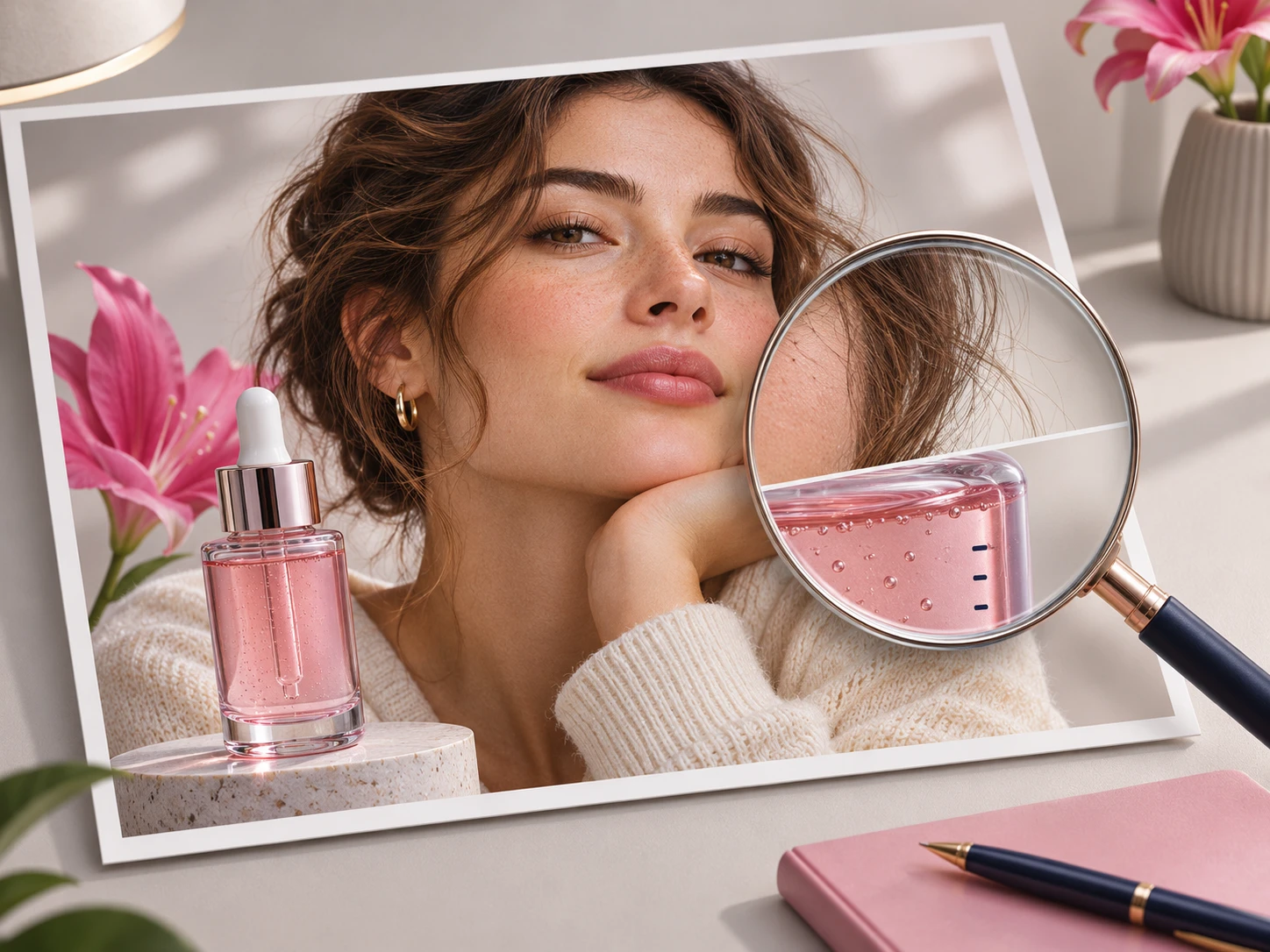
Pourquoi les images générées par IA ont encore besoin d'une dernière passe qualité
Une image générée par IA peut paraître convaincante en petit aperçu et pourtant échouer sur une page produit, un post social, une présentation ou un support imprimé. Les problèmes se regroupent généralement en cinq catégories :
| Problème | Ce que vous voyez | Solution utile |
|---|---|---|
| Détail mou | Cheveux, tissu, contours produit ou architecture paraissent flous | Amélioration IA ou netteté |
| Erreurs dans le petit texte | Les lettres sont presque bonnes mais perdent en clarté à l'agrandissement | Amélioration du texte et relecture |
| Faible résolution | L'image passe à l'écran mais casse dans une mise en page plus grande | Augmenter la résolution de l'image avec l'IA |
| Texture synthétique | Peau, matières, feuillage et ombres paraissent trop lisses ou bruitées | Amélioration modérée et netteté sélective |
| Arrière-plan gênant | Le sujet est bon, mais le décor ne correspond pas à l'usage final | Détourage ou nettoyage du fond |
L'objectif n'est pas la netteté maximale. Un traitement excessif crée des halos autour des contours, des textures de peau dures et un contraste artificiel. Un bon flux améliore l'image juste assez pour son usage tout en préservant le style visuel d'origine.
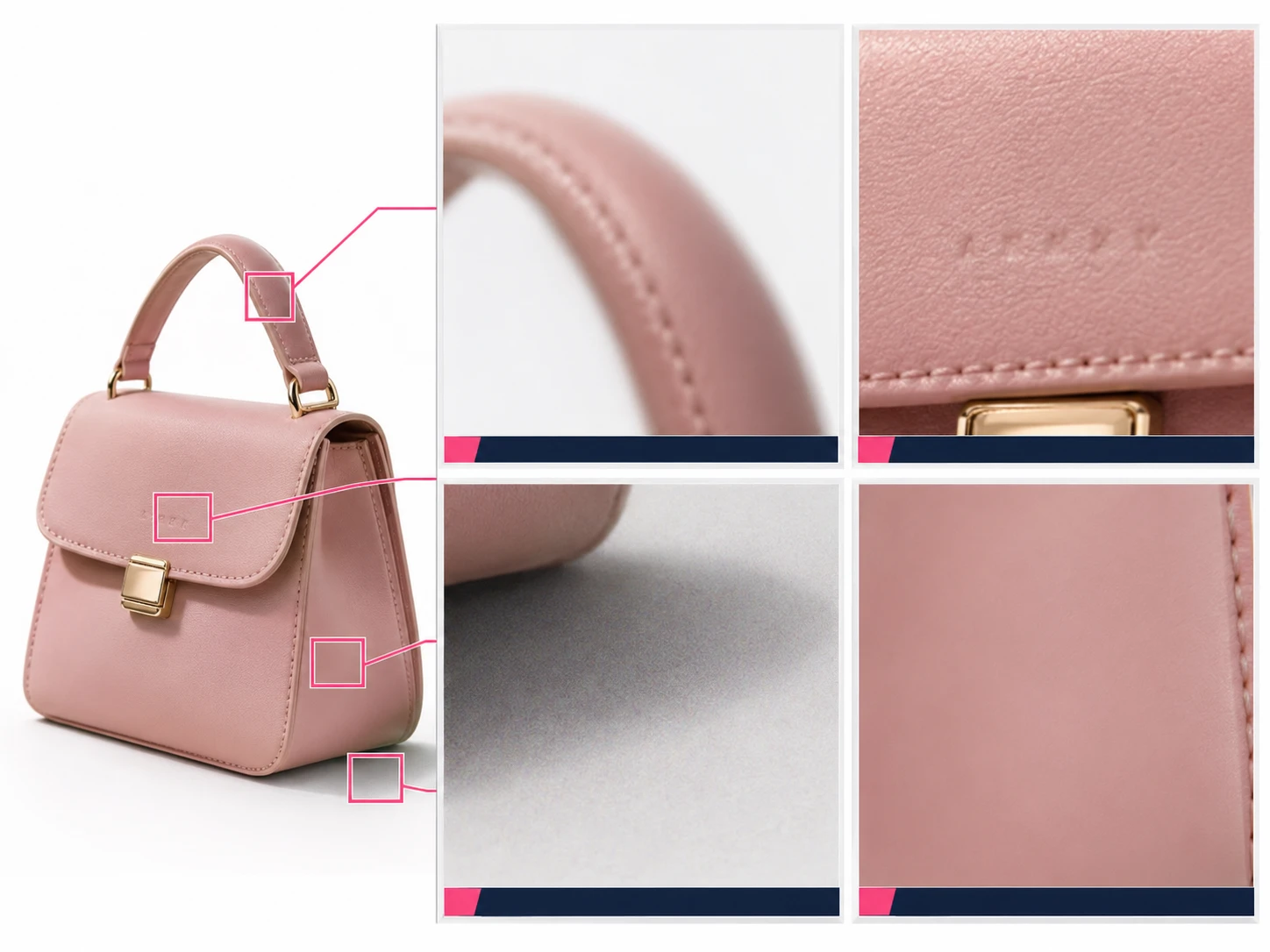
Qu'est-ce qui a changé dans la génération d'images IA en 2026 ?
La dernière génération d'outils facilite la création de premiers jets utilisables. La version Images 2.6 d'OpenAI met en avant une génération plus rapide, une meilleure cohérence entre les retouches et une manipulation d'image plus capable. Ces progrès servent aux campagnes, concepts produit, storyboards et contenus sociaux, car les créateurs explorent plus de variantes en moins de temps.
Plus de vitesse crée aussi un nouveau problème de production : les équipes ont davantage d'images candidates à examiner. Quand des dizaines d'images sortent en une session, un processus de contrôle qualité reproductible compte plus qu'un prompt parfait. La meilleure image est souvent celle qui a été contrôlée, corrigée, redimensionnée et exportée pour sa destination réelle.
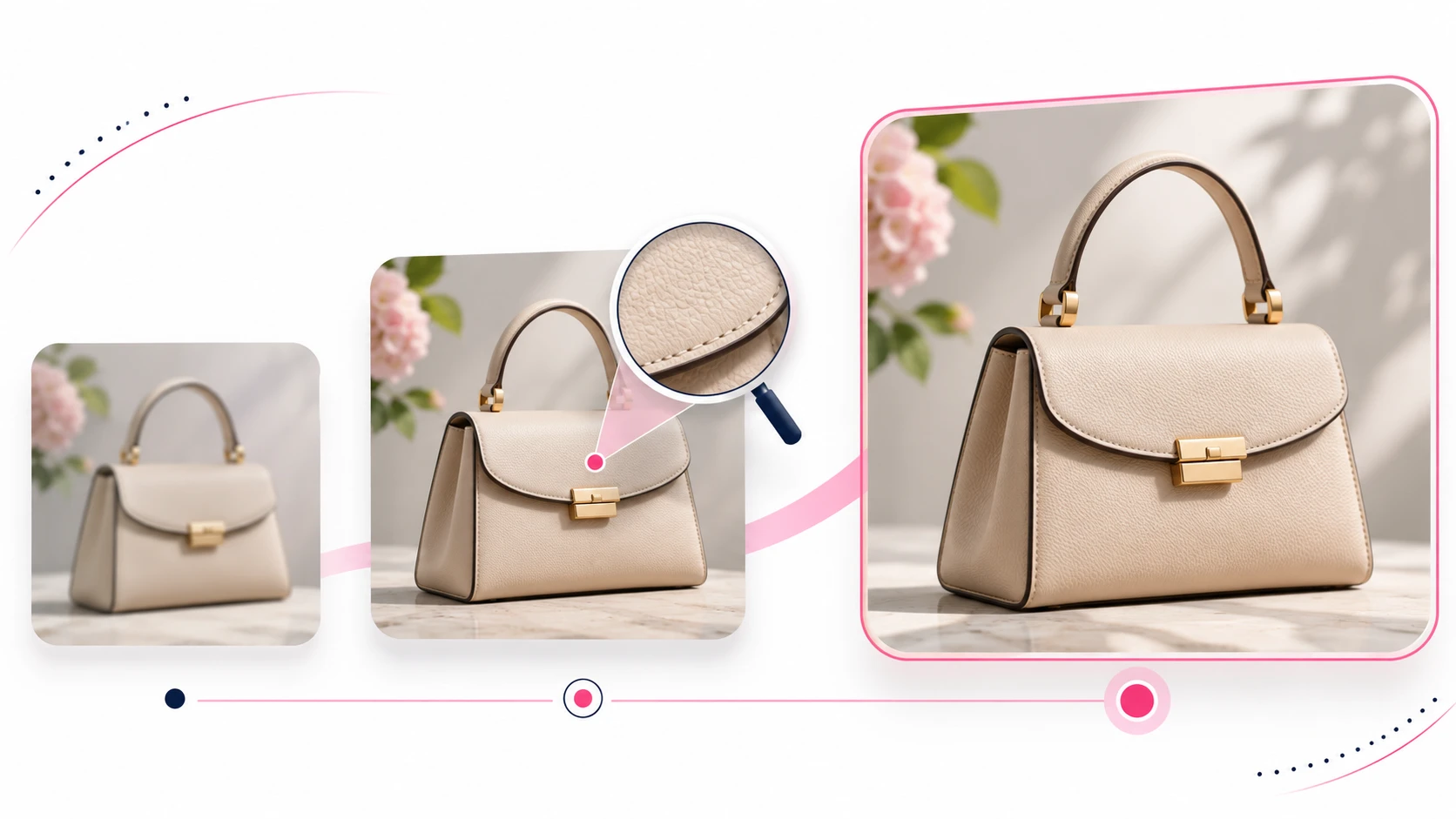
Le partenariat IA qui s'élargit entre Adobe et Google traduit aussi cette bascule vers des flux créatifs connectés. On passe de plus en plus de la génération à l'édition, au nettoyage, à l'amélioration puis à la livraison, au lieu de traiter chaque action comme un projet séparé. Cela rend un améliorateur d'images en ligne utile comme couche de finition après la génération.
Comment améliorer les images générées par IA, étape par étape
1. Contrôlez l'image à un zoom de 100 %
Commencez par regarder l'image originale à sa taille réelle en pixels. Un petit aperçu cache les problèmes autour des yeux, des doigts, des étiquettes produit, des lignes fines et des motifs répétés.
Examinez les zones qui comptent le plus pour l'usage prévu :
- Visages et cheveux dans les portraits
- Contours produit et logos dans les images e-commerce
- Petites mentions dans les affiches et visuels sociaux
- Lignes architecturales et contours très contrastés
- Ombres, reflets et matières transparentes
Si un détail important est déjà inventé à côté, l'amélioration ne peut pas recréer la vérité de façon fiable. Marquez ces zones pour correction manuelle ou choisissez une autre variante générée avant de traiter.
2. Appliquez d'abord l'amélioration globale avec l'IA
Le premier passage doit améliorer l'image dans son ensemble. Un améliorateur IA examine contraste, couleur, contours et détail local ensemble, ce qui reste généralement plus équilibré qu'un filtre de netteté puissant appliqué à tout le cadre.
Utilisez un réglage modéré quand la source est déjà propre. Une amélioration plus forte convient à une petite image, un téléchargement compressé ou un visuel aux détails nettement mous. Comparez toujours le résultat à l'original pour repérer les halos, les textures agressives ou les couleurs sursaturées.
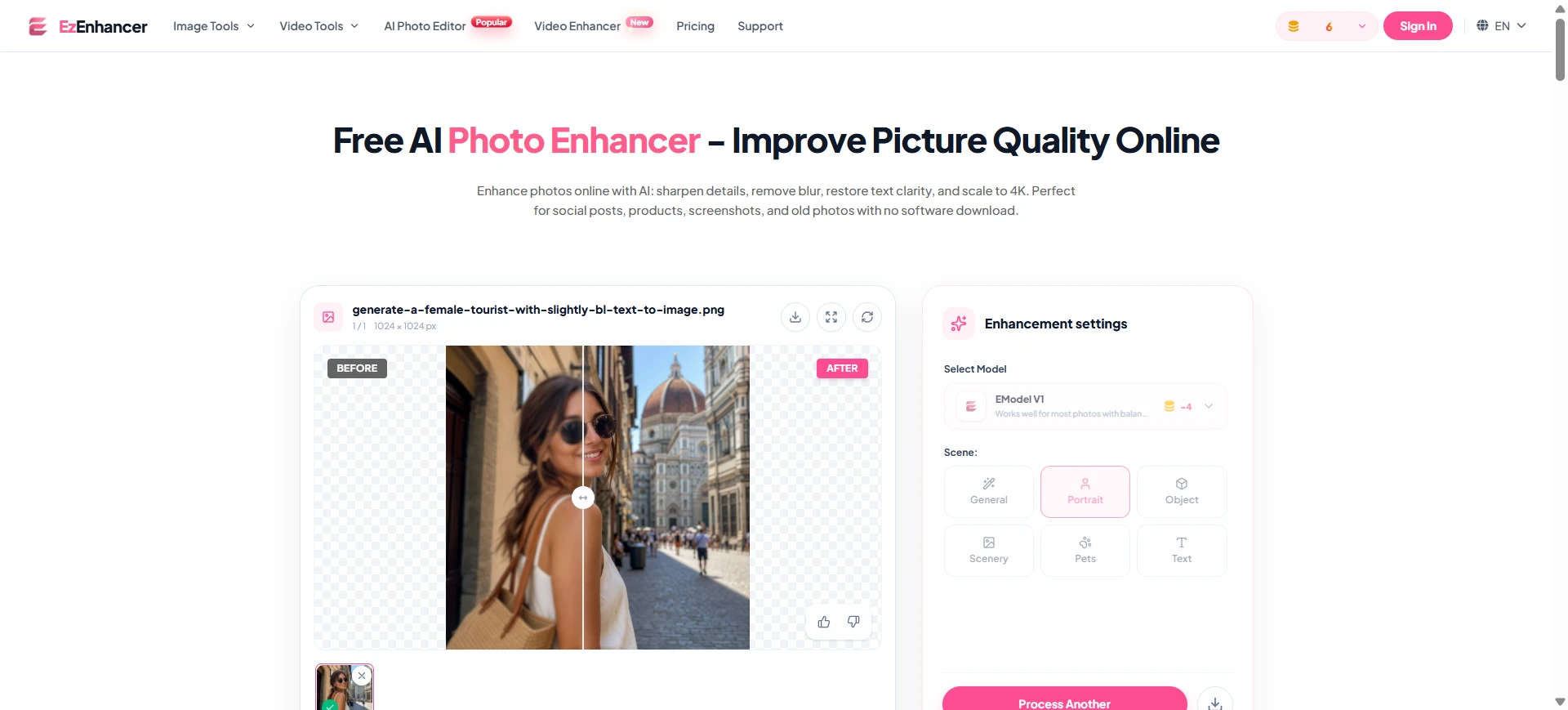
L'améliorateur d'images IA d'EzEnhancer est conçu pour ce premier passage. Le flux navigateur aide quand vous voulez téléverser une image, prévisualiser le résultat et enchaîner avec un autre outil sans installer de logiciel de bureau.
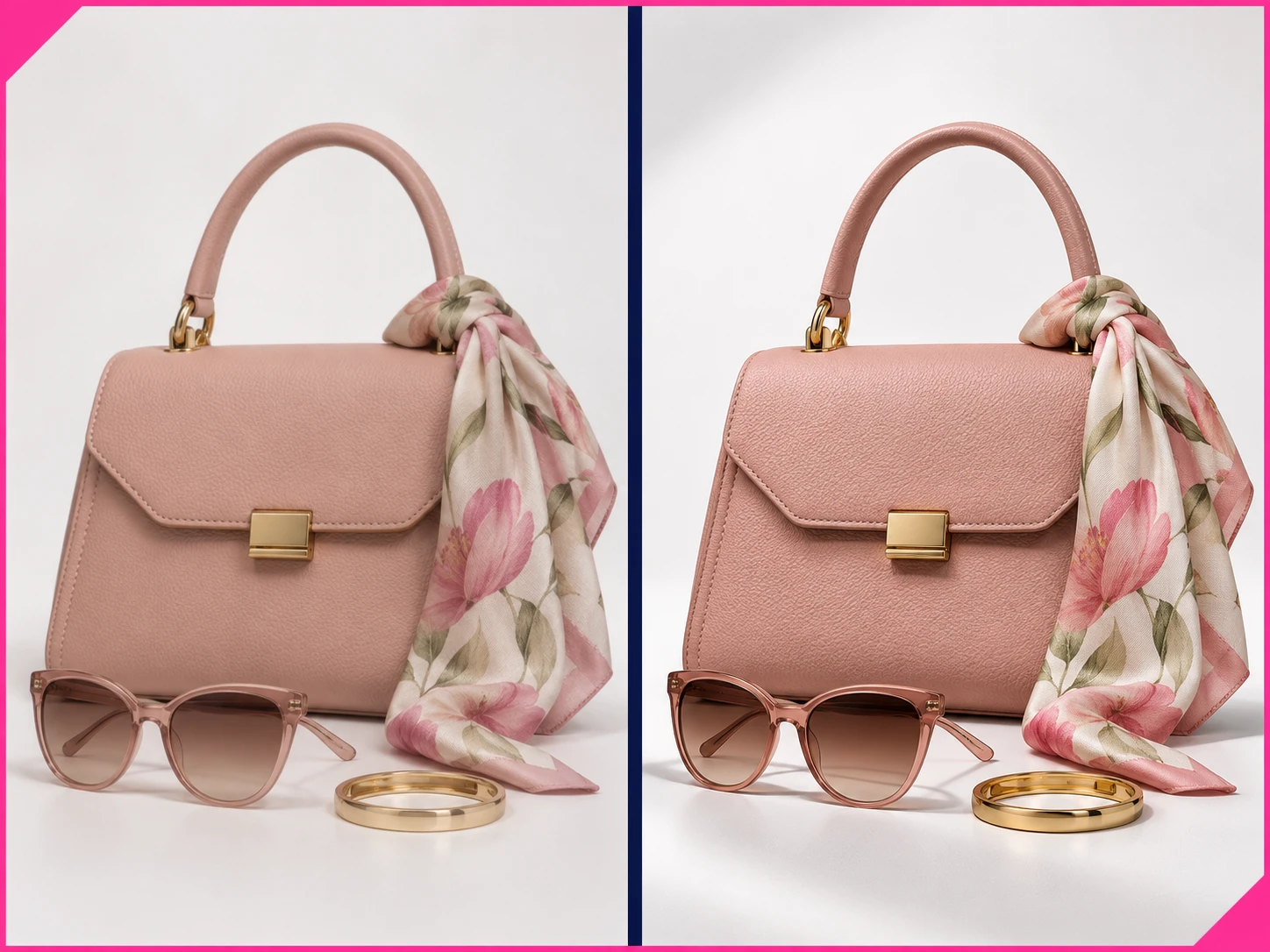
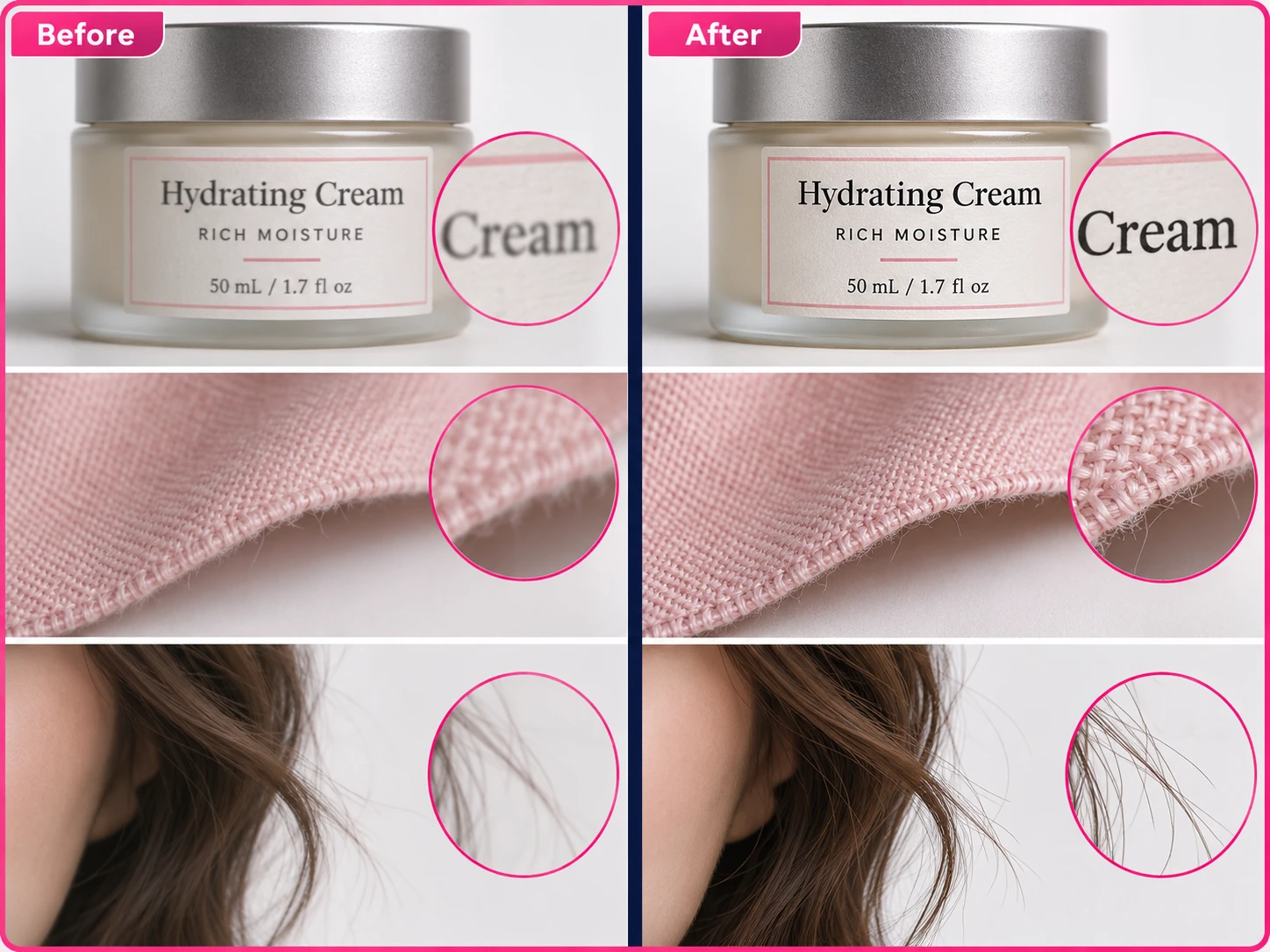
3. Corrigez le flou et le texte faible séparément
Flou et faible résolution sont liés, mais ce n'est pas le même problème. Une image floue demande un défloutage ou une netteté renforcée ; une petite image demande une reconstruction par agrandissement. Tout traiter comme « rends ça plus net » donne un résultat dur sans ramener de détail utile.
Pour les portraits mous, les vêtements et les contours produit, un passage léger de netteté ou de défloutage suffit : déflouter une image est souvent le seul geste nécessaire. Sur les captures d'écran, emballages, schémas et visuels sociaux, contrôlez le texte à part. Le texte généré par IA peut sembler correct au premier regard tout en comportant des traits cassés ou des espacements irréguliers.
L'outil de déflouter une image d'EzEnhancer et l'outil Image Sharpener couvrent différentes parties de cette étape de nettoyage et aident à rendre photo nette sans durcir l'ensemble. Utilisez toujours la plus petite correction qui rend le détail important lisible.
4. Agrandissez une fois l'image propre
L'agrandissement doit normalement venir après l'amélioration globale et la correction du flou. Agrandir d'abord une source bruitée ou déformée donne au modèle plus d'imperfections à reproduire.
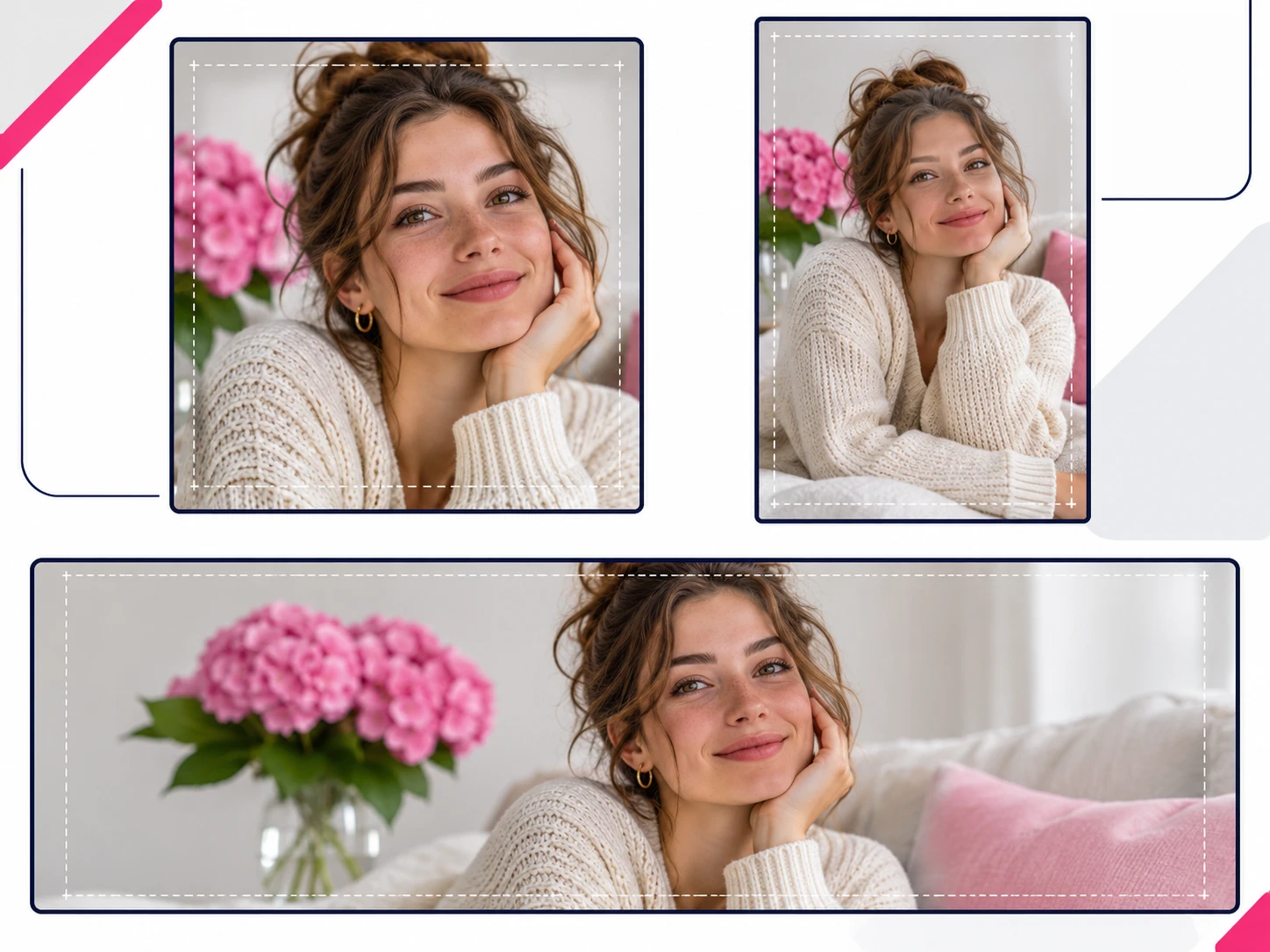
Choisissez la taille finale avant d'agrandir. Une image produit carrée, un post social vertical et une bannière de présentation large demandent des recadrages et des dimensions différents. Si l'image servira sous plusieurs formats, gardez un fichier maître propre et créez des exports séparés plutôt que de redimensionner sans fin la même copie compressée.
Pour une sortie IA en basse résolution, l'agrandissement d'image d'EzEnhancer peut augmenter la résolution de travail jusqu'à 4K en préservant les contours et la texture du sujet principal. Contrôlez le résultat agrandi à 100 % avant de le télécharger.
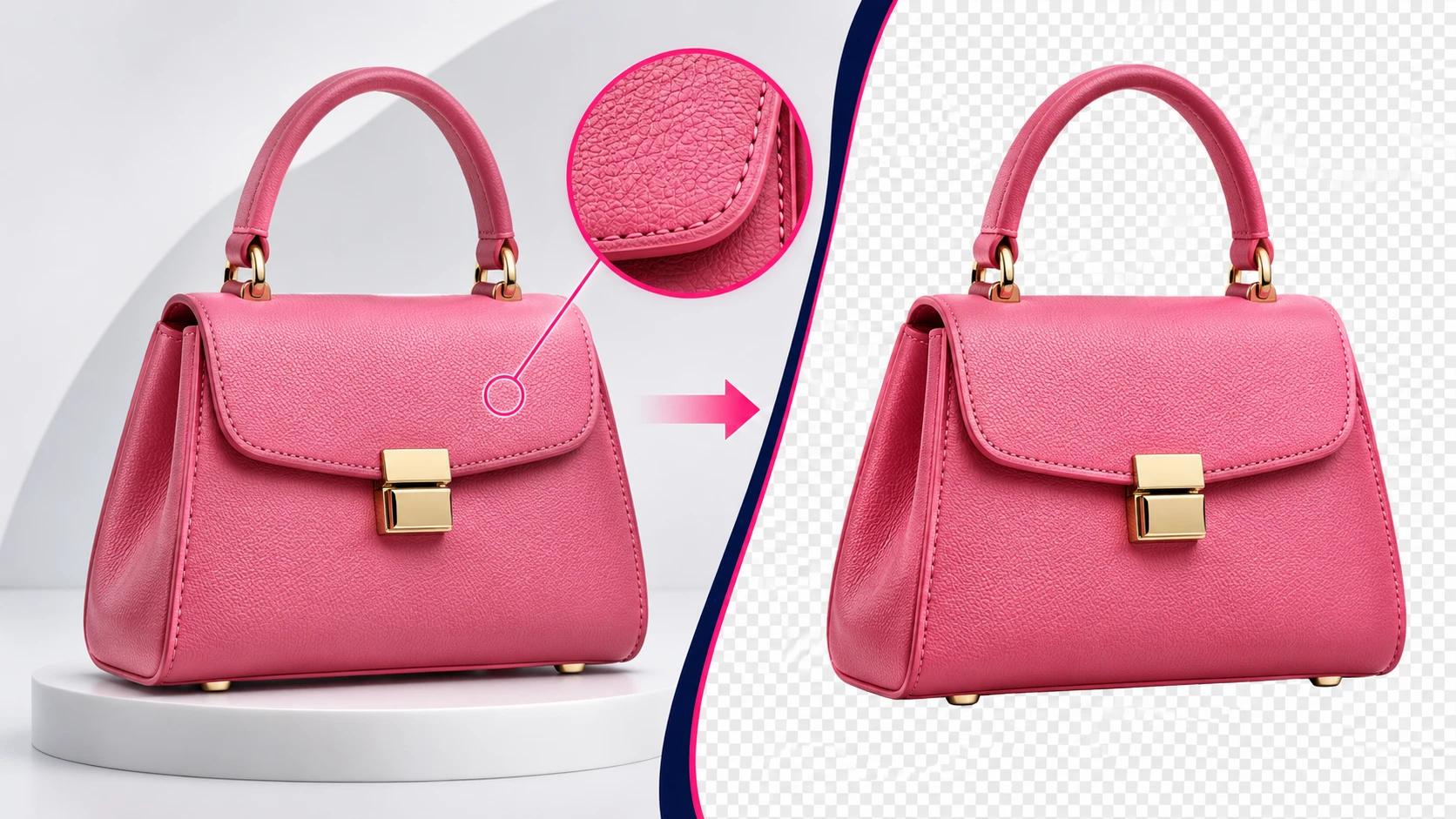
5. Nettoyez le fond quand le sujet est prêt
Beaucoup d'images générées par IA servent dans plusieurs contextes. Un produit peut réclamer un fond blanc propre pour la page e-commerce, un fond transparent pour un fichier de design ou un décor lifestyle pour les réseaux sociaux.
Détourez seulement une fois que le sujet a le bon niveau de détail. Si vous découpez d'abord un objet mou ou déformé, le contour peut paraître pire après amélioration. Après le détourage, contrôlez les cheveux, les matières transparentes, les câbles fins et les autres zones difficiles à séparer de la scène d'origine.
Utilisez le Background Remover d'EzEnhancer quand un même sujet généré doit circuler entre plusieurs mises en page. Gardez la version originale pour comparer le détourage à la scène source.
6. Exportez pour le canal de publication réel
L'export final doit correspondre à l'endroit où l'image apparaîtra. Avant de télécharger, vérifiez :
- Dimensions en pixels et rapport d'aspect
- Format de fichier et niveau de compression
- Rendu des couleurs sur fond clair et fond sombre
- Lisibilité du petit texte
- Recadrage sur les écrans mobiles
- Nécessité de la transparence
Pour la plupart des images web, un JPG ou WebP compressé est pratique. Le PNG sert quand vous avez besoin de transparence ou d'éléments graphiques nets. Utilisez l'outil de recadrage d'EzEnhancer pour préparer différents rapports d'aspect et le convertisseur d'images pour un autre format de livraison. Évitez d'exporter, de re-téléverser et de re-compresser plusieurs fois le même fichier : chaque conversion supplémentaire peut faire perdre du détail.
Un flux EzEnhancer simple pour les images IA
Le flux peut rester court quand l'image est déjà proche du résultat :
- Générez ou sélectionnez la meilleure image IA.
- Ouvrez-la dans l'espace de travail EzEnhancer Photo Enhancer.
- Comparez l'aperçu original et l'aperçu amélioré.
- Utilisez Unblur ou Sharpen seulement où l'image réclame une correction supplémentaire.
- Détourez si le visuel doit fonctionner sur plusieurs mises en page.
- Agrandissez après le nettoyage et exportez la taille finale.
Pour une image produit générée, l'ordre est souvent améliorer → contrôler texte et contours → détourer → agrandir → exporter. Pour un portrait, plutôt améliorer → corriger le flou → contrôler peau et cheveux → recadrer → exporter. Les outils restent les mêmes, mais les critères de contrôle changent avec le sujet.
Si vous travaillez aussi avec de la vidéo générée, consultez le tutoriel d'amélioration de vidéo IA d'EzEnhancer pour un flux de finition similaire.
Erreurs fréquentes quand on améliore des images IA
Appliquer l'amélioration maximale à chaque image
Plus de traitement ne signifie pas automatiquement plus de qualité. Les réglages élevés créent des halos, des contours durs et des textures plastiques. Commencez par un passage modéré et comparez à l'original.
Agrandir avant de corriger les défauts évidents
Agrandir une source défectueuse rend les artefacts plus visibles. Corrigez d'abord le problème principal, puis agrandissez la version nettoyée.
Faire confiance aux miniatures
Une miniature peut cacher un texte cassé et des contours irréguliers. Contrôlez les détails importants à 100 % et vérifiez l'export final à la taille réellement vue par le public.
Ignorer le recadrage final
Une image équilibrée sur un canevas carré peut perdre son sujet en recadrage vertical. Décidez où l'image apparaîtra avant de choisir le rapport d'aspect définitif.
Remplacer le fichier original
Conservez séparément la source générée et le maître amélioré. Il devient plus facile de créer un nouveau recadrage, de réduire l'intensité d'amélioration ou de reprendre un fond plus tard.
Quand faut-il améliorer une image générée par IA ?
Améliorez une image générée par IA quand le concept est bon mais que la sortie manque de clarté, de résolution ou de souplesse pour son usage final. L'amélioration est particulièrement utile pour les images sources petites, les maquettes produit, les visuels sociaux, les captures d'écran, les portraits et les images destinées à être recadrées ou agrandies.
Si l'image contient une erreur anatomique majeure, un mot incorrect ou un détail produit qui doit être exact, créez une meilleure source avec le générateur d'images IA ou corrigez-la dans l'éditeur photo IA. L'amélioration fonctionne comme étape de finition, pas comme substitut à la correction de l'image sous-jacente.
Questions fréquentes
L'amélioration IA peut-elle corriger tous les problèmes d'une image générée ?
Non. Elle peut améliorer la clarté, les contours, la résolution et certains artefacts visibles, mais elle ne garantit pas qu'un objet, un visage, un logo ou un mot erroné devienne correct. Réglez les erreurs de contenu majeures avant la phase d'amélioration.
Faut-il d'abord renforcer la netteté ou agrandir une image IA ?
Dans la plupart des cas, corrigez le flou évident et appliquez un passage d'amélioration équilibré avant d'agrandir. Agrandir d'abord une source bruitée ou déformée rend les défauts plus visibles.
Comment améliorer le texte généré par IA dans une image ?
Contrôlez le texte à un zoom de 100 %, utilisez un passage léger de netteté ou d'amélioration du texte et comparez chaque caractère important au mot prévu. Si le mot est faux, régénérez ou remplacez le texte au lieu de compter sur la seule netteté.
Quel est le meilleur format pour une image IA améliorée ?
Utilisez le format adapté à la destination. JPG ou WebP convient à beaucoup d'images web, tandis que le PNG sert pour la transparence et les éléments graphiques nets. Gardez un maître de haute qualité avant de créer des versions compressées.
Peut-on améliorer des images générées par IA en ligne sans logiciel de bureau ?
Oui. Un flux navigateur couvre l'amélioration, le défloutage, la netteté, le détourage et l'agrandissement sans installation. EzEnhancer fournit ces outils via sa boîte à outils d'images en ligne.
Checklist finale avant publication
- Le sujet principal est-il net à un zoom de 100 % ?
- Visages, mains, contours produit et petit texte sont-ils acceptables ?
- L'amélioration a-t-elle créé des halos ou des textures artificielles ?
- L'image est-elle assez grande pour son emplacement final ?
- Le recadrage fonctionne-t-il sur mobile et ordinateur ?
- Le fond convient-il à la destination ?
- Avez-vous conservé l'original et le maître amélioré ?
- Le format exporté convient-il à la page ou à la plateforme ?
La génération IA facilite la création rapide d'idées visuelles. L'amélioration d'images IA aide ces idées à passer la revue finale. Quand vous contrôlez la source, corrigez le problème de qualité précis, agrandissez au bon moment et exportez pour le canal prévu, les images générées par IA deviennent des supports de publication plus fiables.
Réglages d’un coloriseur d’image IA : guide des modes et modèles
Comparez les modèles, modes, palettes, prompts et formats d’un coloriseur d’image IA pour les photos, mangas, dessins au trait et illustrations.
Coloriseur photo IA ou Photoshop pour vos vieilles photos de famille
Comparez un coloriseur photo IA et Photoshop pour restaurer de vieilles photos de famille : rapidite, realisme, retouche, confidentialite et partage.