
1
Étape 1
Importer la photo originale
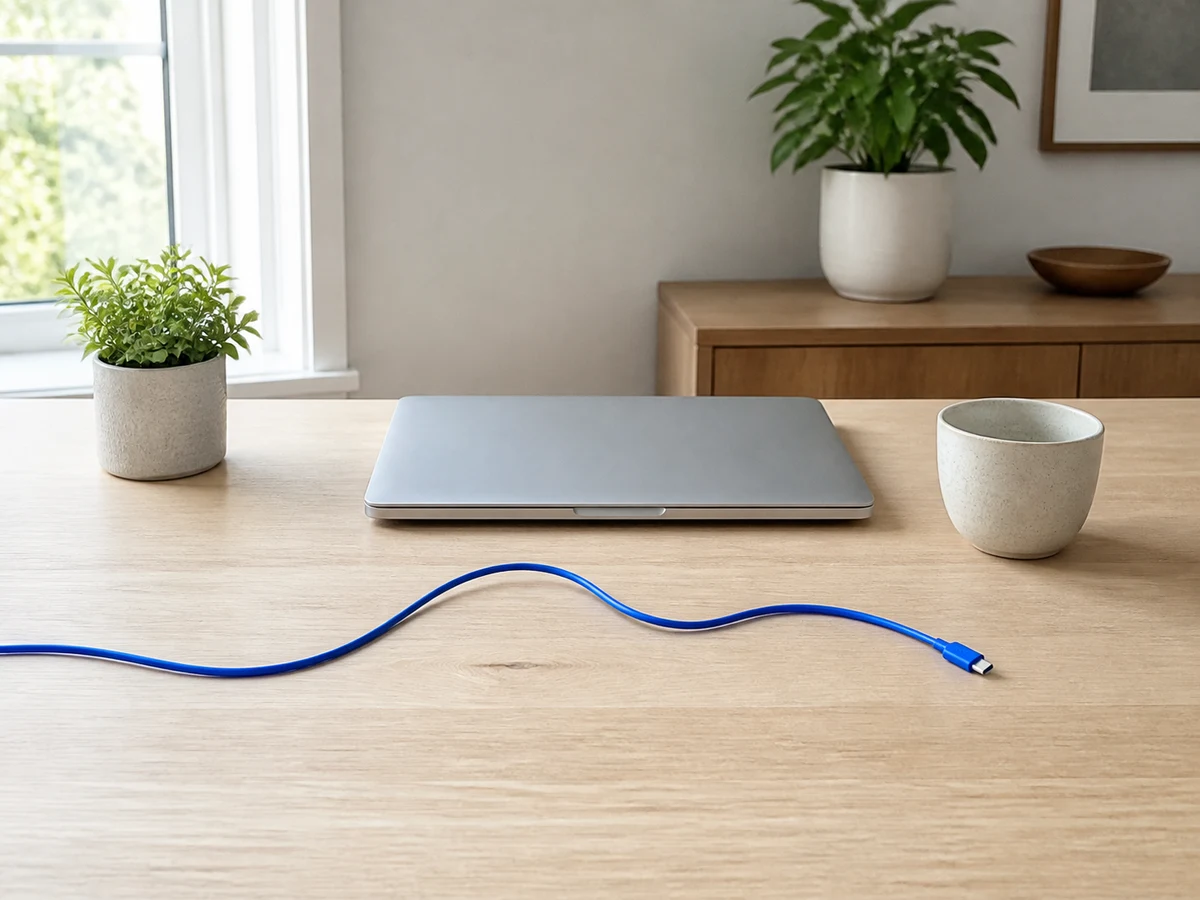
Choisissez une image JPG, PNG ou WebP jusqu'à 18 Mo et conservez assez de décor autour de l'objet.

Améliore la qualité et la clarté des photos

Restaure les anciennes photos et récupère les détails

Agrandit les images en résolution 4K

Supprime le flou et restaure la netteté

Améliore la clarté de l'image avec la super-résolution IA

Améliore le texte flou dans les images et captures d'écran

Modifiez et améliorez les photos avec des outils avancés

Supprimez les arrière-plans et remplacez-les par des couleurs personnalisées

Supprimez les objets et distractions indésirables

Remplacez une zone sélectionnée à partir d'une consigne

Supprimez les reflets et améliorez le contraste des images

Transformez les photos en noir et blanc en images couleur éclatantes

Colorisez photos, mangas, croquis et illustrations avec des couleurs guidées

Appliquez des styles artistiques et des filtres à vos photos
Peignez la personne ou l'objet à retirer, puis laissez l'IA reconstruire la zone à partir de la scène environnante. Sélection précise, retouche naturelle.
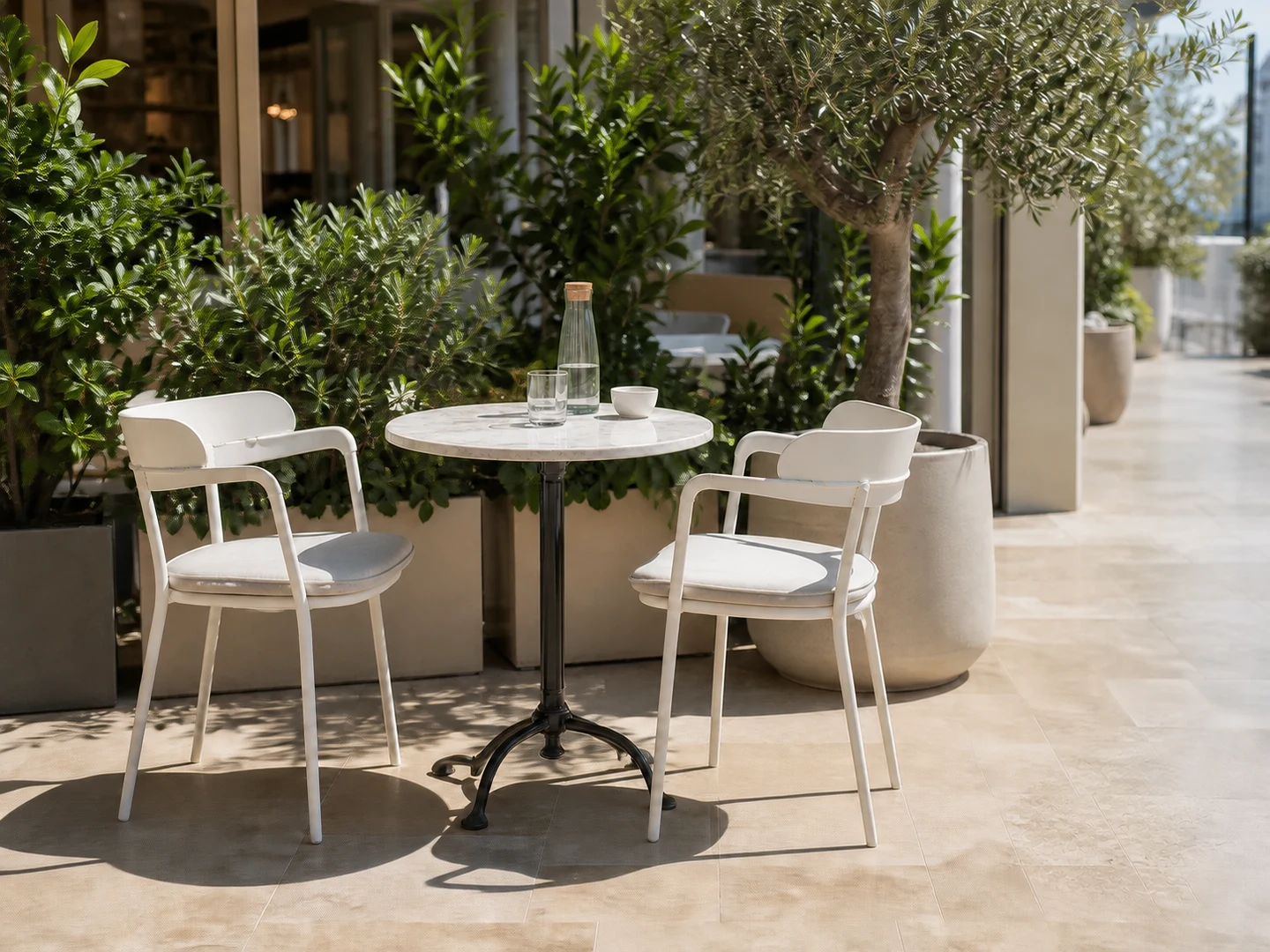
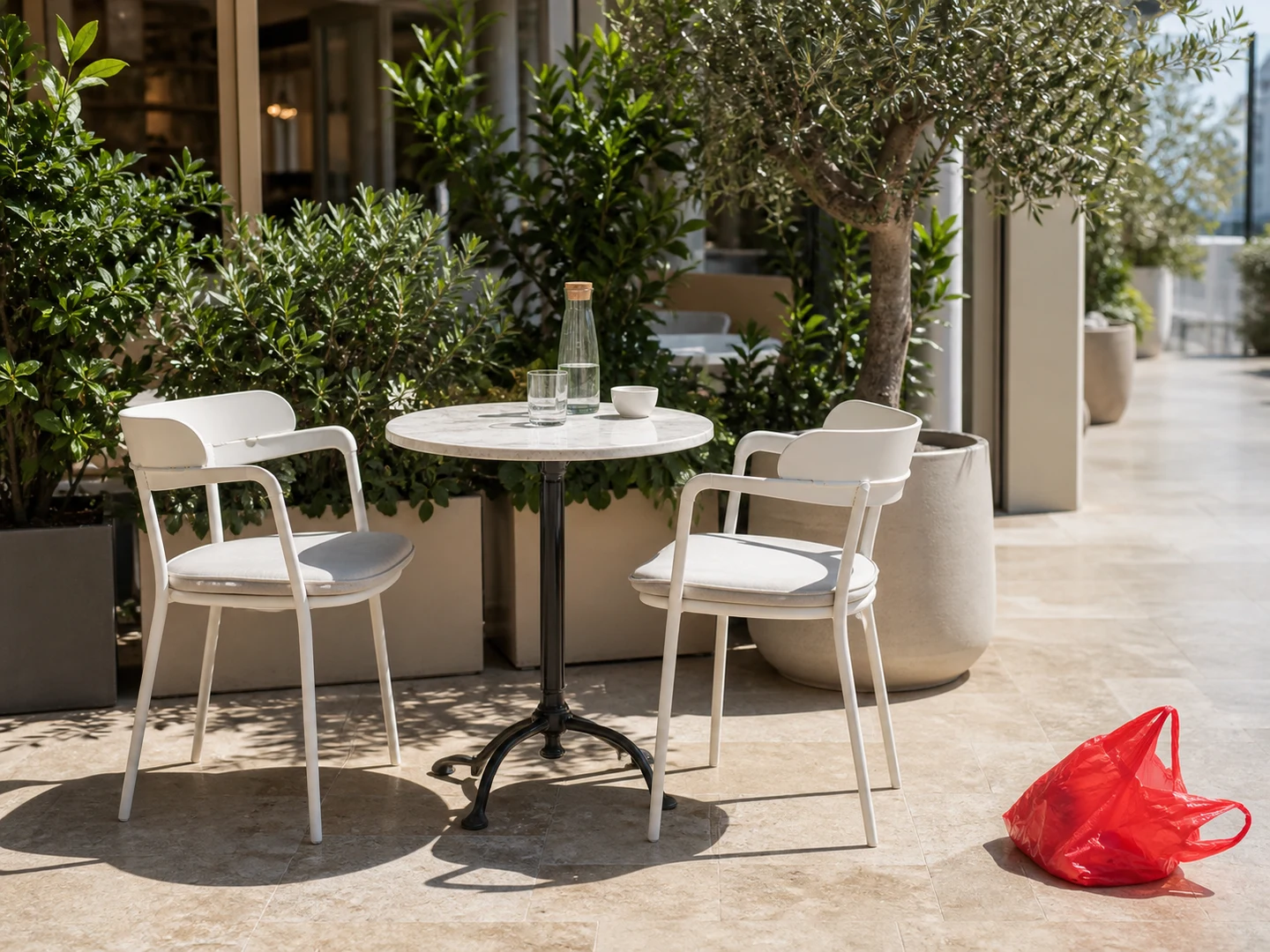
Un masque soigné et un contexte visible suffisant sont essentiels pour une reconstruction naturelle.
Choisissez une image JPG, PNG ou WebP jusqu'à 18 Mo et conservez assez de décor autour de l'objet.
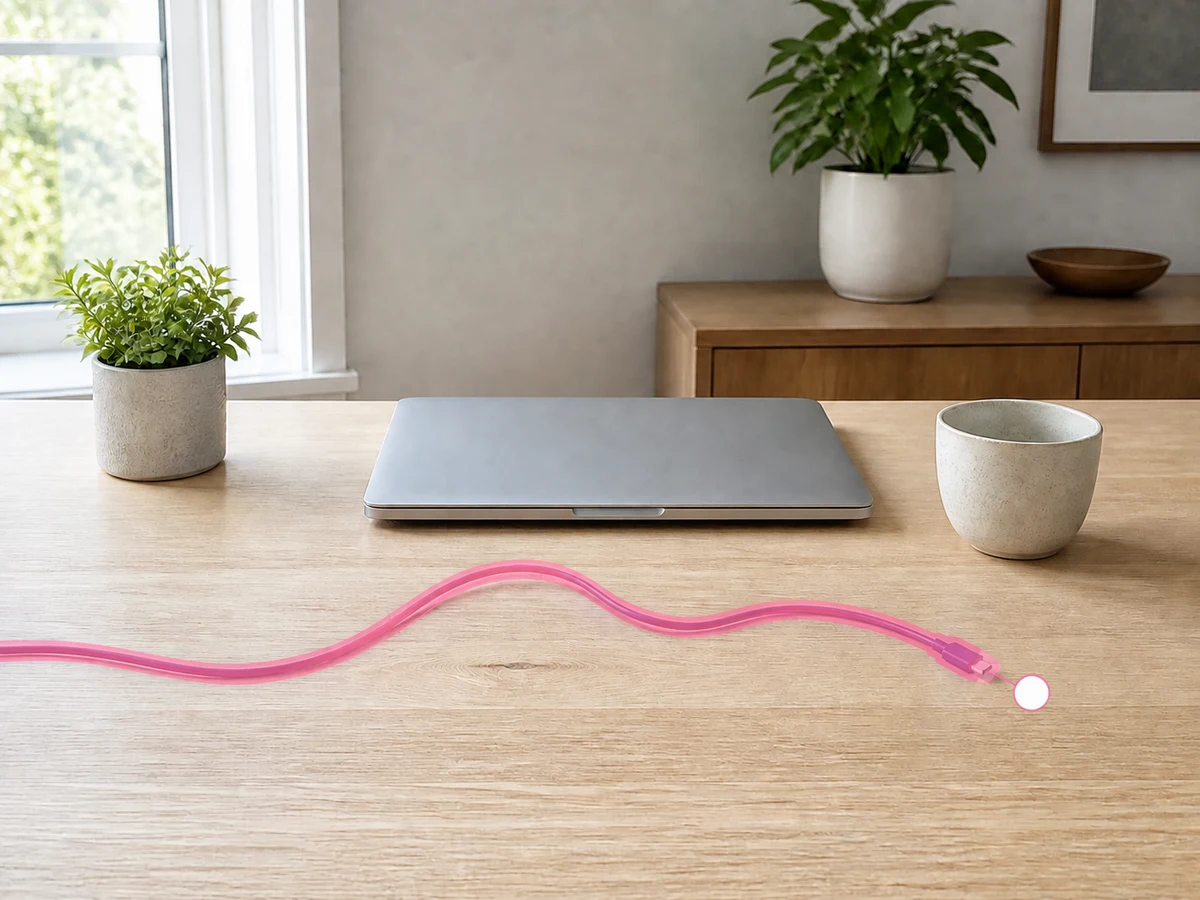
Couvrez ses bords, ombres et reflets. Ajustez la sélection avec la taille du pinceau, annuler et rétablir.
Lancez le traitement, contrôlez l'avant/après puis téléchargez ou revenez au masque.
Découvrez comment un masque ciblé retire passants, accessoires de studio, appareils ménagers et éléments gênants sans modifier le reste de l'image.


Plus de 500 000 photographes et créateurs de contenu nous font confiance dans le monde
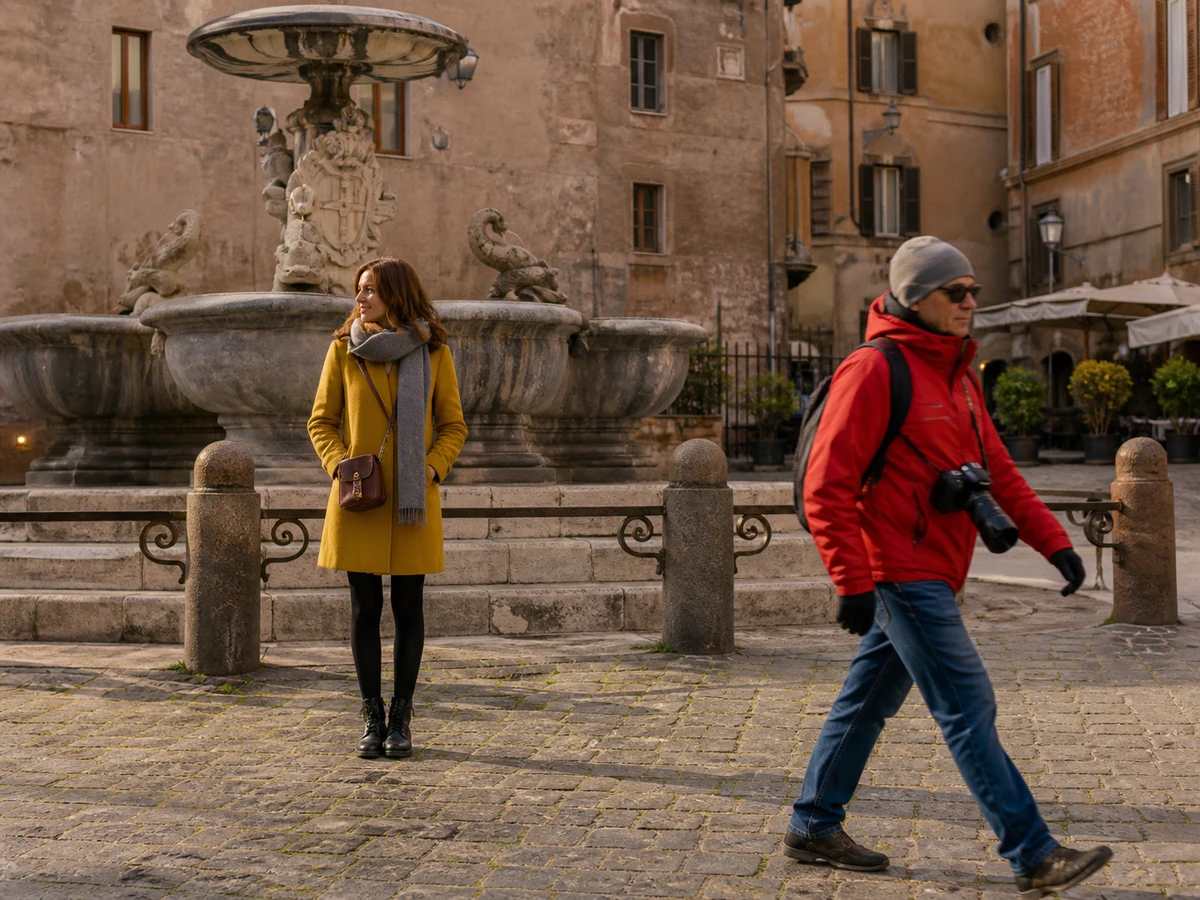
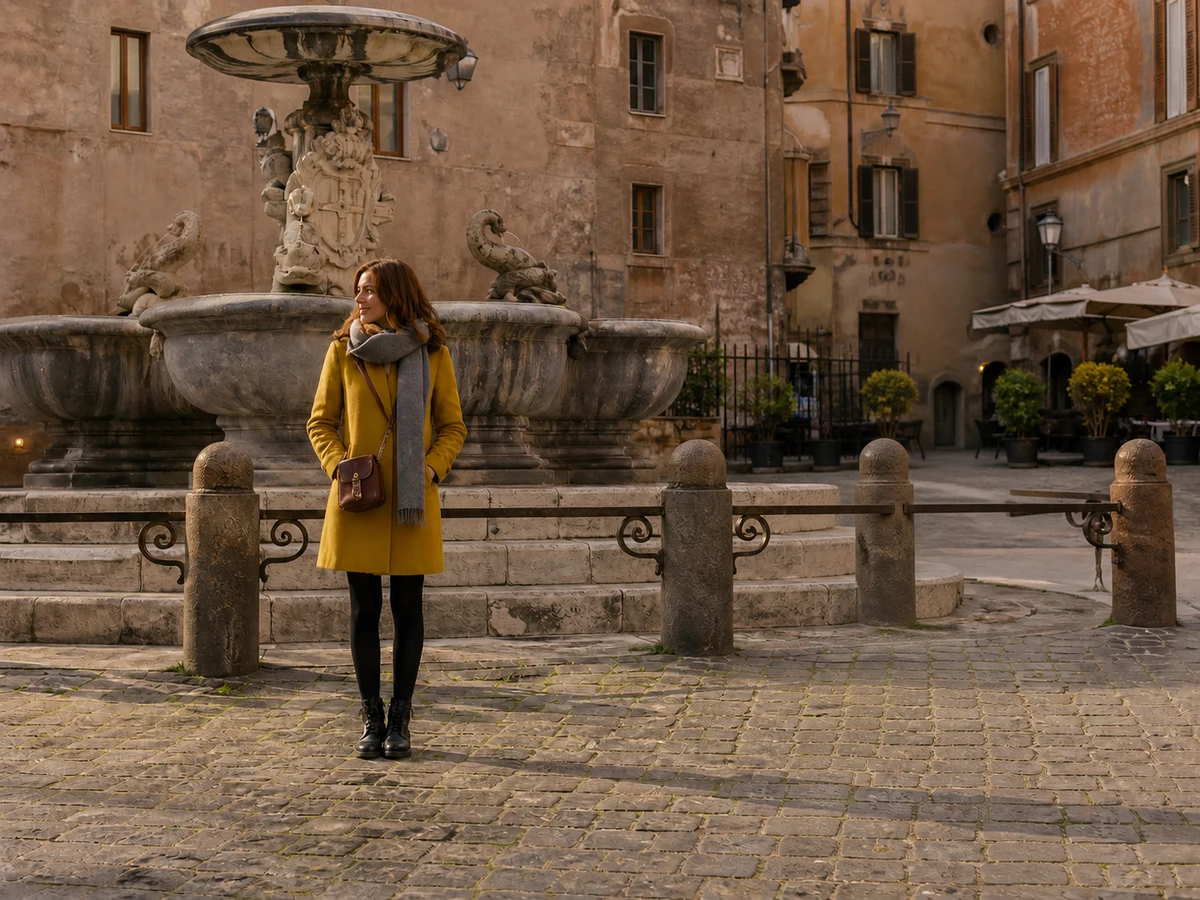
Effacez un touriste sans changer le sujet principal, la fontaine, l'architecture ni la lumière chaude de l'après-midi.
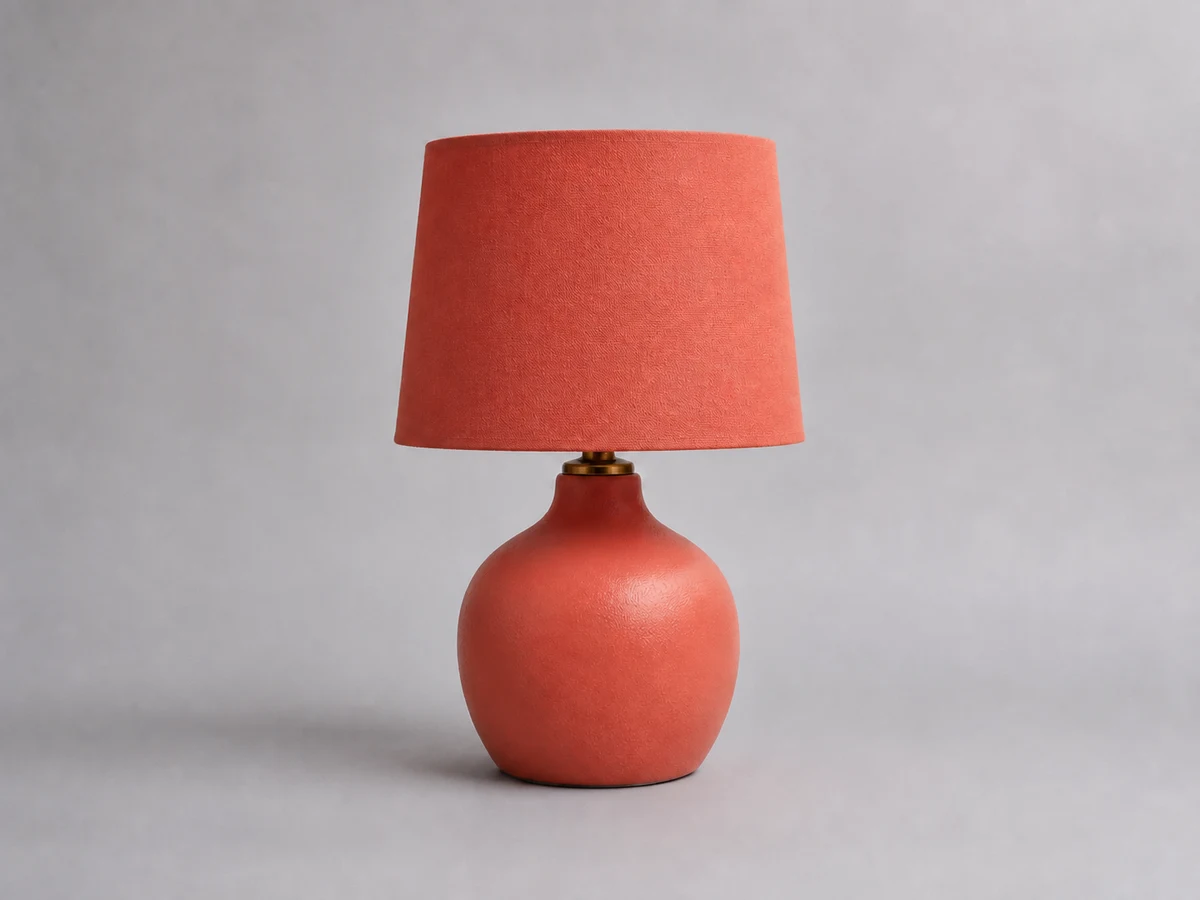
Retirez câble, ruban et emballages tout en conservant la forme, la matière, l'ombre et le fond studio de la lampe.
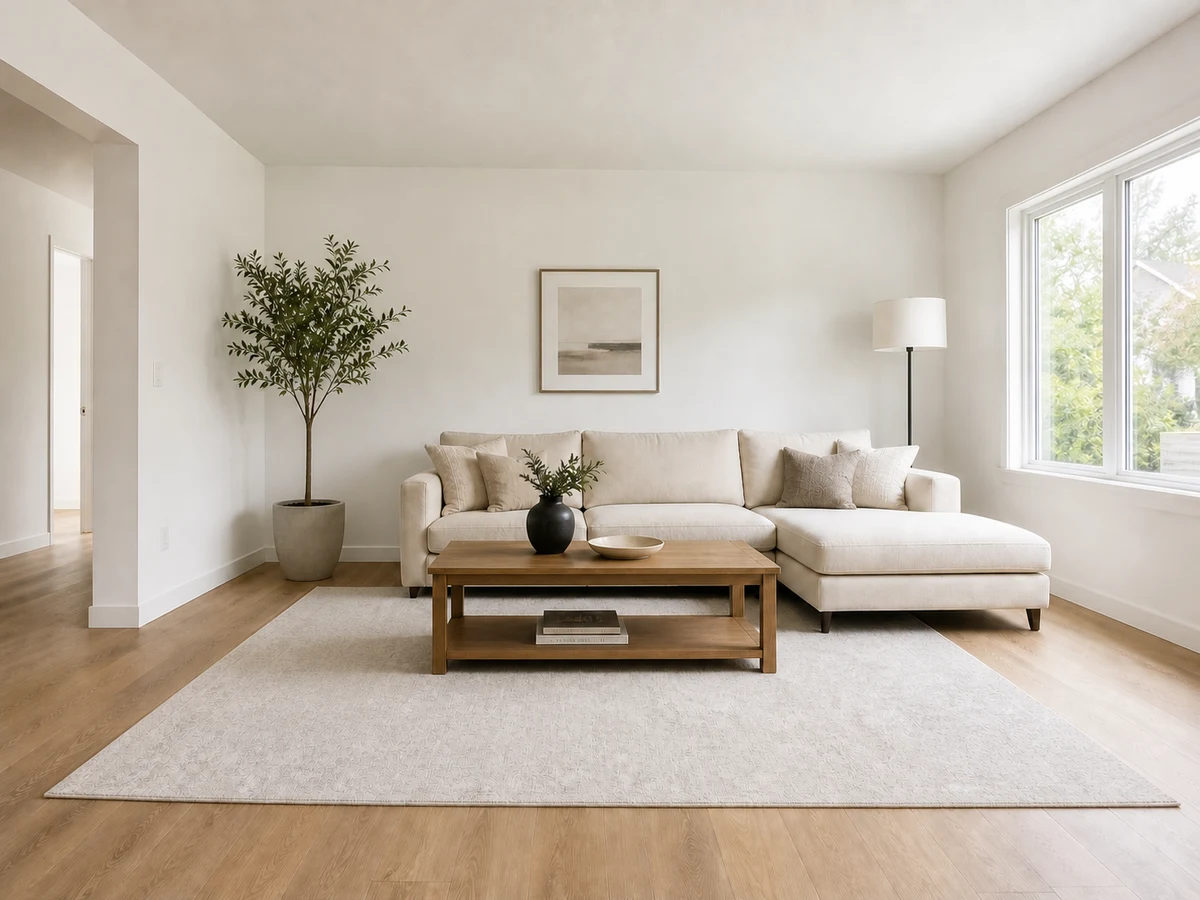
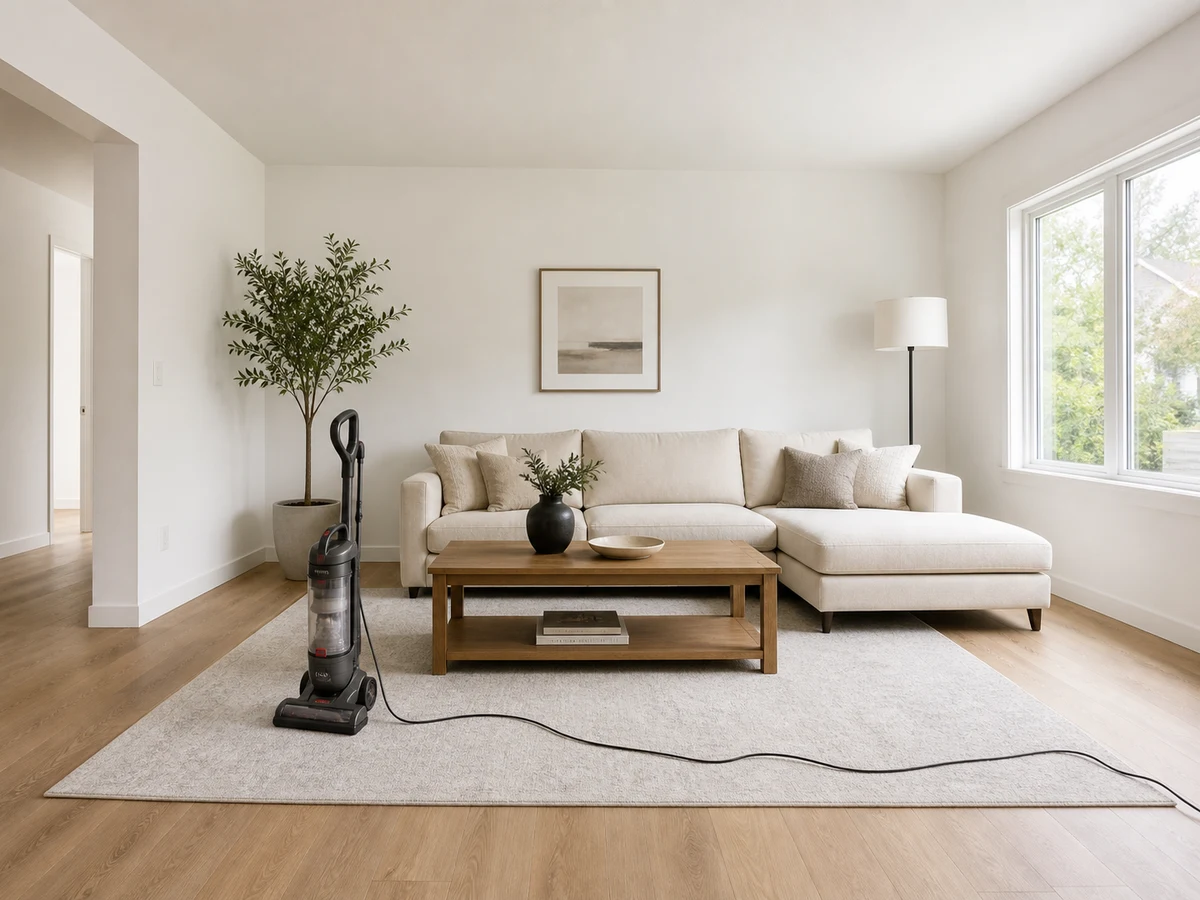
Retirez l'aspirateur et son câble en préservant le tapis, le sol, le mur, les meubles et la lumière de la fenêtre.
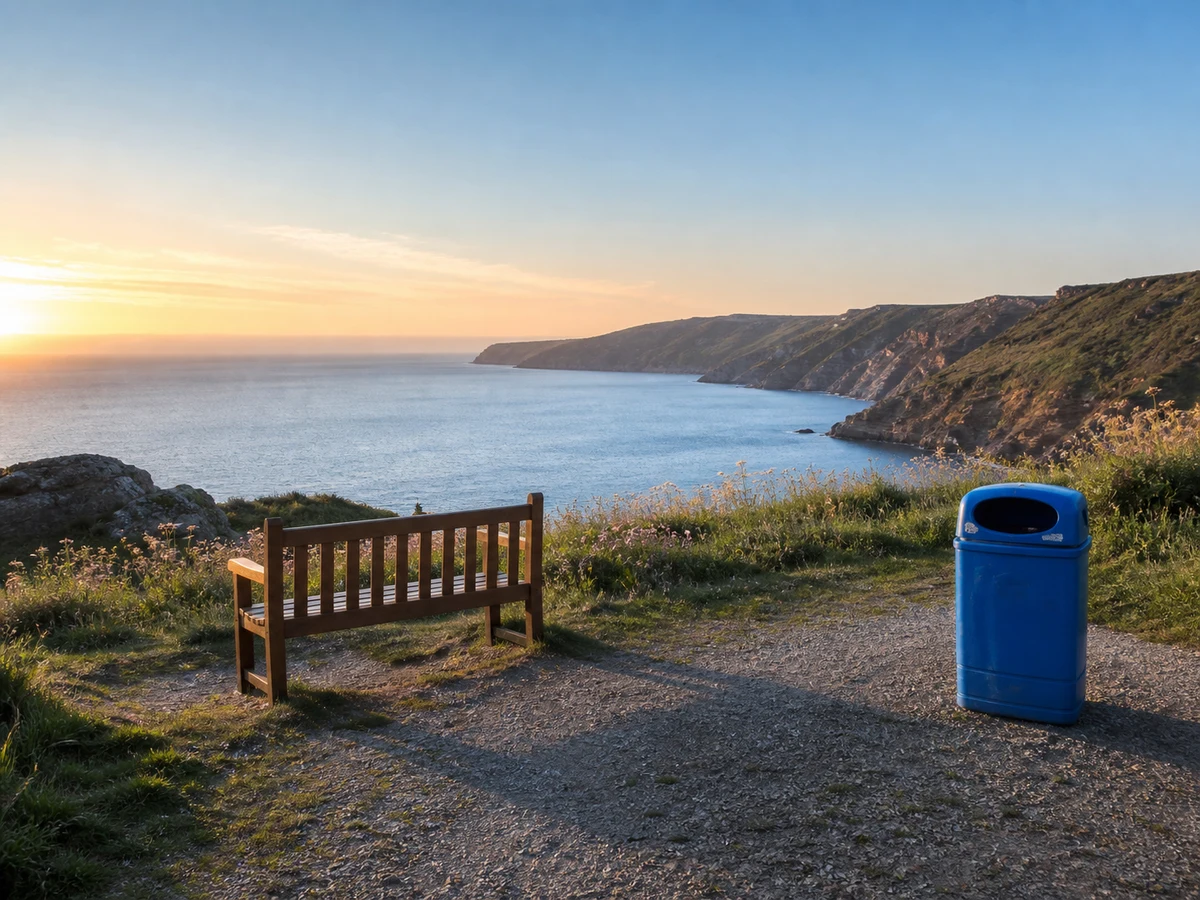
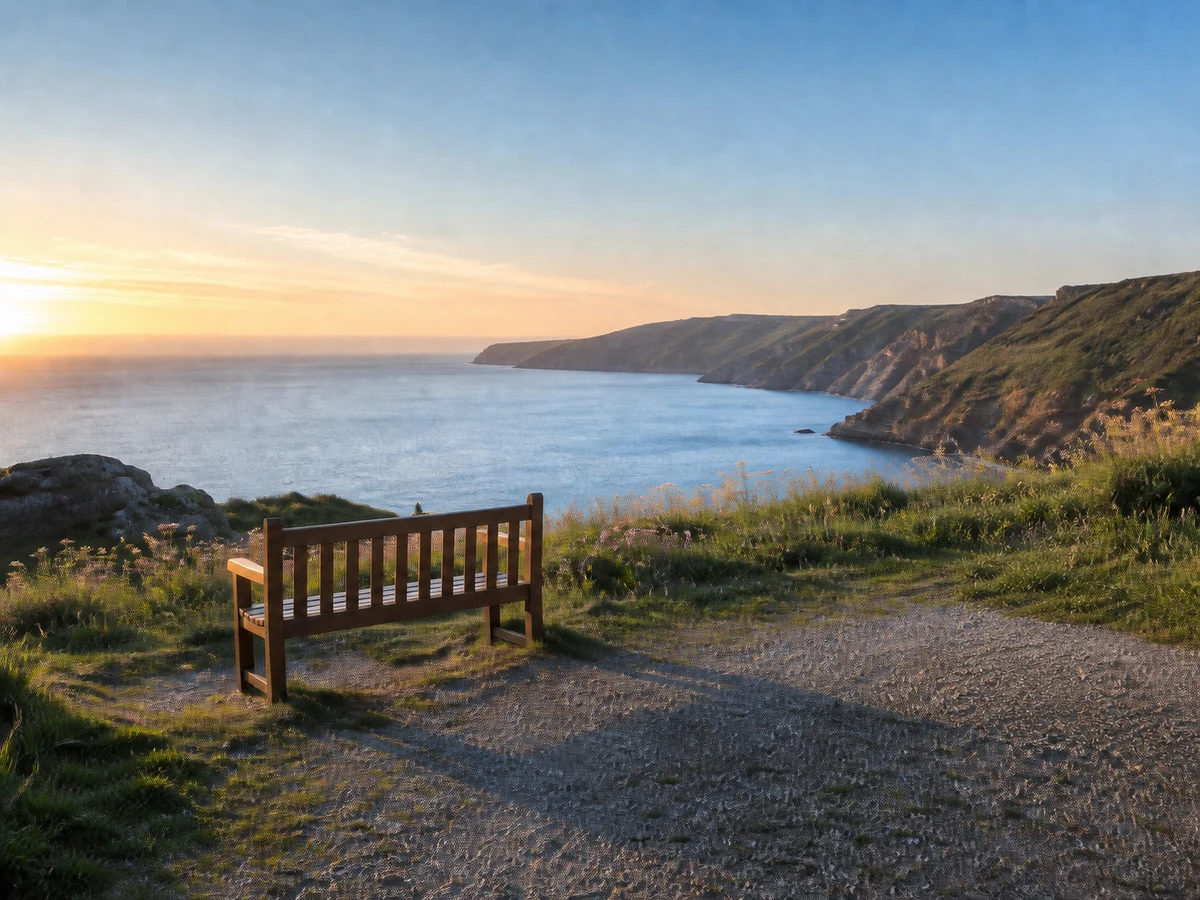
Retirez une poubelle du belvédère et reconstruisez le chemin et les herbes sans modifier le banc, les falaises, la mer ou le lever du soleil.
Sélectionnez Objet, Texte, Filigrane ou Personne selon l'élément à effacer. Le mode indique le contexte à l'IA, tandis que le masque précise la zone de l'image à reconstruire.
Effacer un objet d'une photo
Le mode Objet permet d'enlever câbles, poubelles, meubles, accessoires de shooting, équipements et autres éléments indésirables dans les photos produit, d'intérieur, de voyage ou du quotidien.
Idéal pour
Accessoires produit, câbles, panneaux, poubelles, meubles et petites distractions
Comment l'utiliser
Recouvrez tout l'objet, y compris les ombres ou reflets qui lui sont rattachés. Gardez le masque près du contour afin de conserver davantage de décor original pour la reconstruction.
Sur du carrelage, des briques, des rambardes ou un motif répétitif, retirez un seul objet bien délimité à la fois.
Nettoyage de filigrane autorisé
Utilisez ce mode uniquement sur vos propres images ou des visuels dont la modification est autorisée. Peignez les petits filigranes irréguliers ou essayez la détection automatique pour les marques répétées et bien visibles.
Idéal pour
Filigranes de brouillons personnels, aperçus sous licence et surimpressions de marque autorisées
Comment l'utiliser
Préférez le masque manuel près des détails importants. Pour un filigrane répété ou placé dans un angle, testez la détection automatique puis vérifiez soigneusement la texture reconstruite.
Conservez les justificatifs de licence et ne retirez jamais une attribution, un copyright ou une marque de propriété protégée sans autorisation.
Effacer du texte sur une image
Supprimez légendes, dates, étiquettes, annotations ou textes promotionnels temporaires sur les images que vous êtes autorisé à modifier. L'IA reconstitue l'arrière-plan derrière les lettres.
Idéal pour
Légendes, dates, étiquettes, annotations et textes temporaires
Comment l'utiliser
Peignez chaque caractère en dépassant légèrement son contour. Sur un fond complexe, effacez le texte ligne par ligne et contrôlez la continuité des motifs.
Ne retirez pas les mentions de copyright, signatures, marques de propriété ou crédits d'un contenu que vous n'avez pas le droit de modifier.
Enlever une personne d'une photo
Retirez passants, touristes et silhouettes isolées de photos de voyage, de rue, d'événements, de portraits ou de biens immobiliers tout en préservant le sujet principal.
Idéal pour
Photos de voyage, scènes de rue, événements, portraits et photos immobilières
Comment l'utiliser
Couvrez le corps entier, les cheveux, les objets portés et l'ombre associée. Si plusieurs personnes sont éloignées, traitez-les séparément pour garder assez de contexte.
Si la personne chevauche le sujet principal, réduisez la taille du pinceau et corrigez la bordure en plusieurs passages.
Magic Eraser associe le masque peint au contexte de la photo. Seule la zone sélectionnée est reconstruite à partir des structures, textures, perspectives et lumières voisines.
La zone peinte indique les pixels qui peuvent être remplacés. Tout ce qui reste hors du masque sert de référence principale, afin de nettoyer localement sans réinventer toute l'image.
Le modèle étudie les surfaces et les structures autour du masque pour déduire ce qui se trouve derrière l'élément retiré. Plus le décor d'origine reste visible, plus la reconstruction est crédible.
Lignes, échelle, ombres, température des couleurs et direction de la lumière sont analysées ensemble pour respecter la géométrie et l'ambiance de la photo.
Les pixels proches du masque sont fondus avec la zone reconstruite pour réduire raccords et liserés colorés. Un masque petit et précis préserve davantage de détails et produit des transitions plus propres.
Un résultat peu naturel vient généralement d'un masque incomplet, d'un manque de contexte, d'un chevauchement complexe ou d'un motif répétitif. Identifiez la cause avant de relancer le traitement.
Choisissez l'outil suivant selon que la photo nettoyée a besoin de davantage de résolution, de détails plus nets ou d'une transformation créative plus large.
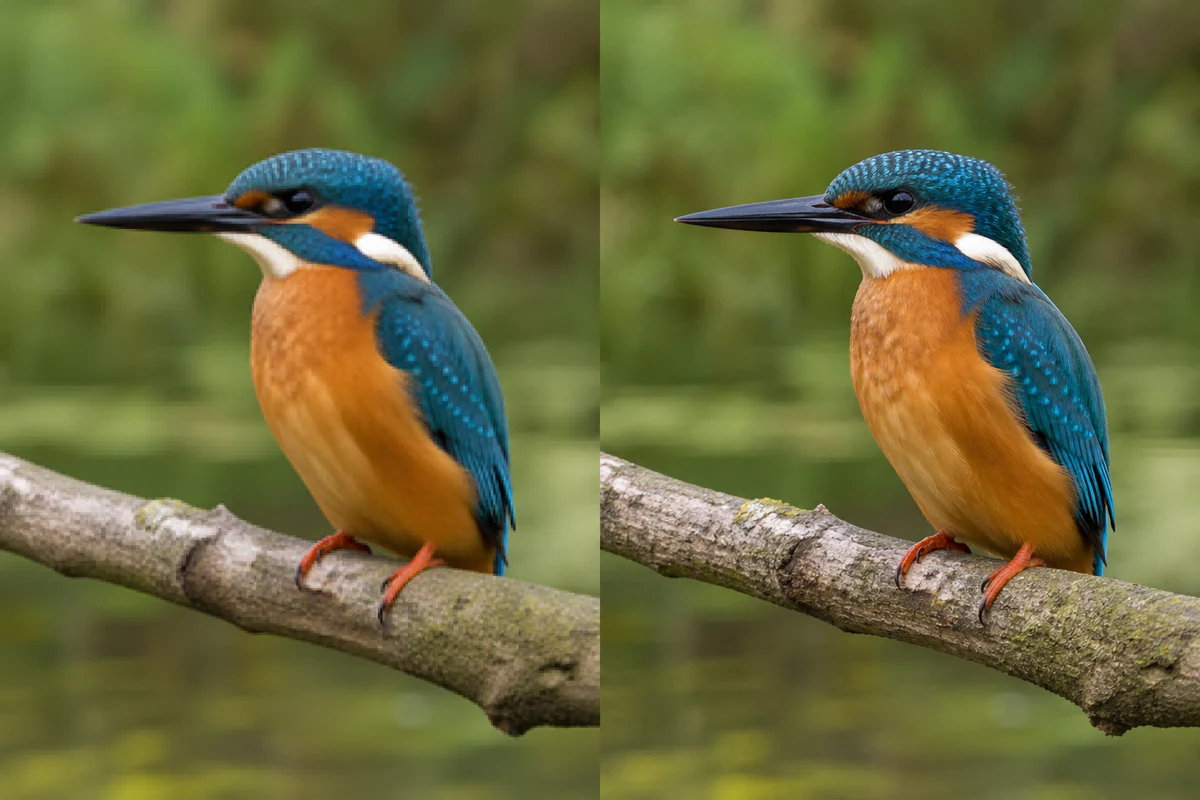
Utilisez Image Upscaler après avoir supprimé les objets si la photo doit gagner des pixels pour l'impression, une présentation, une fiche produit ou un écran haute définition. Nettoyer d'abord évite d'agrandir les câbles et distractions inutiles.
Agrandir l'image nettoyée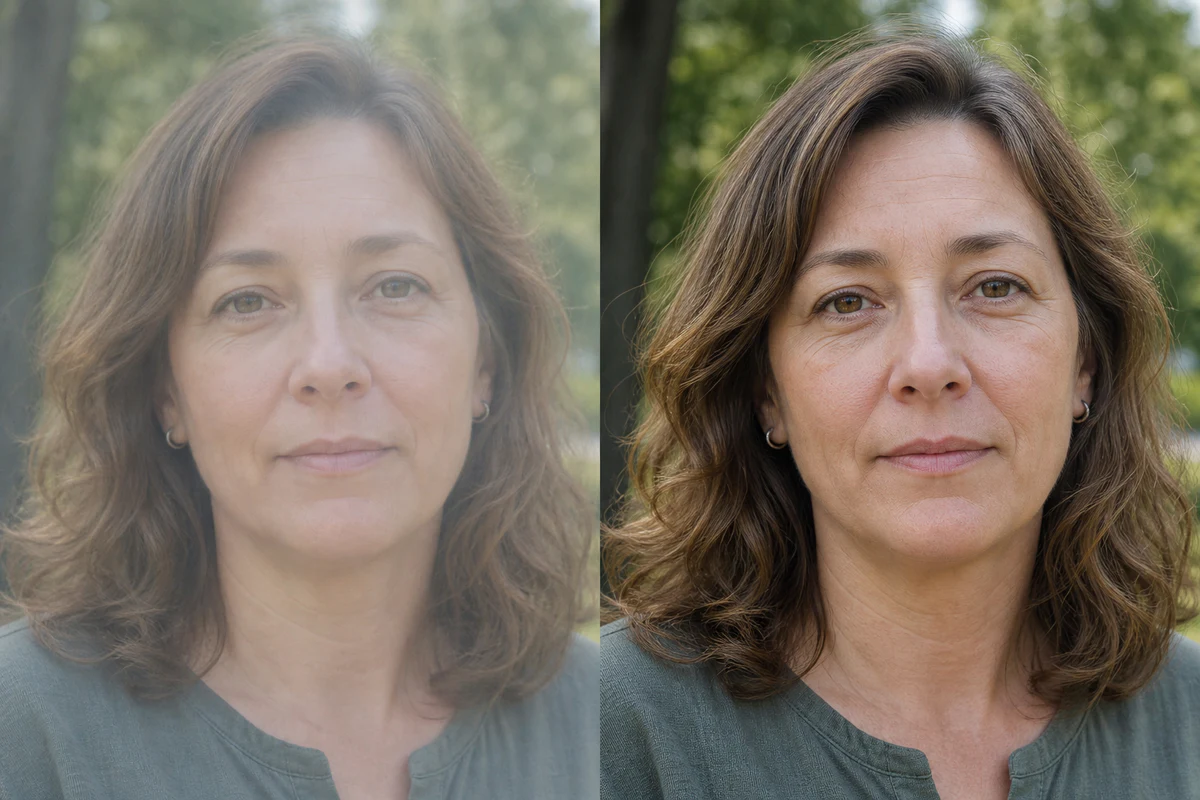
Une fois la composition propre, utilisez Image Enhancer pour renforcer netteté, texture et détails. Nettoyer d'abord évite d'accentuer un câble ou un objet destiné à disparaître.
Améliorer la photo nettoyée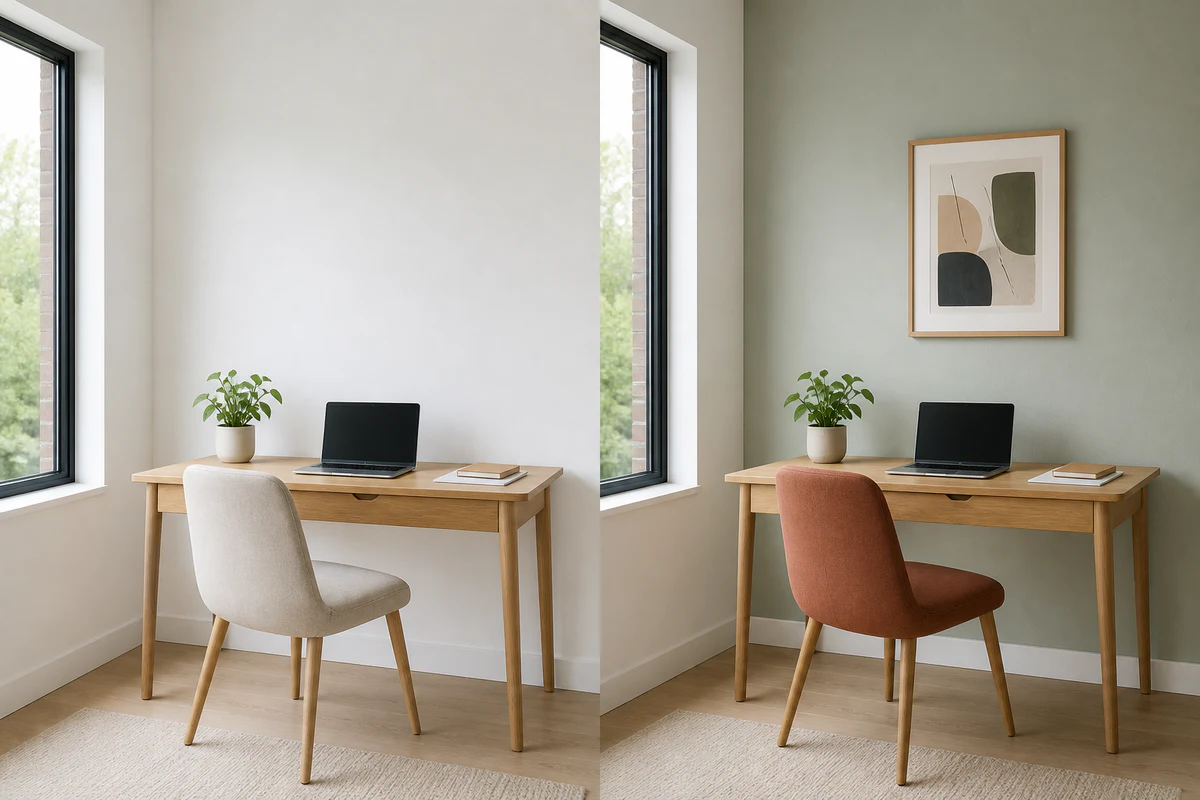
Ouvrez AI Photo Editor pour changer le style, remplacer un grand élément ou décrire une transformation. Magic Eraser nettoie localement, l'éditeur modifie la direction visuelle.
Ouvrir AI Photo EditorJ'enlève les passants isolés sans modifier l'architecture. Revenir au masque est très utile près des pavés et des garde-corps.
C'est une excellente finition pour les câbles, rubans et petits accessoires. La comparaison permet de vérifier les contours avant export.
Dans une pièce, retirer un appareil ou un fil à la fois conserve mieux les meubles et la lumière naturelle.
Elle retire une zone marquée au pinceau et la reconstruit selon le contexte voisin. Vous choisissez les pixels à remplacer.
Oui. Peignez entièrement la personne et son ombre. Le résultat est meilleur si elle ne chevauche pas le sujet principal.
Le masque limite la zone remplacée. Quelques pixels proches du bord peuvent être fondus pour créer une transition naturelle.
Couvrez entièrement l'objet et dépassez légèrement son contour, y compris les ombres, reflets et petites parties liées.
Un grand masque conserve moins de contexte original. Retirez un objet précis à la fois.
Ne modifiez que des contenus dont vous avez les droits. Ne retirez pas les mentions de copyright ou d'attribution protégées.
JPG, PNG et WebP jusqu'à 18 Mo. Le résultat nettoyé est fourni en JPG haute qualité.
Oui. Revenez au masque, ajustez les coups de pinceau et traitez à nouveau l'original.
Non. Magic Eraser reconstruit une zone sélectionnée ; Background Remover isole le sujet et rend tout le fond transparent.
Choisissez Objet pour les éléments physiques et le désordre, Texte pour les légendes ou étiquettes autorisées, Filigrane pour vos propres marques ou celles que vous pouvez légalement modifier, et Personnes pour les passants ou silhouettes isolées. Le mode précise la tâche et le masque délimite la zone exacte.
Préférez le masque manuel pour un filigrane petit, irrégulier ou proche d'un détail important. La suppression automatique convient mieux aux marques nettes, répétées ou placées dans un coin. N'éditez que des images vous appartenant ou autorisées.
Oui. Les contenus sont soumis à la politique EzEnhancer AI et à une modération automatisée.