Décrivez le plan. Précisez le sujet, le cadrage et la lumière dans votre prompt.
Transformez texte et images en vidéos. Choisissez parmi cinq modèles IA pour vos réseaux sociaux, produits et histoires.
Écrivez un prompt, ajoutez une image ou utilisez des références. Choisissez modèle, durée et format au même endroit.
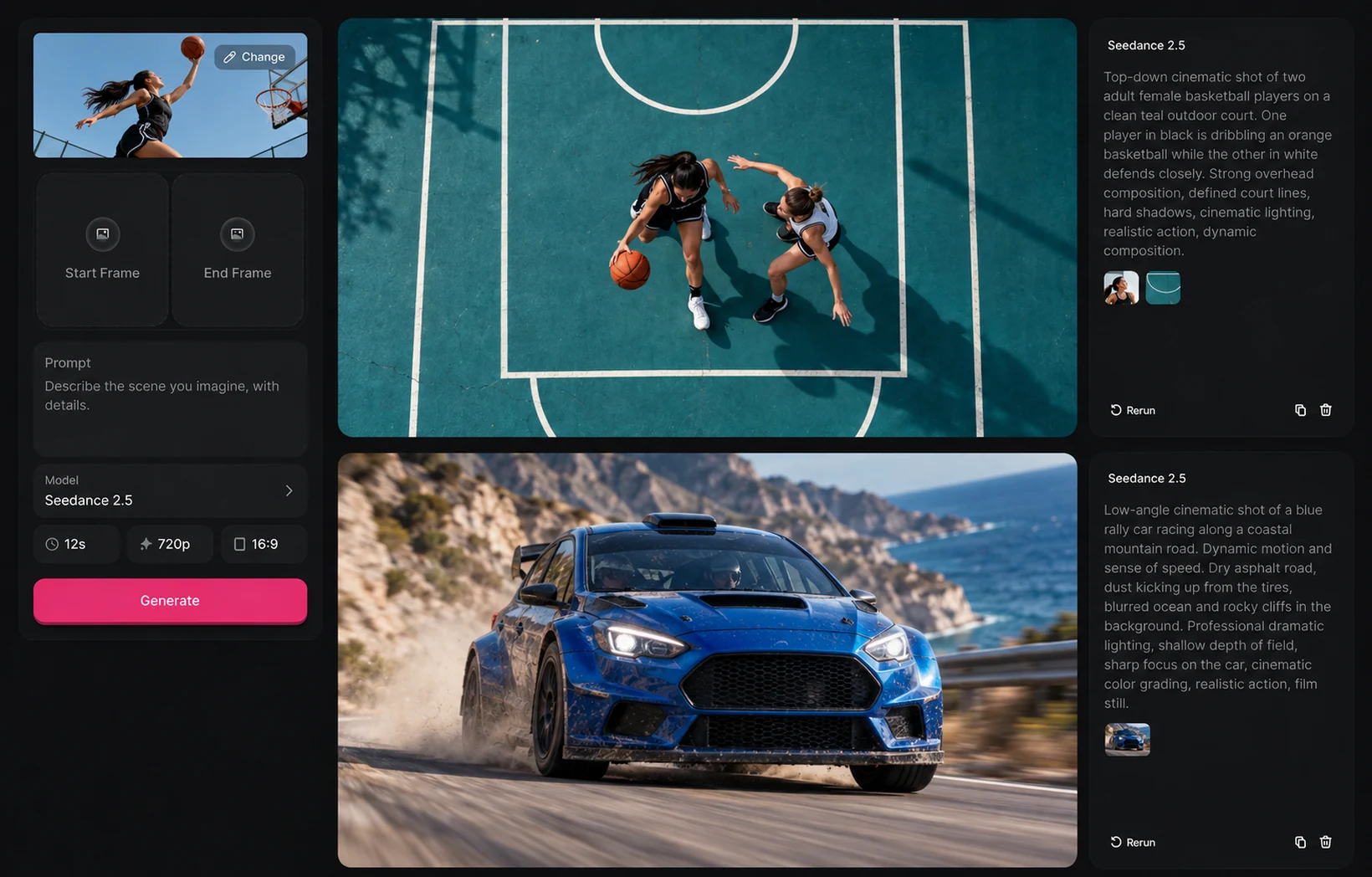
Créez le plan que vous imaginez. Décrivez l’action, ajoutez des références visuelles et choisissez le format de votre prochaine vidéo.
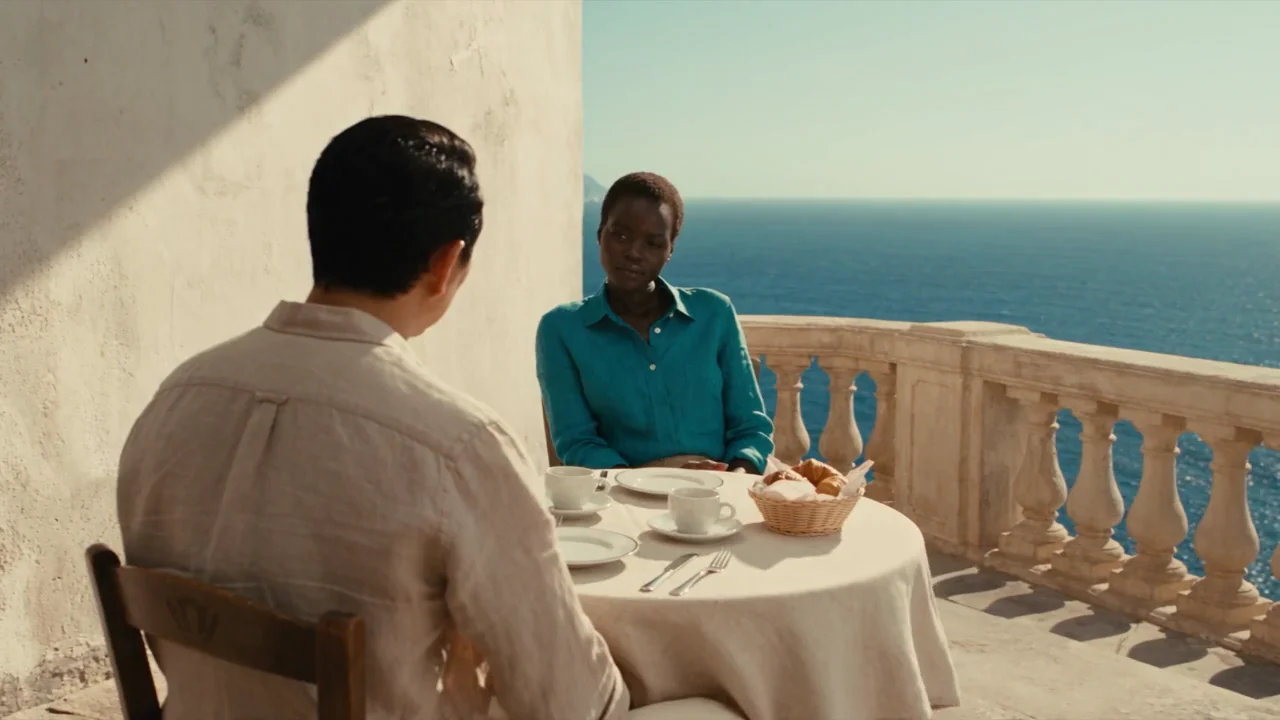
Décrivez le sujet, le décor et le mouvement de caméra. Explorez une scène avec l’IA texte-vers-vidéo avant de la filmer.

Décrivez le plan. Précisez le sujet, le cadrage et la lumière dans votre prompt.
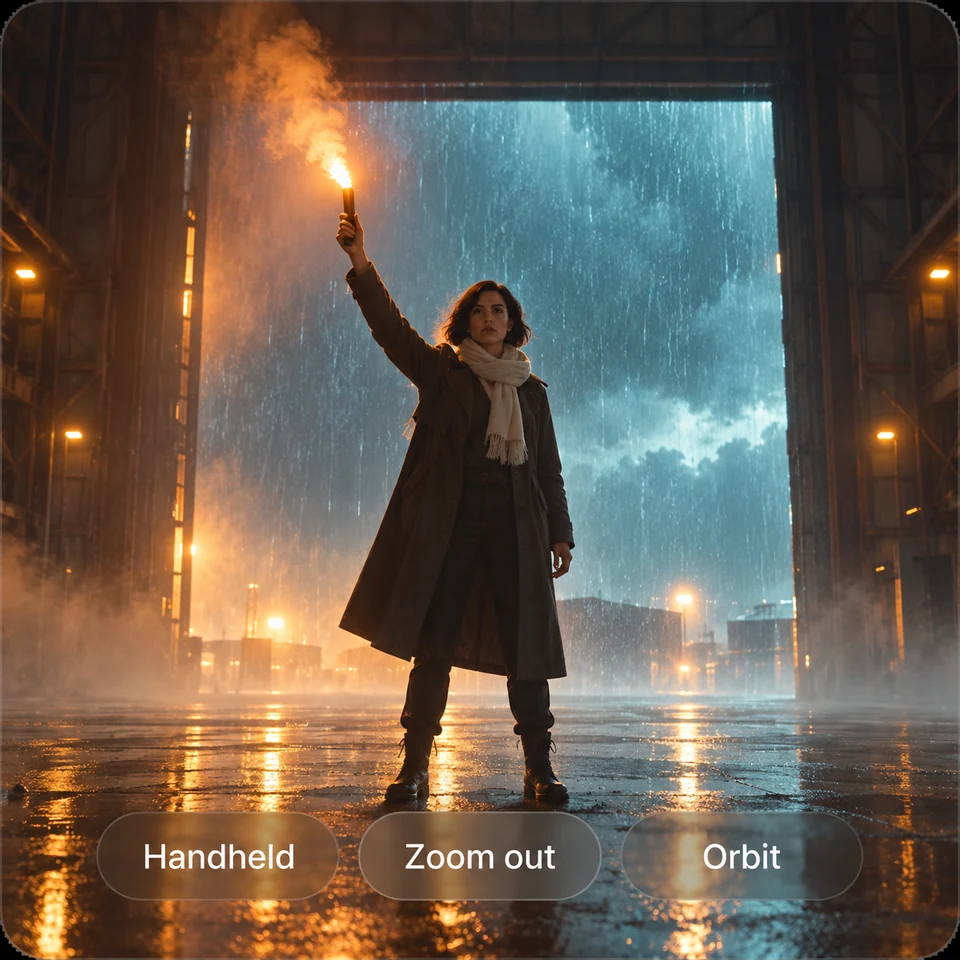
Suggérez un mouvement de caméra. Demandez un panoramique, un mouvement circulaire ou un travelling.
Partez d’une photo. Utilisez votre image comme première frame et décrivez la suite.
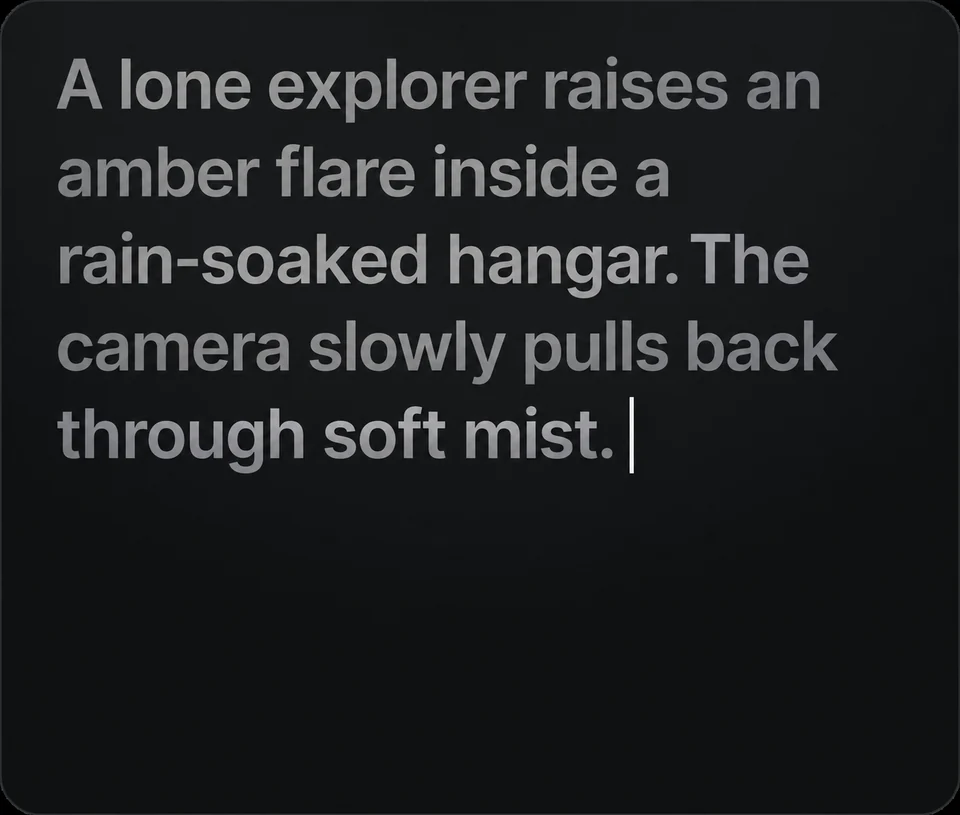
Construisez la scène. Décrivez l’action, le décor et l’ambiance à explorer.
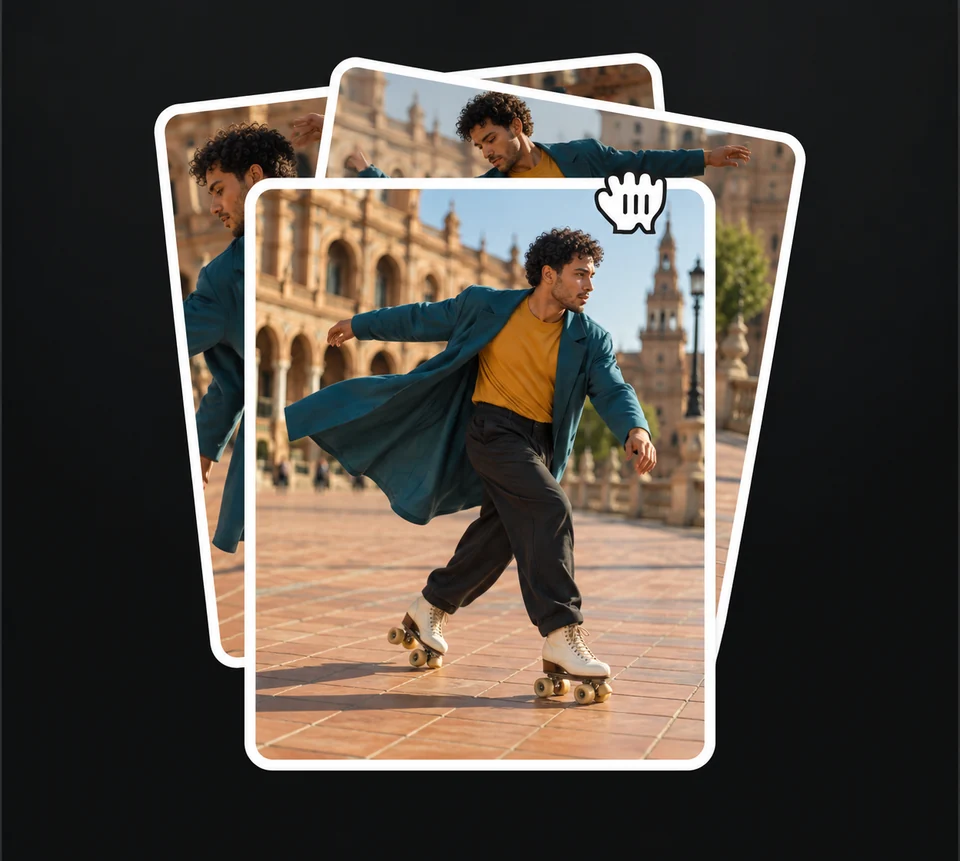
Ajoutez des références visuelles. Guidez le sujet ou le style avec les images acceptées par votre modèle.
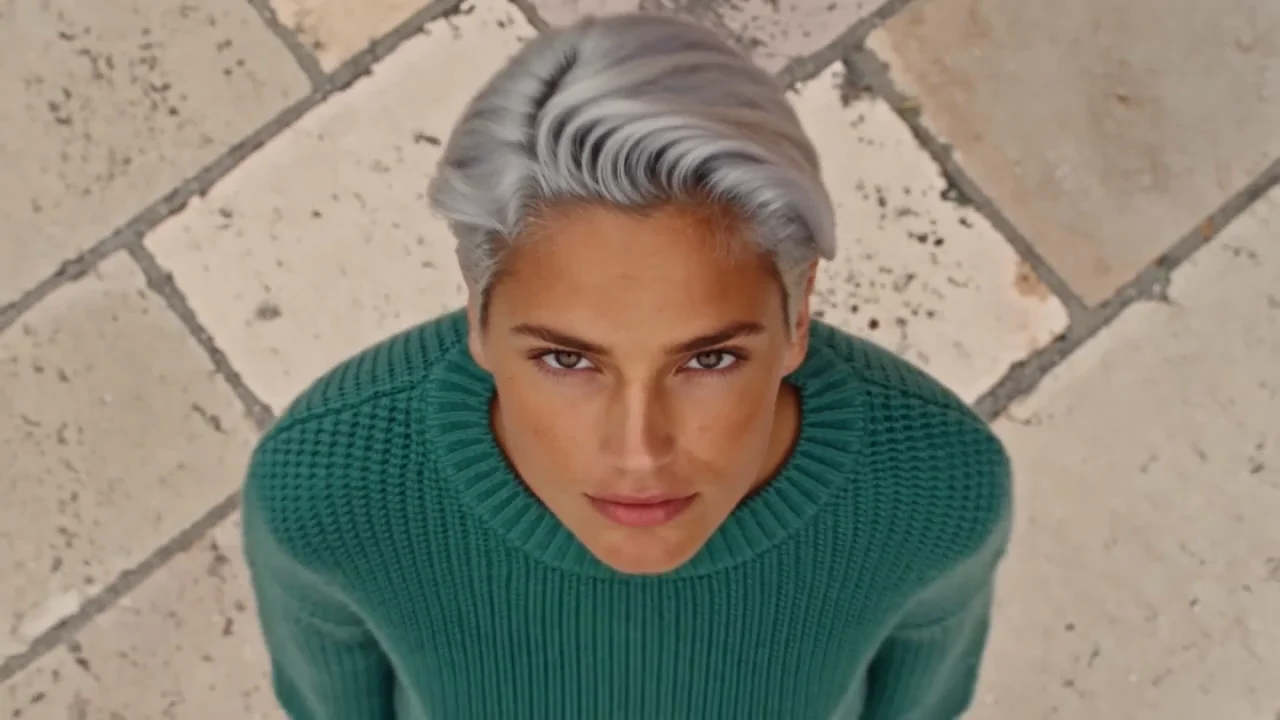
Choisissez wan2.2 fast, Seedance, Kling ou MiniMax pour votre prochain clip.
Un outil vidéo IA pour les histoires, les réseaux sociaux et les produits. Transformez une idée ou une image fixe en votre prochaine vidéo.
Utilisez vos crédits d’abonnement ou un pack ponctuel.
Améliorez la netteté de vos photos et vos visuels produits. Découvrez des conseils de retouche avant de les animer.
Explorer les guides de retoucheLes réponses à vos questions avant de créer votre première vidéo.
Choisissez le mode texte-vers-vidéo, décrivez le sujet et le mouvement, puis sélectionnez un modèle, une durée et une résolution. Le générateur de vidéos IA en ligne d'EzEnhancer affiche le total des crédits avant l'envoi. Connectez-vous pour lancer la génération, puis ouvrez Mes vidéos pour prévisualiser ou télécharger le résultat.
Oui. Choisissez le mode image-vers-vidéo, ajoutez une photo comme première image et décrivez le mouvement souhaité. Vous pouvez animer un portrait, un paysage ou une photo de produit. Les images de fin et les références supplémentaires dépendent du modèle ; seuls les formats d'entrée compatibles sont affichés.
Chaque génération utilise des crédits. Votre quota gratuit quotidien restant peut couvrir une tâche s'il suffit pour la totalité de celle-ci. Sinon, le coût complet est déduit des crédits d'abonnement ou permanents. Vous pouvez acheter un pack de crédits ponctuel sans abonnement. Vérifiez le total sur le bouton avant de commencer.
Vous avez le choix entre wan2.2 fast, Seedance 2.0, Seedance 2.5, Kling 3.0 Omni et MiniMax H3. Commencez par wan2.2 fast pour des clips courts moins coûteux, Seedance 2.5 pour une durée allant jusqu'à 30 secondes, ou Seedance 2.0 et Kling 3.0 Omni pour une option 4K. Le menu indique les limites de durée et de résolution ; les entrées acceptées varient.
wan2.2 fast accepte 1 à 10 secondes, Seedance 2.0 jusqu'à 15 secondes, Seedance 2.5 jusqu'à 30 secondes, et Kling 3.0 Omni et MiniMax H3 jusqu'à 15 secondes. La durée minimale dépend du mode d'entrée. Pour une histoire plus longue, générez plusieurs plans puis assemblez-les dans un éditeur vidéo.
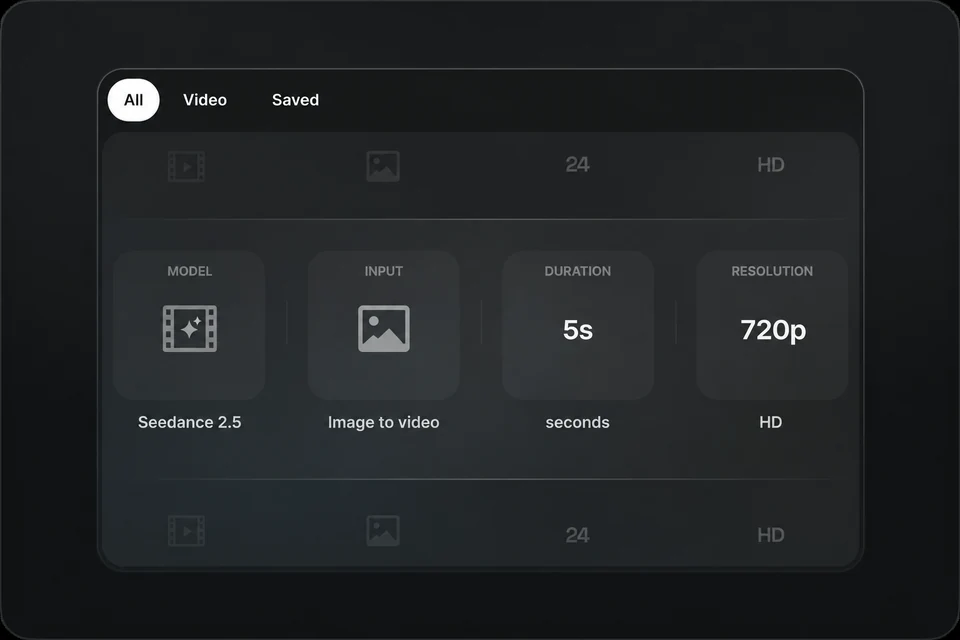
La résolution dépend du modèle et du mode d'entrée. Seedance 2.0 et Kling 3.0 Omni proposent jusqu'à la 4K, MiniMax H3 jusqu'à la 2K, et wan2.2 fast et Seedance 2.5 jusqu'au 720p. Les références vidéo peuvent limiter ces choix. Vérifiez les paramètres disponibles avant la génération.
Oui. Utilisez cet outil de création vidéo IA pour des clips sociaux, des visuels de produits ou des scènes narratives. Choisissez le format 9:16 lorsque le modèle et le mode le permettent. Pour les modes qui reprennent les proportions de l'image, privilégiez une référence verticale. Téléchargez le clip, puis ajoutez des sous-titres ou assemblez les plans dans votre éditeur.
Indiquez au créateur de vidéos IA un sujet, une action, un décor, un éclairage et un mouvement de caméra précis. Par exemple : un kayak rouge glisse sur un lac brumeux à l'aube, suivi lentement en vue aérienne. Limitez chaque clip court à une action et ajoutez une référence claire si l'apparence ou la composition compte.
Seedance 2.0 et 2.5 proposent la génération audio et les références audio en mode référence-vers-vidéo. Kling 3.0 Omni propose un son natif dans les configurations compatibles, mais les références vidéo nécessitent de désactiver le son. wan2.2 fast et MiniMax H3 n'ont actuellement pas de réglage audio. Seules les commandes disponibles sont affichées.
Le total correspond au tarif par seconde du modèle multiplié par la durée de sortie. La résolution et certains réglages audio ou de référence vidéo influencent ce tarif. Par exemple, un clip wan2.2 fast de 5 secondes coûte 20 crédits au niveau 480p ou 30 crédits au niveau 720p. Le bouton affiche le total actuel.
Le délai dépend du modèle, des paramètres et de la file d'attente du fournisseur. Une vidéo plus longue ou de plus haute résolution peut demander davantage de temps ; aucun délai fixe n'est garanti. Suivez la tâche dans Mes vidéos et attendez un résultat confirmé avant de renvoyer la même demande.
Non. Une fois l'envoi confirmé, la tâche continue sur le serveur même si vous quittez la page. Connectez-vous au même compte et ouvrez Mes vidéos pour suivre la progression ou télécharger le résultat. Un brouillon non envoyé ne lance aucune génération ; attendez la confirmation avant de partir.
Lorsqu'un échec est confirmé, les crédits d'abonnement ou permanents débités sont automatiquement remboursés. Consultez Mes vidéos et votre historique de crédits avant de réessayer. Une attente prolongée ou une erreur de connexion temporaire ne signifie pas un échec. Contactez l'assistance avec l'identifiant de la tâche si nécessaire.
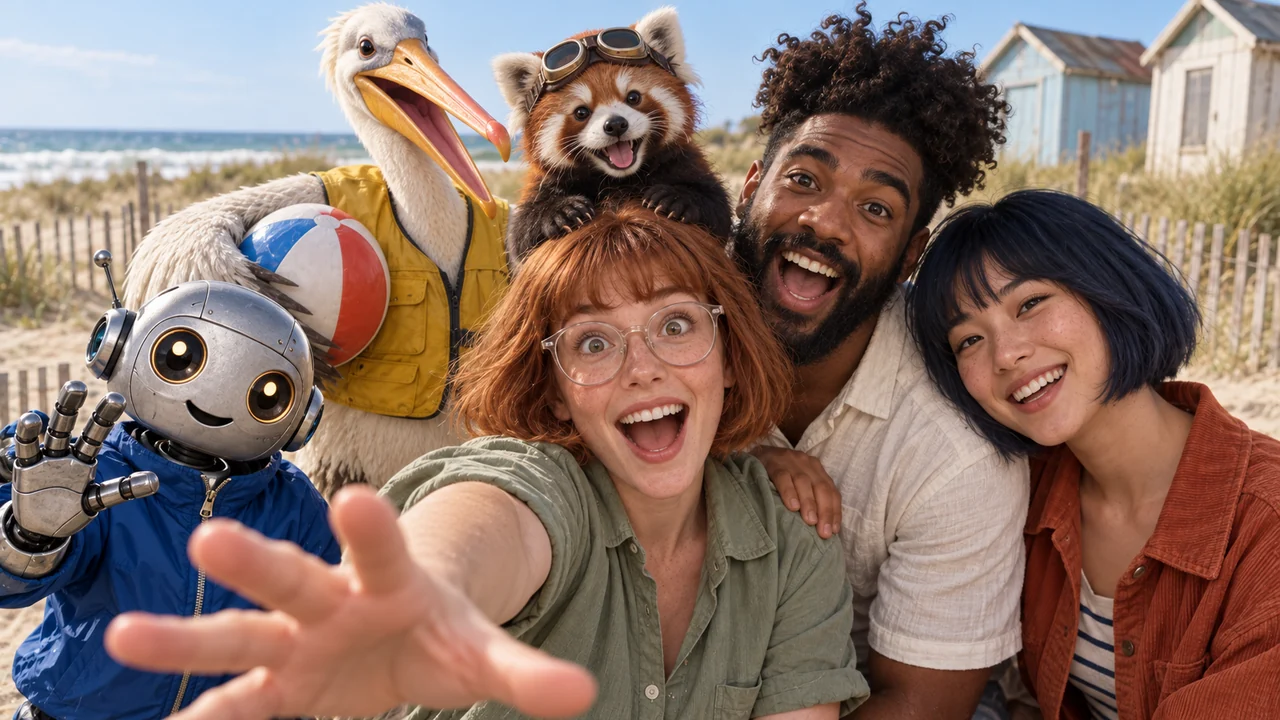
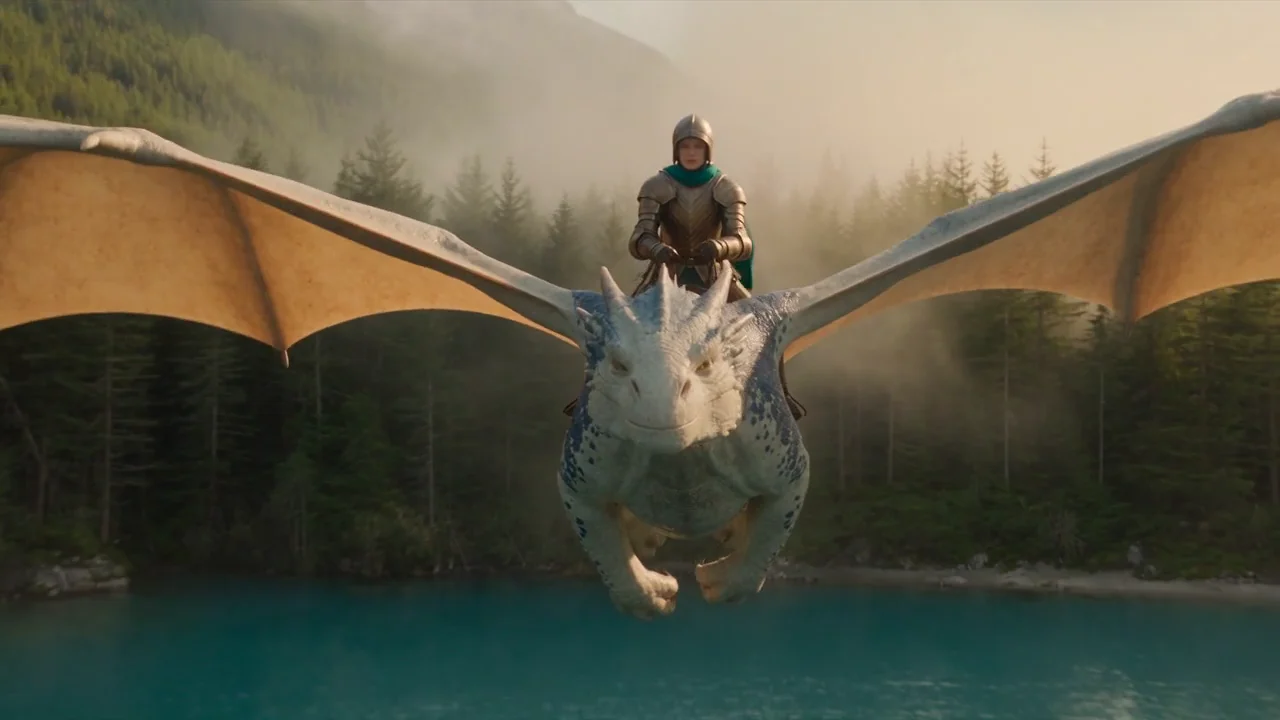
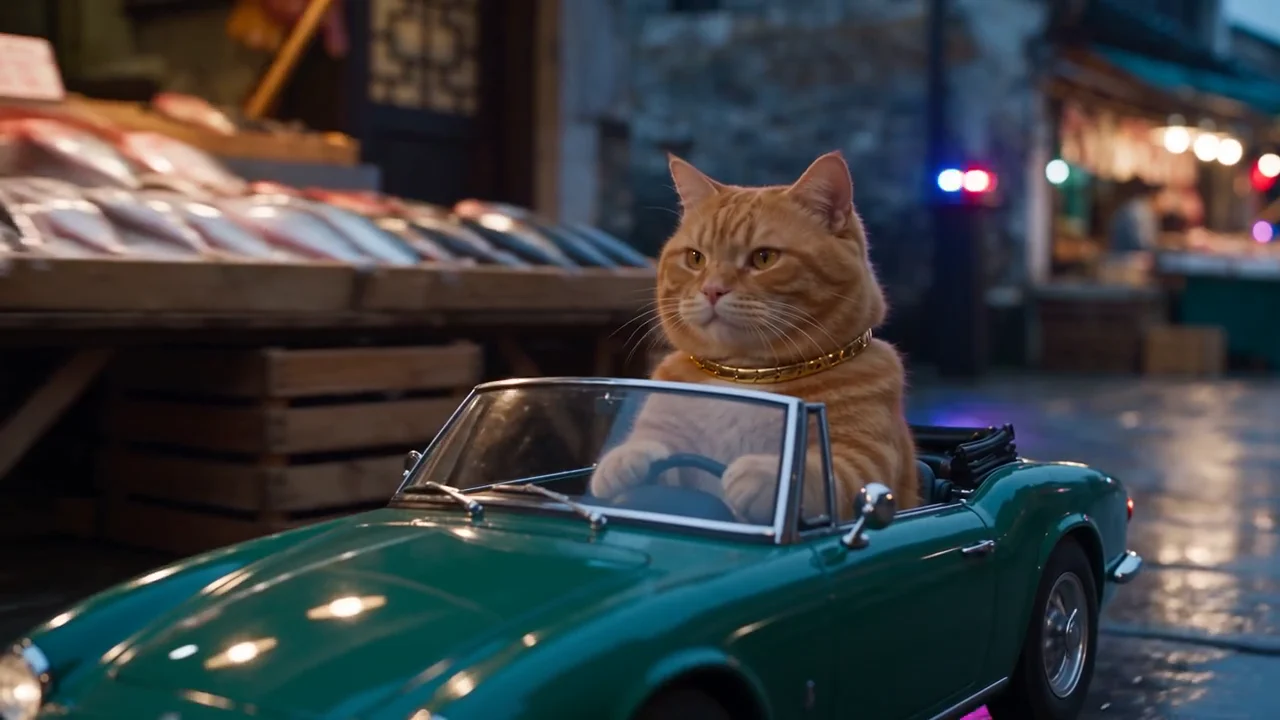
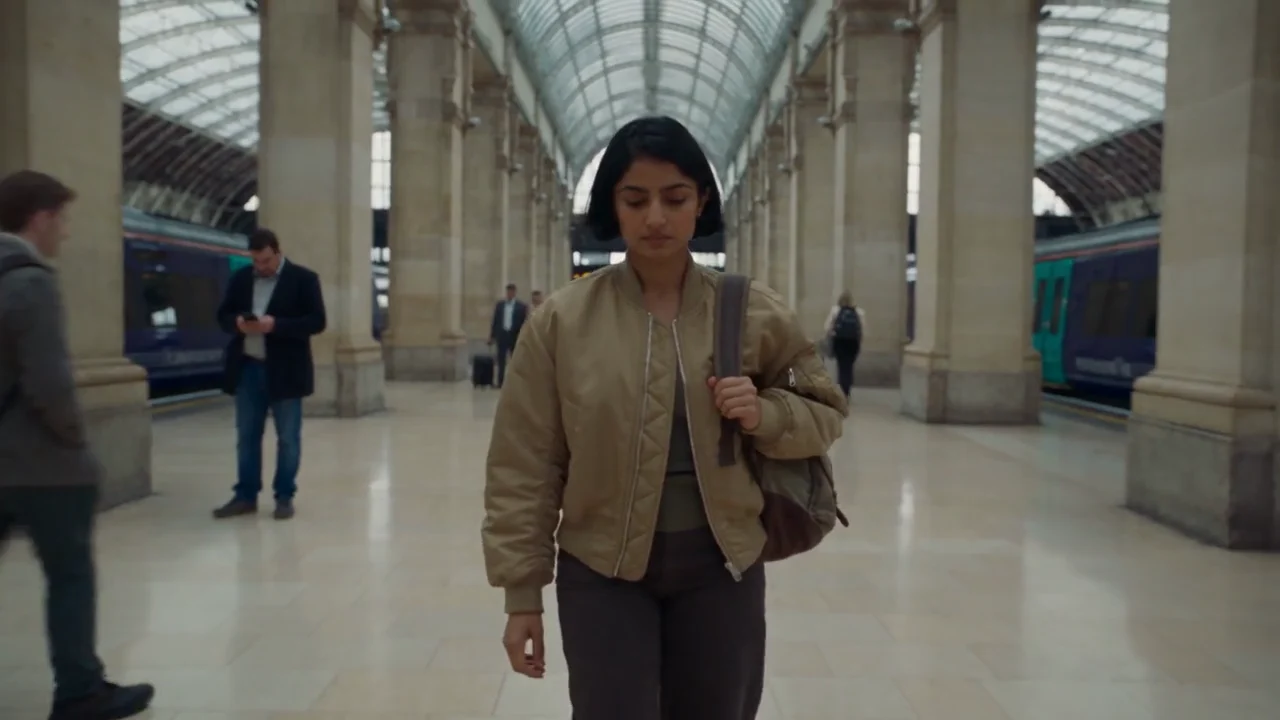
Oui. Elles ont été générées avec Seedance 2.5 à partir de prompts et de références vidéo. Elles illustrent des possibilités créatives, sans garantir des résultats identiques avec chaque modèle. Retrouvez vos propres résultats dans Mes vidéos.