
01
Enrichir l’image et ses détails
L’IA affine les contours et les nuances de lumière pour mieux mettre en valeur le sujet et son environnement. Une photo de faible qualité peut ainsi gagner en relief sans effet de filtre prononcé.

Améliore la qualité et la clarté des photos

Restaure les anciennes photos et récupère les détails

Agrandit les images en résolution 4K

Supprime le flou et restaure la netteté

Améliore la clarté de l'image avec la super-résolution IA

Améliore le texte flou dans les images et captures d'écran

Modifiez et améliorez les photos avec des outils avancés

Supprimez les arrière-plans et remplacez-les par des couleurs personnalisées

Supprimez les objets et distractions indésirables

Remplacez une zone sélectionnée à partir d'une consigne

Supprimez les reflets et améliorez le contraste des images

Transformez les photos en noir et blanc en images couleur éclatantes

Colorisez photos, mangas, croquis et illustrations avec des couleurs guidées

Appliquez des styles artistiques et des filtres à vos photos
Faites ressortir les détails et améliorez les couleurs et l’éclairage de vos photos en une seule étape. L’IA peut aussi reconstruire de petites images de faible qualité, même très floues. Essayez gratuitement • Sans inscription • Comparez avec l’original
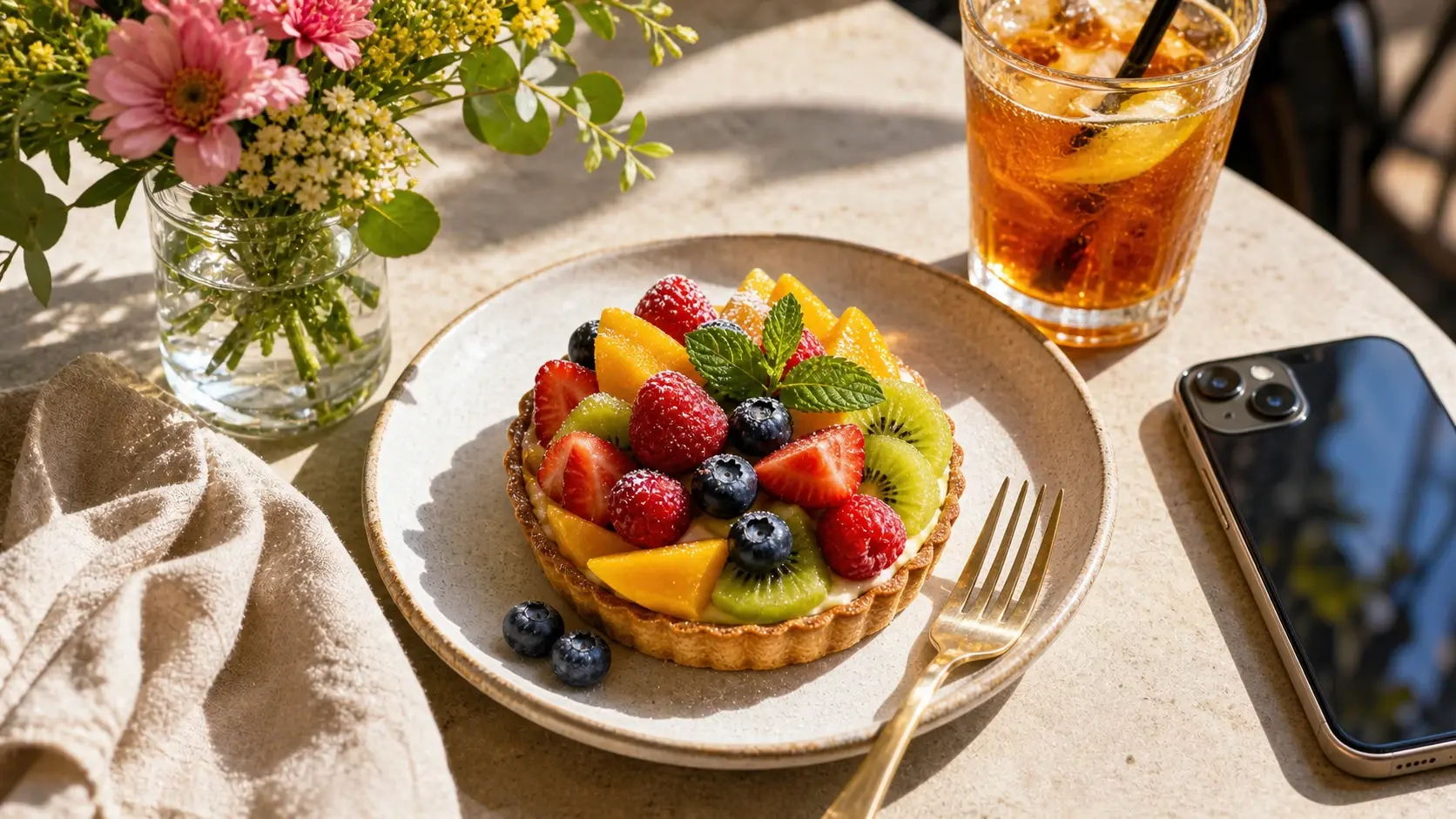
Glissez-déposez ou cliquez pour parcourir
Une image à la fois ; jusqu'à 20 images avec VIP.
Donnez du relief à toute l’image, des vêtements et des matières aux détails du visage et aux tons de peau. L’IA harmonise ces éléments avec la lumière pour un rendu naturel.
L’IA affine les contours et les nuances de lumière pour mieux mettre en valeur le sujet et son environnement. Une photo de faible qualité peut ainsi gagner en relief sans effet de filtre prononcé.
L’IA peut raviver les couleurs ternes et équilibrer les zones claires et les ombres. Elle vise un teint et des couleurs plus naturels, plutôt qu’une simple augmentation de la saturation.
Faites ressortir le tissage d’un vêtement, les veines du bois ou la finition du métal. Les nuances de texture donnent davantage de relief et de présence aux matières.
Soulignez les yeux, les sourcils et les cheveux tout en équilibrant la lumière et le teint. L’objectif est une texture de peau naturelle, sans lissage excessif ni transformation des traits.
Comparez la lumière, les couleurs et les détails visibles sur ces exemples. Le résultat dépend de la qualité de la photo d’origine.
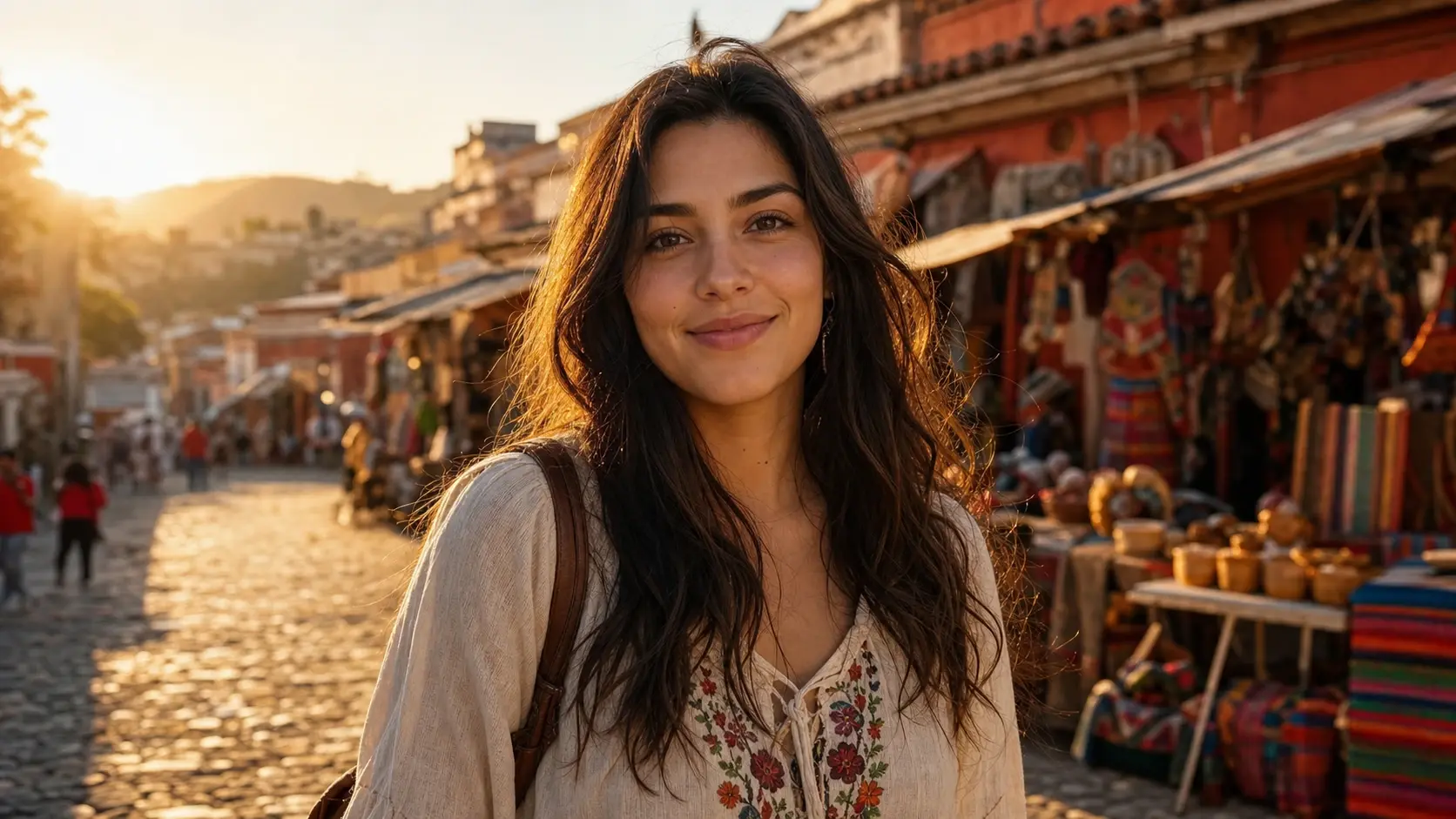
Comparez le visage dans l’ombre à la rue éclairée. Observez le teint, les mèches et la blouse brodée, pas seulement la luminosité générale.
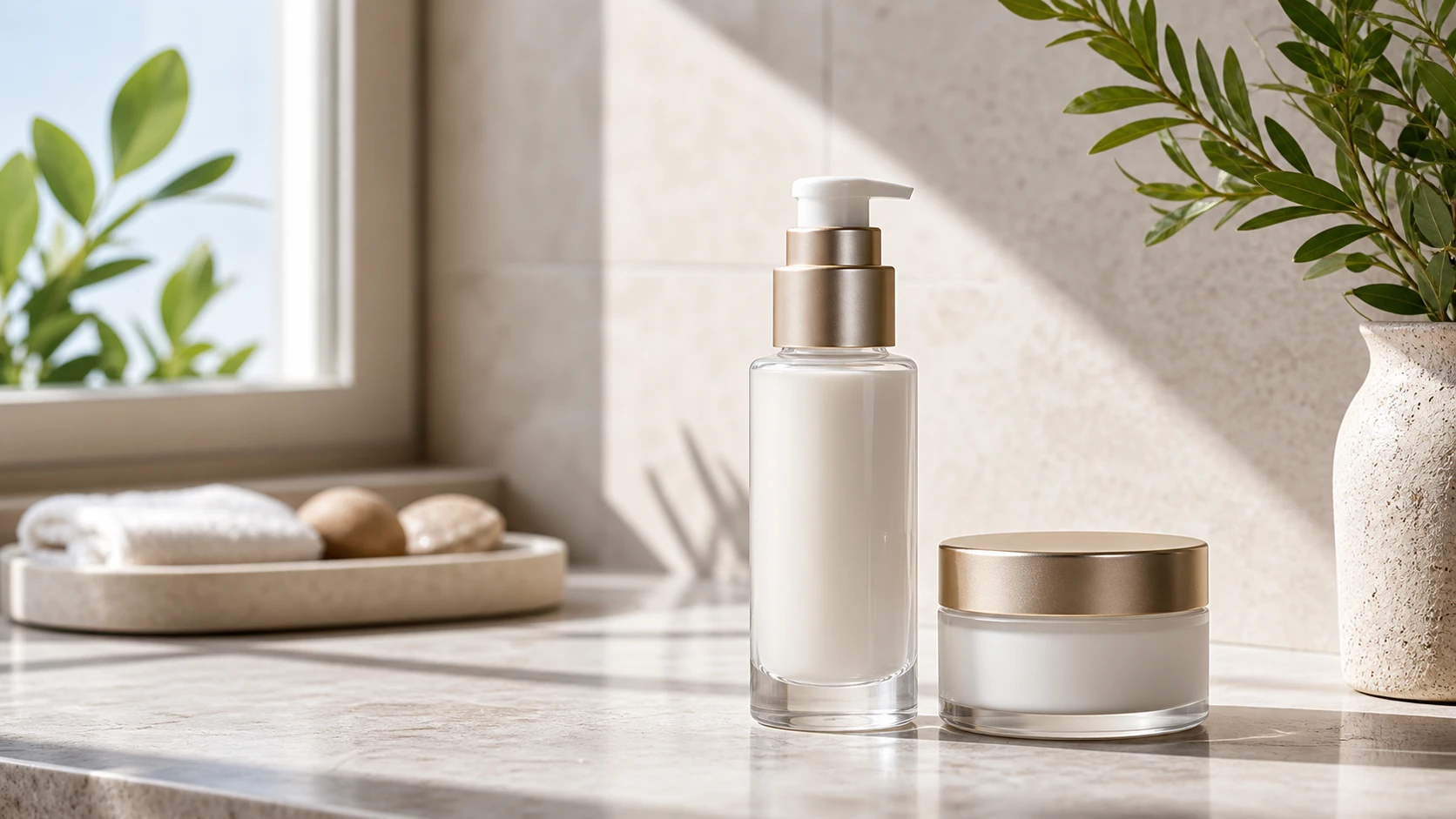
Examinez les contours du flacon, le couvercle et les surfaces claires sur le fond lumineux. Gardez des ombres qui donnent du volume et vérifiez la couleur réelle des produits.
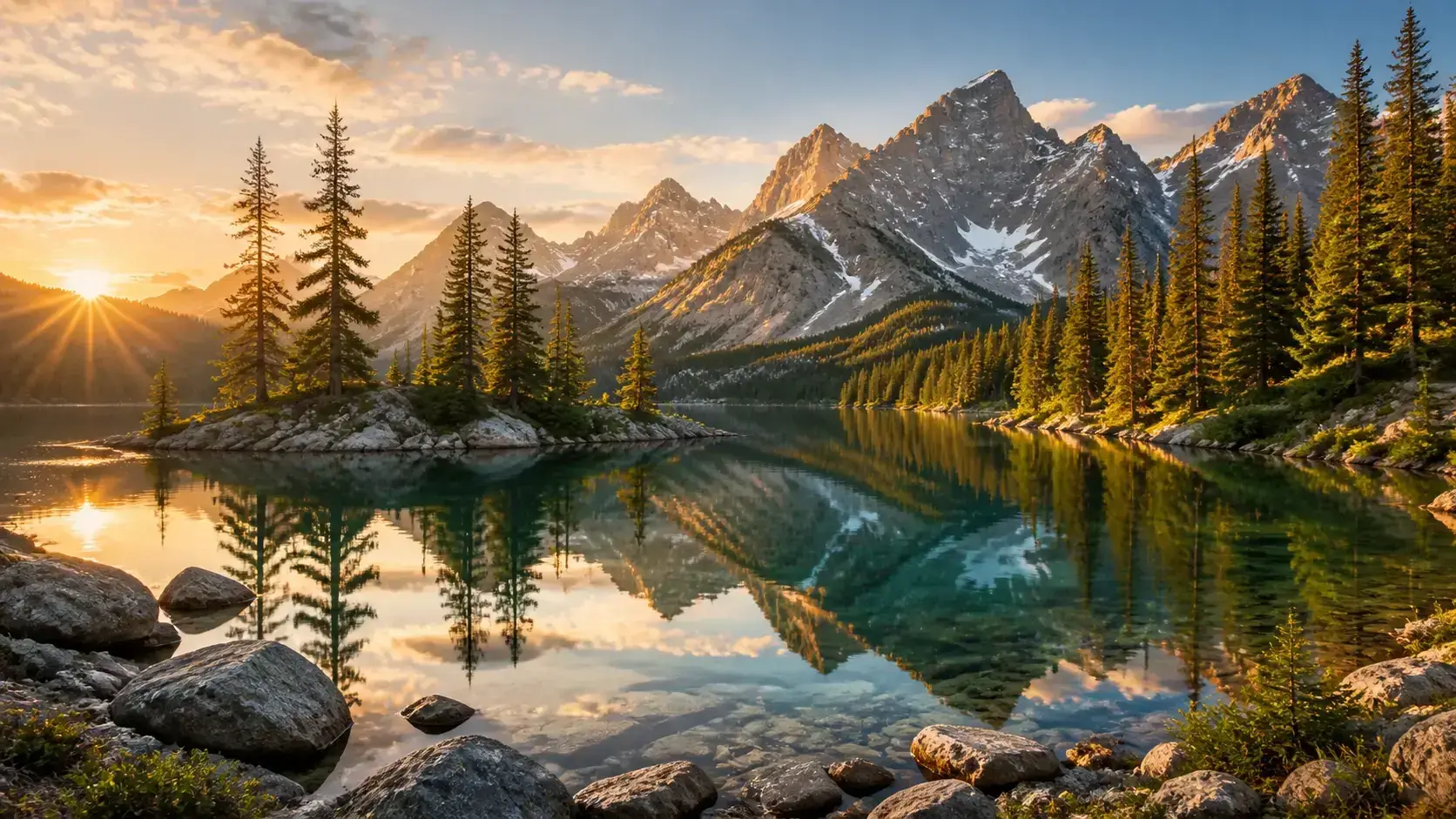
Suivez les crêtes, les rochers et les reflets du lac. La scène gagne-t-elle en profondeur tout en gardant des couleurs crédibles dans le ciel et les arbres ?
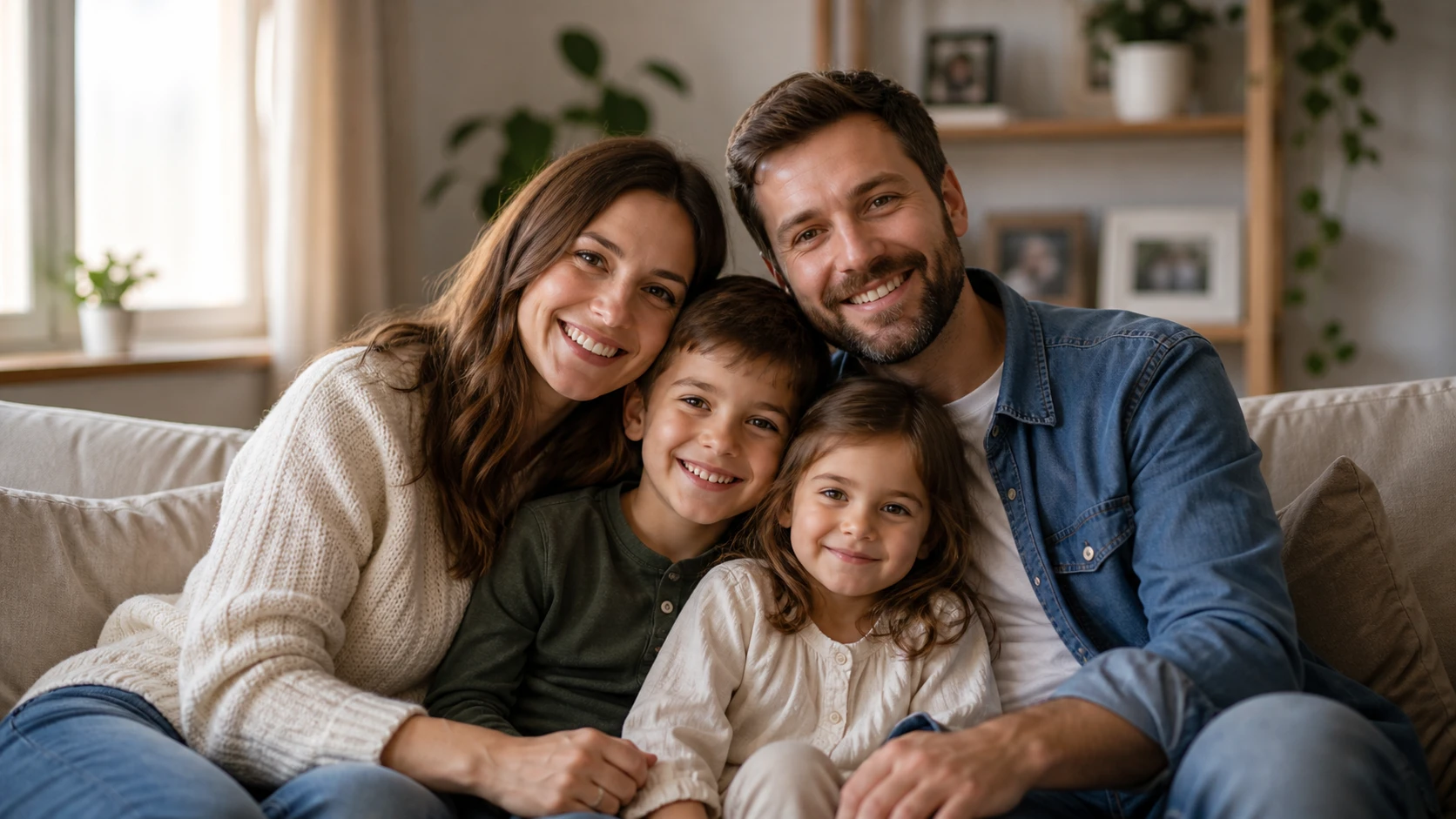
Vérifiez chaque visage, les vêtements en maille et la texture du canapé. Les détails doivent être plus lisibles sans changer les expressions familières.
Importez votre photo, choisissez les réglages et comparez le résultat avant de le télécharger. Aucun type de scène à sélectionner ni instruction à rédiger.
Importez une image JPG, PNG ou WebP. Les membres VIP peuvent traiter jusqu’à 20 images à la fois.
Sélectionnez un modèle et un format de sortie disponible. L’IA reconstruit les détails et améliore aussi la lumière et les couleurs.
Comparez le résultat à l’original, puis téléchargez l’image au format choisi.
Essayez les petits fichiers, les photos très floues et les copies compressées, mais aussi les images aux couleurs ternes ou à la lumière irrégulière.
Faites mieux ressortir les détails du visage et des vêtements. Comparez le teint et les traits avec l’original.
Équilibrez la lumière et les couleurs, puis contrôlez les étiquettes et les teintes exactes avant publication.
Redonnez de la profondeur aux scènes peu contrastées sans dénaturer le ciel ni la végétation.
Vous n’avez qu’une petite image enregistrée ou une copie très compressée ? Importez-la directement pour reconstruire une version plus nette, sans l’agrandir au préalable.
La reconstruction est surtout utile pour les images de faible qualité. Évaluez le résultat selon votre usage, sans supposer que chaque photo doit forcément être améliorée.
Une photo déjà très détaillée en haute résolution peut ne pas s’améliorer, voire perdre en qualité. La résolution de sortie est limitée : un original plus grand ne garantit pas plus de pixels ou de détails.
Regardez d’abord les deux images à la même taille, puis agrandissez visages, lettres et contours. Repérez les caractères modifiés, les halos ou une peau trop lissée.
Un flou important demande davantage de reconstruction. Visages, textes et textures peuvent être déduits par l’IA plutôt que retrouvés à l’identique. Vérifiez les détails qui doivent rester exacts.
Testez une photo représentative. Si les couleurs et les détails conviennent, appliquez le modèle à la série, puis vérifiez chaque résultat individuellement.
Choisissez l’outil adapté pour agrandir une image, accentuer les contours ou réparer une ancienne photo abîmée.
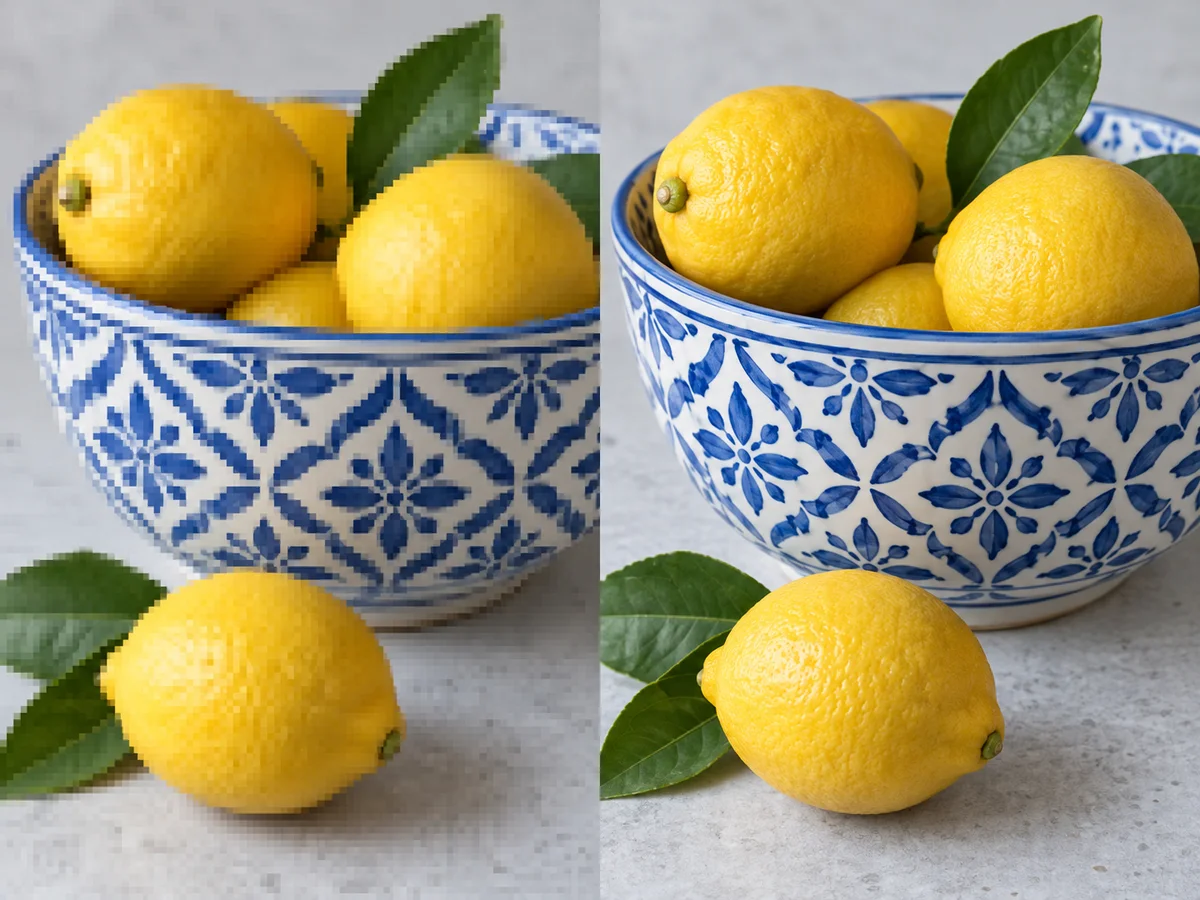
Illustrations générées par IA, et non résultats de tests du modèle. Le rendu varie selon l’image.
Pour obtenir davantage de pixels, utilisez l’outil d’agrandissement. Choisissez un facteur d’agrandissement ou une résolution disponible selon votre besoin.
Agrandir une image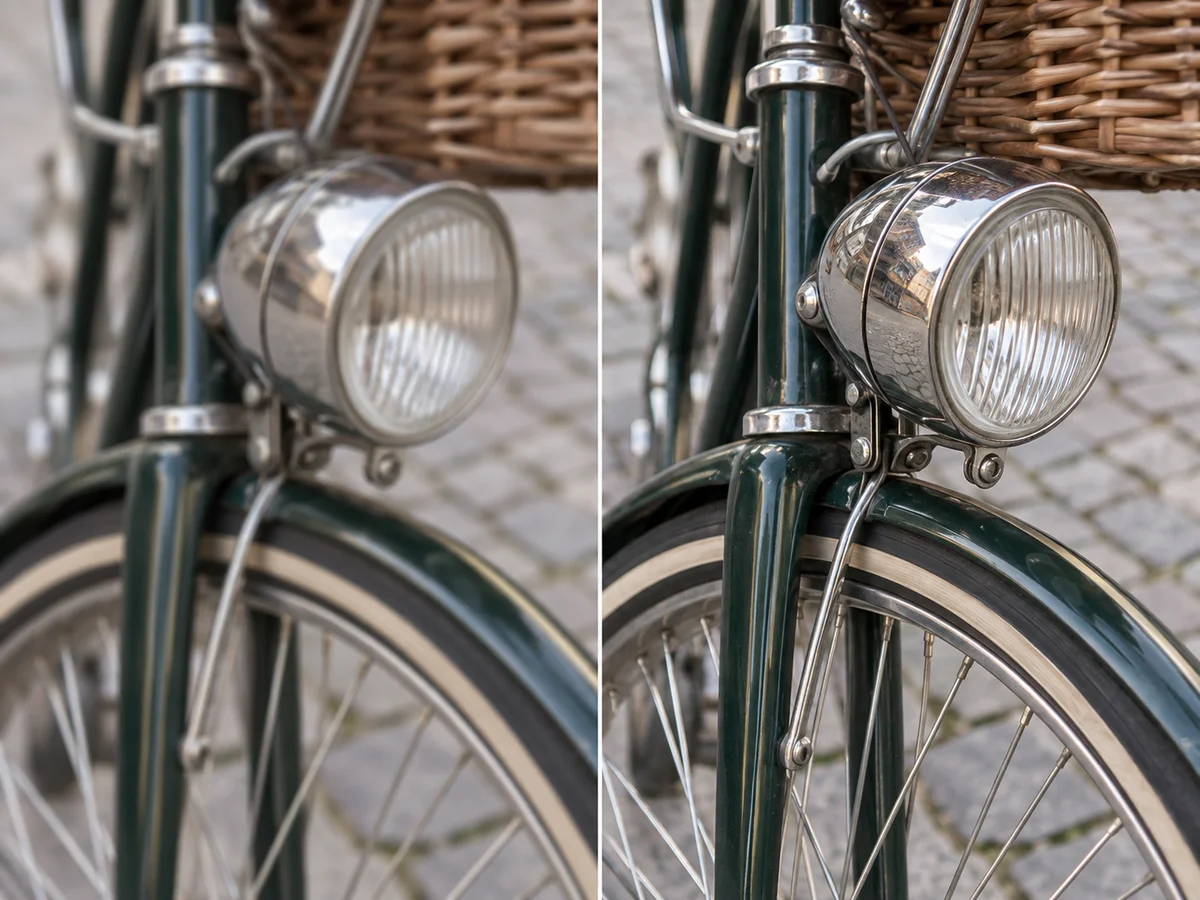
Illustrations générées par IA, et non résultats de tests du modèle. Le rendu varie selon l’image.
Si le problème concerne surtout les contours, utilisez l’outil d’accentuation de la netteté pour une correction ciblée.
Améliorer la netteté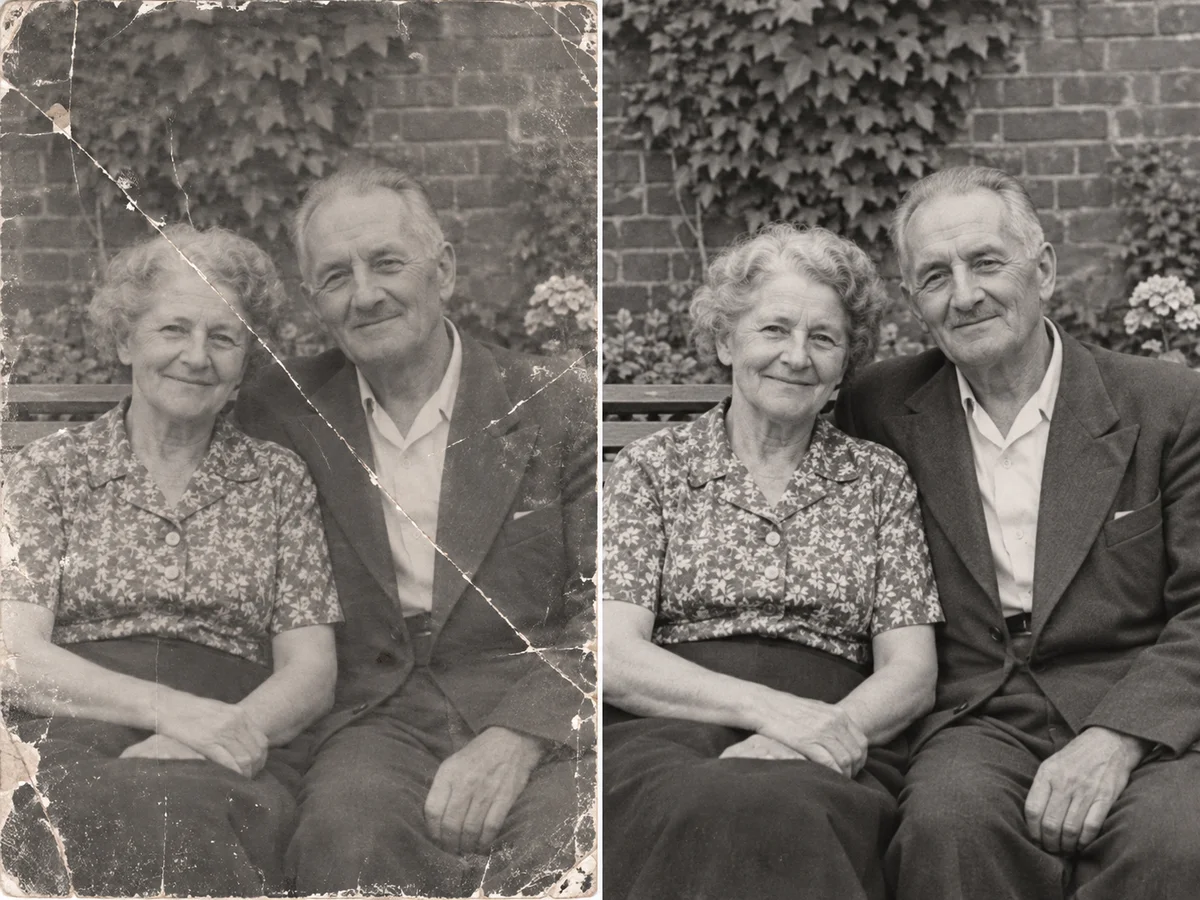
Illustrations générées par IA, et non résultats de tests du modèle. Le rendu varie selon l’image.
Les rayures, les déchirures et les zones endommagées demandent un traitement différent de celui des couleurs ou de la lumière. Privilégiez la restauration lorsque la photo est abîmée.
Restaurer une photoOui. L’IA peut reconstruire des détails dans une image de faible résolution ou dégradée par des compressions successives, même si elle est très floue. Elle ne se limite pas à accentuer les contours existants. Privilégiez l’original si vous l’avez, mais une copie compressée peut aussi être améliorée. Les détails reconstruits ne correspondent pas forcément exactement à la scène d’origine.
L’amélioration peut ajuster l’équilibre des couleurs et le contraste pour donner plus de relief à une photo terne, plutôt que simplement augmenter la saturation. Comparez avec l’original des couleurs familières, comme la peau, la végétation et les surfaces des produits. Le but est un rendu plus naturel, pas un effet de filtre ni une restitution garantie des couleurs réelles.
L’IA peut équilibrer la luminosité générale et rendre les sujets dans l’ombre plus visibles. Cela peut aider pour les portraits à contre-jour, les intérieurs sombres et les photos de voyage aux ombres marquées. Dans les zones entièrement noires ou brûlées par la lumière, les nouveaux détails sont estimés et reconstruits, pas fidèlement récupérés.
Elle peut mieux faire ressortir les détails du visage et la texture de la peau, sans garantir des traits identiques. Un visage très petit ou de faible qualité nécessite davantage de reconstruction, ce qui peut modifier une expression ou trop lisser la peau. Comparez surtout les yeux, la bouche et la texture de la peau avec l’original avant de conserver le résultat.
L’IA peut rendre les textures des tissus, les veines du bois et les détails de surface plus distincts, tout en améliorant l’aspect général de la photo. Si la source manque de détails, certaines textures peuvent être générées. Avant de publier l’image, vérifiez les motifs, les couleurs, les logos et le texte de l’emballage par rapport au produit réel.
Cet outil est surtout utile pour les images de faible qualité dont les détails doivent être reconstruits. Une photo déjà nette et de haute résolution offre moins de marge d’amélioration et peut perdre des détails à cause de la limite de résolution de sortie. Gardez l’original et comparez les deux à la même taille, notamment les textures fines, les cheveux et les petits caractères.
Choisissez l’amélioration pour travailler les détails, les couleurs et la lumière. Privilégiez l’agrandissement si vous avez besoin de dimensions en pixels plus importantes pour l’impression, une fiche produit ou un grand écran. Pour imprimer, vérifiez le fichier téléchargé selon le format souhaité : un aperçu plus net ne garantit pas un nombre de pixels suffisant.
Accéder à l’outil d’agrandissement d’imageOui. Les membres VIP peuvent importer et améliorer jusqu’à 20 images par lot ; les autres utilisateurs peuvent traiter 1 image à la fois. Testez d’abord une photo représentative avant de traiter toute la série. Des réglages identiques ne garantissent pas des couleurs ou des détails uniformes sur des images différentes : vérifiez chaque résultat avant de l’utiliser.