
01
Trouvez un style sans rédiger de prompt
Explorez 40 presets répartis entre anime, cartoon, illustration, 3D, peinture, croquis, argile et rétro. La même scène dans chaque aperçu permet de comparer les couleurs, les traits et les textures.

Améliore la qualité et la clarté des photos

Restaure les anciennes photos et récupère les détails

Agrandit les images en résolution 4K

Supprime le flou et restaure la netteté

Améliore la clarté de l'image avec la super-résolution IA

Améliore le texte flou dans les images et captures d'écran

Modifiez et améliorez les photos avec des outils avancés

Supprimez les arrière-plans et remplacez-les par des couleurs personnalisées

Supprimez les objets et distractions indésirables

Remplacez une zone sélectionnée à partir d'une consigne

Supprimez les reflets et améliorez le contraste des images

Transformez les photos en noir et blanc en images couleur éclatantes

Colorisez photos, mangas, croquis et illustrations avec des couleurs guidées

Appliquez des styles artistiques et des filtres à vos photos
Créez des cartoons, des images anime, des croquis ou des aquarelles à partir de vos photos, ou utilisez une référence de style. Essayez avec vos crédits gratuits disponibles.
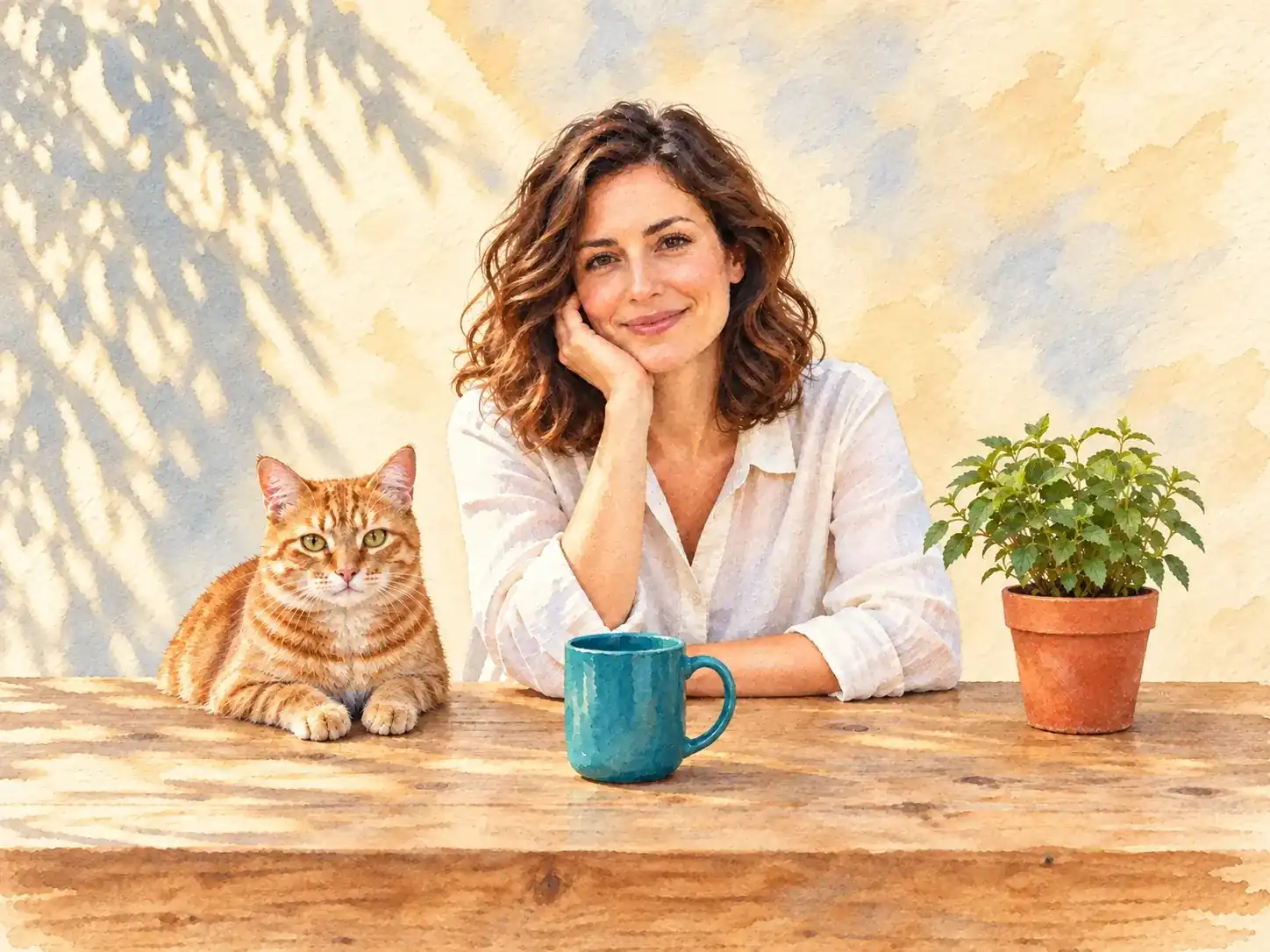
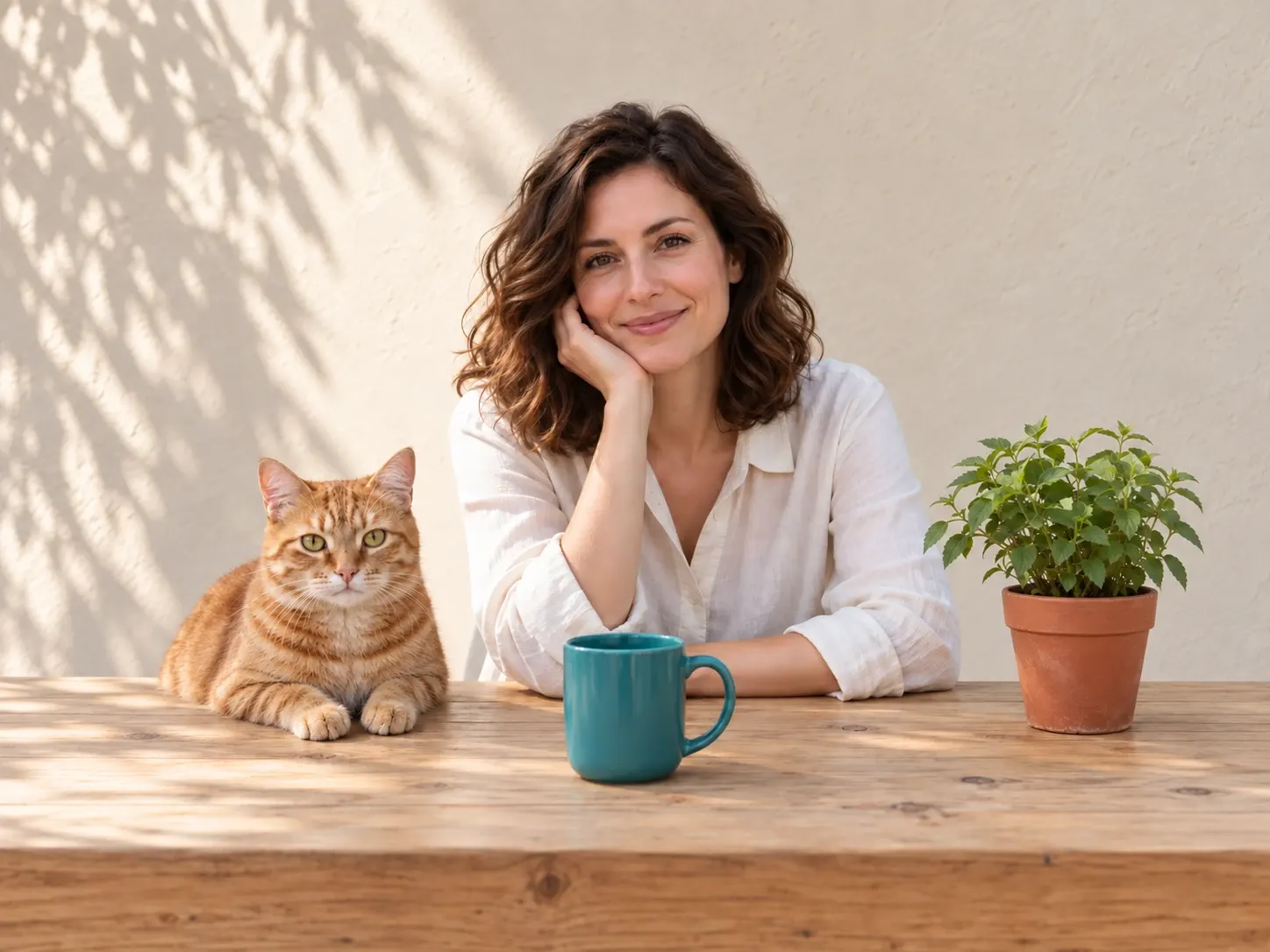
Glissez-déposez ou cliquez pour parcourir
Importez 1 à 20 images. VIP requis pour plusieurs images.
Partez d’une image que vous avez déjà. EzEnhancer en crée une nouvelle interprétation avec le style choisi.
Explorez 40 presets répartis entre anime, cartoon, illustration, 3D, peinture, croquis, argile et rétro. La même scène dans chaque aperçu permet de comparer les couleurs, les traits et les textures.
Une seconde image oriente la palette, les matières et la technique artistique. La photo originale fournit le sujet ; la référence indique le style, sans servir à coller un objet précis dans la scène.
Choisissez un modèle de retouche et vérifiez le coût en crédits avant de générer. Ratios, formats, qualité et résolution dépendent du modèle. Gardez le ratio original ou choisissez un autre cadrage.
Aucun logiciel à installer. Importez un JPG, PNG ou WebP, choisissez le style et les options de sortie, puis téléchargez votre version préférée.
Observez comment le trait, la couleur et la matière changent un sujet. Choisissez une direction avant d’importer votre photo.
Illustrations de styles générées par IA, et non résultats vérifiés d’un modèle précis. Le rendu dépend de la source, du style et des réglages.
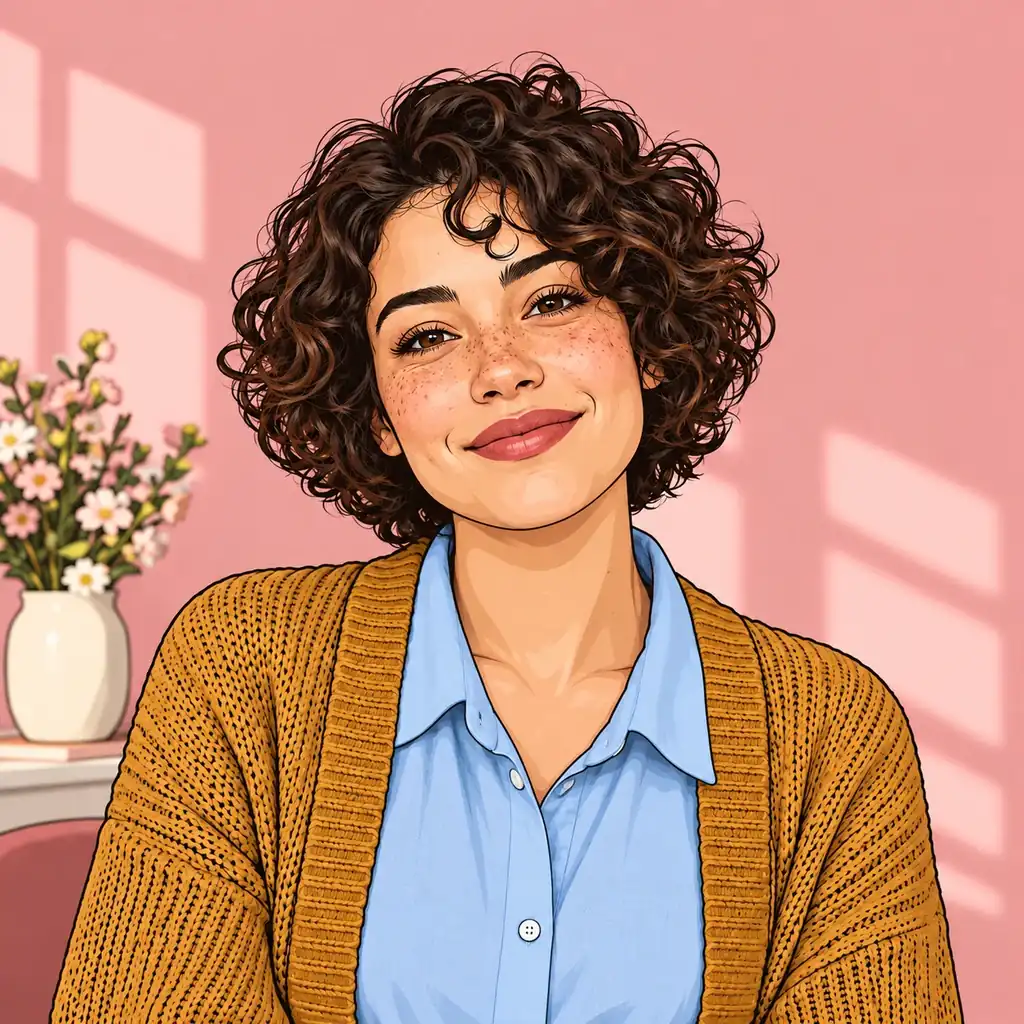
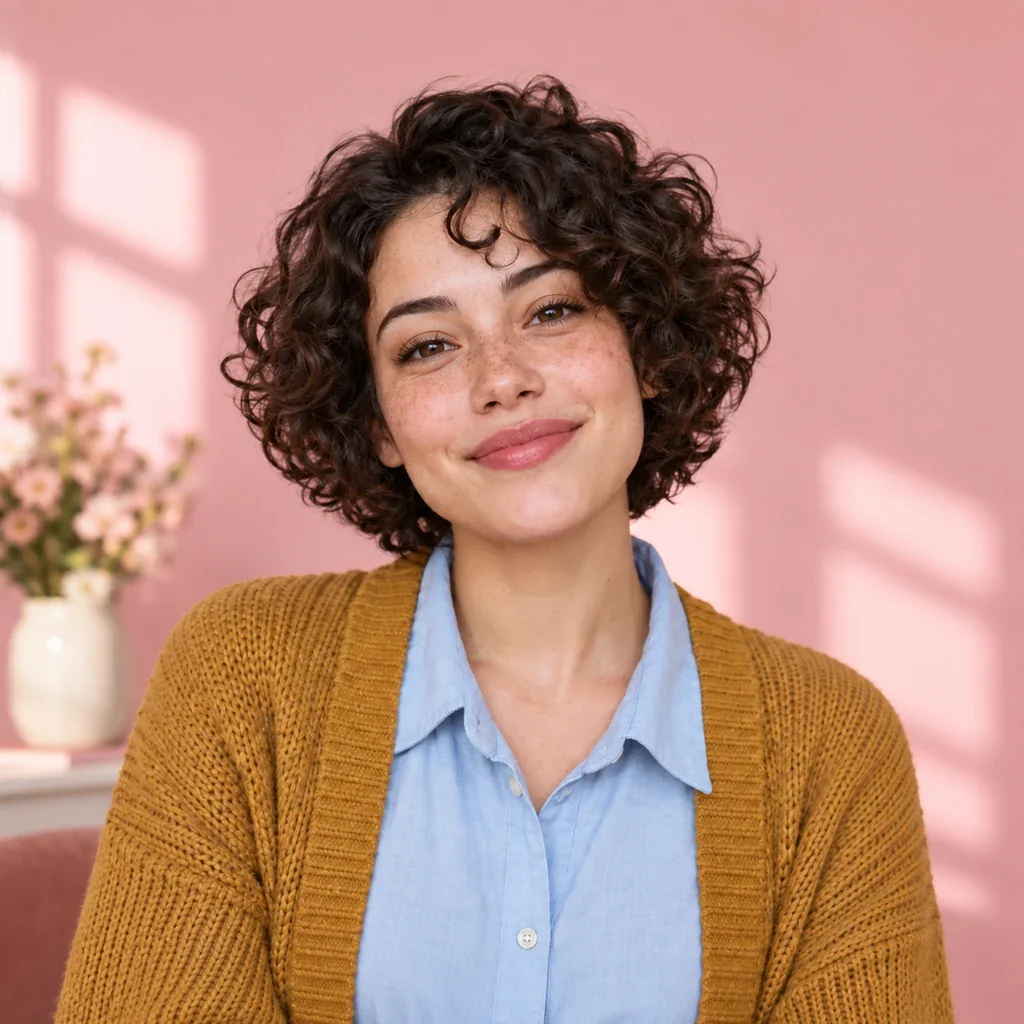
Des contours nets et des aplats doux donnent un caractère dessiné au portrait. Essayez un filtre cartoon ou anime pour un avatar personnel.
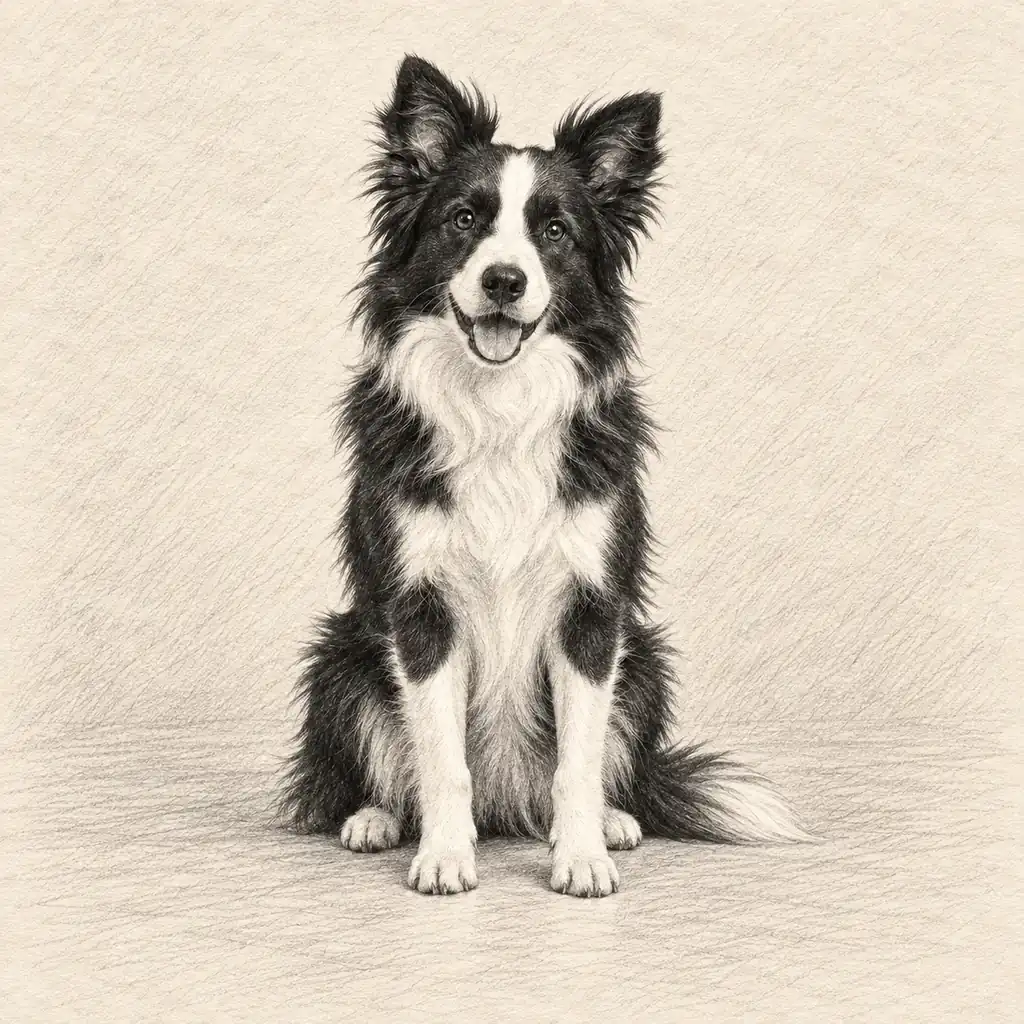
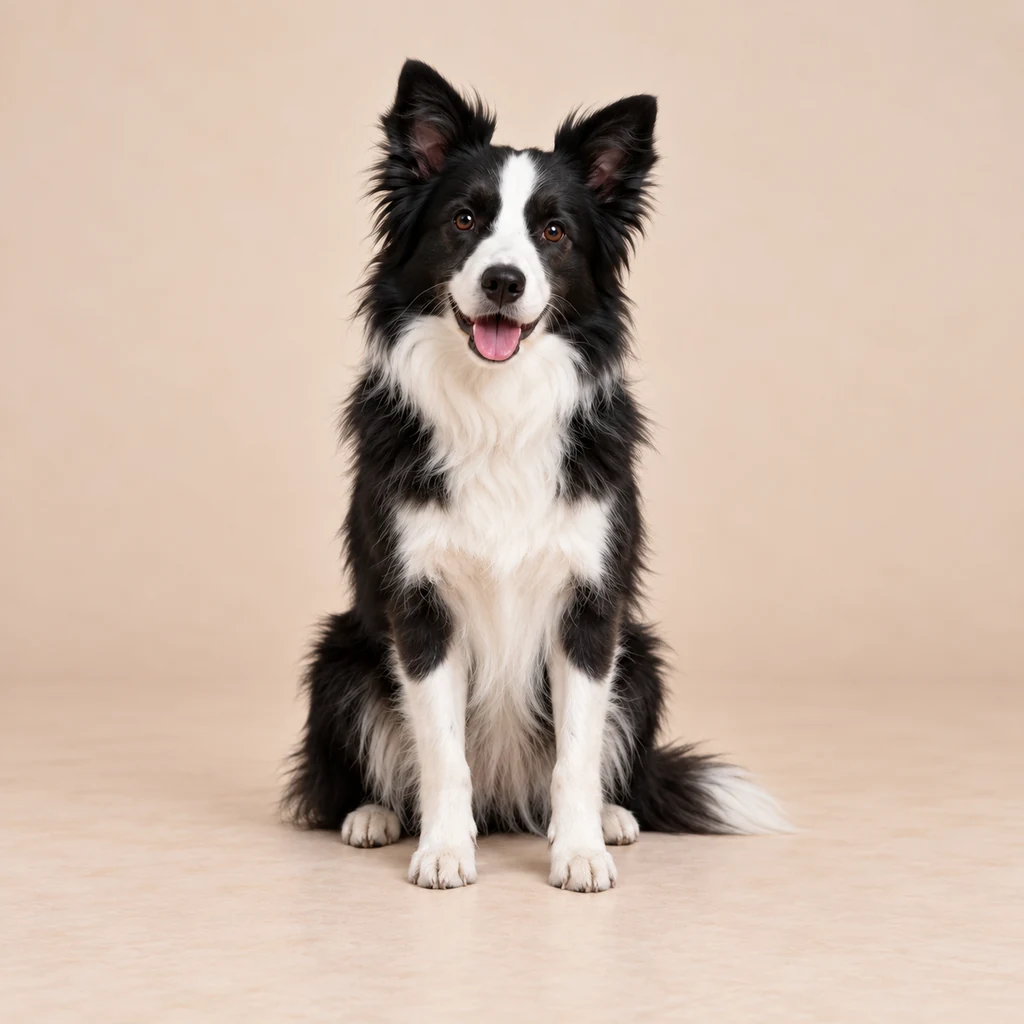
Les traits de crayon soulignent la fourrure et la silhouette d’un animal. Un fond sobre laisse le regard se concentrer sur le sujet.
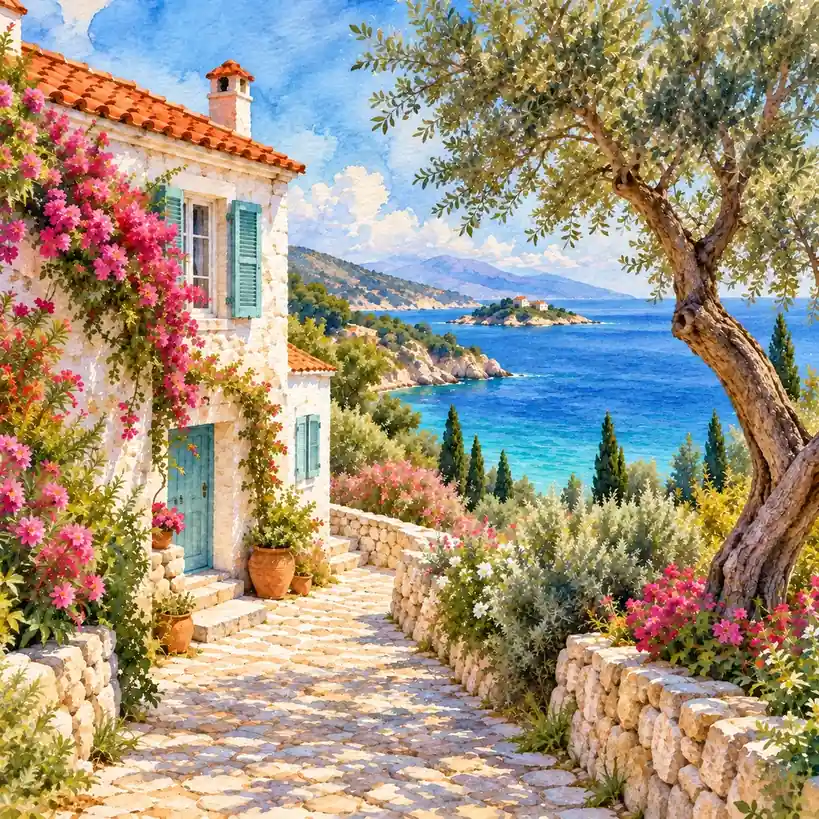
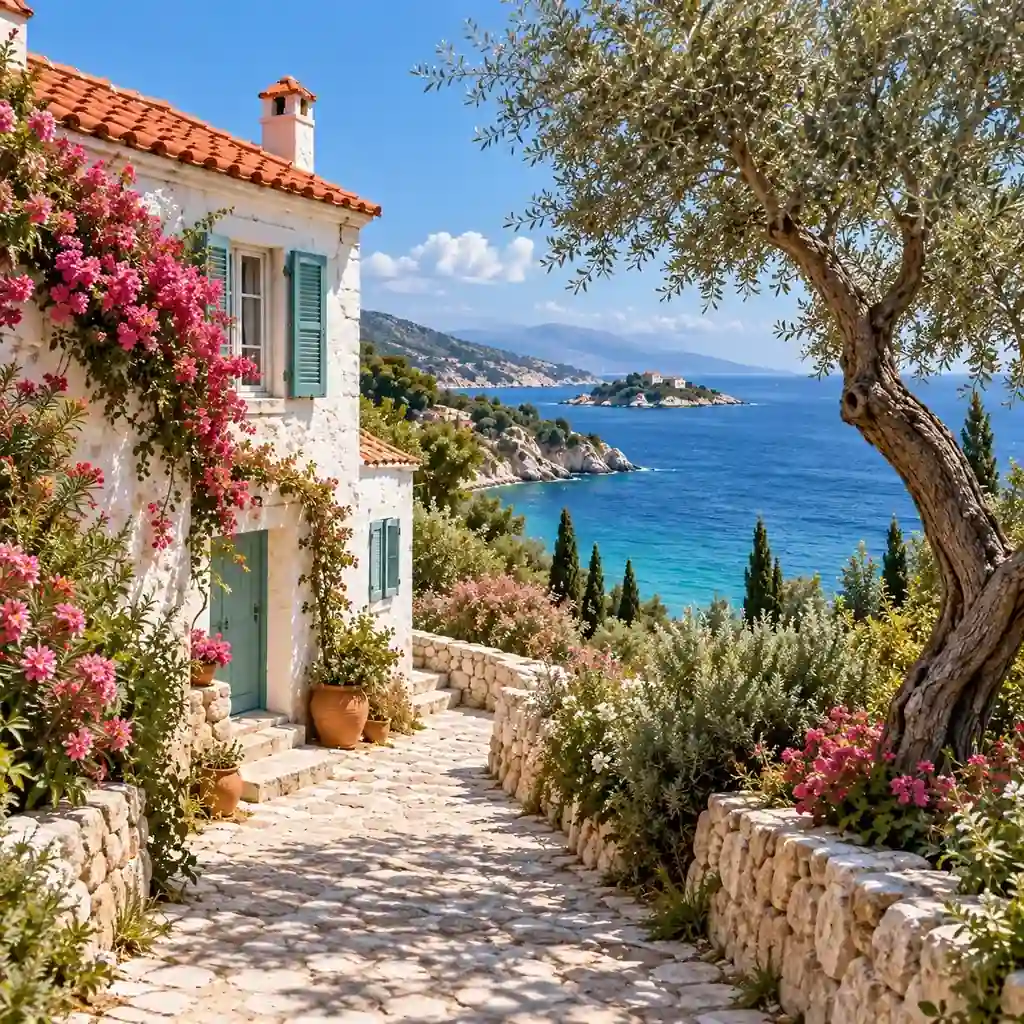
Couleurs transparentes et grain du papier ouvrent des pistes pour une carte postale ou un carnet de voyage.
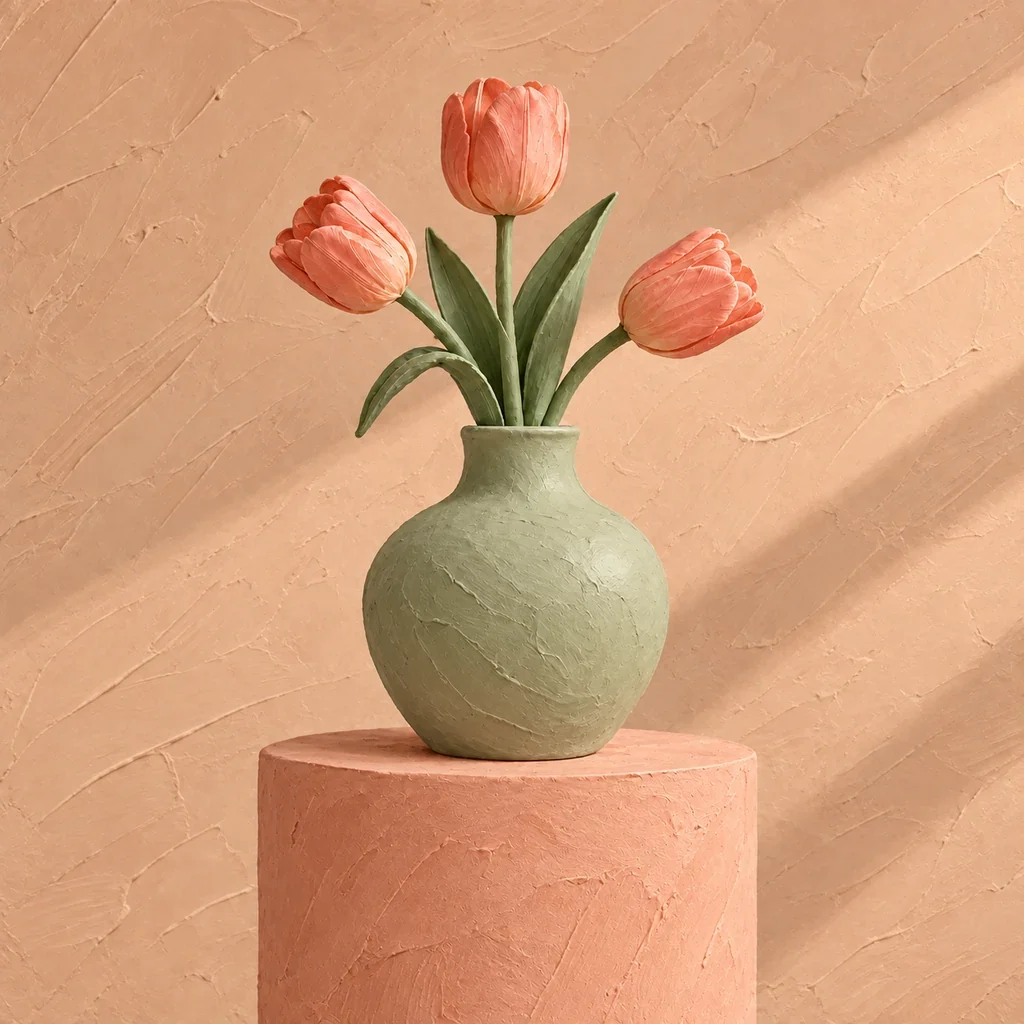
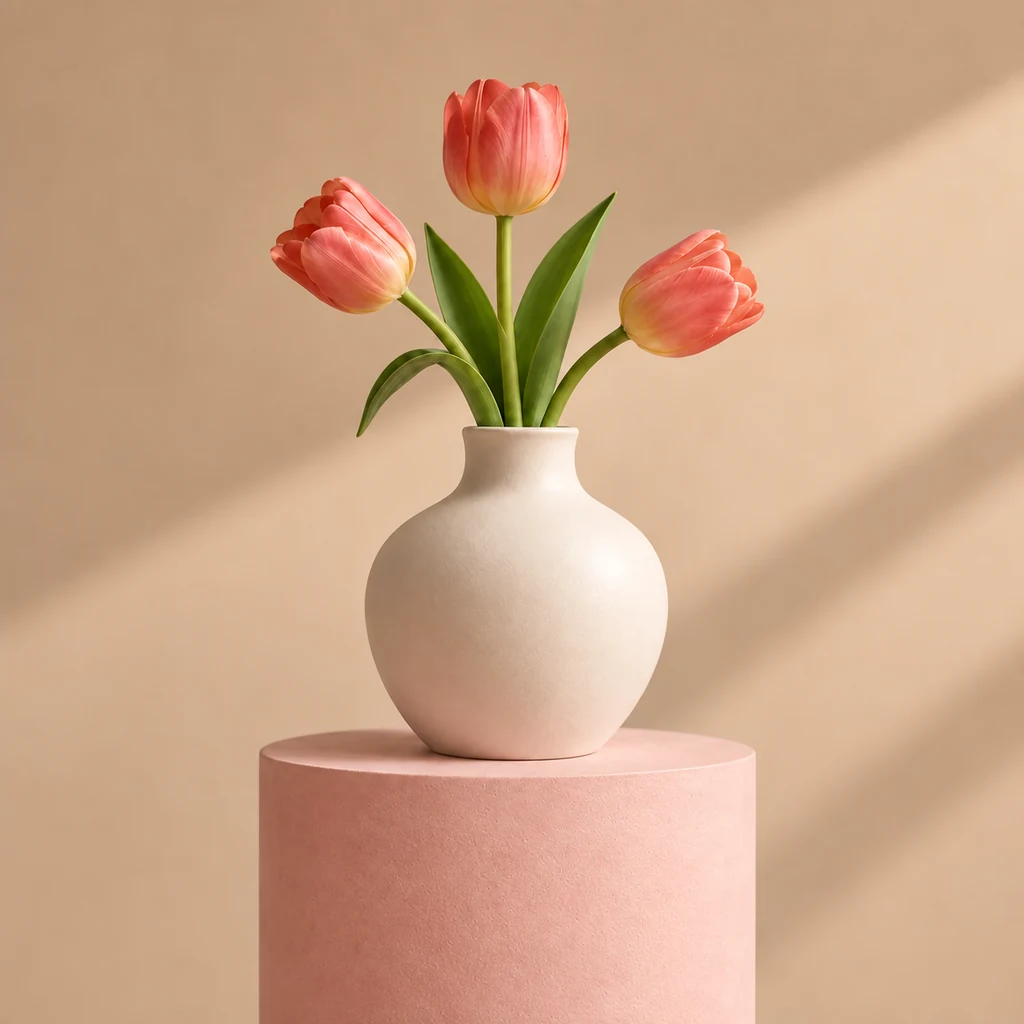
Une image peut orienter la palette et la texture. Ici, une matière argileuse inspire une version sculptée du vase et des tulipes.
Choisissez le rendu en fonction du sujet, du public et du support final.
Partez d’un portrait net et vérifiez que l’expression et les traits du visage vous ressemblent encore.
Explorez croquis, cartoon ou feutre avec une photo montrant clairement les yeux et les marques du pelage.
Réinterprétez un paysage en peinture. Gardez les lieux importants dans le cadre et prévoyez la place pour une légende.
Donnez un thème visuel à une photo existante. Vérifiez sa lisibilité en petit avant d’ajouter un titre ou de recadrer.
Testez matières et ambiances pour un brief. Vérifiez forme, étiquettes et couleurs avant tout usage dans une fiche produit.
Utilisez le même style ou la même référence pour une collection. Les utilisateurs VIP peuvent traiter jusqu’à 20 photos ensemble, puis comparer les couleurs, les textures et les détails.
Choisissez un JPG, PNG ou WebP de 18 Mo maximum. La photo apparaît dans un grand aperçu, avec des boutons pour la remplacer ou la supprimer.
Sélectionnez un preset ou importez une référence. Réglez le modèle et la sortie, puis vérifiez les crédits. Importer une photo ou consulter les exemples ne lance pas de génération payante.
Lancez la génération et suivez l’état du traitement. Une fois terminé, comparez le résultat à l’original et téléchargez-le depuis le panneau de résultat.
Explorez avec les presets ; apportez une référence pour une idée plus précise.
La référence guide le rendu global. Elle ne place pas un objet précis à un endroit choisi de la photo.
Une source lisible et un style choisi avec intention facilitent la comparaison.
Privilégiez un bon éclairage et des contours visibles. Si nécessaire, améliorez la netteté avant le changement de style. Corriger le flou
Retirez les bords gênants en laissant de la place autour des cheveux, oreilles et objets importants. Recadrer une image
Inspectez visages, mains, textes et marques du produit. Retouchez si nécessaire, puis vérifiez de nouveau. Ouvrir l’éditeur photo
Importer une photo et consulter les presets ne lance pas la génération. Consultez le coût affiché avant de multiplier les essais. Consulter les offres et crédits
Préparez la source, choisissez le rendu, puis adaptez votre image à sa destination.
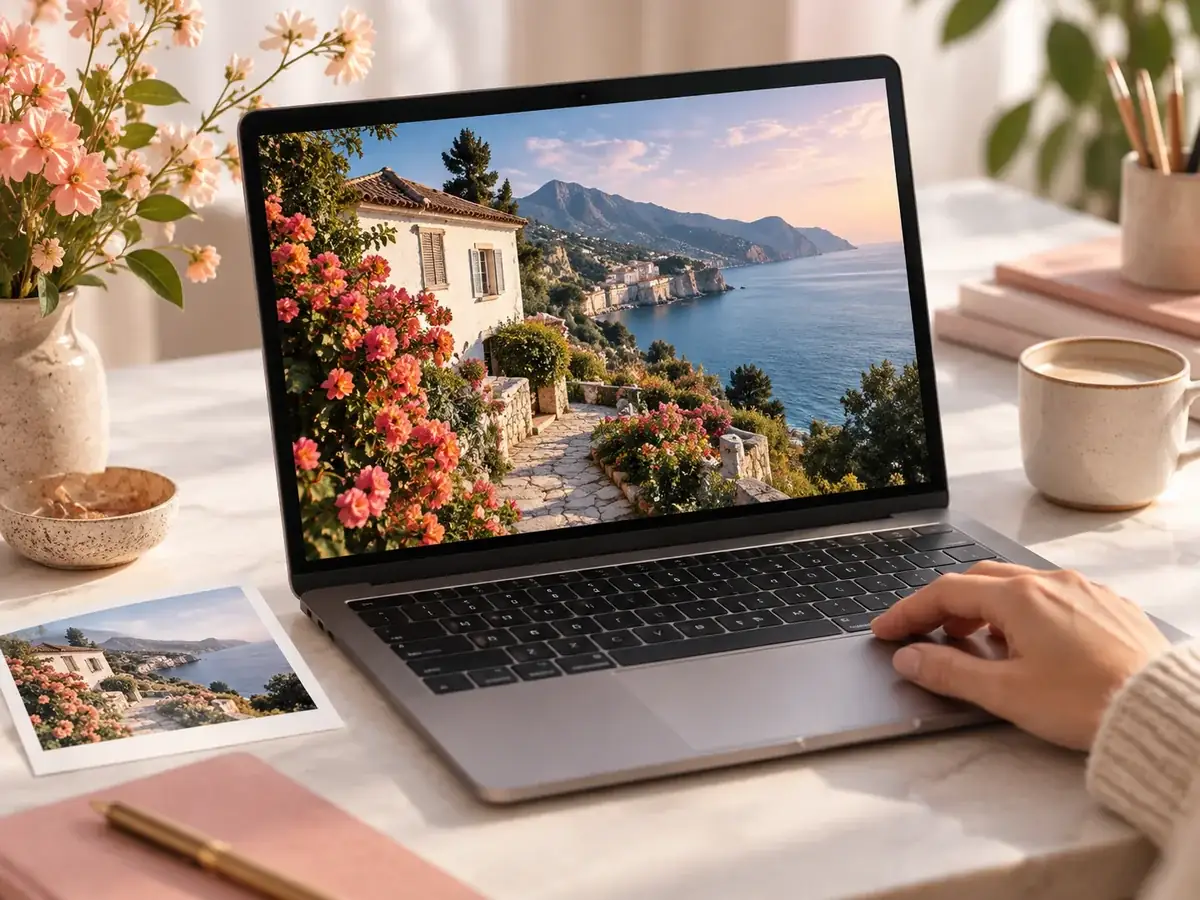
Retirez un élément gênant dans l’éditeur. Une composition définie permet de mieux juger le traitement artistique.
Retoucher la photo source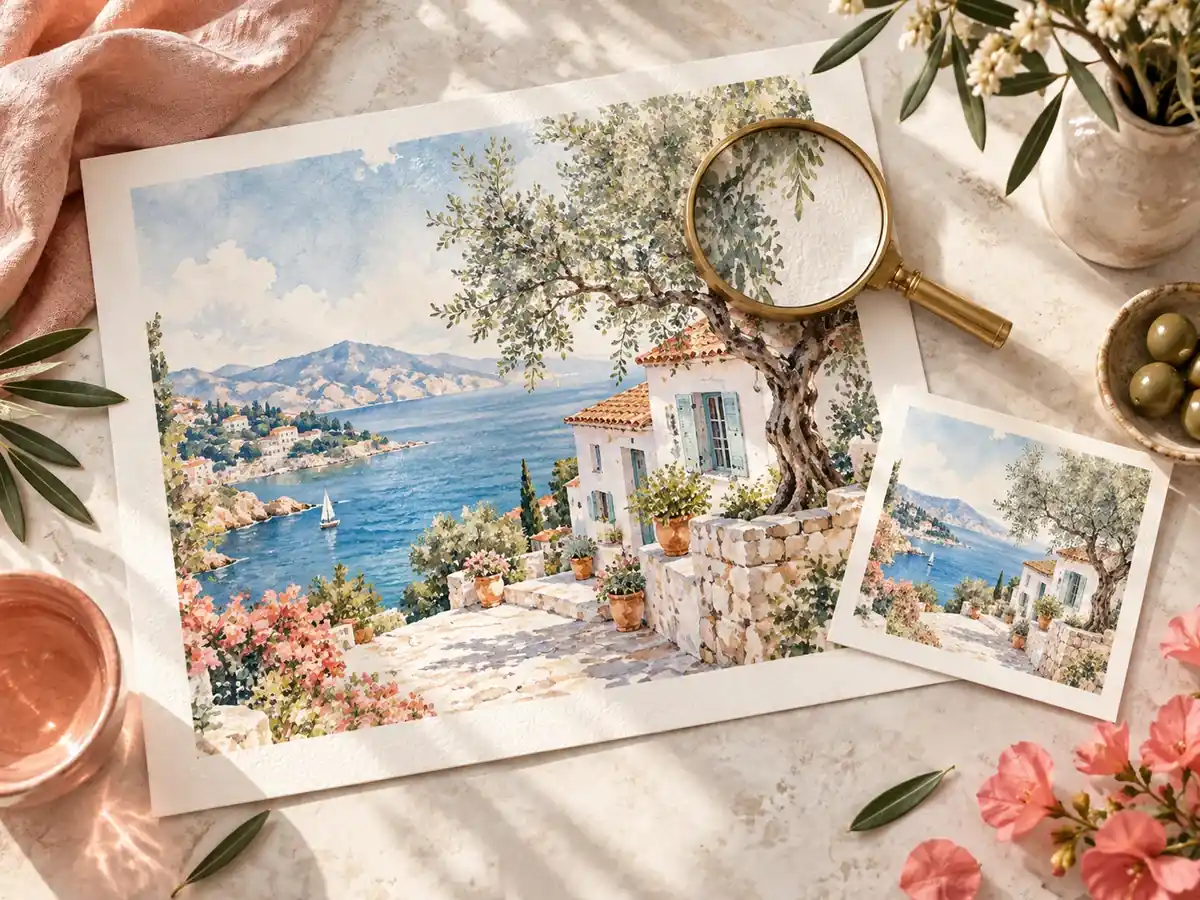
Augmentez la résolution pour un portfolio, une présentation ou une impression. Comparez les traits et textures après agrandissement.
Agrandir votre image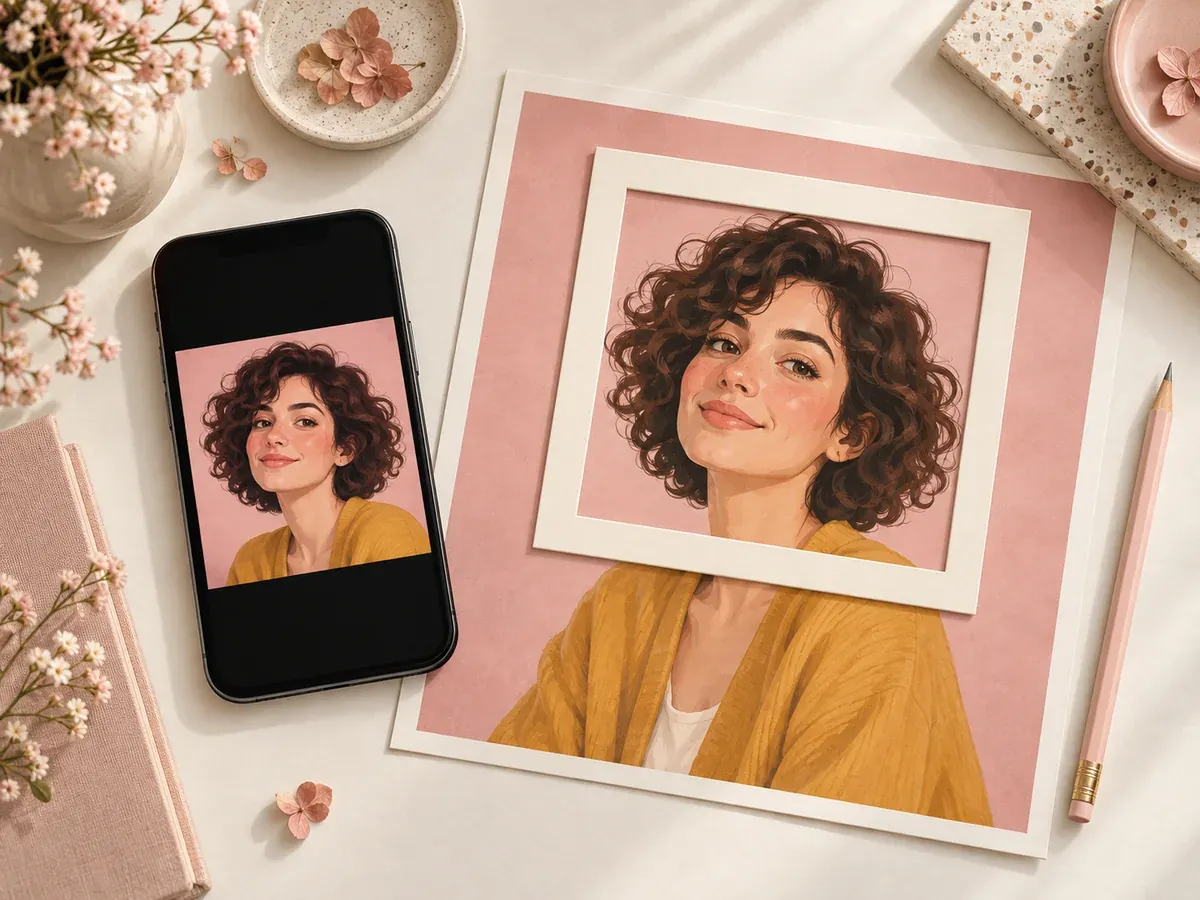
Adaptez le portrait à un avatar ou le paysage à une couverture. Vérifiez le cadre à la taille réelle d’affichage.
Recadrer le résultatIl génère une version stylisée à partir d’un preset ou d’une référence. Il peut réinterpréter les lignes, les textures et les matières, au-delà d’un simple filtre coloré. Comparez les détails avec l’original.
Oui. Choisissez un style cartoon, anime, manga ou croquis. Aquarelle, huile, feutre, argile et rétro sont aussi disponibles. Les exemples indiquent une direction artistique, sans garantir le résultat d’un modèle précis.
Importez d’abord la photo à modifier, puis choisissez Image de référence et ajoutez votre exemple de style. La première image fournit le sujet et la composition ; la seconde guide les couleurs et la technique.
Le modèle reçoit une consigne de conservation du sujet principal et de la composition. Les visages, textes et détails peuvent toutefois changer. Original conserve le ratio ; un autre ratio peut modifier ou étendre le cadrage.
Au lancement de la génération, pas lors de l’importation ou du choix des presets. Le bouton affiche le coût du modèle et du niveau choisis. Certaines qualités et résolutions nécessitent un accès VIP.
Un JPG, PNG ou WebP de 18 Mo et 40 mégapixels maximum. Le mode référence accepte une image supplémentaire avec les mêmes limites. Les formats de sortie disponibles dépendent du modèle.
Parcourir les styles et importer une photo ne lance pas de génération payante. Générer utilise des crédits. Si votre solde de crédits gratuits suffit, vous pouvez les utiliser ; sinon, des crédits supplémentaires sont nécessaires.
Les utilisateurs VIP peuvent importer jusqu’à 20 photos et les traiter ensemble avec le même style ou la même référence et les mêmes réglages. Vérifiez chaque résultat, relancez les échecs et téléchargez les images séparément ou dans un ZIP. Les crédits sont calculés par image.