Recadrez et découpez vos images en ligne

Recadrez une photo, créez un avatar circulaire transparent, divisez une image en grille 3×3 ou découpez une longue image en sections, sans quitter votre navigateur.

Espace de recadrage

Importez une image, recadrez ou decoupez-la, puis telechargez le resultat.

Recadrer

Deposez une image a recadrer ou decouper

Importez une image JPG, PNG ou WebP. Le traitement reste local dans le navigateur.

JPGPNGWebPTraitement local

Recadrage et découpage dans un seul outil local

Réalisez les tâches courantes sans changer d'application, créer de compte ni envoyer vos fichiers privés sur un serveur.

Recadrage précis

Déplacez le cadre ou choisissez les ratios 1:1, 4:3, 16:9, 3:4, 9:16 et un ratio personnalisé.

Découpage flexible

Découpez le côté long, une grille de lignes et colonnes ou des tuiles en pixels, puis vérifiez chaque aperçu.

Traitement privé dans le navigateur

Les fichiers JPG, PNG et WebP sont traités avec Canvas et restent sur votre appareil.

De l'import au ZIP en trois étapes

Importez une image, choisissez la méthode adaptée à sa destination, contrôlez le résultat puis téléchargez une image ou un ZIP complet.

1

Importer une image

Choisissez un fichier JPG, PNG ou WebP. L'aperçu modifiable apparaît immédiatement.

2

Recadrer ou découper

Réglez la zone, le ratio, la grille, le nombre de parties, la forme ou la taille des tuiles.

3

Prévisualiser et exporter

Vérifiez chaque résultat, puis téléchargez une image ou toutes les parties dans un ZIP bien ordonné.

Testez de vraies images pour les usages les plus courants

Chaque exemple est une image source utilisable. Chargez-la avec les réglages conseillés, puis remplacez-la par votre propre fichier.

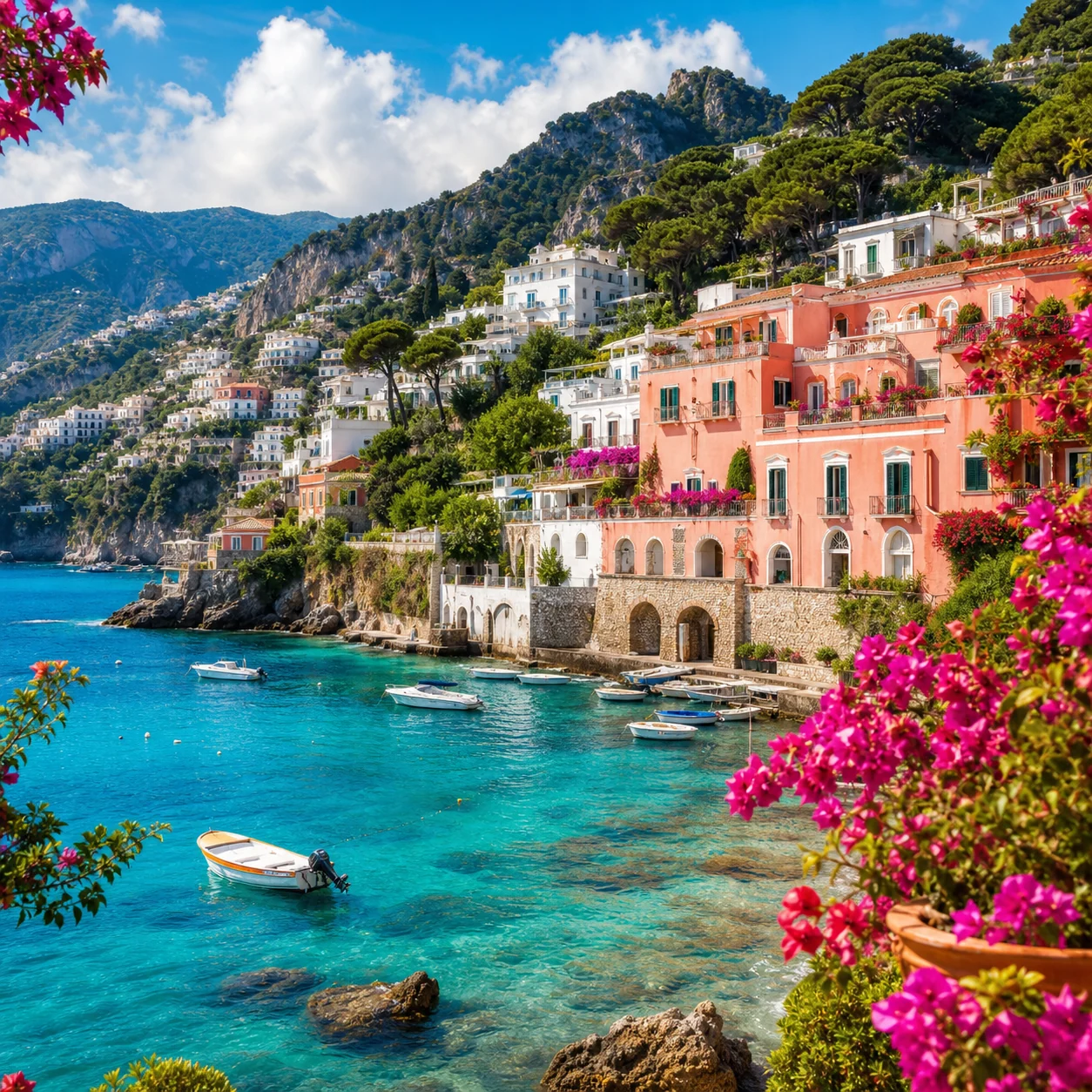
Photo colorée d'une côte prête à être découpée en grille 3 par 3
Mode: Découpe en grilleRéglage: 3 × 3

Grille 3×3 pour les réseaux sociaux

Découpez une photo carrée en neuf tuiles alignées pour un puzzle feed, une campagne ou une grille de profil.

  • Partez d'une image carrée pour obtenir des tuiles de même forme.
  • Éloignez les visages et les textes importants des lignes de coupe.

Portrait centré adapté à un recadrage circulaire transparent
Mode: Recadrage de formeRéglage: PNG rond

Photo de profil ronde

Transformez un portrait centré en avatar rond aux coins transparents pour les profils et pages d'équipe.

  • Gardez de l'espace au-dessus des cheveux et autour des épaules.
  • Choisissez PNG pour conserver la transparence hors du cercle.
Photo de produit sans marque avec de l'espace pour un recadrage carré
Mode: Recadrage par ratioRéglage: 1:1

Photo produit carrée

Recadrez une photo produit au format 1:1 pour une boutique, un catalogue, une publicité ou une marketplace.

  • Conservez une marge régulière autour du produit sans le serrer.
  • Contrôlez le résultat en petit format avant publication.
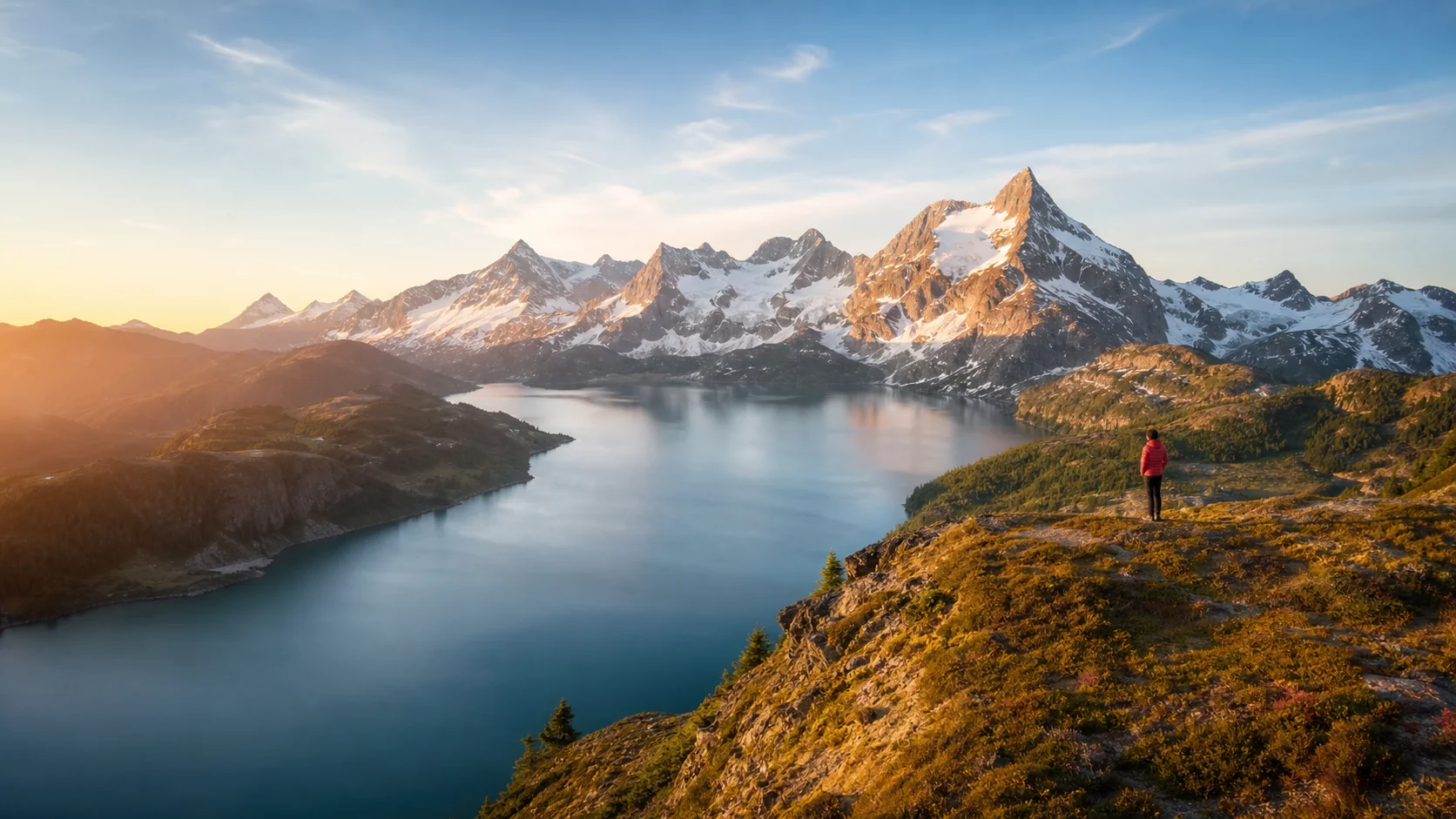
Large paysage de montagne préparé pour un recadrage 16 sur 9
Mode: Recadrage par ratioRéglage: 16:9

Couverture de blog ou miniature vidéo

Recadrez un paysage en 16:9 pour un en-tête d'article, une présentation ou une miniature vidéo.

  • Évitez de placer le sujet dans une zone que l'interface de la plateforme peut masquer.
  • Gardez un espace libre si un titre doit être ajouté ensuite.
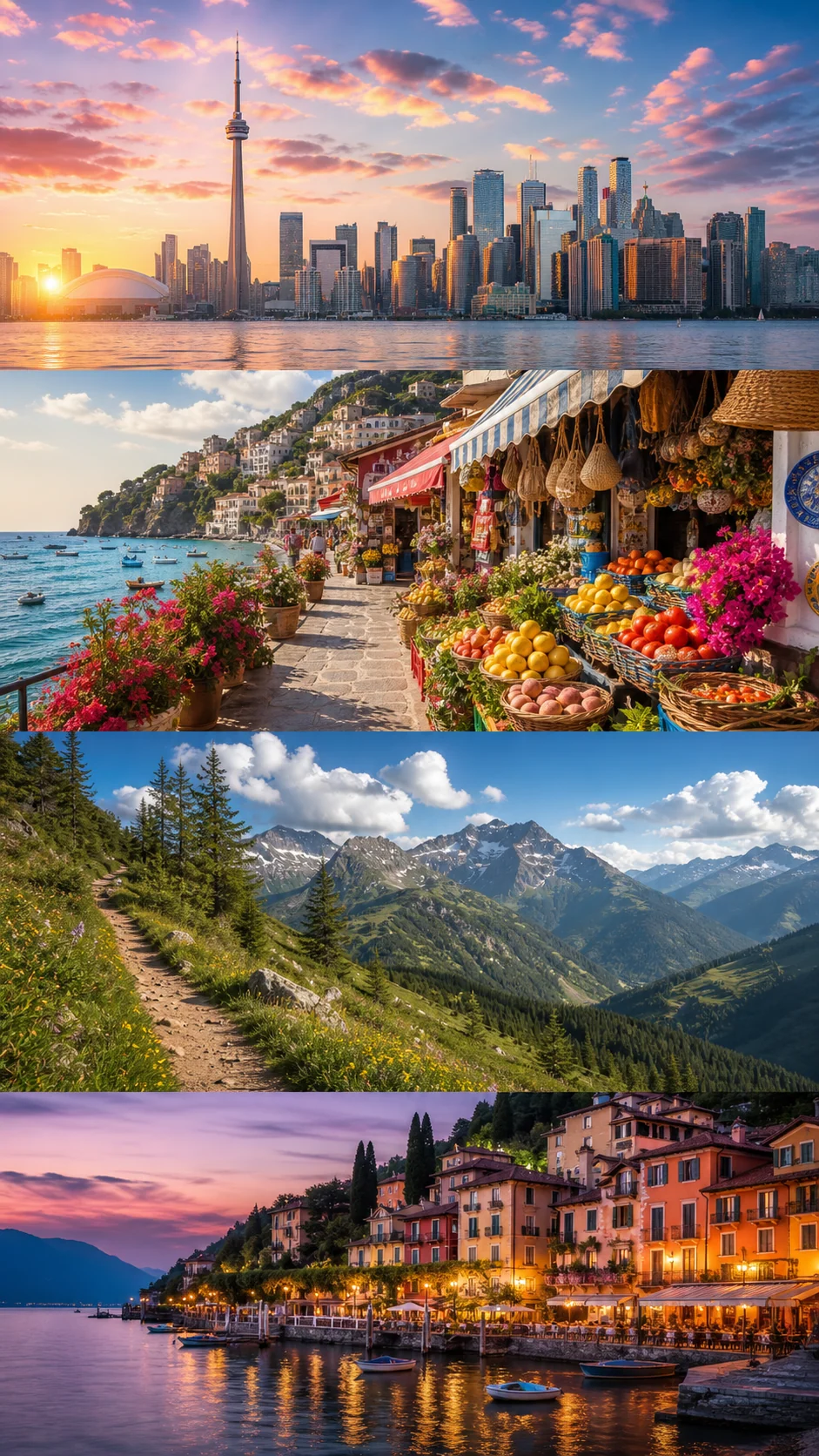
Collage de voyage vertical à découper en quatre sections horizontales
Mode: Découpe du côté longRéglage: 4 parties

Capture longue ou histoire visuelle

Découpez une capture longue, un tutoriel, une BD ou une histoire visuelle en sections faciles à lire et partager.

  • Choisissez un nombre de sections lisibles sur un téléphone.
  • Vérifiez que les lignes ne coupent ni visage ni détail important.
Affiche botanique adaptée à un découpage en tuiles de taille fixe
Mode: Tuiles fixesRéglage: 561 × 701 px

Tuiles d'impression et livraison design

Divisez affiches, textures ou ressources en tuiles de pixels prévisibles pour l'impression, la revue ou le développement.

  • Définissez les dimensions selon la destination avant de générer les fichiers.
  • Contrôlez les tuiles de bord si l'image ne se divise pas exactement.

Faut-il recadrer, découper ou créer des tuiles ?

Partez du résultat attendu : le recadrage conserve une zone, tandis que le découpage produit plusieurs fichiers couvrant toute l'image.

1

Recadrer

Idéal pour

Une couverture, une fiche produit, une miniature ou un cadre personnalisé.

À régler

Recadrage libre ou ratio fixe

2

Découper le côté long

Idéal pour

Captures longues, panoramas, tutoriels, BD et séquences visuelles.

À régler

Nombre de parties et direction

3

Découper en grille

Idéal pour

Grilles 3×3, mosaïques, galeries et publications en plusieurs panneaux.

À régler

Lignes et colonnes

4

Tuiles fixes

Idéal pour

Panneaux imprimés, ressources de jeu, design systems et livraisons exactes.

À régler

Largeur et hauteur en pixels

5

Forme

Idéal pour

Miniatures carrées et avatars, logos ou badges ronds transparents.

À régler

Carré ou cercle ; cercle en PNG

Obtenez un résultat plus propre avant le téléchargement

Un bon recadrage ne se limite pas à la taille : il protège le sujet, reste net à destination et utilise le format adapté.

01

Définir d'abord la destination

Choisissez le ratio ou la grille avant d'affiner le cadre. Une fiche 1:1 et une couverture 16:9 demandent des compositions différentes.

02

Protéger les visages et le point focal

Gardez yeux, visages, produits et détails importants loin des bords et des lignes de coupe.

03

Partir de la plus grande source

Recadrer retire des pixels et découper ne crée aucun détail. Utilisez l'original le plus défini pour les grandes sorties.

04

Conserver une marge utile

Évitez les cadres trop serrés. Une petite marge protège avatars, cartes responsives et recadrages automatiques.

05

Vérifier chaque tuile

Une grille complète peut sembler réussie alors qu'une tuile est vide ou coupe le sujet. Examinez chaque aperçu avant le ZIP.

06

Adapter le format au contenu

Utilisez PNG pour la transparence, JPG pour des photos légères et WebP pour équilibrer qualité et poids.

Local, prévisible et adapté aux formats

La source, la zone, le nombre de parties, le format et les résultats restent visibles avant le téléchargement.

JPG et WebP proposent un réglage de qualité, tandis que PNG conserve la transparence.

Les recadrages circulaires utilisent automatiquement PNG pour des coins transparents nets.

Les grilles, découpes longues et tuiles fixes affichent des aperçus numérotés avant le ZIP.

FAQ sur le recadrage et le découpage d'images

L'outil est-il gratuit et faut-il créer un compte ?

Vous pouvez utiliser le recadrage et le découpage directement dans le navigateur sans connexion. Import, aperçu et export sont réunis sur la page.

Mes images sont-elles envoyées aux serveurs EzEnhancer ?

Non. Le traitement utilise Canvas dans votre navigateur : JPG, PNG et WebP restent sur votre appareil.

Quels formats puis-je importer et exporter ?

Vous pouvez importer JPG, JPEG, PNG et WebP. La plupart des modes exportent JPG, PNG ou WebP ; le cercle utilise PNG pour la transparence.

Comment diviser une image en grille 3×3 ou en neuf parties ?

Choisissez Grille, réglez 3 lignes et 3 colonnes, vérifiez les neuf tuiles puis téléchargez-les ensemble dans un ZIP.

Comment recadrer une image en cercle transparent ?

Choisissez Forme puis Cercle, placez la zone sur le sujet et exportez en PNG pour conserver les coins transparents.

Le recadrage ou le découpage réduit-il la qualité ?

Les pixels sélectionnés sont conservés, mais un recadrage contient moins de pixels au total. Utilisez une source haute résolution et n'agrandissez pas un petit résultat.

Puis-je découper horizontalement, verticalement ou en parts égales ?

Oui. Côté long divise selon un nombre et une direction, tandis que Grille crée des lignes et colonnes égales.

Puis-je créer des tuiles aux dimensions exactes ?

Oui. Entrez largeur et hauteur dans Tuiles fixes. Les bords peuvent être plus petits si la source ne se divise pas exactement.

L'outil fonctionne-t-il sur mobile et tablette ?

Oui. La page s'adapte aux navigateurs mobiles modernes et au tactile. Les très grandes images dépendent de la mémoire disponible.

Comment télécharger plusieurs images découpées ?

Les résultats multiples sont regroupés dans un ZIP avec des noms ordonnés. Un recadrage unique se télécharge directement.