
1
Étape 1
Importez l'image d'origine
Choisissez une image JPG, PNG ou WebP de 18 Mo maximum. Conservez assez de contexte visible autour de la zone à modifier.

Améliore la qualité et la clarté des photos

Restaure les anciennes photos et récupère les détails

Agrandit les images en résolution 4K

Supprime le flou et restaure la netteté

Améliore la clarté de l'image avec la super-résolution IA

Améliore le texte flou dans les images et captures d'écran

Modifiez et améliorez les photos avec des outils avancés

Supprimez les arrière-plans et remplacez-les par des couleurs personnalisées

Supprimez les objets et distractions indésirables

Remplacez une zone sélectionnée à partir d'une consigne

Supprimez les reflets et améliorez le contraste des images

Transformez les photos en noir et blanc en images couleur éclatantes

Colorisez photos, mangas, croquis et illustrations avec des couleurs guidées

Appliquez des styles artistiques et des filtres à vos photos
Peignez la partie à modifier, décrivez le remplacement ou ajoutez une référence. Lors de la génération de l'image complète, l'IA utilise la sélection comme cible principale. Masque précis, remplacement guidé par texte ou référence.
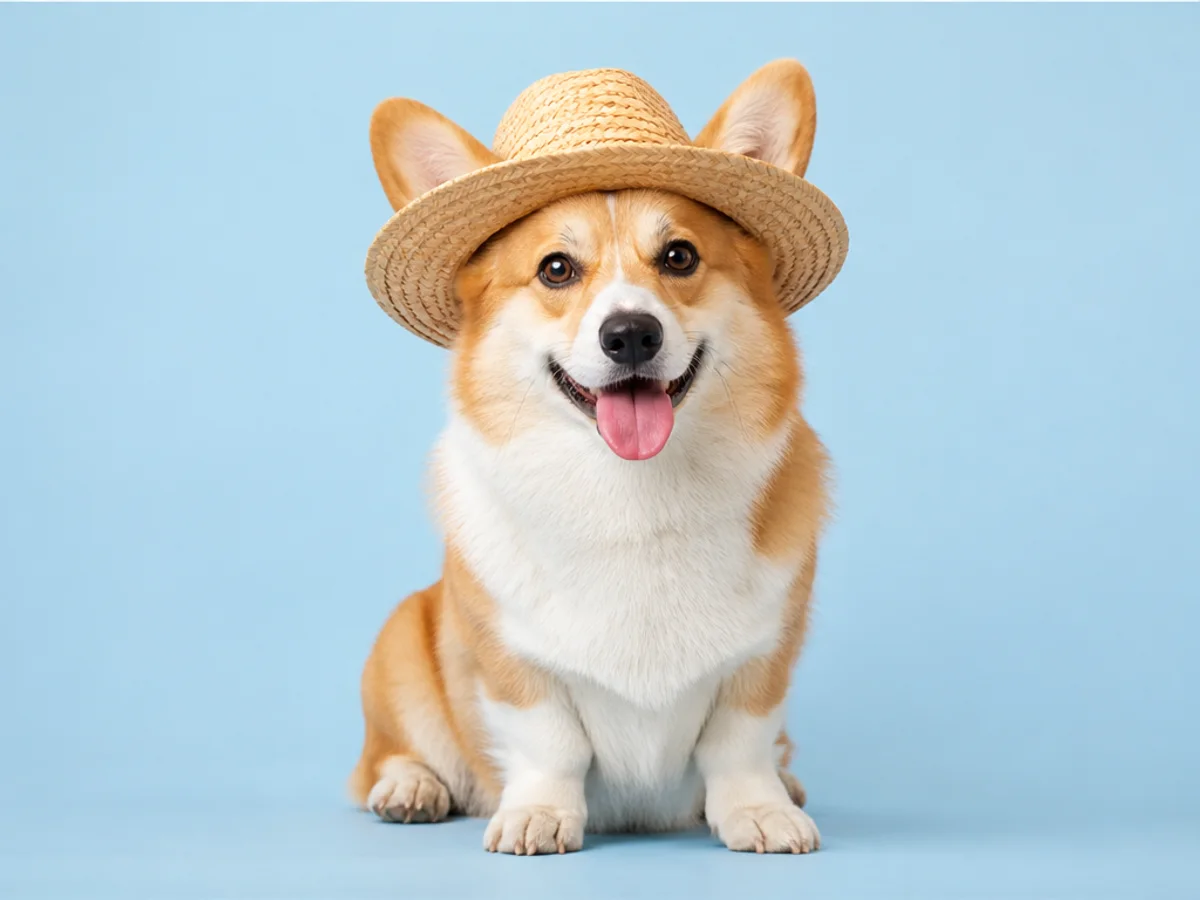
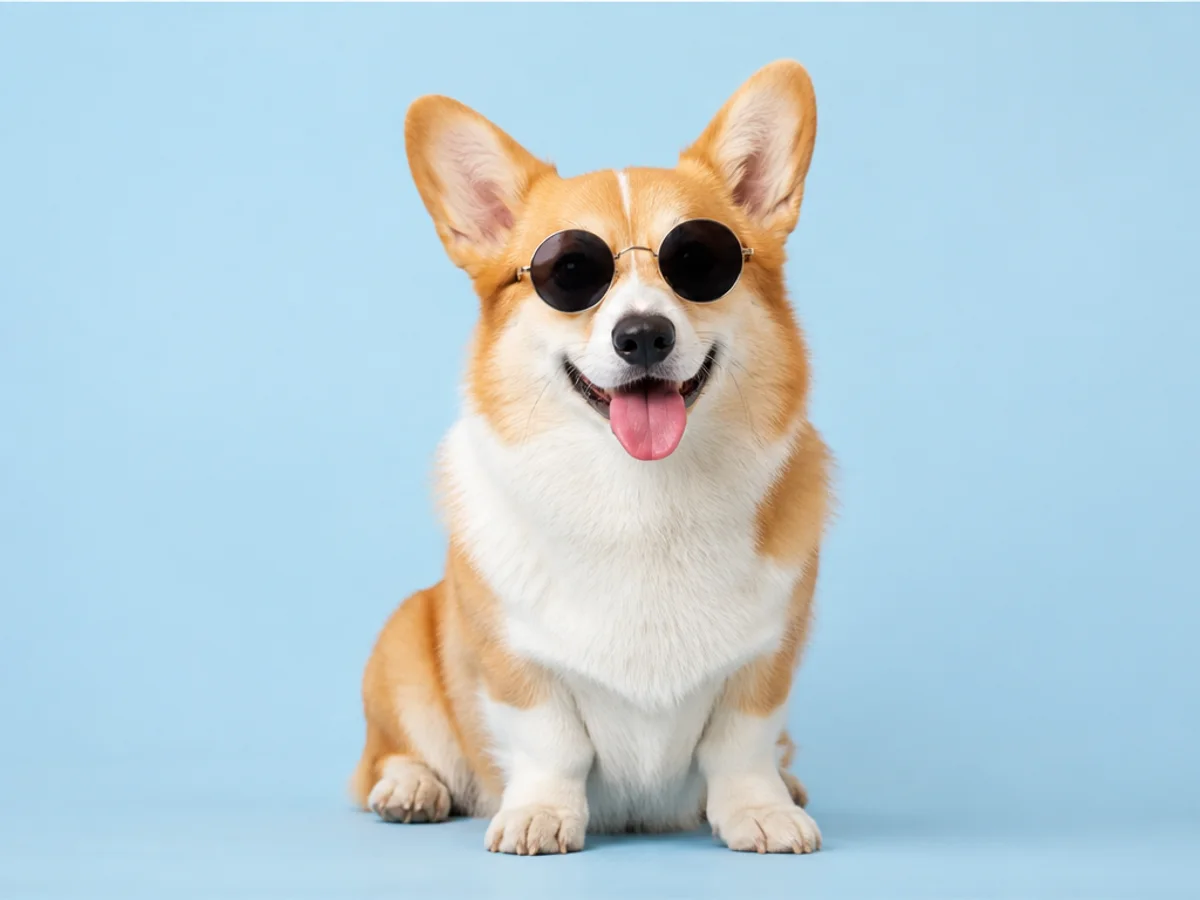
Une sélection précise et une consigne concrète permettent de respecter l'échelle, la perspective et la lumière de l'original.
Choisissez une image JPG, PNG ou WebP de 18 Mo maximum. Conservez assez de contexte visible autour de la zone à modifier.
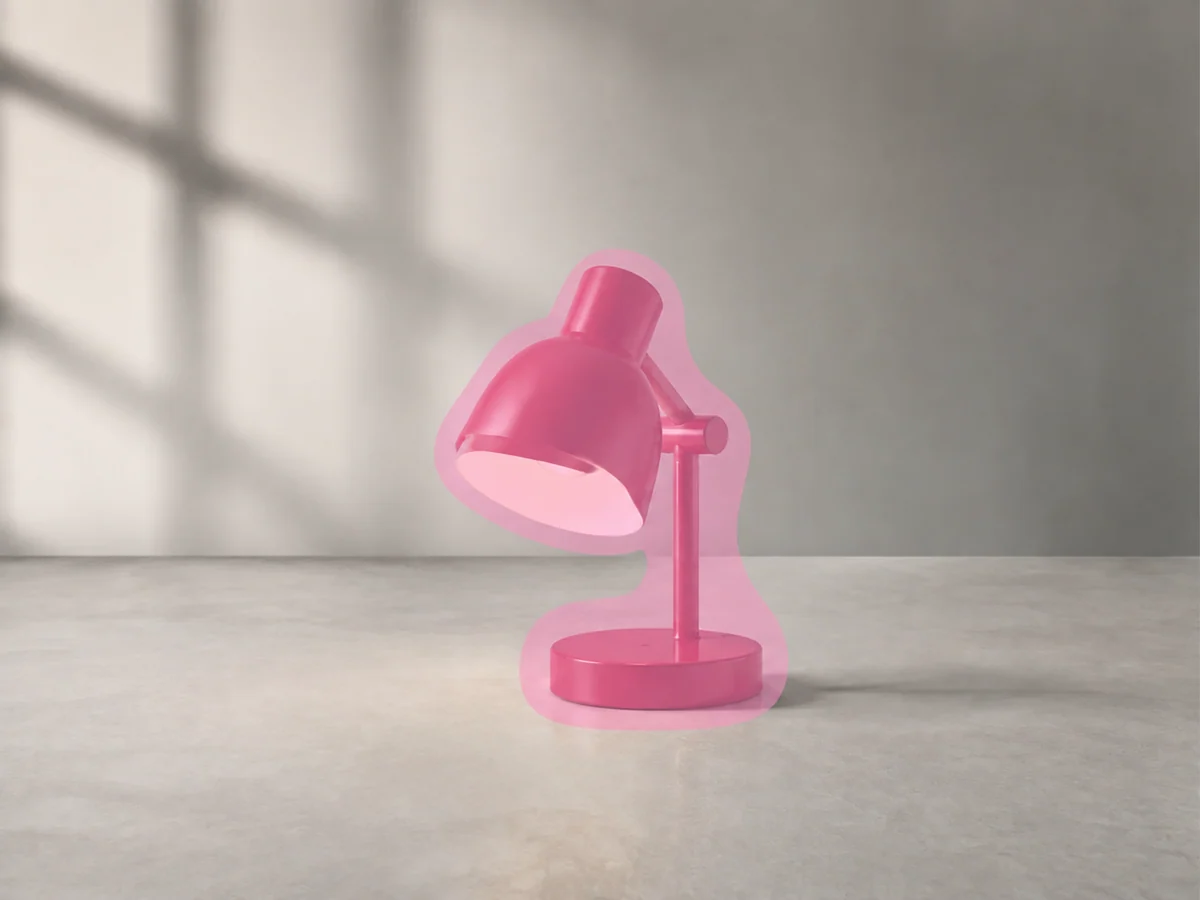
Recouvrez uniquement l'objet ou la zone complète à changer. Incluez son bord extérieur tout en préservant les surfaces et lignes voisines.
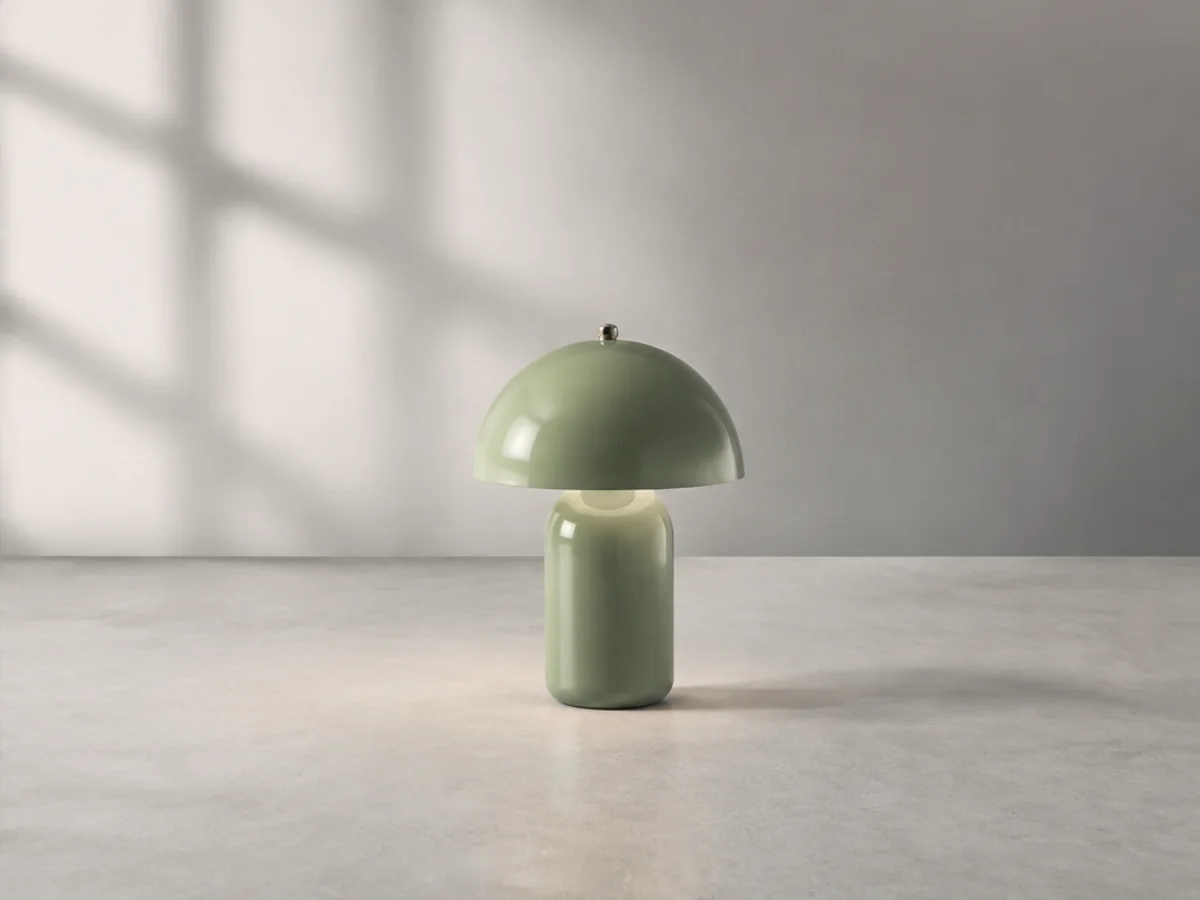
Saisissez une consigne directe ou sélectionnez le mode Image de référence de GPT Image 2. Choisissez la qualité, générez la retouche puis comparez-la à l'original.
Découvrez comment un masque précis, une consigne ou une référence remplace un objet tout en conservant composition, perspective, textures et lumière.

Conçu pour les photographes, designers et créateurs de contenus produits
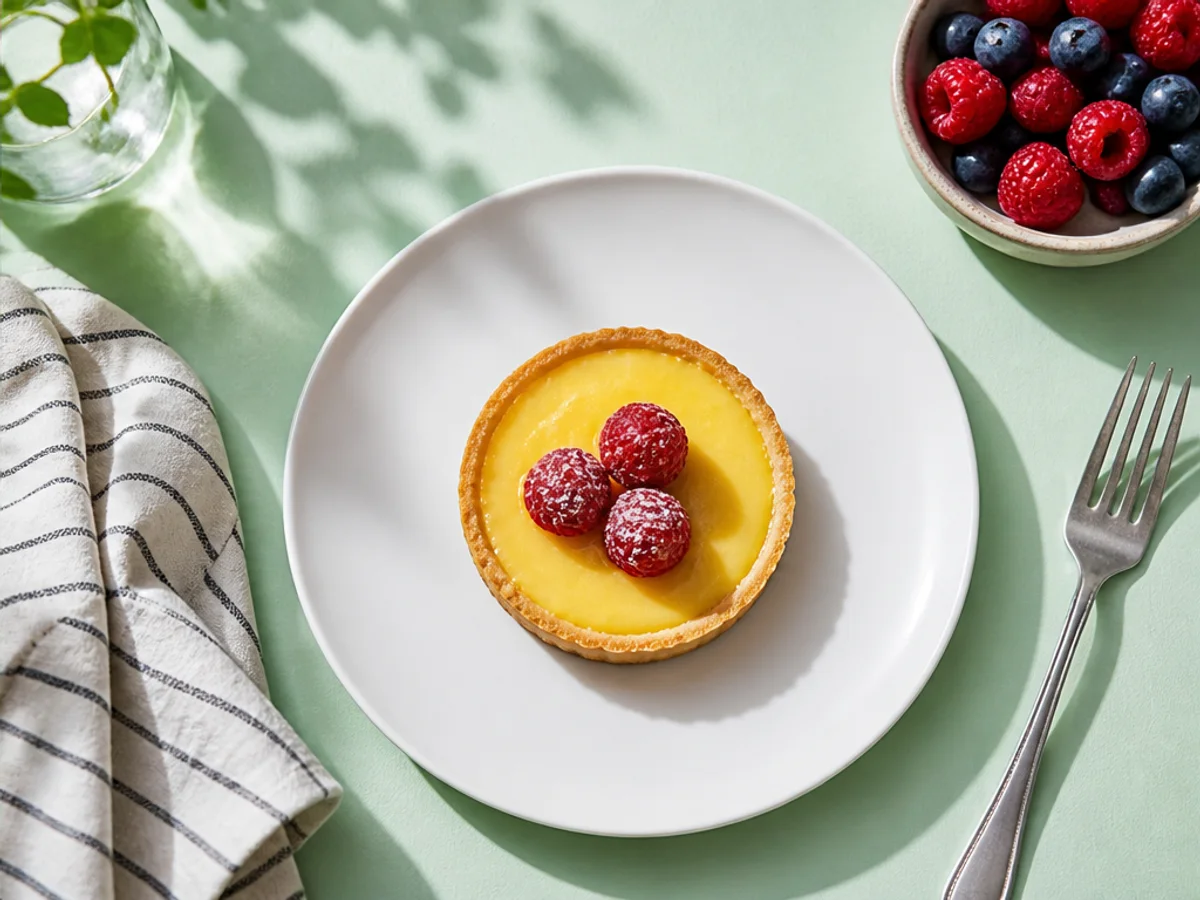
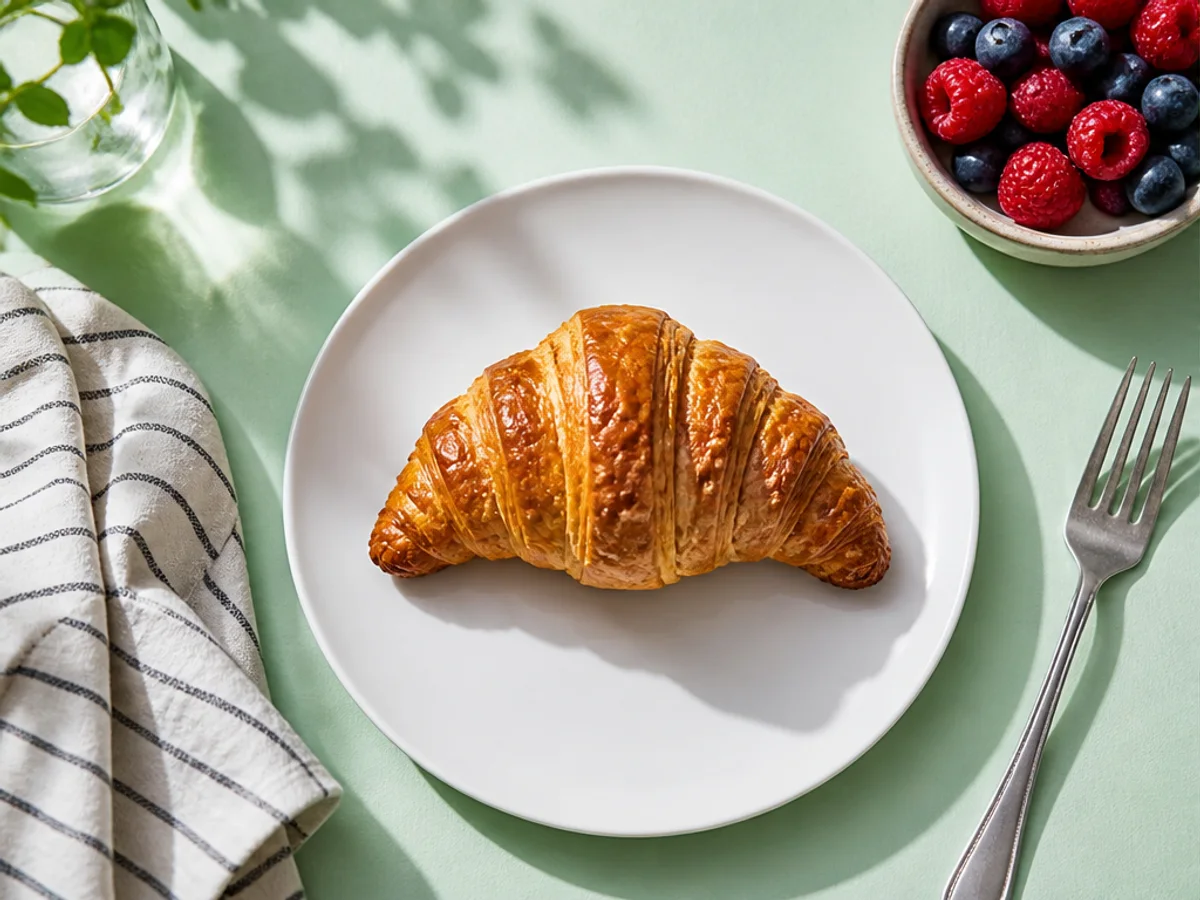
Un croissant devient une tarte au citron tandis que l'assiette, la serviette, les fruits rouges, la table, le cadrage en plongée et les ombres restent cohérents.
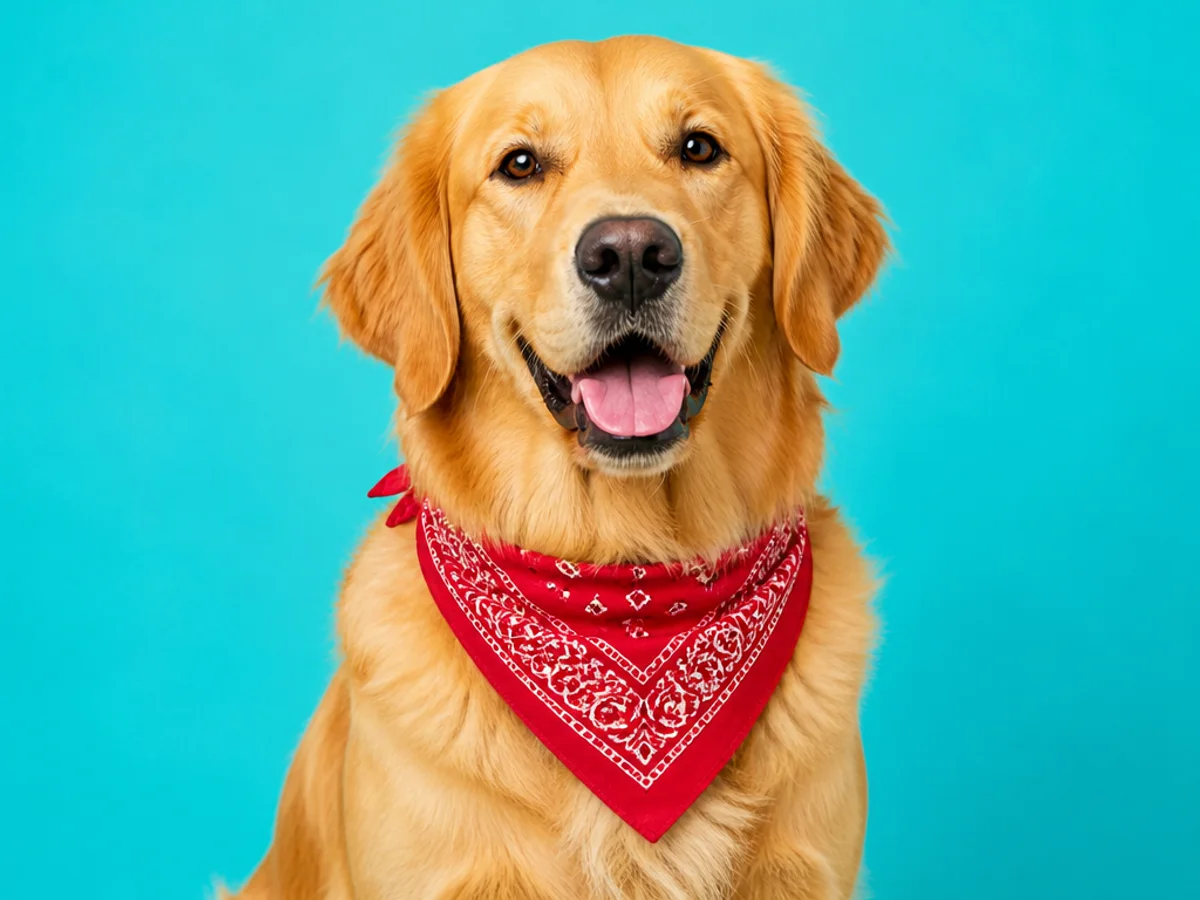
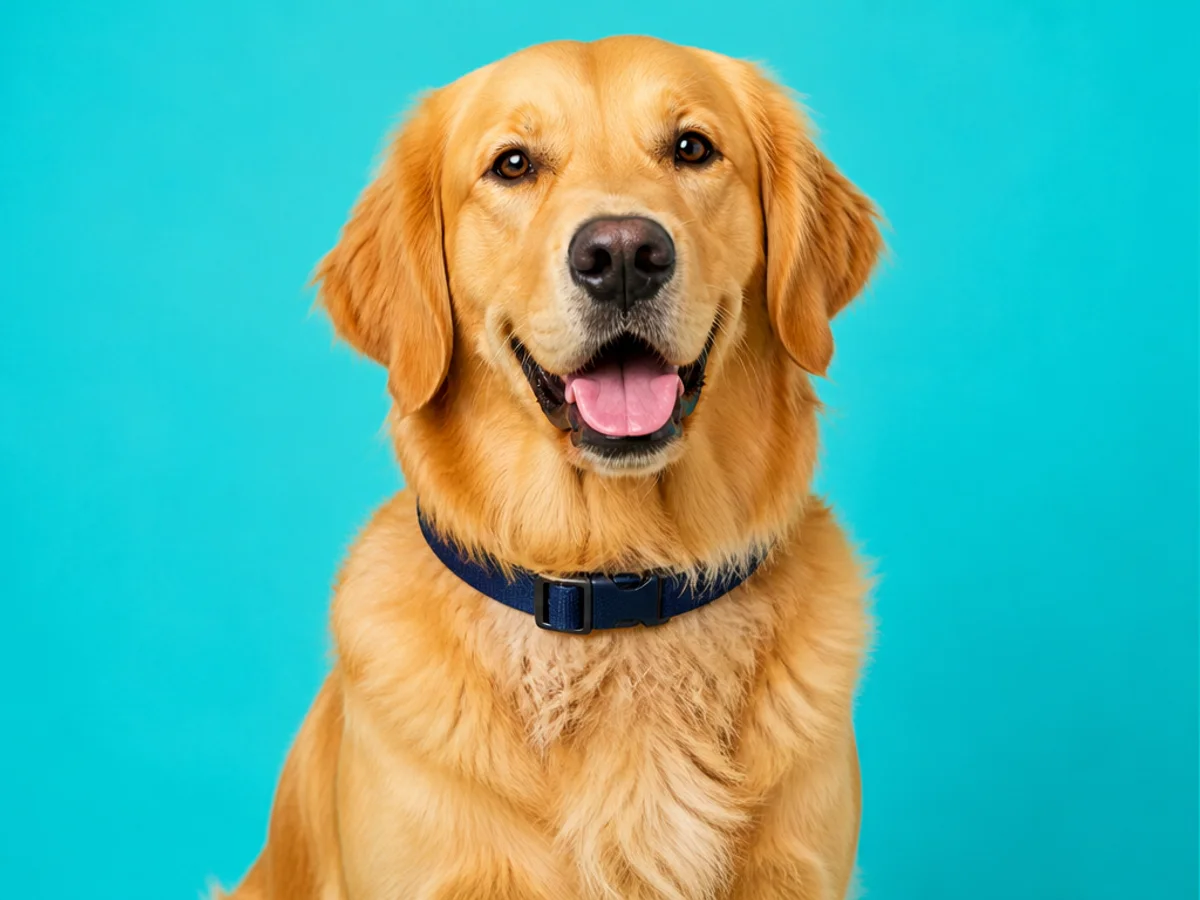
Un collier bleu marine devient un bandana rouge sans modifier le visage, le pelage, la pose, le fond studio ni l'éclairage du retriever.
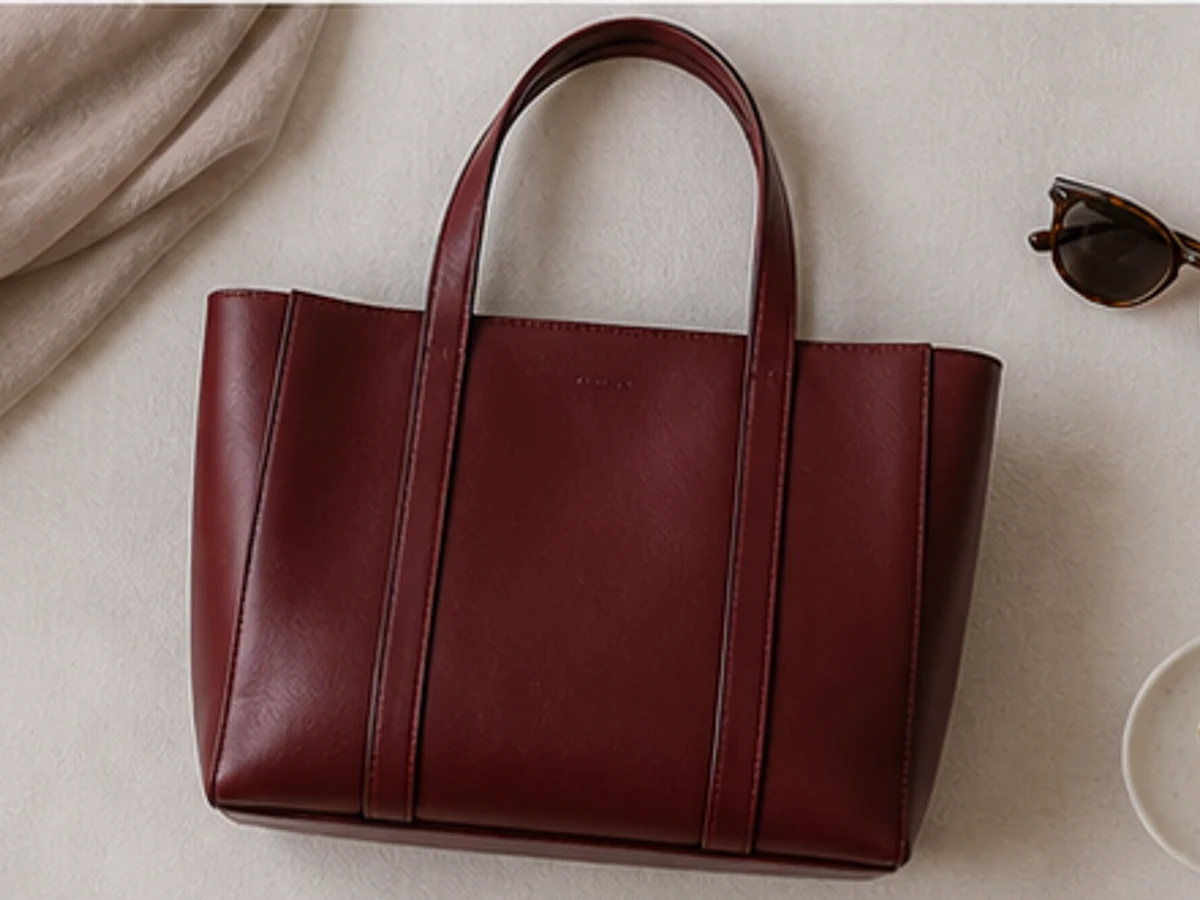
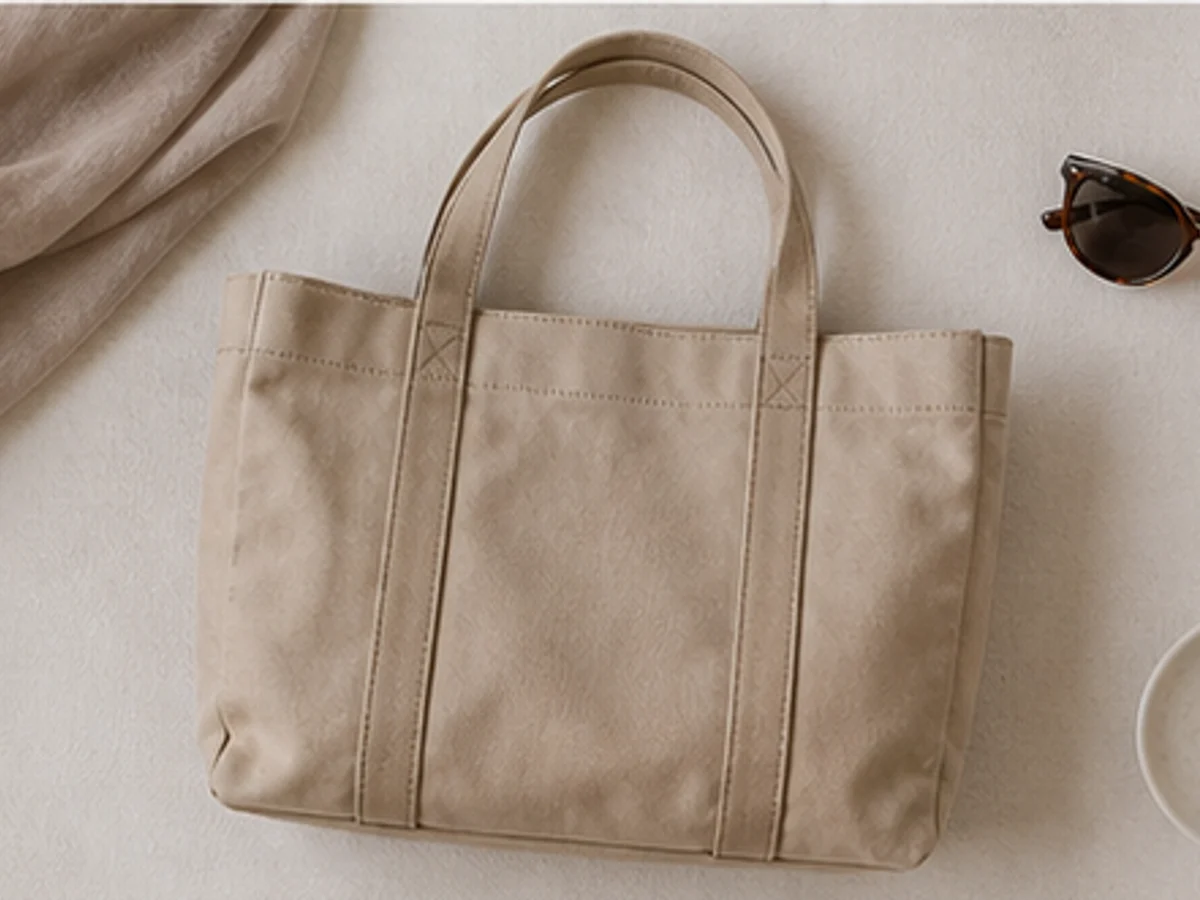
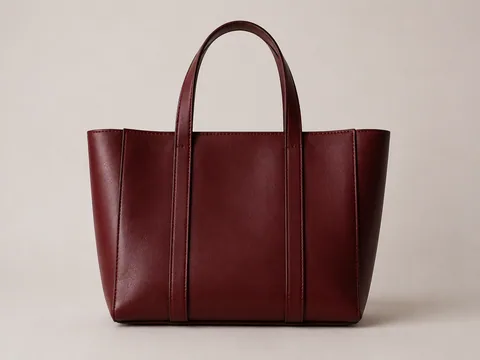 Référence
Une photo séparée guide le remplacement d'un sac en toile beige par un cabas structuré en cuir bordeaux, tout en conservant la vue à plat, les accessoires et la lumière.
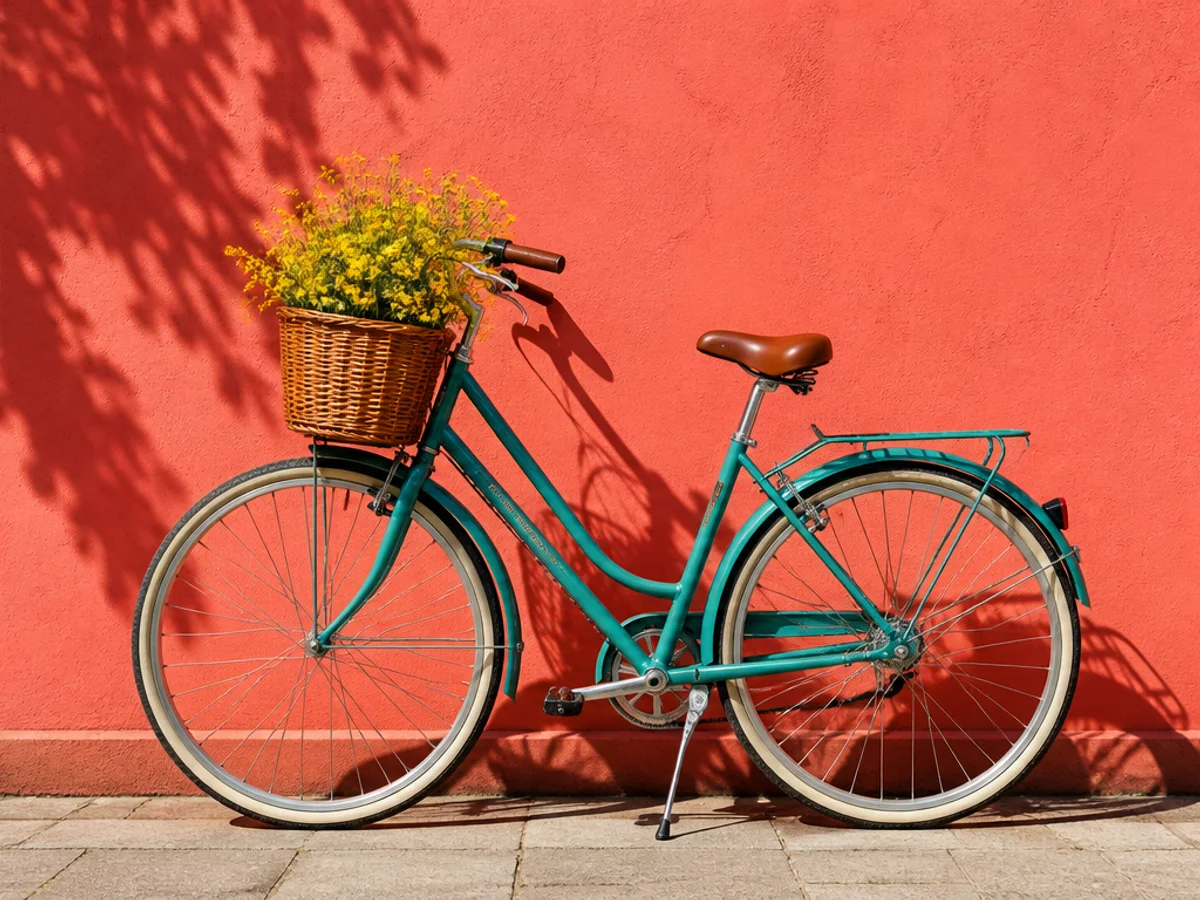
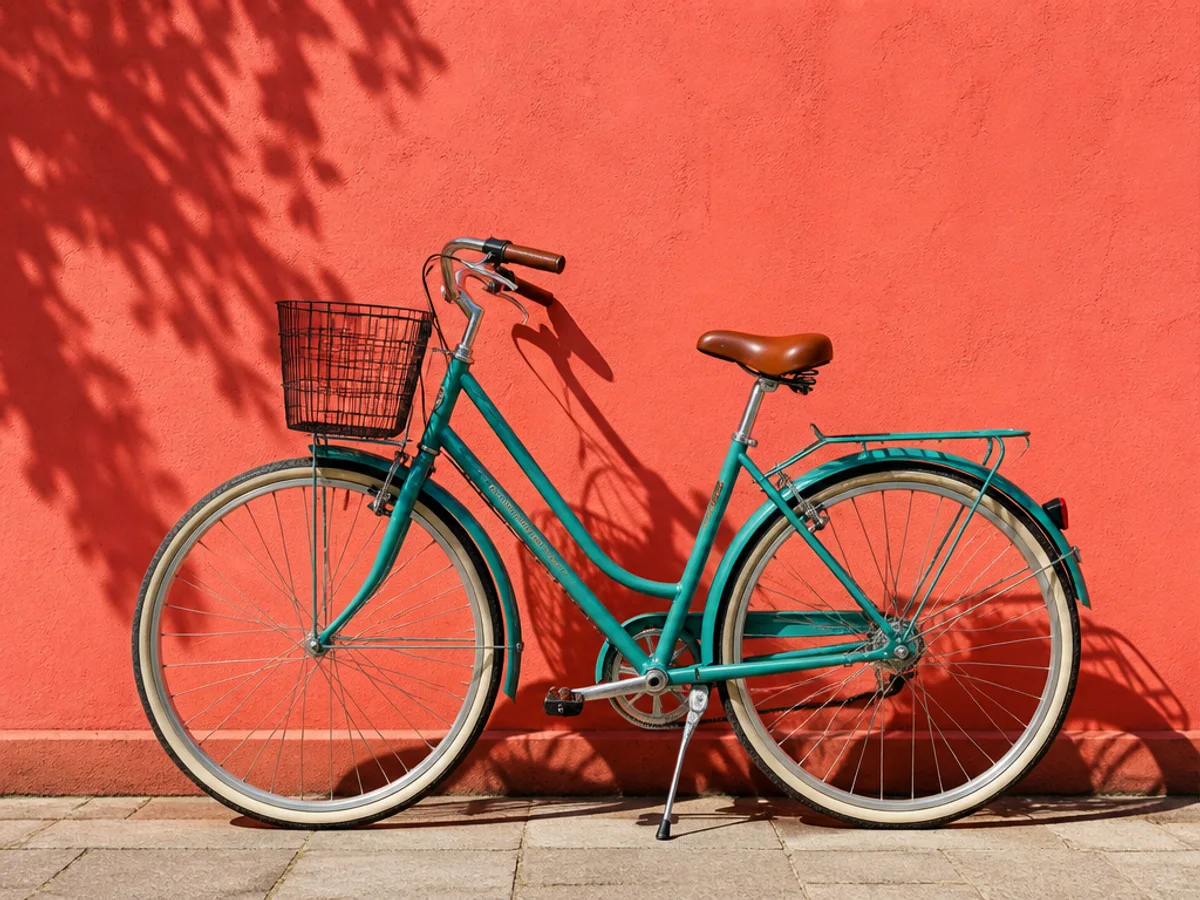
Un panier de vélo en métal noir devient un panier en osier rempli de fleurs jaunes. Le vélo, le mur corail, les ombres et la rue restent inchangés.
Utilisez une retouche locale quand la photo est déjà réussie dans son ensemble, mais qu'un objet ou détail doit être remplacé, ajouté ou redessiné précisément.
Importez une photo distincte du produit ou de l'objet, peignez la zone cible et laissez GPT Image 2 le reconstruire avec l'échelle, l'angle et l'éclairage appropriés.
Consigne : Utilise le cabas en cuir bordeaux de l'image de référence dans la zone sélectionnée, avec la même vue en plongée et la lumière douce de la fenêtre.
Ajoutez une lampe, une plante, une décoration, une enseigne ou un accessoire produit dans une zone vide en respectant perspective, lumière et surface.
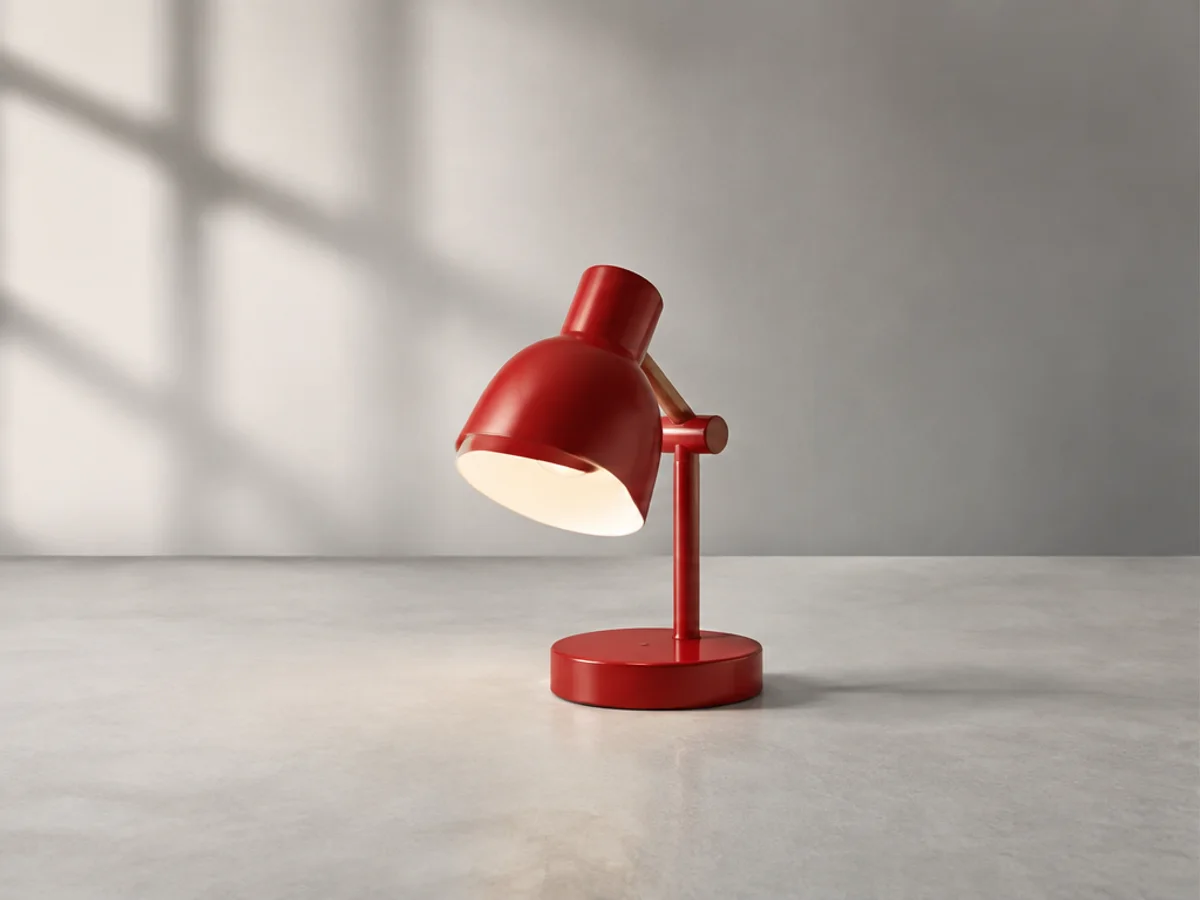
Consigne : Ajoute une petite lampe de table en céramique avec un abat-jour crème sur la table d'appoint sélectionnée.
Remplacez un sac, chapeau, foulard, soulier, bijou ou détail vestimentaire isolé lorsqu'il ne recouvre pas fortement un visage ou des mains.
Consigne : Remplace le sac sélectionné par un cabas structuré en cuir noir.
Changez une lampe, une chaise, une décoration murale, un coussin ou un petit meuble sans recréer toute la pièce.
Consigne : Remplace le fauteuil sélectionné par un fauteuil bas en bouclé crème.
Le remplissage génératif utilise deux signaux : le masque indique où le nouveau contenu doit apparaître, tandis que l'image entière reste dans le contexte de génération.
Le masque indique où le contenu demandé doit apparaître. L'image entière est néanmoins traitée et régénérée ; une sélection précise réduit les écarts visuels autour de la cible sans verrouiller les pixels non sélectionnés.
Décrivez directement le remplacement ou utilisez une référence si son apparence compte. Matière, couleur, taille, direction et style aident l'IA à reconstruire naturellement le sujet.
Le modèle analyse les bords, surfaces, lumières, profondeurs et perspectives proches pour intégrer le contenu généré. Un contexte visible améliore la transition aux limites du masque.
Comparez l'original et le résultat grâce au curseur. Si l'échelle ou les bords ne conviennent pas, reprenez le masque et précisez la consigne.
Les résultats faibles viennent souvent d'un masque trop grand, d'une consigne ambiguë, de contours incomplets ou d'un manque de contexte.
Choisissez l'outil suivant selon que vous avez besoin d'une retouche créative globale, de plus de résolution ou d'une suppression propre avant le remplacement.
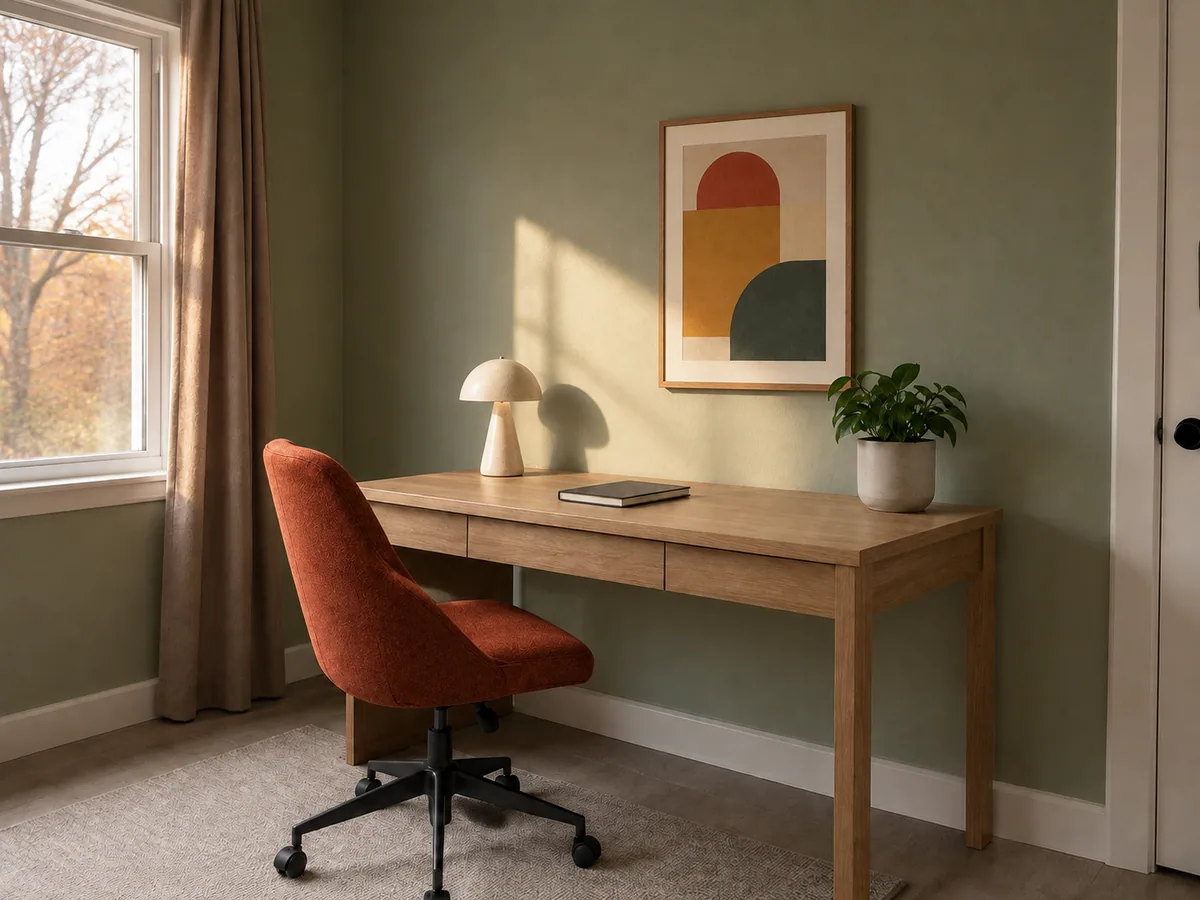
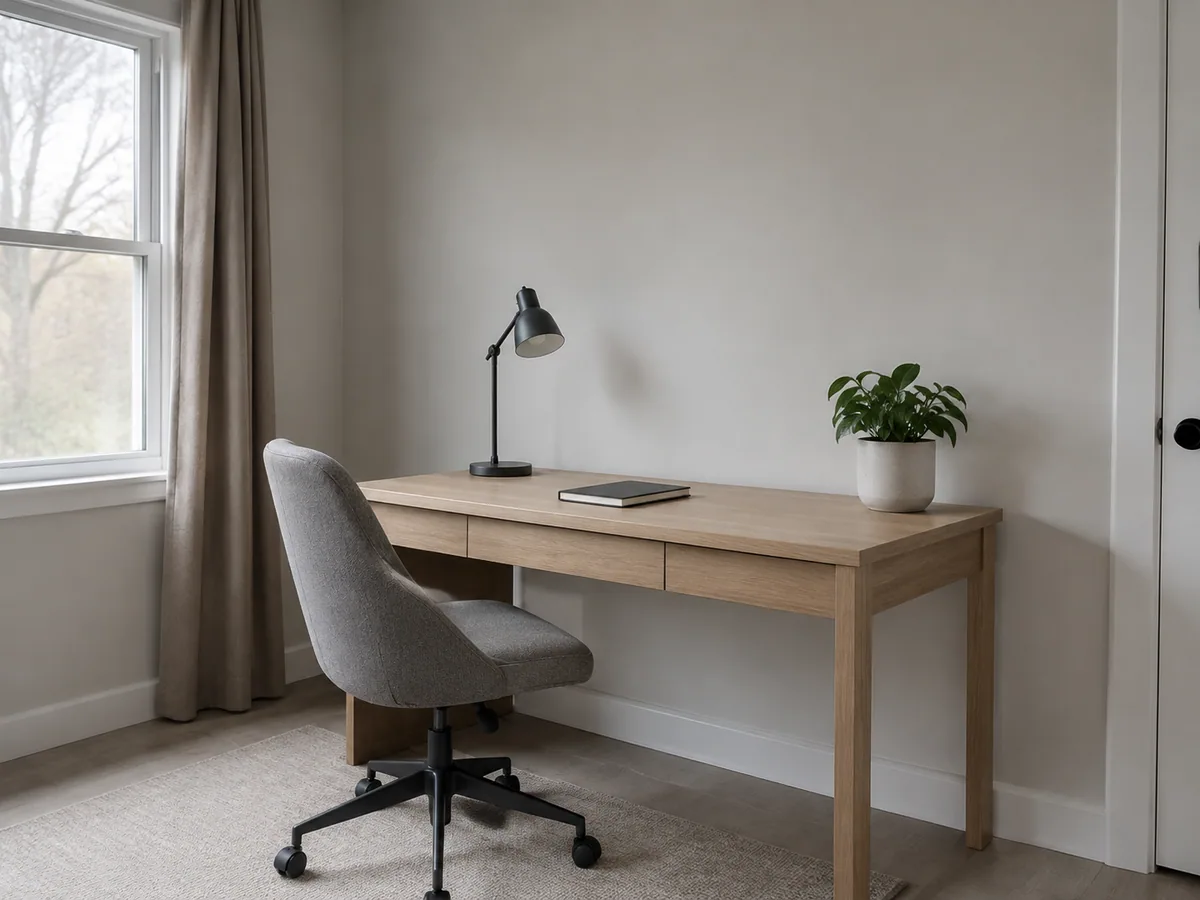
Ouvrez AI Photo Editor si toute la direction visuelle doit évoluer de façon coordonnée, notamment le fond, les meubles, la décoration et l'éclairage. Pour un seul remplacement précis, préférez le remplissage génératif.
Ouvrir AI Photo Editor
Utilisez Image Upscaler quand la retouche locale est correcte et que vous avez besoin de plus de pixels pour une fiche produit, une présentation, une impression ou un grand écran.
Agrandir l'image modifiée
Utilisez Magic Eraser avant le remplissage génératif si vous voulez retirer une distraction et reconstruire le fond d'origine. Choisissez le remplissage génératif pour créer un nouvel objet, une texture ou un détail.
Supprimer un objetC'est une méthode de retouche guidée par masque qui génère de nouveaux pixels dans une zone sélectionnée à partir d'une consigne et du contexte visuel. Elle sert à remplacer ou redessiner une partie d'une image existante.
Importez une image, peignez précisément la zone à changer et décrivez ce qui doit apparaître. Générez la retouche, comparez-la à l'original et ajustez le masque ou la consigne si nécessaire.
EzEnhancer AI offre des crédits quotidiens pour l'essayer gratuitement. Le bouton affiche le coût avant l'envoi. Consulter ou télécharger un résultat terminé ne consomme pas de crédits supplémentaires.
Ils décrivent des processus proches. L'AI inpainting est la technique de reconstruction ou génération de pixels dans une zone masquée. Le remplissage génératif réunit sélection, consigne et génération contextuelle dans un outil accessible.
Le masque guide le modèle vers la cible du remplacement, mais l'image entière est traitée et régénérée comme contexte. Les pixels non sélectionnés ne sont pas verrouillés exactement, de petites variations restent donc possibles. Une sélection précise donne généralement un résultat plus stable.
Décrivez directement le remplacement. Précisez si nécessaire type, matière, couleur, taille, orientation et position. Exemple : remplace la tasse sélectionnée par un petit vase en verre ambré contenant des tulipes blanches.
Oui. Choisissez GPT Image 2 et le mode Image de référence, puis importez une photo distincte de l'objet ou du sujet. Peignez la zone cible et ajoutez éventuellement une courte description pour plus de précision.
La qualité Basse convient aux brouillons rapides, Moyenne équilibre détail et coût, et Haute est adaptée aux images finales ou aux textures et contours importants. Le coût actuel est indiqué avant le traitement.
Repeignez l'objet d'origine entier avec une petite marge, gardez le contexte visible et choisissez une référence prise sous un angle proche. Décrivez taille, matière et position pour respecter perspective, lumière, ombre de contact et profondeur de champ.
Oui. EzEnhancer AI fonctionne dans le navigateur. Vous pouvez créer un masque, saisir une consigne et modifier une zone avec l'IA sans installer Photoshop ni autre logiciel.
Vous pouvez importer des images JPG, PNG et WebP jusqu'à 18 Mo et exporter le résultat en JPG ou PNG.
Vos images sont téléversées de manière sécurisée uniquement pour le traitement et ne servent pas à entraîner les modèles. Les fichiers temporaires sont supprimés automatiquement selon notre politique de conservation.
Utilisez Magic Eraser pour supprimer un objet et reconstruire le fond d'origine. Utilisez le remplissage génératif pour créer un nouvel objet, une texture ou un détail précis dans la zone sélectionnée.