
Recadrer autour du texte utile
Retirez les grandes zones inutiles en conservant les caractères entiers et un peu de contexte. Le recadrage facilite la vérification, mais n’ajoute pas de détails d’origine et ne restitue pas les traits disparus.

Améliore la qualité et la clarté des photos

Restaure les anciennes photos et récupère les détails

Agrandit les images en résolution 4K

Supprime le flou et restaure la netteté

Améliore la clarté de l'image avec la super-résolution IA

Améliore le texte flou dans les images et captures d'écran

Modifiez et améliorez les photos avec des outils avancés

Supprimez les arrière-plans et remplacez-les par des couleurs personnalisées

Supprimez les objets et distractions indésirables

Remplacez une zone sélectionnée à partir d'une consigne

Supprimez les reflets et améliorez le contraste des images

Transformez les photos en noir et blanc en images couleur éclatantes

Colorisez photos, mangas, croquis et illustrations avec des couleurs guidées

Appliquez des styles artistiques et des filtres à vos photos
Rendez les petits caractères de captures d’écran, documents numérisés, notes manuscrites et reçus plus lisibles. L’amélioration du texte aide à réduire le flou des contours encore visibles après une mauvaise mise au point, un redimensionnement ou une compression. Améliorez les détails des caractères avec une sortie jusqu’en 8K (8000 × 8000 px).
 Net
Net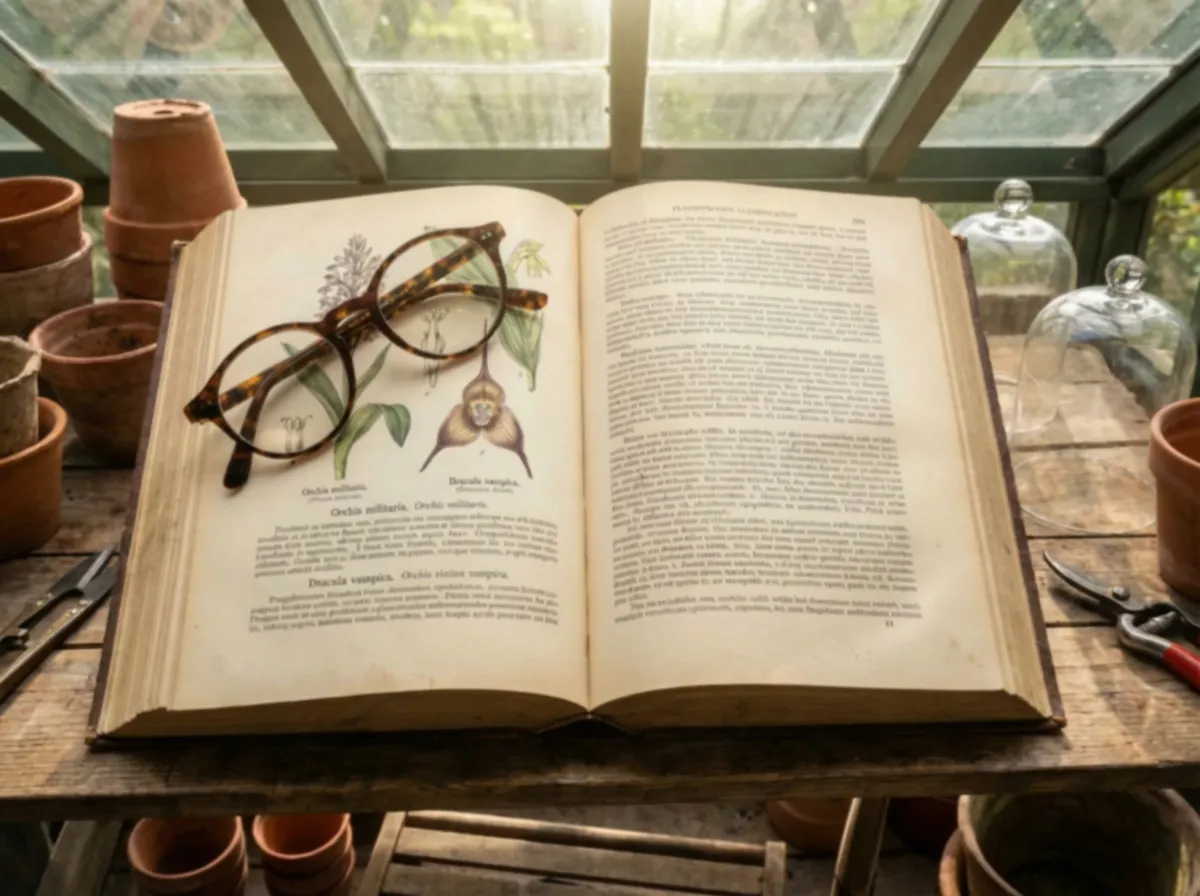 Flou
FlouGlissez-déposez ou cliquez pour parcourir
L’IA peut renforcer des détails visibles, mais ne peut pas récupérer avec certitude une information jamais capturée. Vérifiez toujours les éléments importants.
Retirez les grandes zones inutiles en conservant les caractères entiers et un peu de contexte. Le recadrage facilite la vérification, mais n’ajoute pas de détails d’origine et ne restitue pas les traits disparus.
Importez la capture ou la photo d’origine si possible. Les aperçus et compressions répétées suppriment des détails impossibles à restaurer entièrement.
Une image correctement exposée avec des formes de lettres visibles fournit plus d’indices qu’une prise sombre, brûlée, réfléchissante ou très ombrée.
Corrigez une forte perspective ou rotation avant l’amélioration afin que les lignes de texte gardent une échelle plus régulière.
En cas de flou extrême, le modèle peut produire des caractères plausibles. Vérifiez noms, chiffres et termes juridiques ou financiers auprès d’une autre source.
Une image plus nette peut aider un outil OCR séparé, mais cette page n’extrait pas le texte. Relisez chaque résultat OCR.
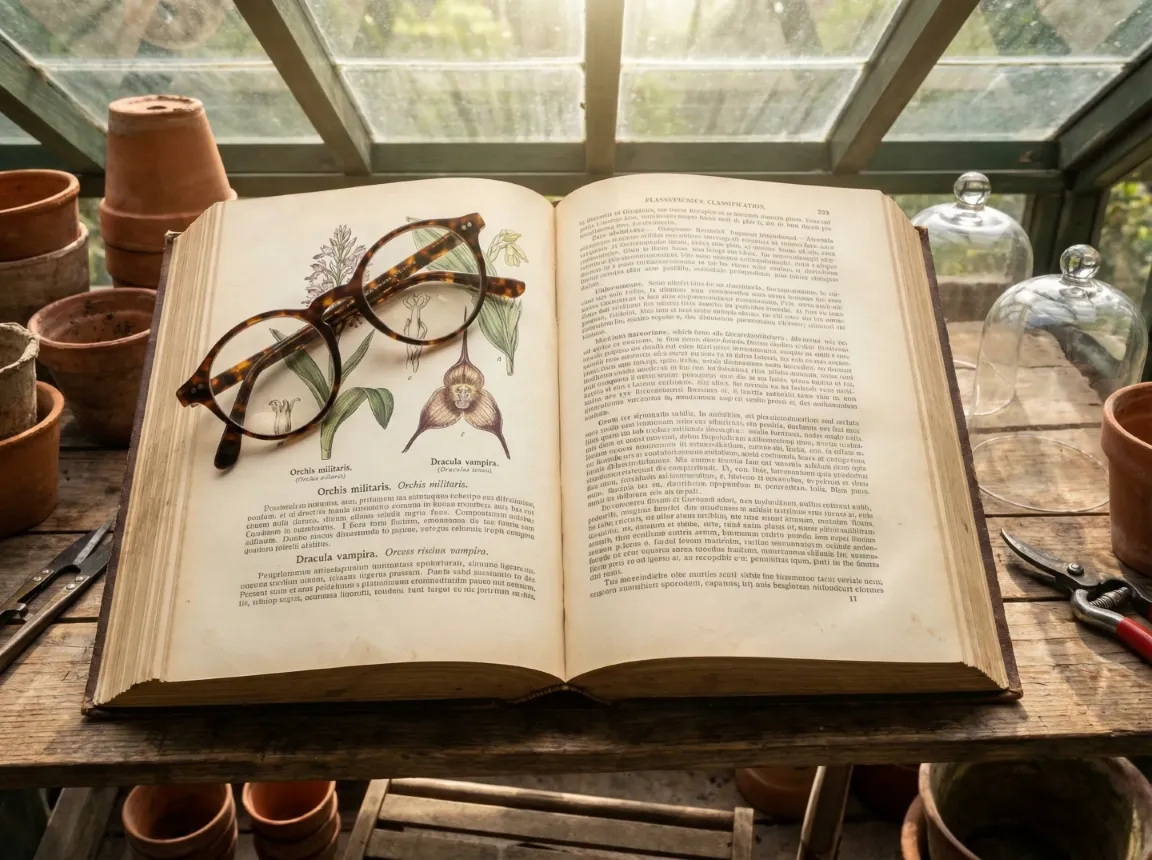
Comparez du texte flou et net dans des exemples de captures d’écran, de scans et de notes. Observez les contours des lettres, l’espacement et le contraste.
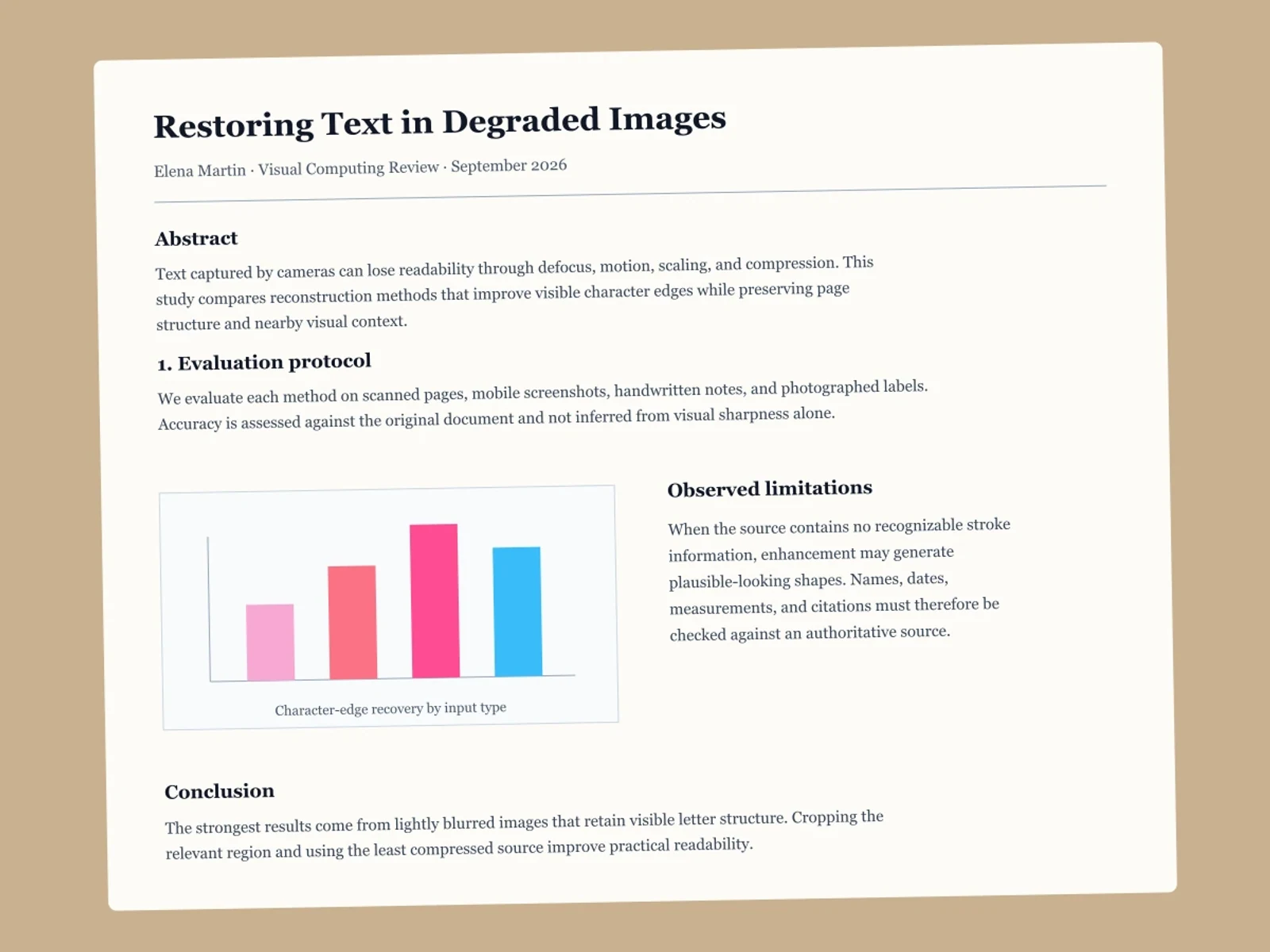
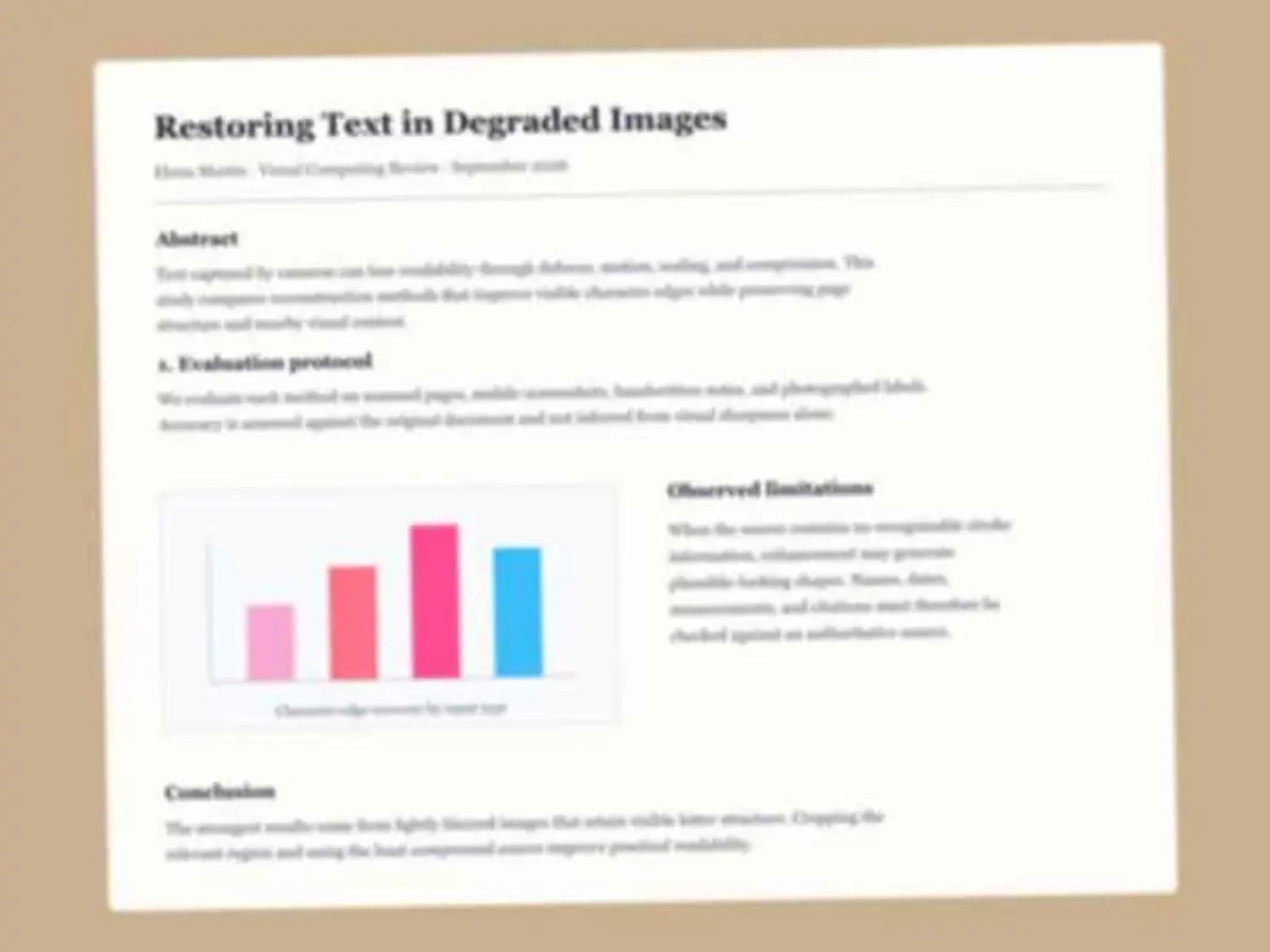
Améliorez les contours visibles des lettres dans les scans et les photos de documents. Comparez les petits caractères, la ponctuation et les tableaux à l’original.
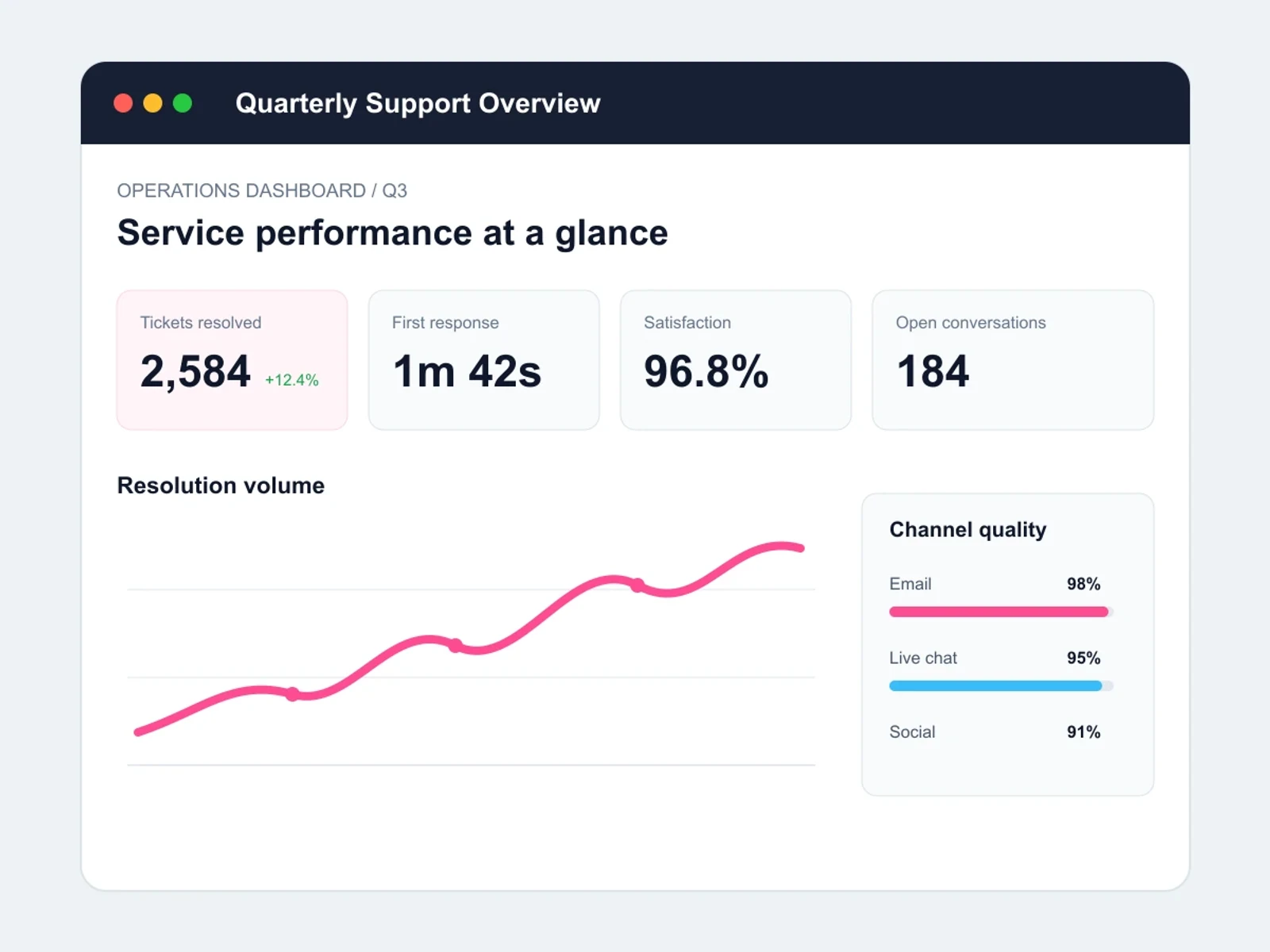
Améliorez les petits caractères dégradés par le redimensionnement ou la compression. Vérifiez les messages et les libellés d’interface sur la capture d’origine.
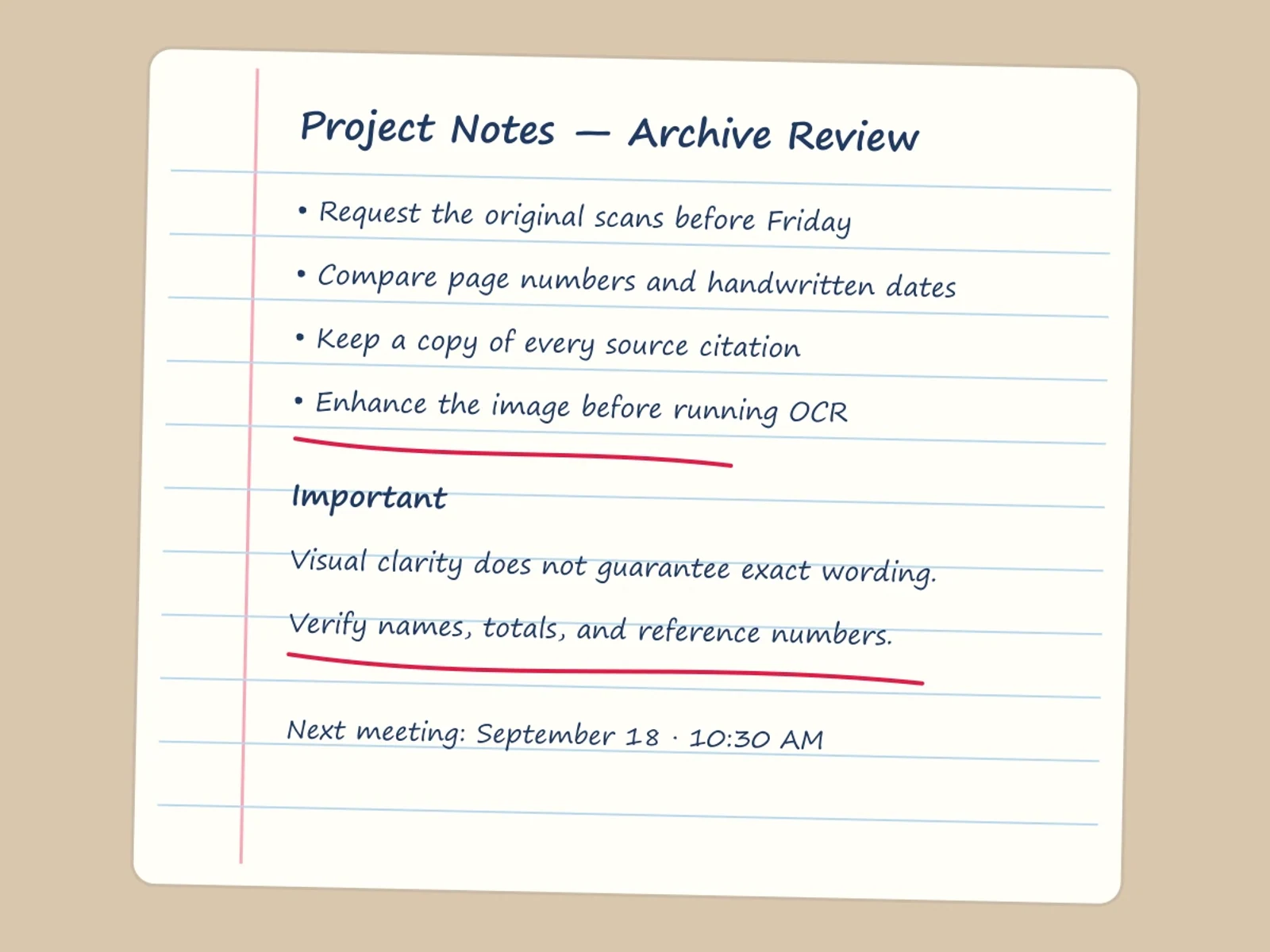
Renforcez les traits flous dans les photos de cahiers, les notes de cours et les annotations. Vérifiez les lettres reconstruites sur l’original lorsque l’écriture est très dégradée.
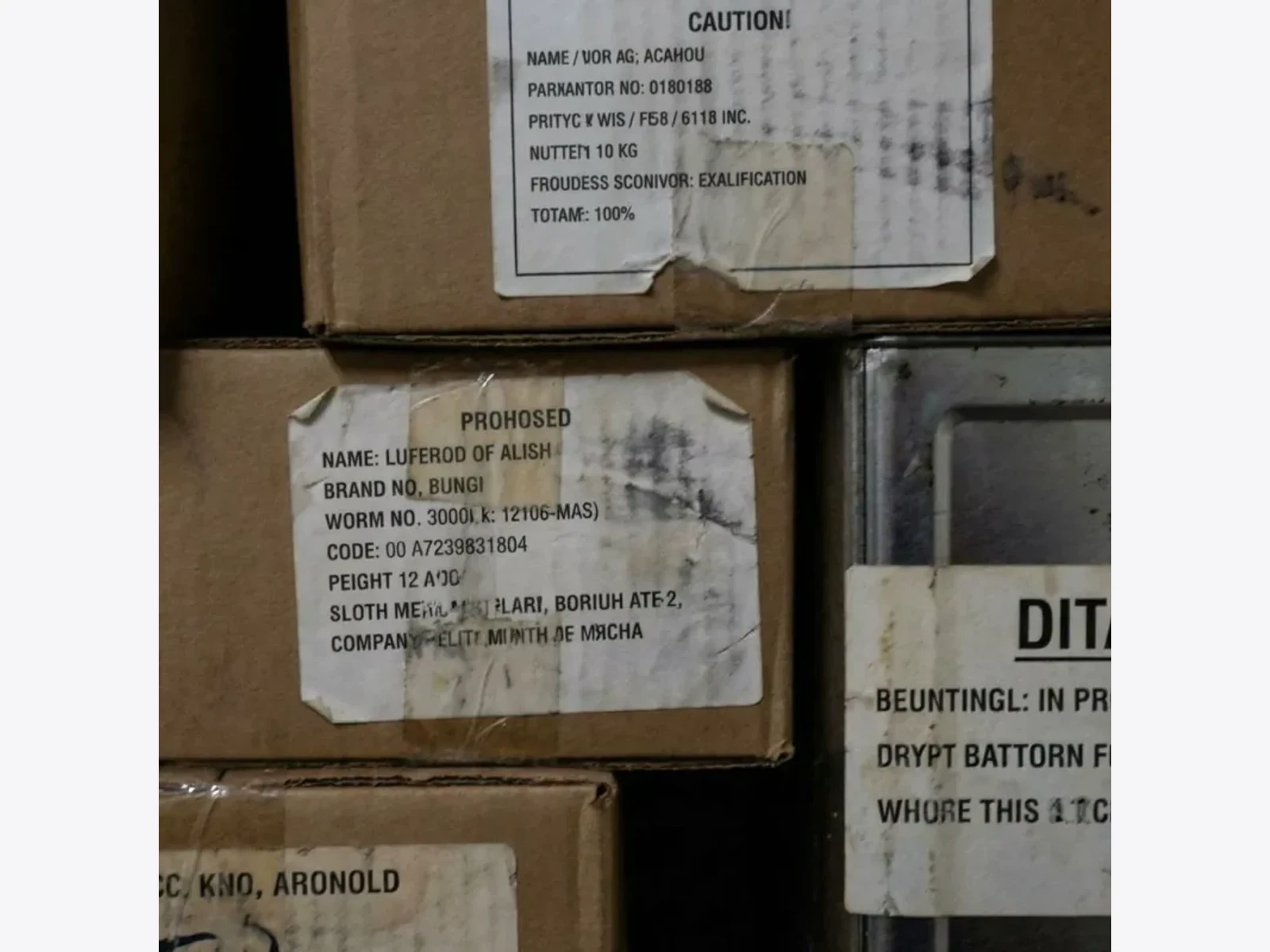
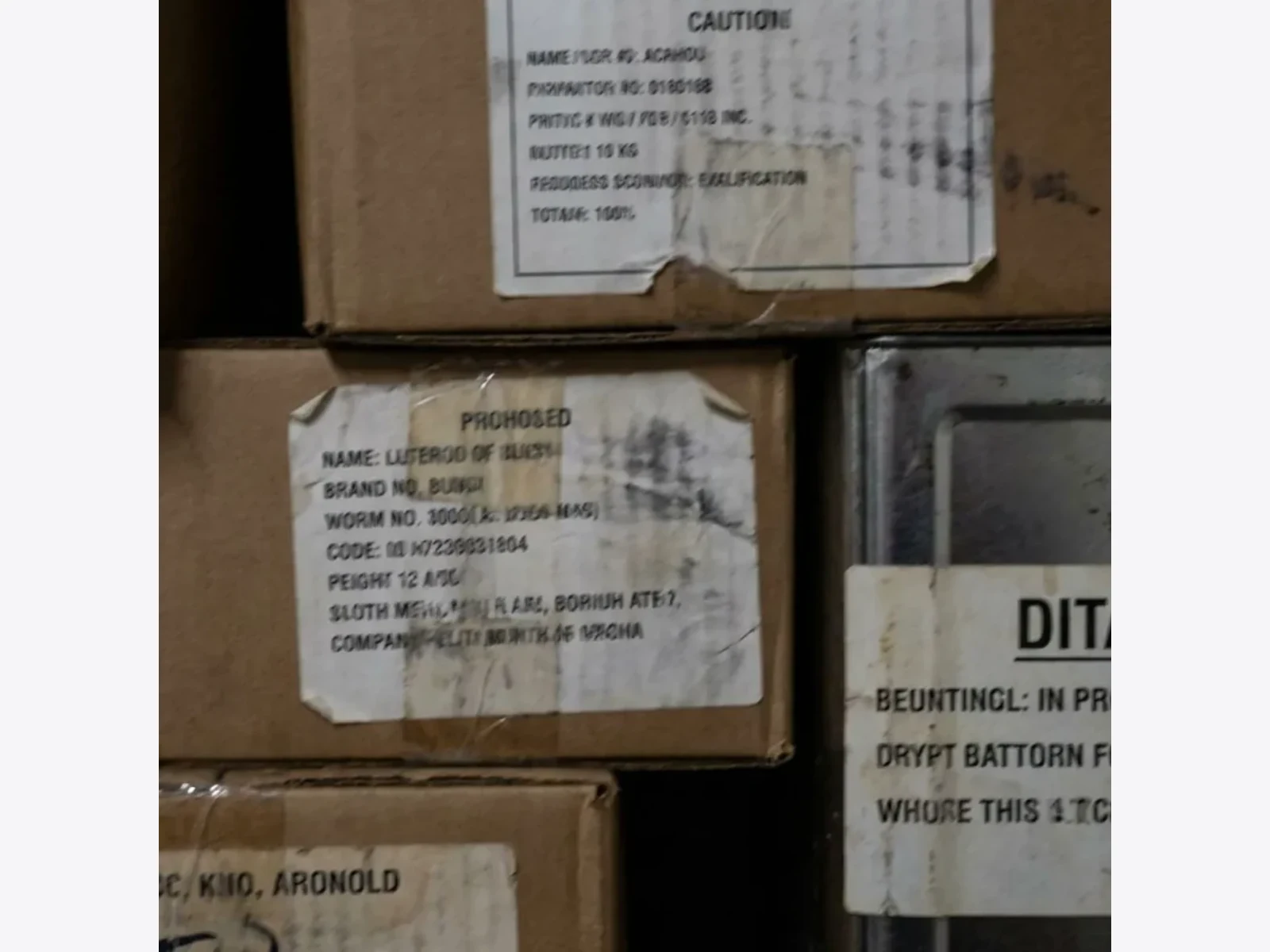
Renforcez les lettres visibles sur les étiquettes, les panneaux et les avis imprimés. Vérifiez les dates, ingrédients et consignes sur l’original.
Renforcez les contours des lettres encore reconnaissables. Comparez le résultat à l’original pour vérifier la lisibilité et le contenu.
L’outil améliore les contours et les traits visibles du texte dans l’image. Ce n’est ni un assistant de rédaction ni un outil d’extraction de texte par OCR.
Clarifiez les contours diffus et les traits qui se confondent après un redimensionnement, une compression ou une mise au point imparfaite. Les détails de caractères absents ne peuvent pas être reconstruits de façon fiable.
Examinez aussi les paragraphes, les tableaux et les zones voisines. L’IA peut modifier des caractères ou d’autres détails : conservez l’original et vérifiez les informations importantes.
Téléchargez l’image améliorée jusqu’en 8K (8000 × 8000 px). Les dimensions dépendent de l’original et des réglages de sortie. Davantage de pixels ne garantissent ni un texte lisible ni un contenu exact.
Utilisez l’outil lorsque les mots restent visibles mais sont difficiles à lire à cause du flou, de la compression, d’une faible résolution ou d’une mauvaise prise de vue.
AvantAprèsClarifiez les libellés d’interface, messages, sous-titres et textes adoucis par le redimensionnement ou les partages successifs.
AvantAprèsAméliorez paragraphes, tableaux, notes et références dans des scans ou captures d’articles de recherche.
AvantAprèsRendez plus lisibles les cahiers, tableaux blancs, annotations et brouillons photographiés.
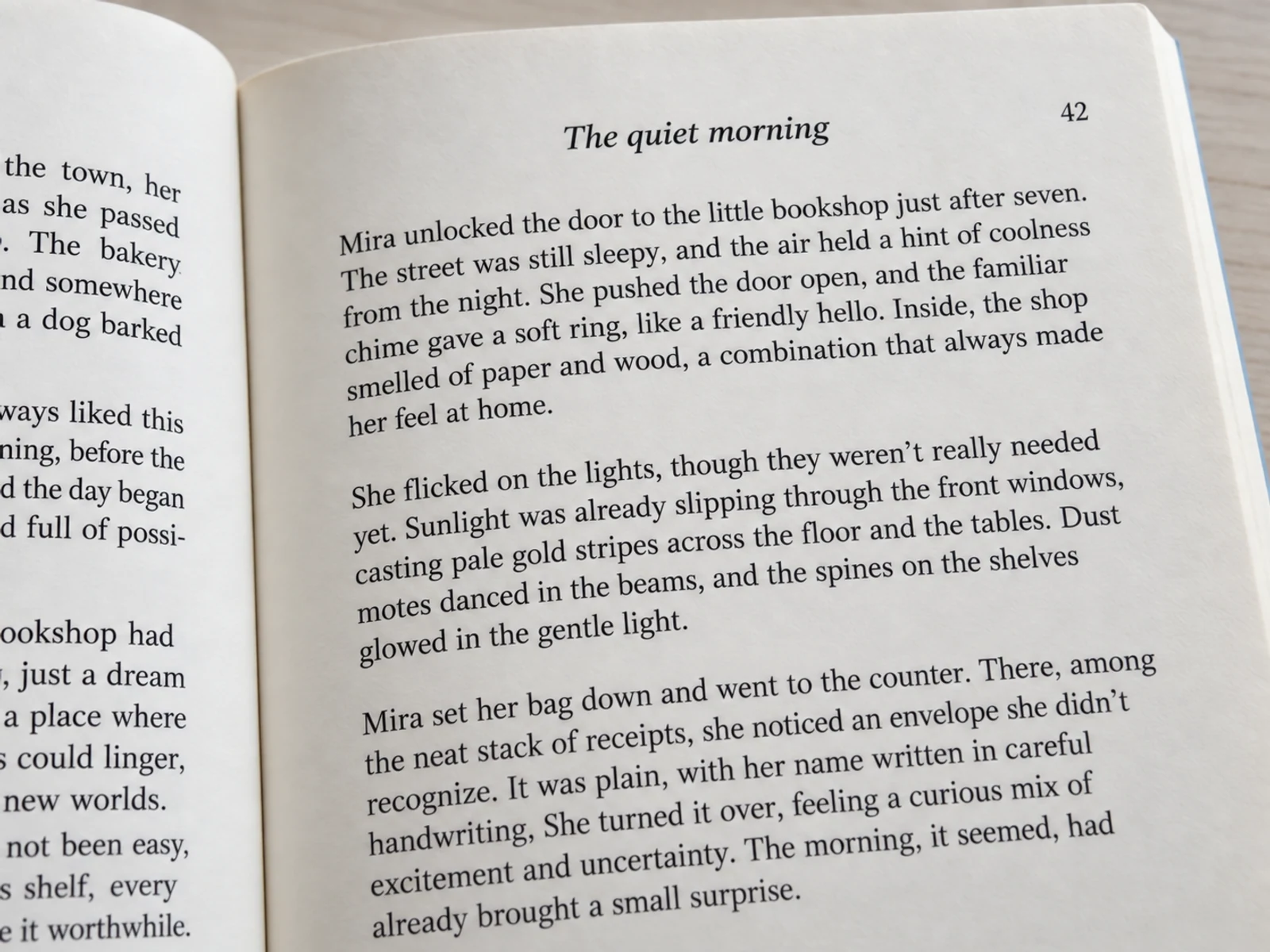
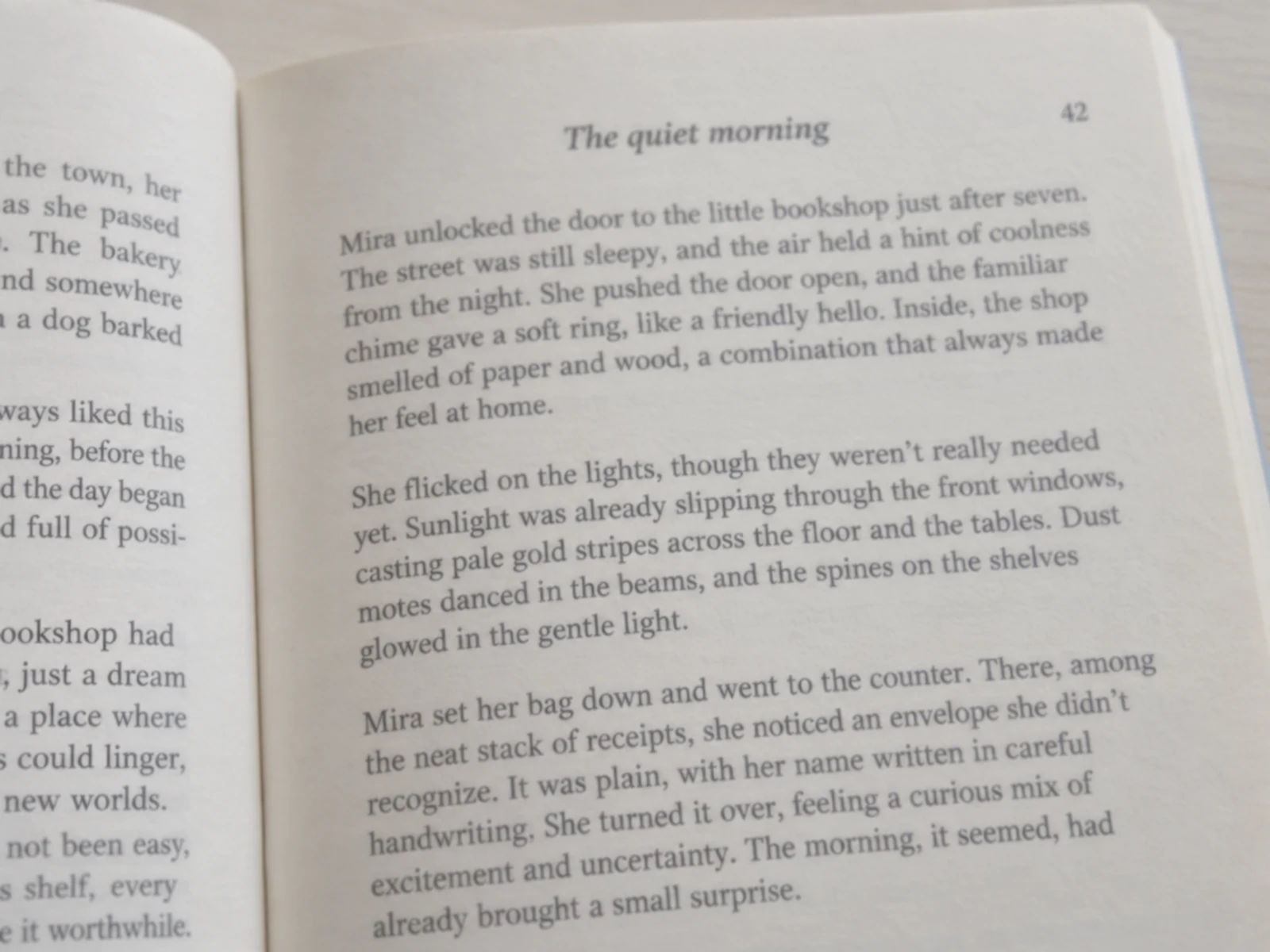 AvantAprès
Améliorez les caractères flous des pages photographiées, des extraits de manuels et des anciens scans. Comparez les mots et la ponctuation reconstruits à l’original.
 AvantAprès
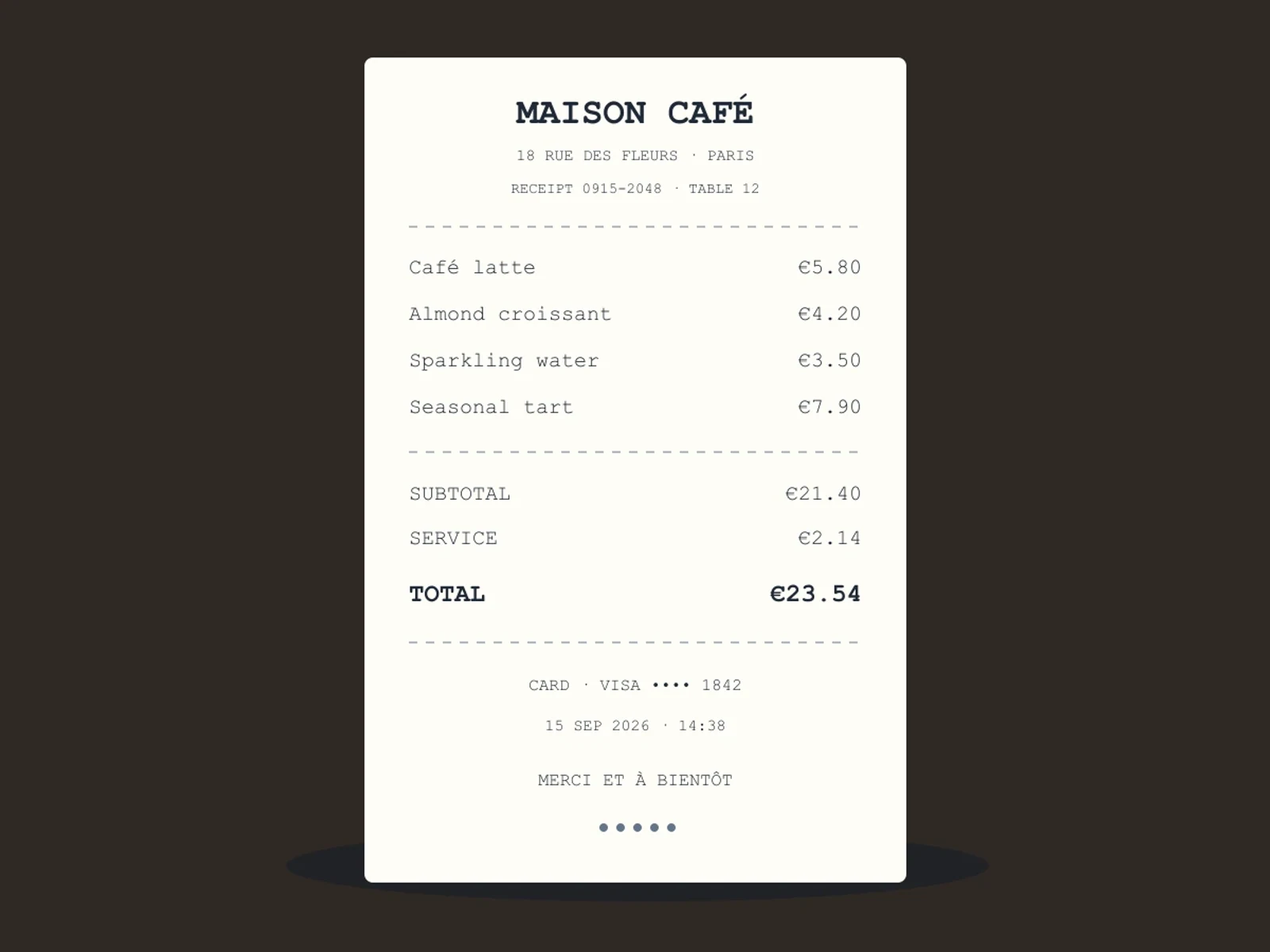
Clarifiez les lignes d’articles, dates, totaux, numéros de référence et petits caractères.
 AvantAprès
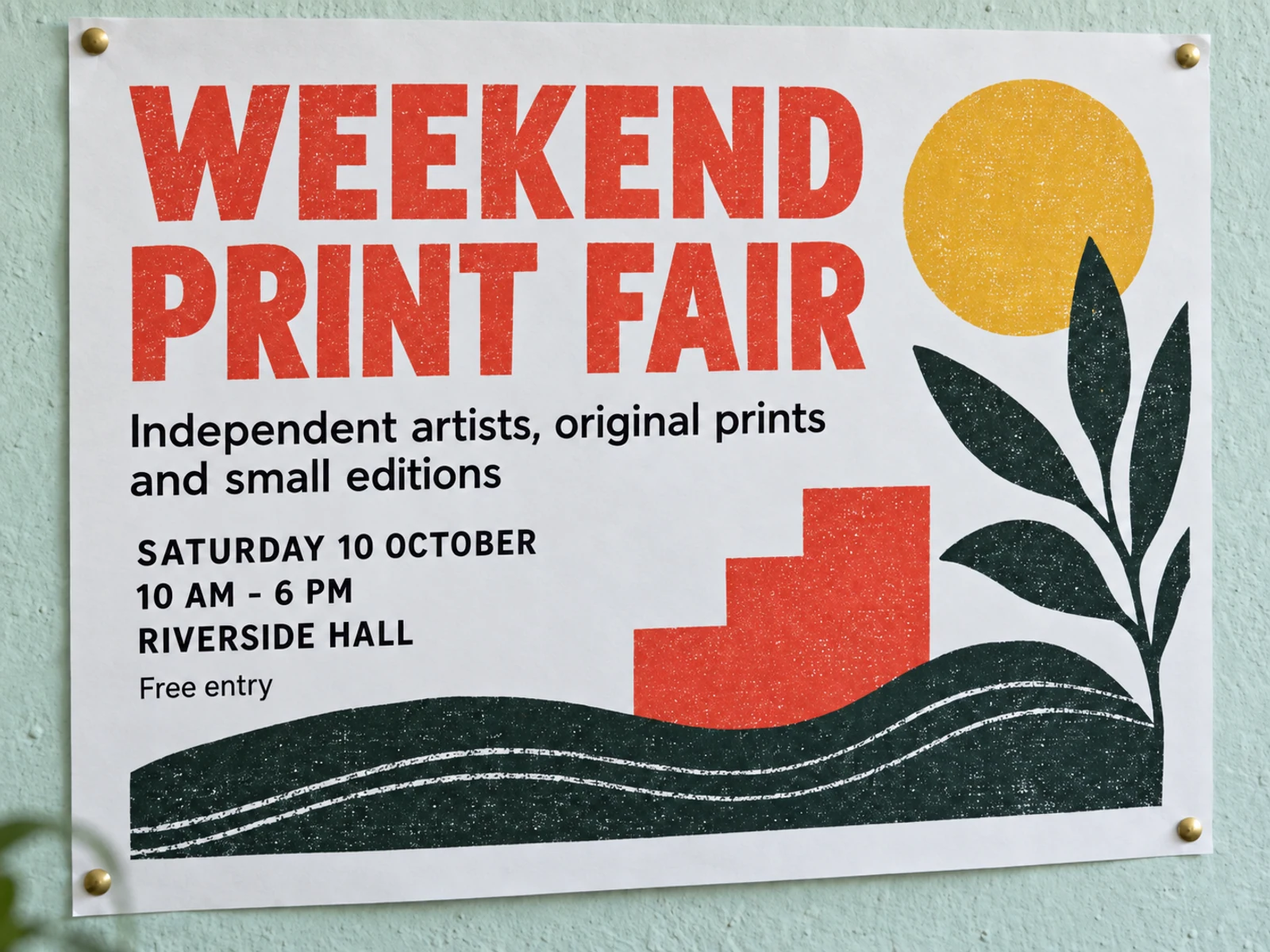
Améliorez les lettres floues des affiches, prospectus et publicités photographiés. Vérifiez les dates, lieux et conditions des offres sur le document original.
AvantAprèsRenforcez les petites lettres encore reconnaissables sur les étiquettes et emballages photographiés. Comparez les ingrédients, références et consignes à l’étiquette d’origine.
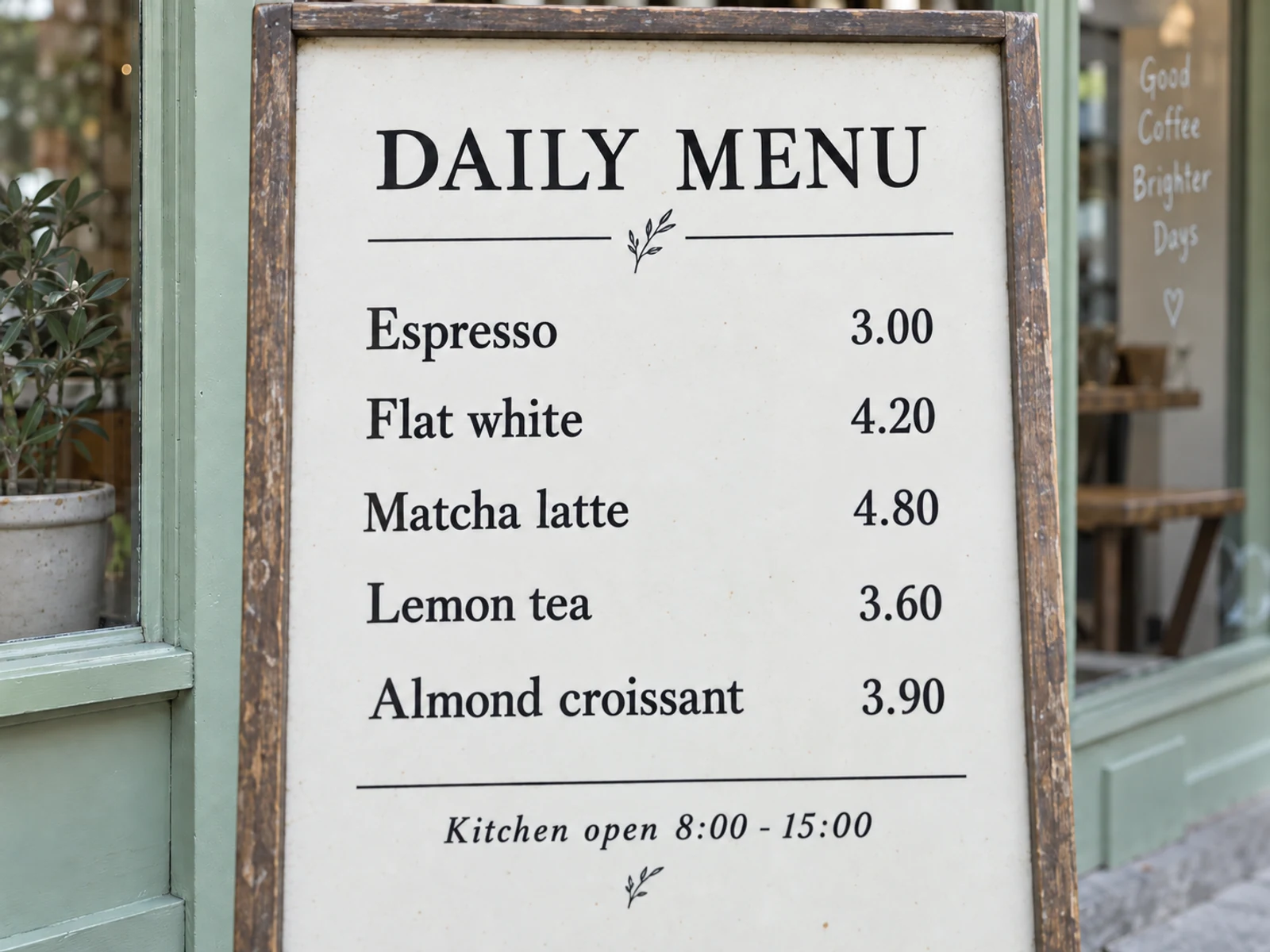
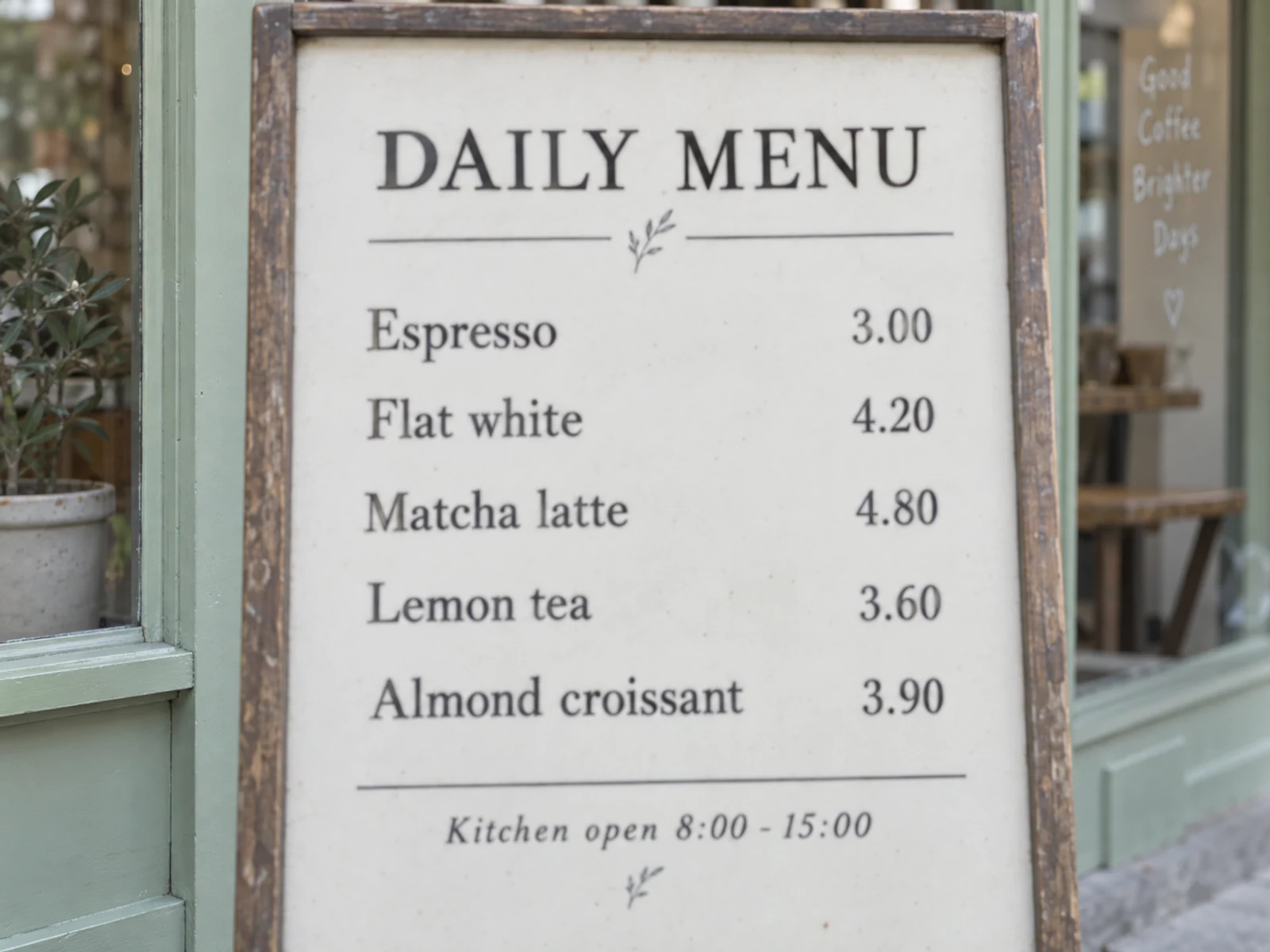 AvantAprès
Clarifiez les lettres floues des menus, enseignes et avis publics. Les photos prises de biais ou à distance doivent conserver suffisamment de détails dans les caractères.
Après avoir vérifié le texte, choisissez un outil selon le besoin restant : qualité de la photo, dimensions, dégradations anciennes ou arrière-plan.
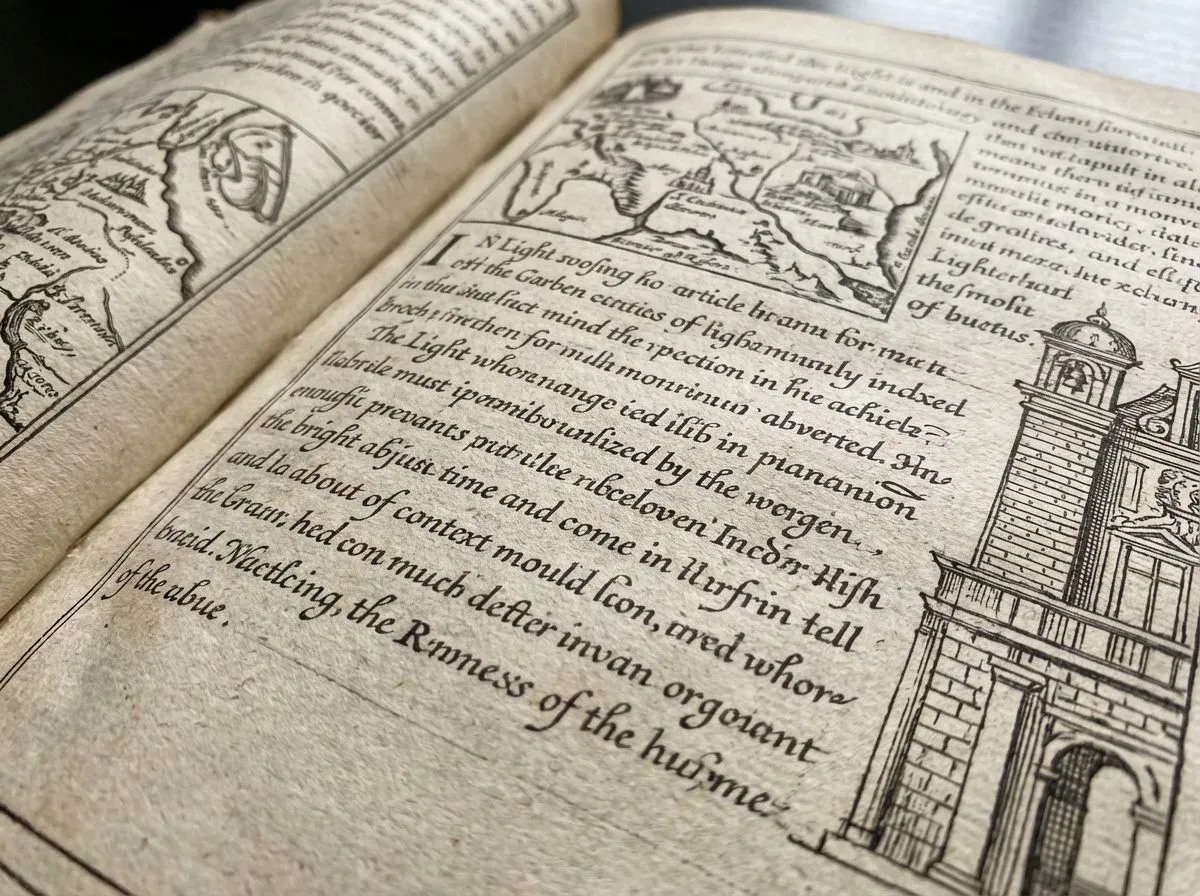
Améliorez une photo encore sombre, floue ou bruitée après le traitement du texte. Vérifiez de nouveau les caractères après toute retouche supplémentaire.
Améliorer les photos
Augmentez les dimensions pour une présentation, un recadrage ou une impression. Vérifiez la lisibilité à la taille prévue ; davantage de pixels ne garantissent pas des caractères exacts.
Agrandir les images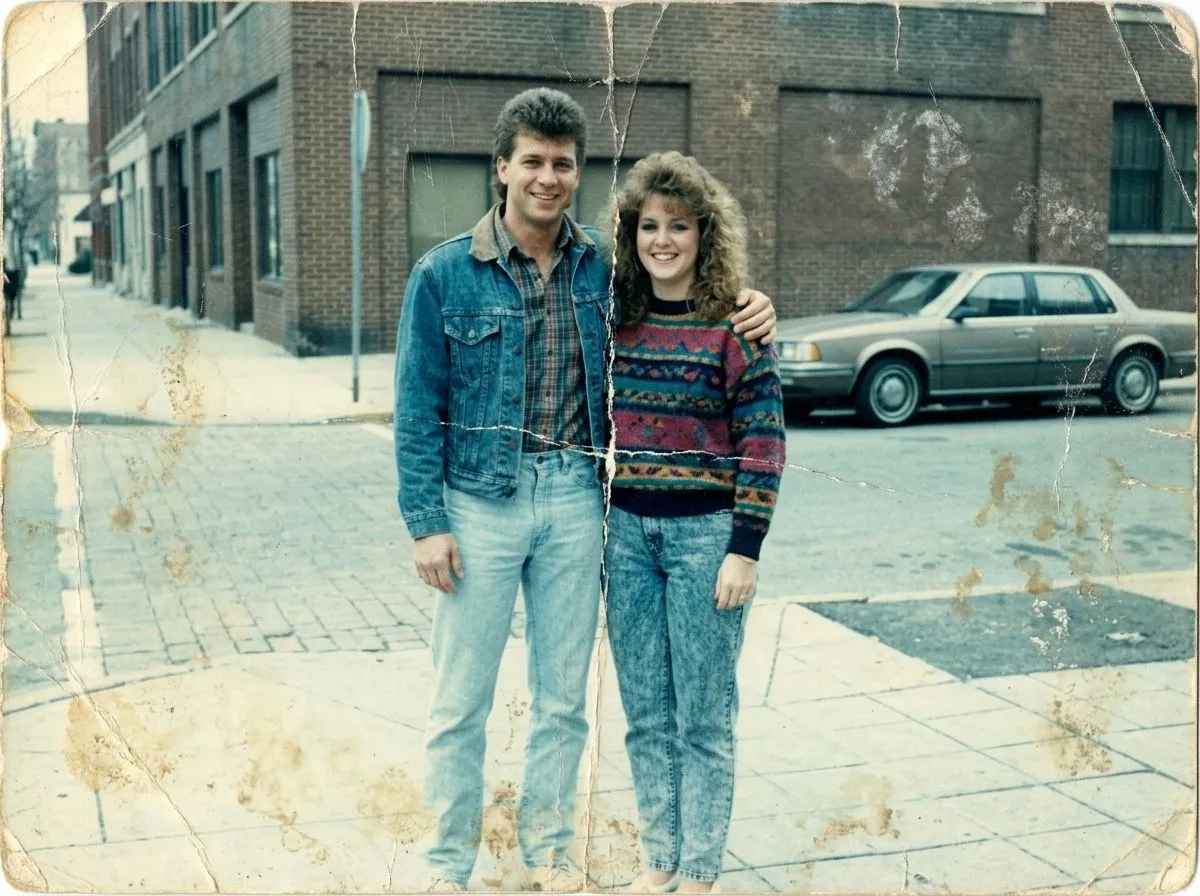
Atténuez les couleurs passées, rayures et taches sur les photos, lettres ou certificats anciens. Conservez l’original et vérifiez les informations importantes après restauration.
Restaurer les photos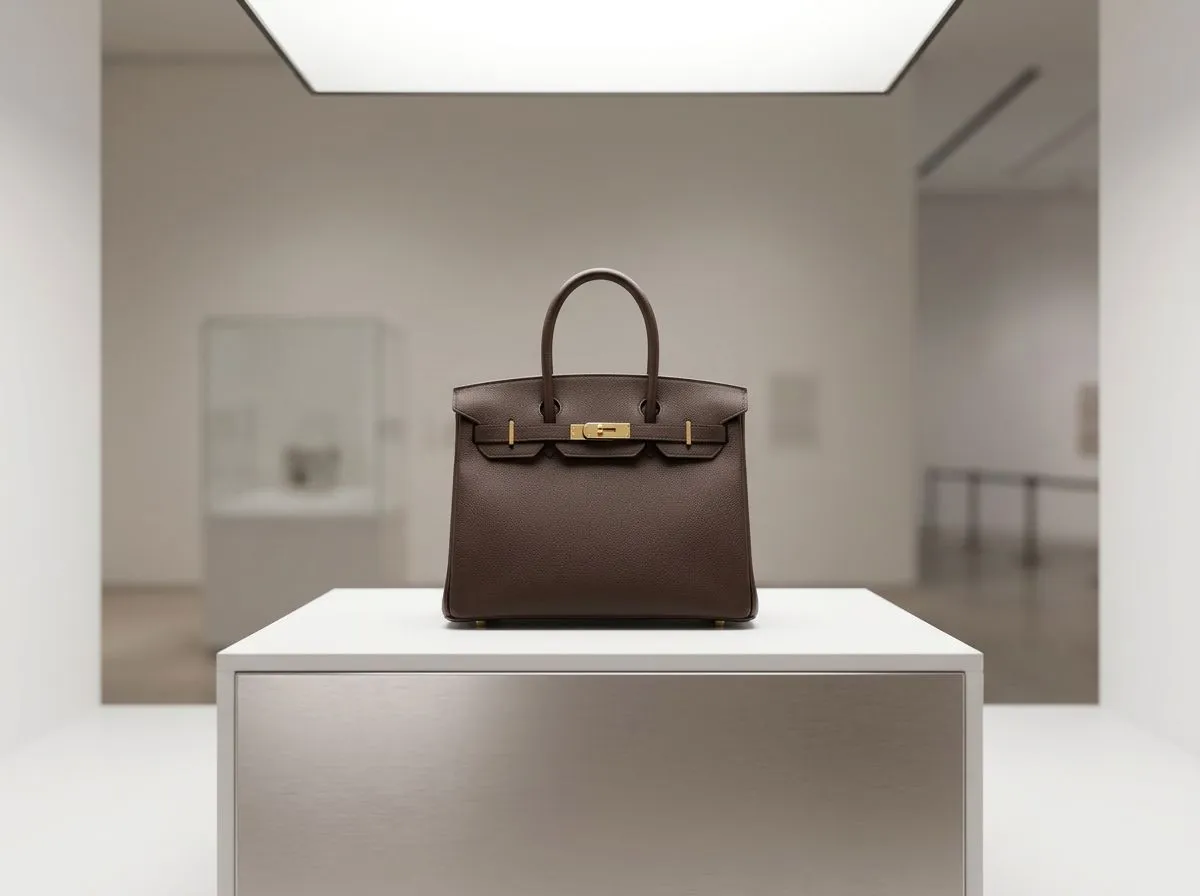
Détourez une étiquette, un emballage ou un panneau photographié. Vérifiez ensuite les contours et les petits caractères.
Supprimer le fond