Gardez le visage net
Les yeux, le nez, la bouche et la forme des oreilles doivent être bien visibles. Les ombres fortes ou le flou de mouvement peuvent masquer les détails à préserver.
Importez une photo nette de votre animal et transformez-la en portrait dans le style de votre choix. Sélectionnez un style prédéfini ou décrivez votre scène, choisissez le format et téléchargez le résultat. Conçu pour préserver les traits reconnaissables de votre animal tout en donnant un nouveau style au portrait.
Glissez-déposez ou cliquez pour parcourir
Images par import : 1–20.Traitement par lots réservé aux .
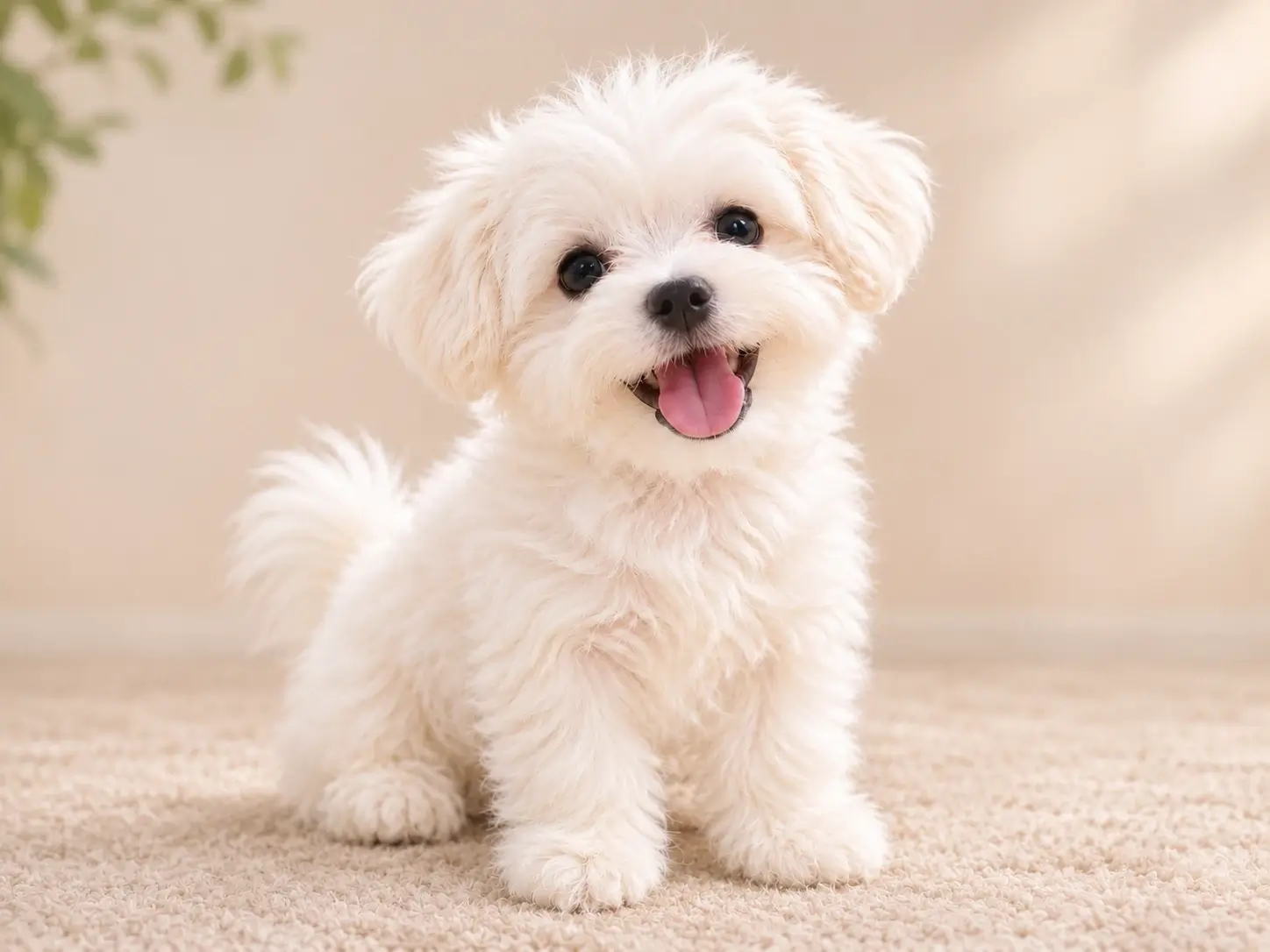
Une photo source claire donne au portrait d’animal IA davantage de détails à préserver. Gardez le visage et la pose visibles et laissez assez d’espace pour le style choisi.
Les yeux, le nez, la bouche et la forme des oreilles doivent être bien visibles. Les ombres fortes ou le flou de mouvement peuvent masquer les détails à préserver.
Pour un portrait en pied, gardez les oreilles, les pattes et la queue dans le cadre. Pour un gros plan, faites occuper plus d’espace au visage.
Importez le fichier photo original plutôt qu’une capture d’écran ou une image compressée. Ces détails aident à conserver la texture du pelage et les marques distinctives.
Transformez une photo nette de votre animal en portrait final en trois étapes.
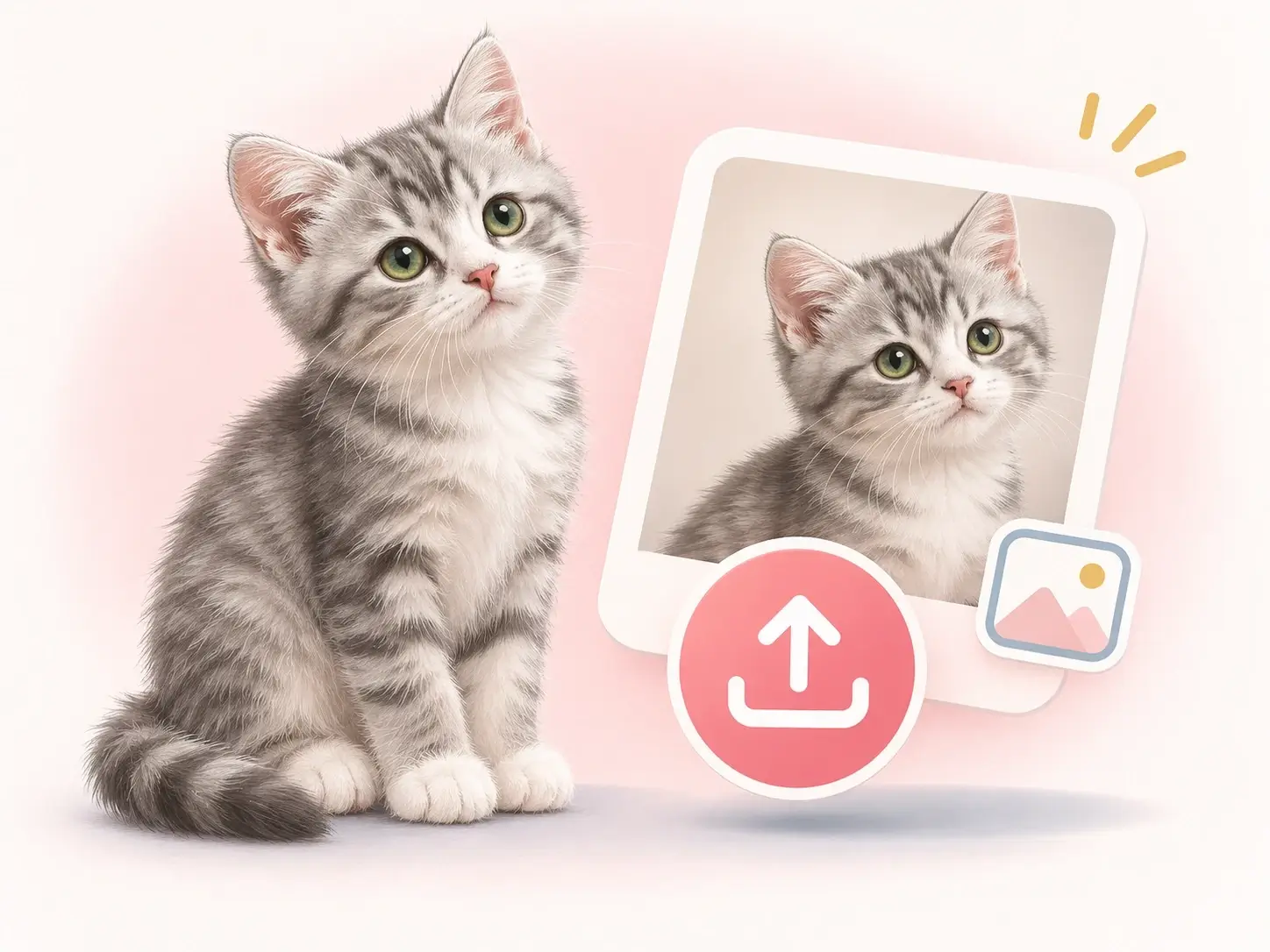
Ajoutez l’image et vérifiez la photo source dans l’espace de travail avant de générer.
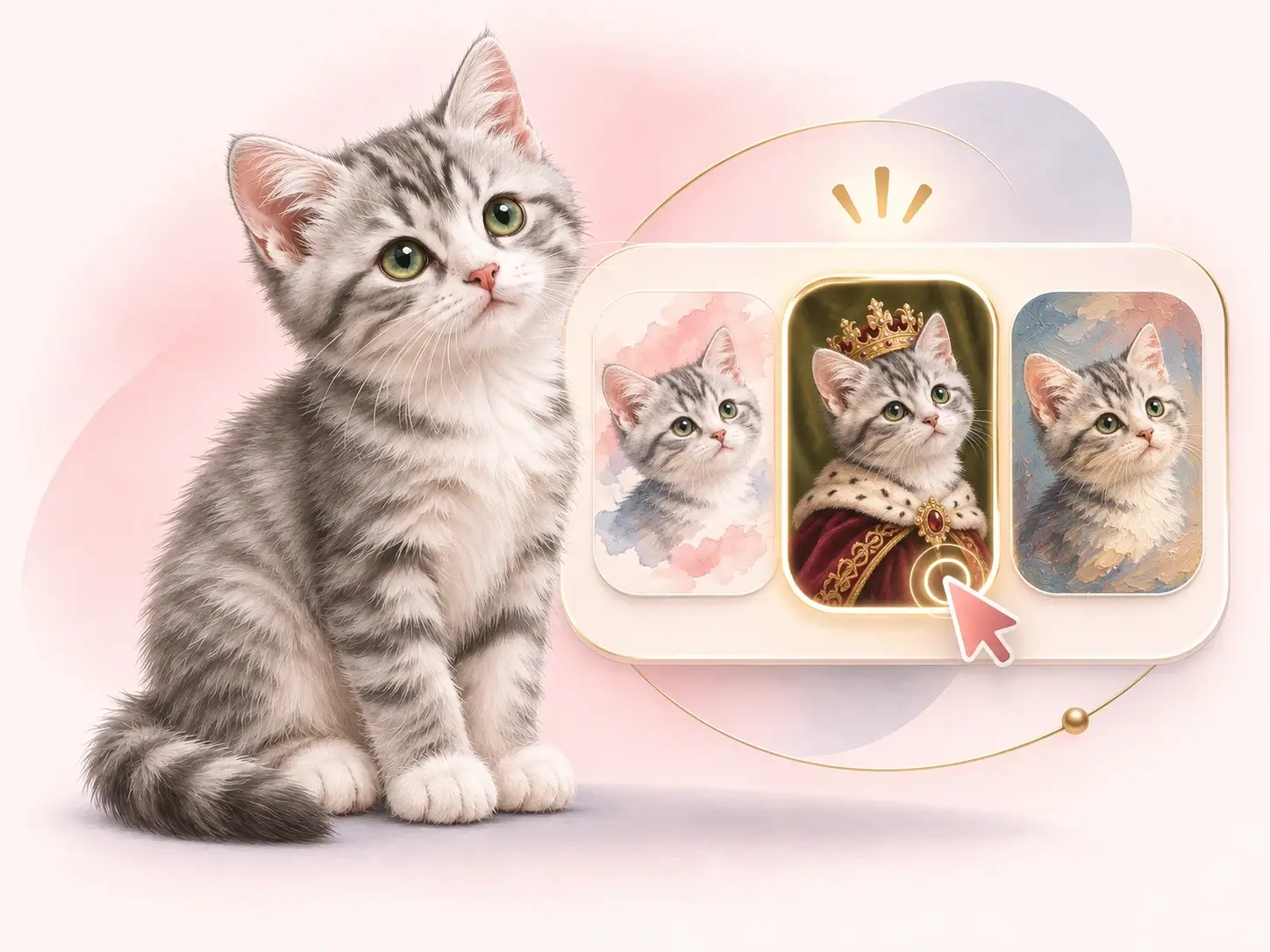
Choisissez un style prédéfini ou décrivez un style personnalisé, sélectionnez le format et lancez la génération.
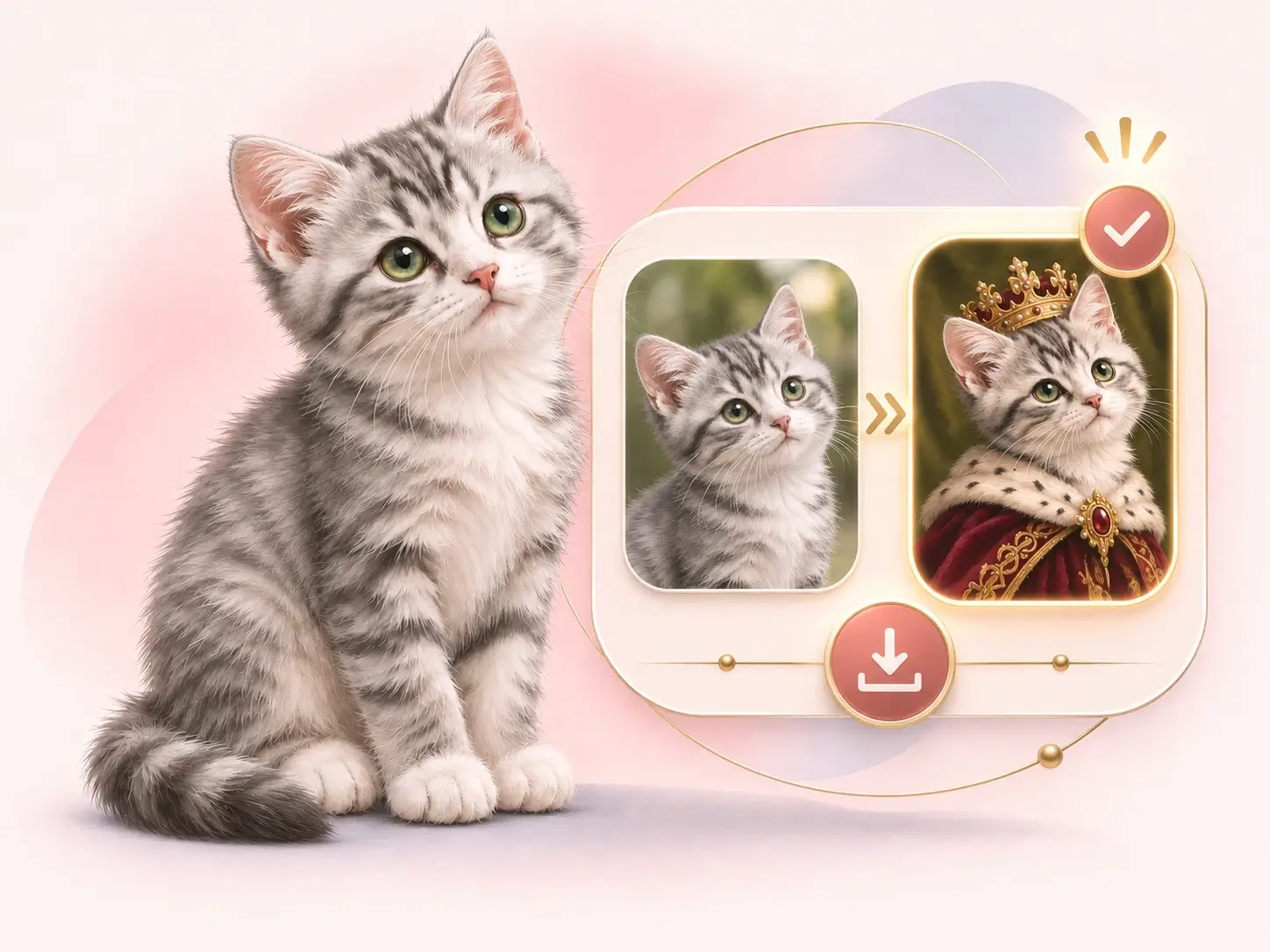
Comparez le résultat avec la photo source, vérifiez le visage et les détails importants, puis téléchargez la version souhaitée.
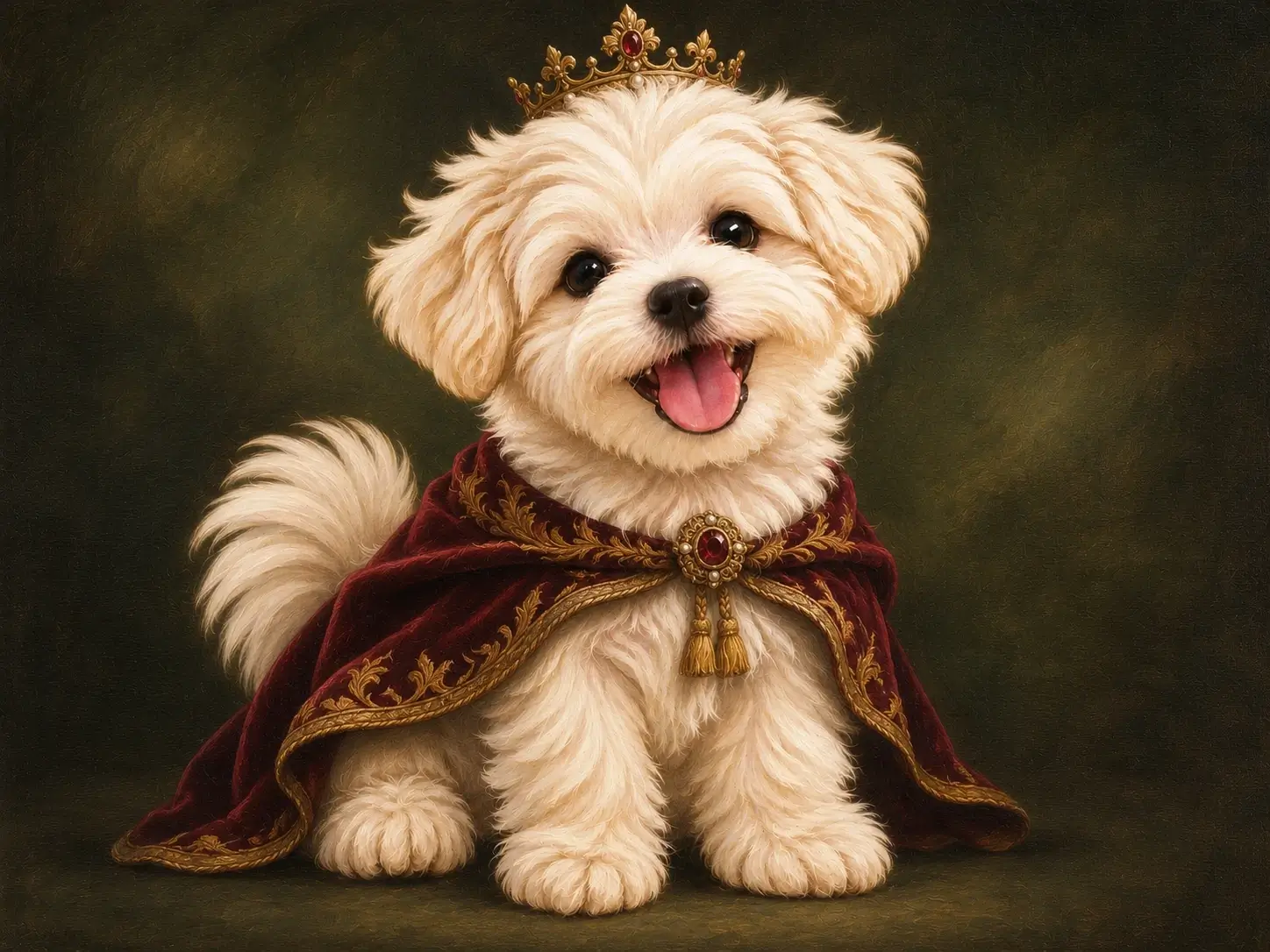
Comparez la peinture à l’huile, l’aquarelle, le portrait royal, le cartoon, l’autocollant chibi, la figurine et les scènes saisonnières. Le générateur crée des portraits adaptés à une fête ou à un décor précis à partir de votre photo.
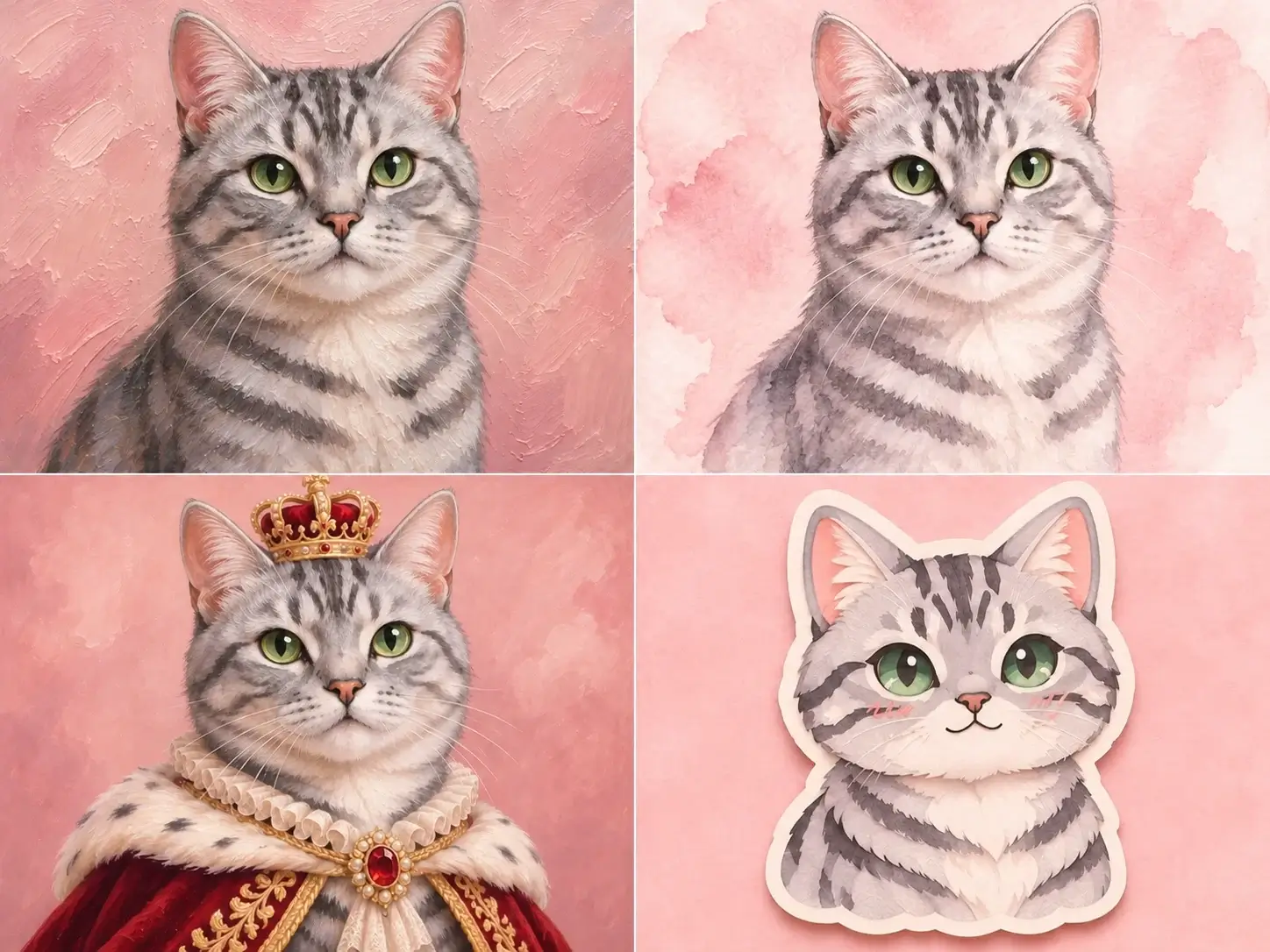
Explorez différents styles pour donner une nouvelle ambiance et un nouveau rendu au portrait de votre animal. Choisissez la direction qui reflète le mieux la personnalité que vous souhaitez capturer.
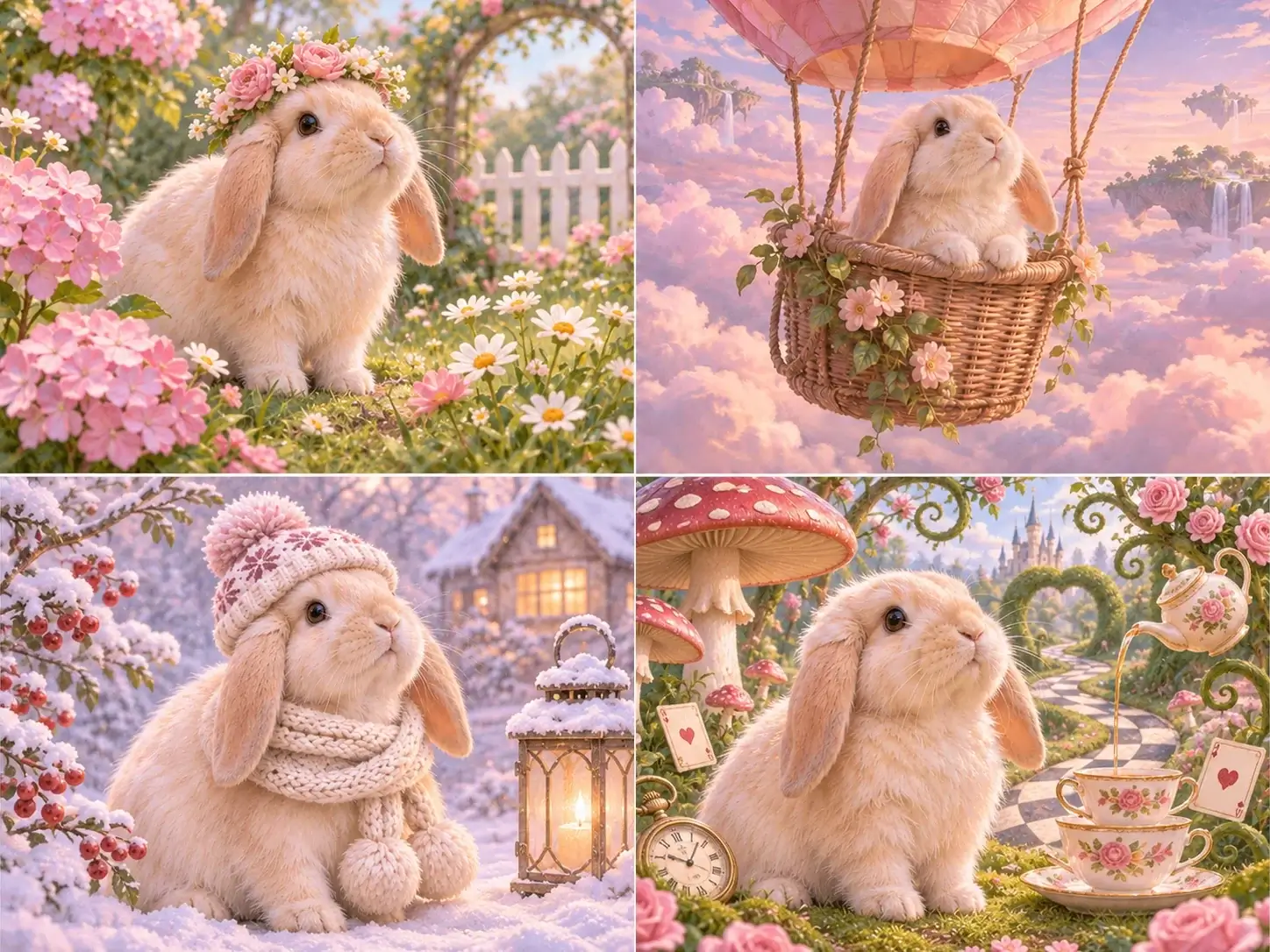
Indiquez le médium, le lieu et la lumière dans une demande courte. Un lapin aux oreilles tombantes dans un jardin fleuri baigné d’une lumière douce donne une histoire à l’image tout en gardant l’animal reconnaissable.
Découvrez comment les styles royal, aquarelle, saisonnier et autocollant changent la scène et le rendu. Chaque exemple présente un animal différent ; importez votre photo pour créer votre propre portrait.
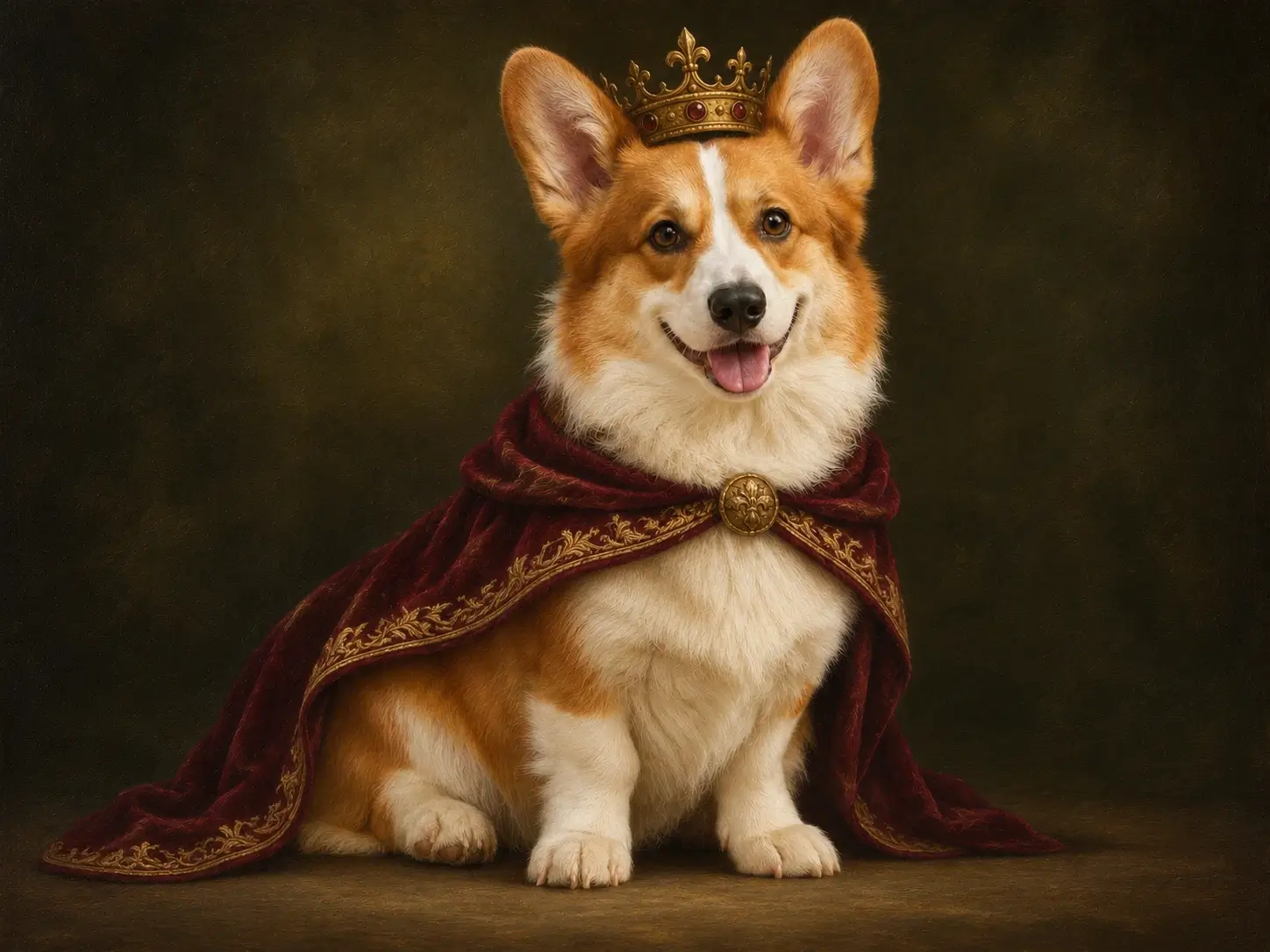
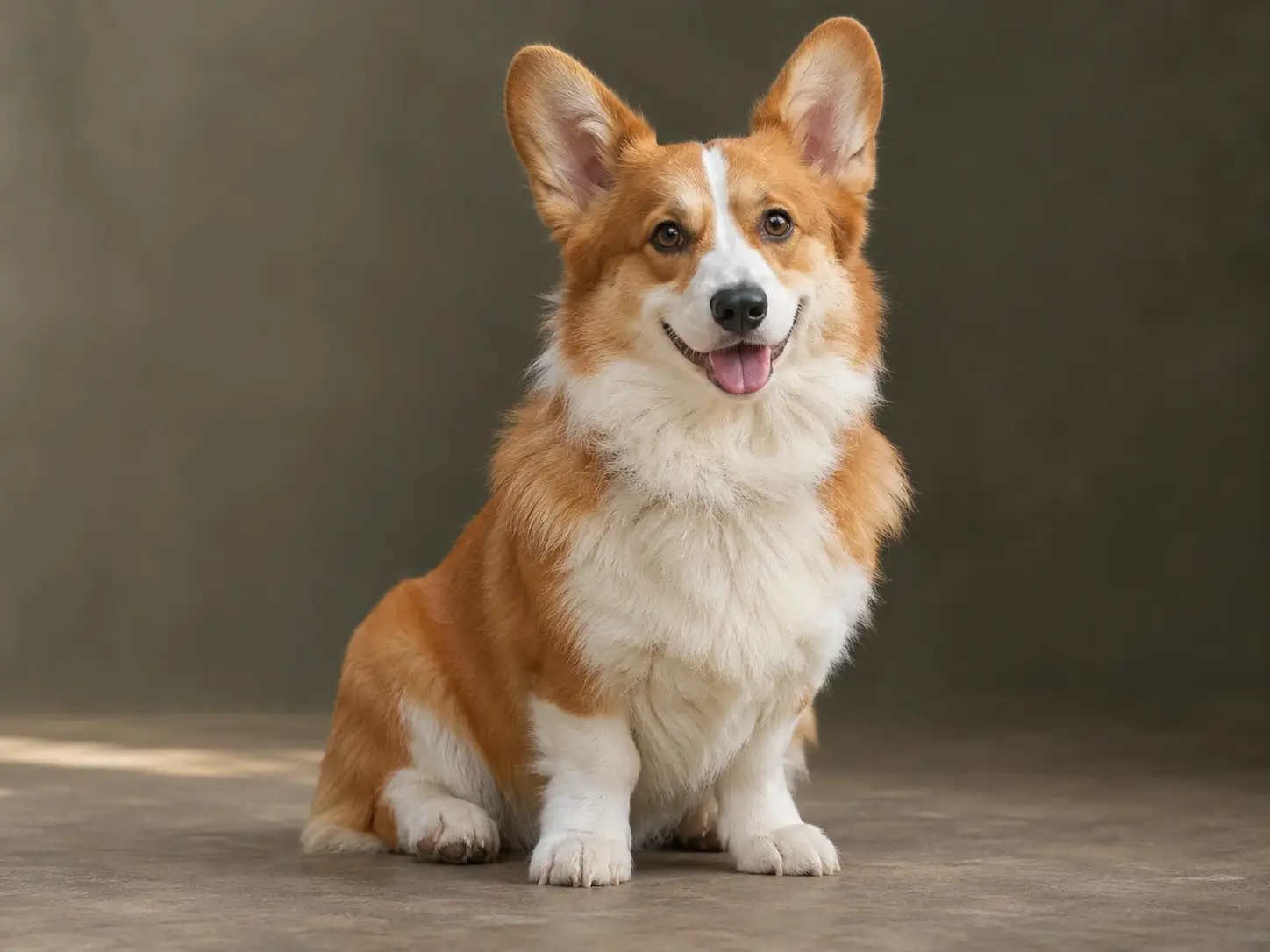
Le fond sombre et la texture du velours créent une ambiance formelle, tandis que les oreilles dressées et le regard vif du corgi gardent son caractère. Le résultat paraît soigné tout en conservant son expression.
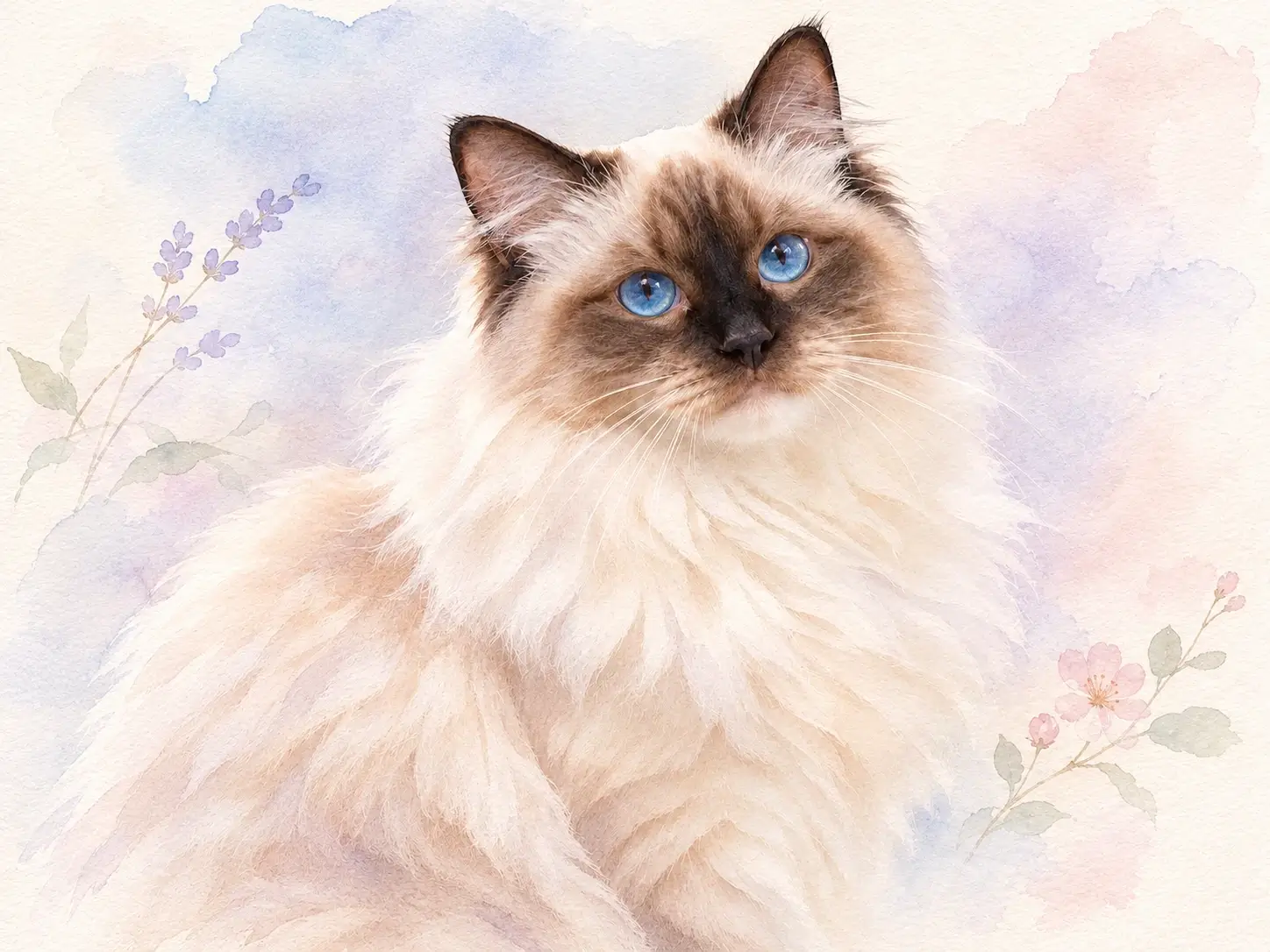
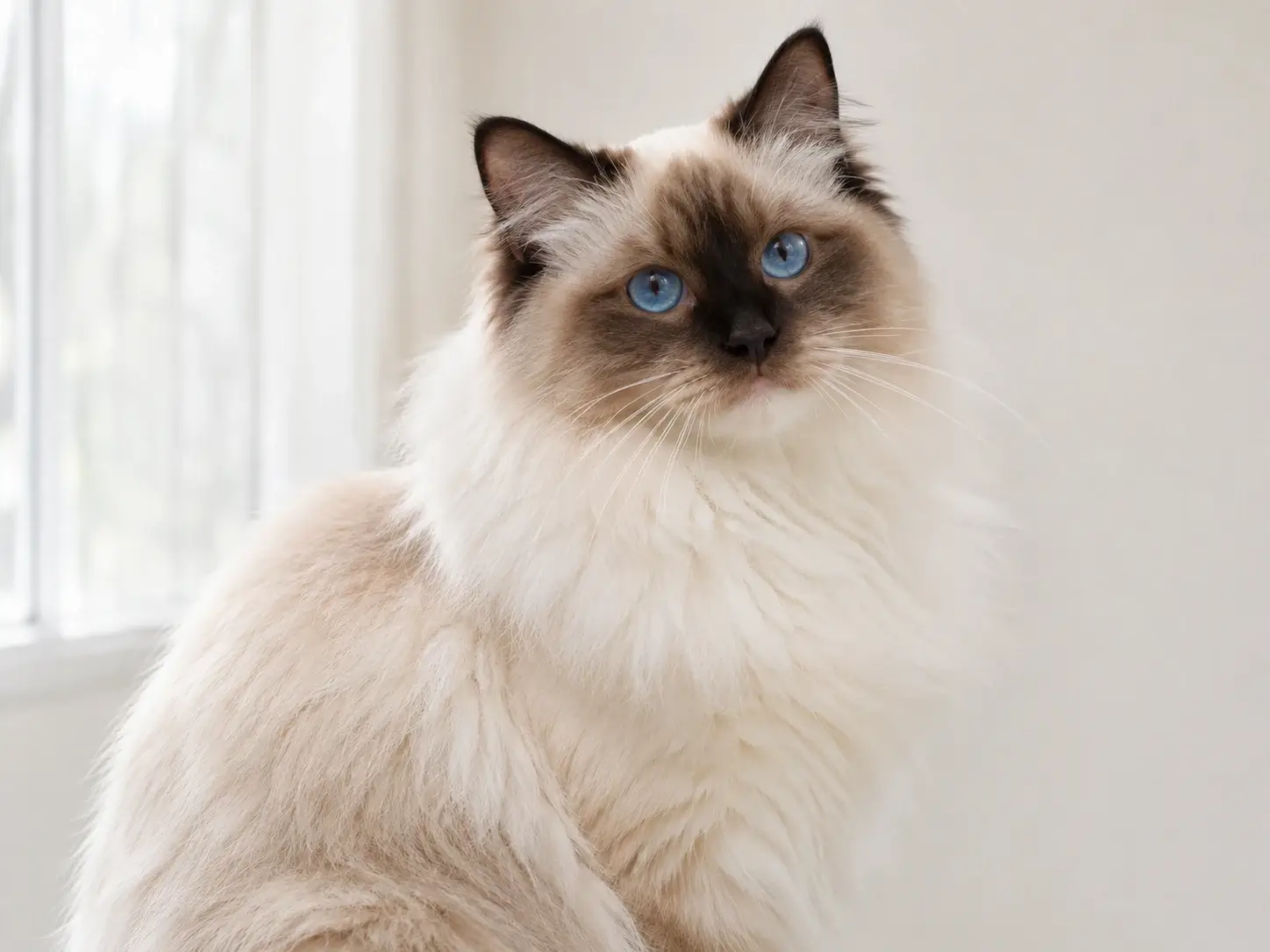
Les lavis doux et l’espace ouvert donnent au ragdoll un portrait léger et serein. Le traitement clair garde la forme du visage bien définie.
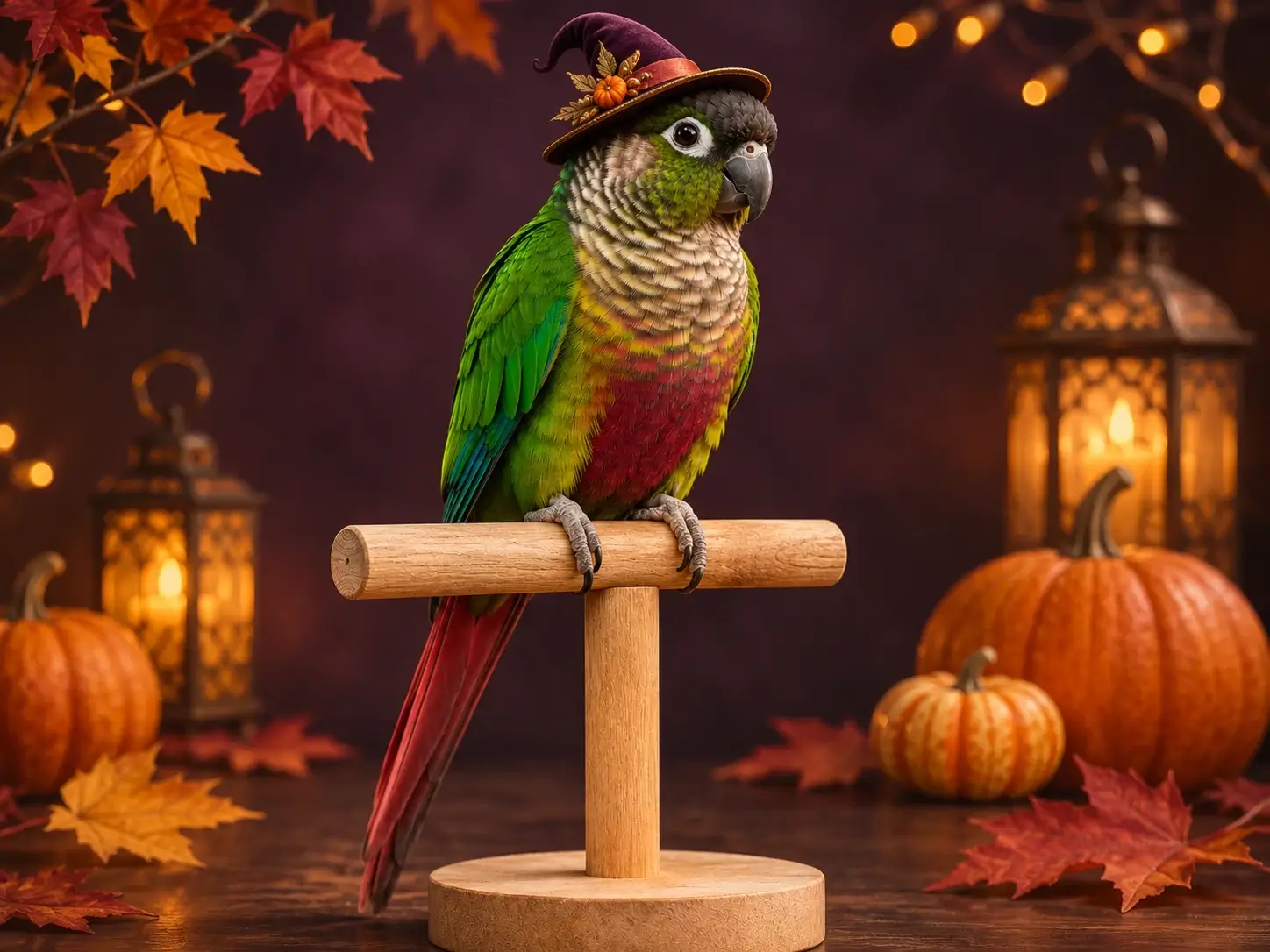
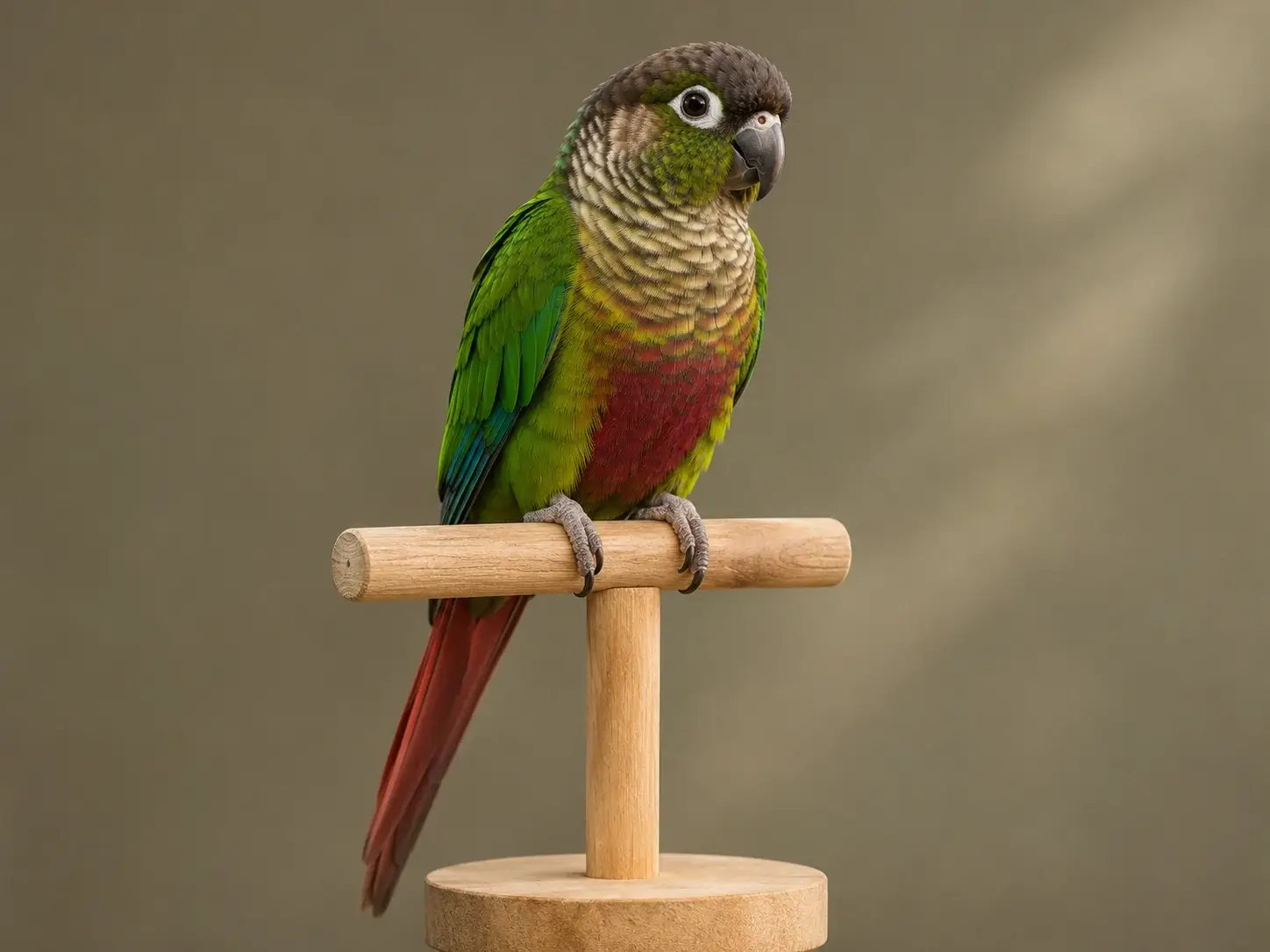
La lumière chaude des lanternes, les citrouilles et les feuilles d’automne créent une scène festive autour du perroquet sans masquer sa silhouette ni ses couleurs.
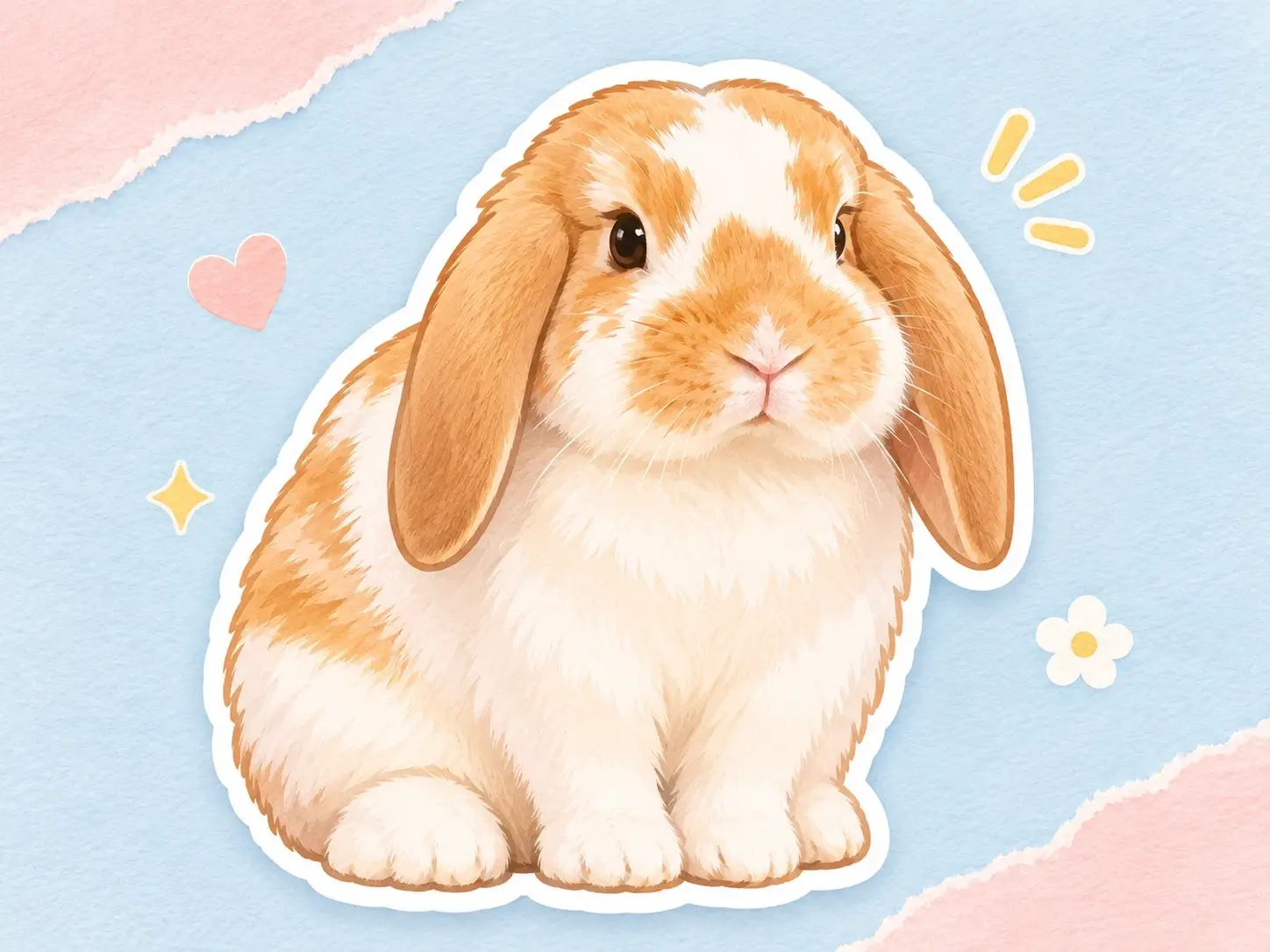
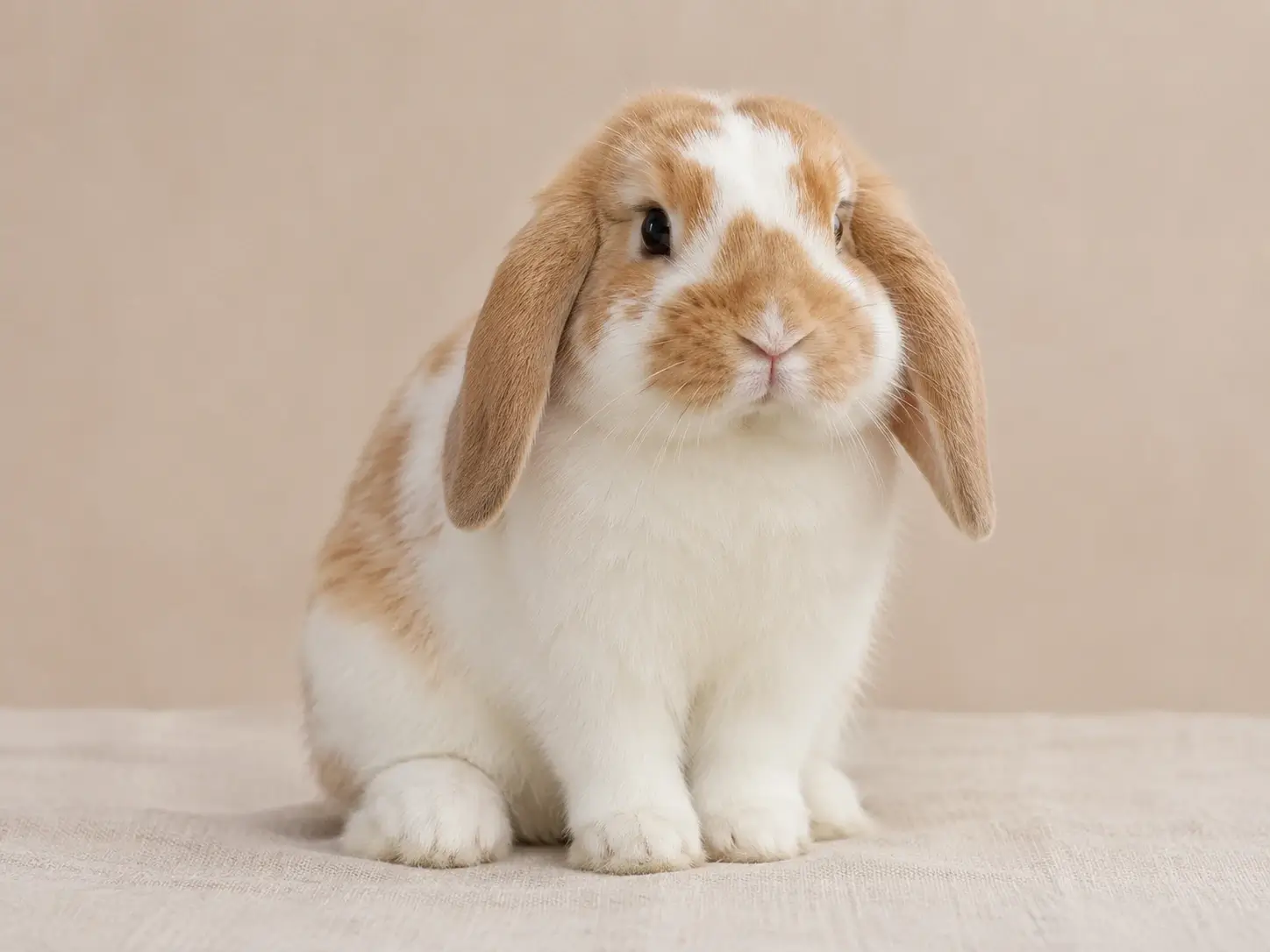
Les lignes arrondies et la bordure blanche épaisse transforment le lapin en autocollant chibi. Son visage et ses oreilles restent faciles à reconnaître en petit format.
Chaque style prédéfini change le médium ou la scène, tandis que votre photo garde l’animal au centre. Choisissez le format, puis vérifiez un portrait individuel ou créez un lot VIP dans le même espace de travail.
La photo importée sert de base et le style choisi modifie le médium, la scène et le rendu.
Explorez la peinture à l’huile, l’aquarelle, le portrait royal, le cartoon, l’autocollant chibi, la figurine et les scènes saisonnières.
Sélectionnez un format carré, vertical ou horizontal. Le carré convient à un avatar, tandis qu’un format haut laisse plus d’espace à un portrait de chat ou de chien en pied.
Les membres VIP peuvent importer jusqu’à 20 photos et appliquer les mêmes réglages à un lot. Chaque portrait peut être vérifié séparément.
Si votre portrait d’animal IA a besoin de plus de détails, d’une résolution supérieure ou d’une petite modification de scène, choisissez l’outil adapté.
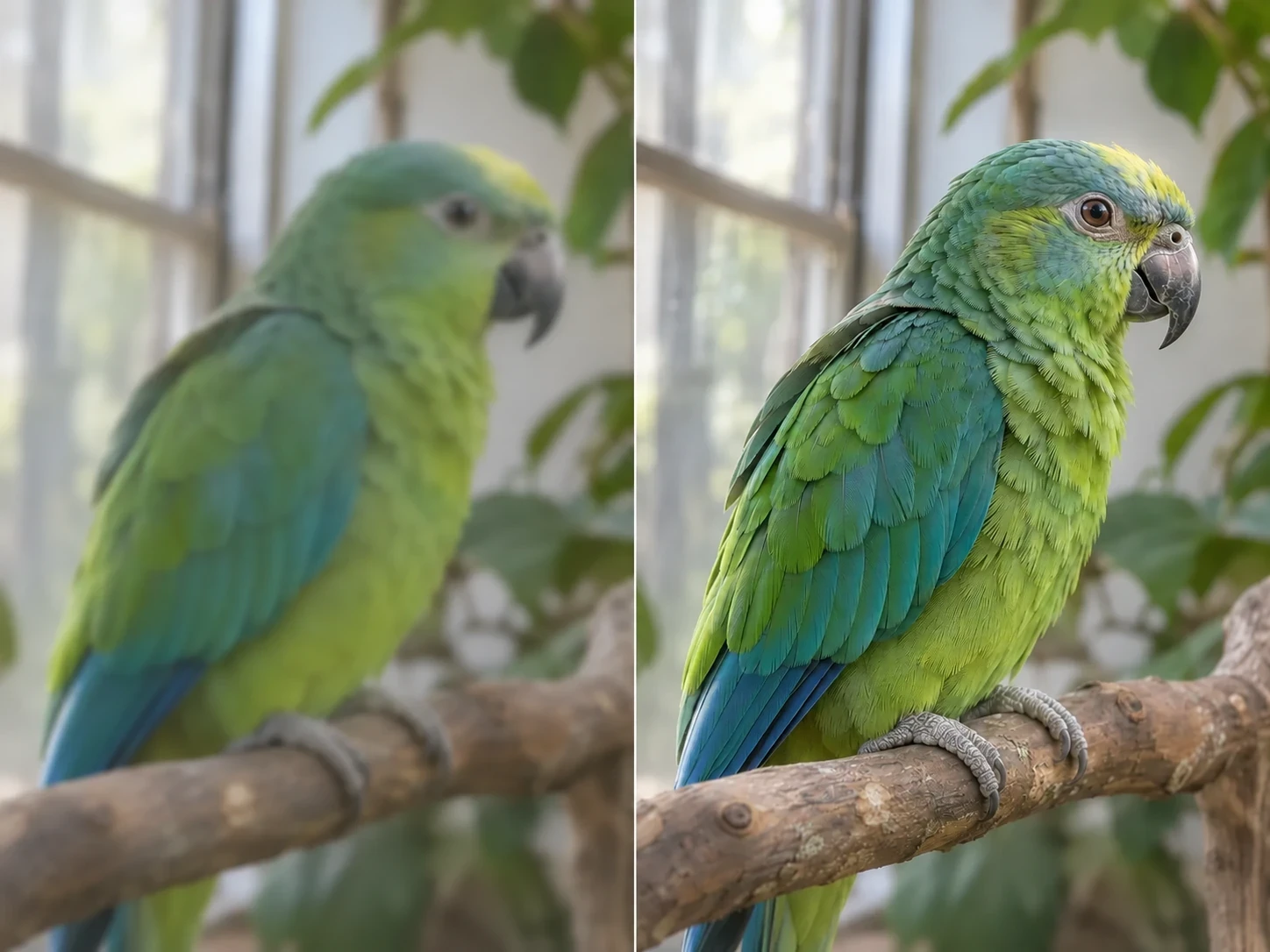
Si le visage ou les plumes du portrait d’animal IA manquent de netteté, utilisez l’améliorateur d’image avant l’impression. La photo originale reste disponible pour une comparaison directe.
Améliorer les détails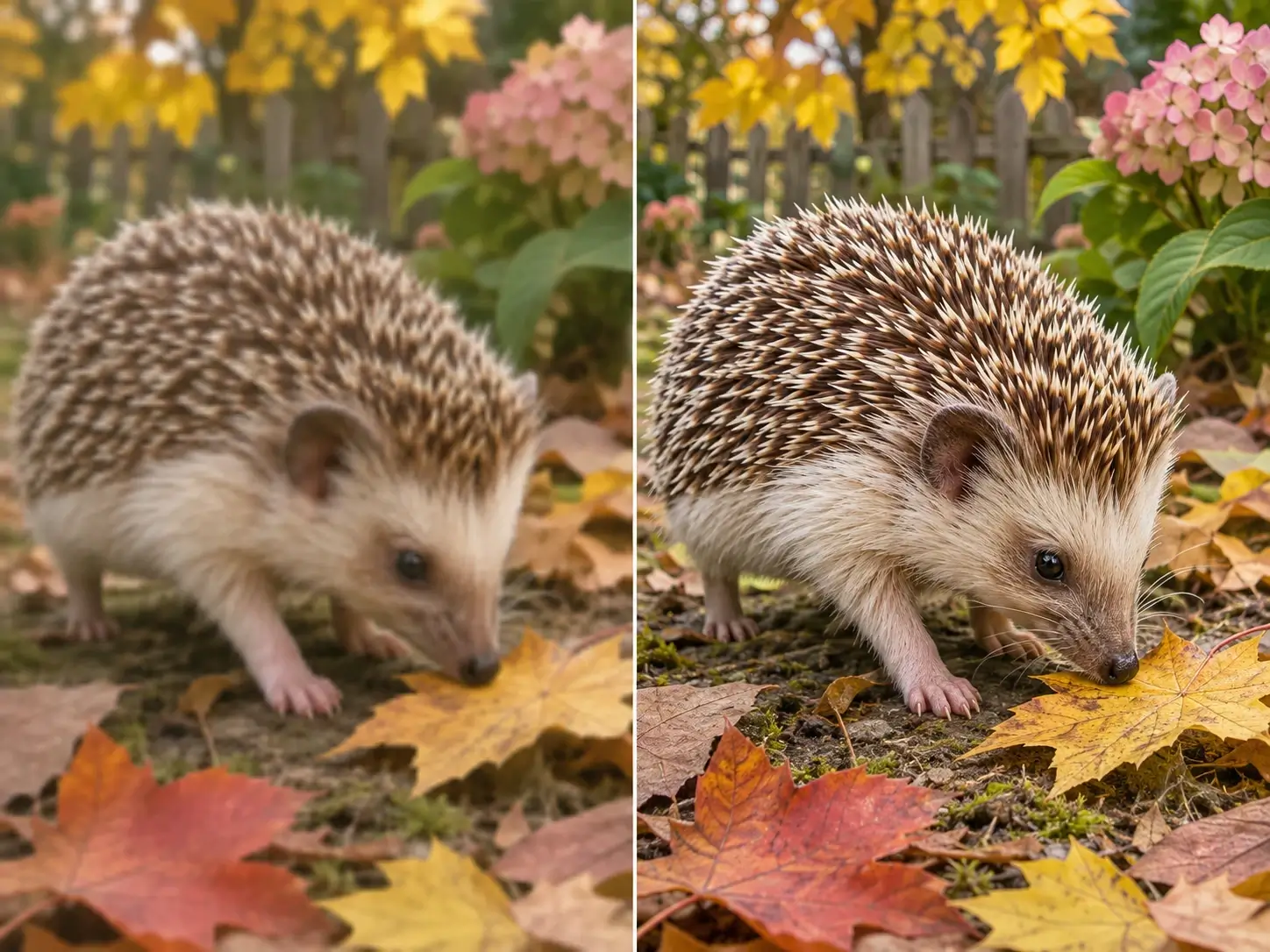
Si l’image doit être imprimée ou affichée en grand, utilisez l’agrandisseur d’image. Définissez la taille cible, puis vérifiez les piquants du hérisson, les textures fines et les contours avant d’enregistrer.
Agrandir le portrait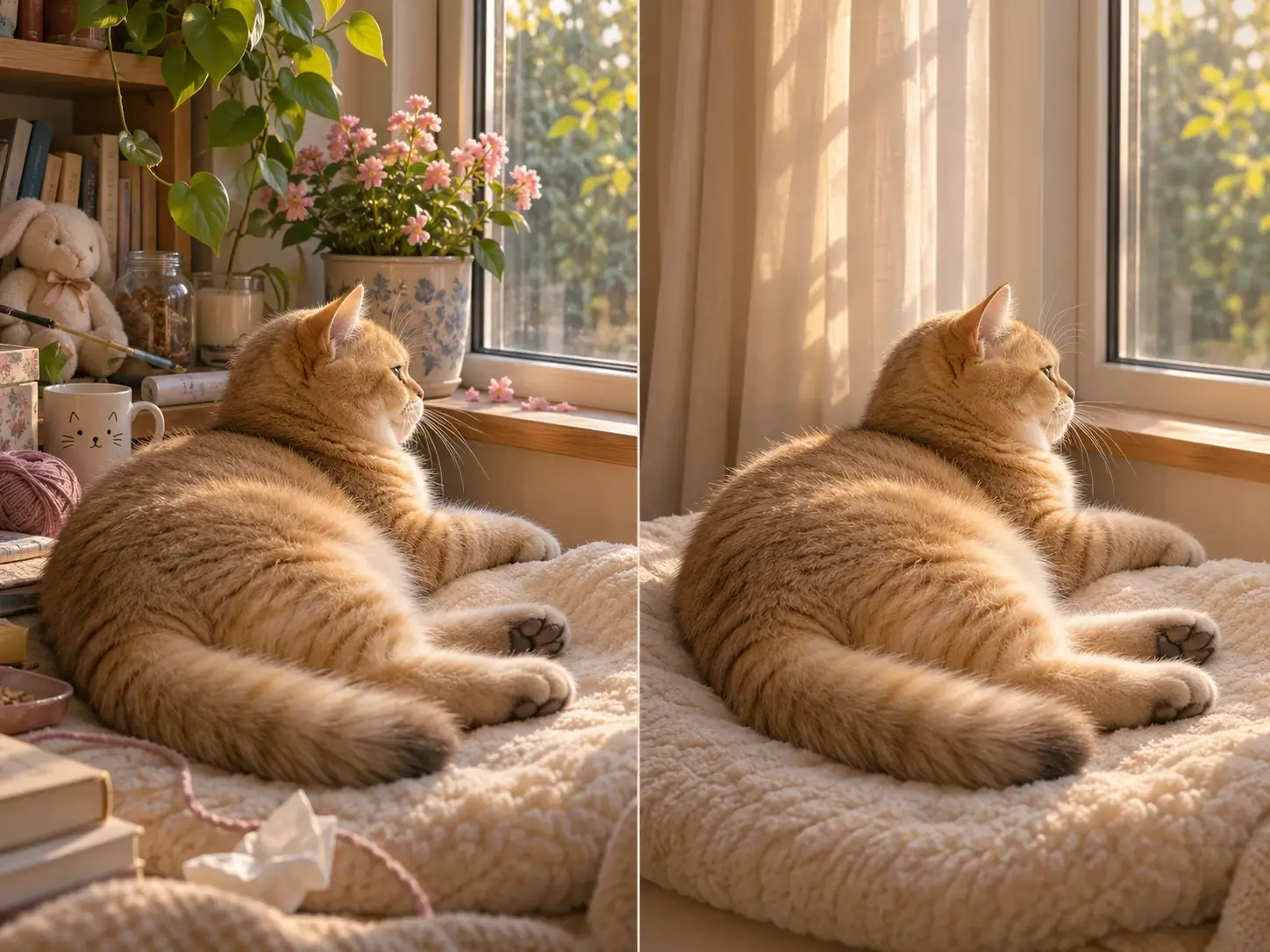
Ouvrez l’éditeur photo pour remplacer un arrière-plan gênant, supprimer un petit objet ou modifier la scène autour de l’animal. Comparez le résultat avec le portrait original avant de l’enregistrer.
Modifier le portraitUn gros plan donne plus de place au visage, tandis qu’une photo en pied conserve mieux la pose et le contexte de la tenue. Pour un chien déguisé, gardez les pattes visibles afin que toute la tenue soit lisible.
Le générateur essaie de conserver le visage, l’expression, les couleurs du pelage et les marques distinctives. Le style génératif peut modifier de petits détails ; comparez donc le résultat avec la photo originale avant de le télécharger. La ressemblance exacte n’est pas garantie.
Choisissez un style prédéfini si vous avez déjà une direction en tête. Utilisez un style personnalisé si la scène, le médium ou la lumière comptent davantage. Décrivez une seule scène pour garder une consigne claire.
Oui. Utilisez une photo de groupe où chaque animal est visible et où les visages sont suffisamment séparés. Vérifiez le résultat pour repérer les animaux manquants ou dupliqués. Des imports séparés créent des portraits séparés.
Utilisez 1:1 pour un avatar, un format vertical pour un portrait haut ou un format horizontal pour une scène de groupe large. Après avoir changé de format, vérifiez les oreilles, les queues et les pattes. Avant l’impression, comparez les pixels téléchargés avec le cadre et les exigences de l’imprimante.