
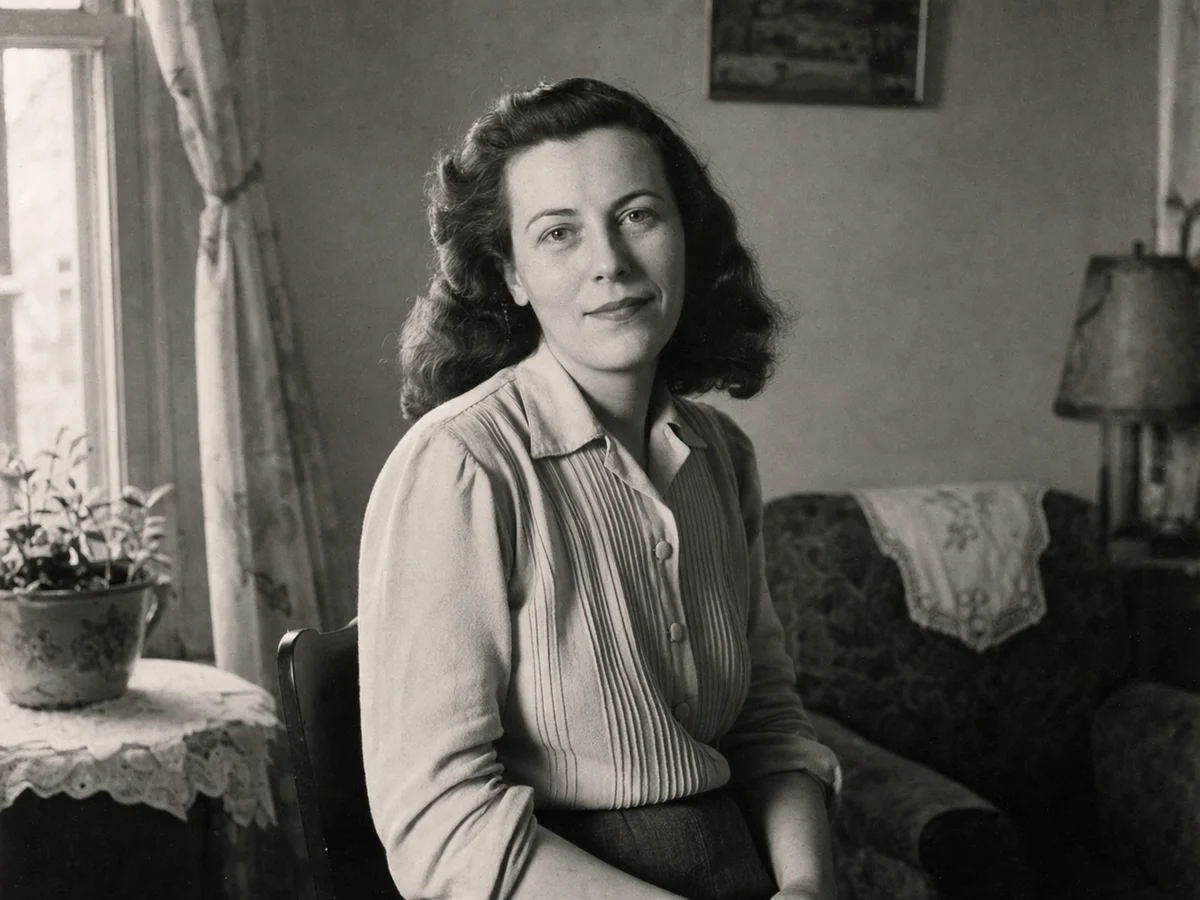
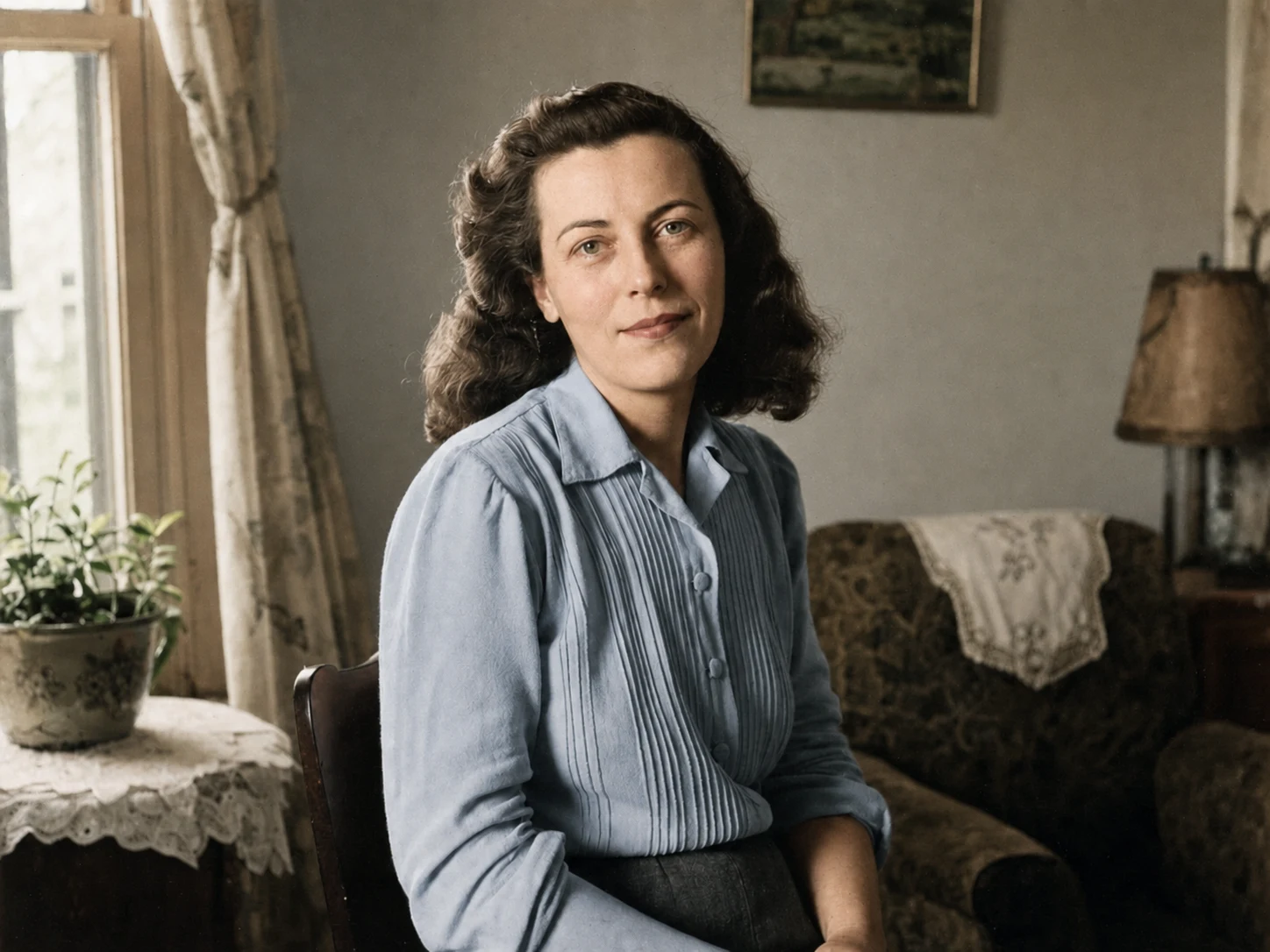
Des couleurs naturelles pour les portraits noir et blanc
Retrouvez des teintes crédibles pour la peau, les cheveux, les vêtements et le décor sans modifier identité, expression ni ambiance.

Améliore la qualité et la clarté des photos

Restaure les anciennes photos et récupère les détails

Agrandit les images en résolution 4K

Supprime le flou et restaure la netteté

Améliore la clarté de l'image avec la super-résolution IA

Améliore le texte flou dans les images et captures d'écran

Modifiez et améliorez les photos avec des outils avancés

Supprimez les arrière-plans et remplacez-les par des couleurs personnalisées

Supprimez les objets et distractions indésirables

Remplacez une zone sélectionnée à partir d'une consigne

Supprimez les reflets et améliorez le contraste des images

Transformez les photos en noir et blanc en images couleur éclatantes

Colorisez photos, mangas, croquis et illustrations avec des couleurs guidées
Choisissez le type d’image et le style, décrivez vos couleurs ou guidez le sujet principal avec une référence. La composition originale reste fidèle.
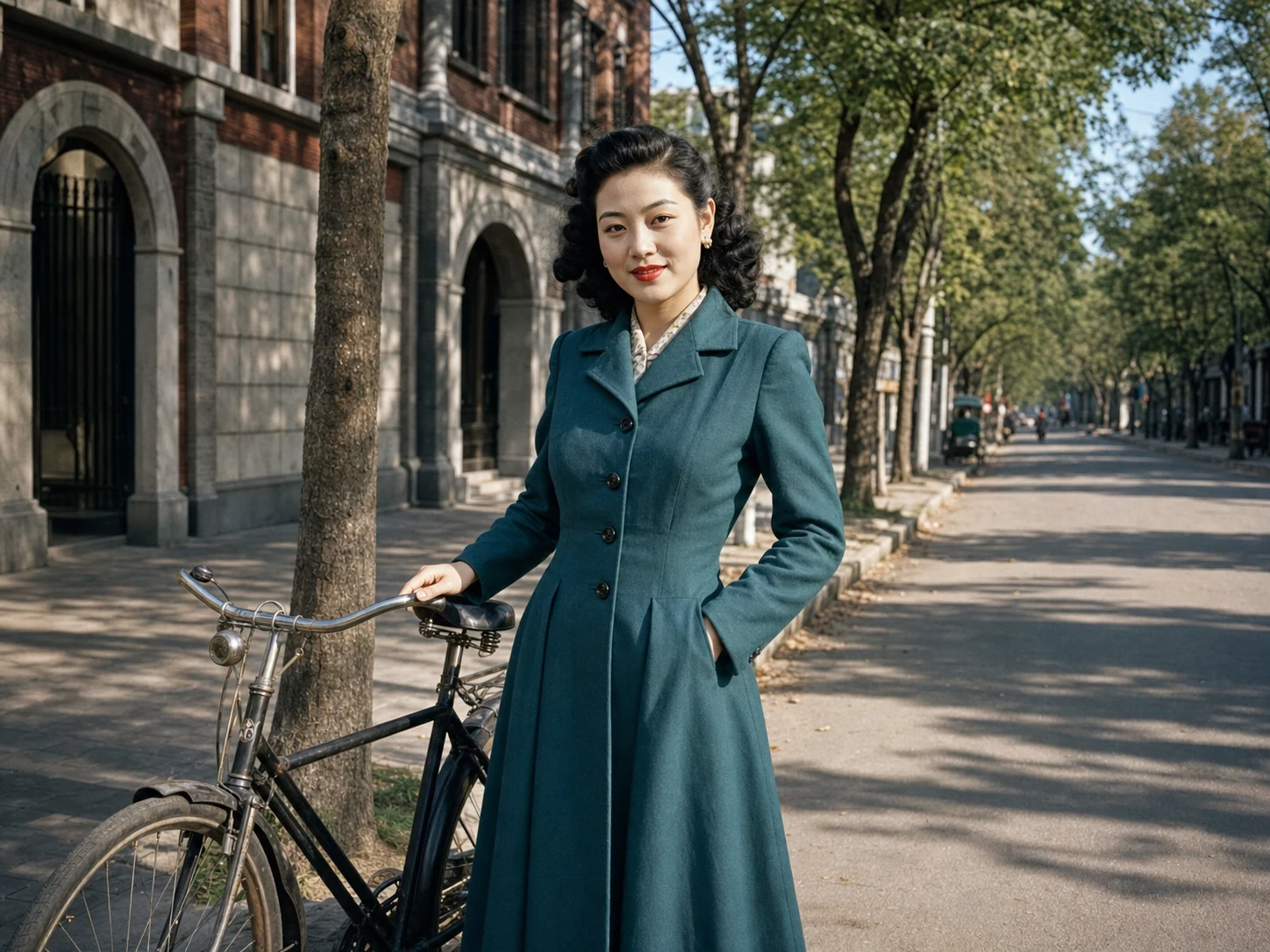
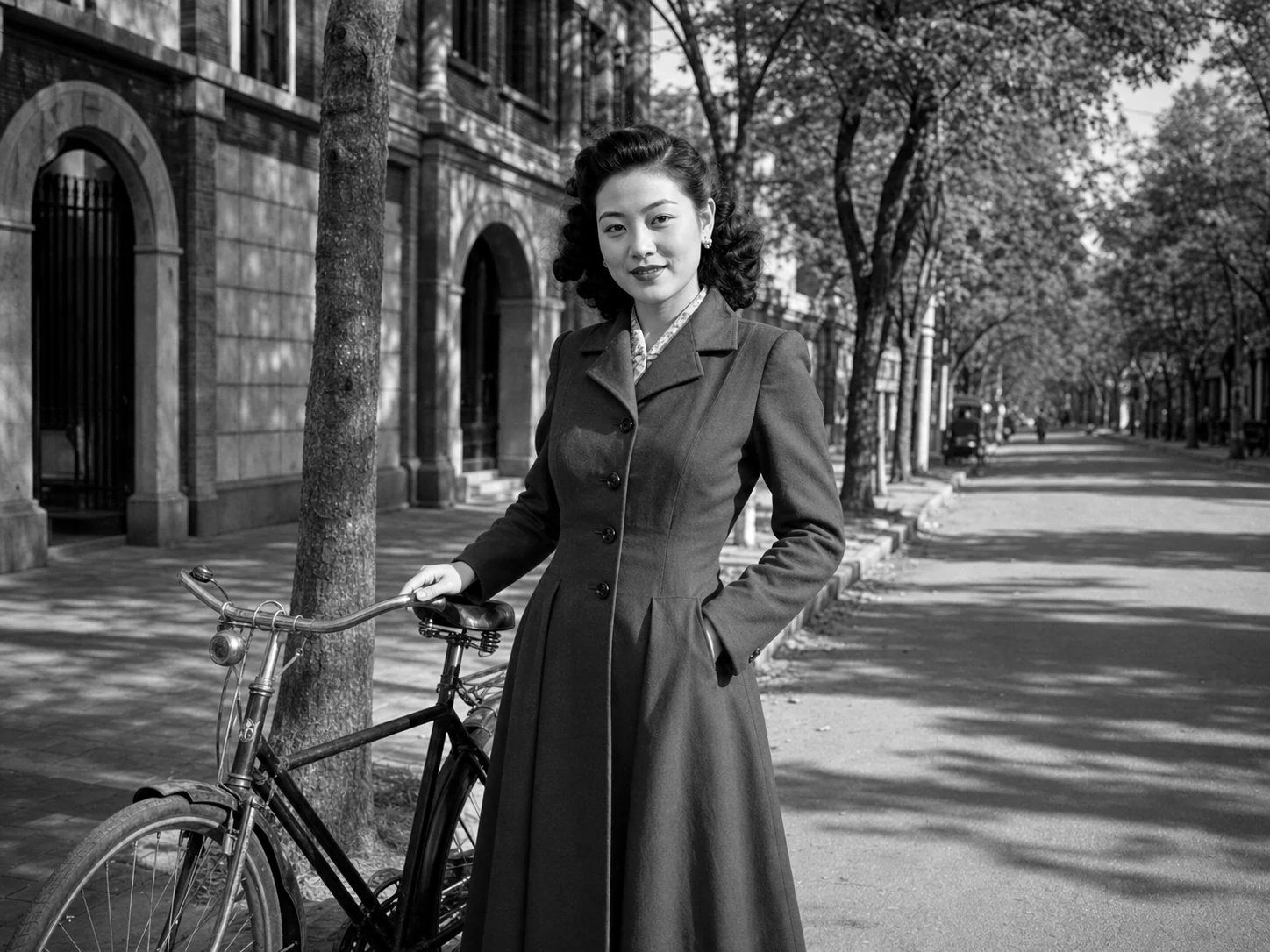
Les utilisateurs gratuits peuvent importer 1 image à la fois. Le mode VIP accepte jusqu’à 10 images.
JPG, PNG ou WebP jusqu'à 18 Mo. Le contenu est contrôlé avant traitement.
Découvrez de vrais résultats sur des portraits, photos délavées, mangas et produits. Chaque comparaison conserve la structure originale.
Adopté par plus de 500 000 photographes et créateurs de contenu dans le monde
Retrouvez des teintes crédibles pour la peau, les cheveux, les vêtements et le décor sans modifier identité, expression ni ambiance.
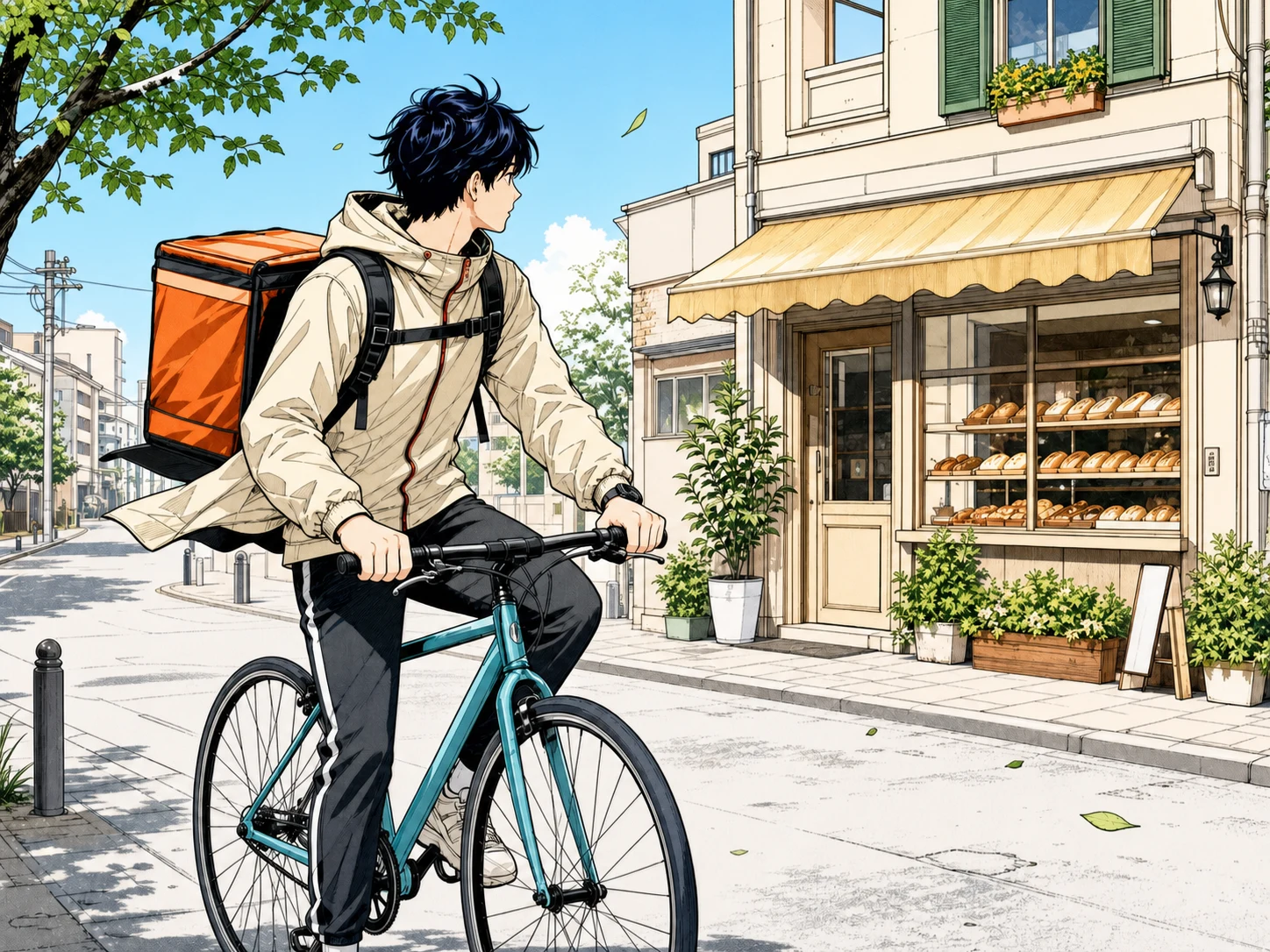
Ajoutez des couleurs lisibles aux personnages et aux scènes sans masquer l’encrage, les visages ou la composition des cases.
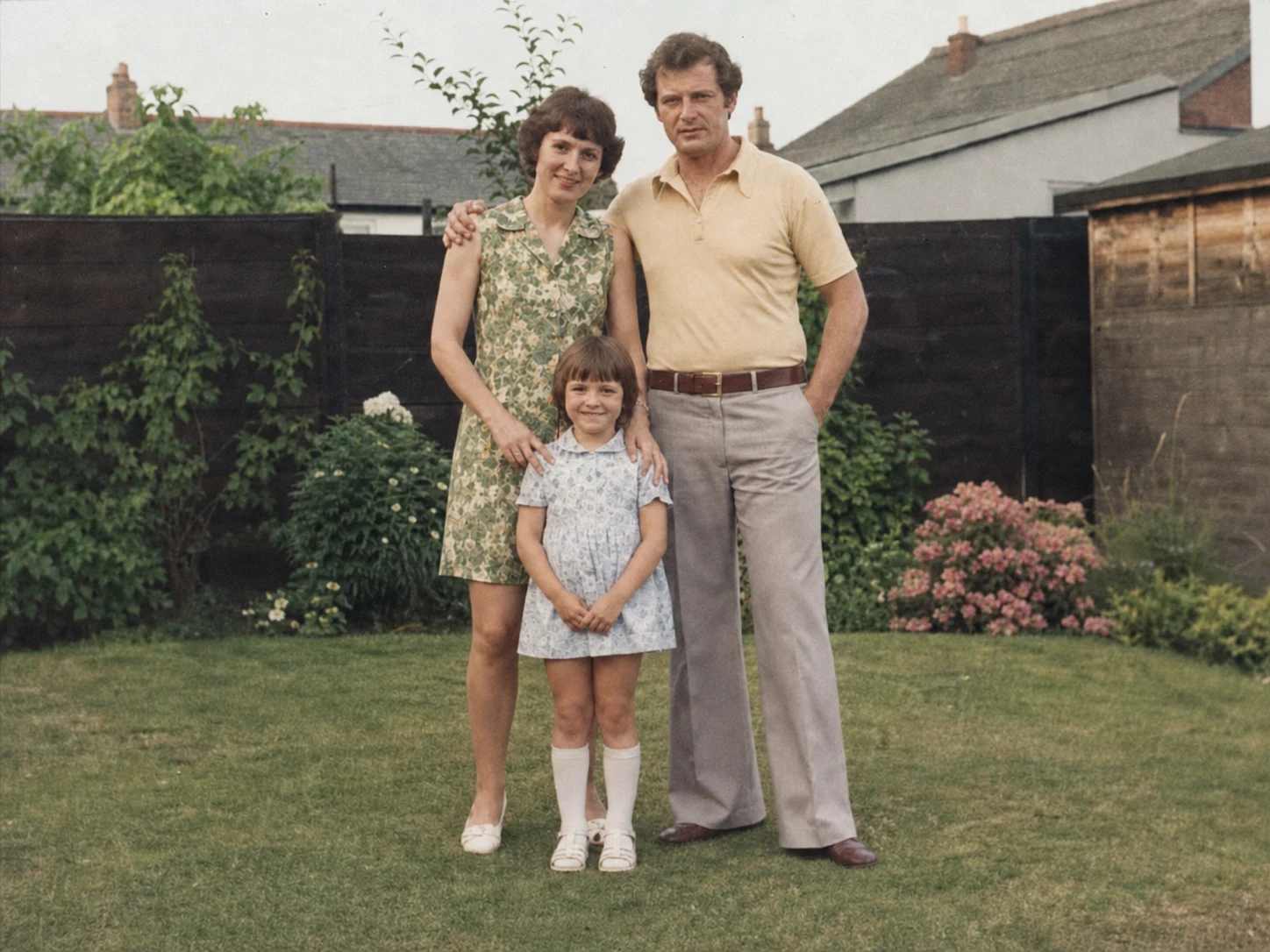
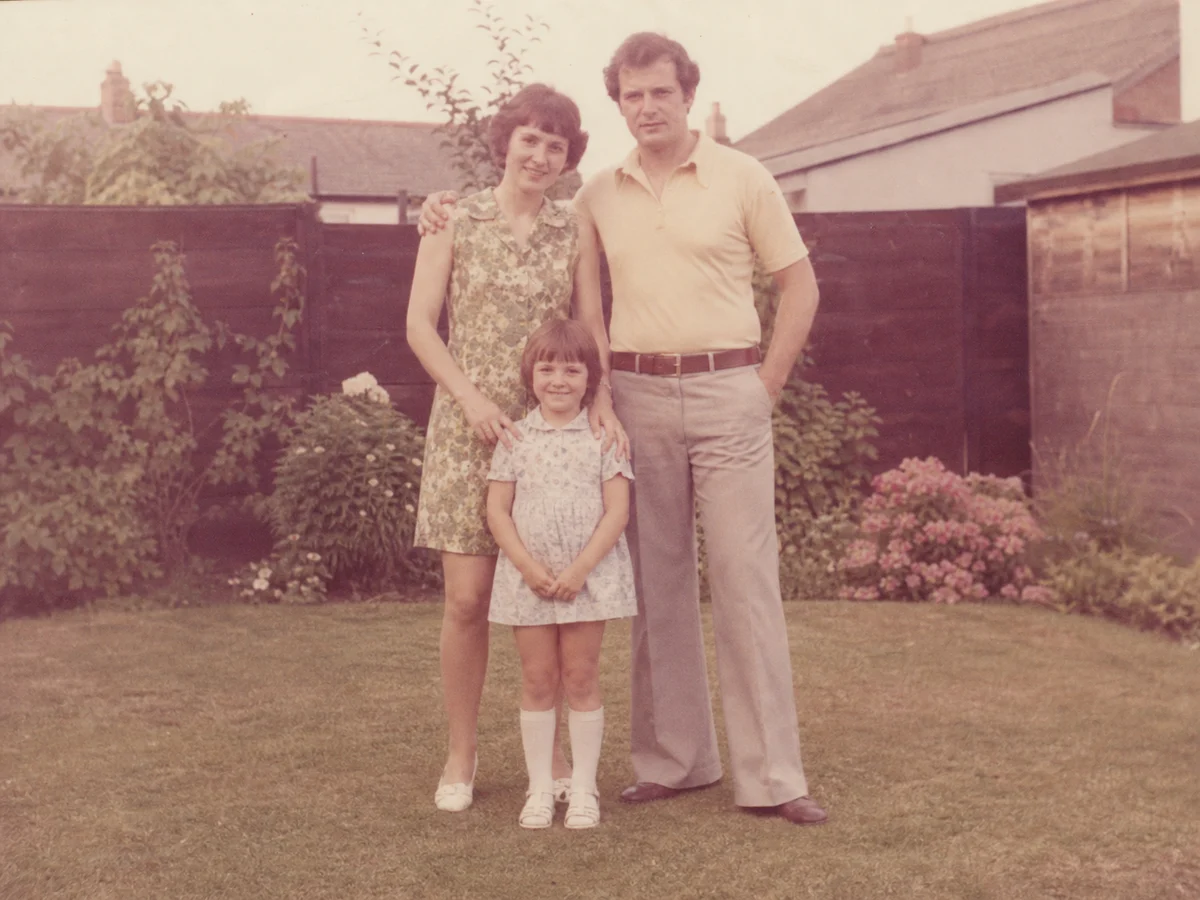
Restaurez chaleur, contraste et couleurs du quotidien sans imposer un filtre moderne à une photographie ancienne.
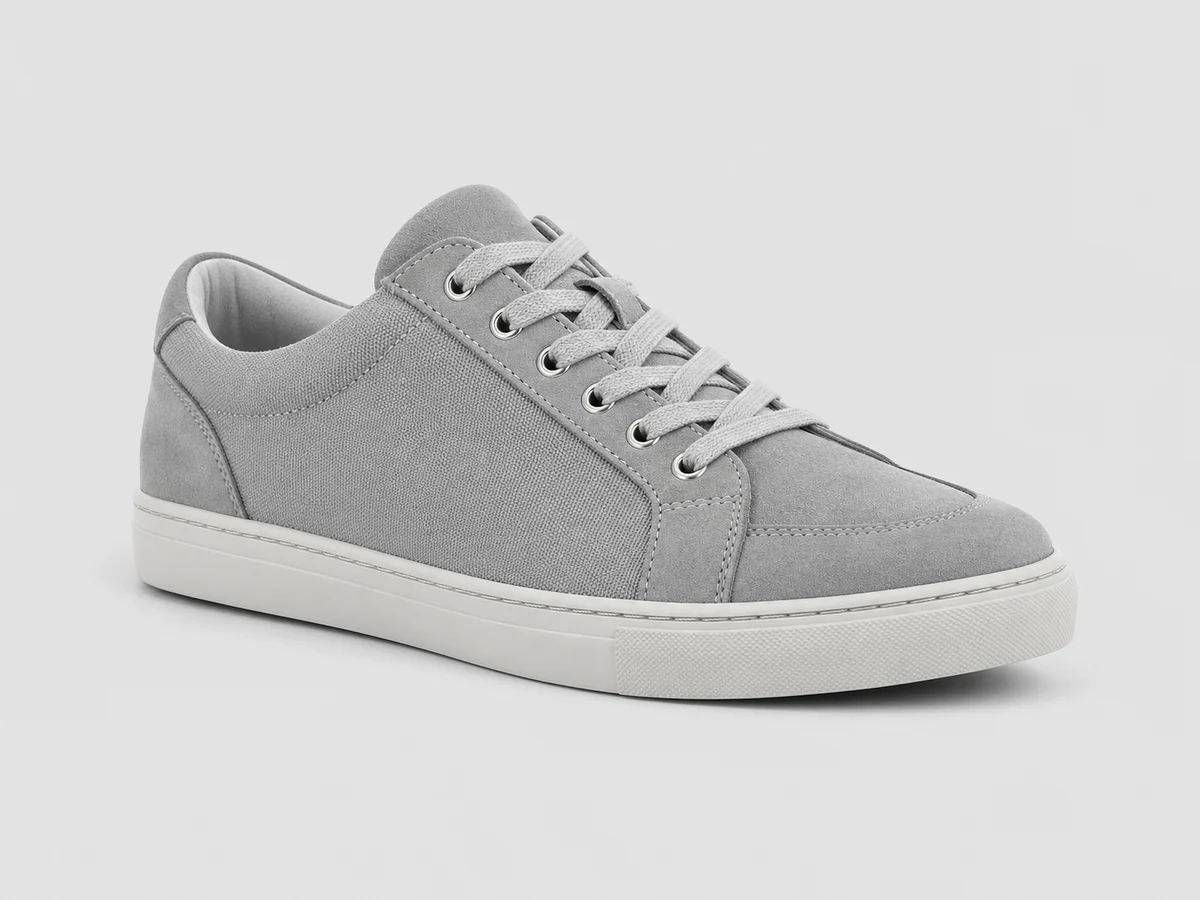
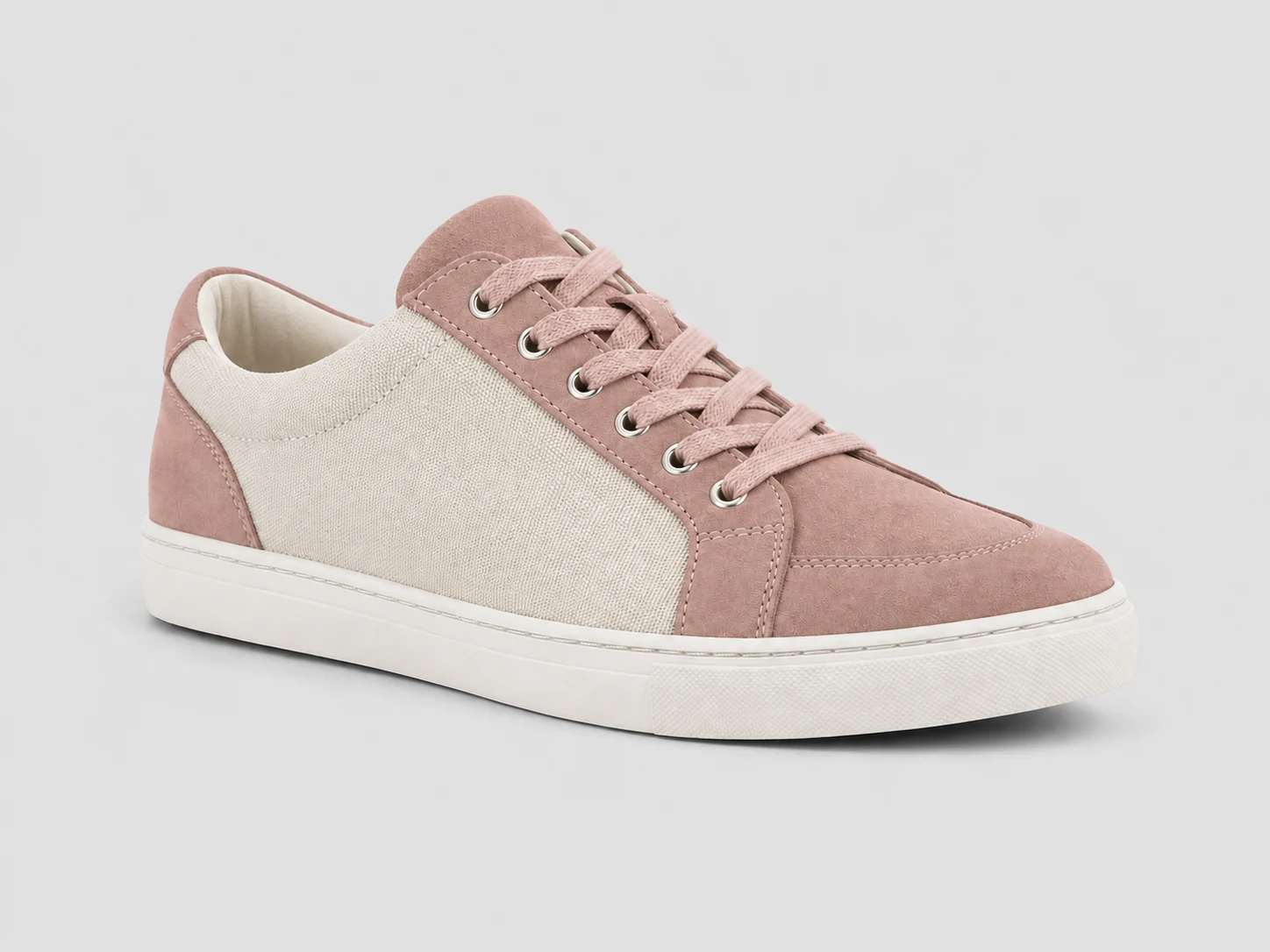
Utilisez une seconde image uniquement comme guide chromatique du sujet ; forme, matière, lumière et fond restent ceux de l’original.
Chaque image demande une logique chromatique différente. Le bon scénario aide l’IA à comprendre visages, traits, matières et arrière-plans.
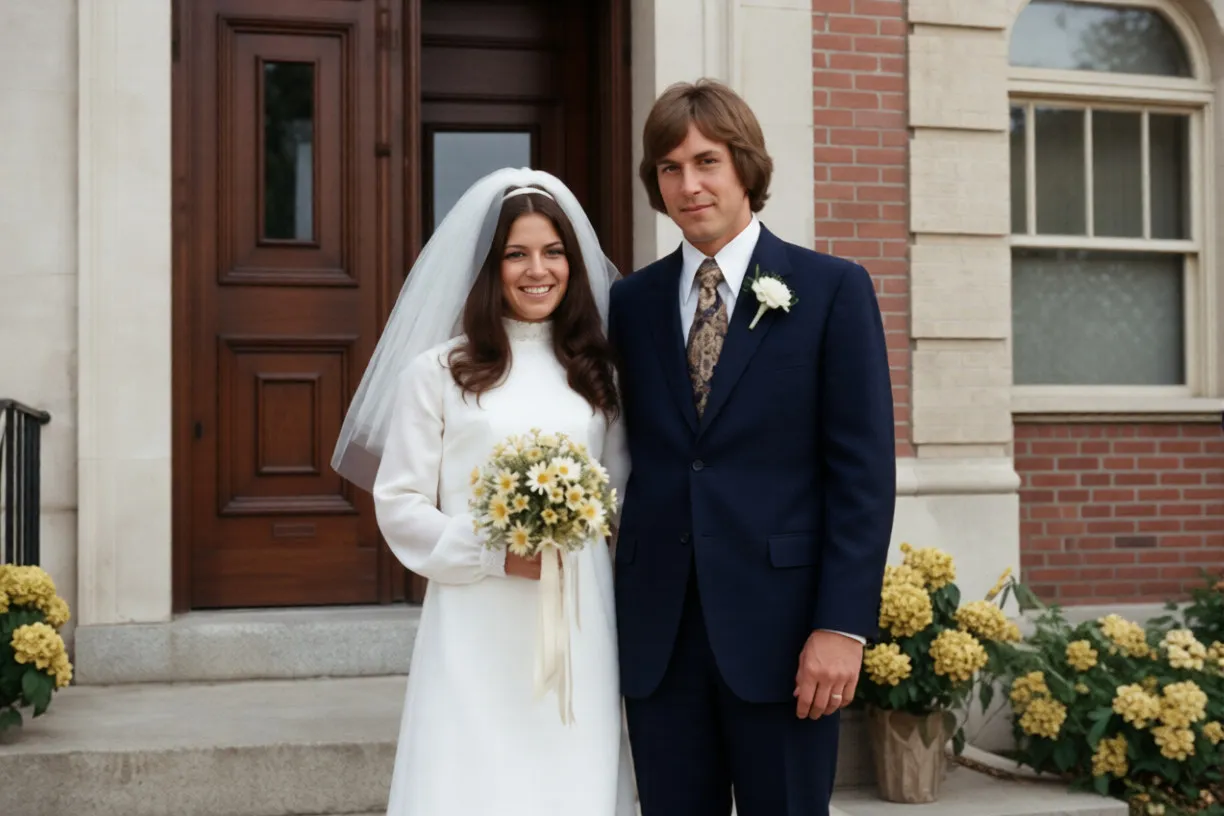
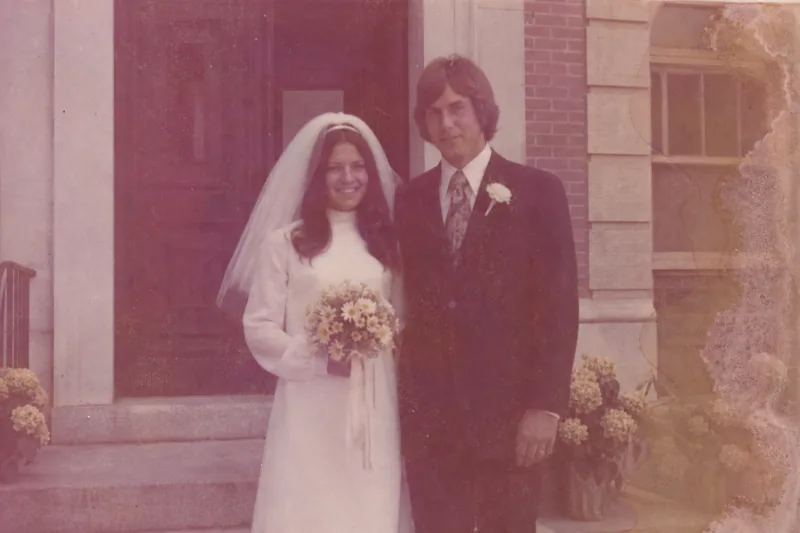
Ajoutez des couleurs réalistes aux portraits, photos de famille, films numérisés et tirages anciens. Pour un flux noir et blanc simplifié, utilisez le coloriseur de photos IA ; en présence de rayures ou de dégâts physiques, restaurez d’abord la photo ancienne.
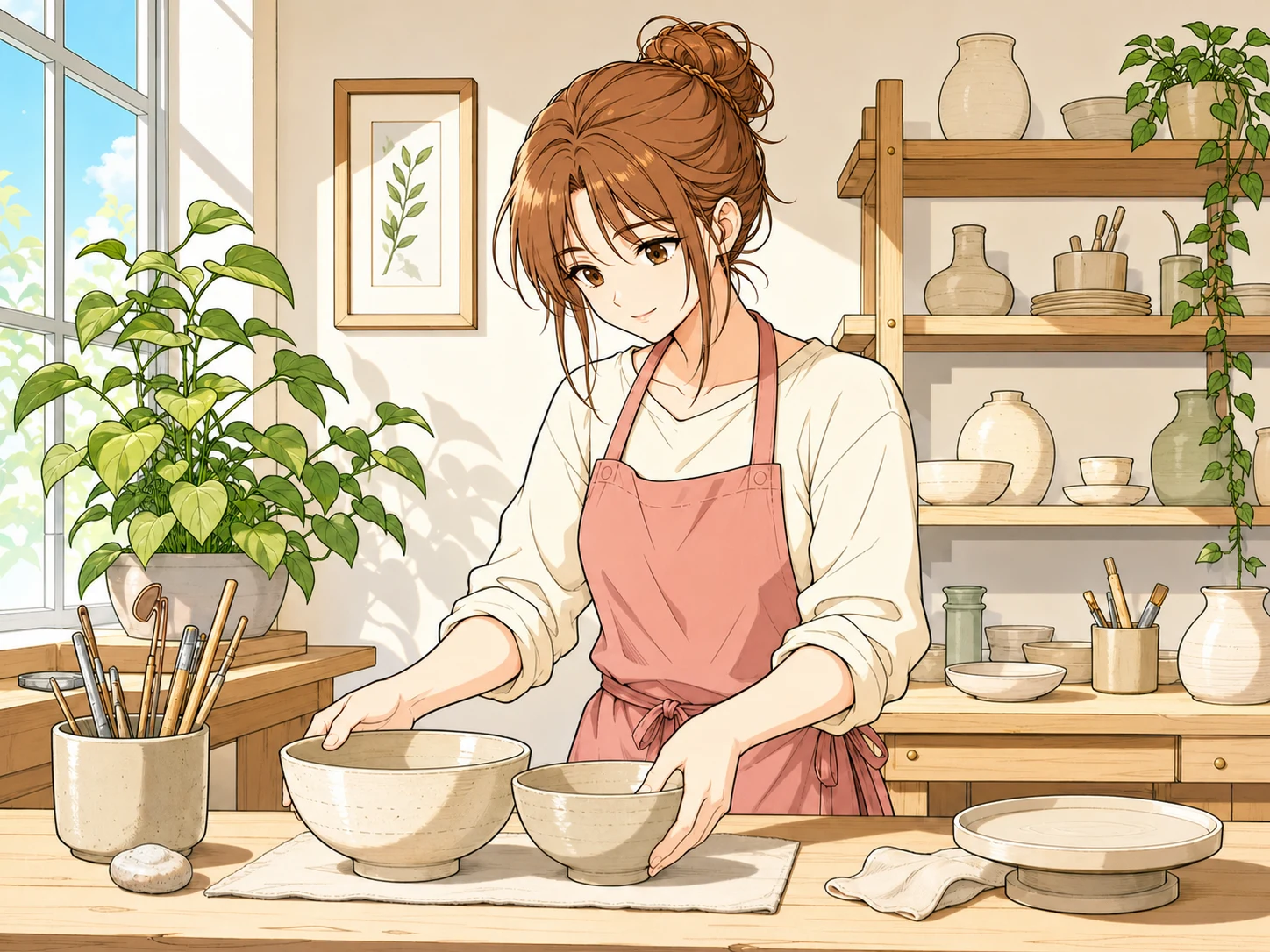
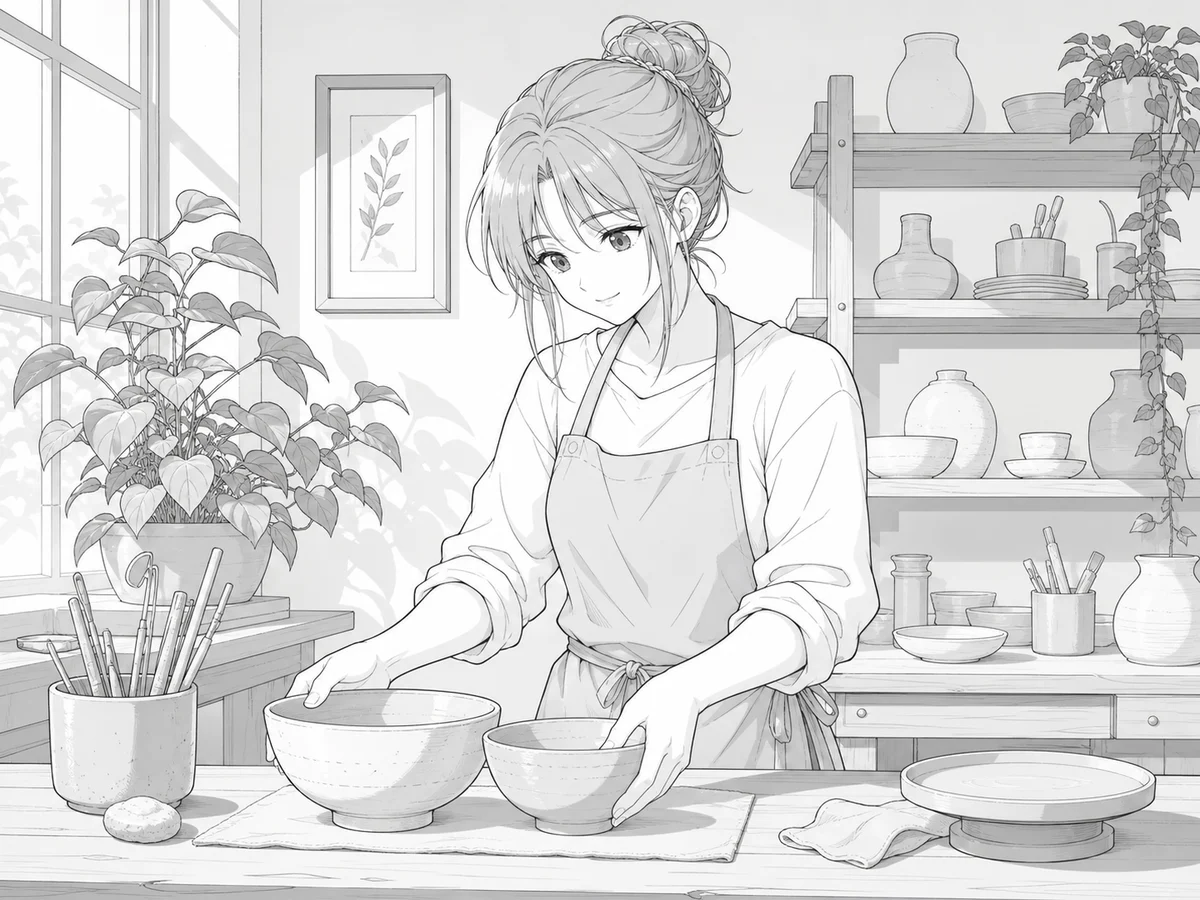
Transformez une création monochrome en étude couleur claire tout en préservant les contours et la structure. Utilisez ensuite l’éditeur photo IA pour des modifications plus larges de composition ou d’objets.
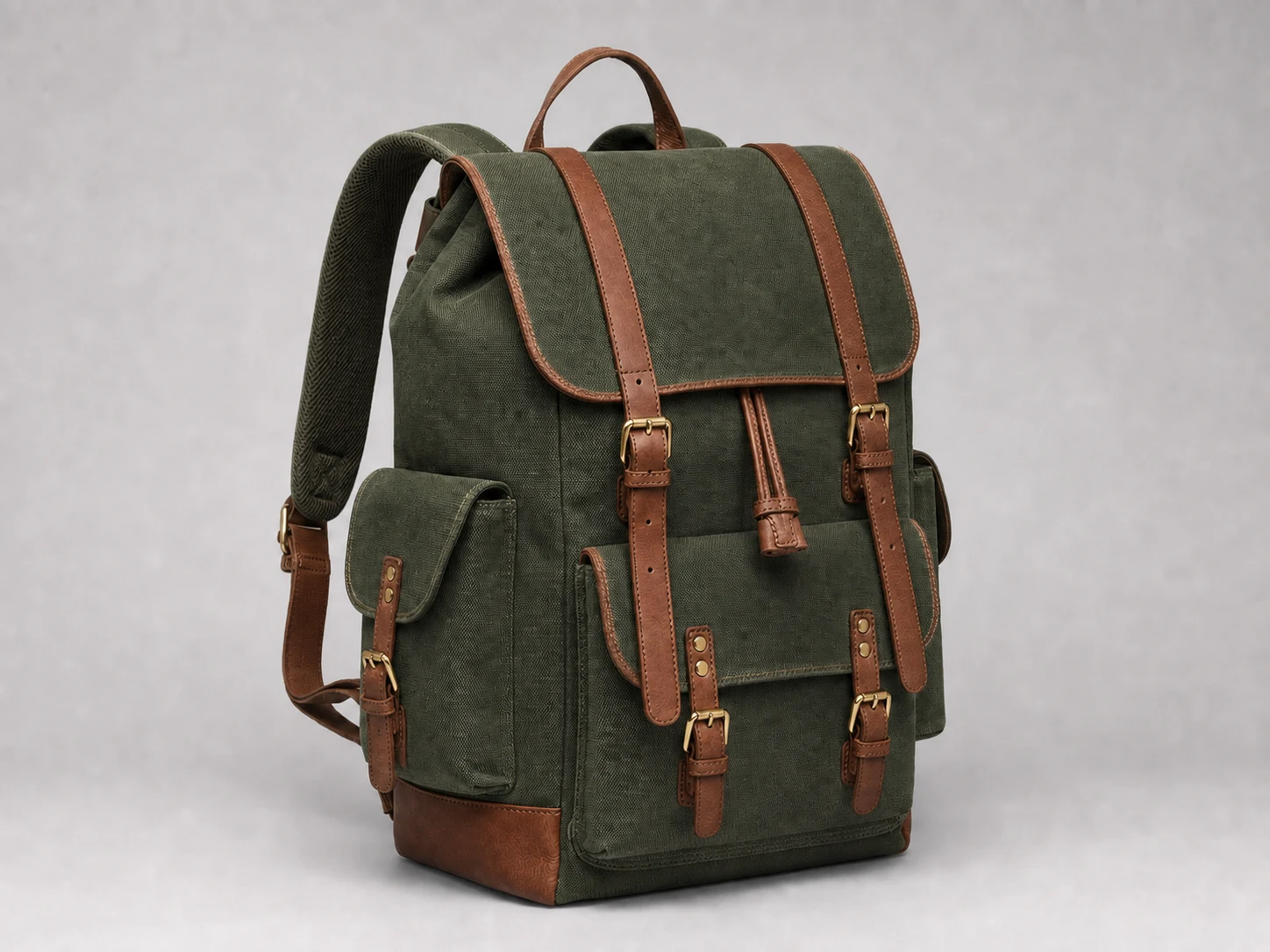
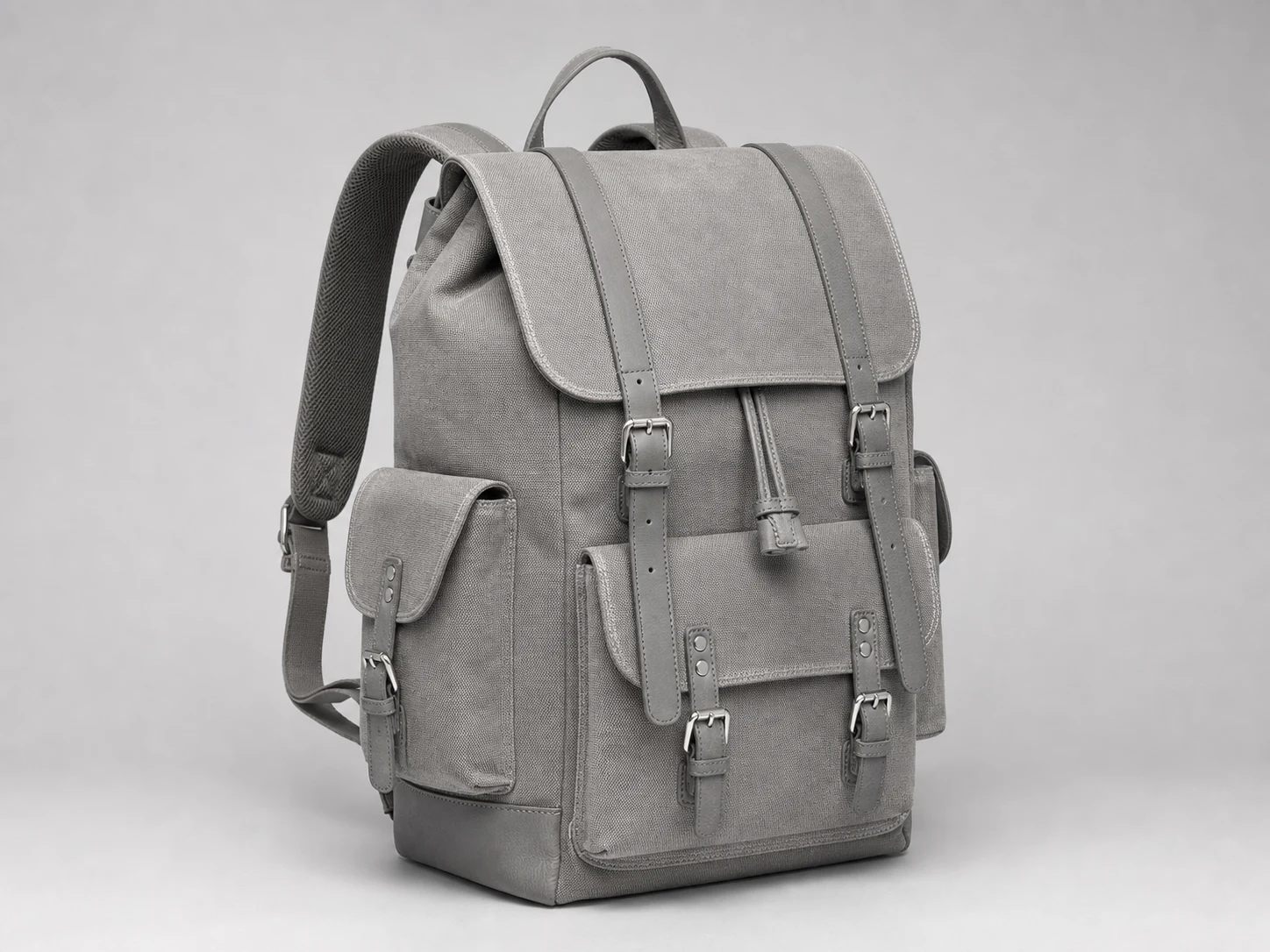
Contrôlez les couleurs d’un produit ou du sujet principal par prompt ou référence sans reconstruire le design. Pour une exportation plus grande, vous pouvez agrandir l’image colorisée après validation des couleurs.
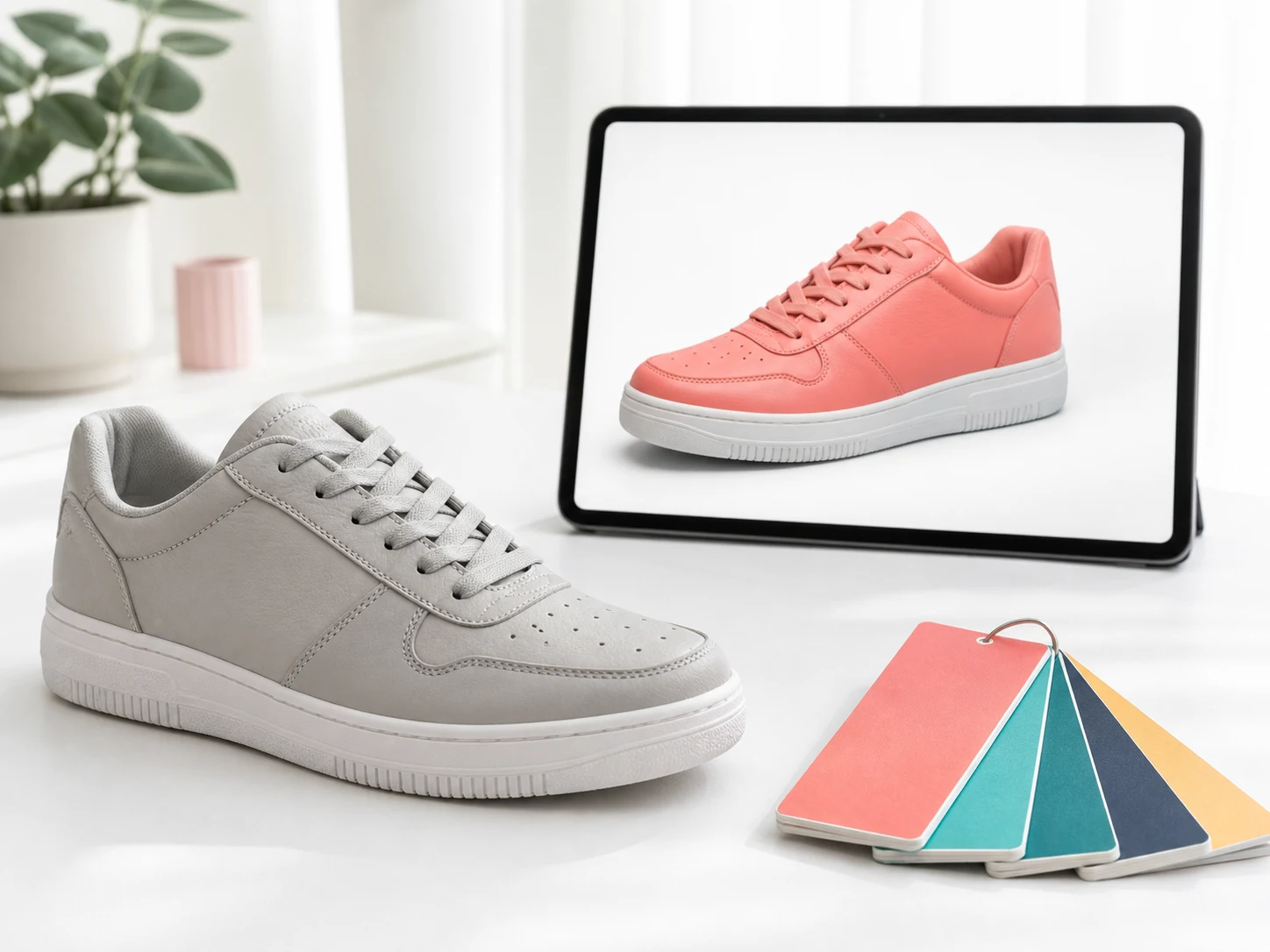
Commencez en automatique puis ajoutez uniquement les indications nécessaires. Des réglages simples pour une direction précise.
Sélectionnez photo, vieille photo, manga, BD, croquis, line art, anime, illustration ou produit.
Choisissez naturel, vif, cinéma, pastel, aquarelle, cel shading ou aplats selon l’original.
Précisez cheveux auburn, manteau bleu marine, papier patiné ou lumière chaude de fin de journée.
La seconde image guide uniquement les couleurs du sujet, sans copier pose, fond, lumière ni scène.
Trois étapes simples pour passer du fichier source à un résultat téléchargeable, automatique ou guidé.
Ajoutez une photo, un manga, un croquis, une illustration ou un produit en JPG, PNG ou WebP.
Sélectionnez scène et style, ajoutez des notes ou passez à la référence du sujet.
Lancez la tâche à 5 crédits, contrôlez le résultat puis téléchargez le format souhaité.
Quelques choix précis produisent des couleurs plus propres sans perdre ce qui rend l’original reconnaissable.
Nommez l’objet, puis la couleur et la matière. Les instructions courtes et concrètes sont mieux suivies.
Exemple : cheveux auburn foncé, chemise ivoire, veste en laine bleu marine, teint naturel.
Naturel pour la photo, cel shading pour anime et manga, aplats pour un line art net.
Le sujet correspondant doit être visible, correctement éclairé et sans filtre marqué.
Ne demandez pas plusieurs palettes incompatibles. Priorisez les couleurs principales du sujet.
Une colorisation réussie s’inscrit dans un flux cohérent. Réparez d’abord les sources abîmées, choisissez ensuite la méthode de mise en couleur adaptée, puis améliorez la netteté ou affinez certaines couleurs sans perturber le résultat final.
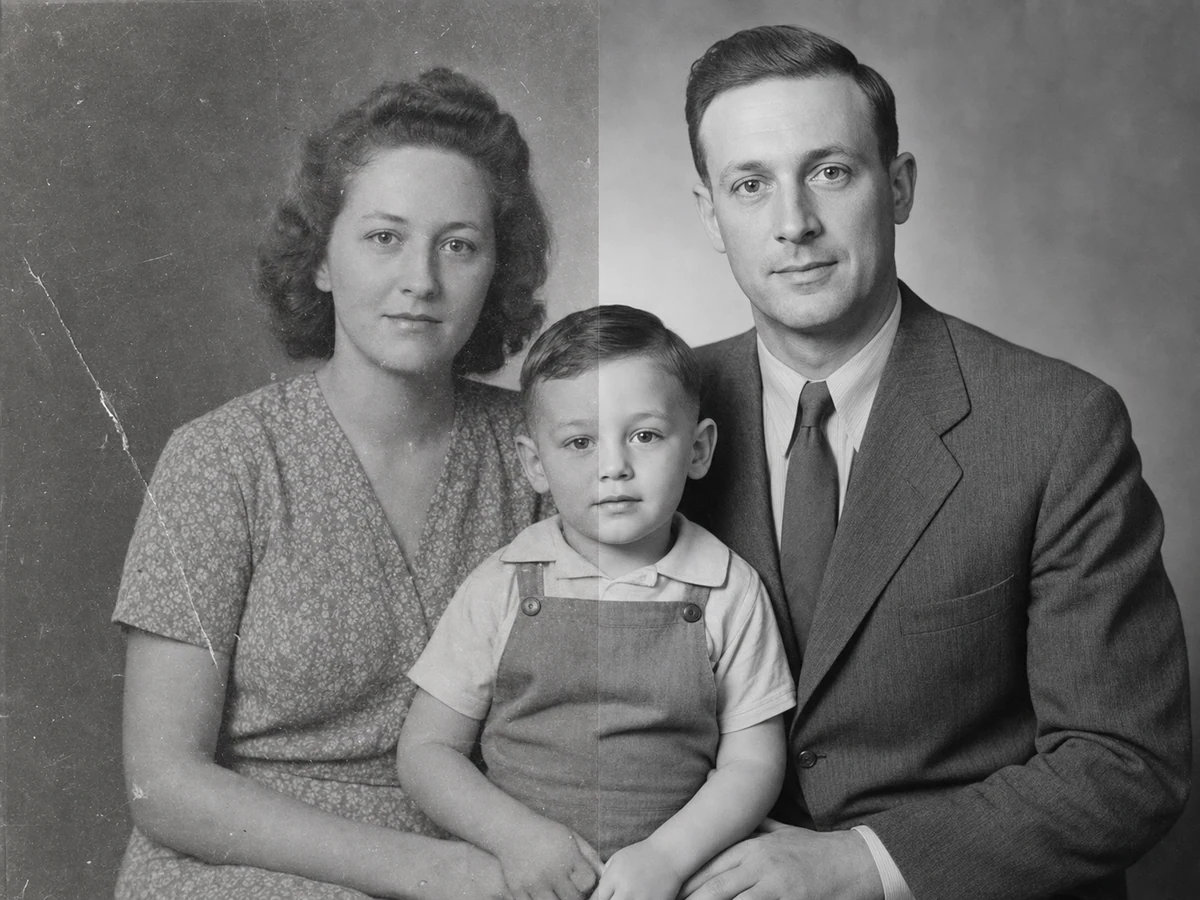
Commencez par la Restauration photo si un ancien scan présente des rayures, déchirures, plis, taches ou détails manquants. Une réparation préalable donne au coloriseur des visages, tissus et structures d’arrière-plan plus nets, et limite les couleurs instables autour des zones abîmées.
Restaurer une photo avant de la coloriser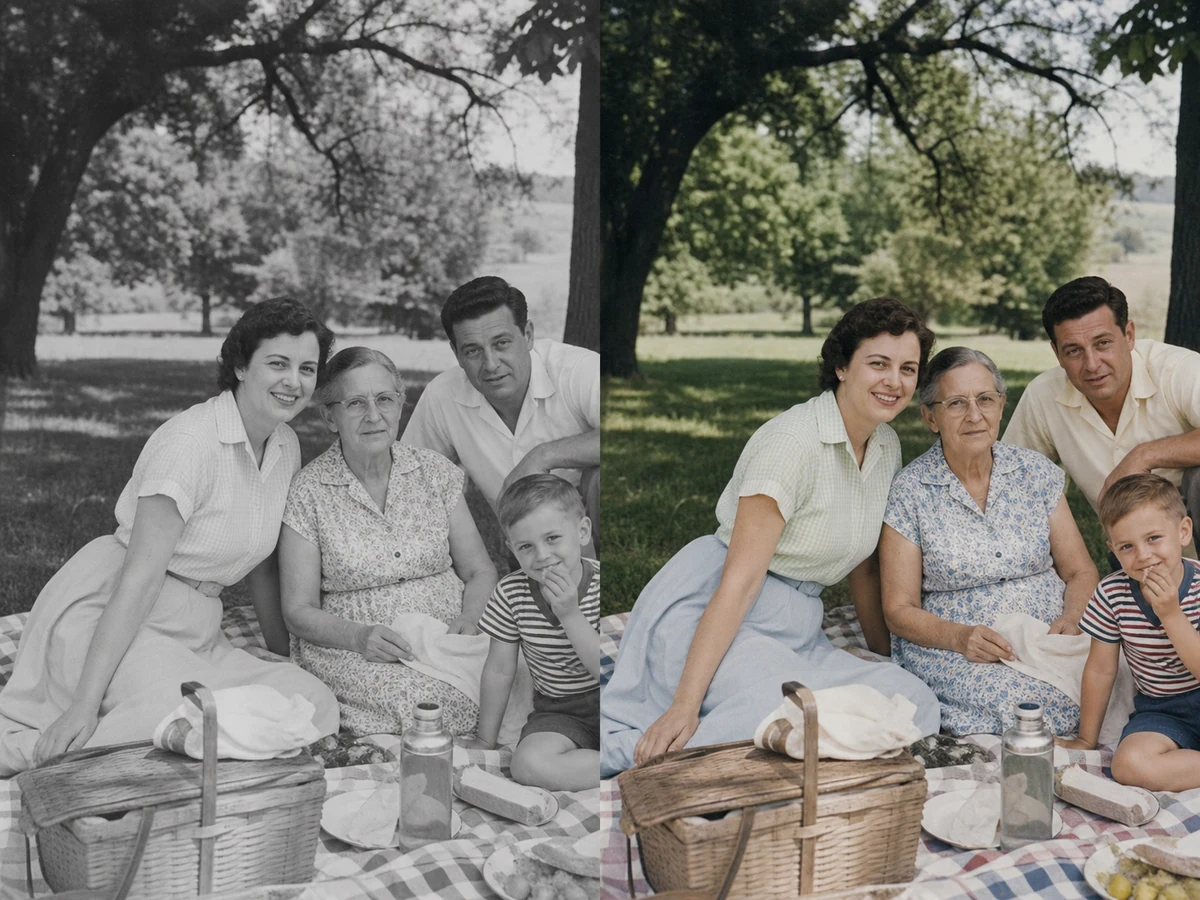
Utilisez le Coloriseur de photos pour un portrait noir et blanc, une photo de famille ou un tirage numérisé qui ne nécessite ni prompt, ni style, ni référence. Son parcours automatique ciblé reste le moyen le plus rapide de retrouver des couleurs photographiques naturelles.
Coloriser une photo noir et blanc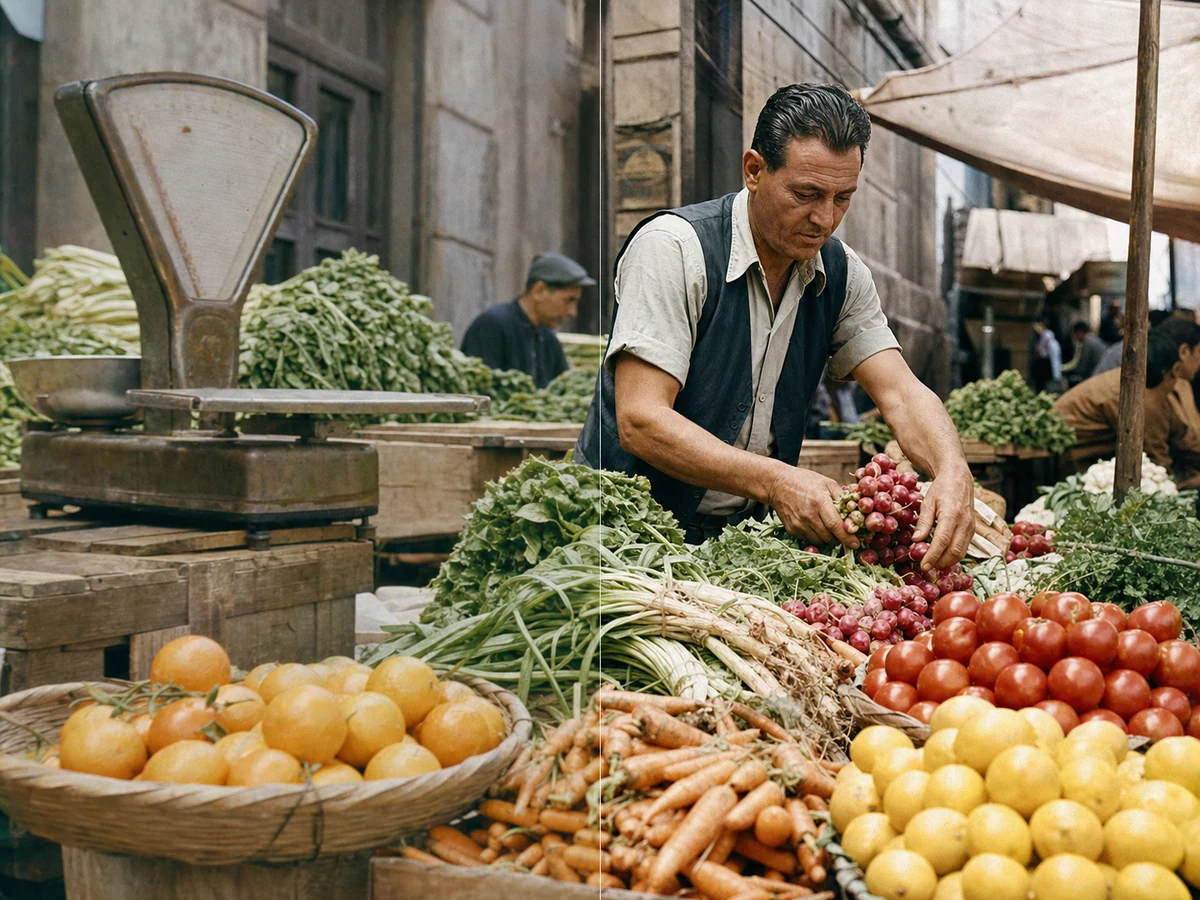
Après la mise en couleur, utilisez l’Améliorateur d’image si le résultat paraît encore doux, bruité ou peu contrasté. Il renforce les détails du visage, les textures des tissus, les contours et la clarté générale tout en conservant la palette déjà validée.
Améliorer une image colorisée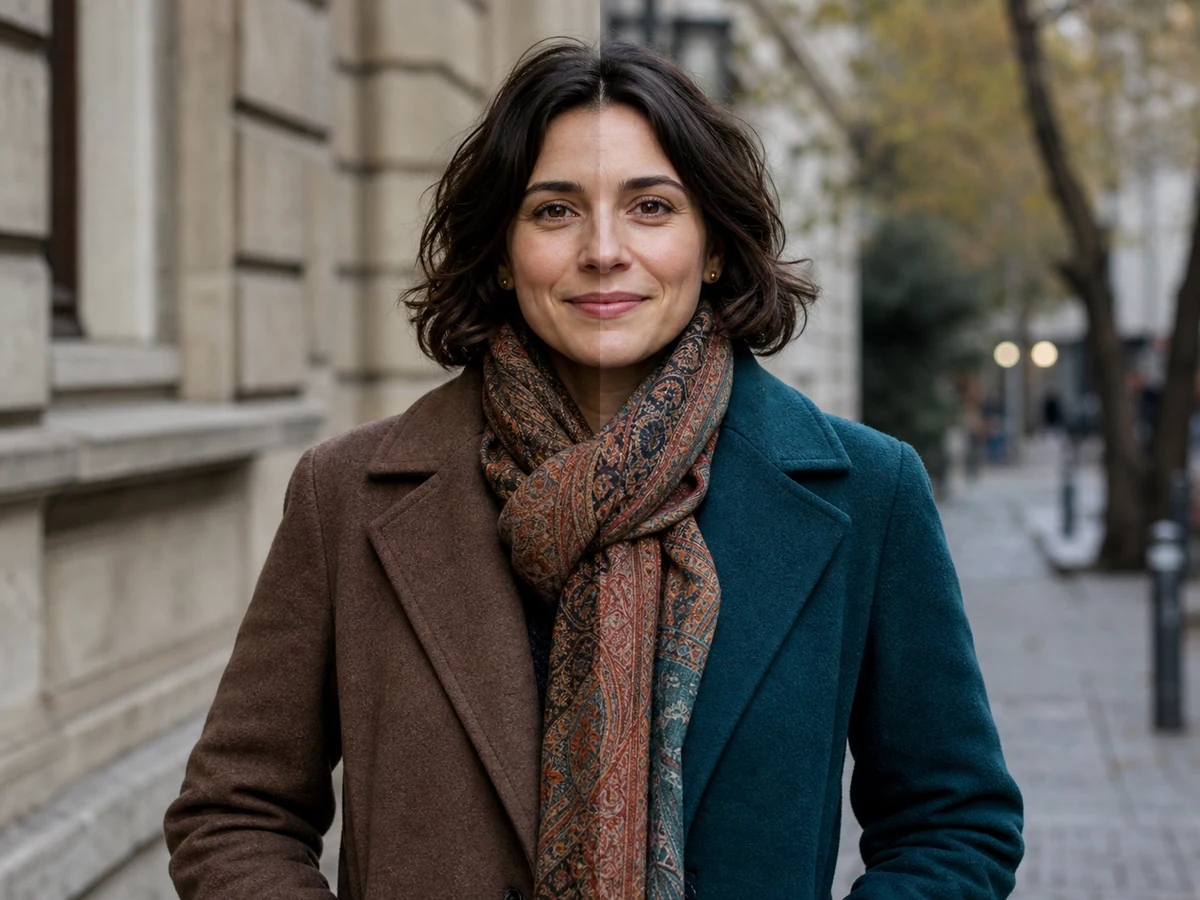
Lorsque la colorisation globale est juste mais qu’un vêtement, un objet ou une zone du fond demande une autre teinte, passez à l’Éditeur photo IA. Décrivez uniquement la couleur et la région à modifier afin de préserver le sujet, la composition, la lumière et les autres couleurs.
Affiner les couleurs avec l’IAIl analyse sujets, matières et contexte pour ajouter des couleurs plausibles aux photos en niveaux de gris ou aux dessins. Photos, mangas, BD, croquis, line art, anime, illustrations et produits sont pris en charge.
Le Coloriseur de photos est un flux simple pour les vieilles photos. AI Image Colorizer ajoute scènes artistiques, styles, texte et références couleur.
Oui. Choisissez le bon type d’image pour préserver contours et zones de couleur.
Oui. En mode intelligent, décrivez cheveux, vêtements, objets, matières, fond ou lumière.
La référence guide uniquement les couleurs du sujet principal correspondant, sans remplacer sujet, fond, pose, composition ou lumière.
Non. Le mode Référence utilise un flux dédié et exclut scènes, filtres et notes afin d’éviter les conflits.
Le flux vise à préserver identité, anatomie, cadrage, objets, texte et composition. Vérifiez néanmoins les détails historiques ou commerciaux importants.
Importez JPG, PNG ou WebP et exportez en PNG, JPG ou WebP.
Chaque tâche consomme 5 crédits. Le coût est affiché sur le bouton avant le traitement.
Oui. Les images et les textes concernés passent une modération automatique avant traitement.