
01
Augmenter la résolution avec l'IA
L'IA estime les contours et textures en ajoutant des pixels. Elle peut rendre une petite photo plus exploitable, sans garantir la restitution fidèle de détails absents.

Améliore la qualité et la clarté des photos

Restaure les anciennes photos et récupère les détails

Agrandit les images en résolution 4K

Supprime le flou et restaure la netteté

Améliore la clarté de l'image avec la super-résolution IA

Améliore le texte flou dans les images et captures d'écran

Modifiez et améliorez les photos avec des outils avancés

Supprimez les arrière-plans et remplacez-les par des couleurs personnalisées

Supprimez les objets et distractions indésirables

Remplacez une zone sélectionnée à partir d'une consigne

Supprimez les reflets et améliorez le contraste des images

Transformez les photos en noir et blanc en images couleur éclatantes

Colorisez photos, mangas, croquis et illustrations avec des couleurs guidées

Appliquez des styles artistiques et des filtres à vos photos
Agrandissez vos images basse résolution avec l'IA pour des contours plus nets, des textures plus fines et des détails plus précis. Agrandissez vos photos 2 ou 4 fois, avec une résolution de sortie allant jusqu'à 16K.
Agrandissez vos photos pour l’impression et les grands écrans
Glissez-déposez ou cliquez pour parcourir
Importez 1 à 20 images. VIP requis pour plusieurs images.
Choisissez la taille utile, puis jugez le résultat à sa taille d'utilisation.
L'IA estime les contours et textures en ajoutant des pixels. Elle peut rendre une petite photo plus exploitable, sans garantir la restitution fidèle de détails absents.
Doublez ou quadruplez largeur et hauteur, ou choisissez 2K, 4K, 8K et, avec le modèle standard, 16K. Une résolution prédéfinie n'impose pas un recadrage 16:9.
Le modèle standard propose jusqu'à 16K. Le modèle rapide va jusqu'à 8K, avec une limite de 8192 pixels par côté. Vérifiez les options et le coût en crédits avant traitement.
Importez des images JPG, PNG ou WebP de 18 Mo maximum chacune et choisissez le format de sortie. Agrandissez une image ou, avec VIP, jusqu'à 20 images par lot avec les mêmes réglages.
Découvrez des agrandissements de paysages, portraits, produits et illustrations. Comparez les contours et les textures pour choisir une taille adaptée à votre projet.
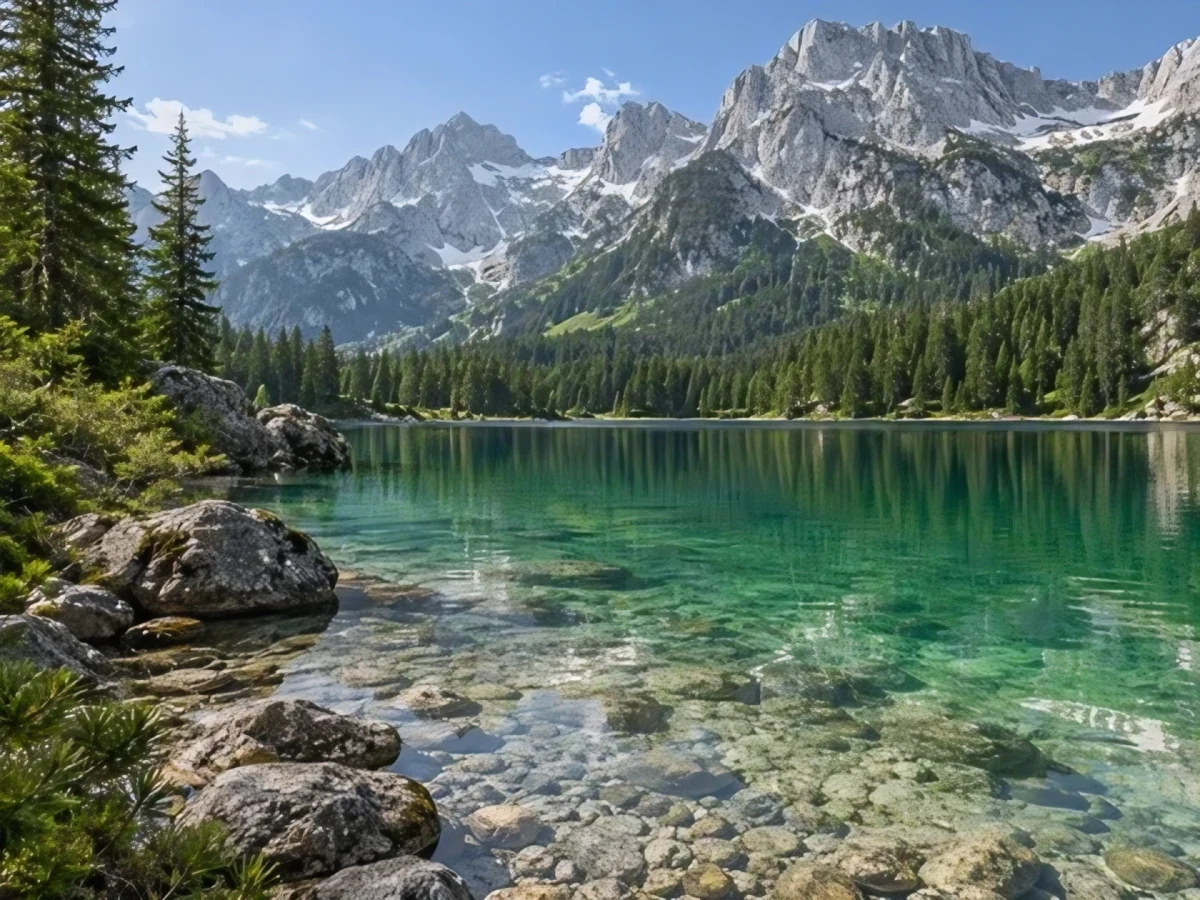
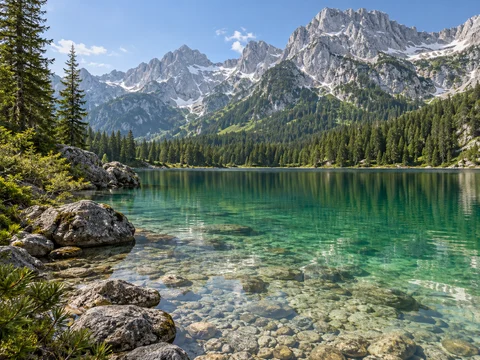
Ce paysage passe de 480 × 360 à 1920 × 1440 pixels en 4x. Examinez les arbres et les rochers, pas seulement le poids du fichier.
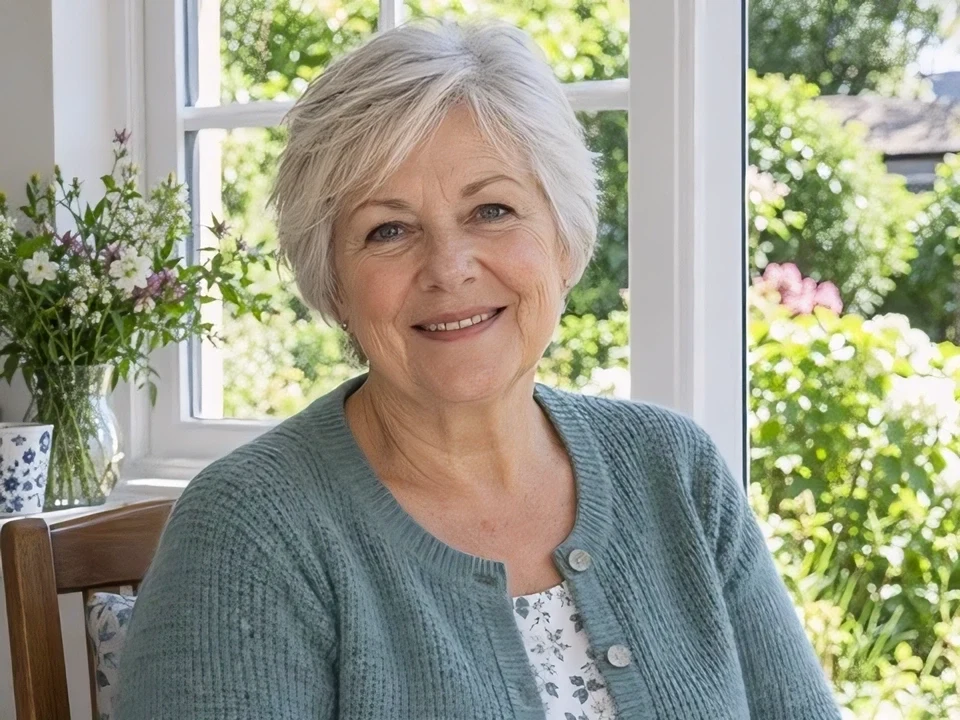
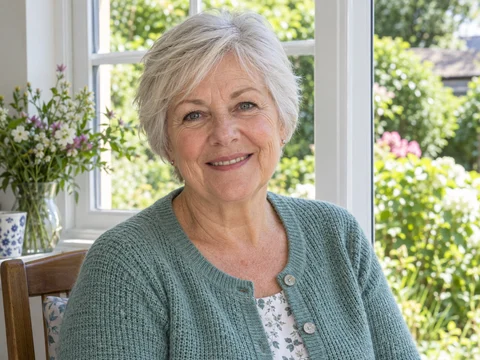
Comparez cheveux, peau et maille dans cet exemple 2x. Vérifiez les traits du visage avec l'original avant de commander un tirage.
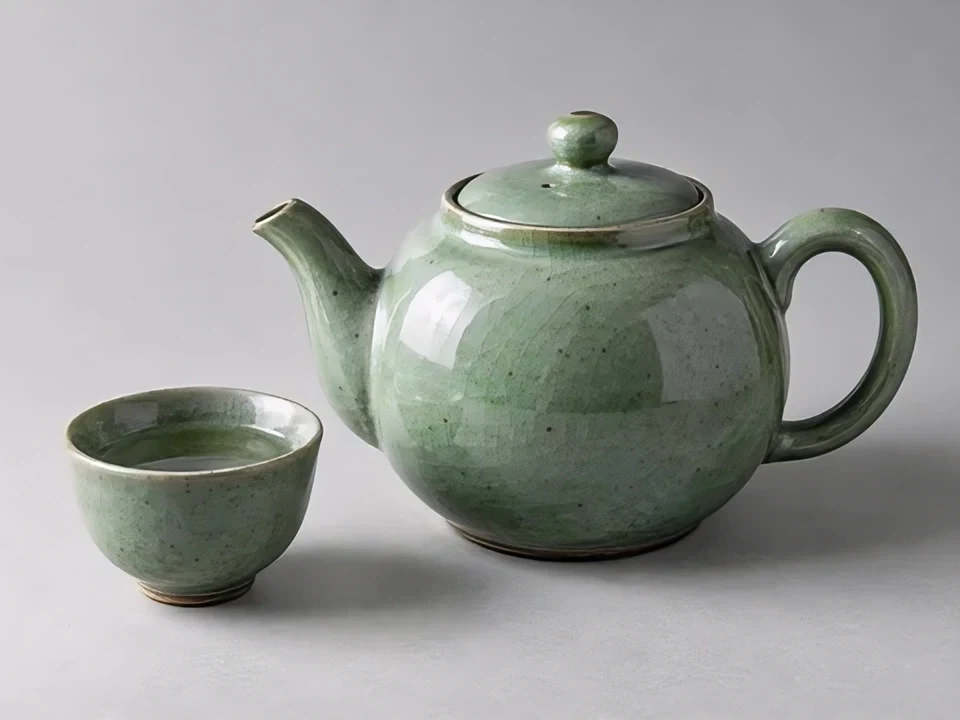
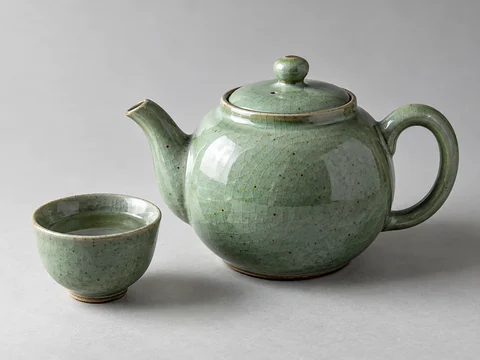
Observez l'émail et les contours de la théière en 2x. Contrôlez toujours la forme, la couleur et les inscriptions par rapport au produit réel.
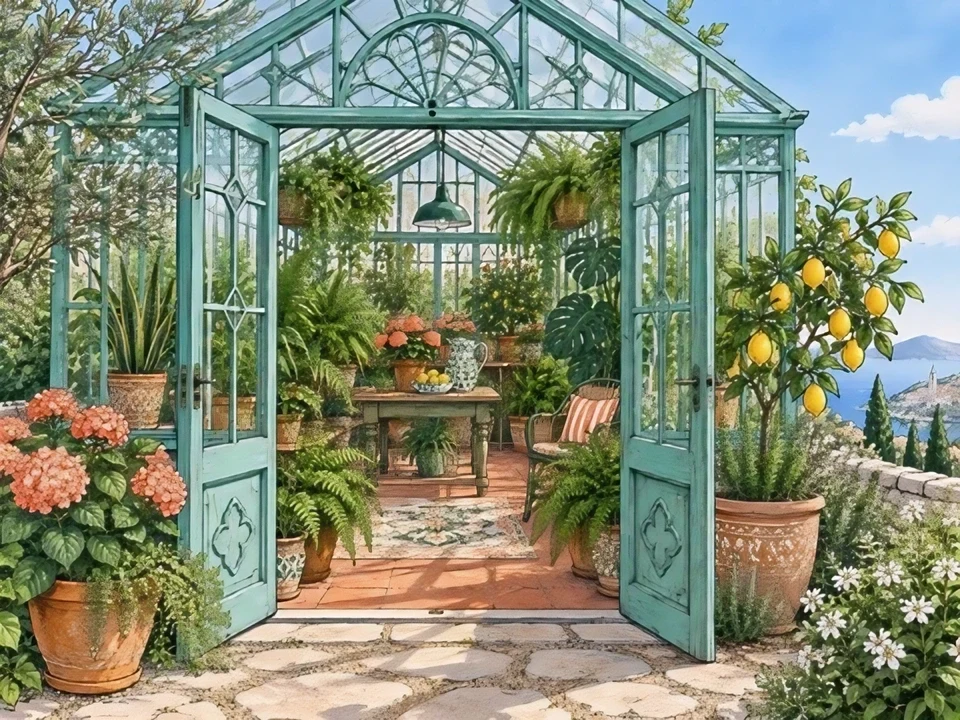
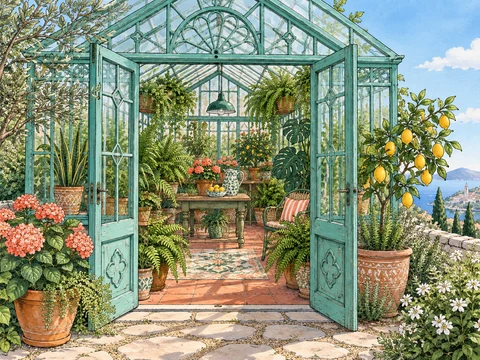
Comparez les lignes et les touches de peinture de cette serre en 2x. Une image plus grande ne garantit pas que chaque trait reste identique.
La bonne résolution dépend de l'usage final, pas du plus grand chiffre disponible.
Préparez une photo pour un cadre, un album ou un poster. Demandez à l'imprimeur les dimensions en pixels et validez une épreuve avant un grand tirage.
Agrandissez un fond d'écran pour un grand moniteur. Ajustez son ratio séparément : ajouter des pixels n'étend pas la scène et ne transforme pas un portrait en paysage.
Préparez de petites photos pour une galerie de boutique. Comparez étiquettes, logos et matières avec le produit avant publication.
Agrandissez un portrait ou un scan recadré. Numérisez à nouveau l'original si possible et réparez les rayures avant l'agrandissement.
Augmentez la résolution pour un portfolio ou une impression. Commencez modestement et vérifiez les lignes et la texture pour conserver le style voulu.
Travaillez sur une petite copie si l'original est introuvable. Demandez d'abord le fichier source : l'agrandissement ne récupère pas toutes les informations perdues.
Vérifiez d'abord la largeur et la hauteur. Plus de pixels ne signifie pas forcément plus de détails fidèles.
Terminez les retouches et le recadrage avant un seul agrandissement final. Vérifiez les dimensions téléchargées et réduisez la taille cible si les détails semblent artificiels.
La source et la vérification finale comptent souvent davantage que la résolution maximale.
Évitez les captures d'écran répétées et conservez l'original. Recadrez votre image avant de l'agrandir.
Une photo trop petite n'est pas forcément floue. En cas de bougé, essayez de rendre la photo plus nette avant l'agrandissement.
L'IA peut inventer des détails plausibles. L'outil pour améliorer un texte flou ne dispense pas de vérifier chaque caractère important. Préférez un original vectoriel pour les logos.
Les crédits gratuits ne sont pas illimités. Consultez les offres et crédits et la politique de confidentialité avant d'envoyer des photos sensibles.
Utilisez un autre outil seulement si la source le nécessite. Terminez les modifications et réparations avant de choisir la taille finale pour l'écran ou l'impression.
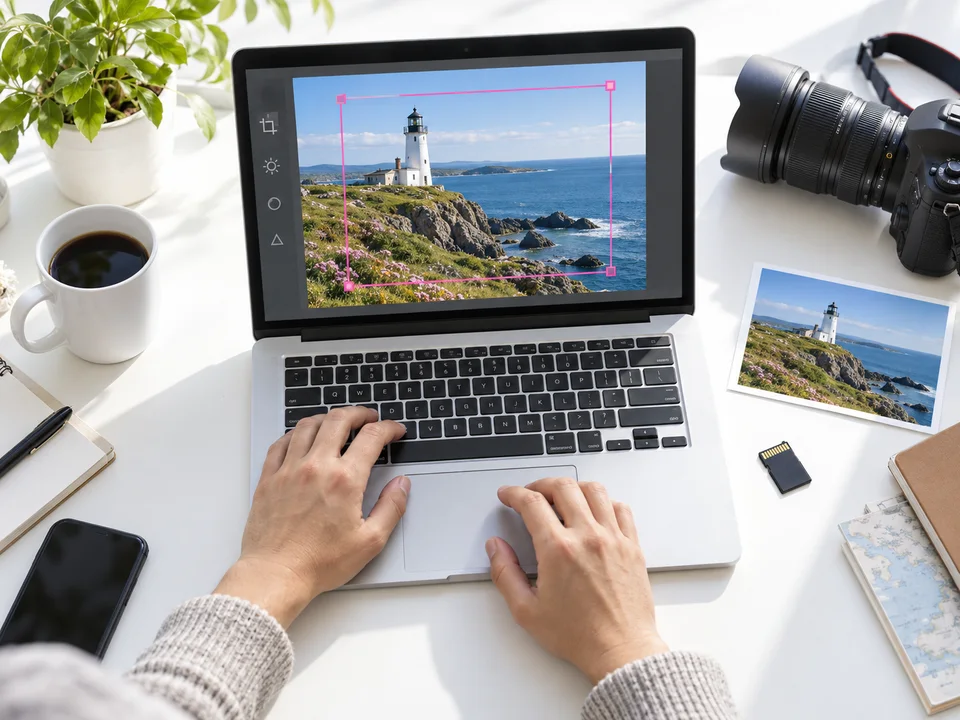
Supprimez un élément gênant ou modifiez la composition dans l'éditeur photo. Vérifiez les retouches, puis revenez agrandir l'image terminée pour son usage final.
Retoucher la photo avant de l'agrandir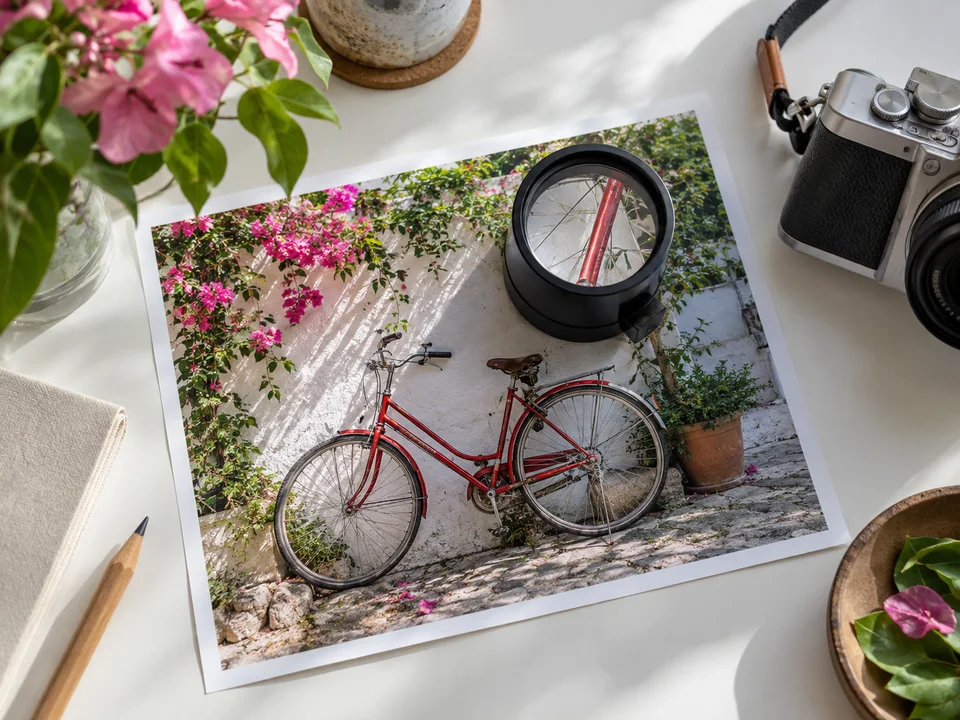
Si la mise au point pose problème, commencez par l'outil de netteté. Contrôlez contours et visages avant d'ajouter des pixels, pour ne pas simplement agrandir le flou.
Améliorer une photo floue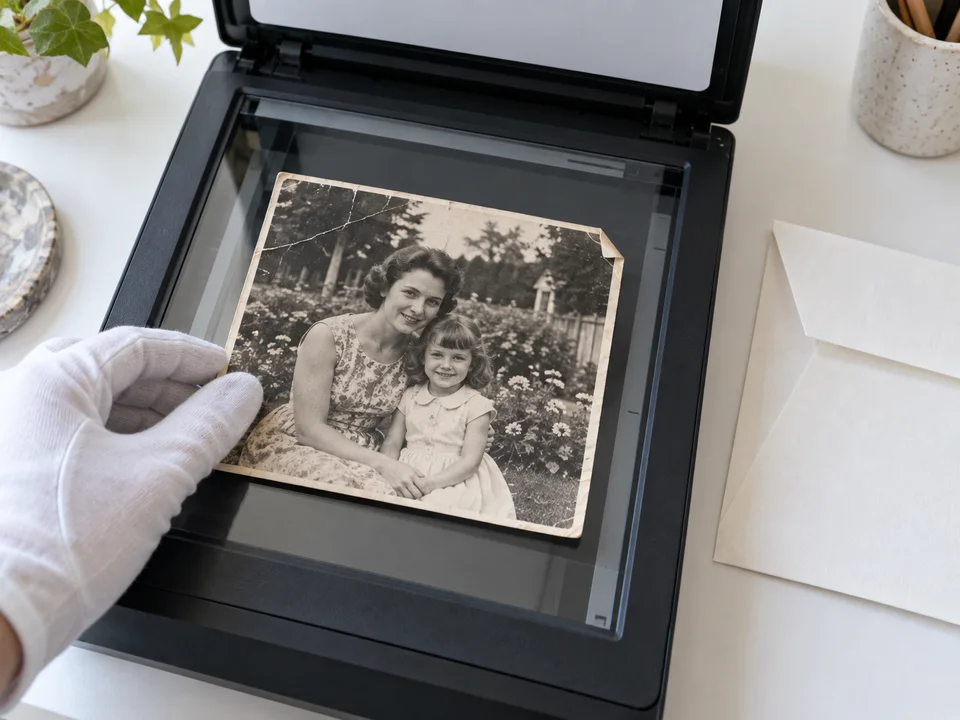
Rayures, plis et couleurs passées nécessitent une restauration. Réparez le scan et vérifiez les détails avant de l'agrandir au format de tirage choisi.
Restaurer la photo avant l'agrandissementImportez d'abord une image JPG, PNG ou WebP, puis choisissez le modèle, le facteur ou la résolution et le format de sortie. Vérifiez le coût en crédits et confirmez le lancement. Comparez le résultat avant de le télécharger.
Oui. Les membres VIP peuvent agrandir jusqu'à 20 images par lot ; sans VIP, vous pouvez importer une image à la fois. Importez vos photos, choisissez le modèle, les dimensions et le format de sortie, puis confirmez le traitement. Les mêmes réglages sont appliqués à tout le lot. Les crédits sont calculés par image et le total est affiché avant le lancement.
L'IA peut limiter le flou et les gros pixels, mais ne garantit pas une reconstruction parfaitement fidèle. Gardez l'original et comparez à 100 %, car les nouveaux détails peuvent différer.
Vous pouvez utiliser vos crédits gratuits disponibles. Chaque tâche consomme les crédits affichés pour ses réglages ; les grandes sorties peuvent coûter davantage. Les conditions de compte et d'accès figurent dans l'outil et les tarifs.
Choisissez la plus petite taille adaptée. Les deux modèles proposent 2x et 4x ; le modèle rapide est limité à 8K et le standard propose aussi 16K. Un fichier 16K n'est pas automatiquement plus fidèle ni meilleur à imprimer.
Multipliez la taille en pouces par les PPI demandés. À 300 PPI, 8 × 10 pouces nécessitent 2400 × 3000 pixels. Agrandissez si nécessaire, vérifiez le cadrage et demandez une épreuve.
Changer uniquement les métadonnées DPI ou PPI n'ajoute aucun pixel. L'agrandissement modifie les dimensions en pixels ; les réglages d'impression déterminent leur densité sur le papier. La mise en page et l'épreuve couleur restent nécessaires.
Oui, dans un format accepté. Essayez 2x et examinez lignes, visages et coups de pinceau. Si le style change, choisissez un agrandissement plus faible ou une meilleure source.
Pas de façon fiable. Un détail net peut être une estimation de l'IA. Pour des informations importantes, retrouvez le document original ou une photo plus claire plutôt que d'utiliser le résultat comme preuve.
JPG, PNG et WebP jusqu'à 18 Mo par image sont acceptés et proposés en sortie. Les résolutions et limites dépendent du modèle choisi.
Oui. Ouvrez cette page dans un navigateur mobile compatible et importez une photo depuis votre téléphone. Choisissez ensuite les paramètres de sortie et confirmez pour lancer le traitement. Gardez une connexion stable et téléchargez le fichier final plutôt que de faire une capture de l'aperçu.