Améliorer qualité vidéo IA avant de publier
Les générateurs de vidéo par IA créent une scène impressionnante en quelques secondes, mais un film généré par IA n'est pas toujours prêt à publier. Les textures fines paraissent souvent molles, les mouvements rapides révèlent la compression, et les visages ou les objets changent d'une image à l'autre.
La meilleure façon d'améliorer une vidéo générée par IA est de traiter l'amélioration comme la dernière étape de production, et non comme un remède à chaque erreur de génération. Identifiez d'abord ce qui ne va pas. Régénérez les erreurs structurelles, puis utilisez un enhancer vidéo IA pour les problèmes de qualité corrigeables : mollesse, bruit, détails faibles ou compression légère.
Ce guide présente un flux de travail concret pour préparer de courts clips générés par IA destinés aux réseaux sociaux, aux présentations, aux pages produit, aux publicités et aux projets créatifs.
Réponse rapide : comment améliorer une vidéo générée par IA ?
Pour améliorer une vidéo générée par IA efficacement, suivez cet ordre :
- Exportez le clip original dans la meilleure qualité disponible.
- Vérifiez les visages, les mains, le texte, les objets, les contours et le mouvement.
- Régénérez toute scène présentant des erreurs structurelles ou de continuité.
- Utilisez un enhancer vidéo IA pour corriger la mollesse, le bruit et la compression.
- Choisissez 1080p pour publier efficacement au quotidien, ou 2K quand le détail supplémentaire sert le résultat.
- Comparez le résultat à la source en taille réelle.
- Montez et compressez une seule fois avant l'envoi.
L'amélioration fonctionne surtout quand la scène est correcte au départ. Elle peut clarifier un détail exploitable, mais elle ne reconstruit pas un objet manquant, ne corrige pas un texte incohérent et ne rend pas un personnage identique d'une image à l'autre.
Pourquoi les vidéos générées par IA ont souvent besoin de post-production
Un modèle vidéo doit produire de nombreuses images liées tout en conservant le mouvement, la lumière, la composition et l'identité du sujet. C'est bien plus exigeant que de générer une seule image.
Les clips les plus séduisants contiennent donc souvent plusieurs petits défauts de qualité.
Détails mous ou en basse résolution
Les cheveux, les tissus, la texture de la peau, les feuillages, les surfaces produit et l'architecture du fond peuvent paraître plus mous que prévu. Agrandir le lecteur rend ce défaut plus évident.
Compression autour du mouvement
Les sujets rapides, l'eau, la fumée, les particules et les mouvements de caméra produisent des blocs ou des contours baveux. Les téléchargements et réexports répétés aggravent ces artefacts.
Incohérences d'une image à l'autre
Un visage, une main, une marque ressemblant à un logo ou un objet peut changer subtilement pendant le clip. L'amélioration rend chaque image plus nette, mais ne résout pas forcément l'incohérence temporelle.
Texte généré illisible
Les panneaux, étiquettes, interfaces et textes d'emballage générés par IA contiennent souvent des caractères malformés. L'accentuation rend généralement ce texte erroné plus visible au lieu de le corriger.
Les flux de travail IA en haute résolution considèrent de plus en plus l'upscaling comme une étape distincte après la génération. Google Cloud documente par exemple l'upscaling vidéo de Veo comme une capacité à part entière et n'attend pas d'une seule passe de génération qu'elle fasse tout : annonce officielle de l'upscaling Veo de Google Cloud.
Ce qu'un enhancer vidéo IA peut corriger, et ce qu'il ne peut pas
Avant de traiter un clip, classez le problème. Cela évite les tentatives inutiles et les attentes irréalistes.
| Problème vidéo | Prochaine étape | Pourquoi |
|---|---|---|
| Légère mollesse | Améliorer | La récupération de détail et l'accentuation peuvent améliorer la netteté perçue. |
| Blocs de compression légers | Améliorer | La réduction du bruit et des artefacts nettoie l'image. |
| Résolution de sortie faible | Améliorer ou upscaler | Un export plus défini améliore la qualité d'affichage. |
| Bruit ou grain modéré de type capteur | Améliorer | Le débruitage produit une image plus propre. |
| Mains incorrectes ou objets dupliqués | Régénérer | Ce sont des erreurs structurelles de génération. |
| Visage qui change entre deux images | Régénérer ou remonter | L'accentuation ne restaure pas la cohérence d'identité. |
| Texte illisible | Le remplacer dans un éditeur | L'upscaling ne peut pas deviner le texte voulu de façon fiable. |
| Flou de mouvement important | Régénérer si possible | Le détail essentiel peut être absent des images sources. |
| Mouvement saccadé | Régénérer ou utiliser des outils d'images | L'amélioration de résolution ne répare pas la trajectoire du mouvement. |
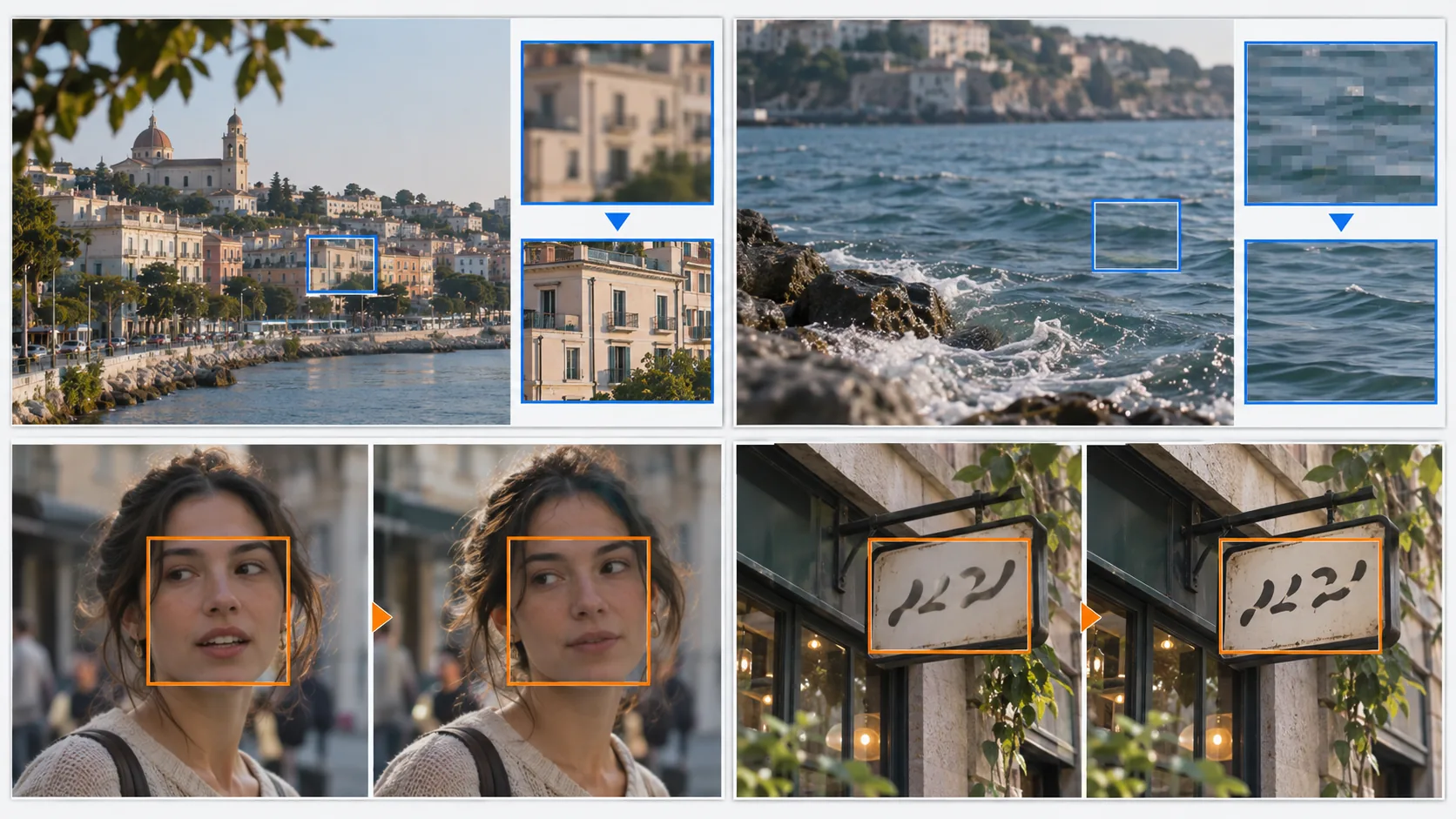
La règle pratique est simple : améliorez la qualité vidéo ; régénérez le sens et la structure.
Comment améliorer une vidéo générée par IA, étape par étape
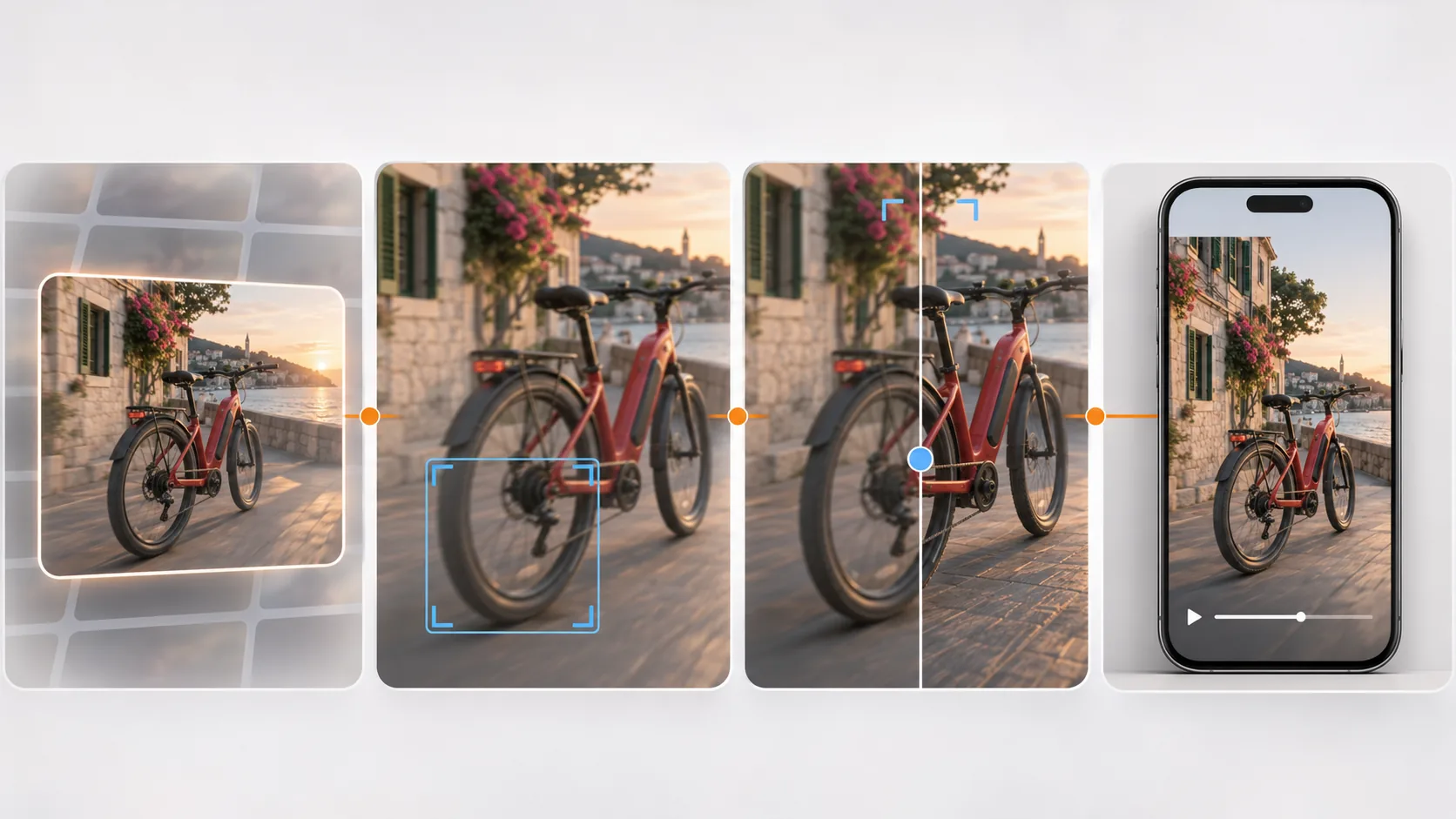
1. Partez de la meilleure source disponible
Téléchargez la sortie originale directement depuis le générateur vidéo. Évitez les captures d'écran, les clips transférés via une messagerie ou les fichiers récupérés sur une plateforme sociale.
Chaque étape de compression supplémentaire retire de l'information. Si votre générateur propose plusieurs réglages de qualité, choisissez la source la plus haute que vous pouvez traiter raisonnablement, même si l'envoi final sur les réseaux sera plus petit.
Conservez ce fichier original sans modification. Il vous donne un point de comparaison propre et vous permet de refaire le flux plus tard avec d'autres réglages.
2. Inspectez le clip avant de l'améliorer
Regardez la vidéo une fois à vitesse normale, puis image par image. Vérifiez les zones que le spectateur remarque en premier :
- Visages, yeux, cheveux et mains
- Formes de produit et détails de surface
- Texte, panneaux, étiquettes et interfaces
- Lignes droites et motifs répétitifs
- Mouvements rapides et panoramiques
- Objets de fond qui entrent ou sortent du cadre
- Scintillement de la lumière et changements brusques de couleur
Si l'histoire, l'anatomie, la forme des objets ou le mouvement sont faux, revenez au générateur ou au montage. Ne perdez pas de temps à accentuer un clip qu'il faut reconstruire.
3. Fixez un objectif d'amélioration clair
Ne traitez pas un clip simplement parce qu'un chiffre plus élevé sonne mieux. Décidez ce dont la vidéo finale a besoin.
Les objectifs courants sont :
- Rendre un clip mou plus propre sur un téléphone ou un ordinateur portable
- Réduire la compression visible autour du mouvement
- Préparer une scène IA pour un montage vertical sur les réseaux
- Améliorer la texture d'un plan produit ou d'environnement
- Créer une source plus grande pour recadrer et réencadrer
- Nettoyer un clip court avant d'ajouter des sous-titres ou des graphismes
Un objectif précis facilite le choix entre 1080p et 2K et permet de juger si le résultat est réellement meilleur.
4. Importez le clip dans EzEnhancer
Ouvrez l'enhancer vidéo IA en ligne et importez votre fichier original MP4, MOV ou M4V. EzEnhancer traite la vidéo directement dans le navigateur, sans logiciel de bureau.
EzEnhancer est conçu pour des clips courts. La durée maximale dépend de la résolution de sortie : jusqu'à 90 secondes en 1080p ou 60 secondes en 2K. Le clip est traité dans son intégralité, sans découpage automatique. Si votre vidéo dépasse la limite, divisez-la en plans cohérents avant l'amélioration, puis remontez-les ensuite.
5. Choisissez une sortie 1080p ou 2K
Sélectionnez la sortie selon la destination et la source, pas seulement selon le réglage maximal disponible.
| Choisissez 1080p si… | Choisissez 2K si… |
|---|---|
| La vidéo est surtout destinée aux fils sociaux ou aux présentations. | La scène contient de l'architecture fine, des produits, des paysages ou des textures. |
| Vous voulez un fichier plus petit et plus rapide. | Vous prévoyez de recadrer ou réencadrer le clip ensuite. |
| La source est déjà raisonnablement nette. | La source a besoin de détail d'affichage supplémentaire. |
| Le public regarde surtout sur téléphone. | Le clip peut être visionné sur un écran plus grand. |
| La vitesse de traitement compte plus que les pixels en plus. | Conserver du détail compte plus que le poids du fichier. |
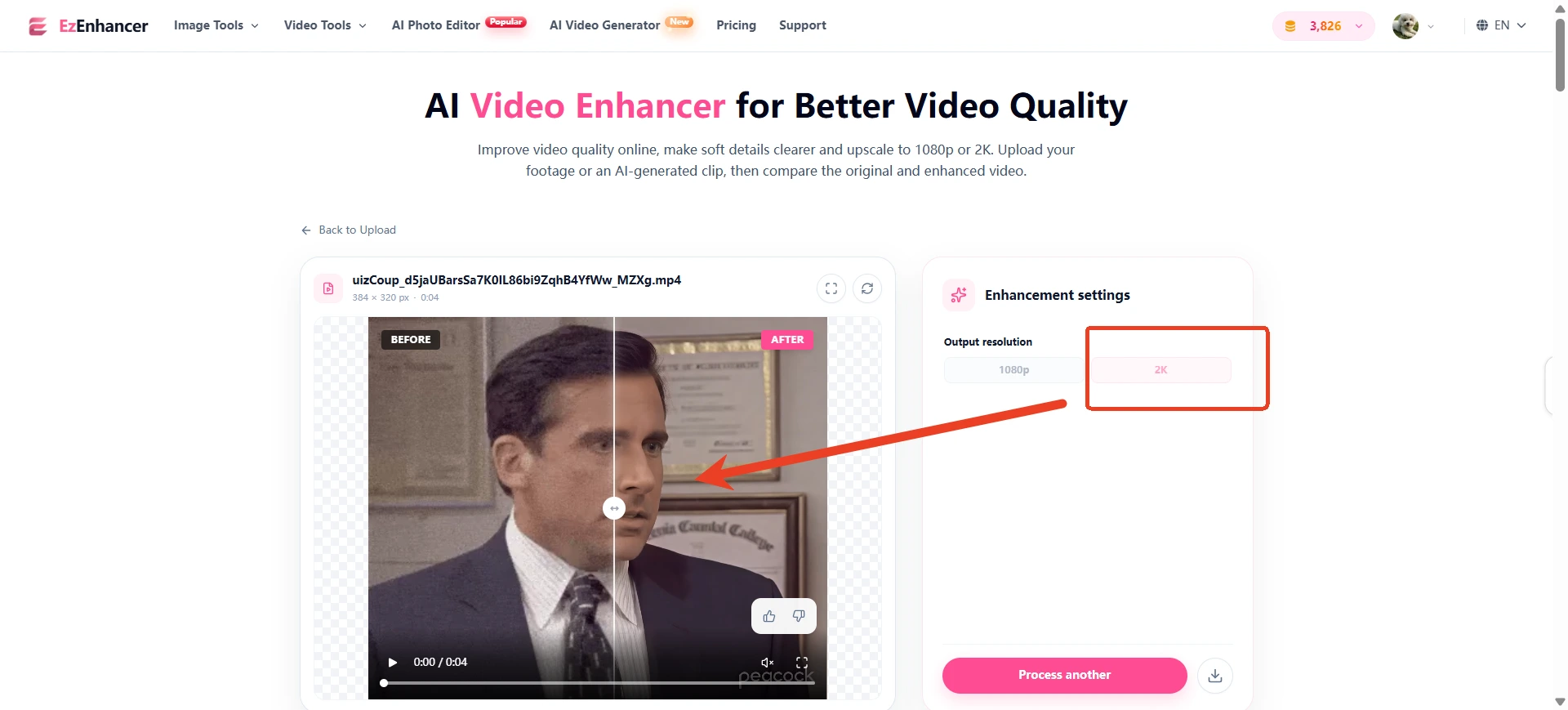
Augmenter la résolution ne garantit pas une meilleure image. Un 1080p propre peut paraître plus professionnel qu'un fichier 2K suraccentué.
6. Traitez puis comparez le résultat
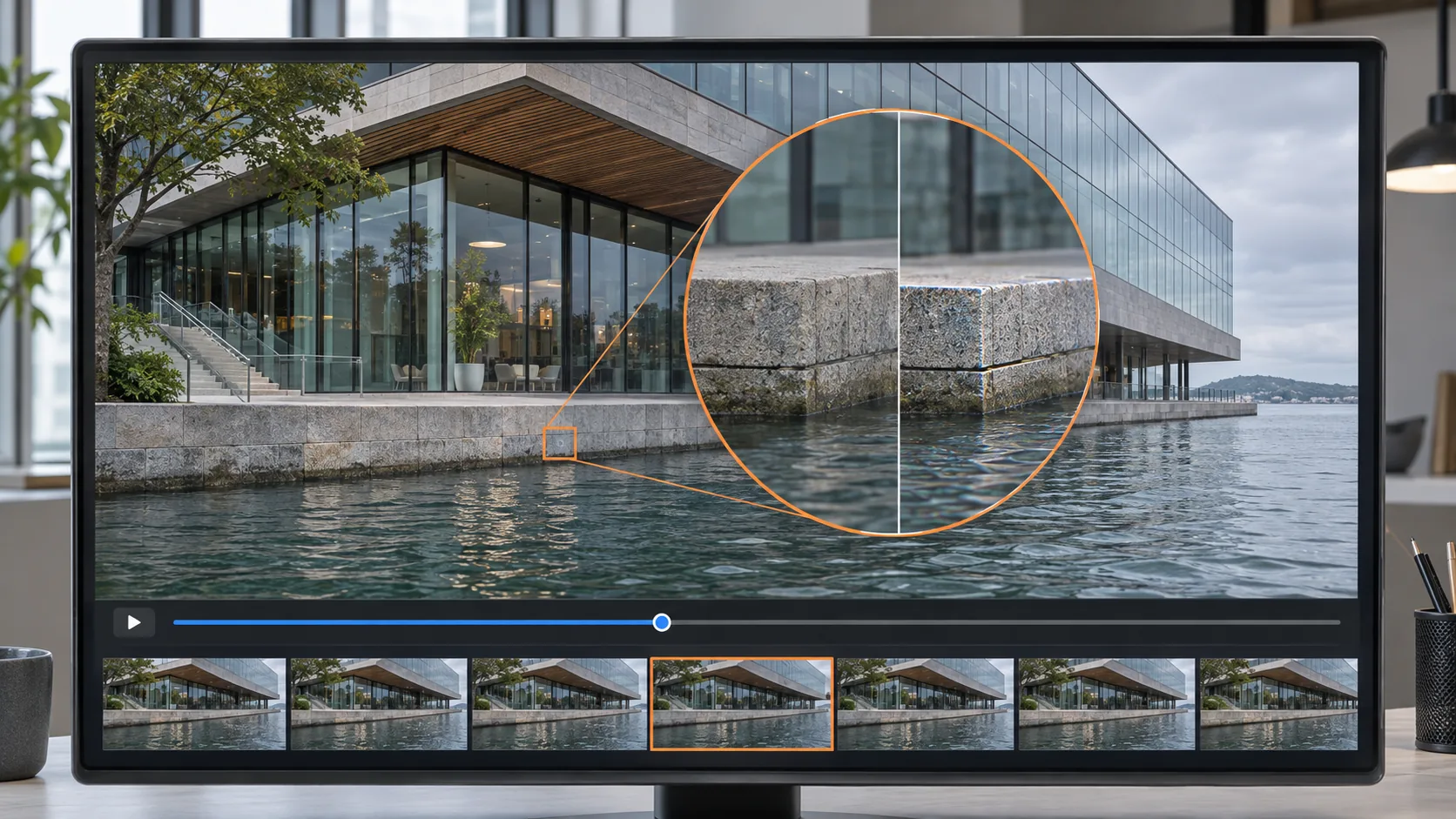
Après avoir choisi la résolution, lancez l'amélioration et laissez l'outil traiter le clip. Utilisez ensuite la comparaison avant-après pour examiner le changement réel plutôt que de vous fier à l'étiquette de sortie.
Comparez la source et le clip amélioré en mouvement. Observez la texture fine du sujet et les contours des objets voisins sur toute la séquence, et non sur une seule image en pause.
| Clip source | Clip amélioré |
|---|---|
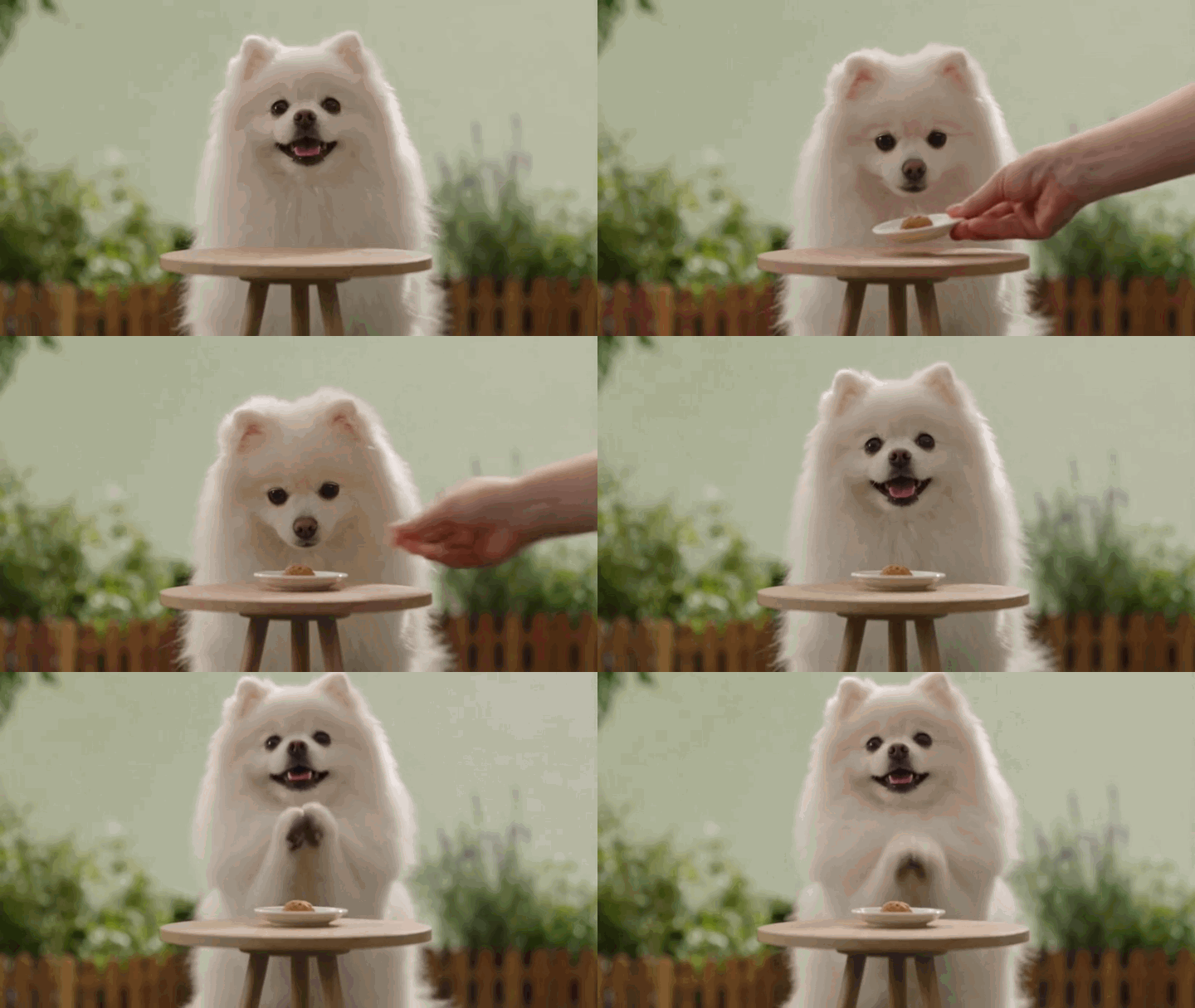 |  |
Vérifiez si :
- Les contours sont plus nets sans halos lumineux
- La peau et les textures organiques restent naturelles
- Le bruit de fond a diminué
- Les motifs fins restent stables pendant le mouvement
- Les visages et les objets n'ont pas acquis de détails artificiels
- La couleur et le contraste correspondent toujours à l'intention créative d'origine
Comparez en taille réelle et revoyez les passages difficiles. Une bonne amélioration doit paraître plus propre sans attirer l'attention sur le traitement.
7. Faites un contrôle final image par image
Pour améliorer une vidéo générée par IA de façon responsable, examinez le fichier traité aussi attentivement que l'original. Une netteté accrue peut révéler des défauts peu visibles dans la source plus molle.
Mettez en pause sur les changements de scène et les mouvements rapides. Cherchez un scintillement, une texture qui rampe, un halo autour des contours, une peau suraccentuée ou des erreurs de génération nouvellement visibles. Si le résultat paraît artificiel, revenez au 1080p ou utilisez l'original propre.
Ne partez pas du principe que la sortie la plus grande est automatiquement la meilleure.
8. Montez une fois, exportez une fois
Ajoutez les sous-titres, la musique, les transitions ou les graphismes de marque après l'étape d'amélioration visuelle. Votre logiciel de montage part ainsi de la source la plus propre possible.
Évitez les cycles d'export répétés. Chaque encodage avec perte réduit le détail et crée de nouveaux artefacts. Gardez un fichier maître modifiable, puis produisez à partir de lui les exports adaptés à chaque plateforme.
Pour YouTube, suivez les réglages d'encodage recommandés pour l'envoi de la plateforme, notamment en conservant la fréquence d'images native et en utilisant un conteneur et un codec pris en charge. D'autres plateformes recompressent les envois : vérifiez donc toujours la version publiée, en plus du fichier local.
1080p ou 2K pour les vidéos générées par IA
Quand vous améliorez une vidéo générée par IA, la bonne résolution dépend de l'usage prévu du clip.
Publications sociales et vidéos verticales courtes
Le 1080p est généralement le point de départ pratique. Les fichiers restent gérables et offrent assez de détail pour un visionnage sur téléphone. L'amélioration est surtout utile lorsqu'elle nettoie la source avant l'ajout de sous-titres, de recadrages ou la compression de la plateforme.
Scènes de produit, d'architecture et de paysage
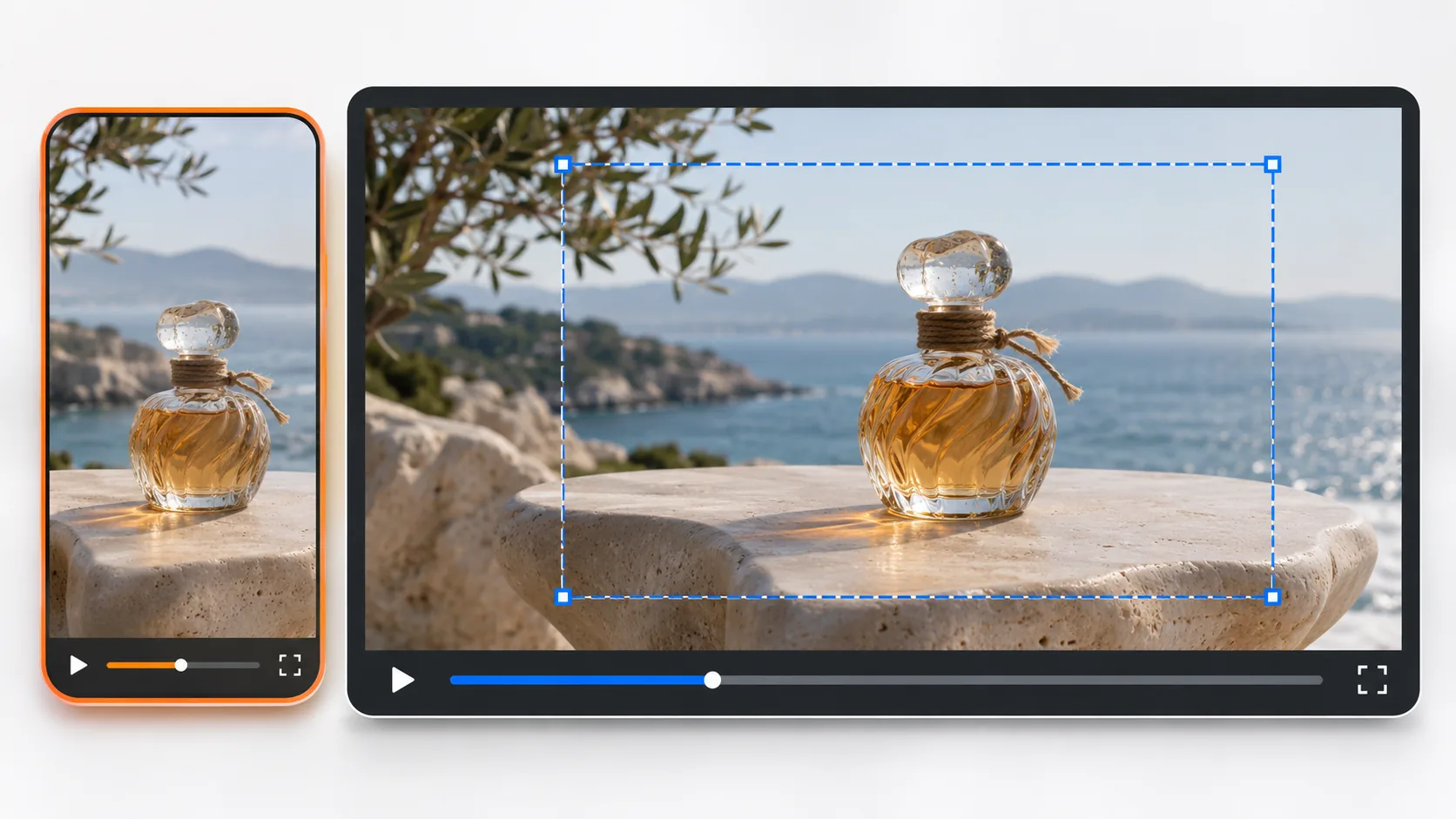
Le 2K conserve davantage de texture visible dans les scènes riches en petits détails. Il offre aussi plus de marge lorsque vous devez recadrer une génération horizontale en format vertical ou carré.
Présentations et intégrations web
Alignez la sortie sur la taille d'affichage réelle. Un fichier volumineux peut allonger le chargement sans améliorer l'expérience. Si le lecteur intégré est petit, une version 1080p propre est souvent le meilleur choix.
Montage et réencadrement
Utilisez le 2K lorsque la vidéo doit ensuite être recadrée, stabilisée ou recomposée. Les pixels supplémentaires donnent de la marge au monteur, mais ne remplacent ni une génération soignée ni un contrôle qualité.
Erreurs fréquentes lors de l'amélioration de vidéos IA
Vouloir réparer une mauvaise génération
L'amélioration ne corrige pas une action cassée, un membre manquant, un personnage qui change ou un objet impossible. Régénérez ces scènes avant l'upscaling.
Améliorer un téléchargement de réseau social
Une publication téléchargée est déjà compressée. Travaillez si possible à partir du fichier original produit par le générateur.
Choisir systématiquement la résolution maximale
Une résolution plus élevée peut allonger le traitement et rendre les artefacts plus visibles. Testez un clip représentatif et comparez 1080p et 2K.
Juger sur une seule image
Une image fixe peut sembler excellente alors que le clip en mouvement montre du scintillement ou une texture instable. Contrôlez toujours le mouvement, les transitions et les motifs répétés.
Empiler trop d'étapes de traitement
Plusieurs accentueurs, débruiters, éditeurs et exports créent des surfaces plastiques et des contours durs. Utilisez le moins d'étapes possible pour obtenir un résultat propre.
Ignorer l'envoi final sur la plateforme
L'export local n'est pas l'expérience finale du spectateur. Envoyez une version privée ou en brouillon, puis vérifiez-la sur les appareils qu'utilise votre audience.
Comment EzEnhancer s'insère dans le flux de travail
EzEnhancer joue surtout le rôle de pont qualité quand vous améliorez une vidéo générée par IA entre la génération et le montage final.
| Étape de production | Ressource EzEnhancer | Usage concret |
|---|---|---|
| Créer un clip source court | Générateur de vidéo IA | Transforme un prompt ou une image en vidéo de brouillon. |
| Améliorer une source exploitable | Améliorateur de qualité vidéo dans le navigateur | Nettoie et agrandit un clip court généré par IA ou filmé. |
| Suivre les nouveautés de l'outil | Nouveautés produit EzEnhancer | Confirme les options de génération et d'amélioration récemment publiées. |
| Prévoir un volume de traitement plus élevé | Offres et crédits EzEnhancer | Compare les limites de compte avant de traiter plusieurs clips. |
L'essentiel est l'ordre des étapes : générer la scène, supprimer les erreurs structurelles, améliorer la version exploitable, puis ajouter les finitions et publier.
Liste de vérification avant publication
Avant l'envoi, confirmez que :
- Vous avez utilisé le fichier source original
- La scène ne contient pas d'erreur structurelle majeure de génération
- Les visages, les mains, le texte et les objets restent cohérents
- La résolution choisie correspond à la destination
- L'accentuation paraît naturelle en taille réelle
- Le mouvement ne révèle ni scintillement ni texture rampante
- Les sous-titres et les incrustations restent dans les zones sûres de la plateforme
- Le fichier final se lit correctement du début à la fin
- Vous avez conservé un original intact et un export maître propre
- Vous avez contrôlé un envoi de test après la compression de la plateforme
Questions fréquentes
L'IA peut-elle rendre une vidéo générée plus nette ?
Oui. Un enhancer vidéo IA peut améliorer la netteté perçue, réduire un bruit léger ou une compression modérée et upscaler un clip exploitable. Les résultats dépendent de la source. Il ne peut pas corriger de façon fiable des objets difformes, des changements d'identité, un texte généré illisible ou un détail fortement absent.
Faut-il améliorer la vidéo générée par IA avant ou après le montage ?
Améliorez la source propre avant d'ajouter sous-titres, transitions ou graphismes. Terminez ensuite le montage créatif et exportez une seule fois. Le monteur part d'une meilleure source et les textes ou incrustations d'interface ne sont pas accentués inutilement.
Le 1080p ou le 2K est-il préférable pour une vidéo IA ?
Choisissez le 1080p pour publier efficacement sur les réseaux, pour les présentations et pour les petits écrans. Choisissez le 2K quand la scène contient des détails fins, doit être recadrée ou peut apparaître sur un grand écran. Comparez toujours le résultat réel au lieu de sélectionner 2K par défaut.
Un enhancer vidéo IA peut-il corriger un mouvement flou ?
Il peut atténuer une légère mollesse ou la compression autour du mouvement, mais il ne reconstruit pas de façon fiable le détail perdu par un flou de mouvement important. Si un sujet clé est très flou ou déformé, régénérer le plan est généralement plus sûr.
L'upscaling peut-il corriger les visages qui changent dans une vidéo IA ?
Non. L'upscaling rend un visage plus net sur certaines images, mais ne garantit pas la cohérence d'identité dans le temps. Régénérez ou remontez les clips dont la structure du visage change d'une image à l'autre.
Comment améliorer une vidéo générée par IA en ligne ?
Importez le clip original court dans un enhancer vidéo IA en ligne, choisissez une sortie adaptée comme 1080p ou 2K, traitez le fichier et comparez le résultat à la source. Gardez la version qui gagne en netteté sans introduire de contours durs ni de texture artificielle.
À retenir
La façon la plus fiable d'améliorer une vidéo générée par IA est d'utiliser le bon outil pour le bon problème. Régénérez les erreurs de sens, d'anatomie, de mouvement ou de continuité. Utilisez l'amélioration pour la mollesse, le bruit léger, la compression et la résolution.
Partez de la meilleure source, choisissez 1080p ou 2K selon la destination, comparez les images réelles et n'exportez qu'une fois le montage terminé. Ce flux produit une vidéo plus propre sans exagérer les faiblesses de la génération d'origine.
Meilleur outil d'amélioration photo en 2026 | Comparatif des meilleurs outils IA
Découvrez la meilleure application pour améliorer vos photos en 2026. Comparez EzEnhancer AI, Remini, Photoshop, Topaz, Lightroom et d'autres outils avec des avis détaillés.
EzEnhancer vs Remini : comparatif enhanceur photo 2026
EzEnhancer ou Remini ? Comparatif 2026 pour améliorer photo, agrandir image, déflouter photo floue et restaurer photo ancienne. Verdict test par test.