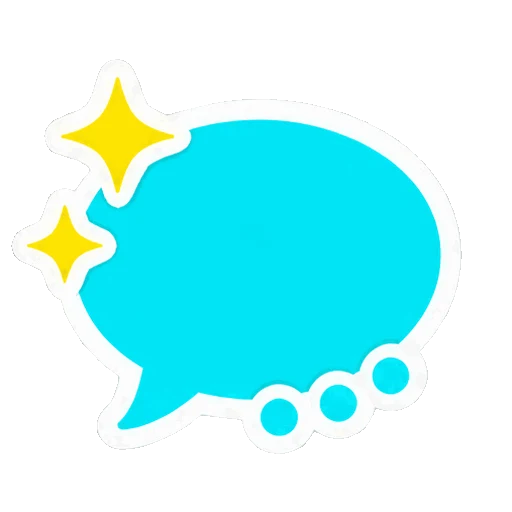
Sticker de discussion scintillant
Une bulle turquoise avec des étoiles jaunes sur fond transparent, parfaite pour les discussions et les publications sociales.
512 × 512 · 16 images · 1,92 s par boucle
Avec GPT Image 2.6 Sunburst, créez des stickers animés, des GIF de réaction et de courtes animations de produits à télécharger et à partager.
Exemple généré par IA. Utilisez le bouton de lecture pour lire ou mettre en pause.
Indiquez le sujet et l’action, ou ajoutez une image de référence JPG, PNG ou WebP. Précisez aussi ce qui doit rester immobile.
Sélectionnez les dimensions, 2 à 16 images et le délai entre les images. Un fond transparent convient aux stickers.
Vérifiez le coût en crédits affiché, connectez-vous, puis cliquez sur « Générer un GIF ». Prévisualisez l’animation et téléchargez-la quand elle est prête.
Une bulle qui scintille, des pétales autour d’un produit ou de la vapeur au-dessus d’un matcha : choisissez un exemple et adaptez sa description. Le bouton « Utiliser cet exemple » prépare les réglages sans lancer la création.
Une bulle turquoise avec des étoiles jaunes sur fond transparent, parfaite pour les discussions et les publications sociales.
512 × 512 · 16 images · 1,92 s par boucle
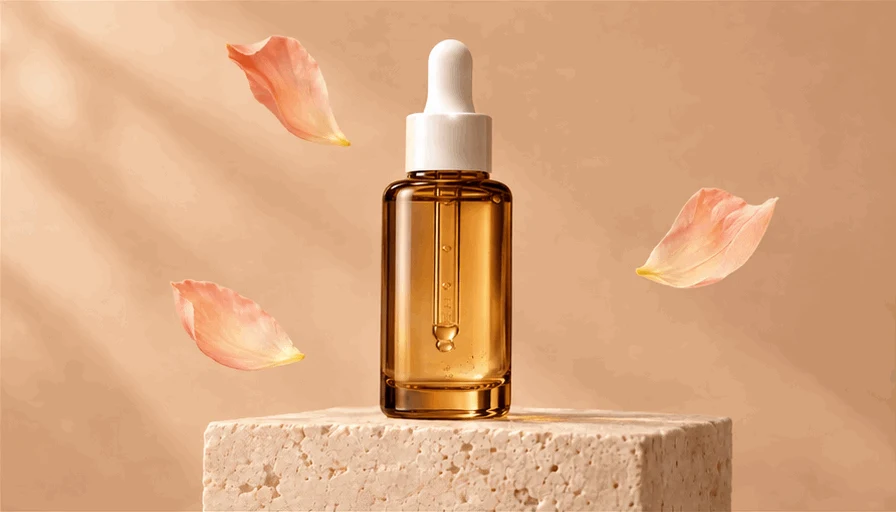
Ajoutez un mouvement discret autour du produit en gardant l’emballage et la caméra immobiles. Vérifiez les textes avant de partager.
896 × 512 · 16 images · 1,92 s par boucle
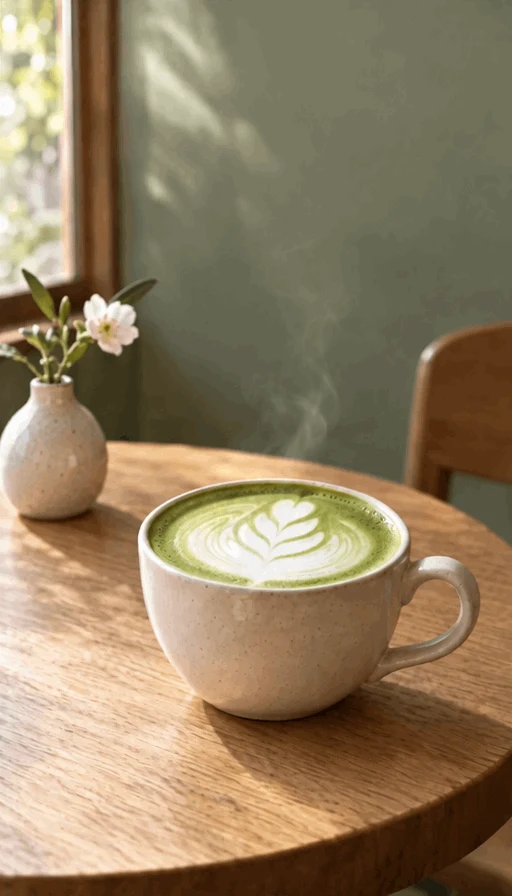
La vapeur monte au-dessus d’un matcha et anime la scène, tandis que la tasse et l’arrière-plan restent fixes.
512 × 896 · 16 images · 1,92 s par boucle
Ces exemples ont été créés le 20 novembre 2026 pour cette page avec GPT Image 2.6 Sunburst. Cliquez sur « Lire » pour les prévisualiser. Les résultats peuvent varier.
Décrivez une scène et son mouvement, ou partez d’une photo. Il n’est pas nécessaire de préparer vous-même une série d’images pour composer l’animation.
Choisissez 2 à 16 images successives, puis leur durée d’affichage. Un délai plus court accélère la lecture ; davantage d’images ne garantit pas un mouvement plus fluide.
Choisissez un fond transparent pour les stickers et les superpositions. Les GIF ne conservent pas les bords semi-transparents : vérifiez les détails fins.
Prévisualisez l’animation, puis téléchargez le GIF original avec toutes ses images et ses zones transparentes.
Choisissez un format adapté à l’endroit où vous partagerez le GIF, puis ajustez le nombre d’images et la vitesse.
Pour estimer la durée d’une boucle, multipliez le nombre d’images par le délai de chaque image. 9 images à 200 ms donnent environ 1,8 seconde. Les GIF enregistrent les délais par pas de 10 ms : la durée finale peut donc varier légèrement.
Chaque GIF coûte 10 crédits pour 2 à 6 images, 14 crédits pour 7 à 11 images ou 18 crédits pour 12 à 16 images. Dans une même tranche, les dimensions, le délai entre les images, le fond et l’image de référence ne changent pas le coût.
Essayez un clignement, une légère inclinaison ou un petit scintillement. Une seule action reste plus cohérente dans une scène complexe.
Demandez à l’IA de garder la caméra fixe et de ramener le sujet à sa pose initiale. Vérifiez la transition entre la dernière et la première image.
Importez un JPG, PNG ou WebP de 20 MiB et 40 mégapixels maximum. Les grandes images sont ajustées à 2000 × 2000 pixels et les petites ne sont pas agrandies. Les images animées ne sont pas acceptées comme références.
Contrôlez les textes, les visages, les détails produit et les contours transparents avant de partager. L’IA peut modifier certains détails et le GIF utilise une palette limitée.
Ces outils travaillent sur des images fixes. Améliorez d’abord votre image de référence, puis utilisez-la dans le générateur de GIF.
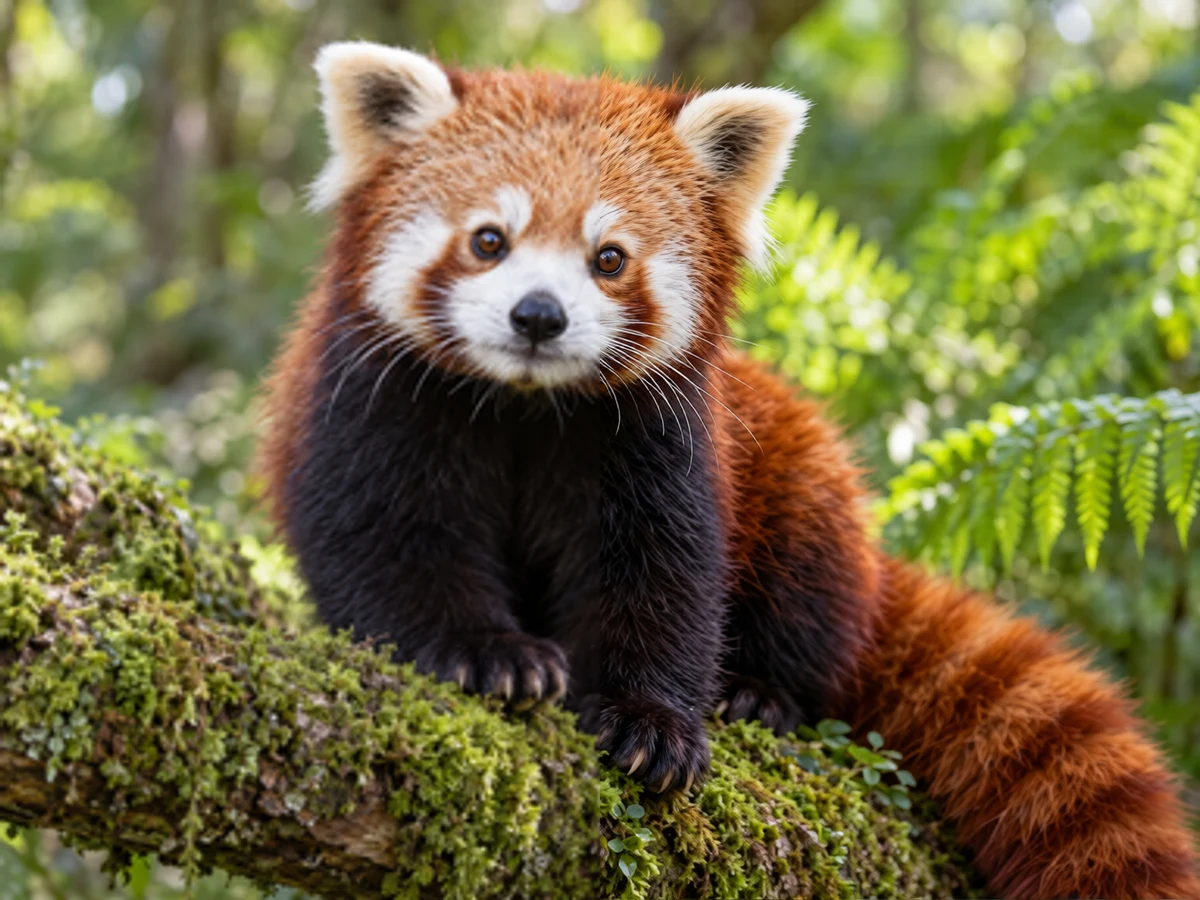
Si votre image est floue ou trop petite, améliorez-la avant de l’animer. Comparez le panda roux avant et après l’amélioration avec EzEnhancer.
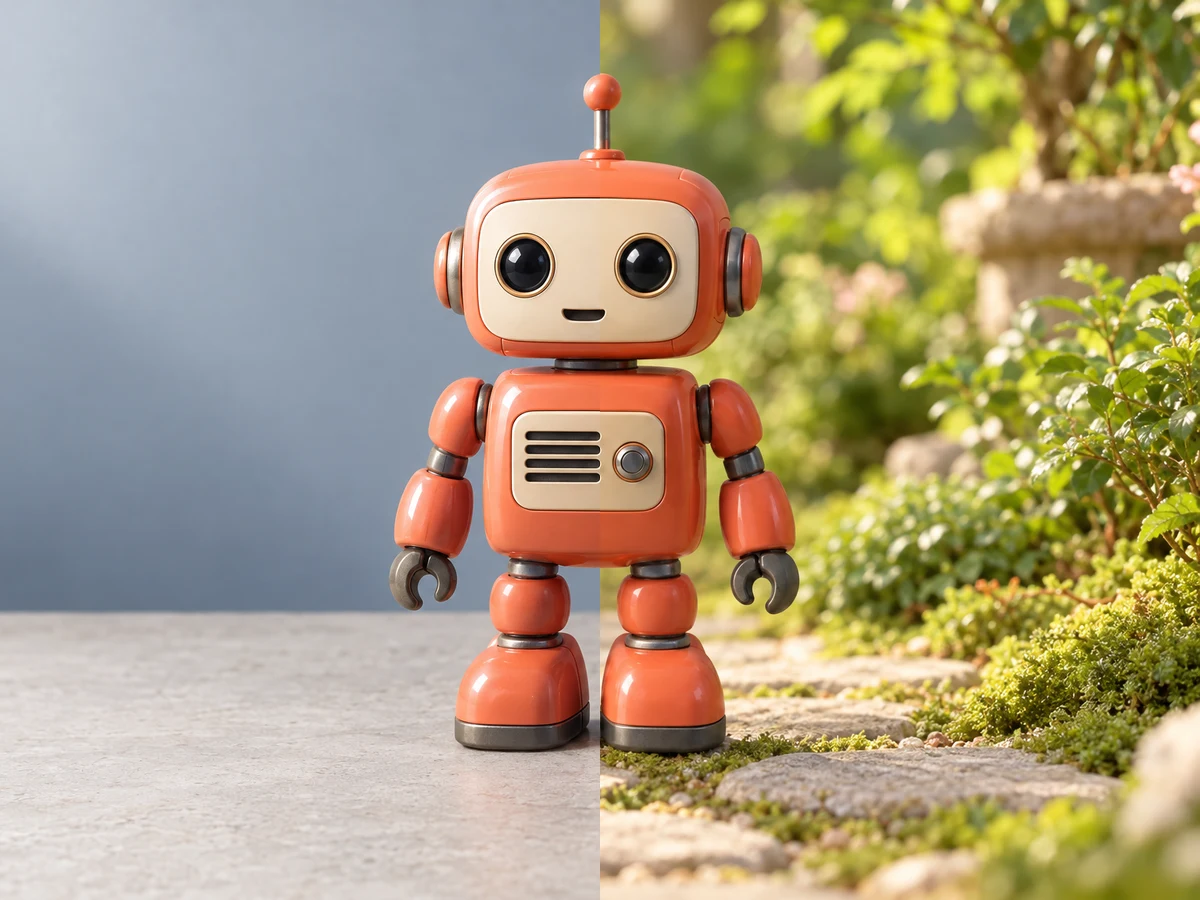
Modifiez le fond de votre image fixe avant d’en faire un GIF. L’éditeur photo EzEnhancer place le robot dans un jardin.
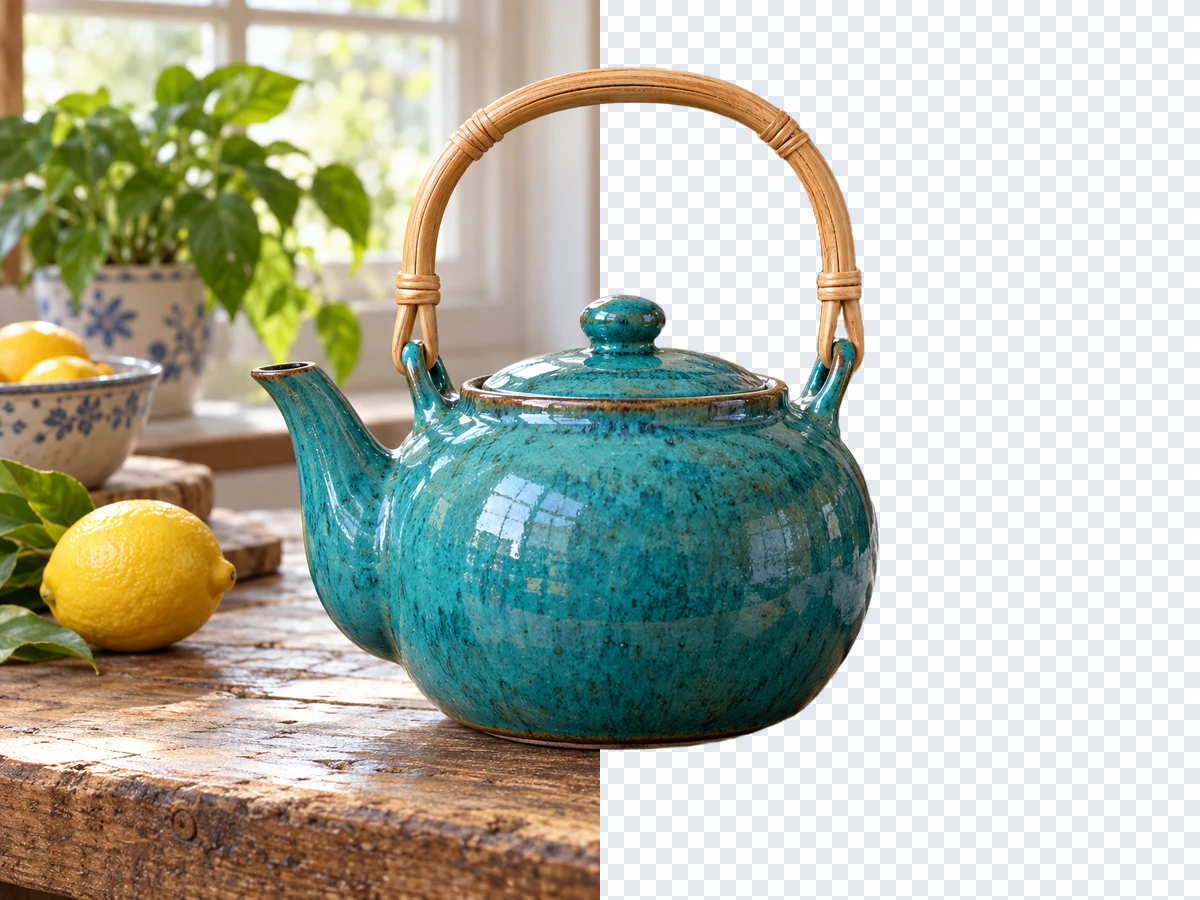
Supprimez le fond de votre image de référence, puis choisissez « Transparent » dans le générateur pour créer un sticker.
Décrivez le sujet et un mouvement simple, puis choisissez les réglages et lancez la génération. Aucune photo n’est obligatoire. Votre texte sert de consigne pour créer la scène, pas de légende ajoutée au GIF.
Importez une photo ou une illustration en JPG, PNG ou WebP, puis décrivez la partie à animer. L’outil utilise une seule image de départ. Il crée de nouveaux mouvements ; il ne se contente pas de convertir le format du fichier.
Oui. Choisissez « Transparent » dans Arrière-plan, que vous partiez d’un texte ou d’une image. Les GIF ne conservent pas les pixels semi-transparents : vérifiez les contours.
Créer un GIF utilise les crédits de votre compte. Le coût est visible sans connexion. Connectez-vous pour consulter votre solde et générer un GIF. La génération gratuite illimitée n’est pas incluse.
Vous pouvez choisir 512 × 512, 896 × 512 ou 512 × 896 pixels, avec 2 à 16 images. Chaque génération crée un GIF.
Réglez le délai par image de 20 à 2 000 millisecondes. Un délai court accélère le GIF ; un délai long le ralentit. La durée d’une boucle correspond approximativement au nombre d’images multiplié par le délai.
Pas avec cet outil. Il accepte une description et, si vous le souhaitez, une image fixe. Pour extraire un passage d’une vidéo ou assembler plusieurs photos existantes, utilisez un convertisseur ou un éditeur de GIF adapté.
Si le message « Vérification en pause » apparaît, cliquez sur « Vérifier l’avancement » pour reprendre le suivi de la même demande, sans relancer une génération.