














Réglages d’un coloriseur d’image IA : guide des modes et modèles
Un coloriseur d’image IA ne se contente pas d’ajouter automatiquement des couleurs à une photo en noir et blanc. Un bon outil distingue un portrait de famille délavé d’une planche de manga, protège les traits et les bulles, suit une consigne écrite ou reprend les couleurs d’un sujet à partir d’une image de référence.
Le coloriseur d’image IA EzEnhancer répartit ces besoins en quatre modes : Photos, Manga et BD, Dessins au trait et croquis, Illustrations et art. Les réglages affichés s’adaptent ensuite au type d’image.
Ce guide explique le rôle des principaux boutons, leur impact probable et les combinaisons utiles selon le projet.
Réponse rapide : pour une photo noir et blanc classique, commencez par Photos → EModel → Photo → Naturel → Automatique. Décrivez les couleurs lorsqu’un objet précis doit avoir une teinte précise. Utilisez une référence lorsqu’un personnage, un produit ou une tenue doit reprendre une palette existante.
Le flux de travail complet
- Choisissez Photos, Manga et BD, Dessins au trait et croquis ou Illustrations et art.
- Cliquez sur Importer ou Ajouter des images, puis envoyez un fichier JPG, PNG ou WebP de 18 Mo maximum.
- Sélectionnez un modèle IA et, si disponible, son niveau de qualité ou de résolution.
- Réglez le type de photo, la palette, la protection des traits, l’arrière-plan ou les ombres.
- Sous Guidage des couleurs, choisissez Automatique, Décrire les couleurs ou Référence.
- Sélectionnez PNG, JPG ou WebP.
- Lancez Coloriser l’image, vérifiez le résultat et téléchargez la version retenue.
Les comptes gratuits peuvent actuellement ajouter une image, contre dix pour les comptes VIP. Le nombre sur le bouton d’action indique le coût estimé en crédits. Les limites et tarifs pouvant évoluer, fiez-vous à la valeur affichée au moment du lancement.
Bien choisir le mode de contenu
Le mode n’est pas une simple étiquette. Il indique au modèle si les niveaux de gris représentent une lumière photographique, des trames de manga, des traits de croquis ou une texture peinte. Un mauvais mode peut produire des contours ternes, un dessin trop réaliste, une peau trop cartoon ou un arrière-plan trop coloré.
| Mode | Idéal pour | Réglages principaux | À éviter pour |
|---|---|---|---|
| Photos | Photos noir et blanc, anciennes ou délavées, scans de films, portraits, archives | Type de photo et palette | Line art propre ou pages de manga |
| Manga et BD | Cases, planches, dessins d’anime, bulles de dialogue | Rendu, protection des traits, fond, ombres, texte | Portraits photographiques |
| Dessins au trait et croquis | Personnages, produits, scènes, brouillons de design | Sujet, remplissage, traits, fond, ombres | Peintures tonales sans contours nets |
| Illustrations et art | Art numérique ou traditionnel, concept art, dessins d’enfants | Type d’œuvre, palette, rendu, lumière | Restauration historique exigeante |
En cas de doute, observez le langage visuel plutôt que le sujet. Un portrait avec lumière optique et texture réaliste relève de Photos ; un personnage en contours d’encre, de Manga ou Line Art ; une peinture en niveaux de gris déjà travaillée, d’Illustrations et art.
Comment choisir le modèle IA
Le modèle influe sur la vitesse, les crédits, le respect des consignes, la prise en charge des références et la taille de sortie.
| Modèle | Modes disponibles | Niveaux et crédits | Atout principal | Usage conseillé |
|---|---|---|---|---|
| EModel | Les quatre modes | 5 crédits | Rapide, économique et fidèle | Premiers essais, couleur automatique, photos et dessins courants |
| GPT Image 2 | Photos, Line Art, Illustrations | Bas 6 / Moyen 10 / Élevé 20 | Meilleure compréhension des consignes et références détaillées | Personnes, matières, produits et direction artistique complexes |
| Nano Banana 2 | Manga et BD | 1K 5 / 2K 8 / 4K 12 | Parcours manga avec résolution au choix | Cases, personnages et grands exports manga |
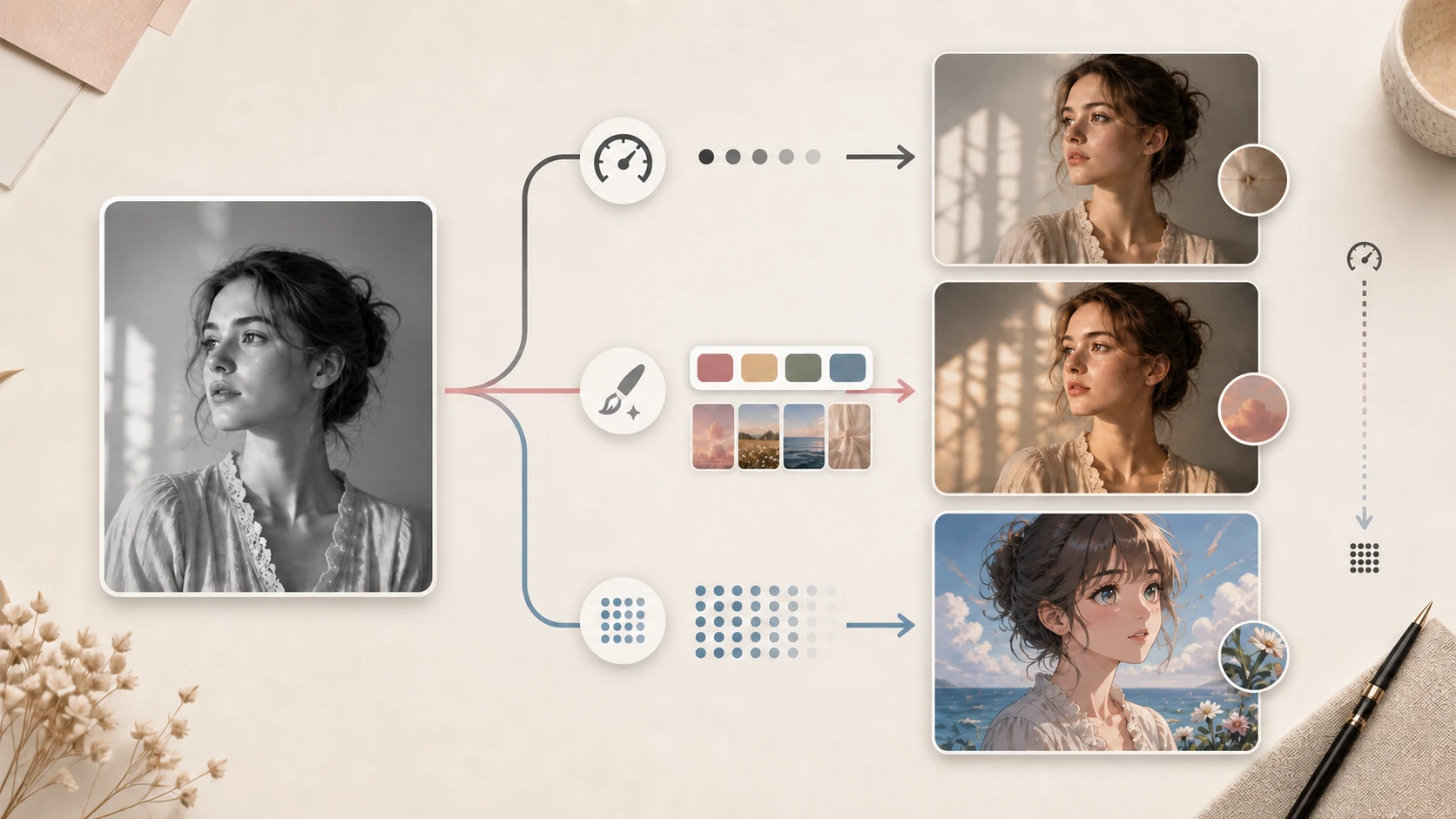
EModel : créer d’abord un résultat de référence
EModel est un bon départ lorsque vous ignorez quels réglages comptent. Sans menu de qualité séparé, il prend en charge Automatique et Décrire les couleurs et reste la solution la moins coûteuse pour la plupart des tâches.
Vérifiez d’abord si le mode et la palette ou le rendu conviennent. Dans le cas contraire, corriger ces paramètres aide souvent davantage que passer immédiatement à un modèle plus cher.
EModel ne propose pas de référence. Choisissez un autre modèle lorsque le sujet doit reprendre une source colorimétrique existante.
GPT Image 2 : pour une direction plus précise
- Bas : tester un prompt ou une palette à moindre coût.
- Moyen : bon équilibre pour les images importantes et les consignes modérément détaillées.
- Élevé : pour les personnes, produits et matières complexes, ou si les niveaux inférieurs laissent des débordements.
Une qualité plus élevée ne corrige pas un mauvais mode. Si les bords sont sales, vérifiez d’abord le mode et la protection des traits.
Nano Banana 2 : le modèle manga par résolution
- 1K : tests rapides de palette, brouillons et aperçus sociaux.
- 2K : cases, fiches de personnage et publication numérique normale.
- 4K : grand affichage, contrôle des détails, impression ou recadrage ultérieur.
WebP n’est actuellement pas proposé avec Nano Banana 2 ; choisissez PNG ou JPG.
Mode Photos : rôle de chaque réglage
Le mode Photos comprend le type de photo et la palette. Le premier décrit les indices photographiques à interpréter ; la seconde dirige l’ambiance globale, et non la couleur exacte de chaque objet.
Type de photo
| Option | Effet probable | Usage idéal | Conseil |
|---|---|---|---|
| Photo | Couleurs photographiques équilibrées et polyvalentes | Rue, intérieur, paysage en noir et blanc | Commencer ici sans cas particulier |
| Photo ancienne | Interprète portraits, vêtements et décors d’époque | Albums numérisés, portraits anciens | Réparer plis et rayures d’abord |
| Photo délavée | Récupère les faibles couleurs résiduelles | Tirages couleur jaunis ou désaturés | Pas le premier choix pour un vrai noir et blanc |
| Film | Préserve le rapport entre couleur, grain et ambiance | Scans argentiques, rues cinématographiques, négatifs | Quand l’ambiance compte plus que la saturation |
| Portrait | Priorise peau, cheveux, vêtements et visage | Portraits individuels ou de groupe | Quand la personne doit dominer le fond |
| Historique | Traite les images d’époque avec retenue | Archives, uniformes, architecture ancienne | Les couleurs restent des hypothèses |
Si le scan présente déchirures, plis, taches ou détails du visage manquants, commencez par la restauration de photo par IA. Une structure propre facilite l’interprétation des contours et textures.
Palette de couleurs
| Option | Direction visuelle | Usage conseillé |
|---|---|---|
| Naturel | Saturation retenue, peau et environnement plausibles | Famille, documentaire, premiers tests |
| Vif | Saturation et séparation des couleurs renforcées | Réseaux sociaux, produits, scènes modernes |
| Chaud | Davantage d’orange, d’or et de rose chaud | Couchers de soleil, intérieurs, famille |
| Vintage | Couleurs plus douces, inspirées des anciens tirages | Vieilles photos, rendu rétro |
| Cinématographique | Contraste chaud-froid plus dramatique | Portraits cinéma, ville, concept visuel |
| Pastel | Couleurs claires, douces et peu contrastées | Mariage, enfants, lifestyle |
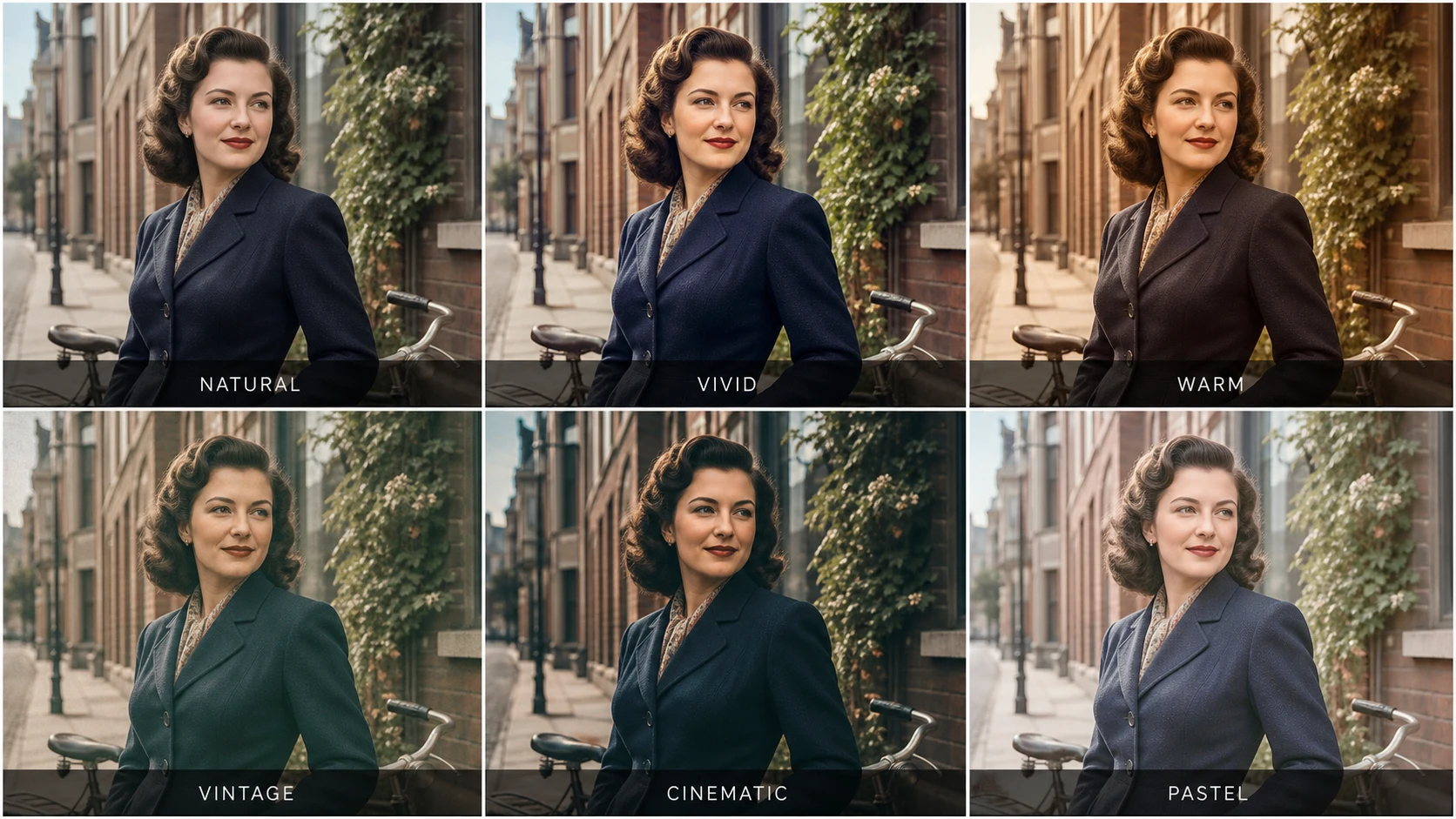
Le portrait, la pose, le cadrage et le fond restent identiques ; seul le traitement global change. Naturel reste sobre, Vif accentue la séparation, Chaud ajoute des tons dorés, Vintage adoucit le tirage, Cinématographique renforce le chaud-froid et Pastel réduit le contraste.
Une palette est une direction globale : elle ne garantit pas qu’une veste devienne bleu marine. Pour une couleur d’objet imposée, utilisez une description ou une référence.
Mode Manga et BD : protéger traits, texte et continuité
Une colorisation de manga réussie repose sur des traits nets, un texte lisible et des personnages cohérents. L’étude Comicolorization décrit justement l’usage de références de personnages pour maintenir leurs couleurs d’une case à l’autre.
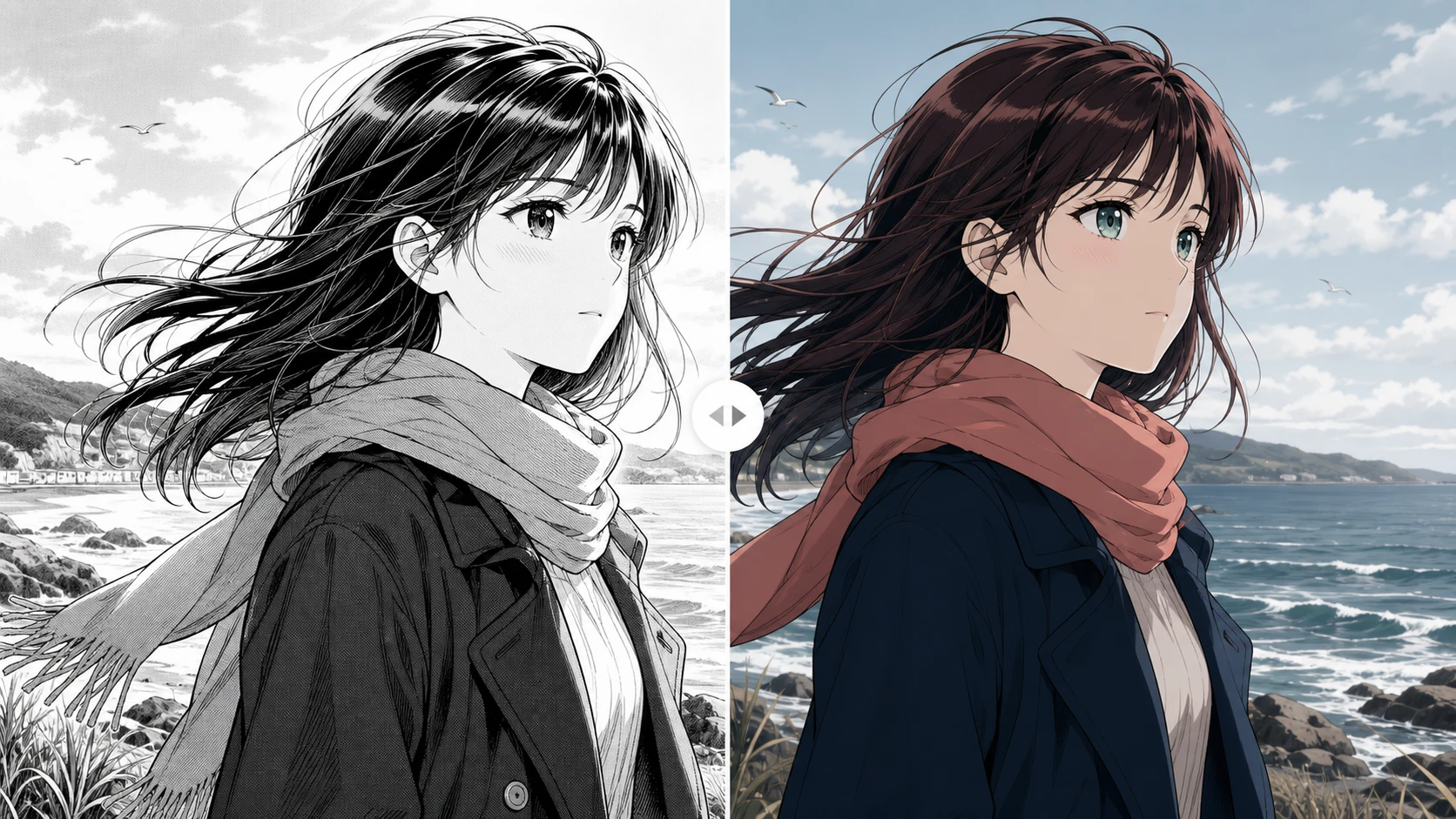
Style de rendu
- Cel shading : zones d’ombre et de lumière franches, adaptées aux personnages et à l’action.
- Aplats : couleurs de base propres, peu d’ombres ; utiles pour fiches de personnage, Webtoon ou retouche manuelle.
- Anime doux : transitions plus lisses pour romance, tranche de vie et lumière délicate.
- Manga vintage : direction rétro imprimée pour récits d’époque et couvertures.
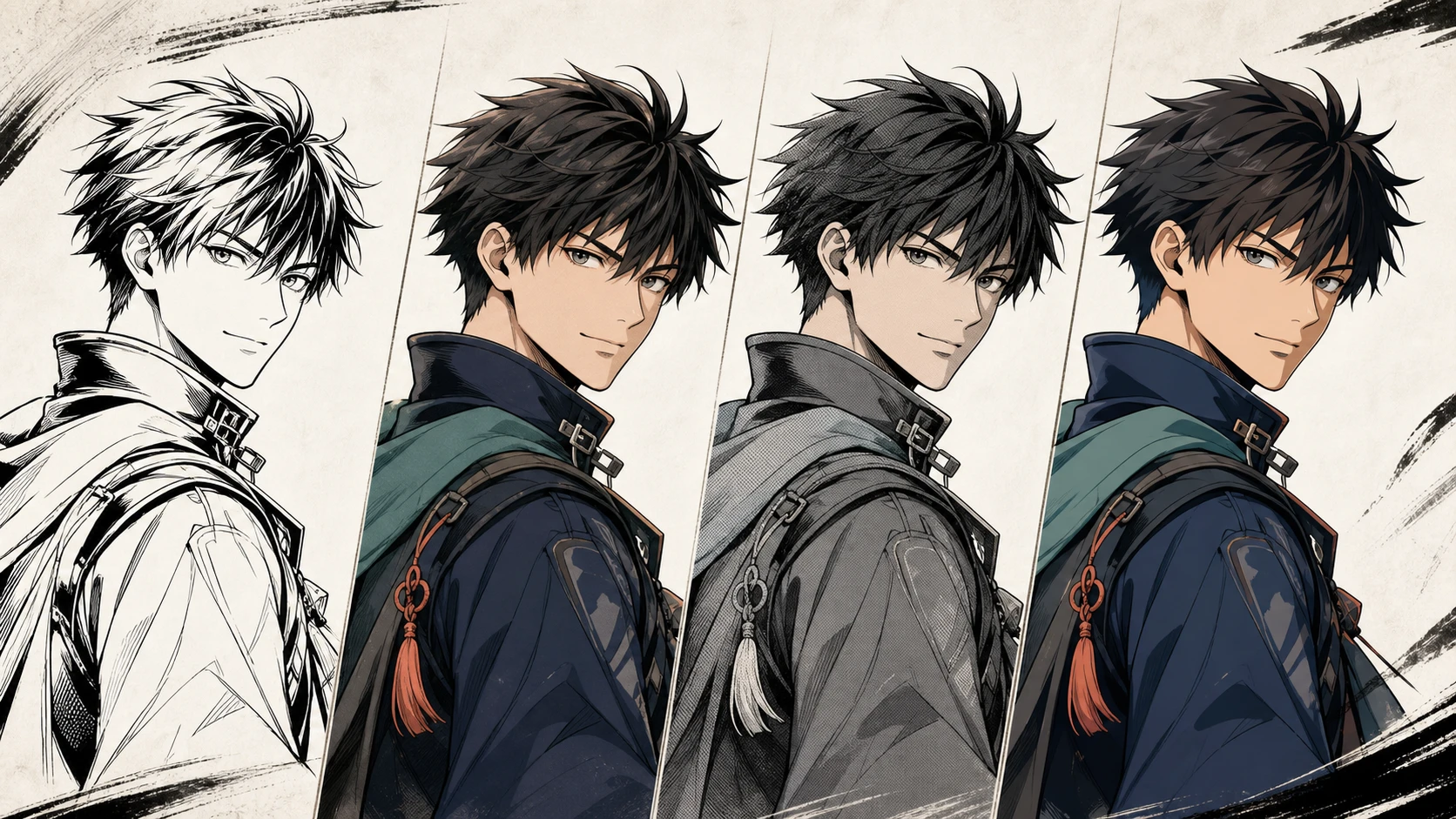
Protection des traits
- Stricte : protège fortement l’encrage ; conseillée pour pages finies, traits fins et texte.
- Équilibrée : intègre plus naturellement couleur et ombres ; meilleure pour traits épais ou style illustré.
Si la couleur traverse les contours, choisissez Stricte. Si le résultat paraît collé, essayez Équilibrée.
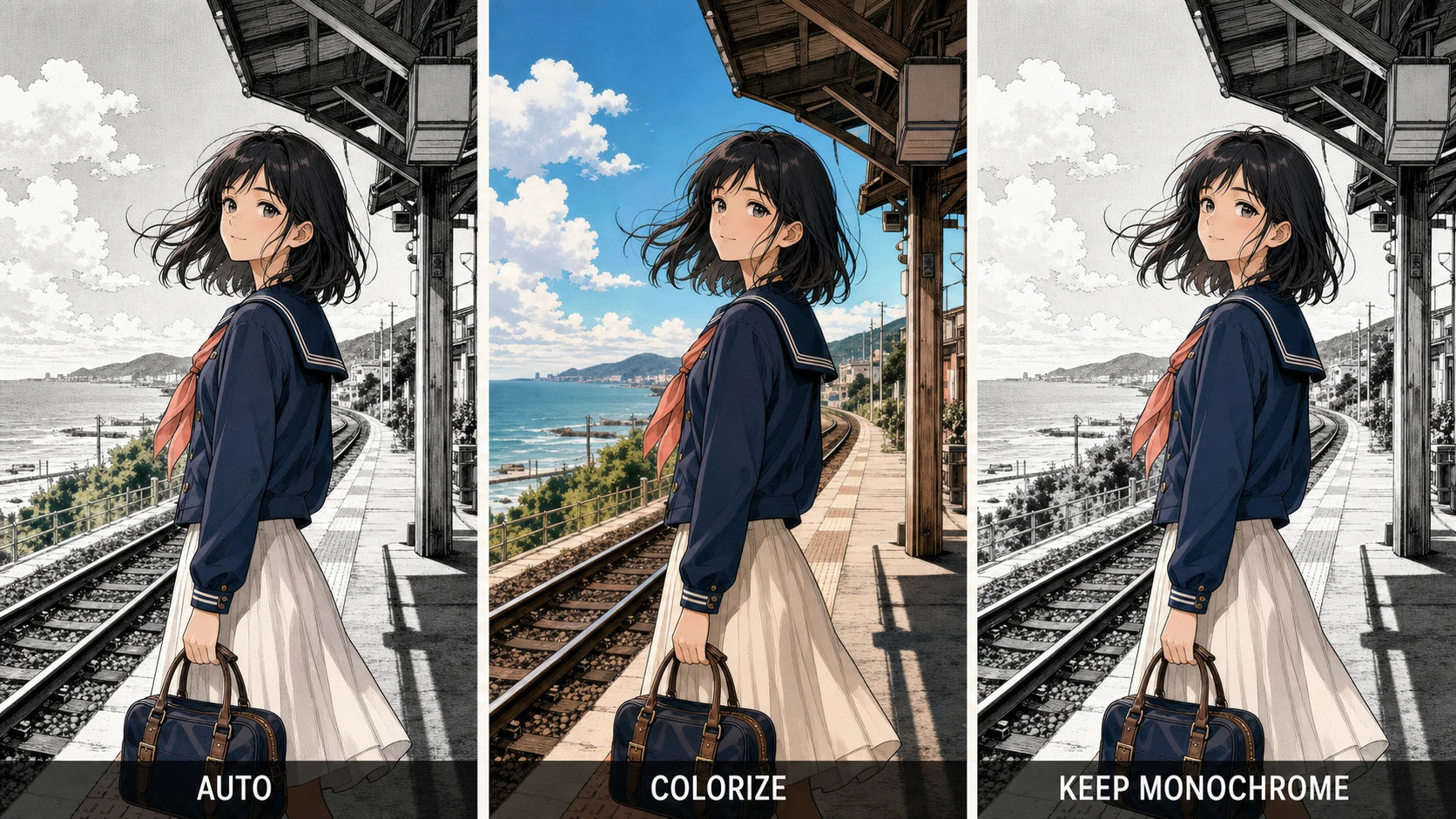
Arrière-plan
- Automatique : le modèle décide du niveau de colorisation.
- Coloriser : ajoute activement de la couleur au décor.
- Garder en noir et blanc : conserve un fond monochrome autour du sujet coloré.
Ombres
- Originales : suit les trames, gris et ombres existants.
- Douces : crée des transitions lumineuses plus lisses.
- Cel : génère des ombres graphiques de type animation.
Gestion du texte
- Préserver : protège bulles, onomatopées et texte.
- Coloriser autour : colore l’illustration autour des lettres.
Pour une planche dialoguée, commencez par Cel shading + Stricte + Coloriser + Originales + Préserver.
Mode Line Art et croquis : définir le sujet avant le style
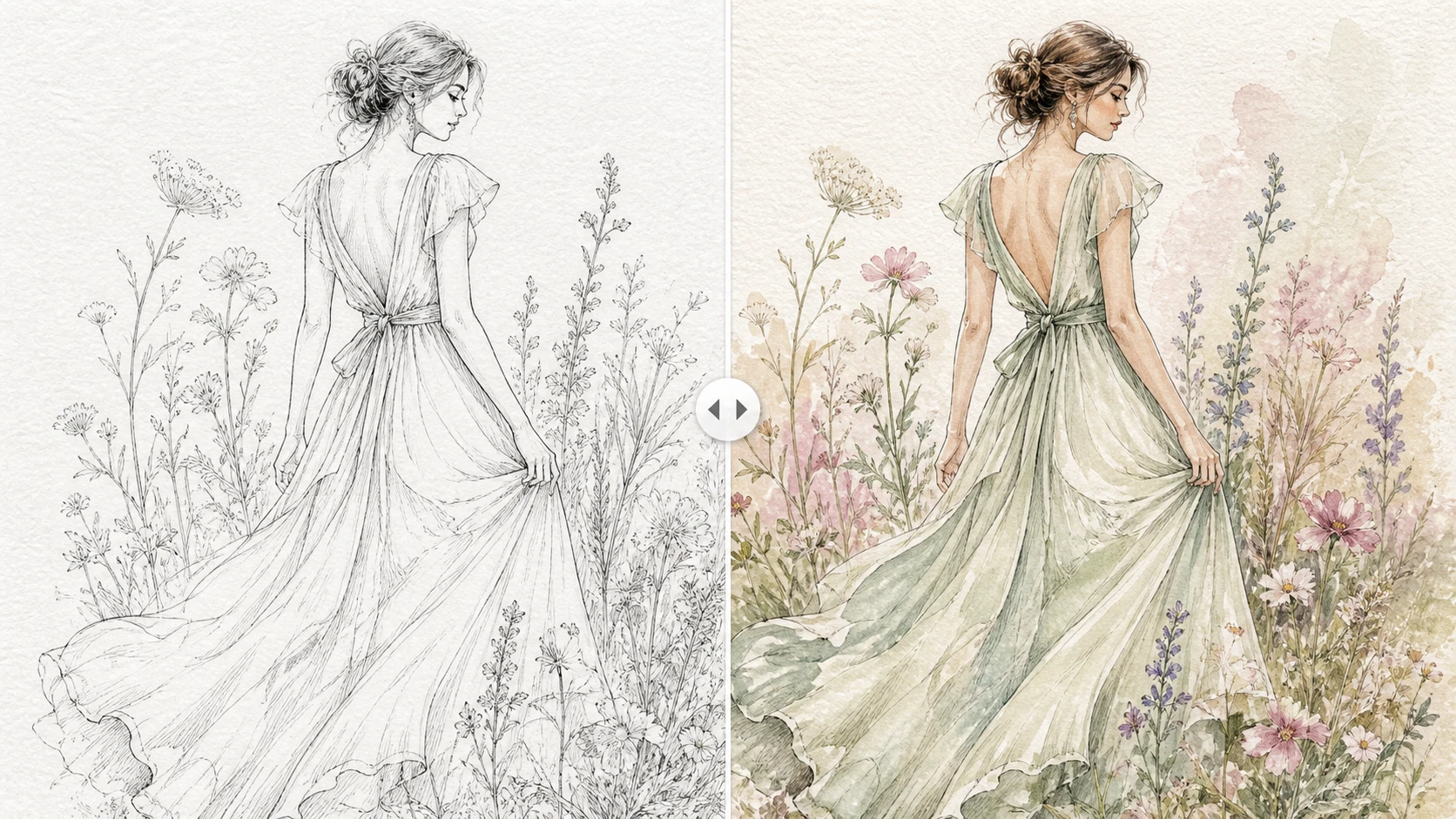
Ce mode demande ce que représentent les contours avant de choisir leur remplissage. L’IA sépare ainsi mieux le sujet du fond et applique des matières cohérentes.
Type de sujet
- Personnage : personnes, créatures, costumes et fiches.
- Objet : produits, meubles, accessoires et véhicules.
- Scène : intérieur, architecture, rue et paysage.
- Design : motifs, concepts industriels et brouillons abstraits.
Choisir Personnage pour un produit peut entraîner une logique de peau ou de vêtement. Choisir Objet pour une rue complexe peut affaiblir les relations du décor.
Style de remplissage
- Aplats : zones uniformes et peu de tonalité, idéales comme base.
- Cel shading : couleur de base et ombres définies, pour anime et produits cartoon.
- Aquarelle : bords doux et transitions translucides pour croquis libres.
- Pastel : couleurs claires et peu contrastées pour enfants et lifestyle.
Pour un dessin de produit propre, testez Stricte + Aplats + Originales. Pour un crayon libre : Équilibrée + Aquarelle + Douces.
Mode Illustrations et art : conserver ou réinterpréter le médium
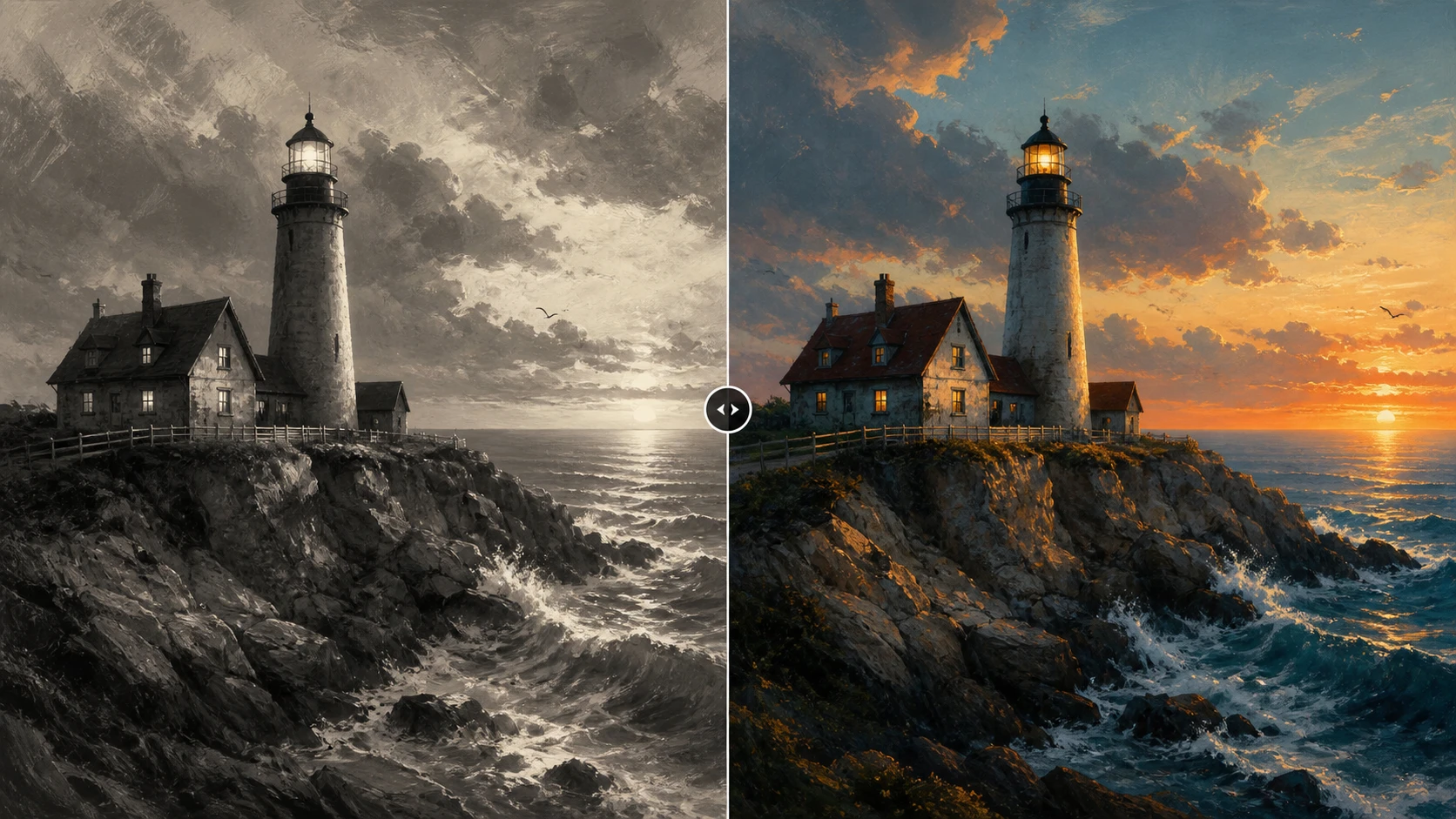
Ce mode considère que la texture artistique de l’original a du sens. Il faut décider si la couleur doit préserver cette surface ou orienter l’œuvre vers un autre langage visuel.
Type d’œuvre
- Art numérique : peinture numérique, rendu en gris, illustration finalisée.
- Art traditionnel : crayon, aquarelle, huile, encre.
- Concept art : personnage, environnement, cinéma ou jeu.
- Art enfantin : formes simples et dessins d’enfants.
Palette et rendu
Aux six palettes photo s’ajoutent :
- Préserver : maintient les coups de pinceau, textures et caractère.
- Pictural : renforce les mélanges de couleur et la matière peinte.
- Aquarelle : privilégie couches transparentes et grain du papier.
- Cel shading : transforme l’image en formes nettes et ombres anime.
Éclairage
- Préserver : conserve les relations de lumière et d’ombre.
- Naturaliser : harmonise lumière et température avec une scène naturelle.
Pour une œuvre en niveaux de gris déjà finie, commencez par rendu Préserver + lumière Préserver.
Guidage des couleurs : automatique, texte ou référence ?
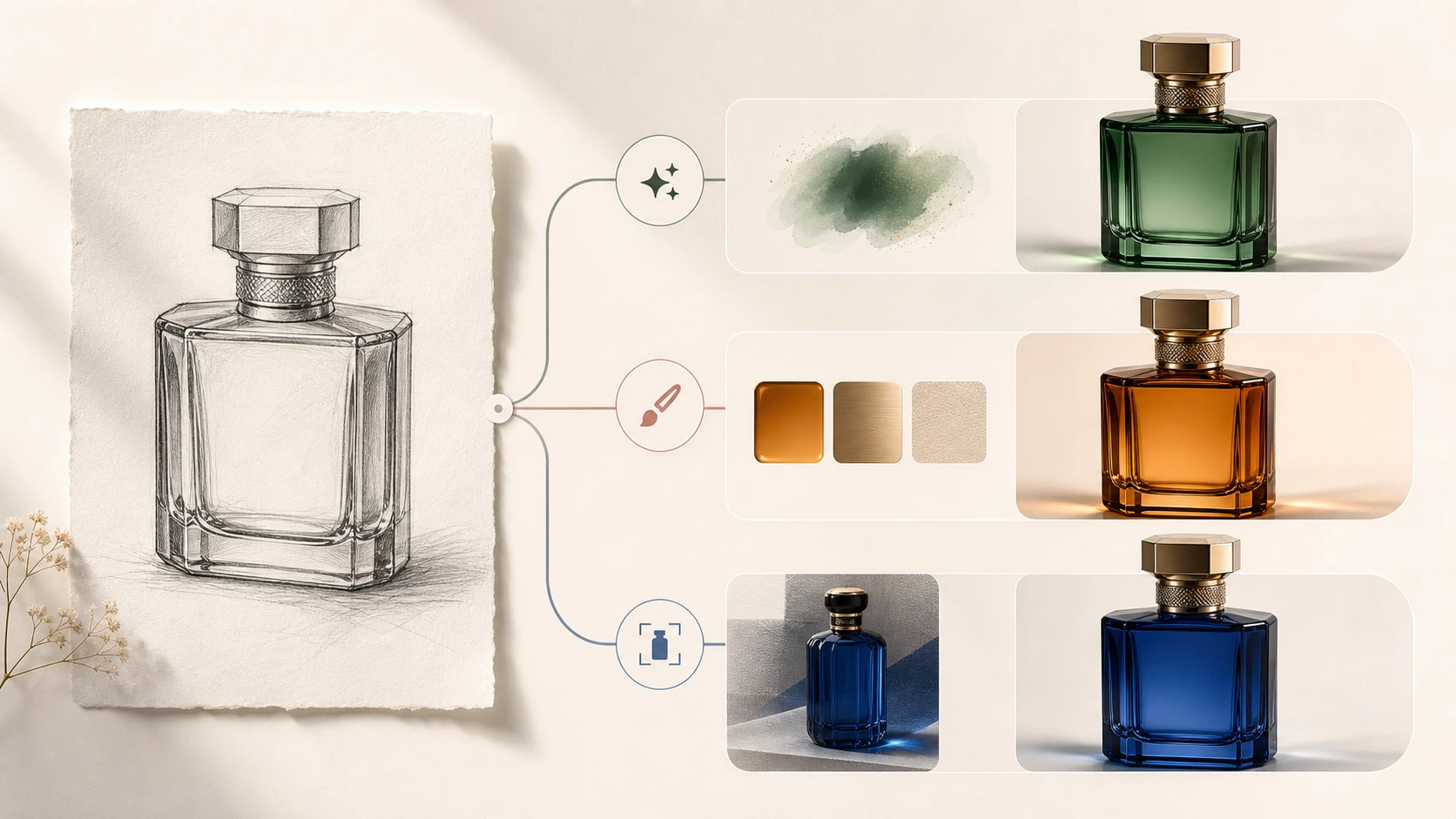
Le meilleur réglage est le plus simple qui exprime réellement le besoin. Créez d’abord une base automatique, puis ajoutez soit un texte, soit une référence.
Automatique
Le modèle déduit des couleurs plausibles des personnes, objets, matières et du décor. Ce choix convient si :
- aucune couleur historique ou officielle n’est connue ;
- vous voulez rapidement un résultat naturel ;
- vous évaluez d’abord le mode et le style ;
- les couleurs exactes d’un produit ou vêtement importent peu.
La limite est l’incertitude : une veste bleu marine crédible pouvait en réalité être marron.
Décrire les couleurs
Écrivez sujet + couleur + matière + lumière.
Photo : teint naturel, cheveux auburn foncé, chemise en coton ivoire, veste en laine bleu marine, lumière chaude de l’après-midi
Manga : cheveux noirs, yeux ambrés, uniforme vert foncé, peau chaude, classe bleu pâle, cel shading propre
Produit : flacon vert forêt mat, bouchon argent brossé, fond gris neutre, éclairage studio doux
Limitez le premier prompt à trois à cinq relations importantes. Une accumulation de styles contradictoires affaiblit le résultat.
Référence
Une autre image guide les couleurs du sujet correspondant sans copier la pose, le fond, la composition ni l’éclairage de la référence.
À utiliser pour :
- un personnage récurrent avec une palette établie ;
- le même produit sous un autre angle ;
- une tenue ou un uniforme cohérent ;
- une série de cases ou d’illustrations liées.
Choisissez une référence claire, normalement éclairée et si possible sous un angle proche.
Référence constitue un flux distinct et ne se combine pas aux presets et notes de couleur. EModel ne la propose pas ; GPT Image 2 la prend en charge pour photo, line art et illustration, Nano Banana 2 pour manga.
Si une seule couleur reste incorrecte, corrigez-la avec l’éditeur photo IA plutôt que de régénérer toute l’image.
PNG, JPG ou WebP
| Format | Point fort | Meilleur usage | Limite |
|---|---|---|---|
| PNG | Traits et texte sans perte | Manga, line art, design, retouche | Fichier plus lourd |
| JPG | Léger et très compatible | Photos, aperçus, réseaux sociaux | Compression avec perte, pas de transparence |
| WebP | Bon équilibre qualité-poids | Sites et blogs | Indisponible avec Nano Banana 2 |
Choisissez PNG pour manga et line art, JPG pour une livraison photo classique. Pour le Web, conservez un master PNG et produisez une copie WebP.
Pour une sortie plus grande, validez d’abord les couleurs puis agrandissez l’image colorisée. Un agrandissement prématuré amplifie aussi les erreurs.
Quatre recettes de réglages
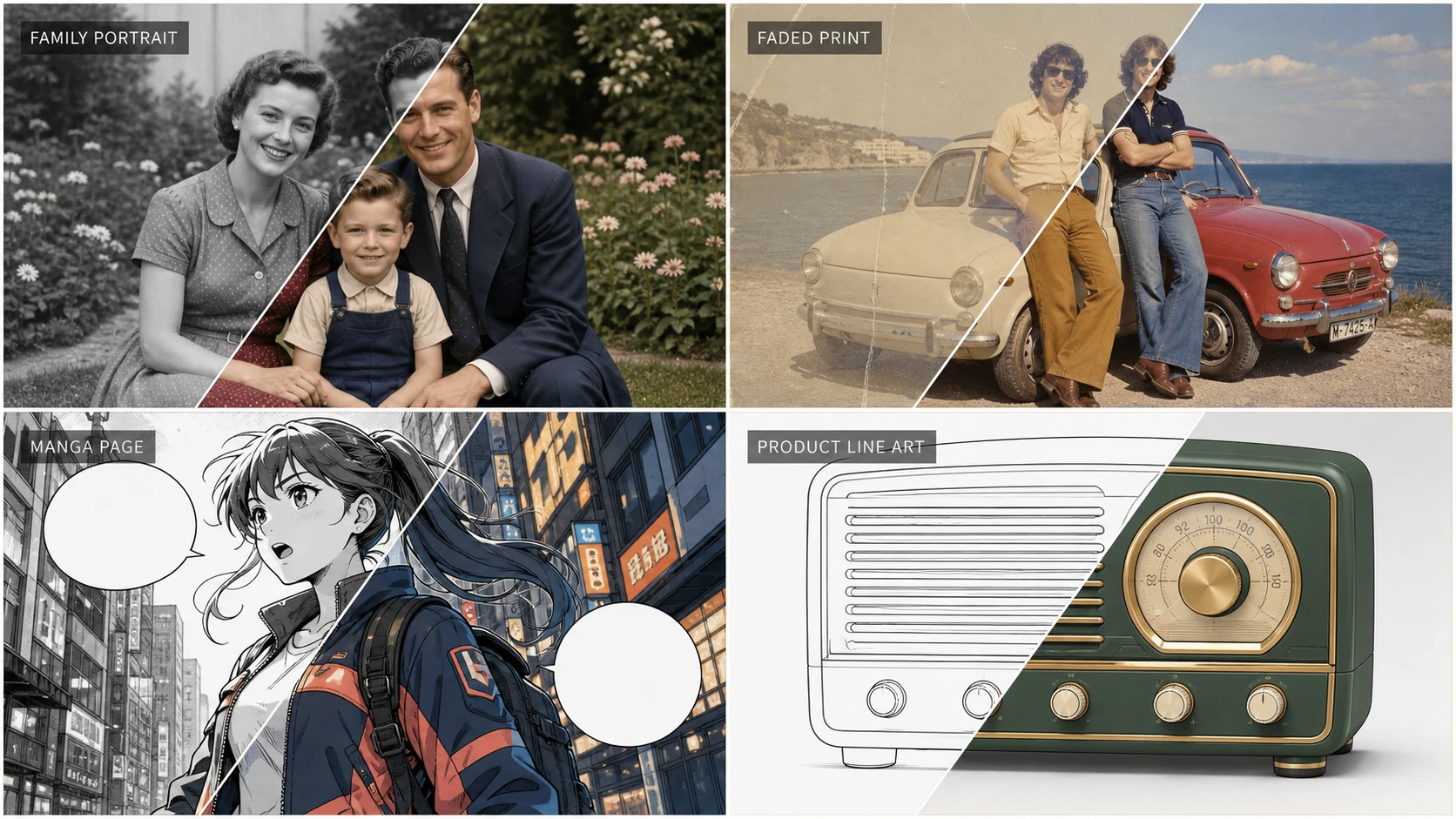
| Projet | Réglages conseillés | Pourquoi |
|---|---|---|
| Portrait de famille | Photos → EModel → Portrait → Naturel → Automatique → JPG | Rapide, économique, centré sur les personnes |
| Tirage rayé et délavé | Restaurer d’abord, puis Photo ancienne/délavée → Naturel/Vintage | Répare la structure avant d’inférer les couleurs |
| Manga avec dialogues | Manga → Nano Banana 2 2K → Cel → Stricte → Coloriser → Originales → Préserver → PNG | Protège encrage et texte |
| Produit aux couleurs de marque | Line Art → GPT Image 2 Moyen → Objet → Aplats → Stricte → Décrire → PNG | Respecte contours, matières et couleurs |
Problèmes fréquents et réglages correctifs
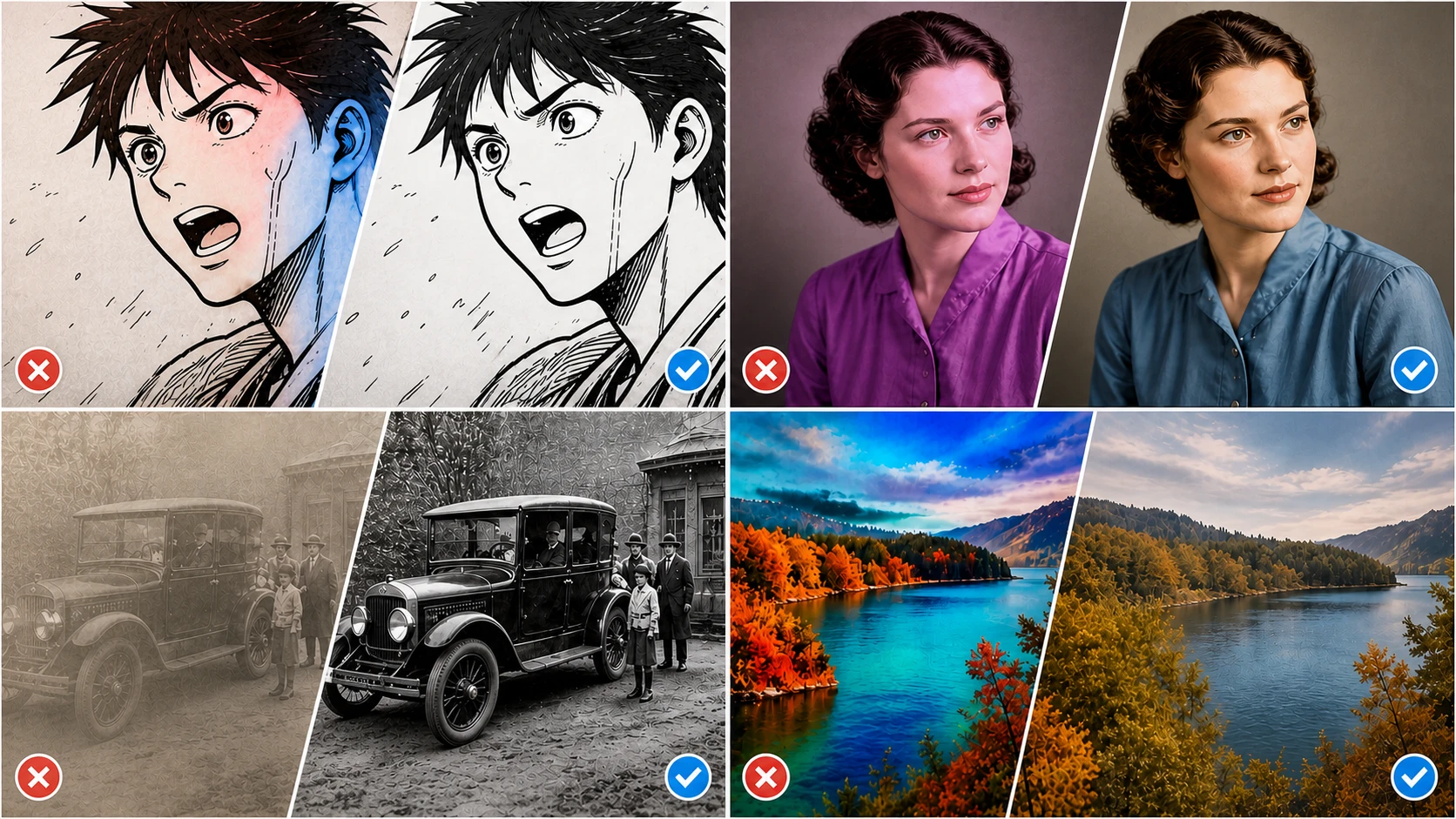
Le visage est naturel, mais le vêtement a la mauvaise couleur
L’automatique est une estimation. Passez à Décrire les couleurs et indiquez vêtement, teinte et matière, par exemple « veste en laine bleu marine ». Utilisez une référence si elle existe.
Les couleurs recouvrent les traits du manga
Choisissez protection Stricte, ombres Originales et export PNG. Nettoyez d’abord les lignes grises, bruitées ou interrompues.
Une vieille photo reste grise ou terne
Pour un vrai noir et blanc, choisissez Photo ancienne ; pour un tirage couleur délavé, Photo délavée. Les images trop sombres ou surexposées offrent moins d’indices. Le guide officiel Coloriser dans Photoshop recommande aussi d’améliorer luminosité et contraste.
Le fond concurrence le sujet
En Manga ou Line Art, gardez le fond en noir et blanc. En Photos, remplacez Vif ou Cinématographique par Naturel et retirez les couleurs de décor inutiles du prompt.
Le même personnage change de couleur
Utilisez toujours la même référence et des angles proches. Dans le texte, gardez les mêmes termes de couleur, matière et lumière.
Une qualité supérieure ne résout rien
La qualité améliore les détails et les consignes, pas un mauvais mode ou des options contradictoires. Revérifiez catégorie, sujet, traits, fond et prompt avant de dépenser davantage.
Une meilleure méthode de test
Ne changez qu’une variable à la fois :
- Créez une base avec le modèle par défaut, le type le plus proche et Automatique.
- Identifiez si le problème concerne la couleur globale, un objet, les traits, le fond ou les détails.
- Modifiez uniquement le réglage associé.
- Comparez au résultat de base.
- N’augmentez la qualité qu’après avoir corrigé les réglages structurels.
Cette méthode facilite l’apprentissage et évite de dépenser des crédits sur des combinaisons impossibles à évaluer.
Recommandation finale
L’ordre efficace est le suivant : identifier le langage visuel, choisir le modèle, produire une base, puis ajouter uniquement le contrôle colorimétrique nécessaire.
Naturel et Automatique suffisent souvent aux photos de famille et documentaires. Les couleurs historiques doivent être considérées comme une reconstruction, non comme une preuve. Pour manga, line art et produits, des bords nets, un texte protégé et des couleurs reproductibles valent souvent mieux qu’une saturation maximale.
EzEnhancer réunit ces parcours dans le navigateur ; les réglages sont plus utiles lorsqu’ils répondent chacun à un problème clairement identifié.
Questions fréquentes
Quelle différence entre AI Image Colorizer et Photo Colorizer ?
Photo Colorizer est un flux automatique simple pour la photographie noir et blanc. AI Image Colorizer ajoute manga, line art, illustration, styles, consignes textuelles et couleurs de référence. Pour une photo de famille classique, le coloriseur de photo noir et blanc dédié peut être plus rapide.
Peut-il restaurer une photo couleur délavée ?
Oui. Choisissez Photos → Photo délavée, puis Naturel ou Chaud. Réparez déchirures, rayures, taches et détails manquants avant la colorisation.
La référence copie-t-elle la personne ou le fond ?
Non. Elle guide uniquement les couleurs du sujet correspondant et vise à préserver le sujet, la pose, le fond, la composition et la lumière de la source. Vérifiez toujours les usages commerciaux importants.
Quels formats sont acceptés ?
JPG, PNG et WebP en entrée ; PNG, JPG ou WebP en sortie. Nano Banana 2 ne propose pas actuellement WebP.
Combien de crédits faut-il ?
L’interface indique actuellement 5 crédits pour EModel, 6/10/20 pour GPT Image 2 et 5/8/12 pour Nano Banana 2. Vérifiez le nombre affiché juste avant le lancement.
Quel réglage pour une colorisation réaliste en noir et blanc ?
Commencez par Photos → Photo ou Portrait → Naturel → Automatique. Utilisez Photo ancienne pour un scan ancien, Photo délavée pour un tirage couleur désaturé et une description seulement lorsqu’une couleur précise est connue.