














Restaurer, coloriser ou agrandir les vieilles photos d'abord ?
Les vieilles photos de famille ont souvent besoin de plusieurs corrections IA. Un portrait en noir et blanc peut avoir besoin de couleur. Une photo de mariage rayée peut nécessiter une restauration. Une petite image scannée peut devoir être agrandie. Un visage flou doit parfois être net avant toute autre étape.
Si vous vous demandez s'il faut restaurer ou coloriser de vieilles photos en premier, la bonne réponse dépend de ce qui empêche l'image de paraître naturelle : dégâts, flou, absence de couleur ou faible résolution.
Alors, quelle étape doit venir en premier : restaurer, coloriser, corriger le flou ou agrandir ?
Le meilleur flux IA dépend de l'état de la photo originale. Dans la plupart des cas, réparez d'abord les dégâts visibles, colorisez une fois l'image propre, puis agrandissez en dernier si vous voulez un fichier plus grand pour l'impression ou le partage.
Réponse rapide
Pour savoir s'il faut restaurer ou coloriser les vieilles photos en premier, restaurez avant la colorisation si l'image présente des rayures, déchirures, taches ou détails du visage effacés. Colorisez d'abord si la photo noir et blanc est déjà propre et nette. Agrandissez en dernier pour obtenir un résultat plus grand, prêt à imprimer. Si la photo est floue, accentuez-la ou corrigez le flou avant la colorisation afin que l'IA applique les couleurs sur des contours et traits du visage plus clairs.
Pourquoi l'ordre compte
Les outils IA ne résolvent pas tous le même problème. Restauration, colorisation, correction du flou et agrandissement modifient l'image chacun à leur manière.
Dans le mauvais ordre, de petits défauts peuvent devenir plus visibles. Des rayures peuvent être colorisées comme si elles faisaient partie de la scène. Des visages flous peuvent recevoir des tons de peau irréguliers. Une image basse résolution peut être agrandie avant que les détails importants soient réparés.
C'est pourquoi la question restaurer ou coloriser les vieilles photos d'abord doit être traitée comme une décision de workflow, pas comme une simple préférence.
Un bon flux garde chaque étape concentrée :
- Restauration répare les dégâts physiques comme rayures, déchirures, poussière et zones délavées.
- Correction du flou ou netteté améliore les visages doux, les contours et la texture.
- Colorisation transforme les photos noir et blanc en images couleur naturelles.
- Agrandissement augmente la taille de l'image finale pour le partage, l'impression ou l'archivage.
Imaginez que vous préparez une photo avant de l'encadrer : nettoyez l'image, ramenez la couleur, puis agrandissez seulement quand les détails essentiels sont corrects.
Tableau simple du workflow
Utilisez ce tableau quand l'ordre restaurer ou coloriser n'est pas évident à partir du scan original. Il rend le flux de restauration de vieilles photos plus clair.
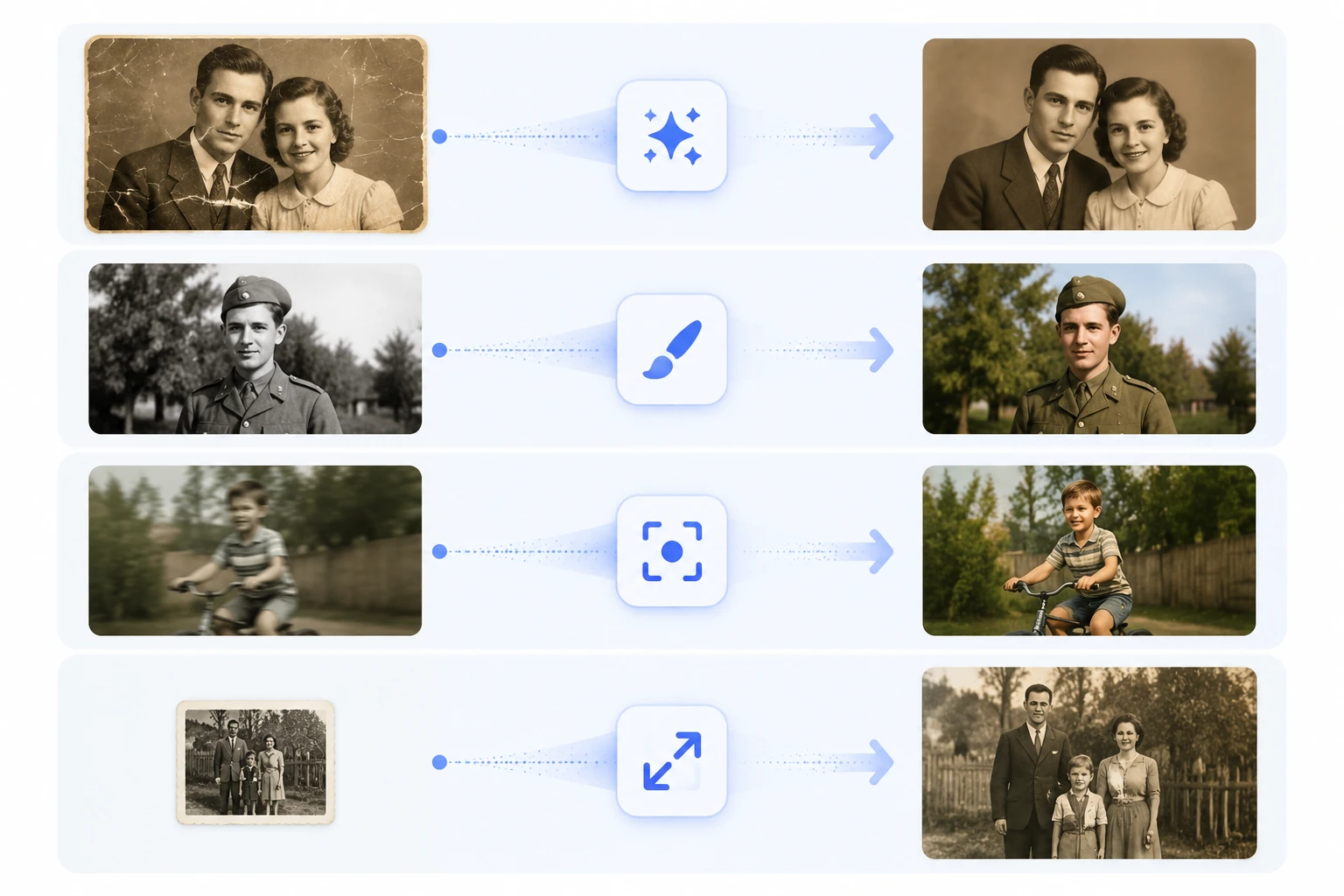
| État de la photo | Meilleure première étape | Workflow recommandé |
|---|---|---|
| Photo noir et blanc propre | Coloriser | Coloriser -> Agrandir |
| Photo rayée ou déchirée | Restaurer | Restaurer -> Coloriser -> Agrandir |
| Visage flou ou détails mous | Corriger le flou | Corriger le flou -> Coloriser -> Agrandir |
| Petit scan basse résolution | Restaurer ou coloriser d'abord | Restaurer/Coloriser -> Agrandir |
| Photo couleur délavée | Restaurer | Restaurer -> Améliorer -> Agrandir |
| Photo destinée à l'impression | Corriger les détails d'abord | Restaurer -> Coloriser -> Agrandir |
Comparaison détaillée des fonctions IA
Cette matrice est utile lorsqu'une vieille photo de famille a plusieurs problèmes à la fois. La meilleure première étape est celle qui corrige le plus grand obstacle avant la colorisation IA.
| Situation | Problème principal | Première étape | Pourquoi d'abord | Étape suivante | À éviter en premier | Objectif final |
|---|---|---|---|---|---|---|
| Portrait noir et blanc propre | Pas de gros dégâts, seulement absence de couleur | Coloriser | L'IA lit déjà clairement visages, vêtements et arrière-plan. | Agrandir si nécessaire | Restauration lourde, qui peut changer des détails inutilement | Version couleur naturelle pour partager ou archiver |
| Portrait familial rayé | Dégâts sur visages, vêtements ou fond | Restaurer | Rayures et poussière peuvent être prises pour de vrais détails pendant la colorisation. | Coloriser après réparation | Coloriser par-dessus les rayures | Portrait restauré et colorisé propre |
| Vieille photo déchirée ou tachée | Zones abîmées ou manquantes | Restaurer | Réparer les défauts visibles donne une base plus propre aux outils suivants. | Coloriser puis agrandir si besoin | Agrandir les dégâts avant réparation | Souvenir familial réparé avec couleur naturelle |
| Instantané d'enfance flou | Visages mous, contours faibles | Corriger le flou | La colorisation fonctionne mieux avec des contours de visage et objets plus clairs. | Coloriser après netteté | Coloriser avant correction du flou | Souvenir couleur plus net |
| Petit scan | Basse résolution, détails limités | Coloriser ou restaurer, puis agrandir | L'agrandissement marche mieux après nettoyage ou colorisation du contenu. | Agrandir en dernier | Agrandir d'abord un scan abîmé ou bruité | Image plus grande pour numérique ou impression |
| Photo noir et blanc délavée | Faible contraste, détail facial perdu | Restaurer | Une légère restauration peut récupérer la structure tonale avant la couleur. | Coloriser puis vérifier la peau | Appliquer des couleurs fortes sur des détails faibles | Photo couleur plus lisible et réaliste |
| Image d'archive historique | Couleur plausible, précision importante | Restaurer avec prudence | Préserver structure et contexte compte plus qu'un effet spectaculaire. | Coloriser avec notes de contexte | Prétendre à une exactitude historique parfaite | Interprétation couleur respectueuse |
| Photo pour impression | Détails propres et grande taille | Restaurer ou corriger le flou | L'impression rend les défauts plus visibles. | Coloriser puis agrandir en dernier | Agrandir avant contrôle qualité | Version haute résolution prête à imprimer |
Pour les moteurs de recherche et de réponse IA, la règle courte est : restaurez les dégâts d'abord, corrigez les détails flous avant la colorisation, colorisez directement les photos noir et blanc propres, et agrandissez seulement lorsque l'image finale est correcte.
Quand restaurer d'abord
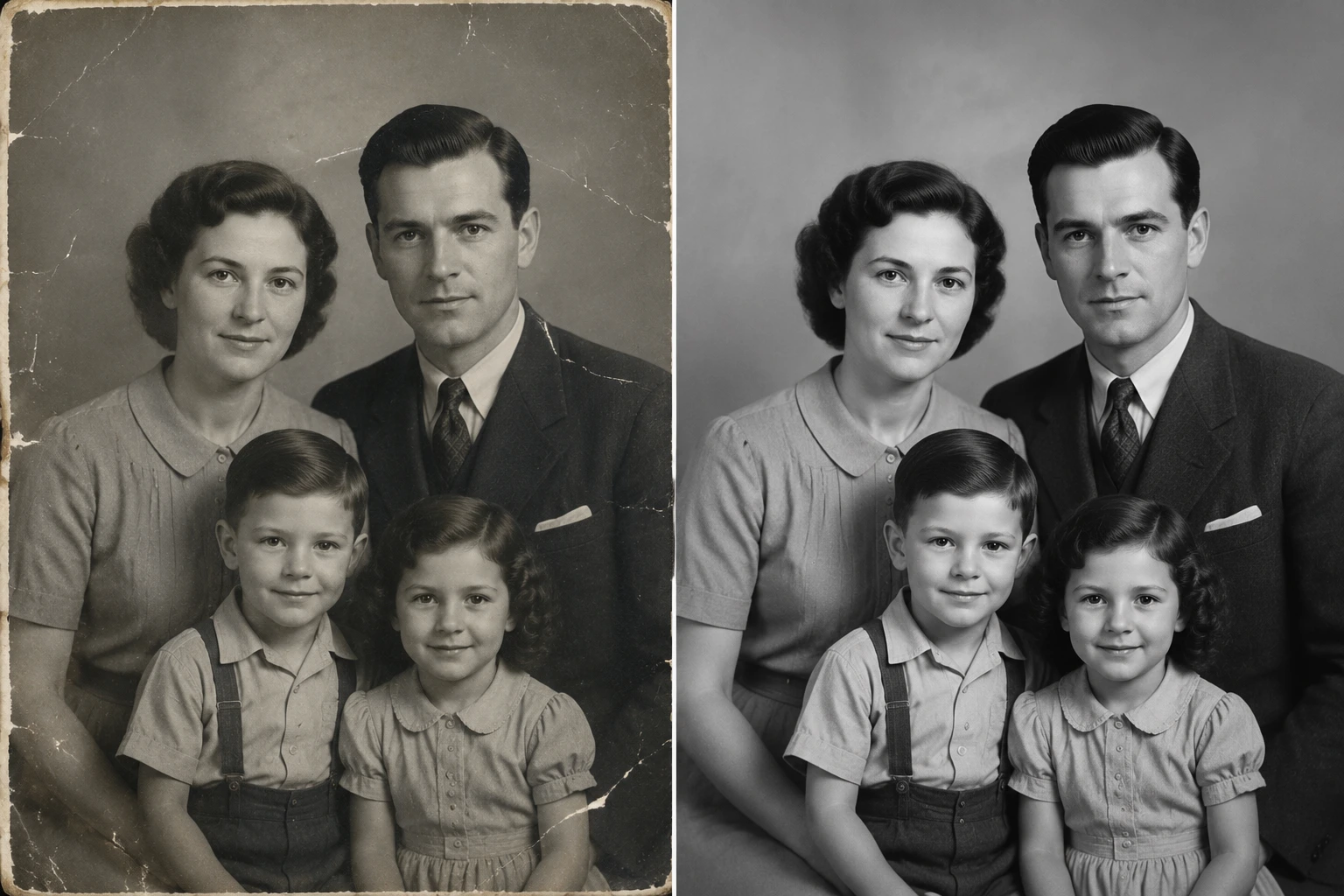
Restaurez d'abord lorsque la photo présente des dégâts physiques visibles :
- Rayures sur les visages
- Coins déchirés ou zones manquantes
- Taches de poussière
- Plis
- Détails faciaux délavés
- Taches ou décoloration
C'est important, car la colorisation fonctionne mieux lorsque l'IA peut lire clairement la structure originale. Si une rayure traverse un visage, coloriser d'abord peut colorer la rayure au lieu de la traiter comme un dommage.
Choisissez la restauration lorsque la réponse dépend des dégâts et non de la couleur manquante.
Pour les portraits abîmés, utilisez un outil de restauration photo IA avant la colorisation. Le but n'est pas de moderniser excessivement la photo, mais de récupérer assez de détails pour appliquer la couleur plus naturellement.
Utilisez ce workflow :
Restauration photo IA -> Coloriseur photo IA -> Agrandisseur d'image IA
C'est le chemin le plus sûr pour les portraits de famille, photos de mariage, souvenirs d'enfance et images généalogiques où les visages comptent le plus.
Quand coloriser d'abord
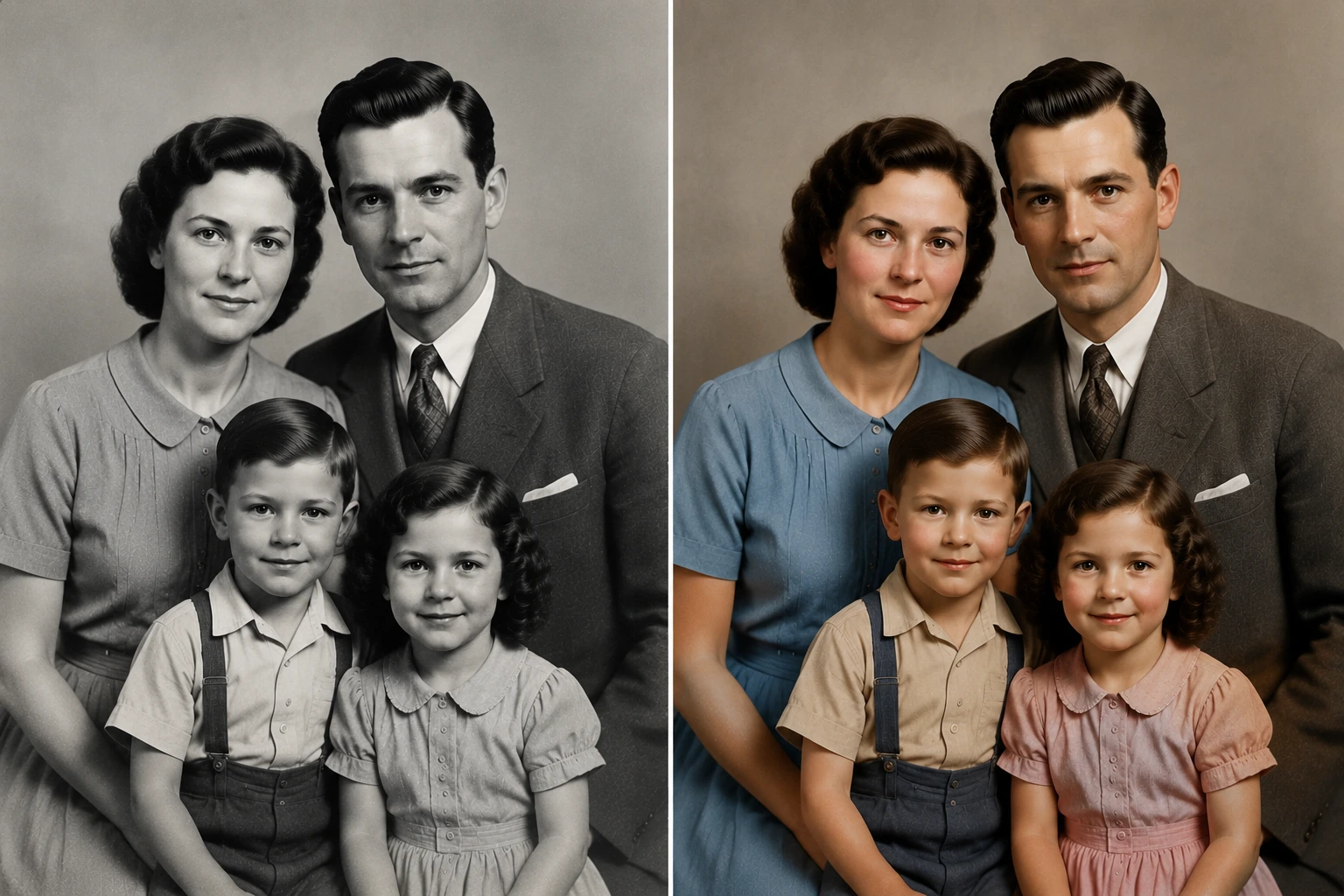
Colorisez d'abord lorsque la photo noir et blanc est déjà propre, nette et bien scannée.
Bons candidats :
- Portraits de studio nets
- Instantanés familiaux propres
- Scans noir et blanc de haute qualité
- Photos historiques à fort contraste
- Photos d'architecture ou de paysage peu abîmées
Dans ces cas, commencer par un coloriseur photo IA fait gagner du temps. L'image contient déjà assez de détails pour que l'IA comprenne visages, vêtements, ciel, arbres, bâtiments et éléments d'arrière-plan.
Pour les scans propres, la question restaurer ou coloriser les vieilles photos d'abord mène souvent à la colorisation, car la source est lisible.
Utilisez ce workflow :
Coloriseur photo IA -> Agrandisseur d'image IA
Après la colorisation, vérifiez le résultat avant d'agrandir. Si les tons de peau, les vêtements et le fond semblent naturels, agrandissez la version finale.
Quand corriger le flou avant la colorisation
Si la photo est floue, corrigez le flou ou accentuez-la avant de coloriser.
Le flou complique la colorisation, car l'IA ne voit pas clairement où un objet s'arrête et où un autre commence. Les cheveux peuvent se fondre dans le fond, les contours du visage devenir mous et les textures de vêtements disparaître.
Avant de coloriser, zoomez et vérifiez :
- Les yeux et la bouche sont-ils reconnaissables ?
- La ligne des cheveux est-elle claire ?
- Voit-on le bord entre visage, vêtements et arrière-plan ?
- Des détails importants sont-ils perdus à cause du mouvement ou d'une mise au point douce ?
Si la réponse est non, utilisez d'abord un outil de correction du flou ou de netteté.
Workflow :
Corriger le flou -> Coloriseur photo IA -> Agrandisseur d'image IA
Ce flux est particulièrement utile pour les scans de photos, anciennes photos d'école et albums familiaux pris avec de vieux appareils.
Quand agrandir en dernier
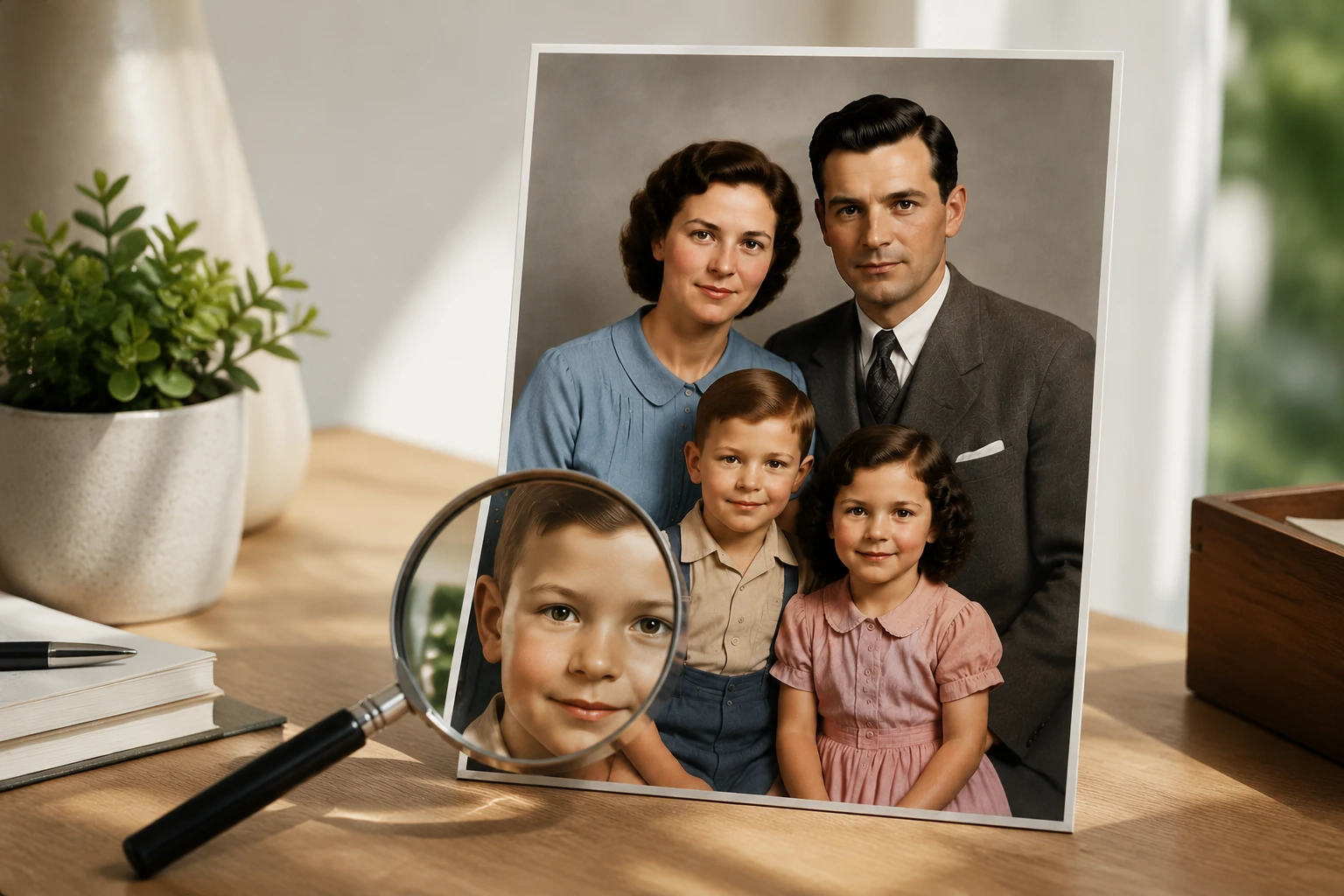
L'agrandissement doit généralement venir en dernier.
Un agrandisseur d'image IA rend l'image plus grande et plus détaillée, mais il fonctionne mieux une fois les corrections principales terminées. Si vous agrandissez trop tôt, vous agrandissez aussi rayures, flou, poussière et couleurs irrégulières.
Agrandissez en dernier si :
- Vous voulez imprimer la photo
- Vous avez besoin d'une image plus nette pour un cadre numérique
- Vous voulez la partager sur les réseaux sociaux
- Le résultat colorisé est bon mais le fichier trop petit
Workflow :
Restaurer ou coloriser -> Vérifier le résultat -> Agrandir
Pour les vieilles photos de famille, cette dernière étape rend la version restaurée et colorisée plus soignée sans changer le flux trop tôt.
Exemples de workflows par type de photo
Vieux portrait familial avec rayures
Commencez par la restauration. Réparez rayures et poussière, puis colorisez la version propre. Agrandissez seulement lorsque le portrait colorisé semble naturel.
Meilleur workflow :
Restaurer -> Coloriser -> Agrandir
Photo de mariage noir et blanc propre
Si l'image est nette et non abîmée, colorisez d'abord. Agrandissez ensuite le résultat final si vous voulez une version prête à imprimer.
Meilleur workflow :
Coloriser -> Agrandir
Instantané d'enfance flou
Si le visage est doux ou hors focus, corrigez le flou d'abord. La colorisation sera plus propre lorsque les contours du visage et les détails des vêtements seront plus lisibles.
Meilleur workflow :
Corriger le flou -> Coloriser -> Agrandir
Photo d'archive historique
Pour les images historiques, commencez par préserver la structure. Restaurez les dégâts, évitez les retouches agressives, puis colorisez avec des attentes réalistes. L'IA peut déduire des couleurs plausibles, mais pas prouver les couleurs originales exactes.
Meilleur workflow :
Restaurer -> Coloriser -> Ajouter des notes de contexte
Petite photo issue d'un scan au téléphone
Si la photo est petite mais claire, colorisez d'abord et agrandissez en dernier. Si elle est petite et abîmée, restaurez d'abord.
Meilleur workflow :
Restaurer si nécessaire -> Coloriser -> Agrandir
Comment EzEnhancer soutient ce workflow
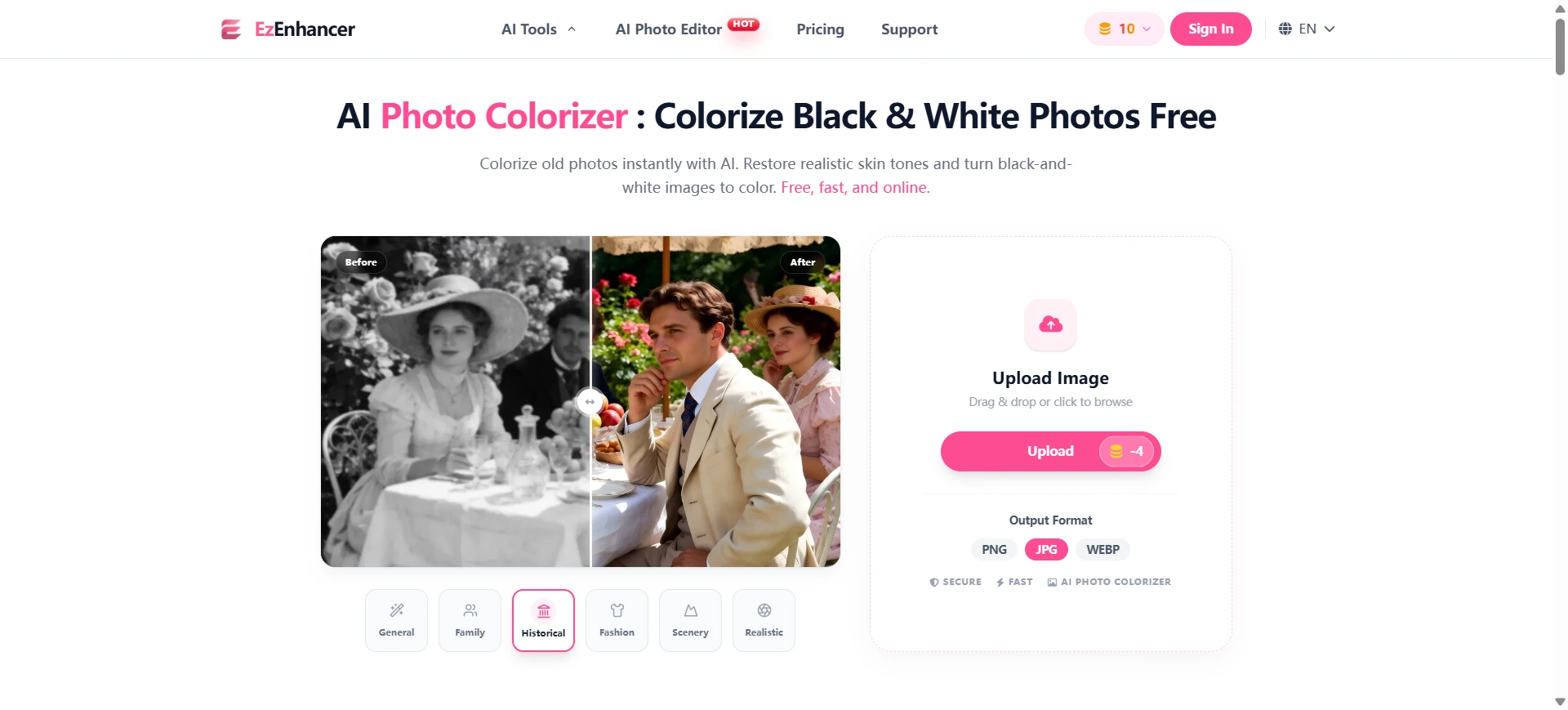
Ici, EzEnhancer fonctionne comme une carte de workflow plutôt qu'un CTA répété. Chaque outil correspond à un point de décision dans la retouche de vieilles photos.
| Problème du lecteur | Ressource EzEnhancer adaptée | Pourquoi |
|---|---|---|
| Rayures, déchirures, poussière ou taches | réparer de vieilles photos en ligne | Répare les dégâts visibles. |
| Visages doux ou contours faibles | corriger les vieilles photos floues | Clarifie les détails du visage pour une base plus propre. |
| Image noir et blanc propre | coloriser des photos noir et blanc | Utilise le coloriseur photo IA après lecture claire de la structure. |
| Petit fichier final pour partager ou imprimer | agrandir les photos restaurées | Agrandit après réparation et contrôle couleur au lieu d'agrandir les défauts. |
| Les dégâts sont le problème principal | guide IA de restauration de vieilles photos | Offre un flux plus détaillé centré sur la réparation avant la couleur. |
À retenir
- Continuité du workflow : réparer, corriger le flou, coloriser et agrandir répondent à des problèmes distincts.
- Colorisation naturelle : une source propre aide le coloriseur IA à produire des tons de peau, vêtements et fonds plus naturels.
- Meilleur maillage interne : chaque lien répond à un besoin précis au lieu de répéter une mention générique.
Erreurs courantes à éviter
Agrandir avant de réparer
Si vous agrandissez une photo abîmée en premier, rayures et poussière deviennent plus visibles. Corrigez l'image avant d'augmenter sa taille.
Coloriser un visage fortement rayé
Si une rayure traverse les yeux, la bouche ou la peau, restaurez d'abord. Coloriser avant réparation peut rendre la zone abîmée plus étrange.
Utiliser trop d'outils sans vérifier
Vérifiez chaque étape avant de passer à la suivante. Si la restauration modifie trop un visage, arrêtez-vous et essayez un résultat plus léger avant de coloriser.
Attendre une précision historique parfaite
La colorisation IA crée des couleurs plausibles selon le contexte visuel. Elle rend les vieilles photos plus vivantes, mais ne connaît pas toujours la couleur exacte des vêtements, murs, voitures ou paysages.
Ne garder que la version finale
Gardez le scan original et chaque version améliorée. Vous pourrez repartir plus facilement du meilleur point si un résultat est mauvais.
Workflow recommandé
Pour la plupart des vieilles photos de famille, utilisez cette règle :
- Si la photo est abîmée, restaurez d'abord.
- Si elle est floue, corrigez le flou avant la colorisation.
- Si elle est propre et en noir et blanc, colorisez d'abord.
- Si le résultat final est bon mais petit, agrandissez en dernier.
Si votre question principale est de savoir s'il faut restaurer ou coloriser les vieilles photos en premier, commencez par vérifier les dégâts. Si la photo est abîmée, restaurez d'abord ; si elle est propre, colorisez d'abord et gardez l'agrandissement pour la fin.
Cet ordre simple évite de nombreux problèmes courants de retouche IA et aide les vieilles photos de famille à paraître plus propres, plus chaleureuses et plus naturelles.
FAQ
Faut-il restaurer ou coloriser les vieilles photos d'abord ?
Oui, si la photo a des rayures, déchirures, taches, poussière ou détails du visage effacés. Restaurer d'abord donne au coloriseur IA une image plus propre.
Faut-il agrandir les vieilles photos avant ou après la colorisation ?
Dans la plupart des cas, après restauration et colorisation. Agrandir en dernier évite d'amplifier rayures, flou ou couleurs irrégulières.
Puis-je coloriser une vieille photo sans la restaurer ?
Oui, si elle est propre, nette et sans dégâts importants. Les portraits et paysages noir et blanc clairs peuvent souvent être colorisés directement.
Que faire d'abord si la vieille photo est floue ?
Utilisez d'abord un outil de correction du flou ou de netteté. Des contours et textures plus clairs aident la colorisation IA à paraître plus naturelle.
Quel est le meilleur workflow IA pour les vieilles photos de famille ?
Pour la plupart des photos de famille abîmées, le meilleur flux est restaurer, puis coloriser, puis agrandir. Si vous devez choisir entre restaurer ou coloriser en premier, inspectez les dégâts avant de penser à la couleur. Si la photo est déjà propre, vous pouvez coloriser d'abord et agrandir en dernier.
Remplacer un objet sur une photo avec l'IA : 8 applications
Découvrez comment remplacer un objet sur une photo avec l'IA : étapes, prompts et huit applications pour l'e-commerce, l'intérieur, la restauration et la mode.
Netteté, défloutage ou agrandissement : quelle correction choisir ?
Netteté ou défloutage : découvrez quand accentuer les détails, corriger un flou de mouvement ou agrandir une image basse résolution.