














Netteté, défloutage ou agrandissement : quelle correction choisir ?
Une photo peut manquer de clarté pour trois raisons très différentes : ses contours sont légèrement mous, un mouvement ou une mise au point incorrecte a créé du flou, ou le fichier contient simplement trop peu de pixels. Il est donc essentiel de distinguer netteté, défloutage et agrandissement d'image. L'accentuation renforce les contours visibles, le défloutage traite le flou enregistré et l'upscaling augmente la résolution.
Un mauvais choix peut aggraver le défaut. Une accentuation excessive crée des halos et du bruit. Agrandir une photo floue peut seulement produire une photo floue plus grande. Déflouter un fichier propre mais minuscule risque d'inventer des détails inutiles. Ce guide vous aide à diagnostiquer l'image avant d'appliquer la correction minimale réellement utile.
Réponse rapide : accentuer, déflouter ou agrandir ?
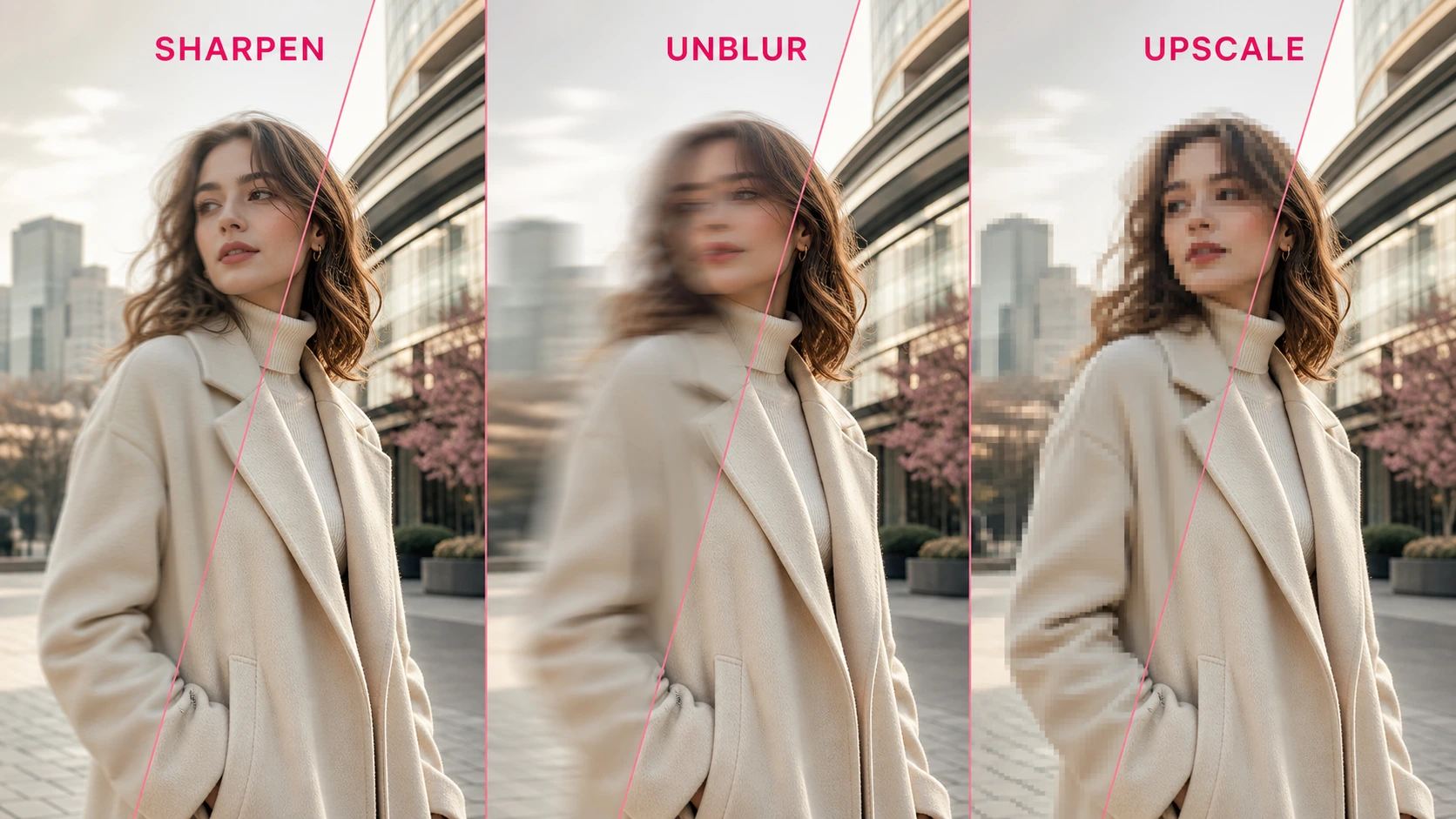
Accentuez l'image lorsqu'elle est déjà bien mise au point mais manque de contours nets. Défloutez-la lorsque les détails sont étirés par le mouvement de l'appareil, du sujet ou par une mise au point ratée. Agrandissez-la lorsqu'elle paraît correcte à sa taille d'origine, mais devient pixellisée ou en blocs dès qu'on l'agrandit.
Pour distinguer rapidement accentuation et défloutage, observez un contour qui devrait être propre : s'il est stable mais faible, accentuez-le ; s'il est étiré, dédoublé ou uniformément diffus, privilégiez le défloutage.
| Ce que vous voyez | Problème probable | Premier outil conseillé | Ce que l'outil modifie |
|---|---|---|---|
| Les détails sont présents mais légèrement mous | Faible contraste des contours ou adoucissement après redimensionnement | Netteté | Renforce la définition perçue des contours |
| Les contours laissent une traînée dans une direction | Mouvement de l'appareil ou du sujet | Défloutage | Réduit le motif de flou visible |
| Le sujet entier est hors mise au point | Flou de mise au point | Défloutage | Reconstruit des contours et textures plausibles |
| Des carrés ou des escaliers apparaissent à l'agrandissement | Dimensions en pixels trop faibles | Agrandissement | Ajoute des pixels et reconstruit des détails |
| Une image nette est trop petite pour une affiche ou un grand écran | Résolution de sortie insuffisante | Agrandissement | Augmente les dimensions pour l'usage visé |
| Une petite image est à la fois pixellisée et floue | Problème mixte | Diagnostiquer d'abord la gravité | Peut nécessiter plusieurs étapes prudentes |
La netteté et la résolution ne désignent pas la même chose. Une image de 4 000 pixels de large peut être floue, tandis qu'une image nette de 500 pixels peut rester trop petite pour l'impression.
Que fait réellement l'accentuation d'une image ?
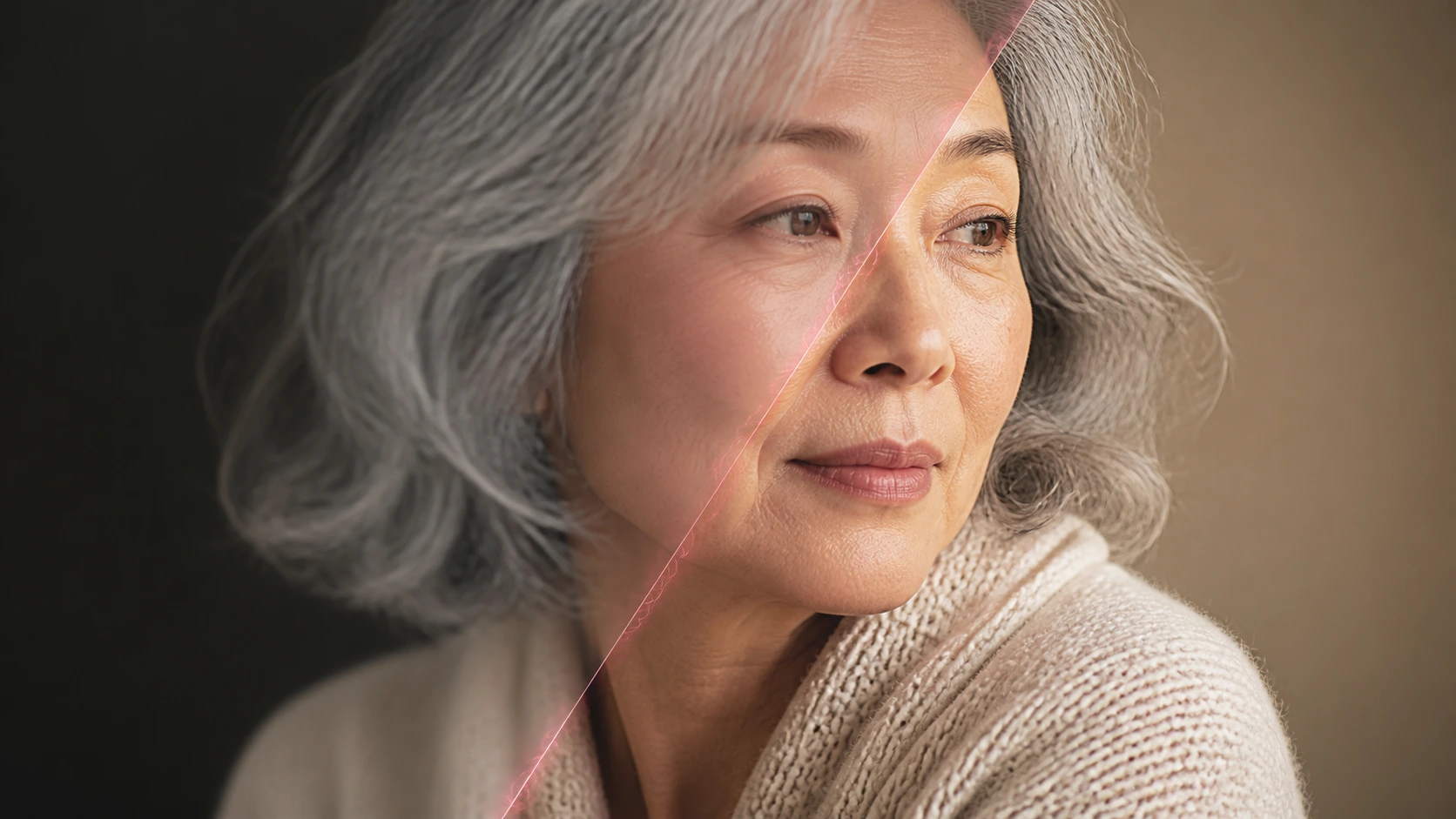
L'accentuation rend les détails existants plus définis en augmentant le contraste autour des contours. Elle est efficace lorsque l'appareil a bien enregistré les détails, mais que l'image paraît un peu plate ou douce à cause de l'objectif, du traitement du capteur, de la numérisation, du redimensionnement ou de l'exportation.
Le guide officiel d'Adobe sur la netteté rappelle une limite importante : l'accentuation ne recrée pas les détails absents et ne remet pas au point une zone floue. Elle ne fait que rendre plus visibles les limites déjà enregistrées.
Bonnes raisons d'accentuer une image
- Les yeux et les cheveux d'un portrait net doivent être un peu plus définis.
- Les lettres d'un document numérisé sont lisibles, mais leurs contours sont mous.
- Une photo produit a perdu en précision après son redimensionnement pour une marketplace.
- Un paysage est propre, mais manque de définition locale.
- Une légère netteté de sortie est nécessaire après le redimensionnement final.
Signes d'une accentuation excessive
- Des lignes claires ou sombres apparaissent autour des objets.
- La peau, les tissus, les feuillages ou les cheveux deviennent trop durs.
- Le bruit ressort davantage dans le ciel et les ombres.
- Les petits caractères présentent des contours crénelés ou doubles.
- Les dégradés lisses deviennent granuleux.
Si les contours d'origine sont visiblement étirés ou dédoublés, passez de l'outil pour améliorer la netteté d'une image au défloutage au lieu d'augmenter l'intensité.
Que fait réellement le défloutage d'une image ?
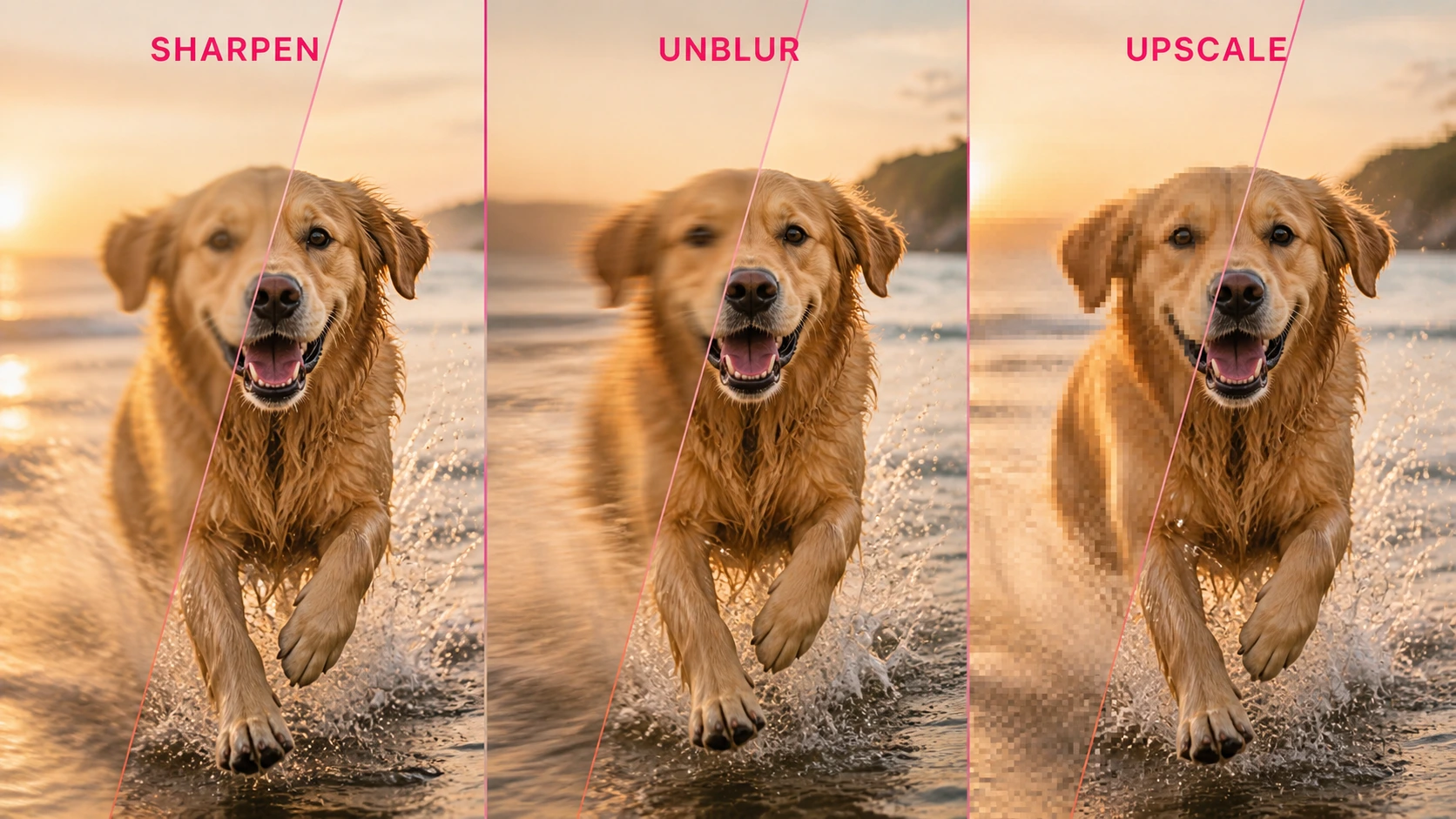
Le défloutage traite les dégradations produites pendant la prise de vue ou la compression. Le flou de mouvement étire les détails dans une direction. Le flou de mise au point les diffuse plus uniformément. Une forte compression peut créer des blocs mous et des franges qui ressemblent à du flou, mais exigent un traitement plus modéré.
Les outils d'IA modernes analysent les structures voisines et reconstruisent une version plausiblement plus claire. Le résultat peut fortement améliorer une photo courante, mais les détails reconstruits restent une estimation et non la récupération d'informations jamais enregistrées. Une image défloutée par IA ne doit pas être considérée comme une preuve médico-légale ou un témoignage historique exact.
Dans la comparaison netteté ou défloutage, cette reconstruction est la différence essentielle : l'accentuation souligne la structure enregistrée, tandis que le défloutage estime son apparence avant la déformation.
Utilisez le défloutage dans les cas suivants
- Une photo prise à main levée montre un bougé visible.
- Un enfant, un animal, un véhicule ou un sportif en mouvement paraît étiré.
- L'appareil a fait la mise au point devant ou derrière le sujet.
- Une photo téléchargée ou envoyée par messagerie présente un flou de compression.
- Un visage reste reconnaissable, mais ses traits manquent de clarté exploitable.
Vérifiez le type de flou avant le traitement
Affichez l'image à 100 % et examinez les contours contrastés : yeux, fenêtres, lettres ou toitures. Une traînée directionnelle indique généralement un flou de mouvement. Un halo doux autour de chaque contour suggère un défaut de mise au point. Des détails en blocs signalent plutôt une faible résolution ou une compression.
Pour un problème de mouvement ou de mise au point, utilisez d'abord un outil d'IA pour déflouter une image, puis décidez si le résultat doit aussi être agrandi.
Que fait réellement l'agrandissement d'une image ?
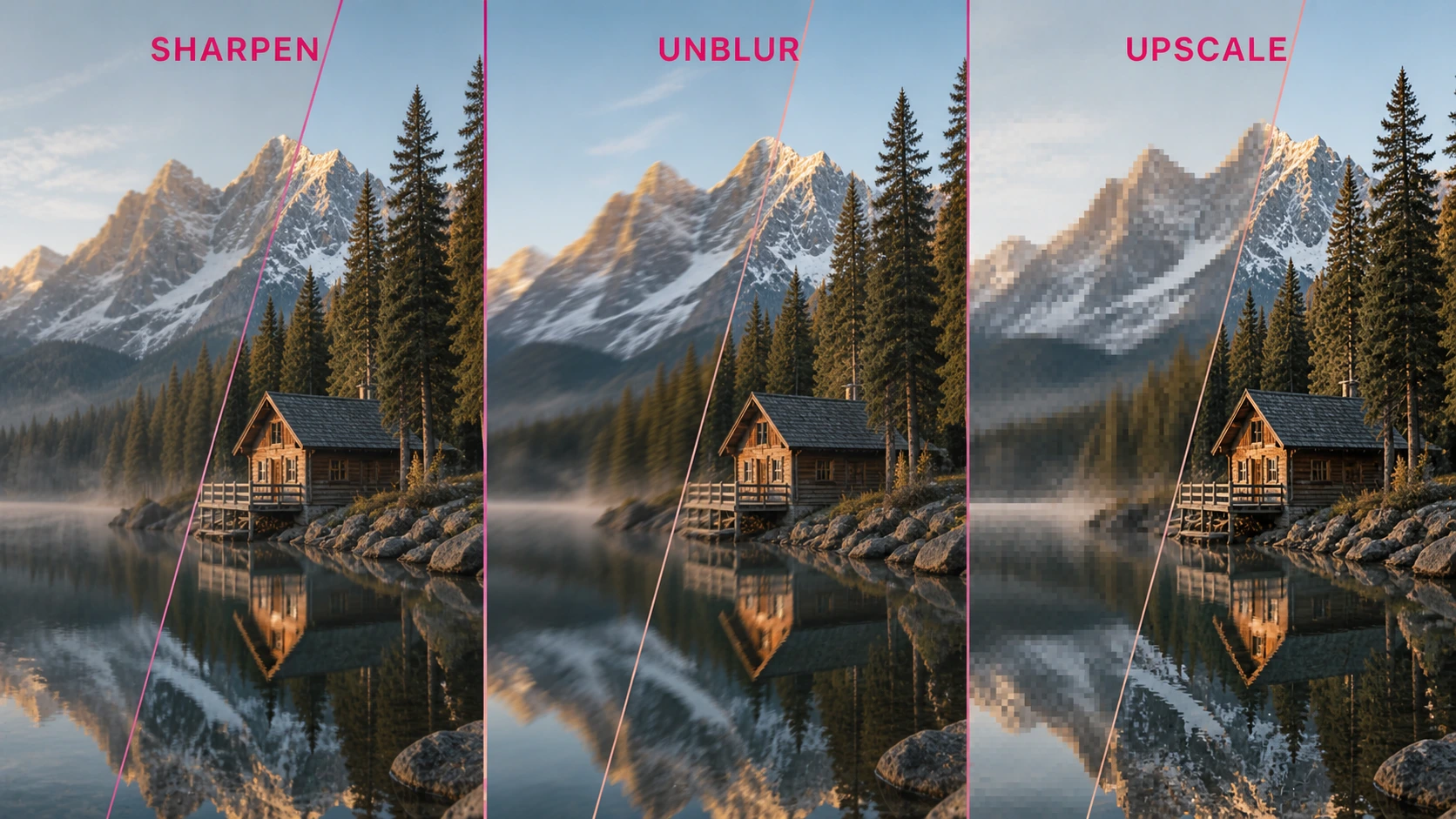
L'upscaling augmente les dimensions en pixels d'une image. Un redimensionnement classique interpole de nouveaux pixels à partir des valeurs voisines. L'agrandissement par IA tente aussi de reconstruire des contours et textures plausibles, ce qui peut offrir un résultat plus naturel.
L'agrandissement convient lorsque la source paraît suffisamment claire à sa taille native, mais se dégrade au format souhaité. Cela concerne notamment les petits téléchargements web, les photos recadrées, les anciennes photos de téléphone, les miniatures, les créations par IA et les images destinées à un grand écran ou à l'impression.
La documentation officielle de Topaz sur l'upscaling recommande de partir de l'original plutôt que d'une copie compressée et avertit qu'une source très faible peut produire des artefacts. Ce principe vaut pour toute amélioration : partez du fichier le moins compressé et de la plus haute résolution disponible.
Utilisez l'agrandissement lorsque
- l'image devient pixellisée en grand format ;
- un recadrage serré ne contient plus assez de pixels ;
- une petite image doit remplir une mise en page web ou une présentation plus grande ;
- une photo nette a besoin de plus de résolution pour l'impression ;
- une création par IA doit être agrandie tout en conservant des contours propres.
Un agrandisseur d'image par IA ne peut pas garantir l'authenticité des détails absents. Après traitement, vérifiez soigneusement les visages, textes, logos, motifs répétitifs et petits objets, car les artefacts générés y apparaissent plus facilement.
Netteté ou défloutage : comment diagnostiquer votre image
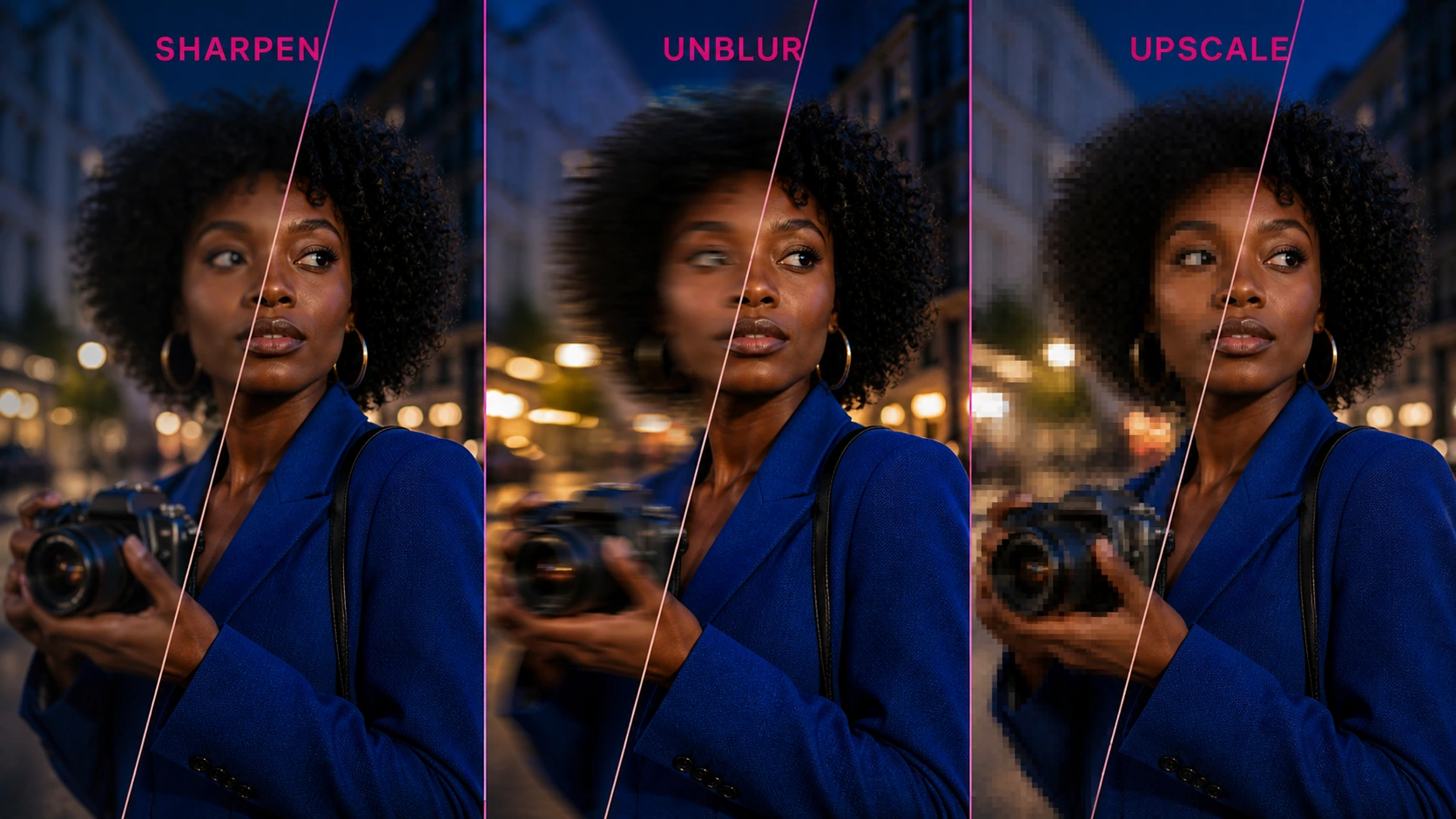
La méthode la plus sûre repose sur le diagnostic, pas sur un traitement automatique. Effectuez ces vérifications avant d'envoyer le fichier dans un outil d'amélioration.
1. Affichez l'image à 100 %
L'ajustement à l'écran masque la pixellisation et peut exagérer la netteté apparente. À 100 %, chaque pixel est représenté de façon plus constante, ce qui facilite l'identification des traînées, halos, bruits et blocs.
2. Vérifiez les dimensions en pixels
Ne jugez pas la résolution à la seule taille du fichier. Un JPEG 4 000 × 3 000 très compressé peut peser moins qu'un PNG propre de 1 500 × 1 000. La largeur et la hauteur en pixels indiquent si l'agrandissement sera probablement nécessaire.
3. Examinez un contour très contrasté
Choisissez un œil, un panneau, un bord de bâtiment, une mèche de cheveux ou une autre zone qui devrait être bien définie.
- Un contour propre mais faible demande généralement une accentuation.
- Un contour étiré ou dédoublé demande généralement un défloutage.
- Un contour en blocs ou en escalier demande généralement un agrandissement.
4. Comparez les zones importantes et secondaires
Certaines images cumulent les défauts. Un visage peut être légèrement flou alors que l'arrière-plan est net. Une capture basse résolution peut conserver des icônes lisibles, mais un texte endommagé. Donnez la priorité au sujet important au lieu d'appliquer le réglage maximal à toute l'image.
5. Définissez l'usage final
Une photo destinée à une publication mobile demande moins de résolution qu'une affiche. Une archive familiale privilégie l'identité et l'authenticité, tandis qu'une image e-commerce exige des formes et textures lisibles. Le bon outil et son intensité dépendent de la destination.
Que faire si l'image est floue et basse résolution ?
Il n'existe pas d'ordre universel pour tous les fichiers cumulant plusieurs défauts. La séquence dépend du problème dominant et de la quantité de structure que la source offre au premier modèle.
La question netteté ou défloutage devient plus délicate lorsque le fichier est également minuscule. Corriger le flou en premier évite de l'agrandir, mais une source très sous-échantillonnée peut bénéficier d'un agrandissement modéré avant le raffinement final.
| État de départ | Flux conseillé | Pourquoi |
|---|---|---|
| Dimensions suffisantes et flou de mouvement évident | Déflouter → agrandir si nécessaire → accentuer légèrement | Corriger le défaut dominant avant de l'agrandir |
| Très petite image aux contours reconnaissables et stables | Agrandir modérément → réévaluer → accentuer légèrement | Davantage de pixels de travail peut aider le raffinement ultérieur |
| Petit portrait au visage flou | Tester les deux ordres à faible intensité | La reconstruction faciale peut modifier l'identité ; comparez précisément |
| Capture pixellisée avec du texte | Agrandissement doux ou amélioration spécialisée du texte | Un traitement génératif fort peut modifier les caractères |
| Image sombre et bruitée | Réduire prudemment le bruit avant l'accentuation finale | L'accentuation peut amplifier le bruit existant |
Enregistrez chaque résultat intermédiaire dans un fichier séparé. N'écrasez pas et ne recompressez pas plusieurs fois le même JPEG. Comparez les versions au même niveau de zoom pour distinguer une amélioration réelle de simples artefacts.
Erreurs fréquentes entre netteté et défloutage
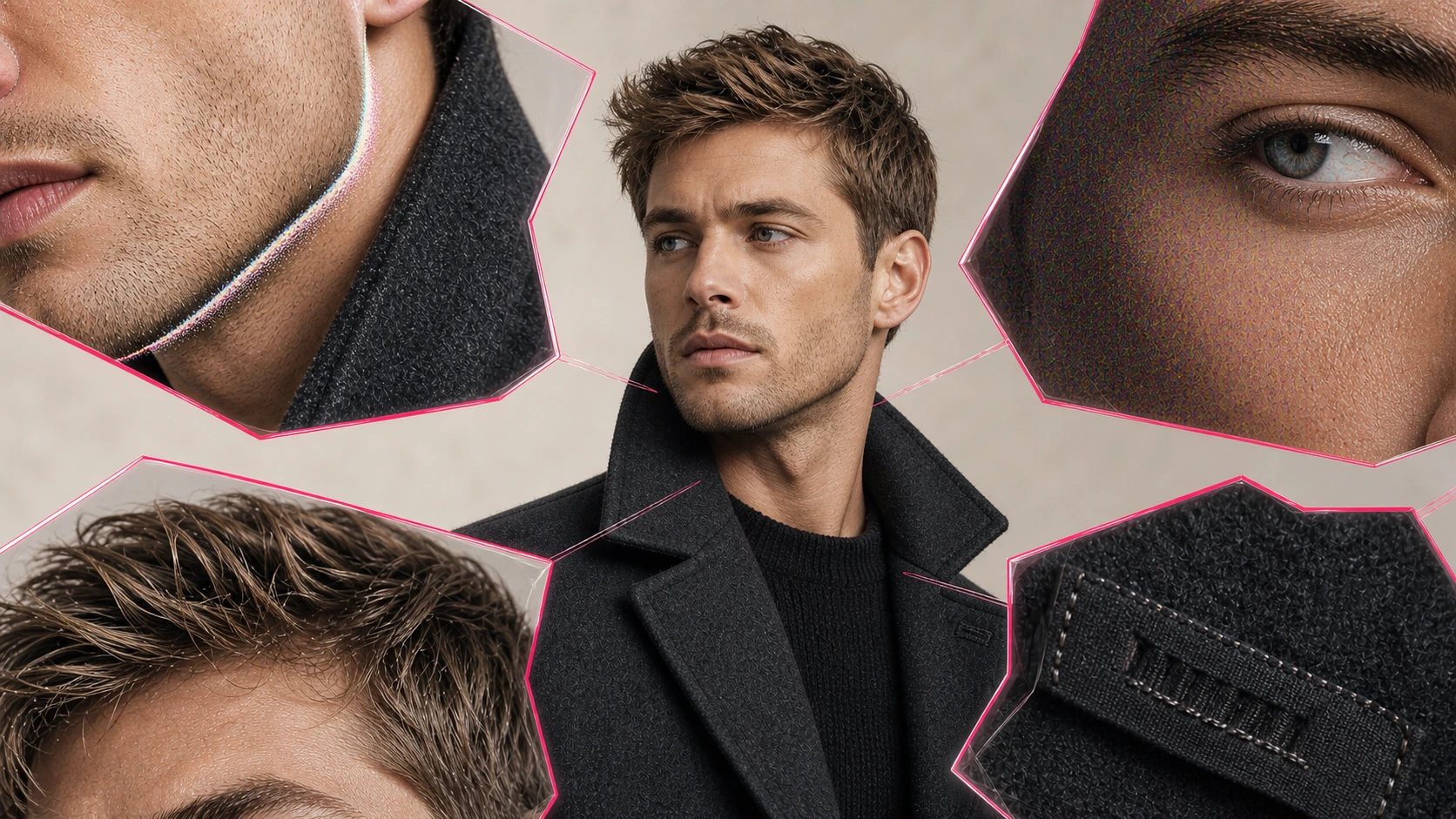
Erreur 1 : accentuer un fort flou de mouvement
L'accentuation augmente le contraste autour des contours étirés, mais n'annule pas la traînée. Le résultat présente souvent des lignes dures et des contours doubles. Commencez par déflouter.
Erreur 2 : agrandir avant de vérifier la mise au point
L'agrandissement peut rendre le motif de flou plus grand et plus visible. Si la source offre assez de résolution pour l'analyse, traitez d'abord le mouvement ou la mauvaise mise au point.
Erreur 3 : croire qu'un fichier plus grand est automatiquement plus clair
Les dimensions peuvent augmenter sans gain de clarté réelle. Examinez toujours les détails importants après l'upscaling au lieu de vous fier à l'étiquette de résolution.
Erreur 4 : pousser chaque amélioration au maximum
Un défloutage puissant, un agrandissement agressif et une forte accentuation peuvent cumuler textures inventées, halos, bruit et visages artificiels. Utilisez le moins d'étapes possible et l'intensité minimale qui résout le défaut visible.
Erreur 5 : négliger la fidélité du texte et de l'identité
L'amélioration générative peut changer lettres, traits du visage, bijoux, marquages produits et détails architecturaux. Pour les documents, archives familiales, catalogues et images sensibles, comparez attentivement le résultat à la source.
La place d'EzEnhancer dans ce flux
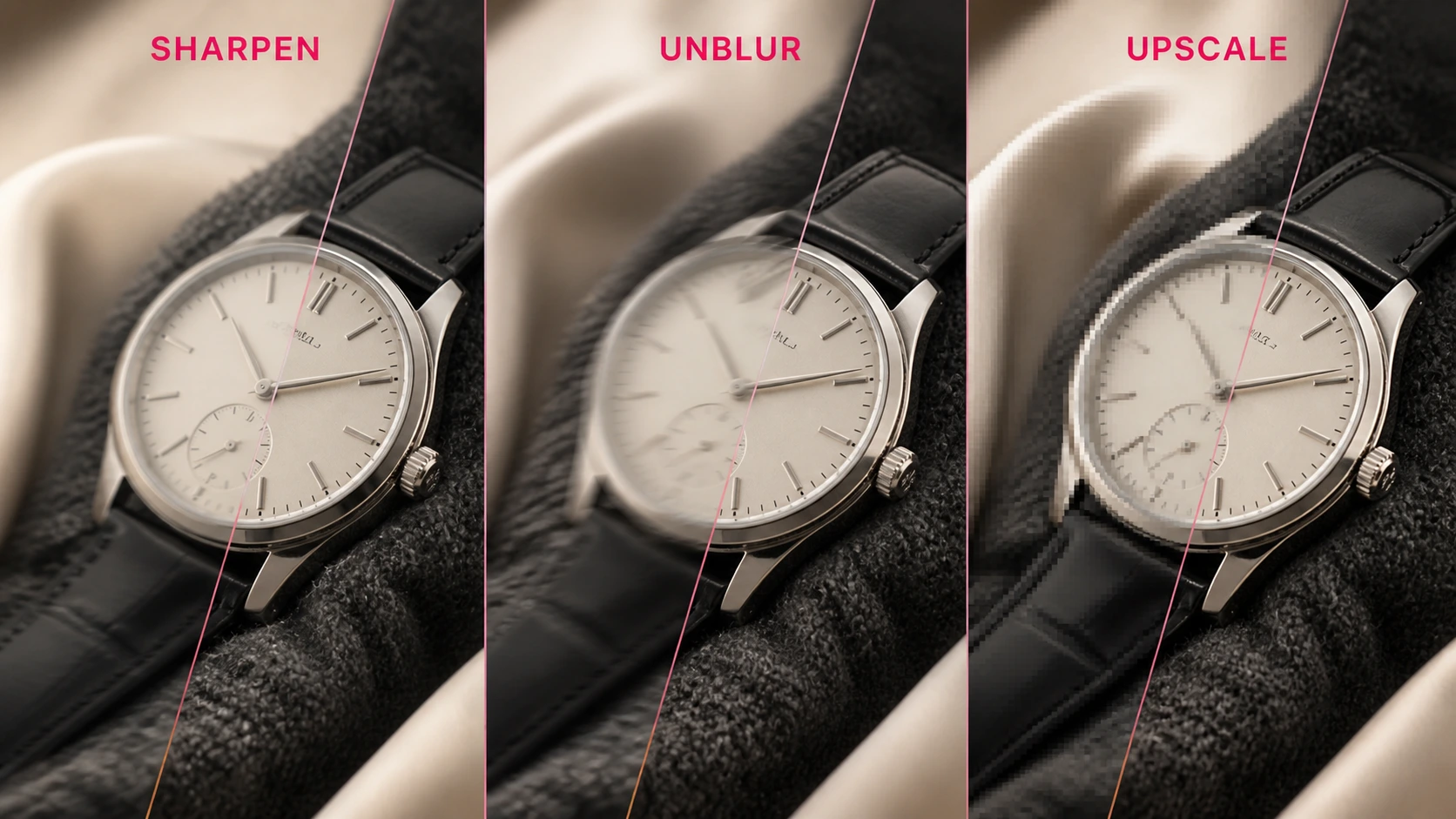
EzEnhancer répartit les problèmes de clarté courants entre des outils en ligne dédiés. Vous pouvez commencer par le défaut réellement visible plutôt que d'appliquer un filtre général trop puissant.
| Votre objectif | Outil EzEnhancer | Utilisation pratique |
|---|---|---|
| Renforcer des contours peu définis | Améliorer la netteté d'une image | Ajouter une clarté contrôlée aux détails existants |
| Réduire un flou de mouvement ou de mise au point | Déflouter une image | Reconstruire une structure plus claire depuis une source floue |
| Augmenter les dimensions en pixels | Agrandir une image avec l'IA | Préparer une petite image exploitable pour une sortie plus grande |
| Améliorer la qualité générale d'une photo | Améliorer une photo avec l'IA | Commencer par une amélioration globale lorsque le défaut est léger ou mixte |
Importez l'original de meilleure qualité, traitez d'abord une image représentative et examinez le résultat à 100 %. Si un second outil est nécessaire, gardez le réglage suivant modéré.
Décision finale : quelle correction votre image nécessite-t-elle ?
Le choix netteté ou défloutage dépend de la présence de détails utiles simplement adoucis ou d'une structure réellement floue. L'accentuation améliore les contours existants. Le défloutage tente de réduire le mouvement ou le défaut de mise au point. L'agrandissement répond à un autre besoin en augmentant les dimensions et en reconstruisant des détails pour un format supérieur.
Commencez par le diagnostic, pas par le traitement. Examinez l'image à 100 %, repérez le défaut principal, définissez l'usage final et appliquez la correction adaptée la plus légère. Un résultat crédible un peu doux vaut généralement mieux qu'une image techniquement nette remplie de détails inventés.
Questions fréquentes
Accentuer une image revient-il à la déflouter ?
Non. L'accentuation augmente le contraste autour de détails existants. Le défloutage tente de réduire un motif causé par le mouvement, une mise au point ratée ou un problème similaire. L'accentuation seule ne rétablit pas de façon fiable un focus perdu.
Faut-il déflouter ou agrandir en premier ?
Si l'image a des dimensions suffisantes et un flou de mouvement ou de mise au point évident, défloutez d'abord. Si elle est minuscule mais conserve des contours stables, un agrandissement prudent peut offrir une meilleure base. Pour les portraits difficiles, testez les deux ordres et comparez soigneusement l'identité.
Agrandir une image floue la rend-il nette ?
Pas automatiquement. L'agrandissement augmente les dimensions et peut reconstruire des textures plausibles, mais ne garantit pas la suppression du flou de mouvement ou de mise au point. Une étape de défloutage dédiée peut rester nécessaire.
L'accentuation peut-elle améliorer une image basse résolution ?
Elle peut renforcer la définition perçue des contours, mais n'ajoute pas assez de pixels pour une véritable sortie grand format. Si l'image devient en blocs lorsqu'elle est agrandie, augmentez d'abord sa résolution, puis appliquez une légère netteté finale.
Pourquoi mon image accentuée présente-t-elle des contours blancs ?
Ce sont des halos d'accentuation, généralement dus à une intensité ou un rayon excessifs. Réduisez le réglage, évaluez à 100 % et évitez les zones déjà bruitées ou très contrastées.
L'amélioration par IA peut-elle modifier les visages ou le texte ?
Oui. L'IA peut reconstruire des détails plausibles qui n'étaient pas clairement présents dans la source. Vérifiez les visages, lettres, chiffres, logos et motifs répétitifs avant de publier ou d'archiver le résultat.
Restaurer, coloriser ou agrandir les vieilles photos d'abord ?
Découvrez le meilleur flux IA pour les anciennes photos de famille : quand restaurer les dégâts, coloriser le noir et blanc, corriger les visages flous ou agrandir pour l'impression.
10 meilleurs upscaleurs d'images IA (2026 Midjourney testé)
Découvrez les 10 meilleurs upscaleurs d'images IA pour Midjourney, l'art IA, la photo et l'impression de posters. Comparez qualité, prix et restauration.