













Remplacer un objet sur une photo avec l'IA : 8 applications
La composition d'une photo produit est réussie, mais la décoration de la table appartient à la saison précédente. Une photographie d'intérieur aiderait à présenter votre projet si elle montrait un autre fauteuil. Un restaurant souhaite renouveler sa mise en scène pour une campagne, alors que la séance photo est terminée.
Le remplacement d'objets par IA permet d'explorer ces changements à partir d'une photographie existante. Sélectionnez l'objet, décrivez ce qui doit le remplacer, puis examinez l'image générée. Selon la scène, il faudra parfois affiner la sélection ou le prompt pour obtenir un résultat convaincant.
Ce guide explique comment remplacer un objet sur une photo avec le Remplissage génératif d'EzEnhancer AI, puis présente huit applications professionnelles et des prompts à adapter.
Que permet le remplacement d'objets par IA ?
Cette fonction génère un nouvel élément visuel à l'emplacement d'un objet existant. Vous pouvez, par exemple, sélectionner une lampe de table et demander un autre modèle, ou remplacer une tasse en céramique par un petit pot de plante.
La sélection est souvent appelée masque. Elle indique à l'outil la zone que vous souhaitez modifier. Votre prompt décrit le nouvel objet, tandis que le reste de la photographie fournit le contexte visuel.
Choisissez la méthode adaptée à votre objectif :
| Votre objectif | Méthode adaptée |
|---|---|
| Enlever un élément gênant et reconstituer l'arrière-plan | Suppression d'objets |
| Placer un nouvel objet à la place d'un autre | Remplissage génératif avec un prompt textuel |
| Prendre l'apparence d'un objet précis comme modèle | Remplissage génératif avec une image de référence |
Une référence est utile quand une description ne suffit pas à transmettre les détails. Le résultat doit néanmoins être vérifié : une image générée ne reproduit pas forcément un produit précis à l'identique.
Comment remplacer un objet sur une photo avec l'IA
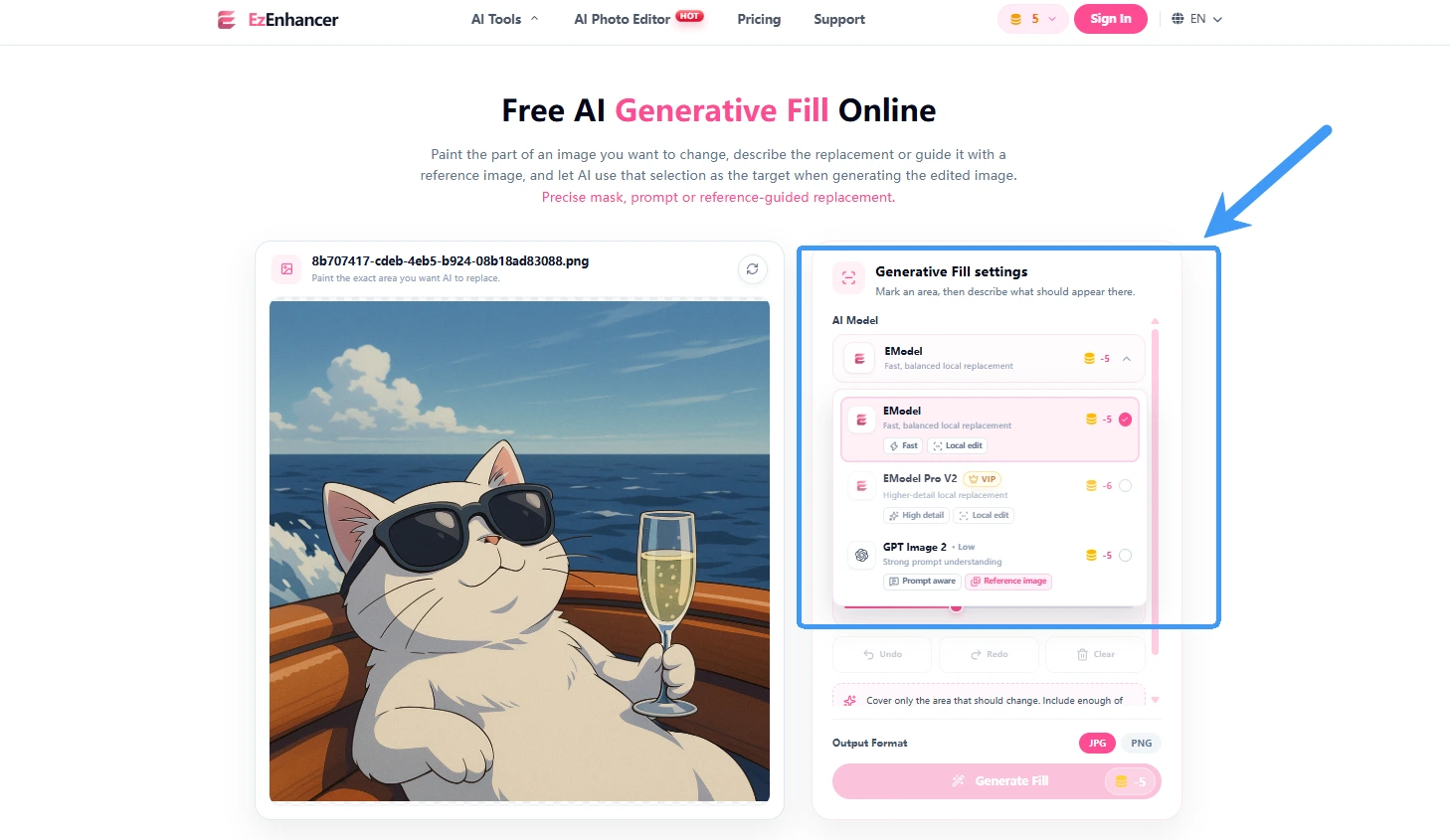
Commencez par un objet bien visible et isolé. Sur l'illustration de couverture, une sélection rose délimite un fauteuil et une flèche le relie à un autre siège dans la même pièce. Le tutoriel utilise ce changement de mobilier pour expliquer la procédure.
1. Importez votre photo
Ouvrez le Remplissage génératif par IA et importez votre image. Choisissez une photo qui montre clairement le contour de l'objet, son support et la direction de la lumière.
Gardez l'original à portée de main pour comparer. Vous devrez vérifier aussi bien l'objet remplacé que le reste de l'image.
2. Peignez sur l'objet
Recouvrez tout le fauteuil avec le pinceau de sélection, y compris le dossier, les accoudoirs, le coussin et les pieds visibles. Prévoyez une petite marge autour du contour sans empiéter inutilement sur les objets voisins.
Si une ombre ou un reflet de l'objet initial subsiste après la génération, vérifiez si cette zone doit aussi être sélectionnée. Laissez suffisamment de contexte visible autour pour guider la retouche.
3. Décrivez l'objet de remplacement
Indiquez ce qui doit apparaître dans la zone sélectionnée. Précisez les caractéristiques utiles à la scène : type d'objet, matière, couleur, taille approximative, orientation et emplacement.
Pour un premier essai :
Remplace le fauteuil sélectionné par un fauteuil arrondi en tissu bouclette crème. Conserve un encombrement au sol et une orientation similaires, respecte la lumière provenant de la fenêtre à gauche et ajoute une ombre de contact naturelle sur le tapis. Préserve les détails du reste de la pièce.
Ces indications sont plus utiles que « améliore le rendu ». Considérez le prompt comme une instruction à tester, et non comme une garantie du résultat final.
4. Ajoutez une image de référence si nécessaire
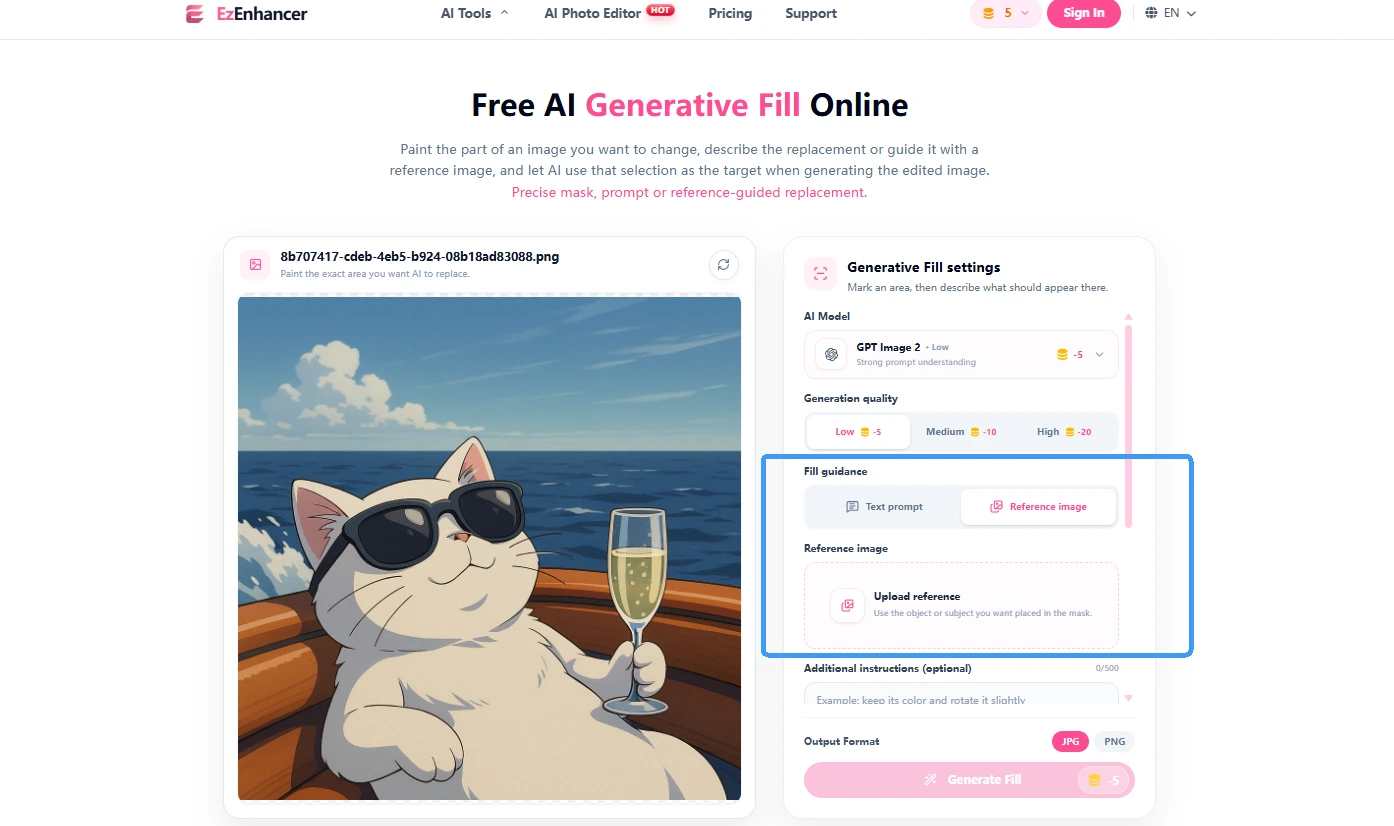
Si vous disposez d'un exemple visuel, choisissez GPT Image 2 et passez en mode Image de référence. Importez la référence, peignez la zone cible sur l'image principale et ajoutez, si besoin, une courte description pour préciser le remplacement.
Privilégiez une référence prise sous un angle similaire. Une photo de face d'une chaise renseigne peu sur l'aspect de son dos.
5. Générez, comparez et téléchargez
Consultez le coût en crédits affiché avant de lancer la génération. Examinez le résultat en pleine taille, notamment les contours, l'échelle, les ombres et les détails voisins. Ajustez le masque ou le prompt si nécessaire, puis téléchargez la version retenue.
EzEnhancer utilise l'image entière comme contexte et peut introduire de petites modifications hors de la sélection. Comparez les visages, textes, détails de produits et autres zones importantes avec l'original avant d'utiliser l'image.
8 applications du remplacement d'objets par IA selon les secteurs
Chaque exemple associe un besoin professionnel à une image conceptuelle et à un prompt de départ. Adaptez celui-ci à votre propre photo ; ces exemples ne sont pas des études de cas aux résultats mesurés.
1. E-commerce : renouveler les accessoires autour d'un produit
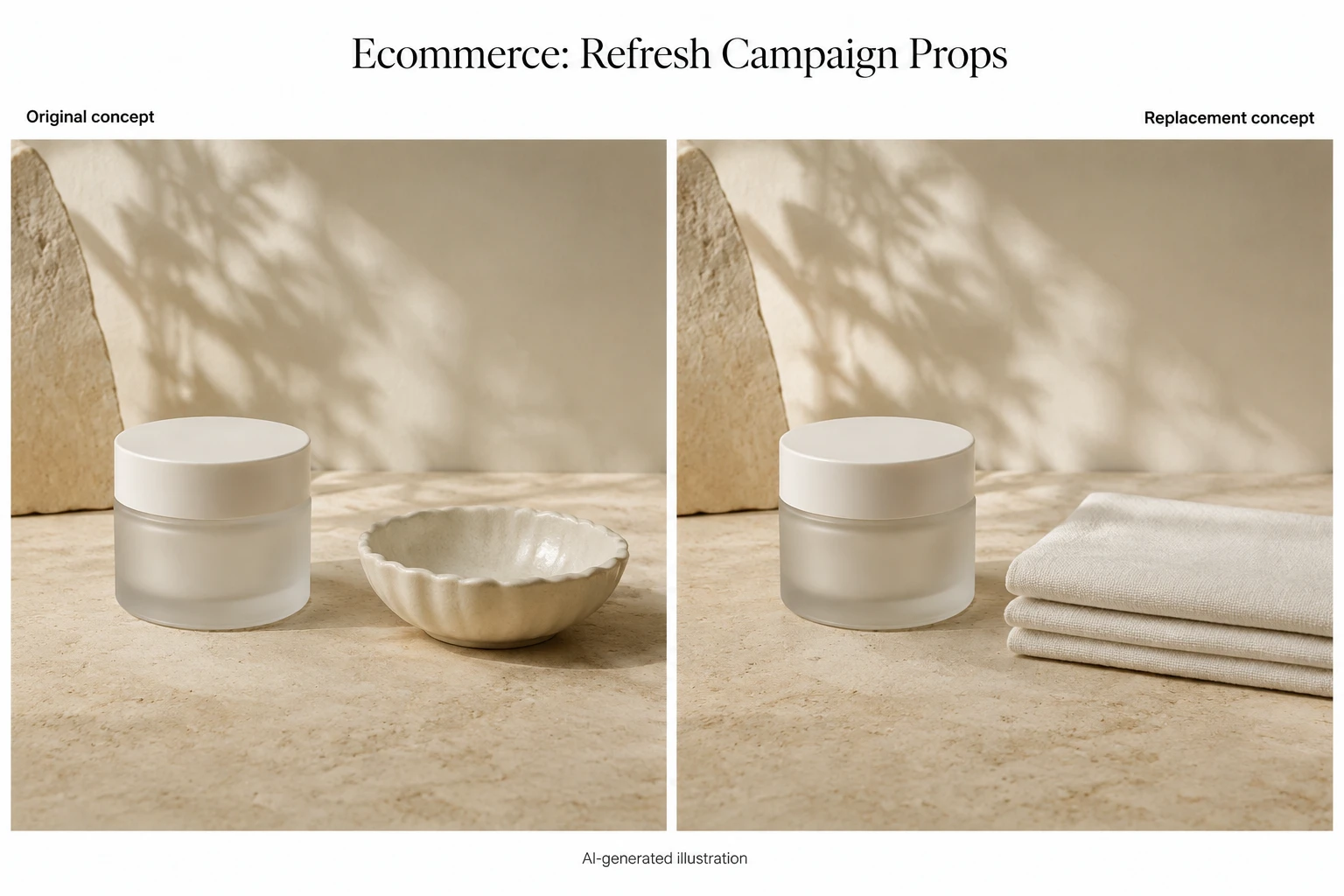
Une marque de soins peut disposer d'une bonne photo de pot de crème placé près d'un bol décoratif. Remplacer ce dernier par un autre accessoire permet d'explorer une nouvelle campagne sans revoir toute la composition.
Exemple de remplacement : Bol décoratif → serviette en lin pliée.
Prompt de départ :
Remplace le bol sélectionné par une serviette en lin ivoire soigneusement pliée sur la même surface. Utilise une lumière douce de studio et une ombre discrète sous la serviette. Préserve le pot de crème voisin et son étiquette.
Utile pour : Concepts de campagnes saisonnières, publications sur les réseaux sociaux et maquettes promotionnelles.
À vérifier avant utilisation : Comparez le pot, le logo, l'étiquette et l'emballage avec l'original. Demander leur préservation ne verrouille pas les pixels correspondants. Si l'image sert à vendre un article précis, la fidélité des détails reste essentielle.
2. Architecture d'intérieur : visualiser d'autres meubles
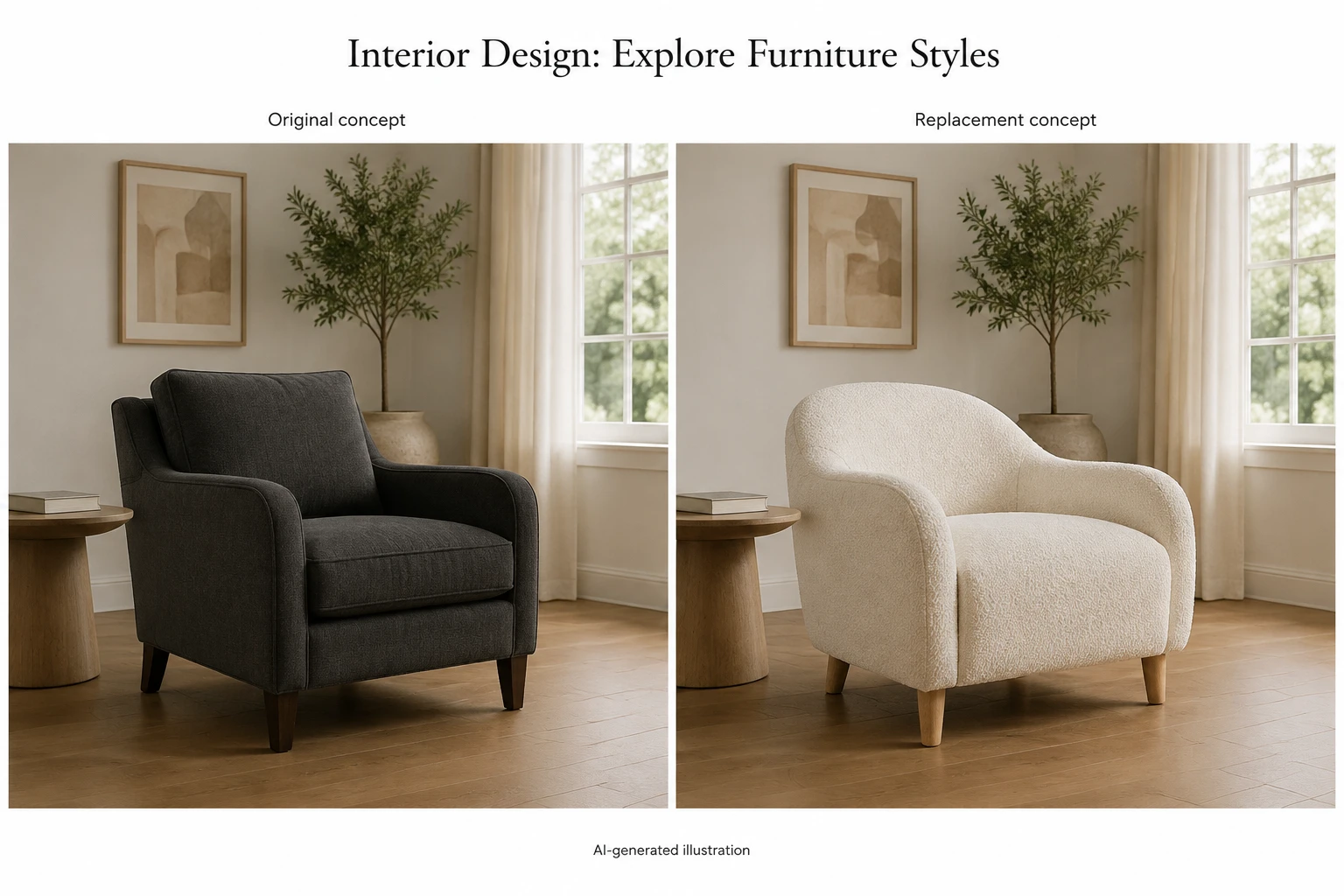
Les professionnels de l'aménagement peuvent montrer l'effet d'un autre style de meuble dans une pièce existante. Remplacer un seul fauteuil offre au client une comparaison ciblée.
Exemple de remplacement : Fauteuil sombre → fauteuil d'appoint en tissu clair.
Prompt de départ :
Remplace le fauteuil sélectionné par un fauteuil d'appoint en tissu bouclette crème, avec des accoudoirs arrondis et des pieds en chêne clair. Conserve un encombrement au sol et une orientation similaires. Respecte la lumière de la fenêtre à droite et la perspective du sol.
Utile pour : Consultations de design, planches d'ambiance et propositions d'ameublement.
À vérifier avant utilisation : Contrôlez la position des pieds, leur contact avec le sol, la perspective et le dégagement autour des meubles voisins. Présentez l'image comme un concept : elle ne valide ni les dimensions ni la place réellement disponible pour un fauteuil donné.
3. Immobilier : créer des concepts de home staging clairement signalés
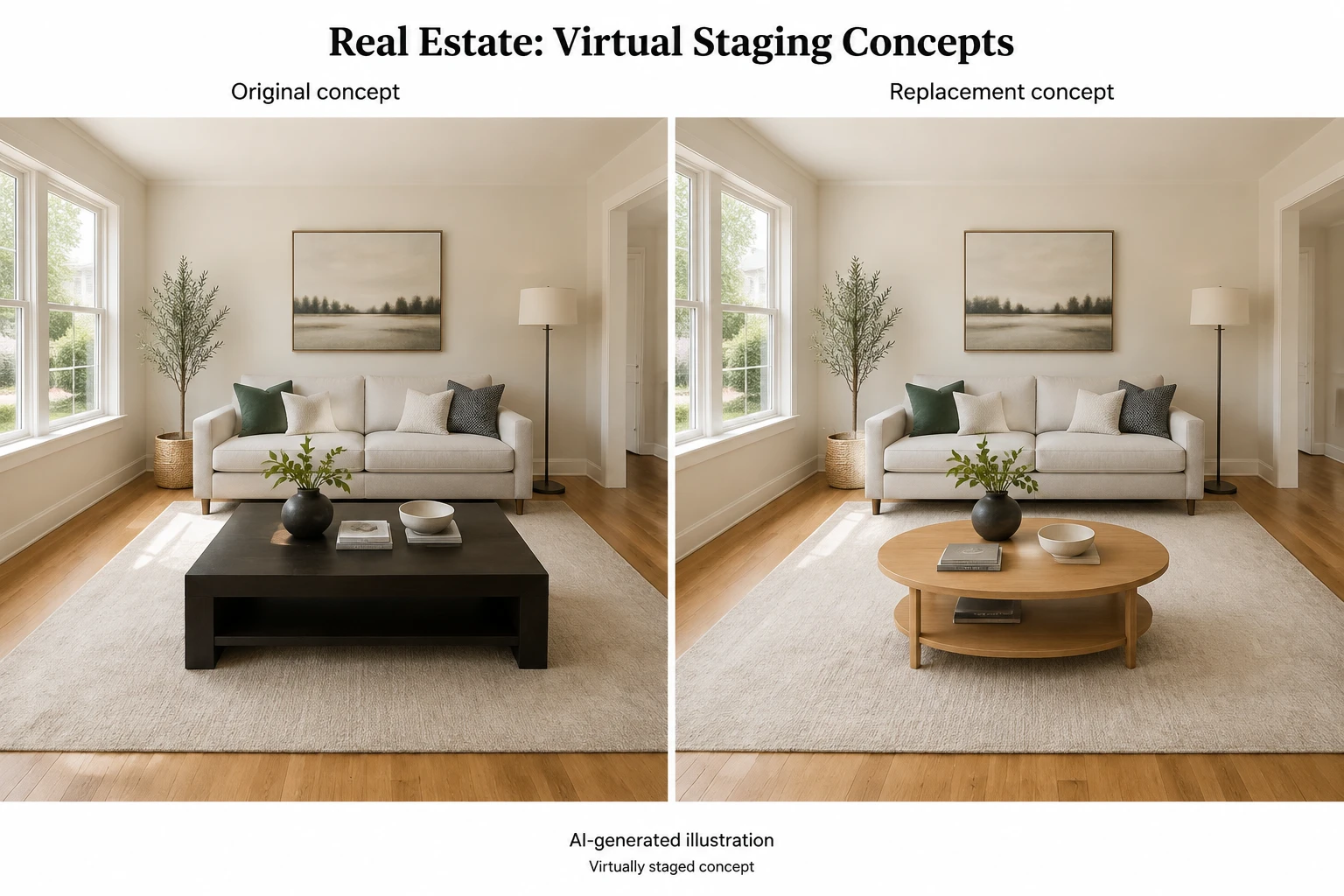
Les équipes immobilières peuvent explorer des aménagements pour aider les visiteurs à imaginer un espace meublé. Remplacer du mobilier de présentation daté permet de proposer une autre esthétique en prenant la disposition initiale de la pièce comme contexte.
Exemple de remplacement : Table basse encombrante → table ovale compacte.
Prompt de départ :
Remplace la table basse sélectionnée par une table basse ovale et compacte en chêne, au même emplacement. Respecte l'angle de prise de vue et la lumière naturelle existants. Préserve le canapé, le sol, les fenêtres et la disposition de la pièce.
Utile pour : Concepts explicitement présentés comme du home staging virtuel et supports de présentation.
À vérifier avant utilisation : Comparez tous les éléments architecturaux avec l'original. Signalez que l'image a fait l'objet d'un aménagement virtuel et distinguez les meubles proposés de ceux réellement présents. Ne présentez pas une modification générée comme une preuve de l'état du bien.
4. Restauration : explorer la décoration de table pour les campagnes
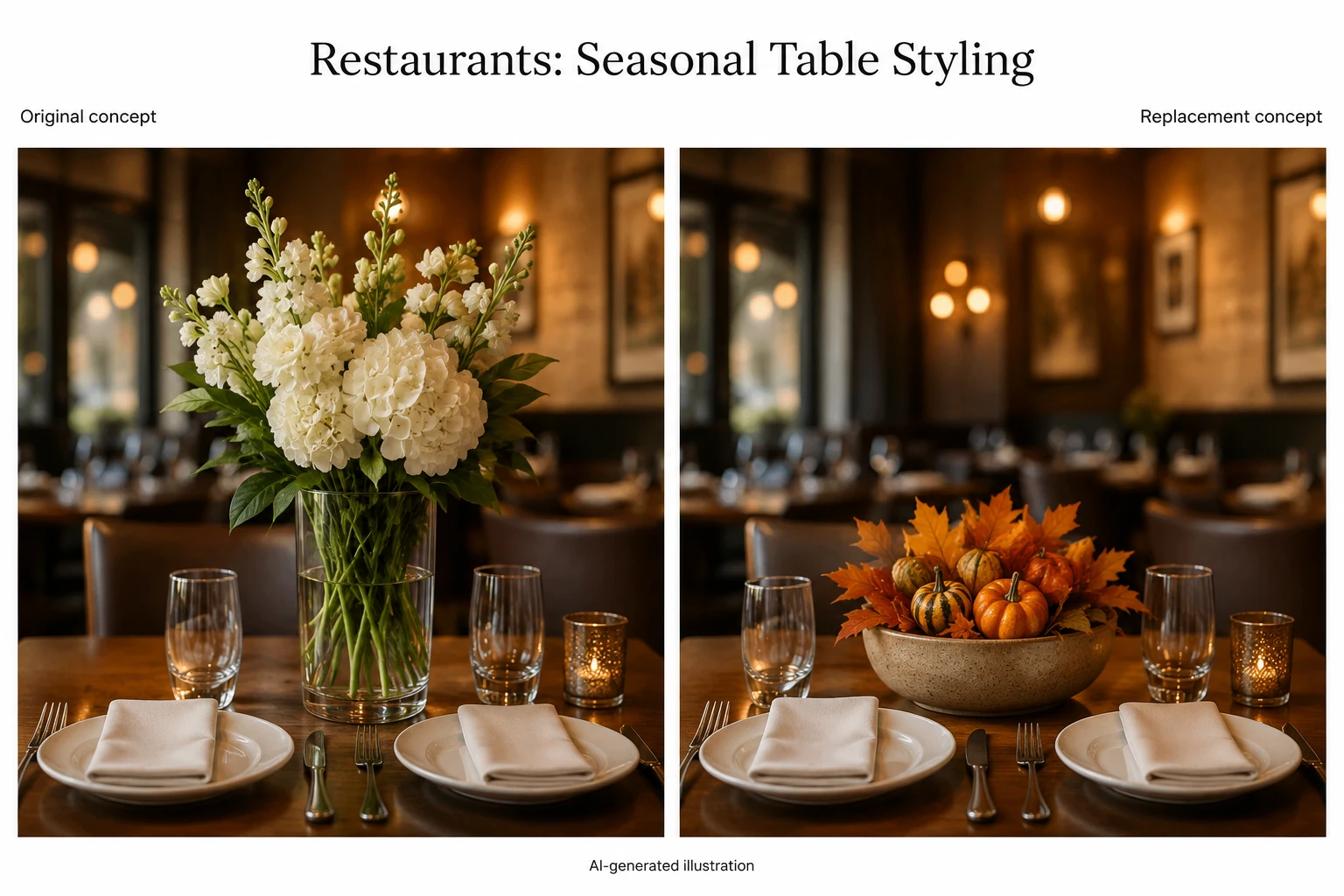
Une photo de salle peut convenir à plusieurs campagnes si la décoration de table évolue. Le remplacement d'objets permet d'explorer le décor autour de la nourriture sans modifier le plat que les clients s'attendent à recevoir.
Exemple de remplacement : Centre de table haut → composition saisonnière basse.
Prompt de départ :
Remplace le centre de table sélectionné par un bol bas en céramique contenant des feuilles d'automne et de petites courges décoratives. Garde-le sous la ligne de regard des convives et respecte l'éclairage chaud provenant du plafond du restaurant.
Utile pour : Visuels saisonniers pour les réseaux sociaux, propositions de décoration événementielle et ébauches de campagnes du restaurant.
À vérifier avant utilisation : Inspectez les assiettes, aliments, couverts et verres pour repérer des modifications involontaires. Les photos du menu doivent rester représentatives du plat et de la portion réellement servis.
5. Mode : tester différents accessoires
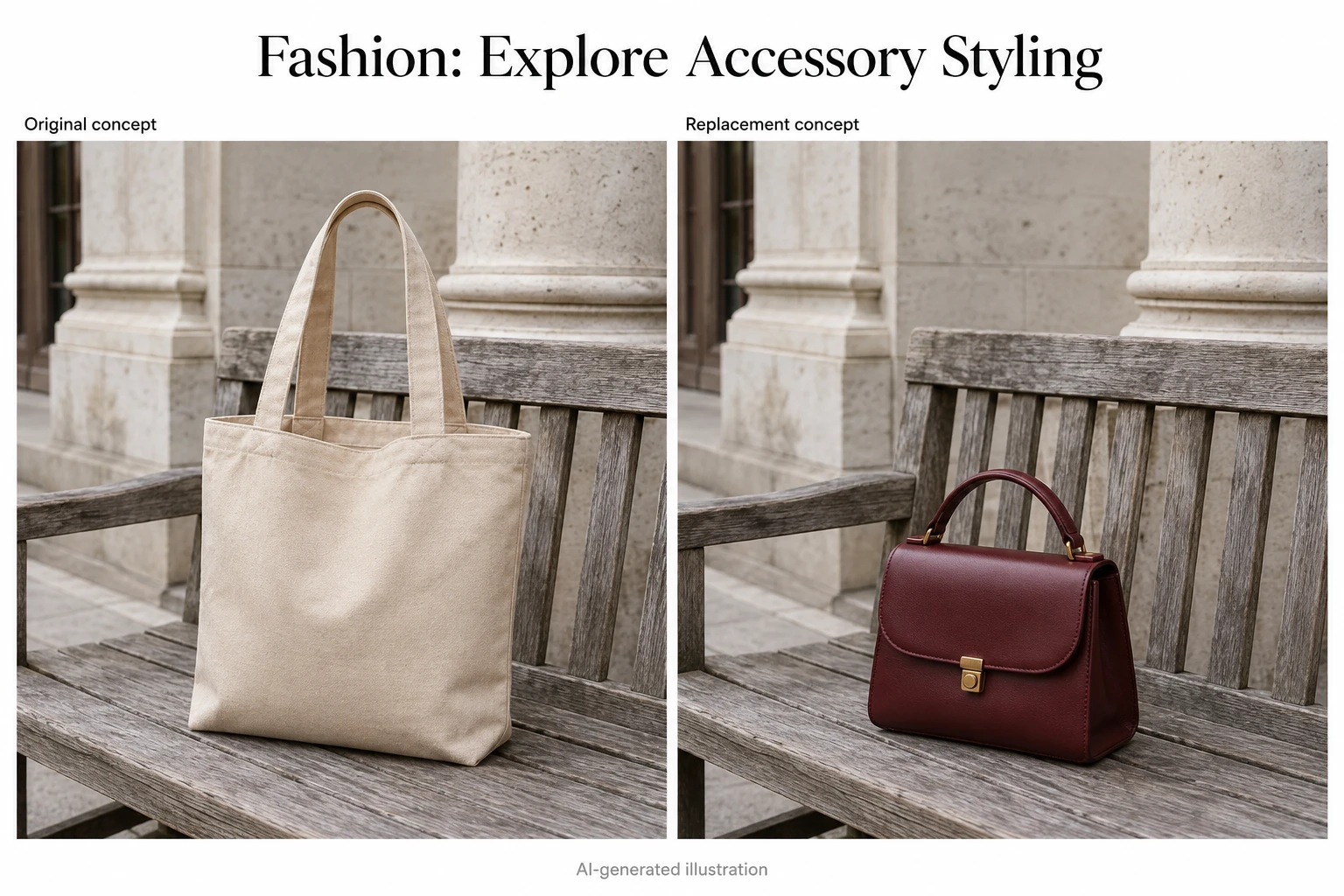
Les équipes mode peuvent explorer l'effet d'un autre accessoire sur une tenue avant d'organiser une nouvelle séance photo. Commencez par un accessoire posé près du modèle ; les objets tenus à la main nécessitent un examen plus attentif.
Exemple de remplacement : Cabas sur un banc → sac à main structuré.
Prompt de départ :
Remplace le cabas sélectionné sur le banc par un petit sac à main structuré en cuir bordeaux avec une anse courte. Respecte la vue de côté, la lumière naturelle d'un ciel couvert et l'ombre douce sur le banc.
Utile pour : Propositions de stylisme, concepts de lookbook et planches d'ambiance de campagne.
À vérifier avant utilisation : Examinez les anses, boucles, coutures et les interactions entre le sac et les vêtements voisins. Pour promouvoir une référence commerciale précise, comparez les détails générés à l'article réel ; utilisez une image de référence si vous en disposez.
6. Hôtellerie et tourisme : visualiser une nouvelle décoration
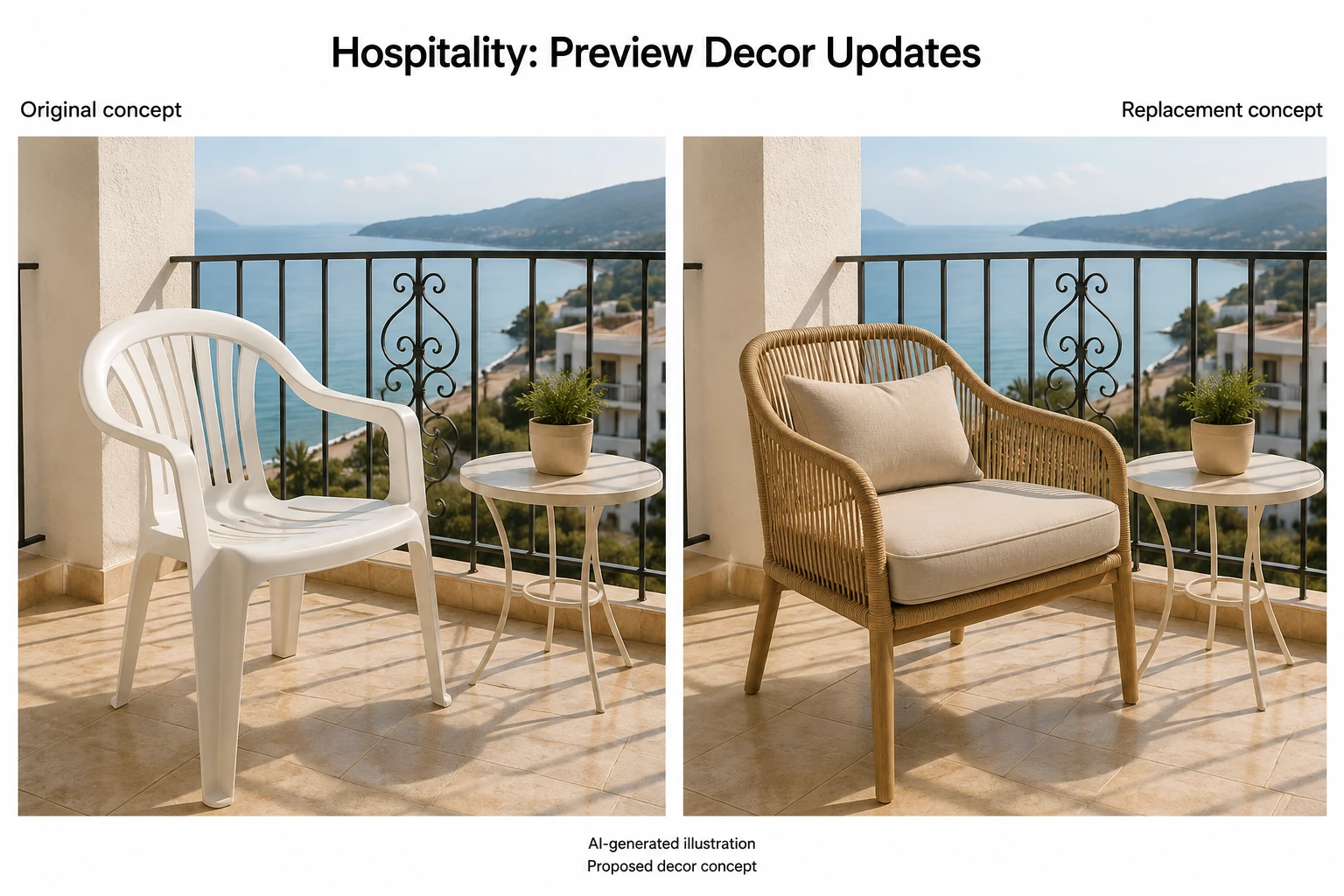
Un hôtel ou une marque touristique peut explorer l'apparence de nouveaux meubles ou accessoires dans une photo existante. C'est particulièrement utile pour discuter des propositions avec les designers et les équipes marketing.
Exemple de remplacement : Chaise de balcon en plastique → fauteuil de détente tressé.
Prompt de départ :
Remplace la chaise en plastique sélectionnée par un fauteuil de détente en fibres naturelles tressées avec un coussin d'assise de couleur neutre. Conserve la même orientation et une taille approximativement identique. Respecte le soleil de l'après-midi et la direction des ombres sur le sol du balcon.
Utile pour : Projets de rénovation, comparaisons de décoration et préparation interne de campagnes.
À vérifier avant utilisation : Assurez-vous que les garde-corps, la vue, les caractéristiques de la chambre et les autres meubles restent fidèles à la réalité. Réservez les équipements proposés aux documents clairement identifiés comme conceptuels ; les photos de réservation doivent montrer ce que les clients peuvent attendre.
7. Agences de publicité : développer des variantes visuelles
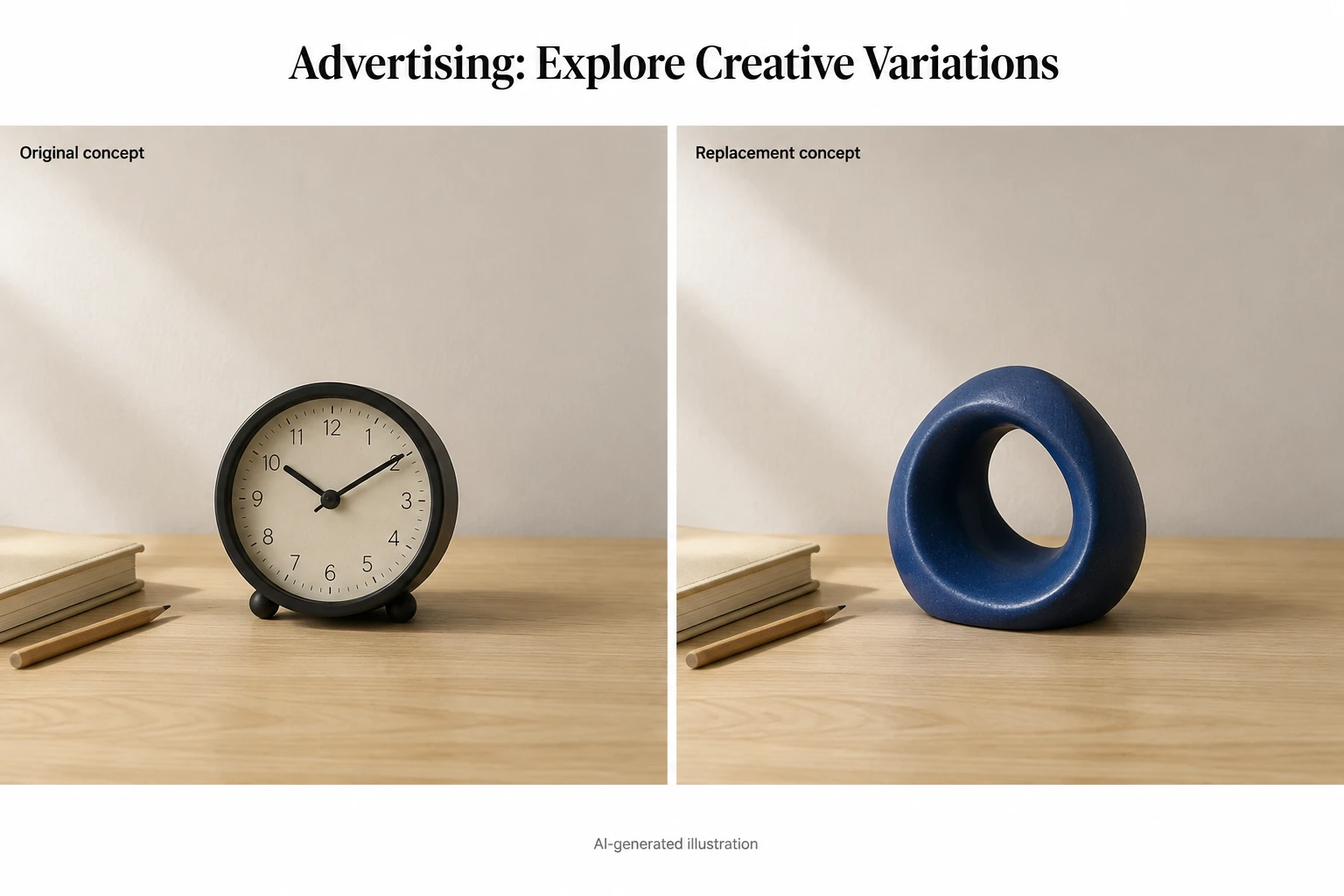
Une agence peut avoir besoin de plusieurs versions d'un concept avant de choisir une direction. Changer un accessoire à la fois facilite la comparaison de l'effet des couleurs, des matières ou de la symbolique sur la composition.
Exemple de remplacement : Horloge de bureau → sculpture décorative ludique.
Prompt de départ :
Remplace l'horloge de bureau sélectionnée par une petite sculpture abstraite en céramique bleu cobalt. Fais-la tenir dans l'espace occupé par l'horloge, avec le même angle de prise de vue et une lumière douce de studio. Préserve l'espace libre à droite.
Utile pour : Présentations créatives, cases de storyboard et recherches de mises en page publicitaires.
À vérifier avant utilisation : Examinez l'espace réservé au texte et les éléments de marque. Si vous testez les performances de plusieurs versions, vérifiez que des différences involontaires ne faussent pas la comparaison.
8. Événementiel : présenter des options de décoration
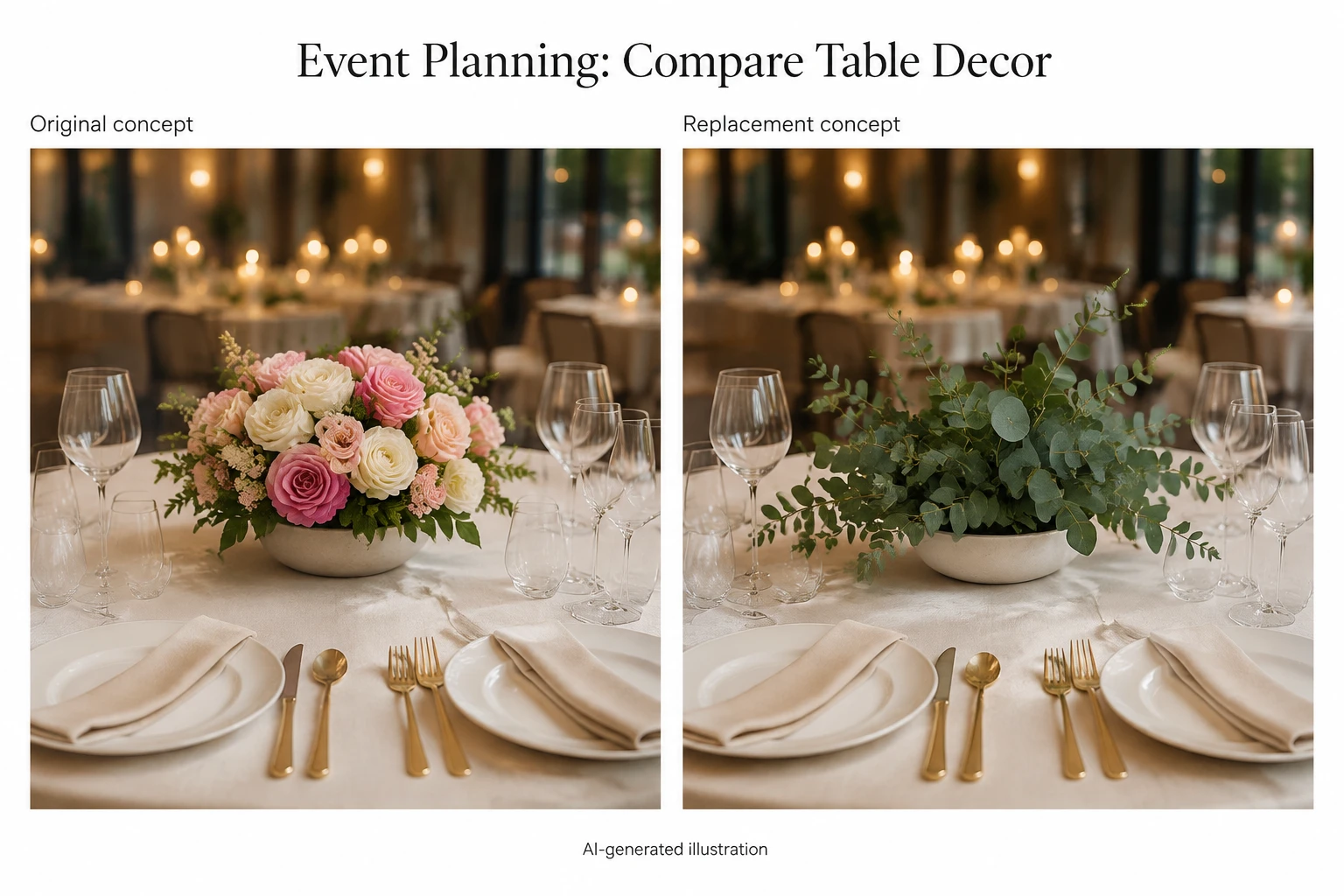
Les organisateurs peuvent utiliser une photo du lieu pour discuter d'autres centres de table ou compositions. Une proposition visuelle facilite les échanges sur la hauteur, la couleur et le style.
Exemple de remplacement : Centre de table fleuri → composition de feuillages.
Prompt de départ :
Remplace le centre de table fleuri sélectionné par une composition basse de feuillage d'eucalyptus dans une coupe peu profonde blanc mat. Laisse visibles les couverts et la vaisselle des places voisines et respecte l'éclairage intérieur chaleureux.
Utile pour : Propositions clients, planches d'ambiance de mariage et discussions sur la décoration d'événements d'entreprise.
À vérifier avant utilisation : Recherchez les déformations dans la vaisselle et les motifs répétés. Confirmez séparément les dimensions, les matériaux et la disponibilité de la composition réelle avant de vous engager auprès du client.
Une formule de prompt réutilisable
Pour la plupart des remplacements, partez de cette structure :
Remplace objet sélectionné par nouvel objet, matière et couleur. Utilise taille et orientation. Respecte éclairage et angle de prise de vue. Préserve détails importants du contexte.
Concentrez l'instruction sur un seul remplacement. Ajoutez des détails pour corriger un problème visible plutôt que de cumuler des modifications de scène sans rapport dans le même prompt.
Par exemple, si le nouveau vase paraît trop grand, précisez « un vase bas, approximativement de la hauteur de la tasse d'origine ». Si la finition ne convient pas, indiquez « céramique mate » plutôt que de demander simplement plus de réalisme.
Les consignes de préservation expriment une intention, mais la comparaison avec l'original reste nécessaire.
Résoudre les problèmes fréquents de remplacement d'objets par IA
| Problème | Prochaine piste à essayer |
|---|---|
| Une partie de l'objet d'origine reste visible | Agrandissez le masque pour couvrir tout le contour, y compris les poignées et les éléments fins. |
| Le nouvel objet semble collé | Précisez la direction de la lumière, le contact avec le support et l'angle de prise de vue ; inspectez les limites de la sélection. |
| L'objet est trop grand ou trop petit | Décrivez sa taille par rapport à l'objet d'origine ou à un élément voisin. |
| Une ancienne ombre ou un reflet subsiste | Vérifiez si cette zone doit également être incluse dans la retouche. |
| L'objet diffère de la référence | Essayez une référence plus nette avec un angle plus proche, puis vérifiez les détails importants un par un. |
| Des textes, visages ou produits voisins ont changé | Essayez une sélection plus resserrée et un prompt plus simple, puis comparez de nouveau avec l'original. |
Ne changez qu'un facteur à la fois pour savoir si le masque, la référence ou le prompt améliore le résultat. Si l'identité exacte d'un produit ou la conservation intégrale des pixels alentour est indispensable, des retouches supplémentaires ou des photographies originales peuvent être nécessaires.
Questions fréquentes
Peut-on remplacer un objet sans Photoshop ?
Oui. Le Remplissage génératif d'EzEnhancer AI fonctionne dans le navigateur. Vous pouvez importer une photo, peindre une sélection et générer un remplacement sans installer Photoshop.
Peut-on remplacer un objet par celui d'une autre photo ?
Oui. Choisissez GPT Image 2 et le mode Image de référence pour fournir une autre image comme guide visuel. Vérifiez les différences de forme, de couleur, de marque et les autres détails distinctifs.
Le reste de la photo restera-t-il exactement identique ?
Pas nécessairement. Le masque désigne la cible souhaitée, mais EzEnhancer traite l'image entière comme contexte. De légères variations peuvent apparaître hors de la sélection.
Le remplissage génératif par IA est-il gratuit à essayer ?
EzEnhancer propose des crédits d'essai quotidiens. Consultez le coût actuel de la génération et votre solde de crédits dans l'interface avant de lancer une retouche.
Quel cas essayer en premier ?
Choisissez un accessoire de table bien visible au contour simple. Une fois à l'aise avec la sélection et l'examen du résultat, passez aux meubles, aux surfaces réfléchissantes ou aux objets qui en chevauchent d'autres.
Essayez de remplacer un objet sur votre propre photo
Choisissez une image existante et un changement qui la rendrait plus utile : un nouvel accessoire de campagne, un autre fauteuil ou une décoration de table différente. Commencez par une sélection précise et l'un des prompts proposés, puis comparez le résultat à l'original.
Supprimer une personne d’une photo sans abîmer l’arrière-plan
Découvrez comment enlever des personnes d’une photo tout en préservant les visages, l’architecture, les ombres et les arrière-plans détaillés grâce à une méthode d’édition IA précise.
Restaurer, coloriser ou agrandir les vieilles photos d'abord ?
Découvrez le meilleur flux IA pour les anciennes photos de famille : quand restaurer les dégâts, coloriser le noir et blanc, corriger les visages flous ou agrandir pour l'impression.