














Supprimer une personne d’une photo sans abîmer l’arrière-plan
Un inconnu entre dans le cadre au moment précis où vous prenez votre plus belle photo de vacances. Un passant apparaît derrière un portrait de famille. Le bras, la valise ou l’ombre de quelqu’un détourne l’attention d’une image pourtant réussie.
Un outil IA de suppression d’objets permet d’effacer une personne sur une photo, mais le résultat ne dépend pas seulement du bouton utilisé. L’outil doit comprendre quels pixels appartiennent à la personne indésirable, quels détails font partie du sujet principal et ce qui doit apparaître dans l’espace libéré.
La méthode la plus sûre consiste à partir du meilleur fichier source, sélectionner une personne à la fois, inclure ses ombres et objets associés, puis vérifier l’arrière-plan reconstruit avant de télécharger l’image.
Réponse rapide : importez l’image originale dans un outil IA pour supprimer des personnes, recouvrez entièrement la personne avec son ombre et les objets qu’elle porte, traitez une personne à la fois, puis examinez le résultat en taille réelle. Si l’arrière-plan comporte des rambardes, du carrelage, du texte, des mains ou des visages, utilisez un masque plus petit et plusieurs passages contrôlés.
Pourquoi supprimer une personne peut endommager l’arrière-plan
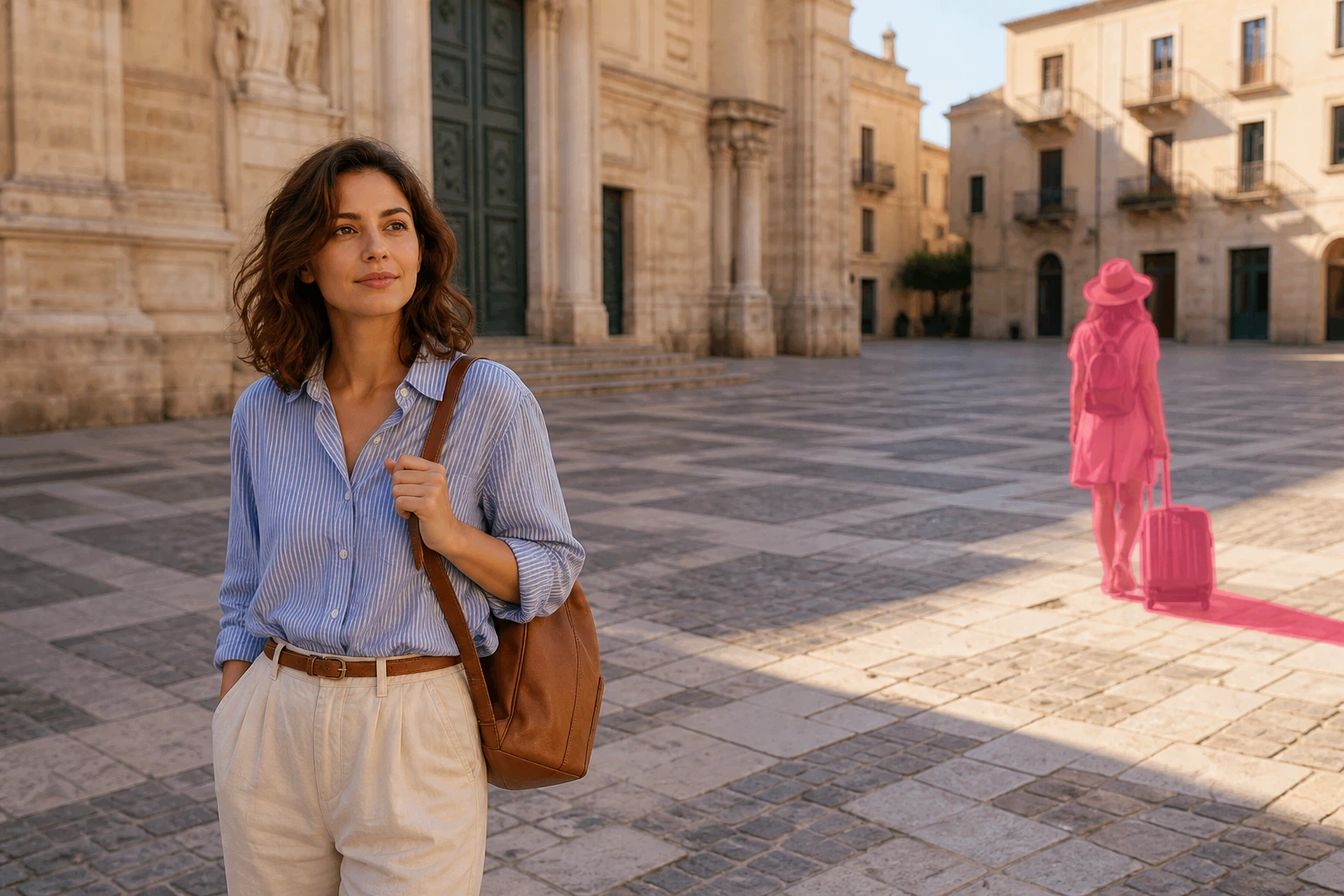
Un outil de suppression IA ne révèle pas une version cachée de la scène. Lorsqu’une personne se tient devant un mur, les pixels placés derrière elle n’ont jamais été capturés. L’IA doit donc reconstruire une suite plausible à partir des informations visuelles voisines.
La tâche est simple devant un ciel dégagé, de l’herbe, du sable ou un fond légèrement flou. Elle devient plus délicate lorsque la zone manquante contient :
- Des briques, du carrelage, des rambardes ou des motifs répétitifs
- Des arêtes architecturales et des lignes droites
- Des reflets, de l’eau, du verre ou des miroirs
- Du texte, des panneaux, des logos ou des plaques d’immatriculation
- Le visage, la main, les vêtements ou les cheveux d’une autre personne
- Une ombre marquée reliant la personne au sol
- Un objet unique sans élément comparable visible à proximité
Pour obtenir un résultat propre, il faut donner à l’IA assez de contexte pour reconstruire la scène tout en protégeant ce qui doit rester intact.
Avant la retouche : choisir la meilleure photo source
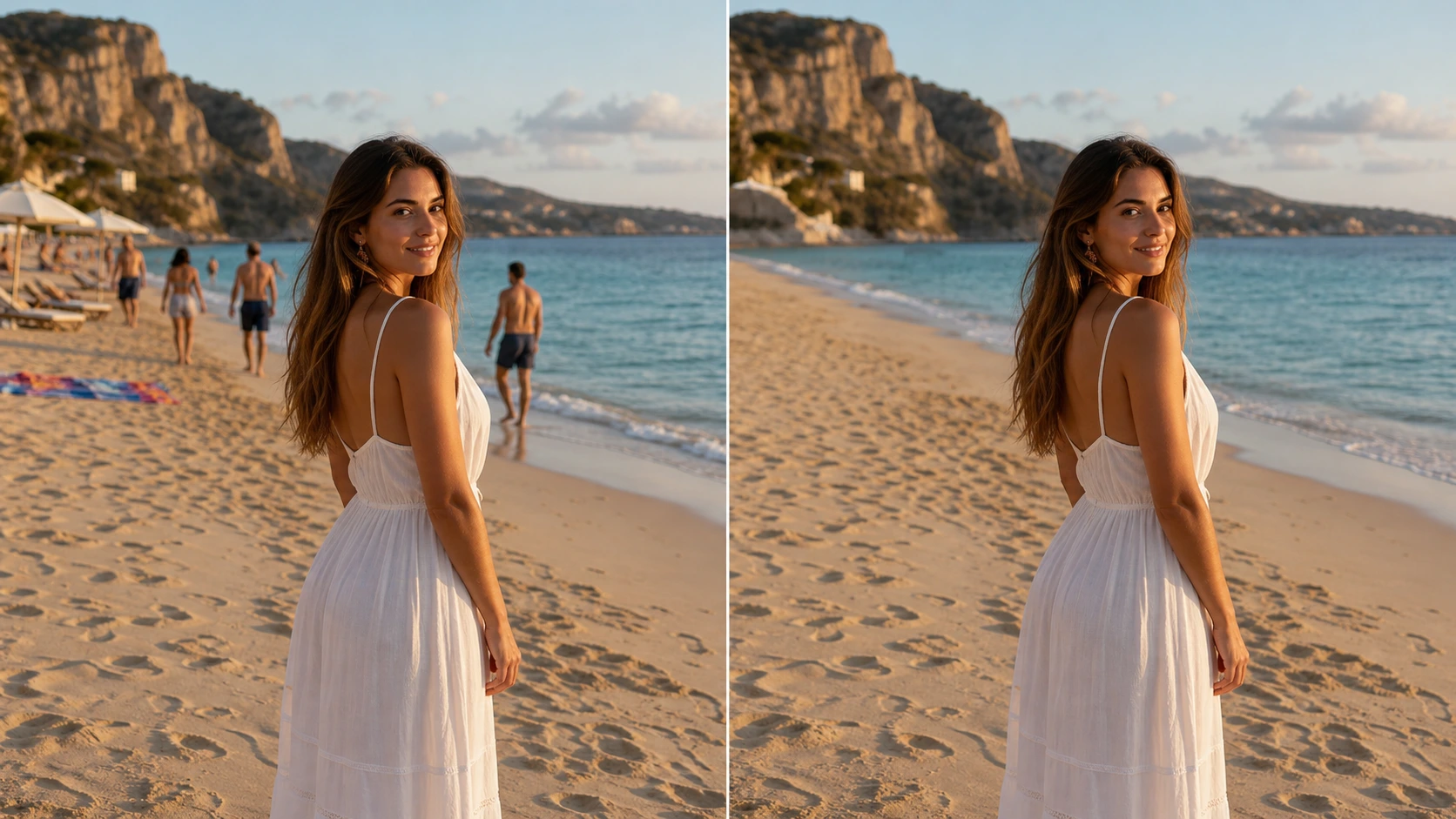
Le choix du fichier de départ compte souvent davantage que le réglage de l’outil.
Utiliser le fichier original si possible
Évitez une capture d’écran, une pièce jointe compressée ou une image téléchargée plusieurs fois depuis les réseaux sociaux. La compression supprime de petites textures et des informations de contour utiles à la reconstruction.
Si vous ne disposez que d’une petite image, conservez sa taille d’origine pendant la suppression. Un agrandissement préalable peut accentuer les blocs de compression et les faux contours. Nettoyez d’abord la scène, puis agrandissez le résultat final si nécessaire.
Examiner les prises de vue voisines
Si vous avez pris plusieurs photos ou utilisé le mode rafale, comparez-les avant la retouche. Une autre image peut contenir moins de passants ou montrer la partie actuellement masquée de l’arrière-plan. Choisir la prise la plus nette réduit la reconstruction nécessaire.
Conserver une copie intacte
Gardez toujours l’original. Le tutoriel officiel d’Adobe sur la suppression de touristes avec l’outil Supprimer recommande un travail non destructif afin de préserver la source pour comparaison ou correction. Même en ligne, téléchargez le résultat sous la forme d’un nouveau fichier.
Comment supprimer une personne d’une photo en 5 étapes
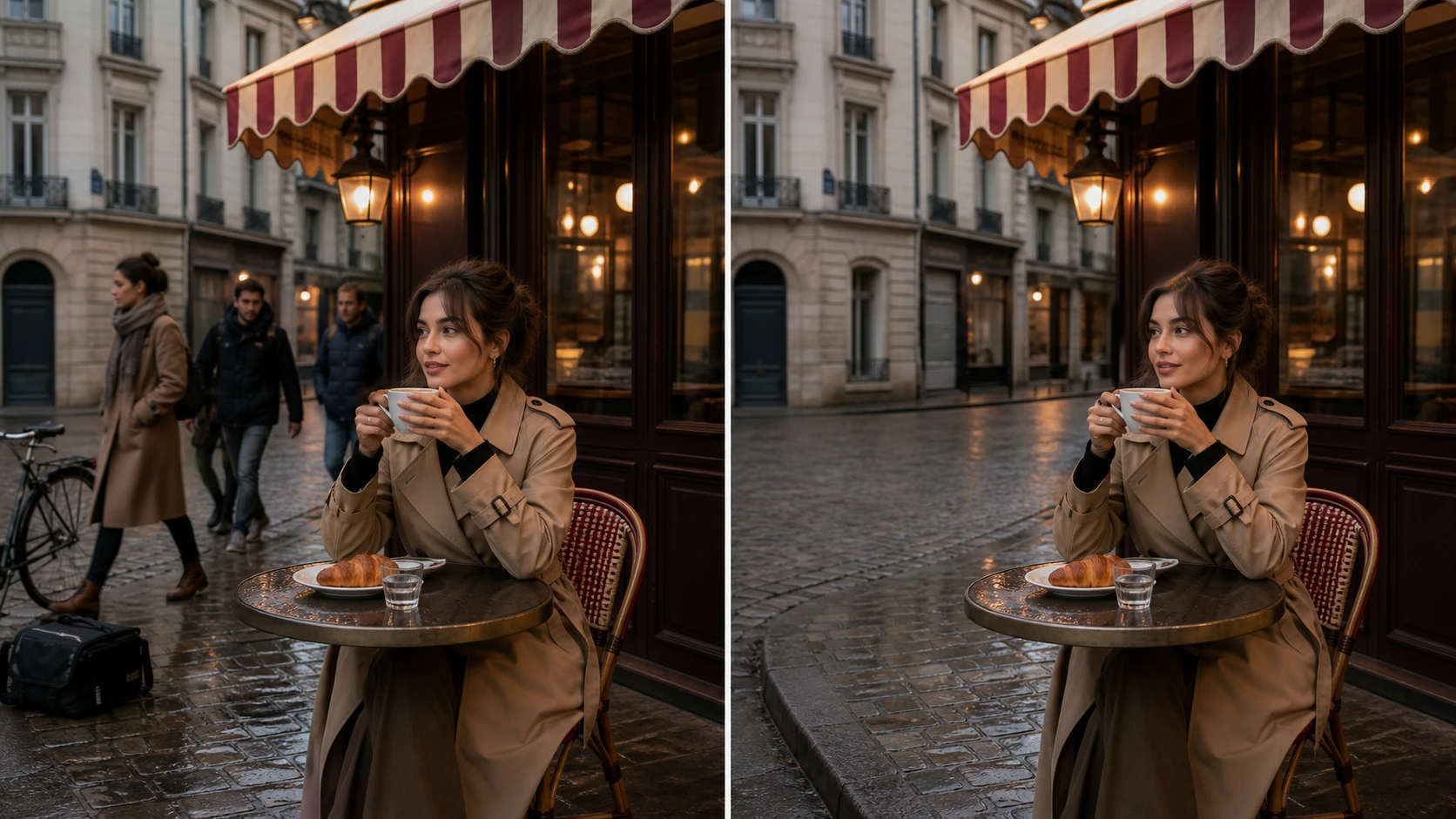
La méthode suivante utilise EzEnhancer Gomme magique, un outil dans le navigateur proposant des modes dédiés aux personnes, objets, textes et filigranes que vous êtes autorisé à modifier.
1. Importer la version de meilleure qualité
Ouvrez Gomme magique et importez une image JPG, PNG ou WebP. Gardez suffisamment d’environnement dans le cadre. Un recadrage serré peut supprimer le mur, le sol, la végétation ou le ciel dont le modèle a besoin pour reconstruire la zone.
Ne recadrez qu’après la suppression, sauf si le recadrage suffit à faire disparaître la personne.
2. Choisir le mode Personnes
Sélectionnez Personnes pour retirer un passant, un touriste, une personne qui s’incruste ou une silhouette isolée à l’arrière-plan. Ce contexte est plus précis qu’un mode générique de suppression d’objet.
Utilisez le mode Objet pour les éléments à supprimer séparément, comme une valise, un panneau, un câble ou une poubelle.
3. Recouvrir toute la personne
Peignez sur l’ensemble de la silhouette, notamment :
- Les cheveux et vêtements amples
- Les mains, pieds et membres partiellement cachés
- Les sacs, parapluies, chapeaux et objets portés
- Les ombres ou reflets clairement associés
- Une marge étroite autour du contour extérieur
Un masque incomplet peut laisser une chaussure flottante, un morceau de vêtement, un membre dupliqué ou une ombre humaine. Un masque trop grand peut effacer des informations utiles ou empiéter sur le sujet principal. La couverture doit être complète mais maîtrisée.
4. Supprimer une personne à la fois
Lorsque plusieurs personnes sont éloignées les unes des autres, traitez-les séparément. Chaque reconstruction dispose alors de davantage d’arrière-plan intact comme référence.
Cette approche est essentielle pour les sols à motifs, clôtures, fenêtres, escaliers et éléments architecturaux. Une grande sélection sur toute une foule oblige l’IA à inventer trop de contenu en une seule fois.
Si deux personnes se chevauchent, commencez par celle qui est la plus éloignée du sujet principal. Vérifiez le résultat, puis créez un masque plus petit pour la seconde.
5. Vérifier, corriger et télécharger
Comparez l’avant et l’après en taille réelle. Ne regardez pas seulement l’espace libéré : contrôlez aussi les visages, doigts, tatouages, accessoires, lignes du sol, fenêtres et ombres voisins.
Si une seule zone semble incorrecte, annulez et recommencez avec un masque plus petit. Inutile de retraiter toute l’image lorsqu’un coin seulement nécessite une correction.
Lorsque le fond paraît naturel, téléchargez le résultat dans le format adapté à son usage.
Comment protéger le sujet principal
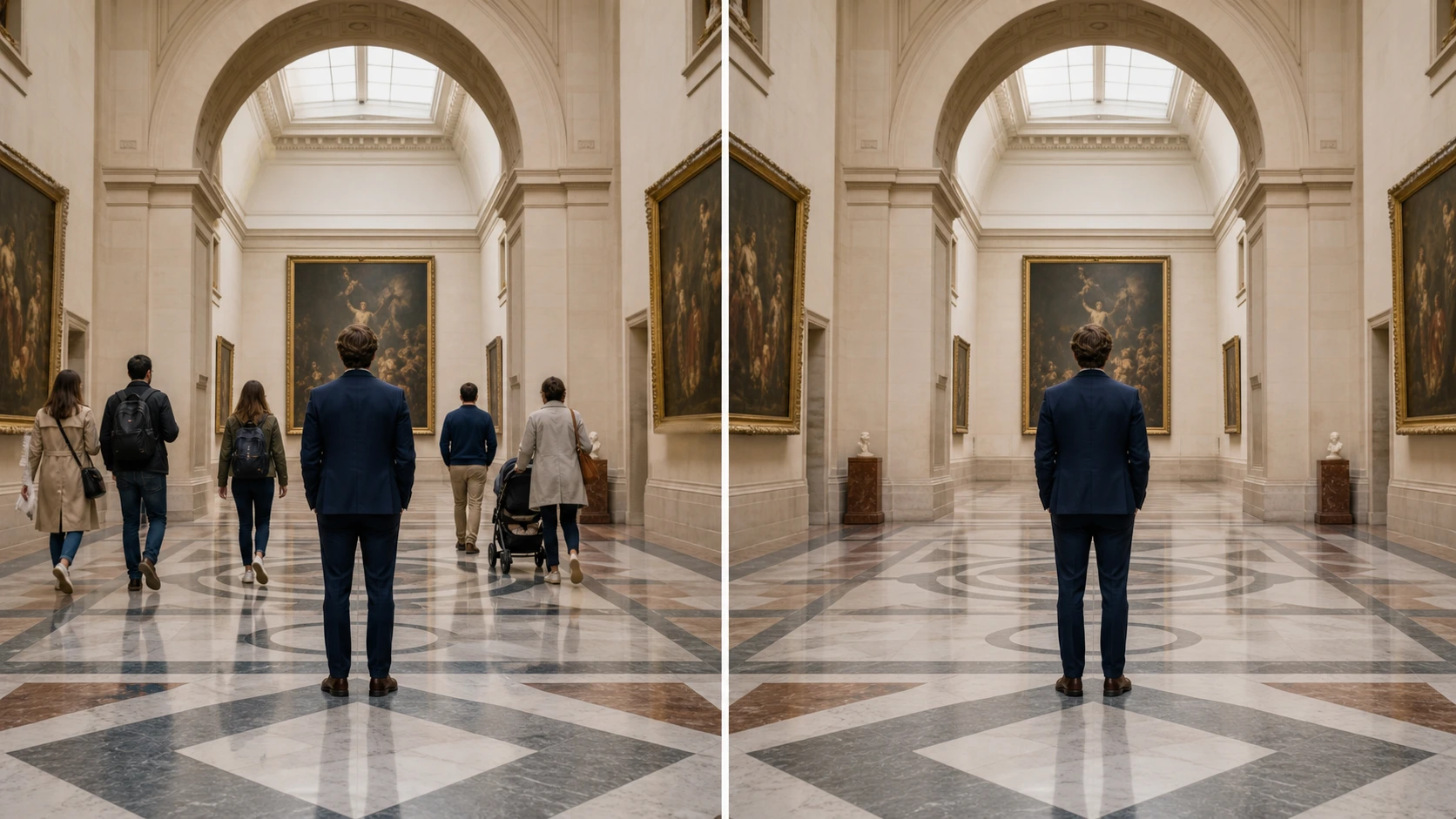
Les défauts IA les plus visibles apparaissent souvent à côté de la personne supprimée plutôt qu’au centre de la zone reconstruite.
Éloigner le masque des visages et des mains
Si la personne indésirable chevauche les cheveux, le visage, les doigts ou les vêtements du sujet, zoomez et utilisez le pinceau le plus petit possible. Deux passages précis valent mieux qu’une grande sélection traversant un contour important.
En cas de chevauchement important, la suppression automatique n’est pas toujours adaptée. Un éditeur manuel peut isoler le sujet sur un calque et reconstruire plus précisément le bord manquant.
Protéger tatouages, bijoux et motifs vestimentaires
Les petits détails identitaires peuvent être interprétés comme une texture de fond. Si un bras passe sur un tatouage ou une chemise à motifs, ne sélectionnez que les pixels appartenant clairement à la personne indésirable.
Après traitement, comparez ces détails avec l’original au lieu de juger uniquement l’image dans son ensemble.
Inclure les ombres liées, pas les autres
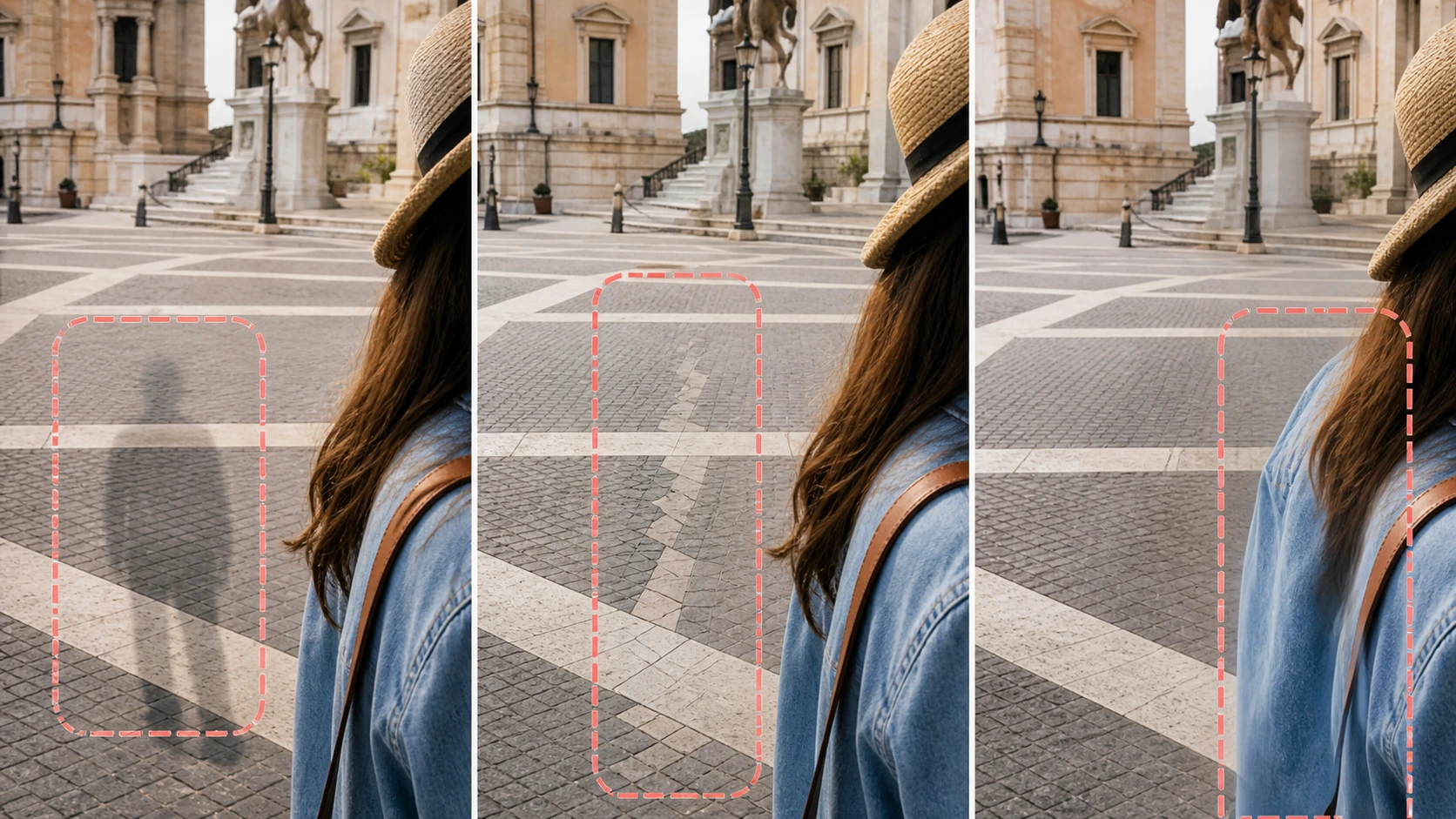
Une personne peut disparaître tandis que son ombre reste au sol. Incluez-la si elle est clairement reliée à la personne. Si plusieurs ombres se croisent, retirez d’abord la silhouette, puis traitez l’ombre restante avec un masque plus petit.
Problèmes fréquents et solutions
| Problème | Cause probable | Meilleure méthode |
|---|---|---|
| Tache floue à la place de la personne | Masque trop grand ou manque de contexte | Resserrer la sélection et supprimer une personne à la fois |
| Chaussure, main ou sac flottant | Une partie a été oubliée | Inclure tous les éléments liés et une petite marge |
| Carrelage, rambarde ou horizon cassé | La personne cachait un motif géométrique | Procéder par petites zones et préserver les lignes visibles |
| Visage ou tatouage du sujet modifié | Le masque empiétait sur ses détails | Annuler, zoomer et éloigner le pinceau du sujet |
| Personne supprimée mais ombre restante | Ombre hors de la sélection | Supprimer l’ombre lors d’un second passage précis |
| Textures répétées ou dupliquées | Trop grande zone régénérée | Réduire le masque et conserver davantage de contexte intact |
| Résultat plus doux que l’original | Source compressée ou basse résolution | Nettoyer d’abord, puis améliorer ou agrandir l’image |
Quand le recadrage est préférable à l’effacement IA
L’IA n’est pas toujours nécessaire. Si la personne se trouve près d’un bord et que la composition reste équilibrée, un recadrage peut être plus propre et plus fidèle.
Choisissez le recadrage lorsque :
- L’élément gênant est proche du haut, du bas ou d’un côté
- Le sujet principal reste équilibré après recadrage
- La résolution suffit pour l’usage prévu
- La personne chevauche un objet complexe difficile à reconstruire
L’outil de recadrage EzEnhancer prend en charge les formats courants et fonctionne localement dans le navigateur. Déterminez d’abord si l’image est destinée aux réseaux sociaux, à un fond d’écran, à l’impression ou à une miniature.
Quand la retouche manuelle est plus sûre
Utilisez Photoshop, un éditeur à calques ou un retoucheur professionnel lorsque :
- La personne couvre une grande partie du sujet principal
- La zone manquante contient un texte lisible ou une œuvre unique
- Plusieurs visages et mains se chevauchent
- L’image sera imprimée en grand format commercial
- L’exactitude documentaire est essentielle
- L’IA modifie à plusieurs reprises des détails identitaires
La retouche manuelle est plus longue, mais le tampon de duplication, les masques de calque et la composition à partir d’une autre prise offrent davantage de contrôle.
La meilleure méthode selon le type de photo
Photos de voyage et monuments
Commencez par les personnes isolées devant le ciel, l’eau, un sol ouvert ou un mur simple. Retirez les touristes éloignés un par un avant ceux proches du sujet principal. Vérifiez les colonnes, fenêtres et lignes de carrelage.
Photos de groupe
Retirer une personne d’un groupe serré est difficile car épaules, bras, cheveux et ombres se chevauchent. Utilisez un petit masque et prévoyez une retouche manuelle. Ne modifiez jamais une photo afin de créer une fausse représentation d’un événement.
Photos immobilières et d’intérieur
Aspirateurs, câbles, poubelles et personnes de passage peuvent souvent être supprimés proprement. Surveillez les lames de parquet, tapis, miroirs et reflets de fenêtres. Les lignes droites doivent continuer naturellement.
Photos de produits et de créateurs
Retirez les personnes en arrière-plan, le matériel, le ruban adhésif ou les accessoires temporaires uniquement si vous possédez l’image ou êtes autorisé à la modifier. Préservez forme, étiquette, matière et ombre du produit.
La place d’EzEnhancer dans le flux de nettoyage
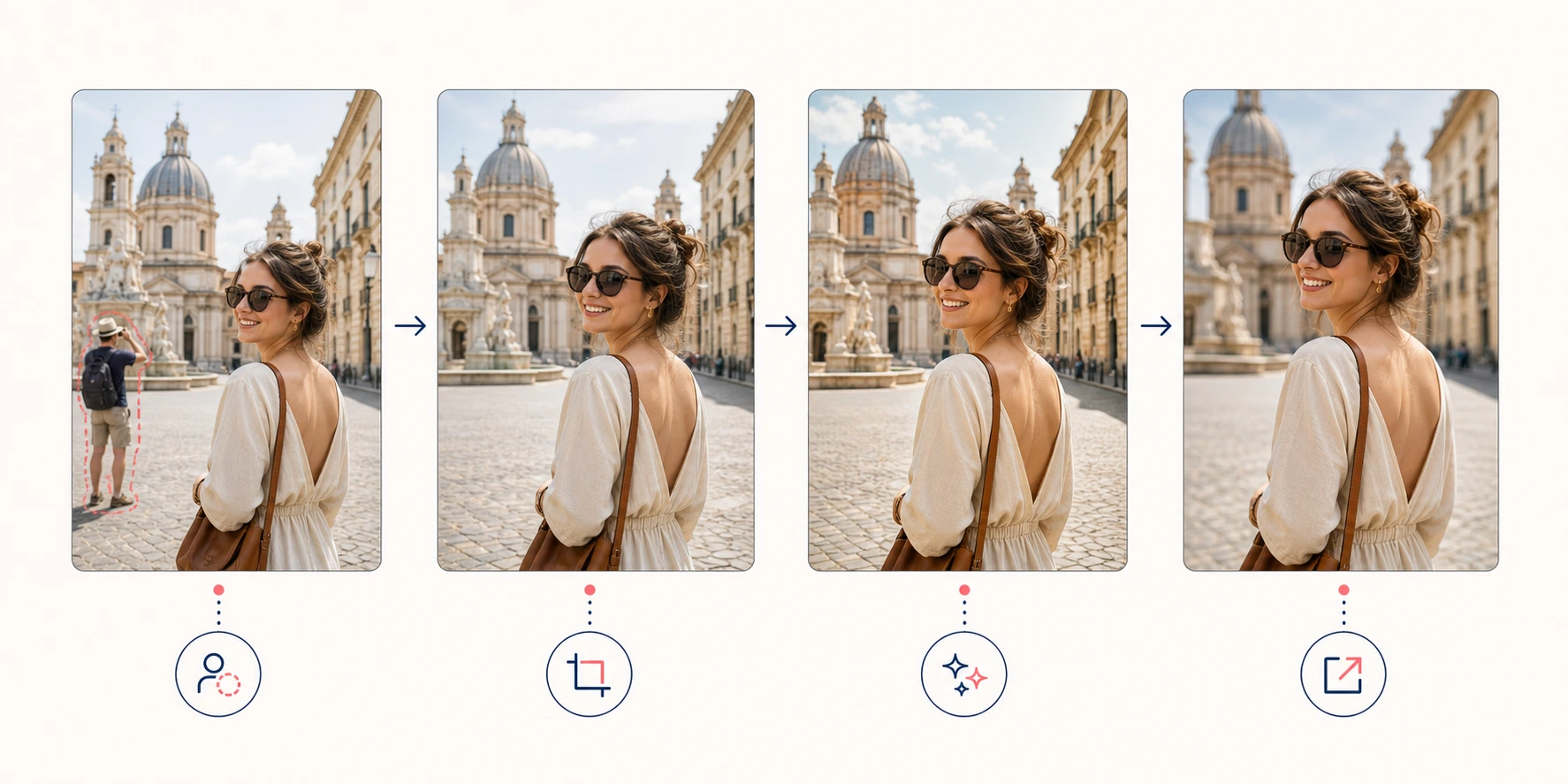
Traitez les différents problèmes dans un ordre logique :
| Besoin | Étape recommandée |
|---|---|
| Retirer passant, câble, sac ou distraction | Commencer par la Gomme magique |
| Recomposer l’image nettoyée | Utiliser l’outil de recadrage |
| Améliorer la netteté générale | Utiliser l’AI Photo Enhancer |
| Préparer une petite image pour écran ou impression | Terminer avec l’Image Upscaler |
| Réduire reflet ou éclat de flash | Utiliser l’outil Supprimer les reflets |
Supprimer les distractions avant l’amélioration évite que la netteté accentue les personnes indésirables, blocs de compression et contours gênants.
Questions fréquentes
L’IA peut-elle supprimer automatiquement une personne indésirable ?
Oui. Elle reconstruit la zone derrière la personne à partir de la scène voisine. Les meilleurs résultats sont obtenus lorsque la silhouette est isolée et que le fond contient des informations répétitives visibles.
Comment enlever une personne d’une photo sans Photoshop ?
Utilisez un outil en ligne comme EzEnhancer Gomme magique. Importez la photo, choisissez Personnes, recouvrez entièrement la silhouette et son ombre, lancez le traitement et vérifiez le résultat avant téléchargement.
Pourquoi le fond devient-il flou après la suppression ?
Le masque est peut-être trop grand, la source trop compressée ou la personne cache un détail unique. Recommencez avec une sélection plus petite et traitez chaque personne séparément.
Peut-on effacer une personne qui en chevauche une autre ?
Parfois, mais les visages, mains, cheveux et vêtements qui se croisent augmentent le risque de modifier la personne à conserver. Utilisez un masque précis ou une retouche manuelle par calques pour les photos importantes.
Faut-il améliorer l’image avant ou après avoir retiré les personnes ?
Retirez-les généralement d’abord. L’amélioration peut renforcer les contours indésirables et les artefacts de compression. Nettoyez, vérifiez, puis améliorez ou agrandissez le résultat.
Peut-on supprimer des personnes sur une vieille photo ou une image basse résolution ?
Oui, mais le manque de détails rend le résultat moins prévisible. Utilisez le meilleur scan, conservez l’original, nettoyez prudemment et n’agrandissez qu’après la suppression.
À retenir
Pour supprimer des personnes d’une photo sans abîmer le fond, confiez à l’IA une tâche précise. Utilisez le meilleur original, protégez le sujet principal, sélectionnez entièrement la personne avec ses ombres et procédez une personne à la fois.
Un masque précis et une vérification patiente comptent davantage qu’une promesse spectaculaire en un clic. Si le fond est très détaillé ou si la personne chevauche un visage, une main ou un objet important, effectuez un passage plus petit ou passez à la retouche manuelle.
Top 5 des alternatives à Remini : Meilleurs outils gratuits d'agrandissement d'images par IA
Découvrez les 5 meilleures alternatives gratuites et en ligne à Remini en 2026. Déflouez les visages, agrandissez les photos et restaurez les images instantanément directement dans votre navigateur web.
Remplacer un objet sur une photo avec l'IA : 8 applications
Découvrez comment remplacer un objet sur une photo avec l'IA : étapes, prompts et huit applications pour l'e-commerce, l'intérieur, la restauration et la mode.