KI Bild verbessern: KI-Bilder online schärfen & in HD hochskalieren
KI-Bildgeneratoren liefern in Sekunden glänzende Ergebnisse, aber bei genauerem Hinsehen zeigen sich oft weiche Kanten, seltsamer Text, verrauschte Schatten oder Details, die in größeren Formaten verschwinden. Genau hier wird das Verbessern von KI-Bildern nützlich. Ein kurzer Nachbearbeitungs-Workflow verwandelt ein vielversprechendes KI-Ergebnis in ein sauberes, schärferes, veröffentlichungsbereites Motiv.
Aktuelle Bildmodelle haben die Generierung schneller und konsistenter gemacht, aber Generierung und Finish lösen unterschiedliche Probleme. OpenAIs offizielle Ankündigung zu Images 2.6 beschreibt Verbesserungen bei Geschwindigkeit, Konsistenz und Bearbeitung, während die Partnerschaftsankündigung von Adobe und Google auf stärker vernetzte KI-Creative-Workflows verweist. Die praktische Lektion ist einfach: Das Bild zu generieren ist ein Schritt; es für seinen tatsächlichen Einsatz zu prüfen und vorzubereiten, ist ein anderer.
Kurze Antwort: Um ein KI-generiertes Bild zu verbessern, prüfen Sie das Bild bei 100 % Zoom, verbessern Sie zuerst die Gesamtdetails, beheben Sie Unschärfe oder schwachen Text, skalieren Sie erst hoch, wenn das Bild sauber ist, entfernen Sie bei Bedarf den Hintergrund und exportieren Sie in Größe und Format für den Verwendungszweck. EzEnhancers online KI Bild verbessern Tool kombiniert diese Schritte in einem Browser-Workflow – kostenlos und ohne Anmeldung.
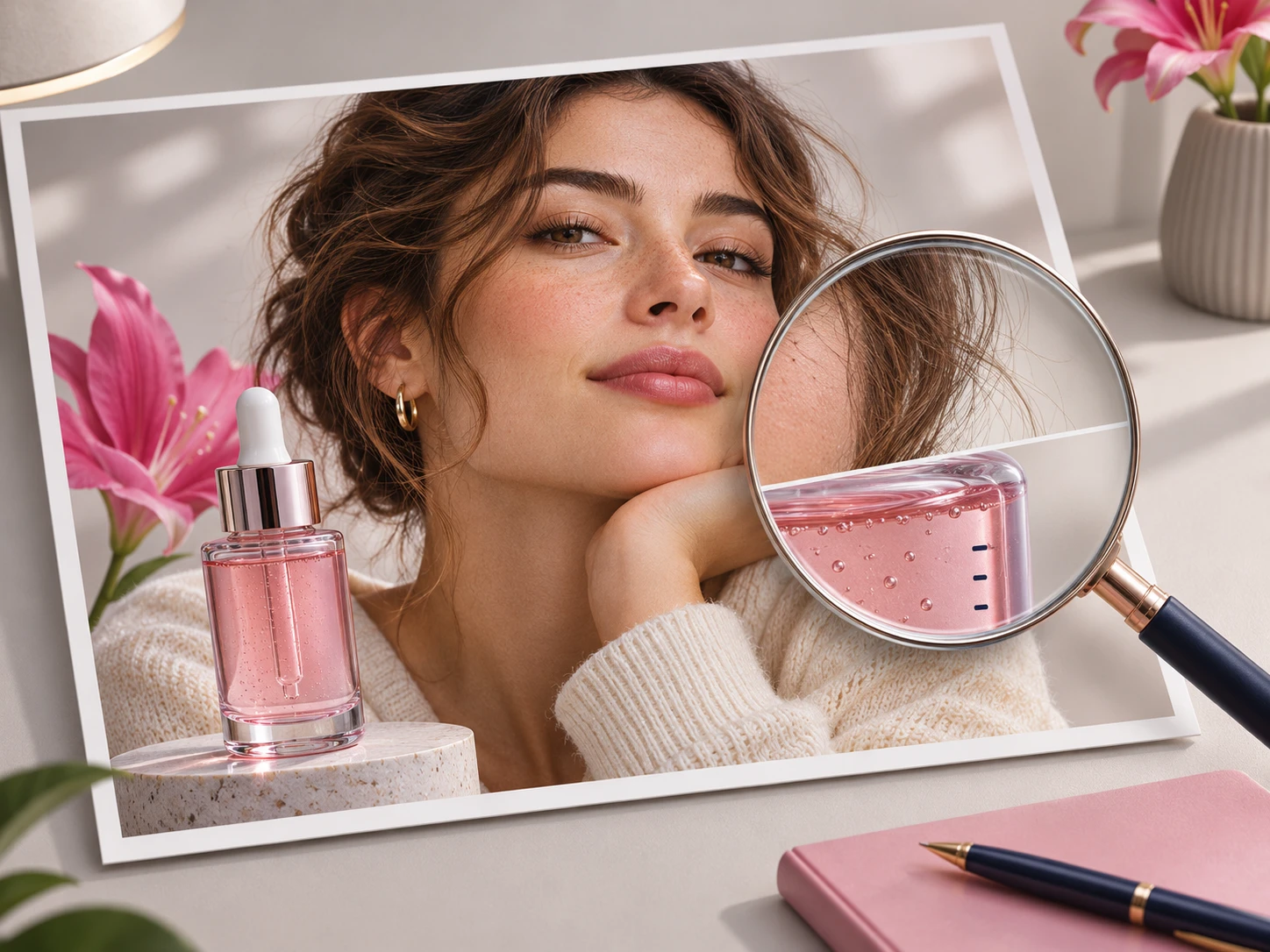
Warum KI-generierte Bilder immer noch eine letzte Qualitätskontrolle brauchen
Ein KI-generiertes Bild kann in der kleinen Vorschau überzeugen und trotzdem in einer Produktseite, einem Social-Post, einer Präsentation oder einem Drucklayout enttäuschen. Die Probleme lassen sich meist in fünf Gruppen einteilen:
| Problem | Was Sie sehen | Hilfreiche Lösung |
|---|---|---|
| Weiche Details | Haare, Stoff, Produktkanten oder Architektur wirken verschmiert | KI-Verbesserung oder Bild schärfen |
| Fehler in kleinem Text | Buchstaben sind fast richtig, verlieren aber beim Vergrößern Klarheit | Textverbesserung und sorgfältige Prüfung |
| Niedrige Auflösung | Das Bild wirkt am Bildschirm akzeptabel, bricht aber im größeren Layout | KI-Bild hochskalieren |
| Künstliche Textur | Haut, Materialien, Blätter und Schatten wirken zu glatt oder verrauscht | Moderate Verbesserung und selektives Schärfen |
| Störender Hintergrund | Das Motiv ist gut, aber die Umgebung passt nicht zum Einsatzzweck | Hintergrund entfernen oder säubern |
Das Ziel ist nicht maximale Schärfe. Übermäßige Verarbeitung erzeugt Halos an Kanten, harte Hauttexturen und unnatürlichen Kontrast. Ein guter Workflow verbessert die Bildqualität genug für den Zweck und erhält den ursprünglichen Bildstil.
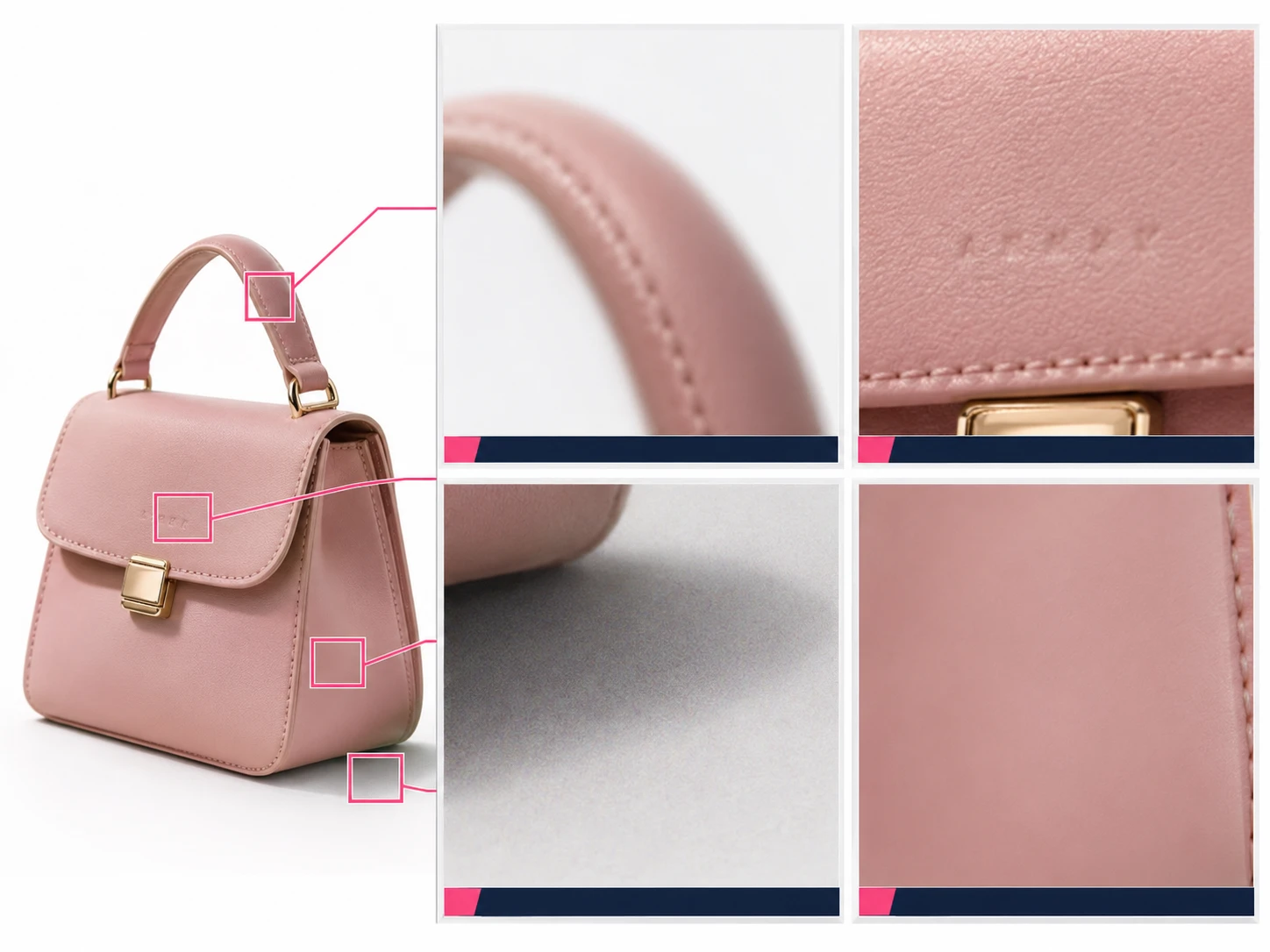
Was sich 2026 bei der KI-Bildgenerierung verändert hat
Die neueste Generation von Bildwerkzeugen macht brauchbare erste Entwürfe leichter erreichbar. OpenAIs Images-2.6-Release hebt schnellere Generierung, stärkere Konsistenz über Bearbeitungen hinweg und leistungsfähigere Bildmanipulation hervor. Diese Verbesserungen sind für Kampagnen, Produktkonzepte, Storyboards und Social Content wertvoll, weil Kreative mehr Varianten in weniger Zeit durchspielen können.
Mehr Generierungsgeschwindigkeit erzeugt aber auch ein neues Produktionsproblem: Teams haben mehr Kandidatenbilder zu prüfen. Wenn Dutzende Bilder in einer Sitzung entstehen, zählt ein wiederholbarer Qualitätsprozess mehr als ein einzelner perfekter Prompt. Das beste Bild ist oft das, das geprüft, korrigiert, in der Größe angepasst und für sein Ziel exportiert wurde.
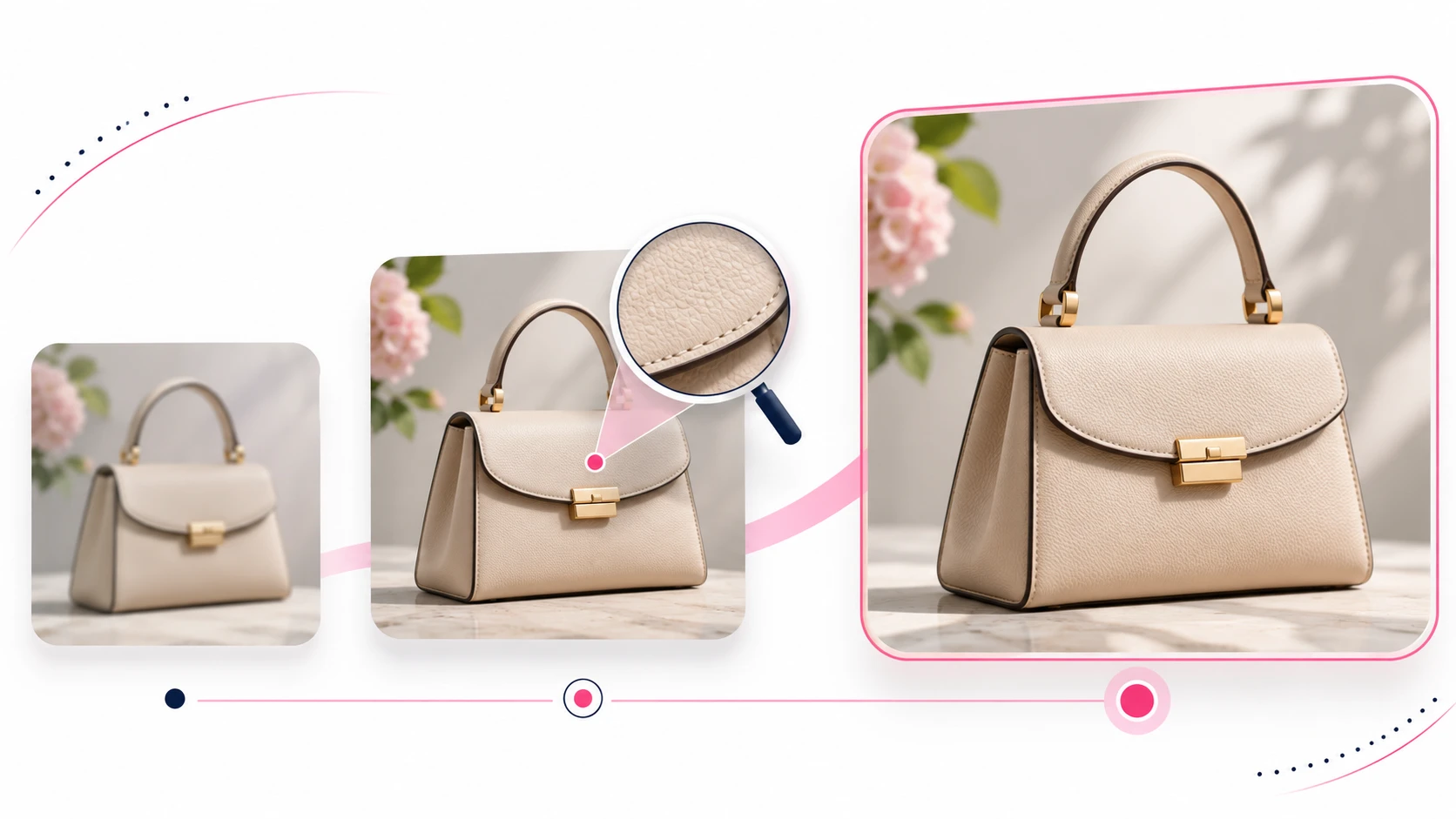
Die wachsende KI-Partnerschaft zwischen Adobe und Google spiegelt ebenfalls die Verschiebung zu vernetzten Creative-Workflows wider. Menschen wechseln zunehmend zwischen Generierung, Bearbeitung, Säuberung, Verbesserung und Auslieferung, statt jede Aktion als separates Projekt zu behandeln. Das macht einen Online-Bild-Enhancer als Finishschicht nach der Generierung nützlich.
KI-generierte Bilder verbessern: Schritt für Schritt
1. Bild bei 100 % Zoom prüfen
Beginnen Sie, indem Sie das Originalbild in seiner tatsächlichen Pixelgröße betrachten. Eine kleine Vorschau versteckt Probleme bei Augen, Fingern, Produktlabels, dünnen Linien und wiederholten Mustern.
Sehen Sie sich die Bereiche an, die für den Einsatzzweck am wichtigsten sind:
- Gesichter und Haare bei Porträts
- Produktkanten und Logos in E-Commerce-Bildern
- Kleine Beschriftungen in Postern und Social-Grafiken
- Architekturlinien und kontrastreiche Kanten
- Schatten, Spiegelungen und transparente Materialien
Ist ein wichtiges Detail bereits falsch erfunden, kann die Verbesserung die Wahrheit nicht zuverlässig rekonstruieren. Markieren Sie diese Bereiche für eine manuelle Korrektur oder wählen Sie vor der Verarbeitung eine andere generierte Variante.
2. Zuerst die Gesamtverbesserung anwenden
Der erste Durchlauf sollte das Bild global verbessern. Ein KI-Enhancer prüft Kontrast, Farbe, Kanten und lokale Details zusammen – das fällt meist ausgewogener aus als ein starker Schärfungsfilter über das ganze Bild.
Nutzen Sie eine moderate Einstellung, wenn die Quelle bereits sauber aussieht. Stärkere Verbesserung passt zu einem kleinen Bild, einem komprimierten Download oder einem Motiv mit deutlich weichen Details. Vergleichen Sie das Ergebnis immer mit dem Original, um Halos, knirschige Texturen oder übersättigte Farben zu erkennen.
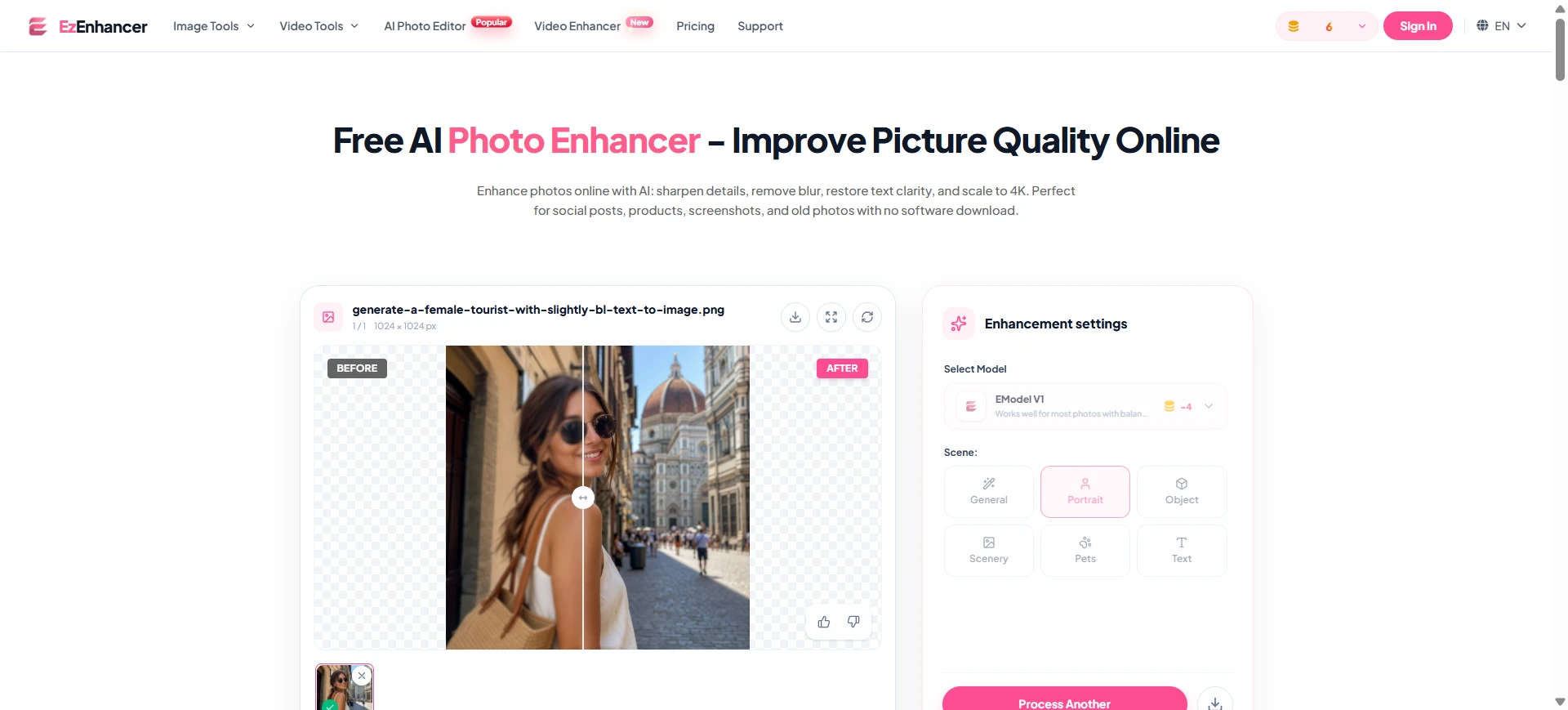
EzEnhancers KI-Bild-Enhancer ist für diesen ersten Durchlauf gedacht. Der Browser-Workflow hilft, wenn Sie ein Bild hochladen, das Ergebnis prüfen und direkt zum nächsten Werkzeug wollen – ganz ohne Desktop-Software.
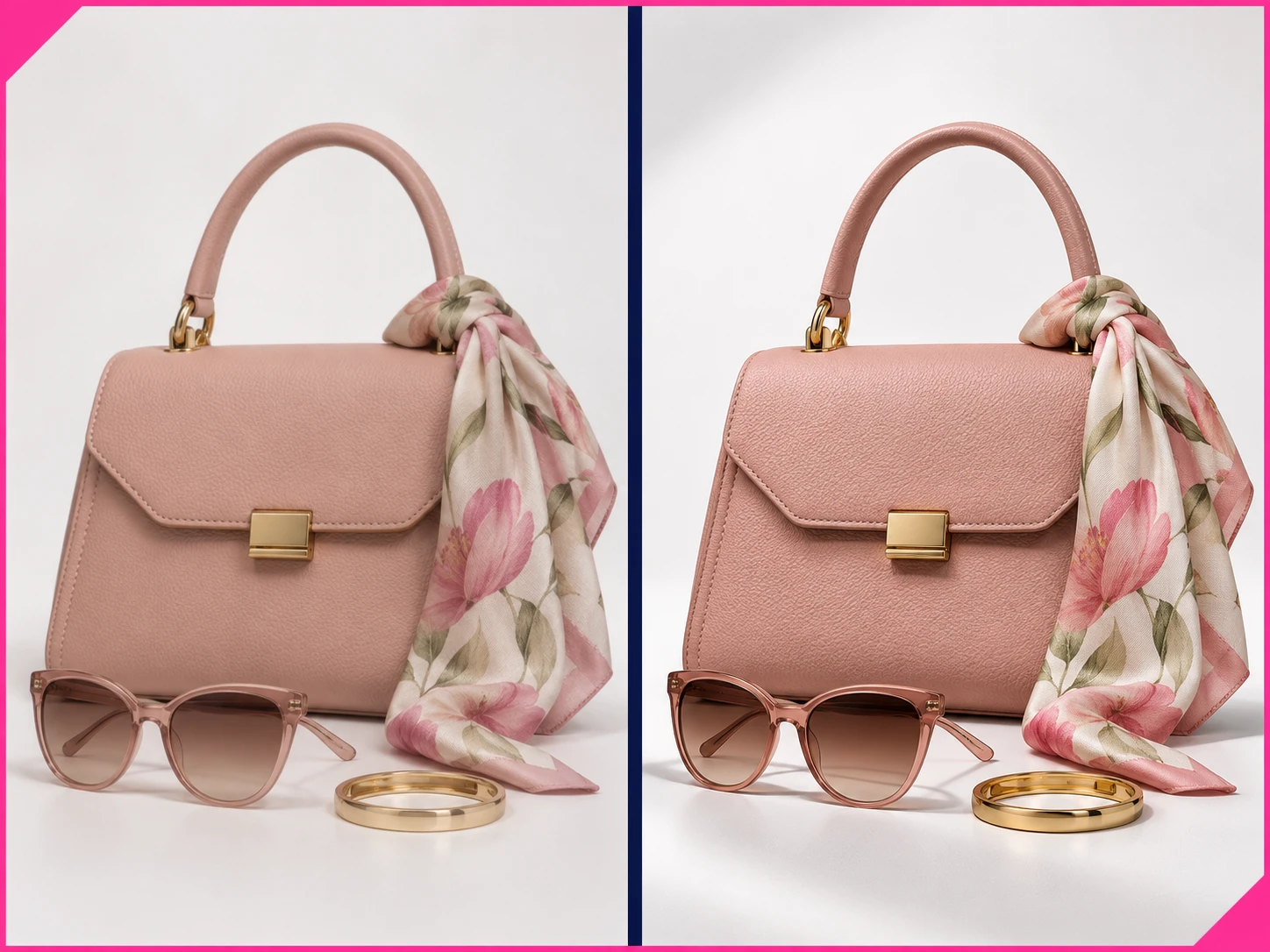
3. Unschärfe und schwachen Text getrennt beheben
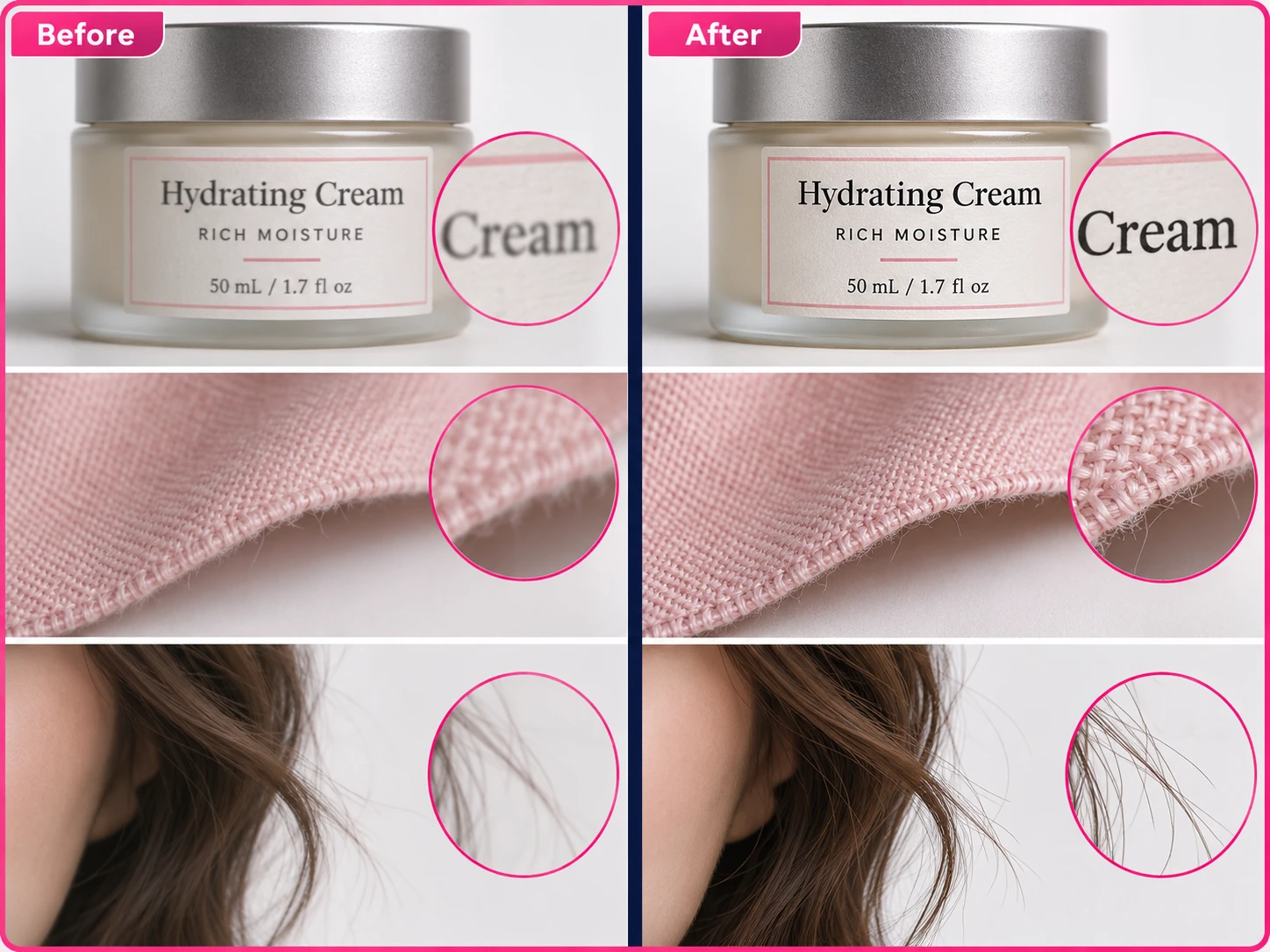
Unschärfe und niedrige Auflösung hängen zusammen, sind aber nicht dasselbe Problem. Ein unscharfes Bild braucht Deblurrying oder Schärfen, ein kleines Bild braucht Rekonstruktion durch Hochskalieren. Jedes Problem mit „mach es schärfer“ zu behandeln, macht das Ergebnis oft hart, ohne nützliche Details zurückzubringen.
Für weiche Porträts, Kleidung und Produktkanten reicht ein leichter Schärf- oder Deblurrying-Durchlauf. Bei Screenshots, Verpackungen, Diagrammen und Social-Grafiken prüfen Sie den Text separat. KI-generierter Text kann auf den ersten Blick korrekt wirken, enthält aber oft abgebrochene Striche oder uneinheitliche Abstände.
Mit Unschärfe entfernen und Image Sharpener deckt EzEnhancer verschiedene Teile dieser Säuberungsphase ab. Nutzen Sie immer die kleinste Korrektur, die das wichtige Detail lesbar macht.
4. Erst hochskalieren, wenn das Bild sauber ist
Hochskalieren sollte normalerweise nach Gesamtverbesserung und Unschärfekorrektur kommen. Wer zuerst ein verrauschtes oder verzerrtes Bild vergrößert, gibt dem Modell mehr Unvollkommenheiten zum Reproduzieren.
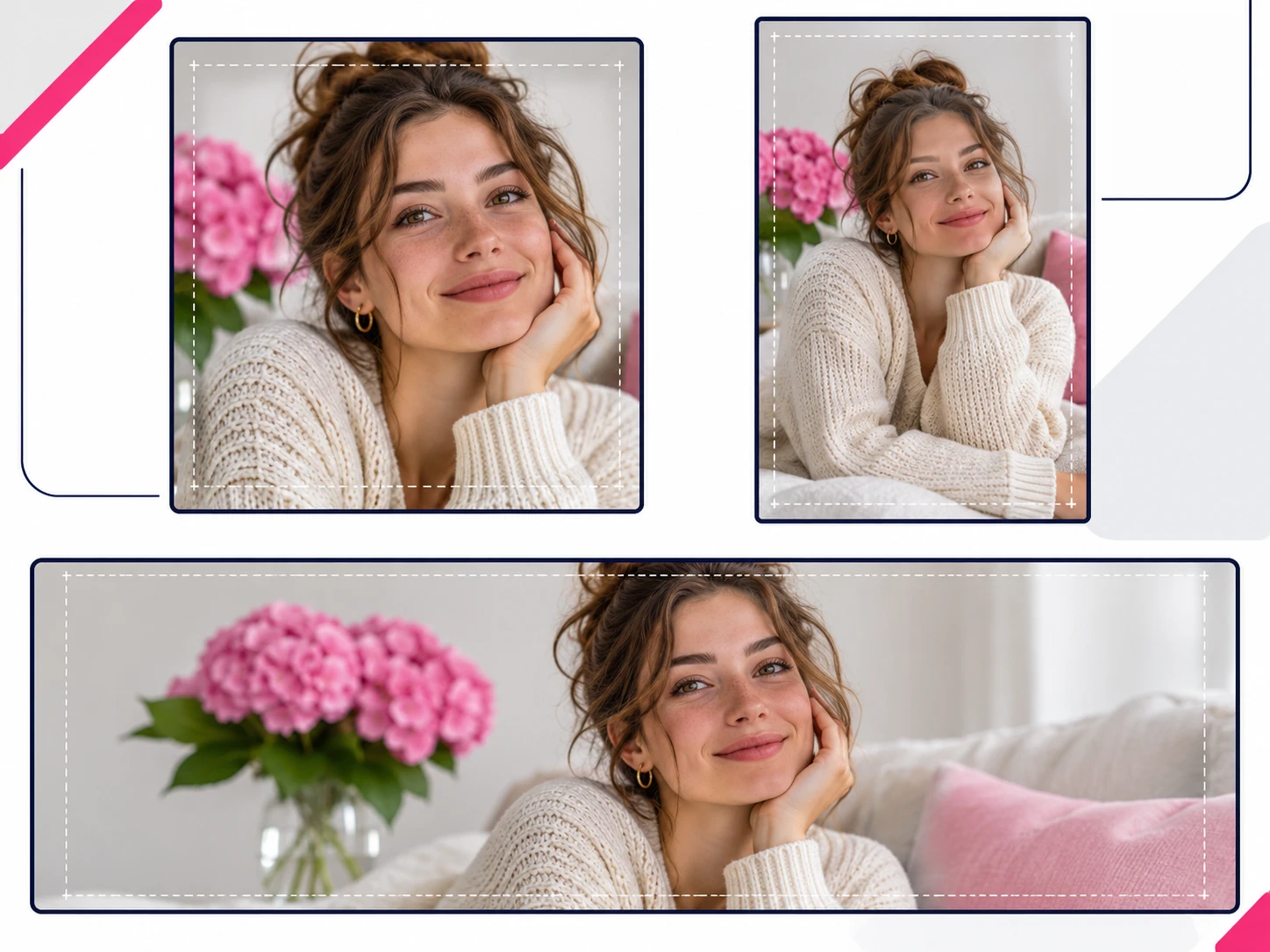
Legen Sie die Zielgröße fest, bevor Sie das Bild hochskalieren. Ein quadratisches Produktbild, ein vertikaler Social-Post und ein breites Präsentationsbanner brauchen unterschiedliche Zuschnitte und Ausgabegrößen. Soll das Bild in mehreren Formaten erscheinen, behalten Sie eine saubere Masterdatei und erstellen getrennte Exporte, statt dieselbe komprimierte Kopie immer wieder zu skalieren.
Für ein KI-Ergebnis mit niedriger Auflösung kann EzEnhancers KI-Bild-Hochskalierer die Arbeitsauflösung auf bis zu 4K erhöhen und dabei Kanten und Textur des Hauptmotivs erhalten. Prüfen Sie das vergrößerte Ergebnis vor dem Download bei 100 %.
5. Hintergrund säubern, wenn das Motiv bereit ist
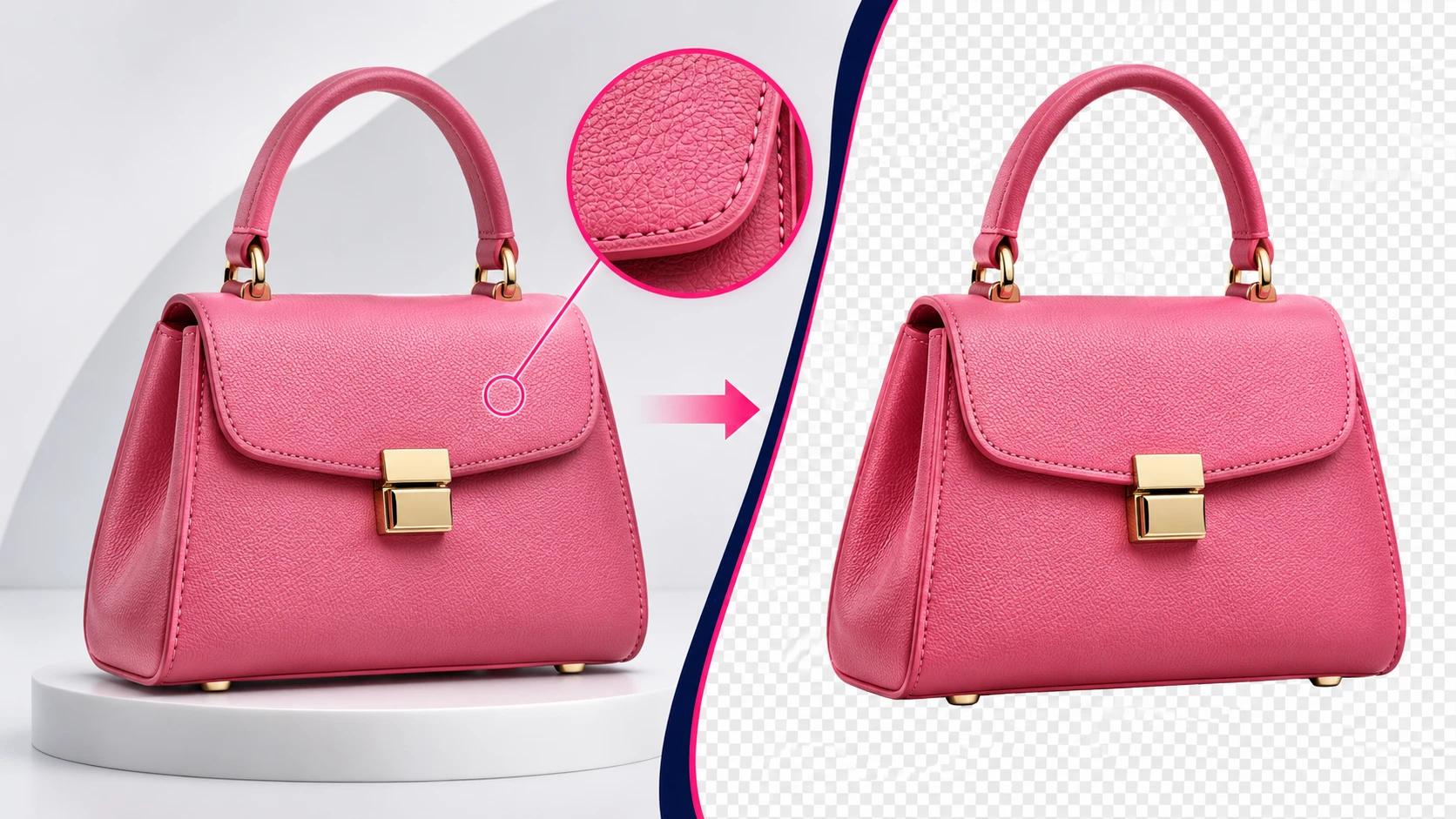
Viele KI-generierte Bilder werden für mehr als einen Kontext erstellt. Ein Produkt braucht vielleicht einen sauberen weißen Hintergrund für die E-Commerce-Seite, einen transparenten Hintergrund für eine Designdatei oder eine Lifestyle-Umgebung für Social Content.
Entfernen Sie den Hintergrund erst, wenn das Motiv die richtige Detailtiefe hat. Schneiden Sie zunächst ein weiches oder verzerrtes Objekt aus, wirkt die Kante nach der Verbesserung oft schlechter. Prüfen Sie nach dem Hintergrund entfernen Haare, transparente Materialien, dünne Kabel und andere Bereiche, die sich schwer vom Originalmotiv trennen lassen.
Nutzen Sie EzEnhancers Background Remover, wenn dasselbe KI-Motiv über verschiedene Layouts wandern soll. Behalten Sie die Originalversion, um den Ausschnitt mit der Ursprungsszene zu vergleichen.
6. Für den tatsächlichen Veröffentlichungskanal exportieren
Der finale Export sollte zum Erscheinungsort des Bildes passen. Prüfen Sie vor dem Download:
- Pixelmaße und Seitenverhältnis
- Dateiformat und Kompressionsgrad
- Farbwirkung auf hellem und dunklem Hintergrund
- Lesbarkeit von kleinem Text
- Zuschnitt auf Smartphone-Displays
- Ob Transparenz nötig ist
Für die meisten Webbilder ist ein komprimiertes JPG oder WebP praktisch. PNG ist nützlich, wenn Sie Transparenz oder klare Grafikelemente brauchen. Nutzen Sie EzEnhancers Bild-Zuschnitt für verschiedene Seitenverhältnisse und den Bildkonverter, wenn Sie ein anderes Auslieferungsformat brauchen. Vermeiden Sie es, dieselbe Datei mehrfach zu exportieren, neu hochzuladen und neu zu komprimieren, weil jede zusätzliche Konvertierung Details kosten kann.
Ein einfacher EzEnhancer-Workflow für KI-Bilder
Der Workflow bleibt kurz, wenn das Bild bereits nahe am Ziel ist:
- Das stärkste KI-Bild generieren oder auswählen.
- Im EzEnhancer Photo Enhancer Workspace öffnen.
- Original und verbesserte Vorschau vergleichen.
- Unblur oder Sharpen nur dort nutzen, wo zusätzliche Korrektur nötig ist.
- Hintergrund entfernen, wenn das Asset über mehrere Layouts laufen soll.
- Nach der Säuberung hochskalieren und die finale Größe exportieren.
Für ein generiertes Produktbild ist die Reihenfolge meist verbessern → Text und Kanten prüfen → Hintergrund entfernen → hochskalieren → exportieren. Bei einem Porträt eher verbessern → Unschärfe korrigieren → Haut und Haare prüfen → zuschneiden → exportieren. Die Werkzeuge bleiben gleich, aber die Prüfkriterien ändern sich mit dem Motiv.
Wenn Sie auch mit generierten Videos arbeiten, zeigt das Tutorial zur KI-Video-Verbesserung einen passenden Finish-Workflow.
Häufige Fehler beim Verbessern von KI-Bildern
Auf jedem Bild die maximale Verbesserung
Mehr Verarbeitung heißt nicht automatisch mehr Qualität. Hohe Einstellungen erzeugen Halos, harte Kanten und plastikartige Texturen. Starten Sie mit einem moderaten Durchlauf und vergleichen Sie mit dem Original.
Hochskalieren vor der Korrektur offensichtlicher Fehler
Wer eine fehlerhafte Quelle hochskaliert, macht Artefakte sichtbarer. Beheben Sie zuerst das größte Problem und vergrößern Sie dann die gesäuberte Version.
Kleinen Vorschau-Thumbnails vertrauen
Ein Thumbnail kann kaputten Text und unebene Kanten verstecken. Prüfen Sie wichtige Details bei 100 % und kontrollieren Sie den finalen Export in der Größe, in der das Publikum ihn sieht.
Den finalen Zuschnitt ignorieren
Ein Bild, das im quadratischen Canvas ausgewogen wirkt, kann im vertikalen Zuschnitt das Motiv verlieren. Entscheiden Sie vor der Wahl des Seitenverhältnisses, wo das Bild erscheinen wird.
Die Originaldatei überschreiben
Bewahren Sie die generierte Quelle und den verbesserten Master getrennt auf. So lassen sich später leichter ein neuer Zuschnitt erstellen, die Verbesserungsstärke reduzieren oder ein Hintergrund nachbessern.
Wann sollte man ein KI-generiertes Bild verbessern?
Verbessern Sie ein KI-generiertes Bild, wenn das Konzept stimmt, das Ergebnis aber mehr Klarheit, Auflösung oder Flexibilität für den Einsatzzweck braucht. Besonders nützlich ist die Verbesserung bei kleinen Quellbildern, Produkt-Mockups, Social-Grafiken, Screenshots, Porträts und Motiven, die zugeschnitten oder vergrößert werden.
Enthält das Bild einen schwerwiegenderen anatomischen Fehler, falsche Wörter oder ein Produktdetail, das exakt stimmen muss, erzeugen Sie mit dem KI-Bildgenerator eine bessere Quelle oder korrigieren sie im KI-Foto-Editor. Die Verbesserung ist ein Finish-Schritt – kein Ersatz für die Korrektur des zugrundeliegenden Bildes.
Häufige Fragen
Kann die KI-Bildverbesserung jedes Problem in einem generierten Bild beheben?
Nein. Sie kann Klarheit, Kanten, Auflösung und einige sichtbare Artefakte verbessern, aber sie kann nicht garantieren, dass ein falsches Objekt, Gesicht, Logo oder Wort korrekt wird. Beheben Sie große inhaltliche Fehler vor der Verbesserungsphase.
Sollte man ein KI-generiertes Bild erst schärfen oder hochskalieren?
In den meisten Fällen gilt: offensichtliche Unschärfe korrigieren und einen ausgewogenen Verbesserungsdurchlauf ausführen, bevor Sie hochskalieren. Wer zuerst eine verrauschte oder verzerrte Quelle vergrößert, macht die Fehler deutlicher.
Wie verbessert man KI-generierten Text in einem Bild?
Prüfen Sie den Text bei 100 % Zoom, nutzen Sie einen leichten Schärf- oder Textverbesserungsdurchlauf und vergleichen Sie jedes wichtige Zeichen mit der beabsichtigten Schreibweise. Ist der Text falsch, generieren Sie ihn neu oder ersetzen Sie ihn, statt allein auf Schärfen zu setzen.
Welches Format ist am besten für ein verbessertes KI-Bild?
Nutzen Sie das Format, das zum Ziel passt. JPG oder WebP eignet sich für viele Webbilder, PNG für Transparenz und klare Grafikelemente. Behalten Sie einen hochwertigen Master, bevor Sie komprimierte Versionen erstellen.
Kann man KI-generierte Bilder online verbessern, ohne Desktop-Software?
Ja. Ein Browser-Workflow deckt Verbesserung, Deblurrying, Schärfen, Hintergrund entfernen und Hochskalieren ab – ohne Installation. EzEnhancer stellt diese Werkzeuge über sein Online-Bild-Toolkit bereit.
Letzte Checkliste vor dem Veröffentlichen
- Ist das Hauptmotiv bei 100 % Zoom scharf?
- Sind Gesichter, Hände, Produktkanten und kleiner Text akzeptabel?
- Hat die Verbesserung Halos oder unnatürliche Texturen erzeugt?
- Ist das Bild groß genug für seinen finalen Platz?
- Funktioniert der Zuschnitt auf Smartphone und Desktop?
- Passt der Hintergrund zum Veröffentlichungsort?
- Haben Sie Original und verbesserte Masterdatei aufbewahrt?
- Ist das exportierte Format für Seite oder Plattform geeignet?
KI-Generierung macht es leichter, visuelle Ideen schnell zu entwickeln. Die KI-Bildverbesserung hilft, dass diese Ideen die finale Prüfung überstehen. Wenn Sie die Quelle prüfen, das konkrete Qualitätsproblem beheben, im richtigen Moment hochskalieren und für den Zielkanal exportieren, werden KI-generierte Bilder zu verlässlichen Publishing-Assets.
AI Image Colorizer Einstellungen: Modelle, Modi und Farben erklärt
Vergleiche Modelle, Modi, Farbpaletten, Prompts und Exportformate für die KI-Bildkolorierung von Fotos, Manga, Lineart und Illustrationen.
KI-Fotokolorierer vs. Photoshop fuer alte Familienfotos
Vergleichen Sie KI-Fotokolorierer und Photoshop fuer alte Familienfotos: Geschwindigkeit, Realismus, Reparatur, Datenschutz und Teilen im Ueberblick.