
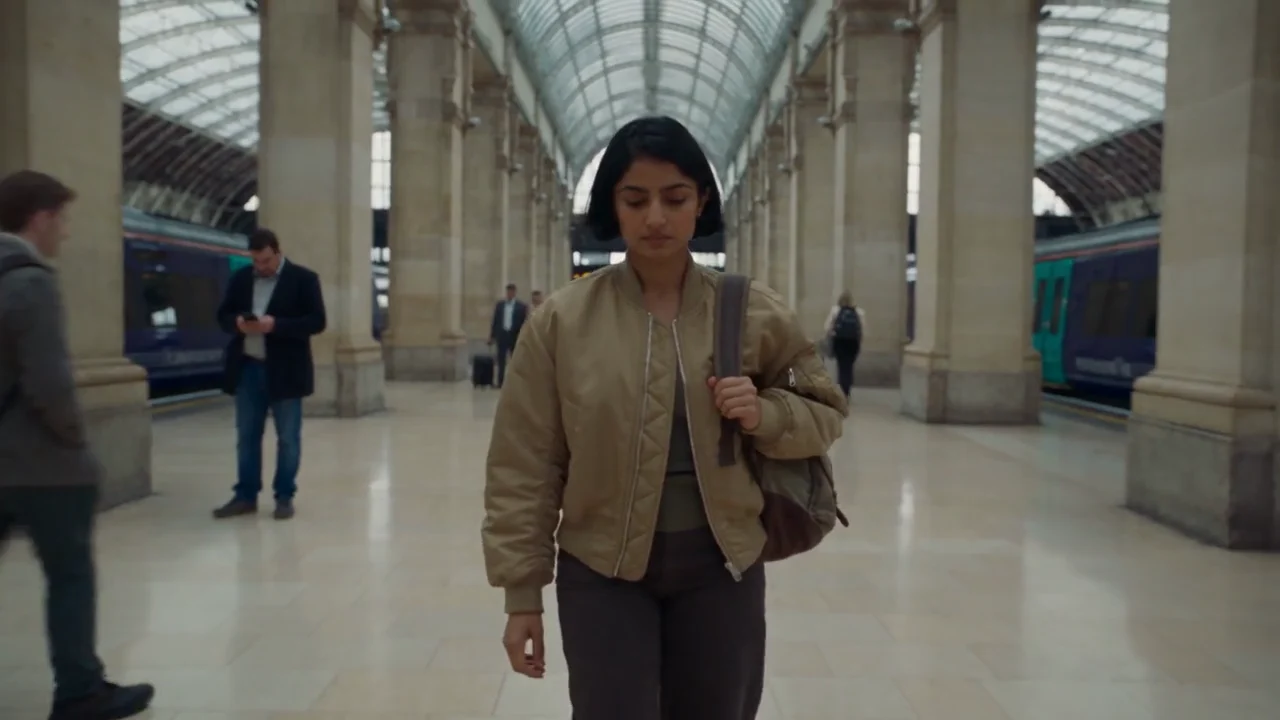
Beschreibe die Aufnahme. Lege Motiv, Bildausschnitt und Licht im Prompt fest.
Verwandle Text und Bilder in Videos. Wähle aus fünf KI-Modellen für Social Media, Produktbilder und Geschichten.
Schreibe einen Prompt, füge ein Bild hinzu oder nutze Referenzen. Wähle Modell, Dauer und Format in einem Workspace.
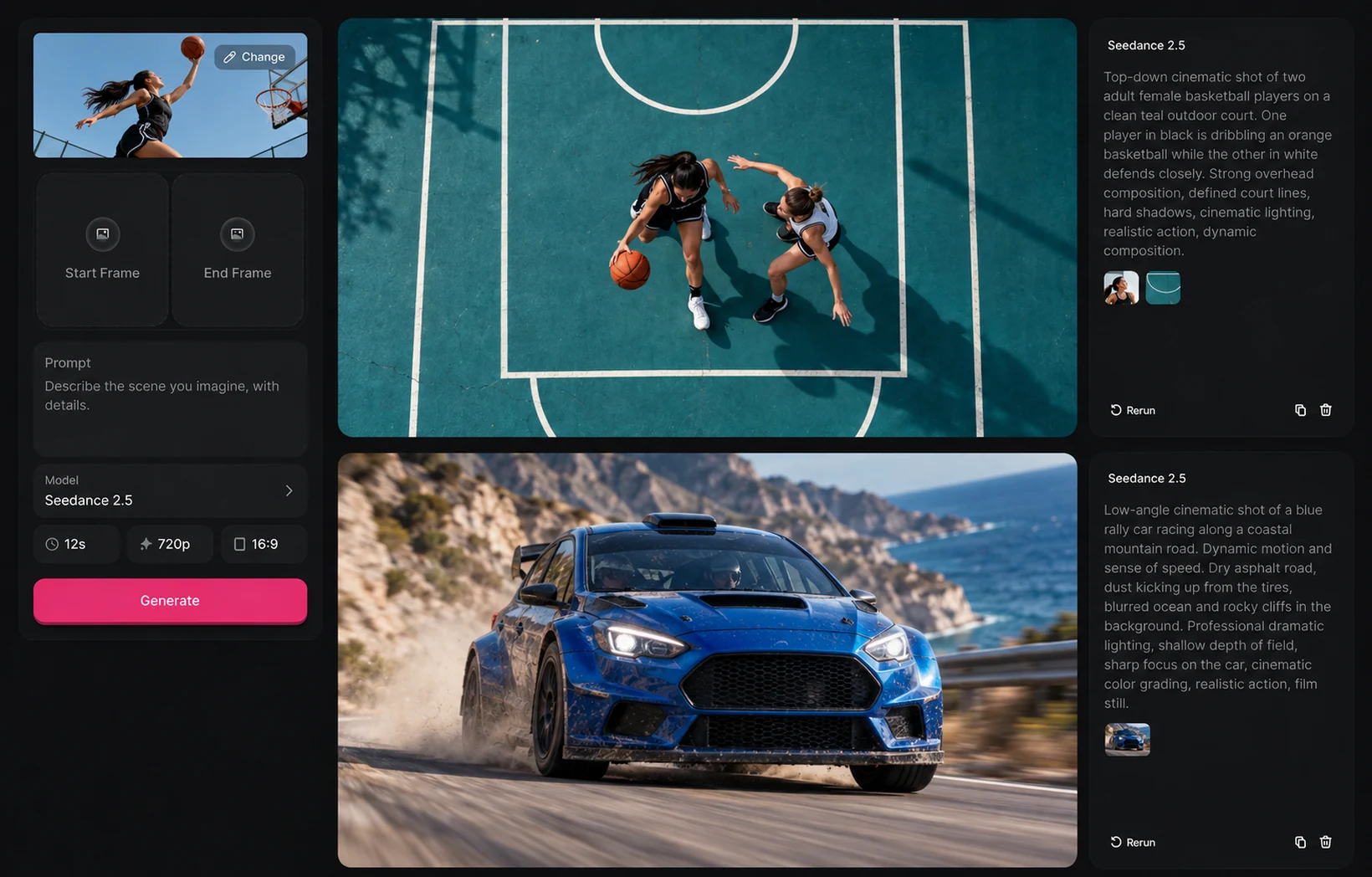
Gestalte die Aufnahme, die du dir vorstellst. Beschreibe die Handlung, ergänze visuelle Referenzen und wähle dein Videoformat.
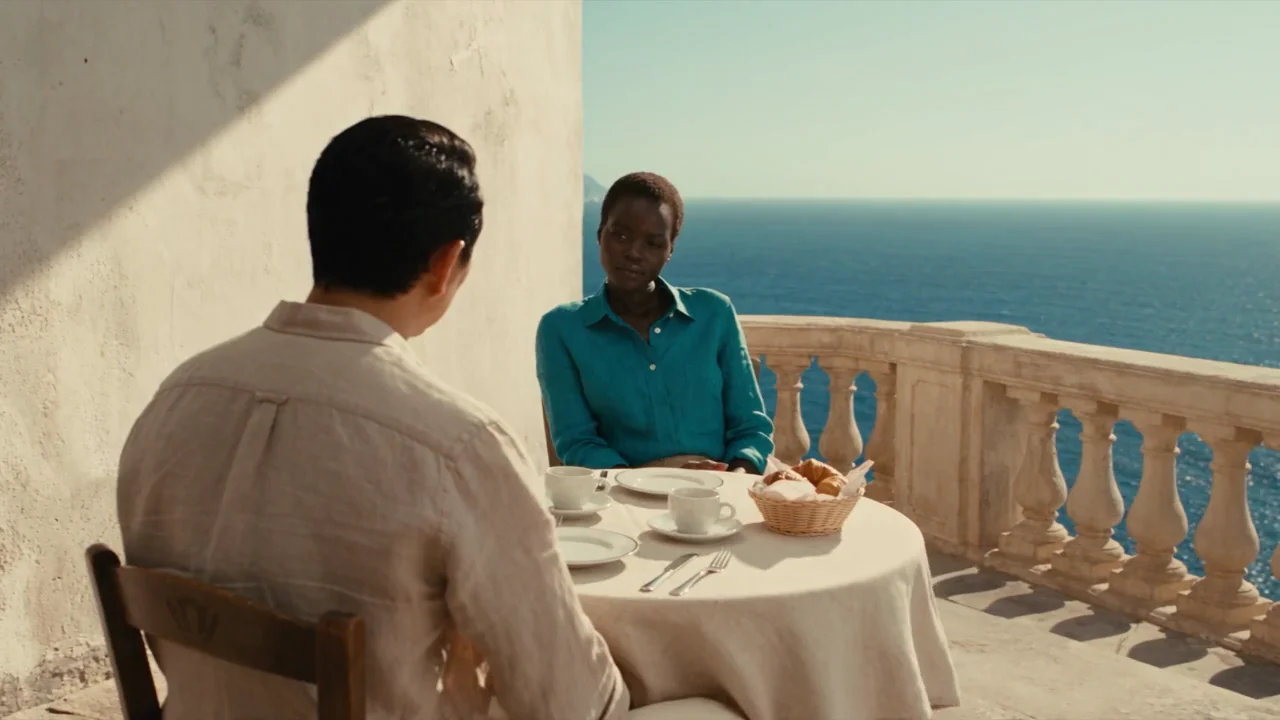
Beschreibe Motiv, Umgebung und Kamerabewegung. Erkunde mit Text-zu-Video-KI eine Szene, bevor du sie filmst.

Beschreibe die Aufnahme. Lege Motiv, Bildausschnitt und Licht im Prompt fest.
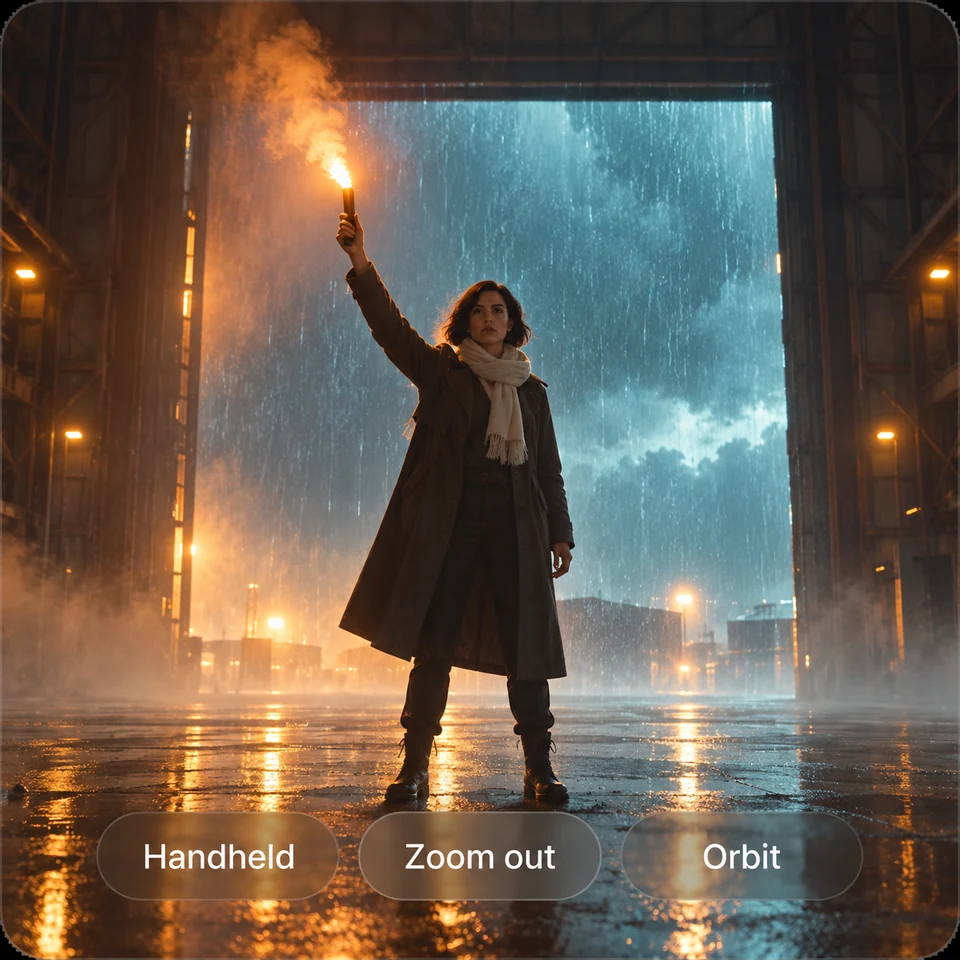
Rege Kamerabewegungen an. Beschreibe einen Schwenk, eine Umkreisung oder eine Kamerafahrt.
Beginne mit einem Foto. Nutze dein Bild als Startbild und beschreibe, was danach passiert.
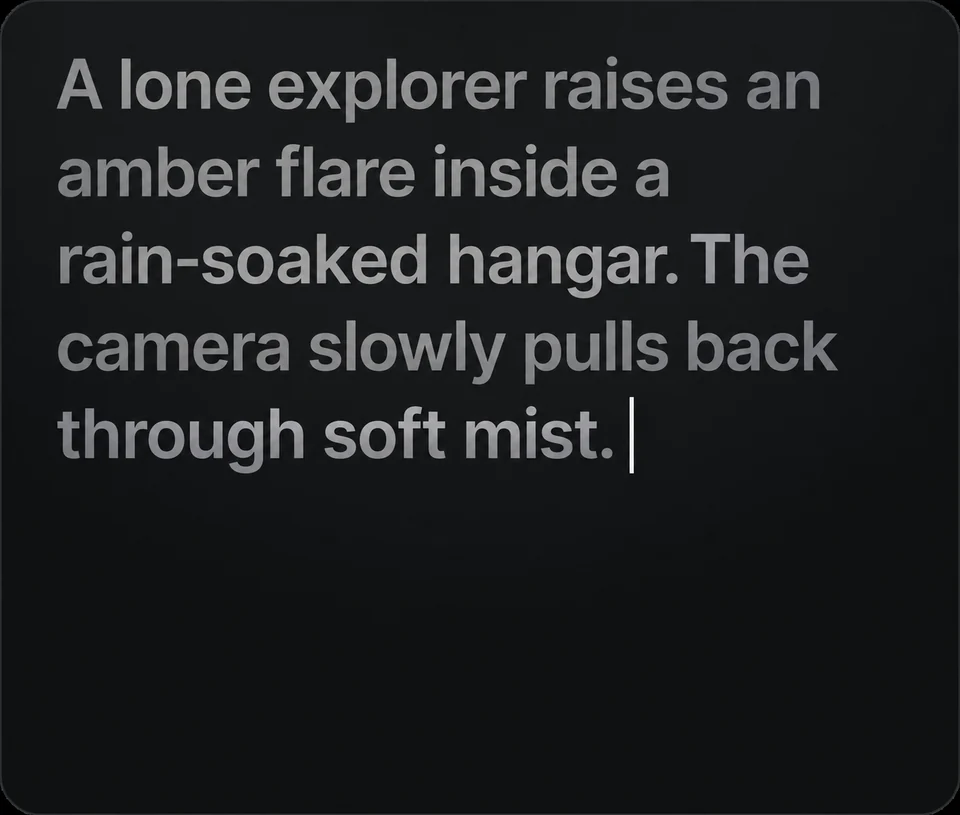
Baue die Szene auf. Beschreibe Handlung, Umgebung und Stimmung, die du erkunden möchtest.

Füge Bildreferenzen hinzu. Nutze vom Modell unterstützte Bilder, um Motiv oder Look zu beeinflussen.

Wähle wan2.2 fast, Seedance, Kling oder MiniMax für deinen nächsten Clip.
Ein KI-Videomaker für Geschichten, Social-Media-Clips und Produktvisuals. Verwandle eine Idee oder ein Foto in dein nächstes Video.
Nutze Abo-Credits oder ein einmaliges Credit-Paket.
Verbessere die Schärfe deiner Fotos und Produktbilder. Entdecke Bearbeitungstipps, bevor du deine Bilder animierst.
Tipps zur Bildbearbeitung entdeckenAntworten auf deine Fragen vor dem ersten Video.
Wähle Text-zu-Video, beschreibe Motiv und Bewegung und lege Modell, Dauer und Auflösung fest. Der Online-KI-Videogenerator von EzEnhancer zeigt die benötigten Credits vor dem Absenden an. Melde dich zum Generieren an und öffne anschließend Meine Videos für Vorschau und Download.
Ja. Wähle Bild-zu-Video, füge ein Foto als Startbild hinzu und beschreibe die gewünschte Bewegung. So kannst du Porträts, Landschaften oder Produktfotos animieren. Endbilder und zusätzliche Bild- oder Videoreferenzen hängen vom Modell ab; angezeigt werden nur unterstützte Eingaben.
Jede Generierung kostet Credits. Dein verbleibendes tägliches Gratis-Kontingent kann einen Auftrag abdecken, wenn es für den gesamten Auftrag ausreicht. Andernfalls wird der volle Betrag aus Abo- oder permanenten Credits bezahlt. Ein einmaliges Credit-Paket ist auch ohne Abo erhältlich. Prüfe die Gesamtkosten auf der Schaltfläche vor dem Start.
Zur Wahl stehen wan2.2 fast, Seedance 2.0, Seedance 2.5, Kling 3.0 Omni und MiniMax H3. wan2.2 fast eignet sich als Einstieg für günstigere kurze Clips, Seedance 2.5 für bis zu 30 Sekunden und Seedance 2.0 oder Kling 3.0 Omni für eine 4K-Option. Das Modellmenü zeigt die Grenzen für Dauer und Auflösung; unterstützte Eingaben variieren.
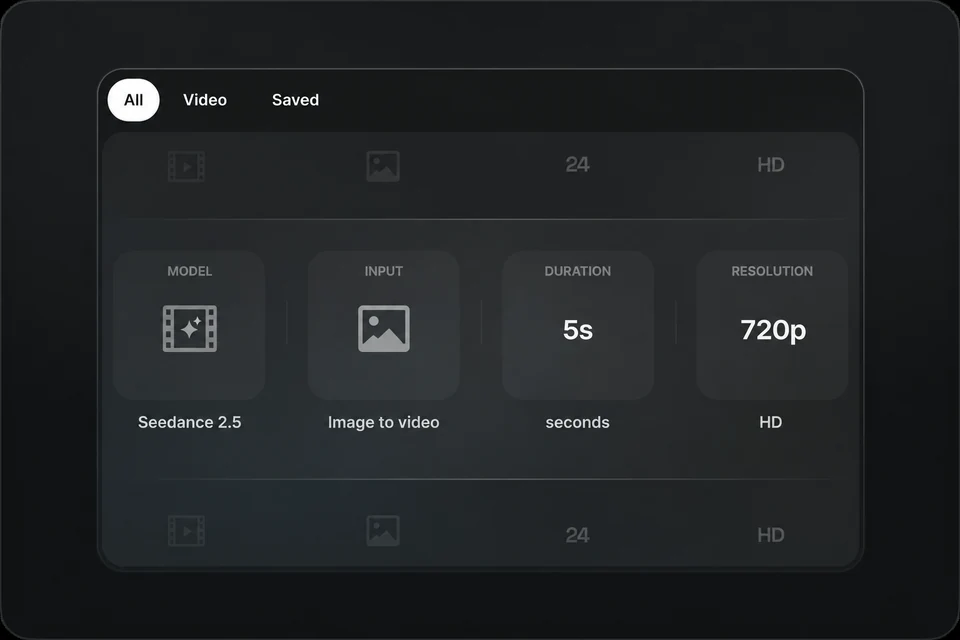
wan2.2 fast unterstützt 1–10 Sekunden, Seedance 2.0 bis zu 15 Sekunden, Seedance 2.5 bis zu 30 Sekunden sowie Kling 3.0 Omni und MiniMax H3 bis zu 15 Sekunden. Die Mindestdauer hängt vom Eingabemodus ab. Für längere Geschichten kannst du einzelne Einstellungen generieren und in einem Videoeditor zusammensetzen.
Die Auflösung hängt von Modell und Eingabemodus ab. Seedance 2.0 und Kling 3.0 Omni bieten bis zu 4K, MiniMax H3 bis zu 2K sowie wan2.2 fast und Seedance 2.5 bis zu 720p. Videoreferenzen können die Auswahl einschränken. Prüfe vor der Generierung die verfügbaren Einstellungen.
Ja. Erstelle mit dem KI-Videomaker kurze Social-Media-Clips, Produktaufnahmen oder Filmszenen. Wähle 9:16, sofern Modell und Modus dies unterstützen. Bei Modi, die das Bildformat übernehmen, empfiehlt sich ein Hochformatbild. Lade den Clip herunter und ergänze Untertitel oder weitere Szenen in deinem bevorzugten Editor.
Beschreibe dem KI-Video-Creator Motiv, Handlung, Umgebung, Licht und Kamerabewegung klar. Zum Beispiel: Ein rotes Kajak gleitet bei Morgendämmerung über einen nebligen See, langsam aus der Luft verfolgt. Konzentriere kurze Clips auf eine Handlung und nutze ein klares Referenzbild, wenn Aussehen oder Komposition wichtig sind.
Seedance 2.0 und 2.5 bieten Audiogenerierung und Audioreferenzen im Referenz-zu-Video-Modus. Kling 3.0 Omni bietet bei unterstützten Einstellungen natives Audio; bei Videoreferenzen muss Audio ausgeschaltet sein. wan2.2 fast und MiniMax H3 haben derzeit keinen Audioschalter. Es werden nur verfügbare Optionen angezeigt.
Die Gesamtkosten entsprechen dem Sekundenpreis des gewählten Modells mal Ausgabedauer. Auflösung sowie bestimmte Audio- oder Videoreferenz-Einstellungen beeinflussen den Preis. Ein 5-Sekunden-Video mit wan2.2 fast kostet beispielsweise 20 Credits in der 480p-Stufe oder 30 Credits in der 720p-Stufe. Die Schaltfläche zeigt den aktuellen Gesamtbetrag.
Die Bearbeitungszeit hängt von Modell, Einstellungen und Warteschlange des Anbieters ab. Längere Videos oder höhere Auflösungen können mehr Zeit benötigen; eine feste Fertigstellungszeit gibt es nicht. Verfolge den Auftrag unter Meine Videos und warte auf ein bestätigtes Ergebnis, bevor du denselben Auftrag erneut sendest.
Nein. Sobald die Übermittlung bestätigt wurde, läuft der Auftrag auf dem Server weiter, auch wenn du die Seite verlässt. Melde dich mit demselben Konto an und öffne Meine Videos, um den Fortschritt zu prüfen oder das Ergebnis herunterzuladen. Ein noch nicht abgesendeter Entwurf startet keine Generierung.
Sobald ein Auftrag als fehlgeschlagen bestätigt ist, werden abgezogene Abo- oder permanente Credits automatisch erstattet. Prüfe Meine Videos und deinen Credit-Verlauf vor einem erneuten Versuch. Eine lange Wartezeit oder ein vorübergehender Verbindungsfehler bedeutet noch keinen Fehlschlag. Bei Fragen hilft der Support mit deiner Auftrags-ID.
Ja. Die Beispielvideos wurden mit Seedance 2.5 aus Prompts und Videoreferenzen generiert. Sie zeigen kreative Möglichkeiten und versprechen keine identischen Ergebnisse mit jedem Modell. Deine eigenen Ergebnisse findest du unter Meine Videos.