
01
Stil wählen, ohne einen Prompt zu schreiben
Entdecken Sie 40 Vorlagen aus Anime, Cartoon, Illustration, 3D, Malerei, Skizze, Knete und Retro. Alle Beispiele zeigen dieselbe Szene, damit sich Farben, Linien und Texturen gut vergleichen lassen.

Fotoqualität und Klarheit verbessern

Alte Fotos restaurieren und Details wiederherstellen

Bilder auf 4K-Auflösung hochskalieren

Unschärfe entfernen und Schärfe wiederherstellen

Bildklarheit mit KI-Super-Resolution verbessern

Schärft unscharfen Text in Bildern und Screenshots

Bearbeiten und verbessern Sie Fotos mit erweiterten Tools

Entfernen Sie Hintergründe und ersetzen Sie sie durch benutzerdefinierte Farben

Unerwünschte Objekte und Ablenkungen entfernen

Ausgewählte Bildbereiche per Text ersetzen

Blendung entfernen und Kontrast in Bildern verbessern

Verwandeln Sie Schwarz-Weiß-Fotos in lebendige Farbbilder

Fotos, Manga, Skizzen und Illustrationen gezielt mit KI kolorieren

Wenden Sie künstlerische Stile und Filter auf Ihre Fotos an
Verwandeln Sie Fotos in Cartoons, Anime, Skizzen oder Aquarelle oder nutzen Sie ein Stilreferenzbild. Probieren Sie es mit verfügbaren kostenlosen Credits aus.
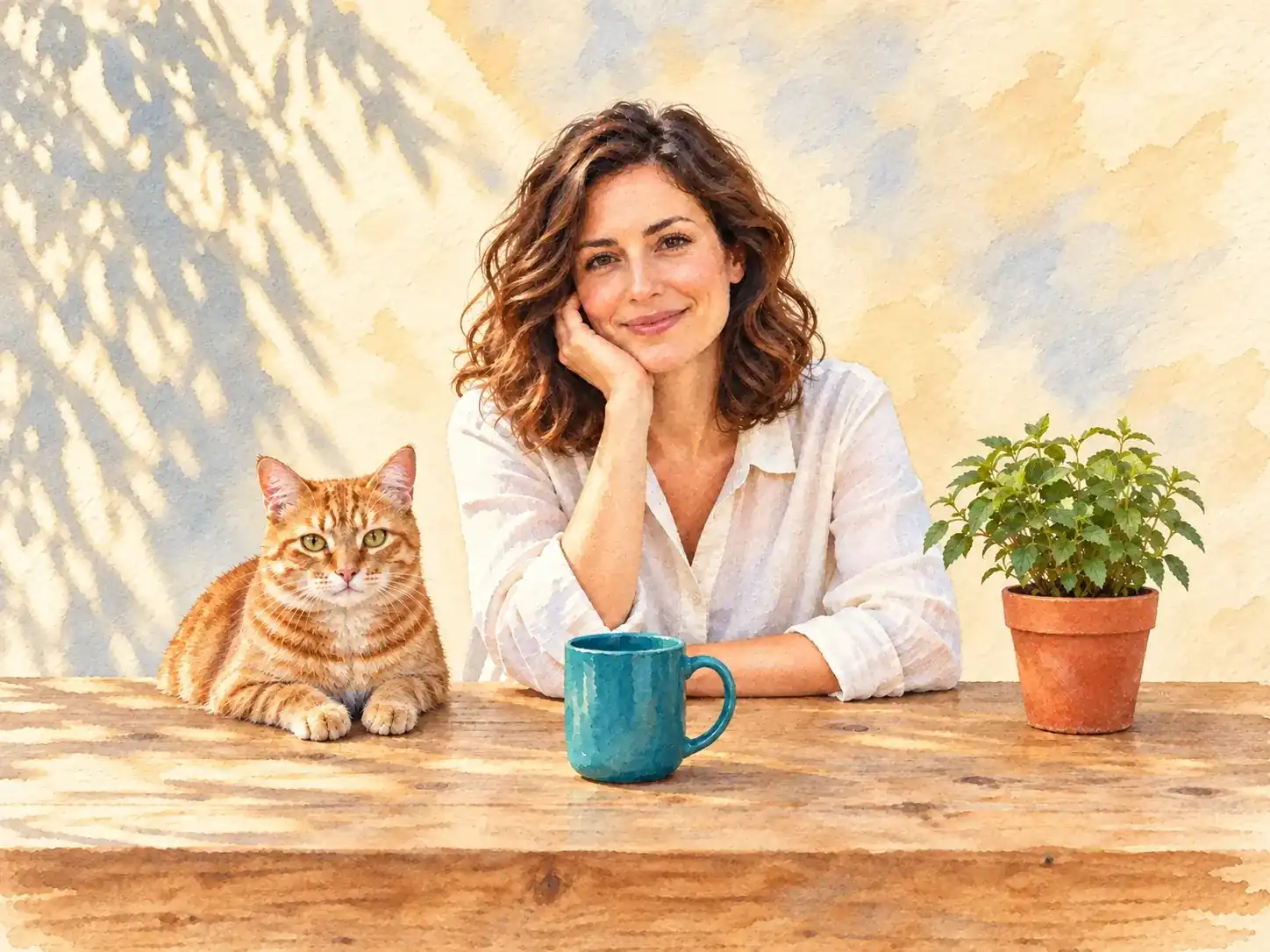
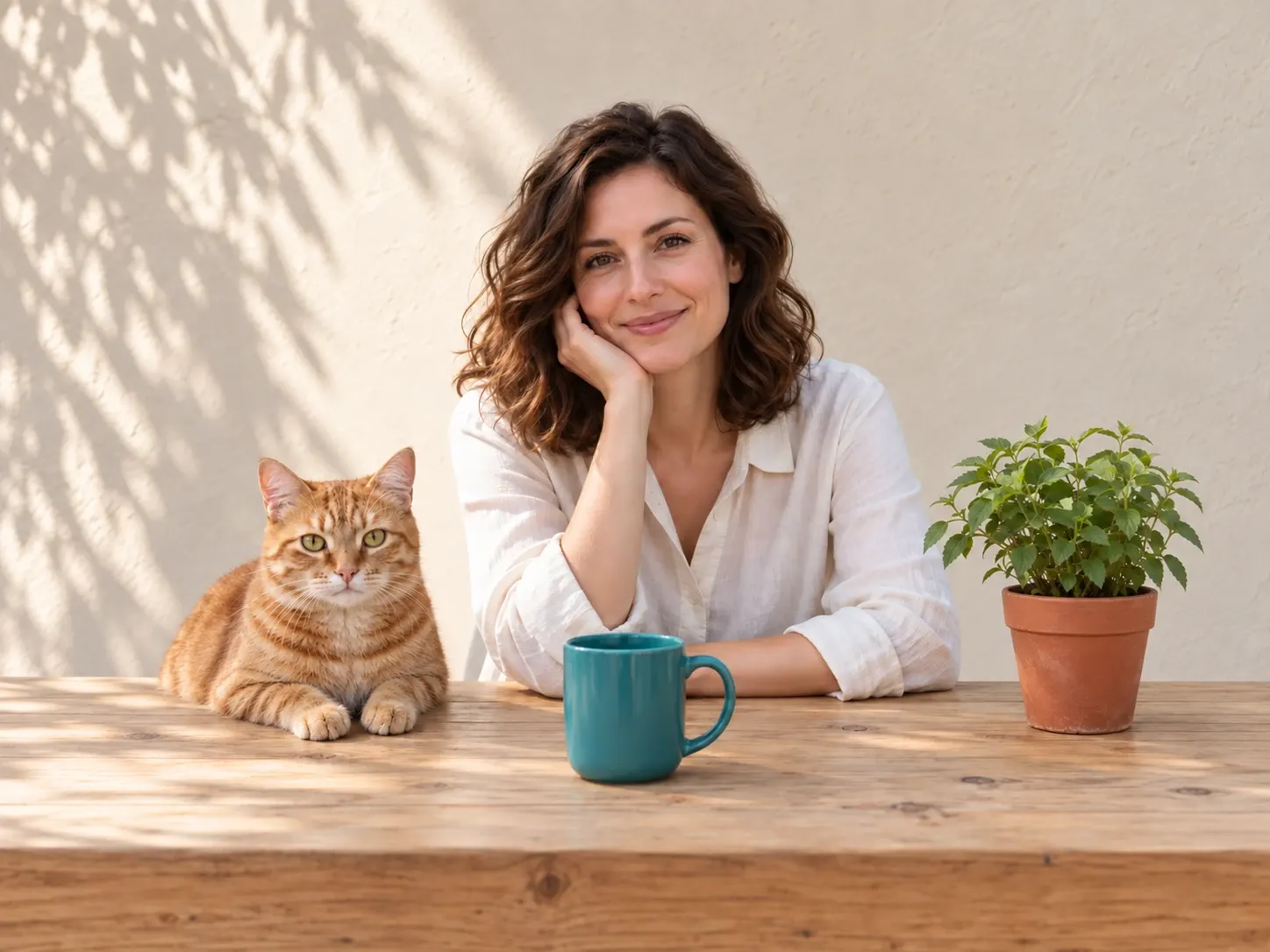
Ziehen & Ablegen oder zum Durchsuchen klicken
1–20 Bilder hochladen; mehrere Bilder nur mit VIP.
Nutzen Sie ein vorhandenes Foto als Ausgangspunkt. EzEnhancer erstellt daraus eine neue KI-Interpretation in Ihrem gewählten Stil.
Entdecken Sie 40 Vorlagen aus Anime, Cartoon, Illustration, 3D, Malerei, Skizze, Knete und Retro. Alle Beispiele zeigen dieselbe Szene, damit sich Farben, Linien und Texturen gut vergleichen lassen.
Ein zweites Bild gibt Farbpalette, Material und Maltechnik vor. Das Original liefert das Motiv; die Referenz dient als Stilvorbild und fügt keine gezielt ausgewählten Objekte ein.
Wählen Sie ein Bildbearbeitungsmodell und prüfen Sie vor dem Start den Creditbedarf. Bildformat, Dateiformat, Qualität und Auflösung richten sich nach dem Modell. Das ursprüngliche Seitenverhältnis bleibt auf Wunsch erhalten.
Keine Installation nötig: JPG, PNG oder WebP hochladen, Stil und Ausgabe wählen und das gewünschte Ergebnis herunterladen.
Entdecken Sie, wie Linien, Farbe und Material die Wirkung eines Motivs verändern. Wählen Sie eine Richtung für Ihr eigenes Foto.
KI-generierte Stilillustrationen, keine überprüften Ergebnisse eines bestimmten Modells. Das Resultat hängt von Foto, Stil und Einstellungen ab.
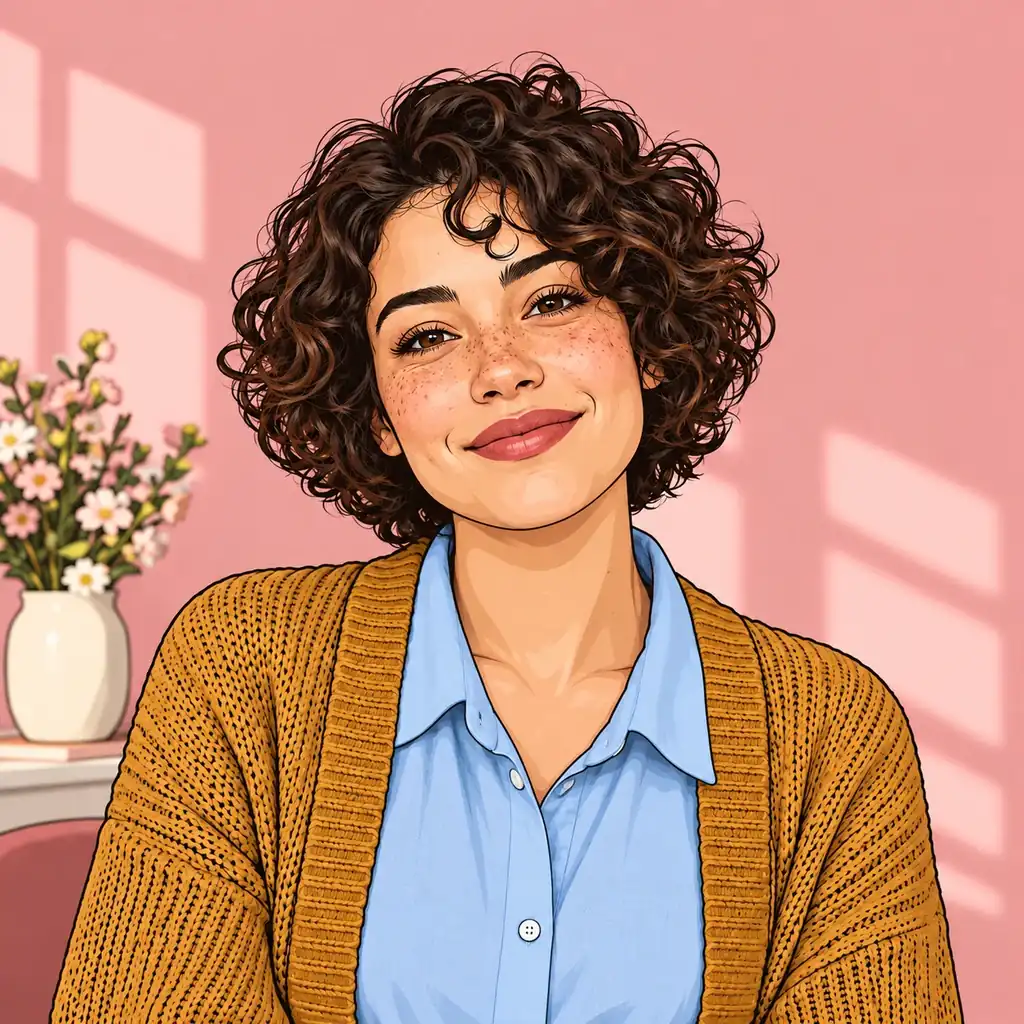
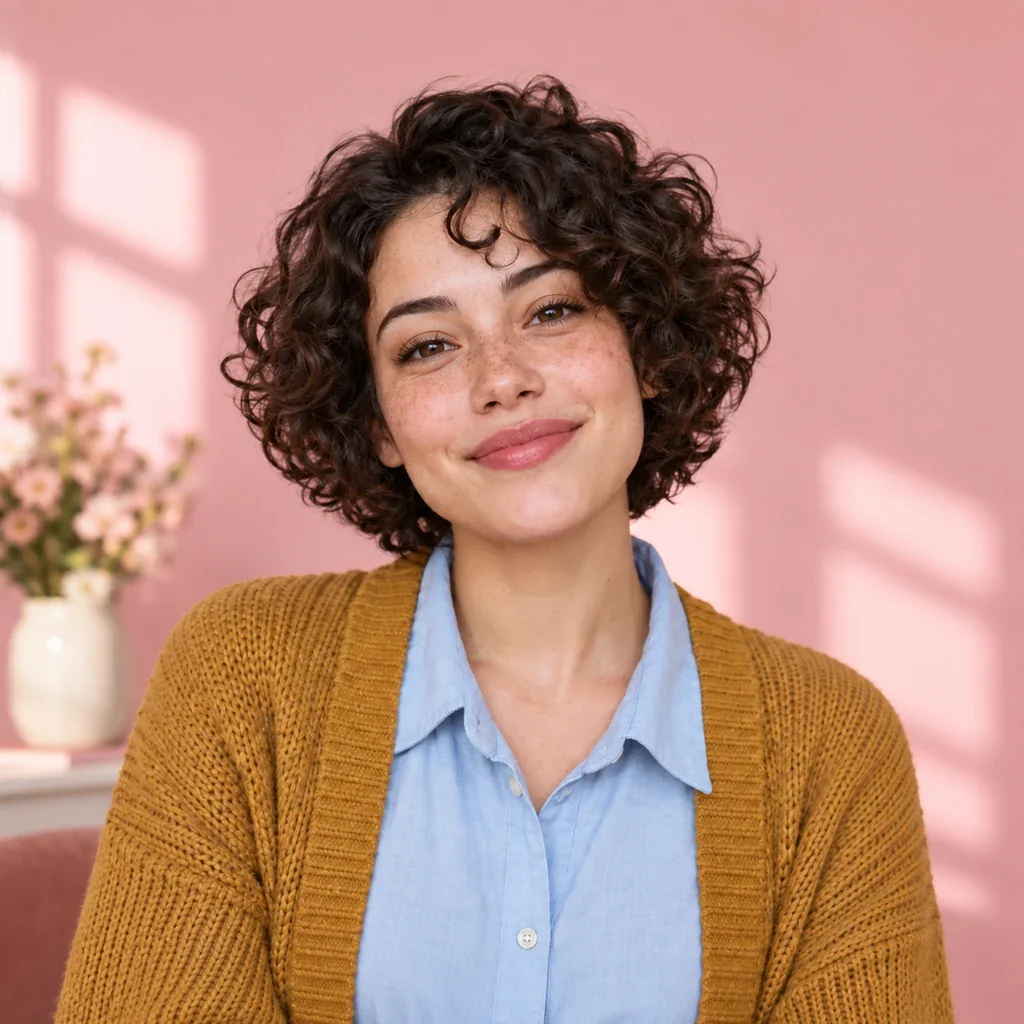
Klare Konturen und weiche Farbflächen geben Porträts einen gezeichneten Charakter. Probieren Sie Cartoon oder Anime für ein persönliches Profilbild.
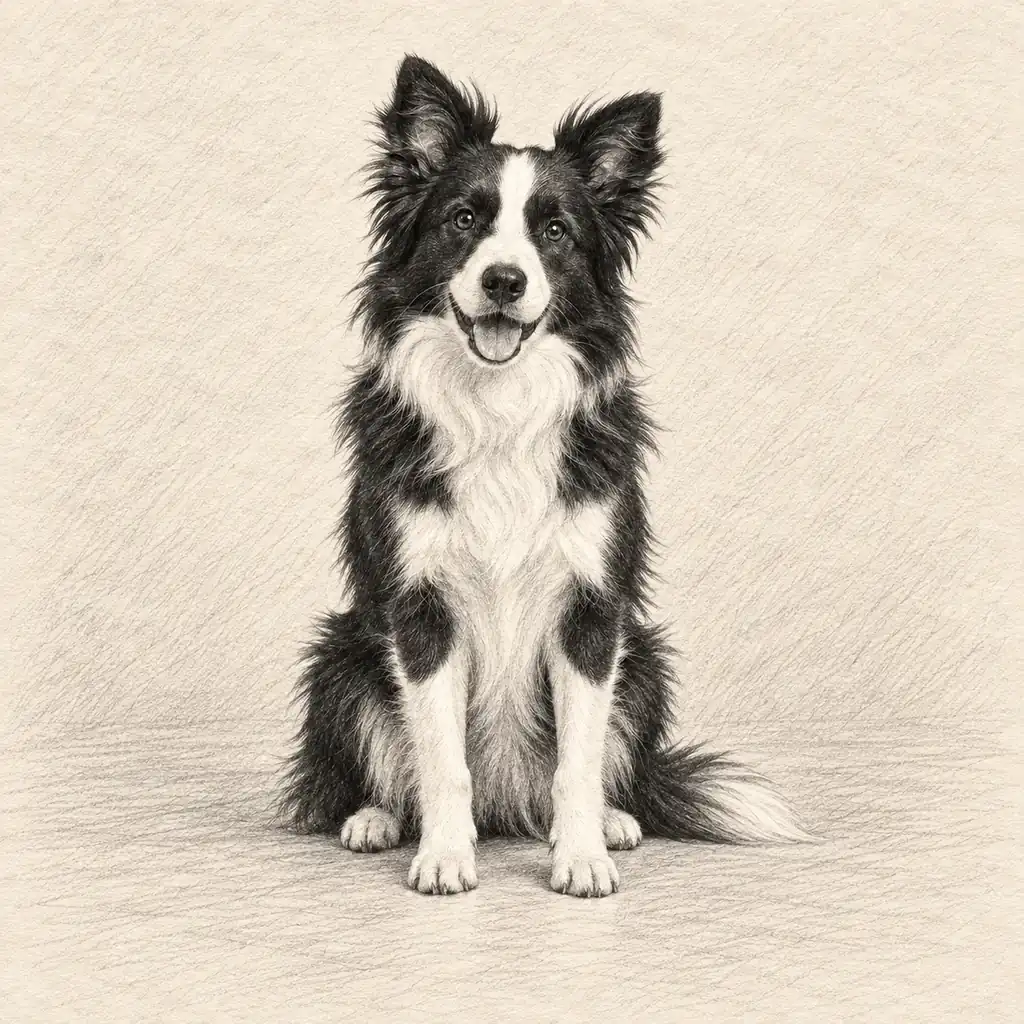
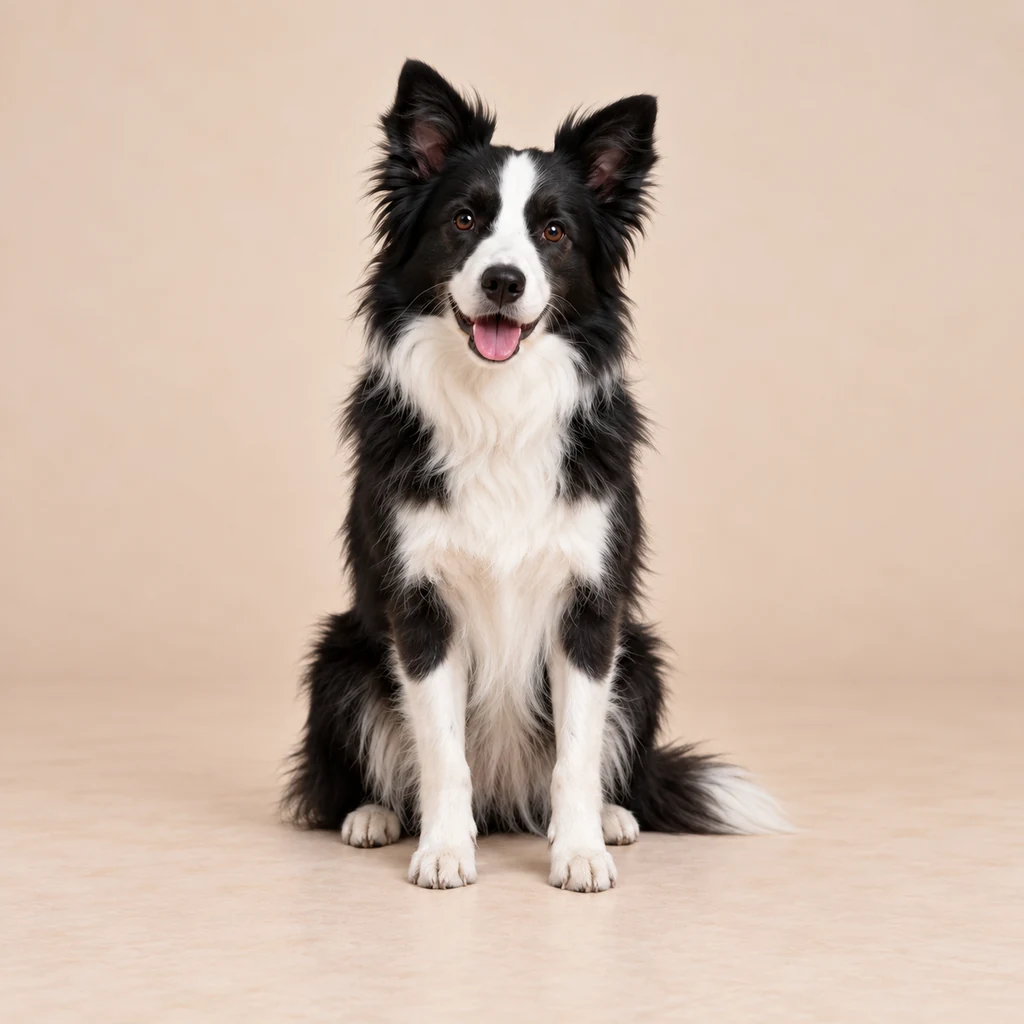
Eine Skizze betont Fell, Blick und Silhouette eines Tieres. Ein ruhiger Hintergrund lenkt den Blick auf die feinen Linien.
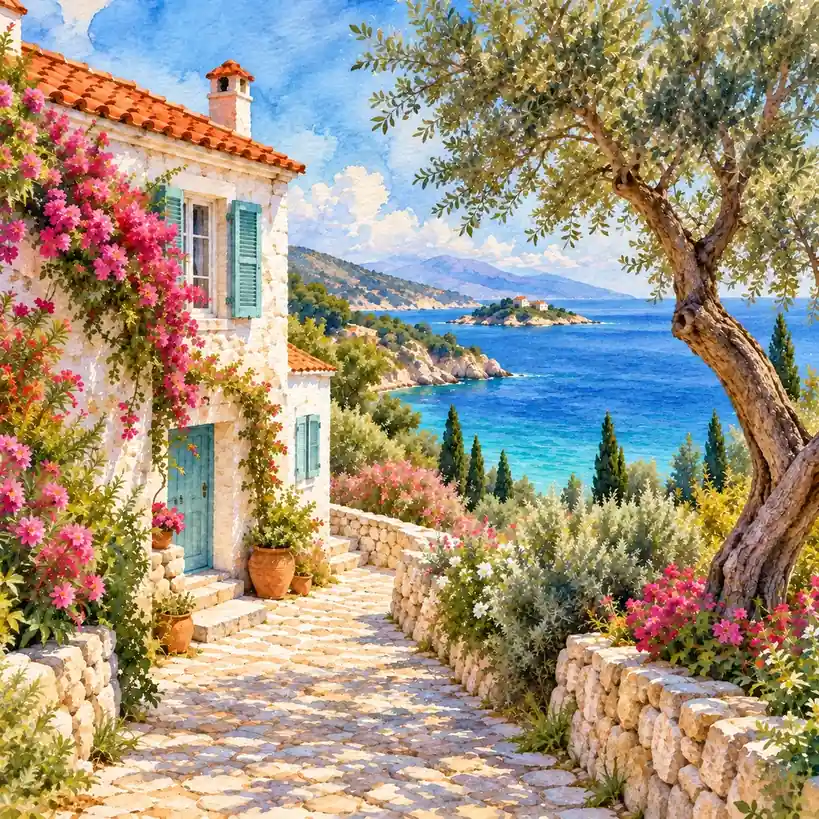
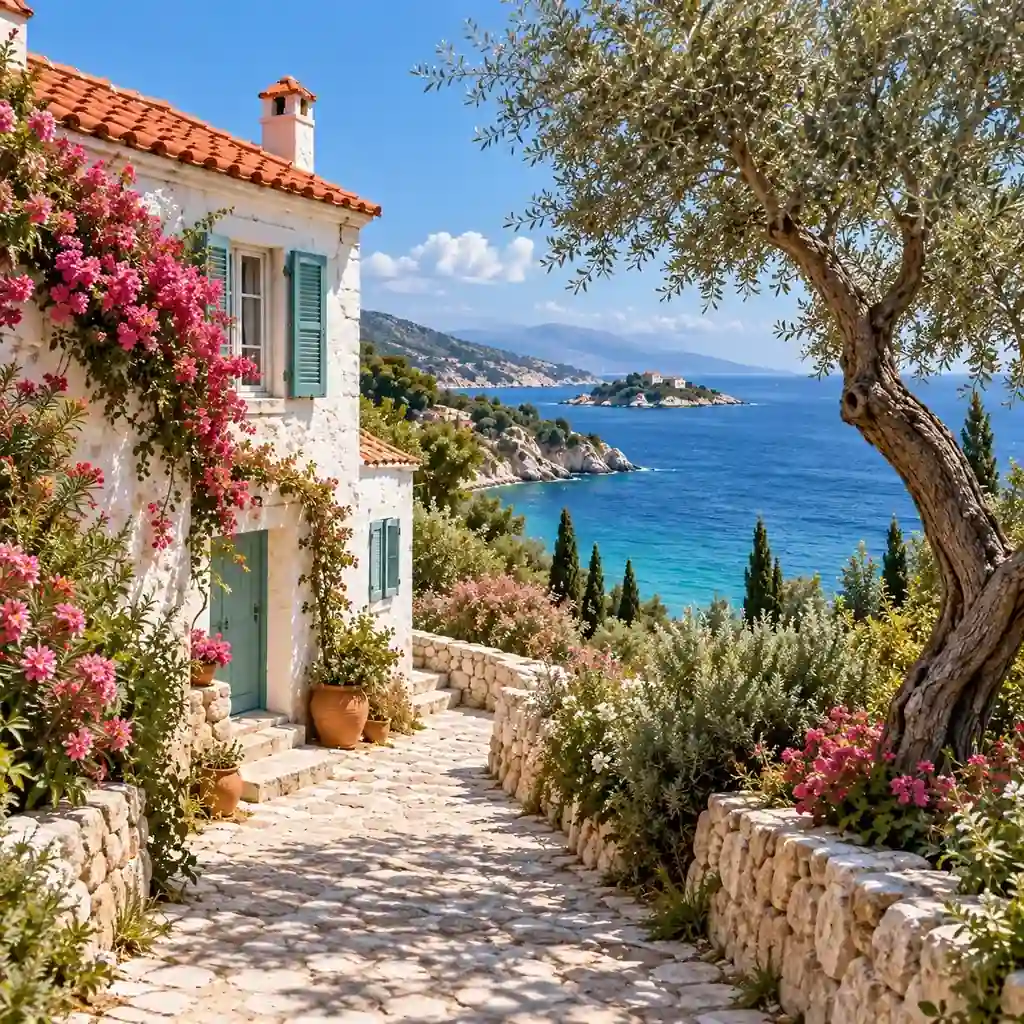
Transparente Farben, Papierstruktur und weiche Kanten eignen sich als Idee für Postkarten oder ein Reisetagebuch.
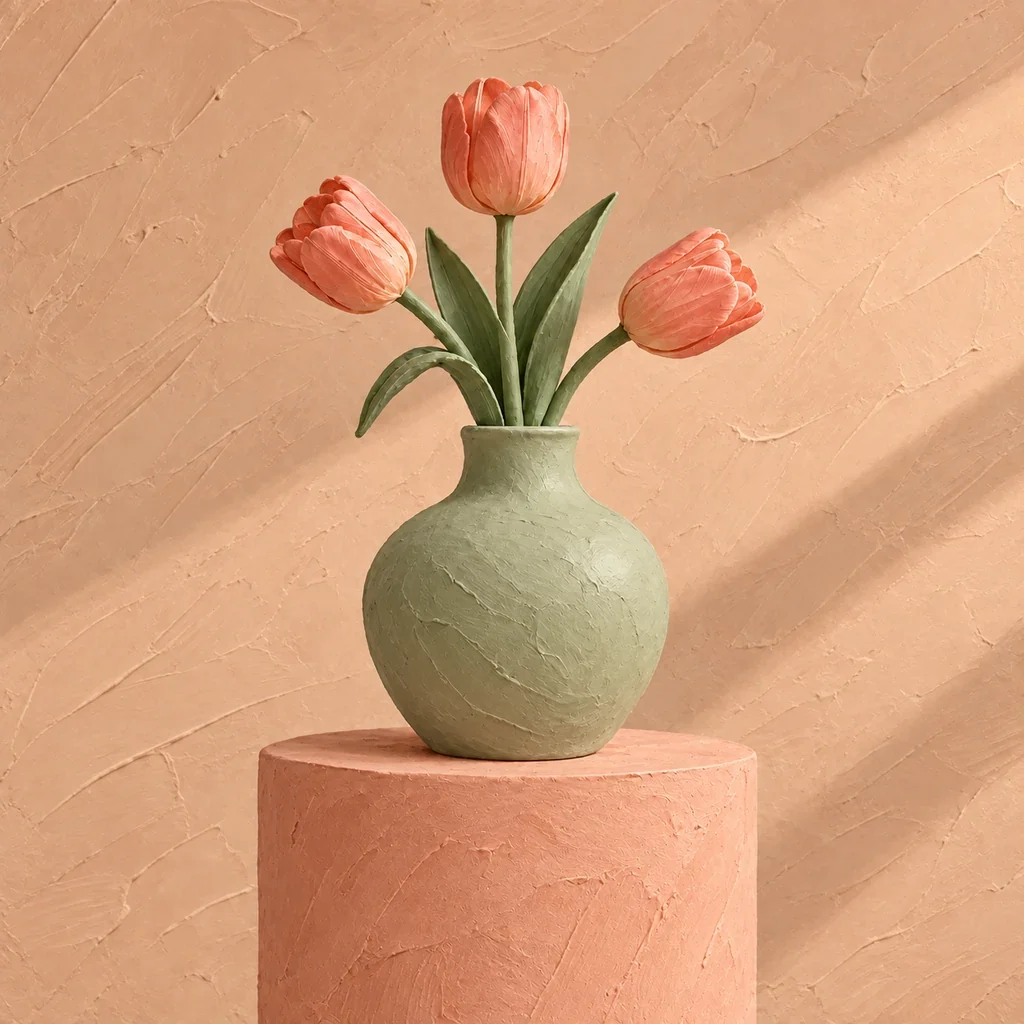
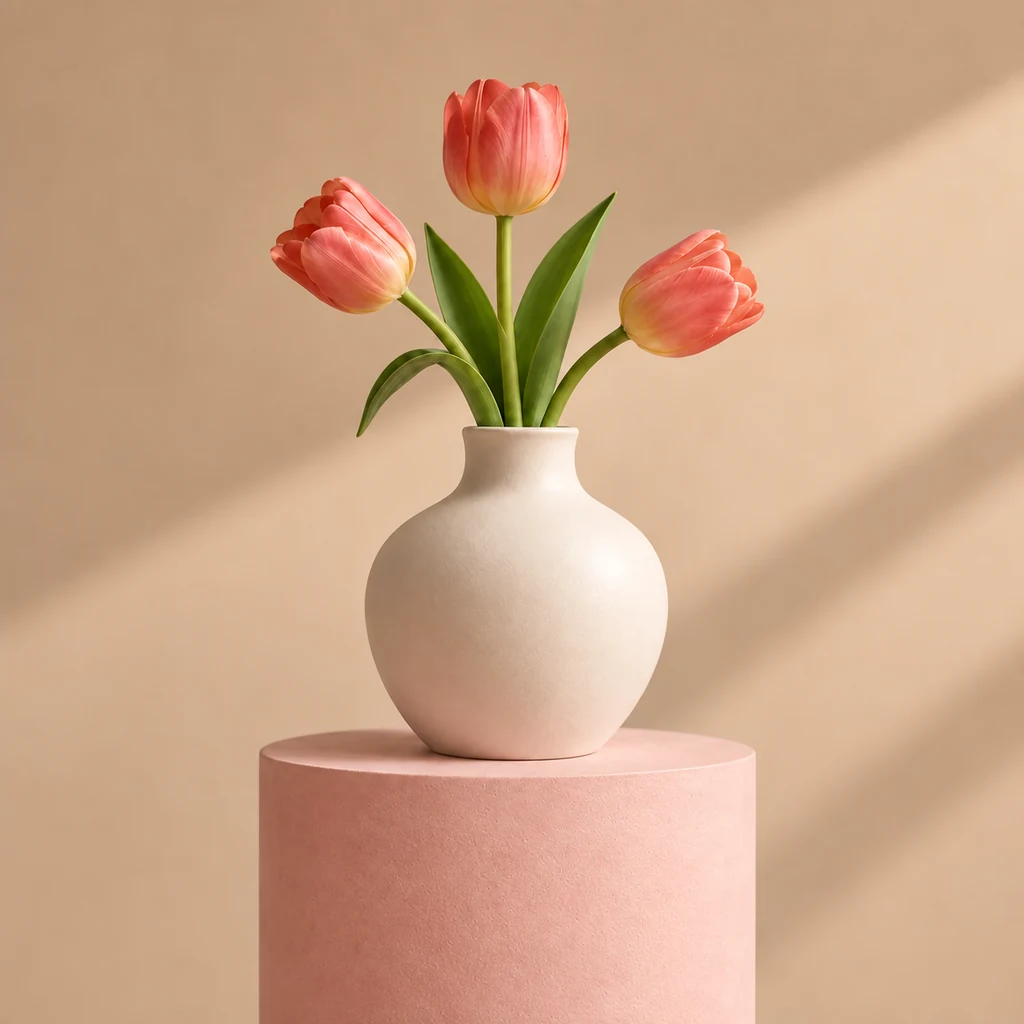
Ein Referenzbild kann Farben und Oberflächen vorgeben. Hier regt eine Knetstruktur eine plastische Interpretation von Vase und Blumen an.
Wählen Sie den Stil passend zum Motiv, Publikum und späteren Einsatz.
Beginnen Sie mit einem klaren Porträt und prüfen Sie nach der Umwandlung, ob Gesicht und Ausdruck noch zu Ihnen passen.
Probieren Sie Skizze, Cartoon oder Filz mit einem Foto, auf dem Augen und typische Fellzeichnungen gut zu sehen sind.
Interpretieren Sie Landschaften malerisch. Behalten Sie wichtige Orte im Bild und planen Sie Platz für spätere Beschriftungen ein.
Geben Sie einem vorhandenen Foto einen neuen Stil für einen Beitrag oder ein Videocover. Prüfen Sie die Wirkung auch in kleiner Ansicht.
Testen Sie Materialien und Stimmungen für ein Konzept. Kontrollieren Sie Form, Beschriftung und Farbe vor einer Verwendung im Produktangebot.
Nutzen Sie dieselbe Vorlage oder Referenz für eine Bildserie. VIP-Nutzer können bis zu 20 Fotos gemeinsam verarbeiten und anschließend Farben, Texturen und Details vergleichen.
Wählen Sie ein JPG, PNG oder WebP mit bis zu 18 MB. Anschließend sehen Sie Ihr Bild in einer großen Vorschau und können es ersetzen oder entfernen.
Wählen Sie eine Vorlage oder laden Sie eine Stilreferenz hoch. Prüfen Sie Modell, Ausgabeoptionen und Credits. Hochladen und Durchsehen der Beispiele starten keine kostenpflichtige Generierung.
Starten Sie die Generierung und verfolgen Sie den Aufgabenstatus. Vergleichen Sie anschließend Original und Ergebnis und laden Sie das Bild im Ergebnisbereich herunter.
Nutzen Sie Vorlagen zum Erkunden und eine Referenz für eine konkretere Vorstellung.
Die Referenz steuert den Gesamteindruck. Sie fügt kein bestimmtes Objekt an einer gewählten Stelle ein.
Ein klares Motiv und eine bewusste Stilwahl erleichtern die Beurteilung des Ergebnisses.
Gutes Licht und erkennbare Konturen helfen. Verbessern Sie bei Bedarf zunächst die Schärfe des Ausgangsbildes. Unschärfe bearbeiten
Entfernen Sie störende Ränder und lassen Sie genug Platz um Haare, Ohren und wichtige Gegenstände. Bild zuschneiden
Prüfen Sie Gesichter, Hände, Schrift und Produktmerkmale. Bearbeiten Sie bei Bedarf weiter und kontrollieren Sie erneut. Foto bearbeiten
Hochladen und Vorlagen ansehen starten keine Generierung. Prüfen Sie vor mehreren Varianten den angezeigten Preis. Tarife und Credits ansehen
Bereiten Sie die Quelle vor und passen Sie die gewählte Version anschließend an ihren Einsatz an.
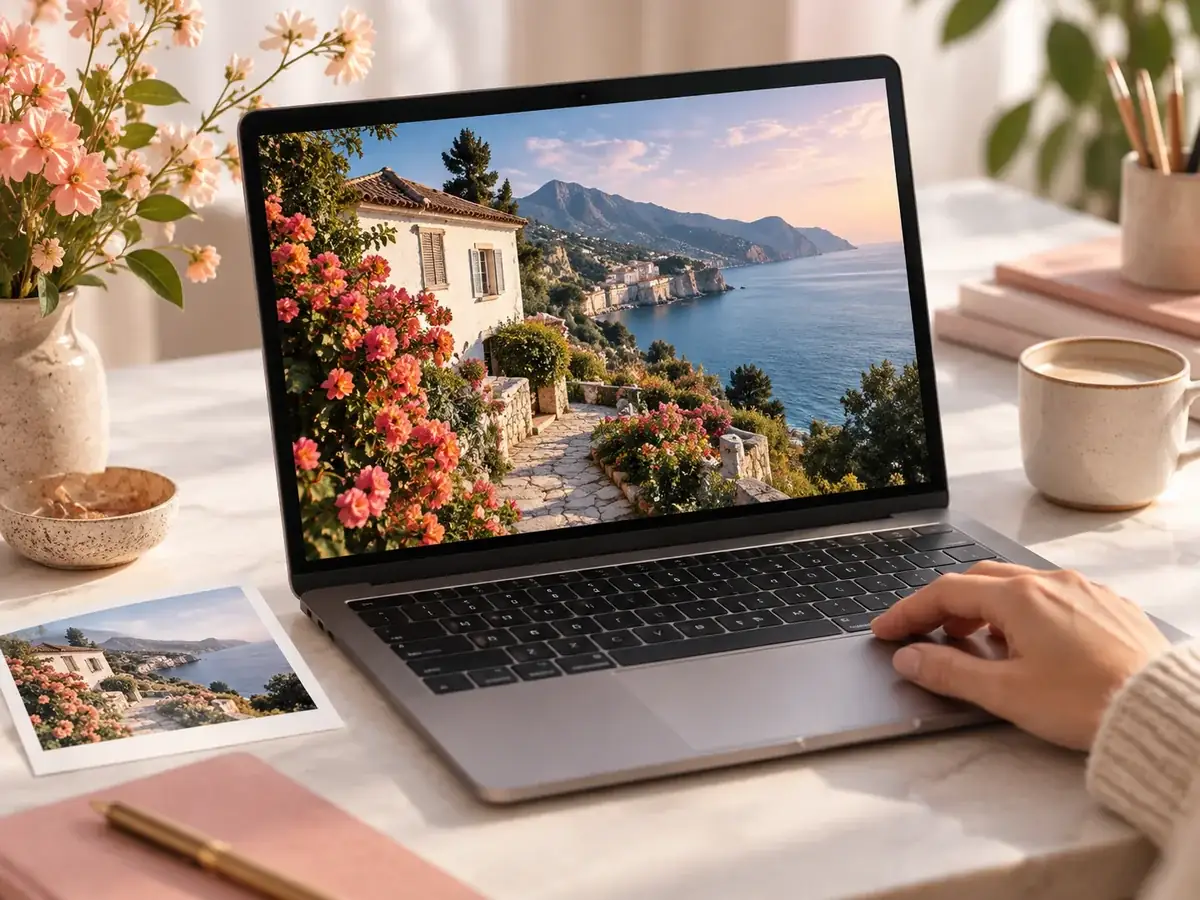
Entfernen Sie störende Elemente im Fotoeditor. Wenn Inhalt und Komposition feststehen, lässt sich die passende Stilrichtung leichter auswählen.
Ausgangsfoto bearbeiten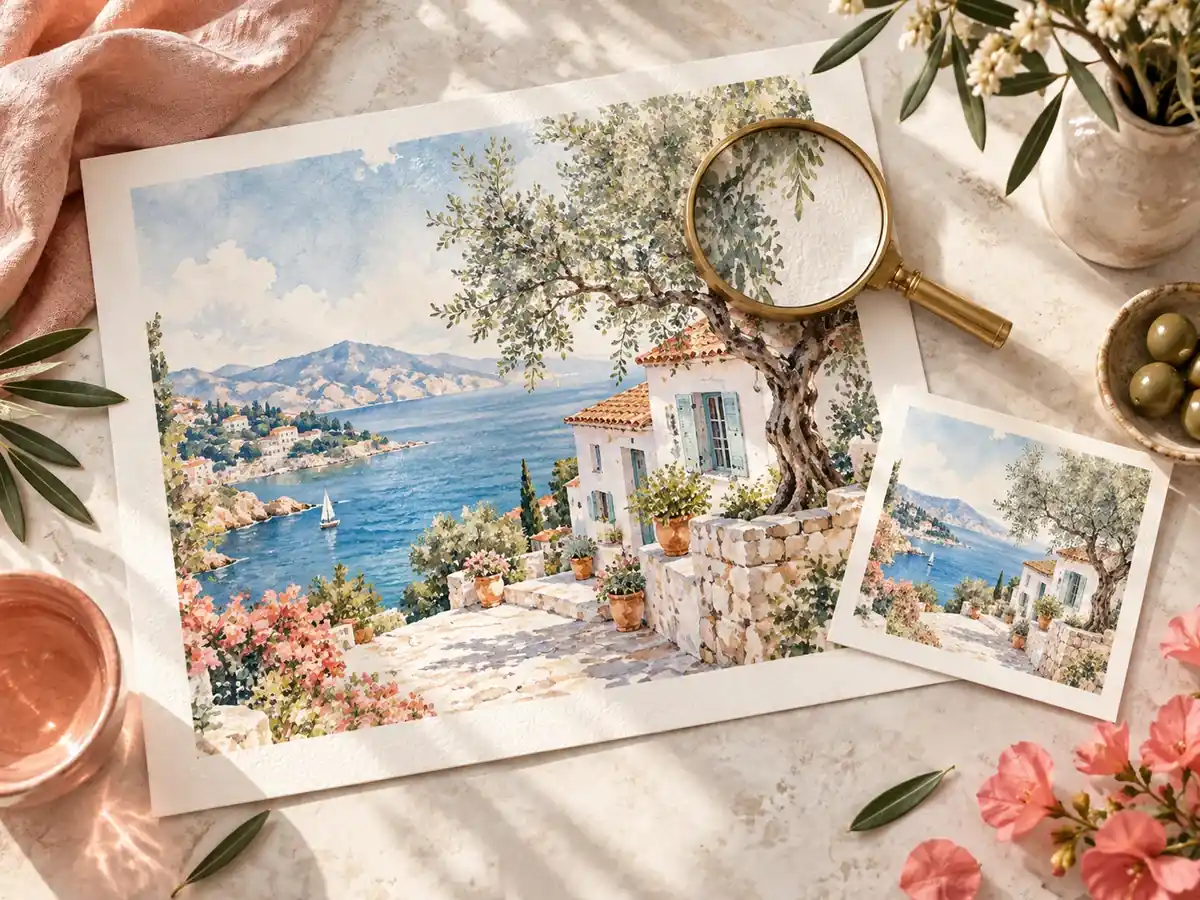
Erhöhen Sie die Auflösung Ihrer bevorzugten Version für Portfolio, Präsentation oder Druck. Prüfen Sie danach Linien und Texturen.
Bild vergrößern
Passen Sie das Ergebnis an ein Profilbild oder Titelbild an. Kontrollieren Sie den Ausschnitt in der tatsächlichen Anzeigegröße.
Ergebnis zuschneidenEr erstellt anhand einer Vorlage oder Referenz eine neue Version Ihres Bildes. Dabei können Linien, Texturen und Materialien neu interpretiert werden. Vergleichen Sie das Ergebnis deshalb mit dem Original.
Ja. Wählen Sie Cartoon, Anime, Manga oder einen Skizzenstil. Auch Aquarell, Ölmalerei, Filz, Knete und Retro sind verfügbar. Die Beispiele zeigen Stilrichtungen, keine garantierten Ergebnisse eines bestimmten Modells.
Laden Sie zuerst das zu bearbeitende Foto hoch. Wählen Sie dann Referenzbild und fügen Sie ein Stilbeispiel hinzu. Das erste Bild liefert Motiv und Komposition, das zweite Farben, Texturen und Technik.
Das Modell erhält die Anweisung, Hauptmotiv und Komposition zu bewahren. Gesichter, Schrift und feine Details können sich dennoch ändern. Original behält das Seitenverhältnis; andere Formate können den Bildausschnitt verändern.
Erst beim Start einer Generierung, nicht beim Hochladen oder Ansehen der Vorlagen. Die Schaltfläche zeigt den Preis des gewählten Modells und der Stufe. Einige Qualitäts- und Auflösungsstufen erfordern VIP.
Ein JPG, PNG oder WebP mit höchstens 18 MB und 40 Megapixeln. Im Referenzmodus können Sie ein zweites Bild mit denselben Grenzen hinzufügen. Die verfügbaren Ausgabeformate hängen vom Modell ab.
Vorlagen ansehen und Fotos hochladen startet keine kostenpflichtige Generierung. Ergebnisse benötigen Credits. Reichen Ihre verfügbaren kostenlosen Credits aus, können Sie diese verwenden; andernfalls brauchen Sie weitere Credits.
VIP-Nutzer können bis zu 20 Fotos hochladen und mit derselben Vorlage oder Referenz sowie denselben Ausgabeeinstellungen gemeinsam verarbeiten. Ergebnisse einzeln prüfen, fehlgeschlagene Bilder erneut versuchen und einzeln oder als ZIP herunterladen. Credits werden pro Bild berechnet.