EzEnhancer LogoEzEnhancer
Verbessern & Reparieren
Foto-Optimierung
Foto-OptimierungHOT

Fotoqualität und Klarheit verbessern

Foto-Restaurierung
Foto-RestaurierungHOT

Alte Fotos restaurieren und Details wiederherstellen

Bild-Vergrößerung
Bild-VergrößerungHOT

Bilder auf 4K-Auflösung hochskalieren

Unschärfe entfernen
Unschärfe entfernen

Unschärfe entfernen und Schärfe wiederherstellen

Bild schärfen
Bild schärfen

Bildklarheit mit KI-Super-Resolution verbessern

Text schärfen
Text schärfenUPGRADE

Schärft unscharfen Text in Bildern und Screenshots

Bearbeiten & Bereinigen
Foto-Editor
Foto-EditorHOT

Bearbeiten und verbessern Sie Fotos mit erweiterten Tools

Hintergrund-Entferner

Entfernen Sie Hintergründe und ersetzen Sie sie durch benutzerdefinierte Farben

Magischer Radierer
Magischer Radierer

Unerwünschte Objekte und Ablenkungen entfernen

KI Generatives Füllen
KI Generatives FüllenNEW

Ausgewählte Bildbereiche per Text ersetzen

Blendung Entfernen
Blendung Entfernen

Blendung entfernen und Kontrast in Bildern verbessern

Foto-Kolorierung
Foto-KolorierungHOT

Verwandeln Sie Schwarz-Weiß-Fotos in lebendige Farbbilder

KI-Bildkolorierer
KI-BildkoloriererNEW

Fotos, Manga, Skizzen und Illustrationen gezielt mit KI kolorieren

KI Filter
KI FilterNEW

Wenden Sie künstlerische Stile und Filter auf Ihre Fotos an

Erstellen & Generieren
KI-Bildgenerator
KI-Bildgenerator

Bilder online aus Text erstellen

Kostenlos
Bildkonverter
BildkonverterFREE

JPG-, PNG- und WebP-Bilder stapelweise konvertieren

Image Cropper
Image CropperFREE

Bilder lokal zuschneiden, teilen und exportieren

Demnächst verfügbar
Layout-Control-Generator

Layout-Control-Generator

Bilder mit visueller BBox-Steuerung erstellen

AI Haartyle

AI Haartyle

Erstellen Sie lebendige Haartyle mit KI

AI Haustier-Porträt

AI Haustier-Porträt

Erstellen Sie lebendige Haustier-Porträts mit KI

Foto-Editor HOTPreise
Anmelden

Mit KI Text in Bildern schärfen - Ausgabe bis 8K

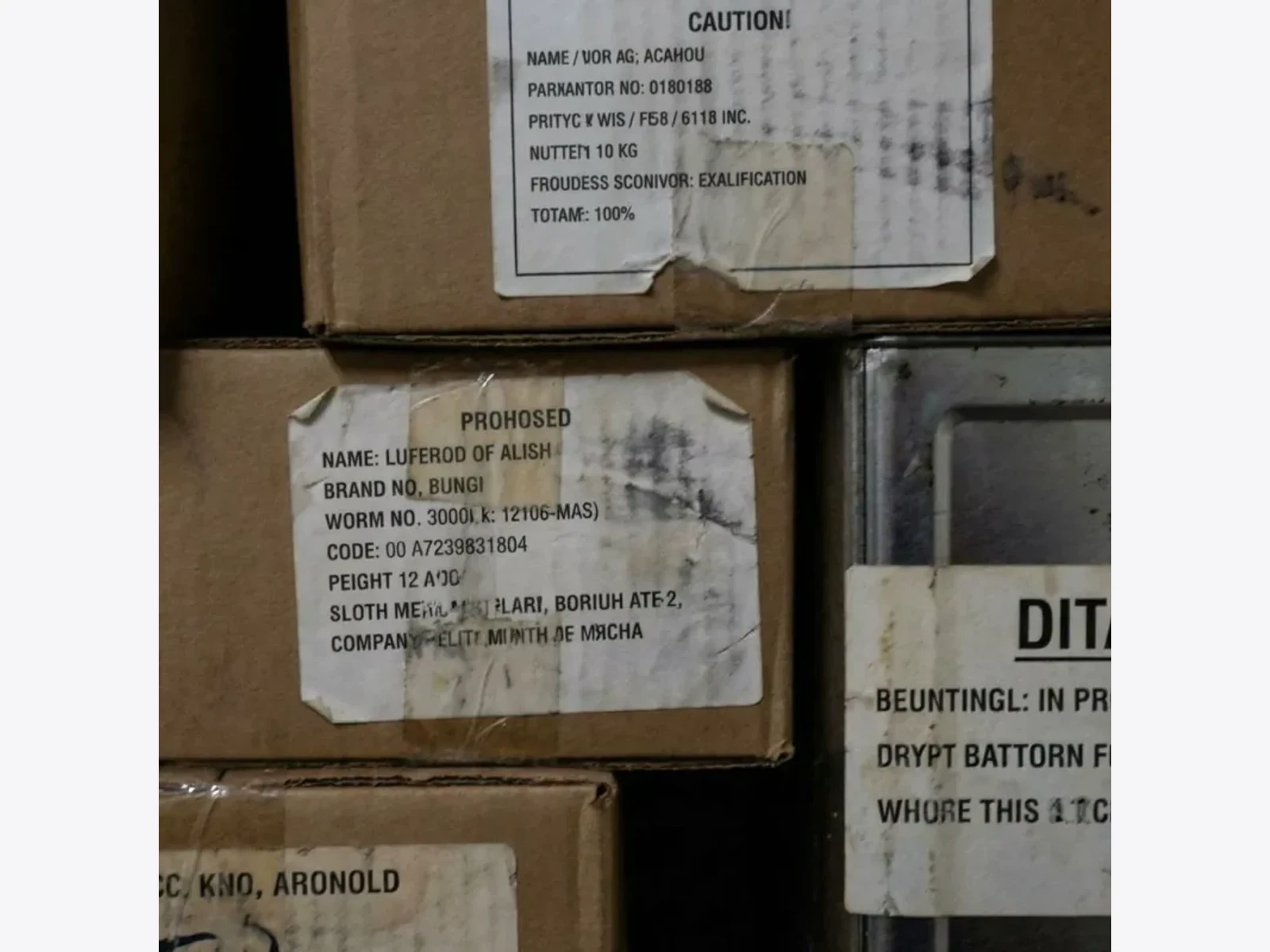
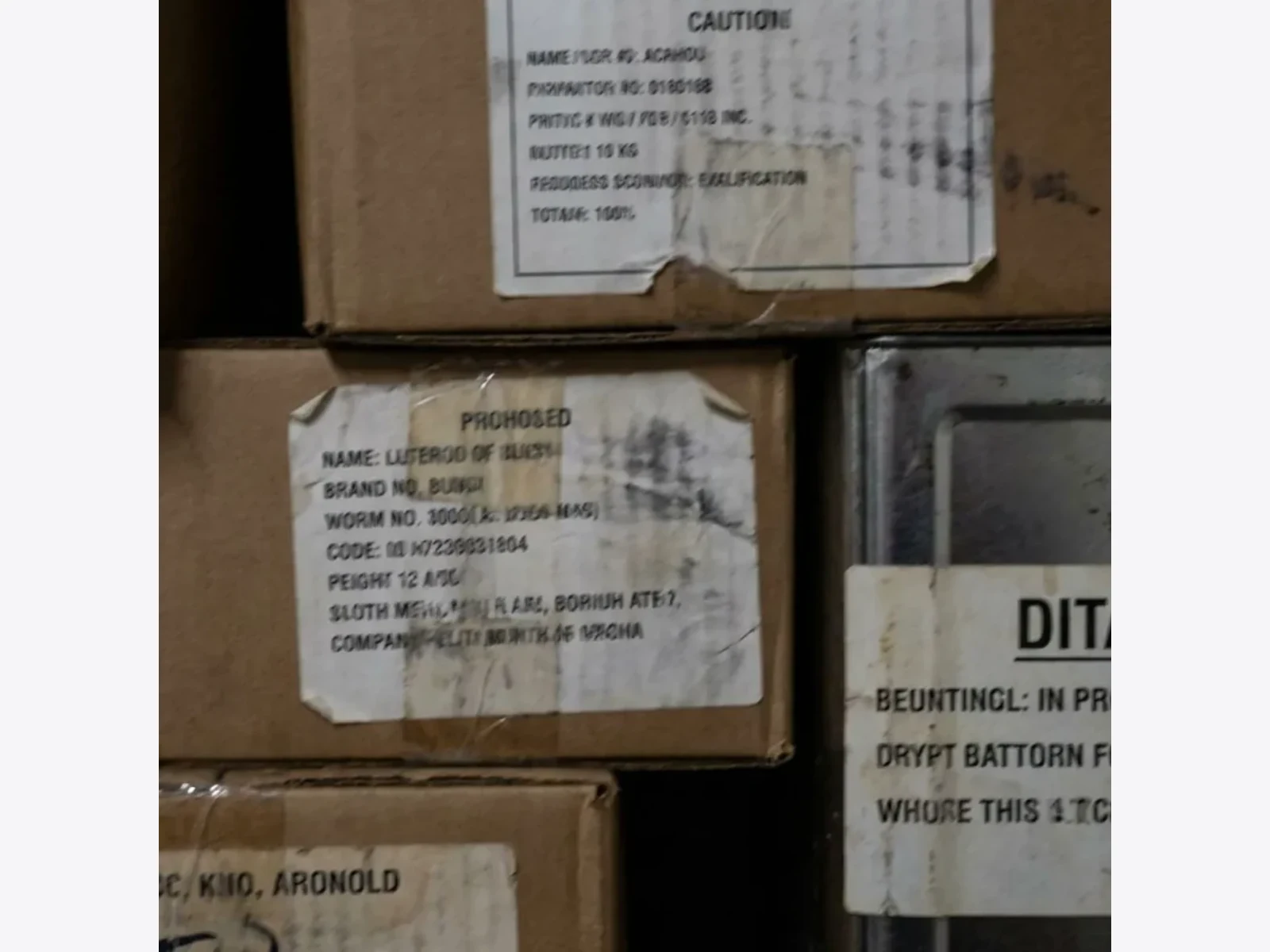
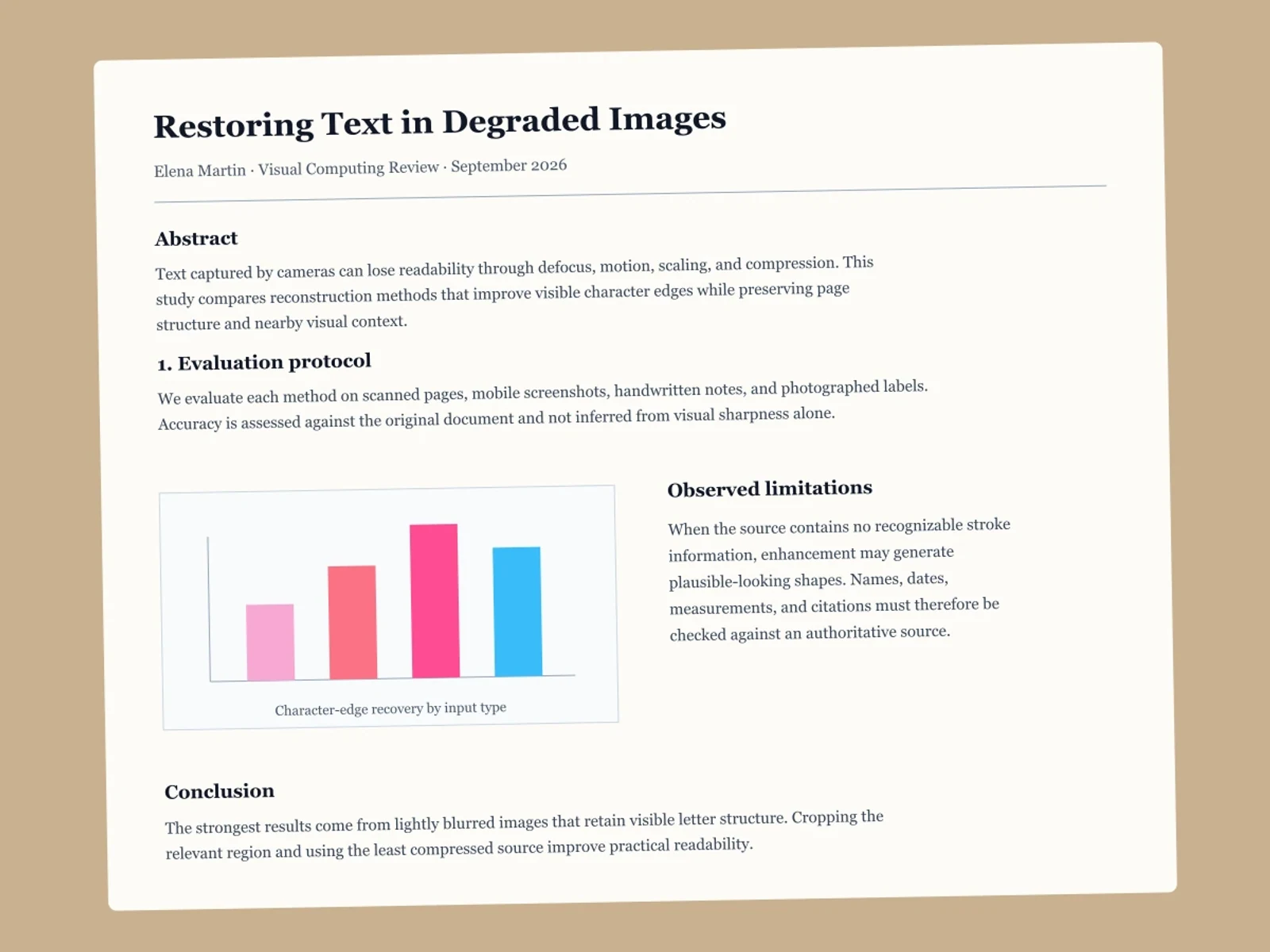
Machen Sie unscharfen Text in Screenshots, Scans, handschriftlichen Notizen und Belegen besser lesbar. Die KI verbessert noch erkennbare Buchstabenränder, die durch Fehlfokus, Skalierung oder Komprimierung unscharf geworden sind. Verbessern Sie Zeichendetails mit einer Bildausgabe bis 8K (8000 × 8000 Pixel).

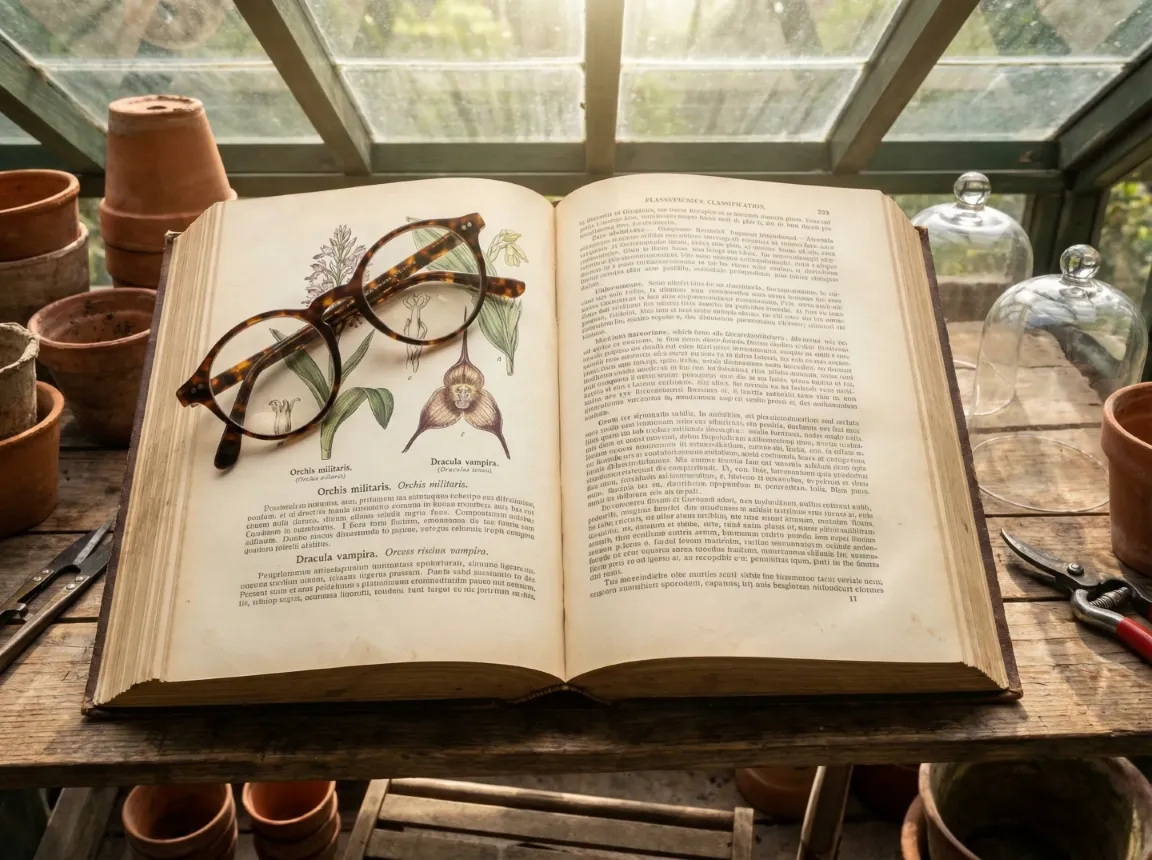
Nachher - geschärftes TextbildScharf
Vorher - verschwommenes TextbildUnscharf
V2
Bild hochladen

Bild hierher ziehen oder klicken

Sicher
Schnell
KI-Textschärfung
Sicher
Schnell
KI-Textschärfung

Bessere Ergebnisse erzielen und Grenzen kennen

KI kann sichtbare Textdetails verbessern, aber keine Informationen zuverlässig zurückholen, die nie aufgenommen wurden. Prüfen Sie wichtige Inhalte immer nach.

Auf den benötigten Text zuschneiden

Schneiden Sie große unwichtige Bereiche weg und lassen Sie vollständige Zeichen sowie etwas Kontext stehen. Das erleichtert die Prüfung, fügt aber keine ursprünglichen Bilddetails hinzu und stellt keine fehlenden Striche wieder her.
Die am wenigsten beschädigte Quelle verwenden

Laden Sie möglichst den ursprünglichen Screenshot oder die Kameradatei hoch. Vorschauen und wiederholte Komprimierung entfernen unwiederbringliche Details.

Ausreichenden Kontrast und Licht bewahren

Sichtbare Buchstabenformen in einer ausgewogen belichteten Aufnahme liefern mehr Hinweise als starke Schatten, Reflexionen oder überbelichtete Flächen.

Stark geneigte Seiten zuerst ausrichten

Korrigieren Sie starke Perspektive oder Drehung vor der Verbesserung, damit Textzeilen im Bild eine gleichmäßigere Größe haben.

Rekonstruierten Text nicht als Beleg verwenden

Bei extremer Unschärfe kann das Modell plausible Zeichen erzeugen. Namen, Zahlen sowie rechtliche und finanzielle Angaben müssen extern geprüft werden.

Vor OCR verbessern und danach prüfen

Ein klareres Bild kann ein separates OCR-Tool unterstützen, aber diese Seite extrahiert keinen Text. Kontrollieren Sie jedes OCR-Ergebnis.

Beispiele zur
Textverbesserung

Vergleichen Sie unscharfen und klaren Text anhand von Beispielbildern mit Screenshots, Scans und Notizen. Betrachten Sie Zeichenkanten, Abstände und Kontrast.

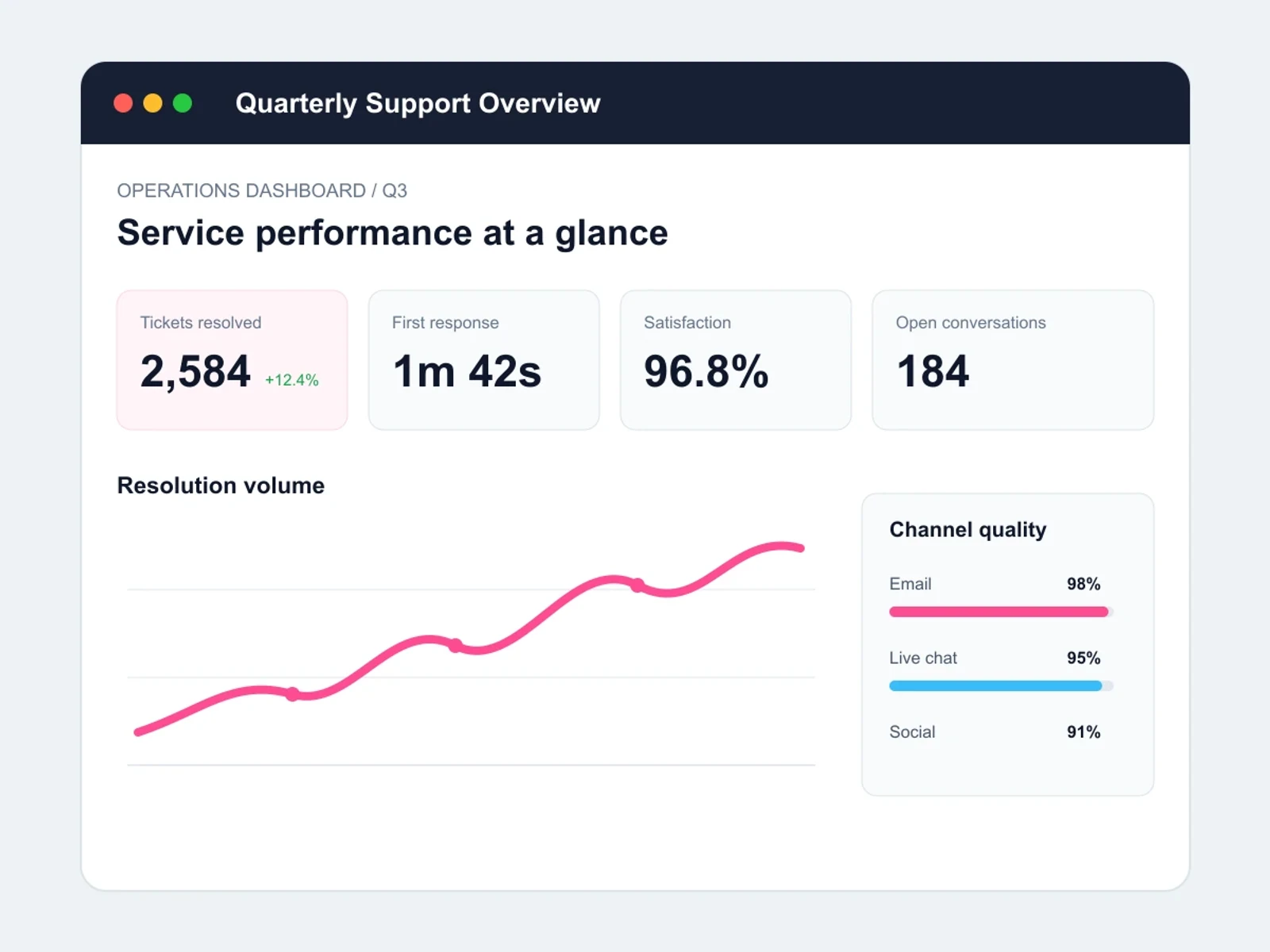
Beispielvergleich von unscharfem und deutlicherem Text in einem Scan
Verschwommen
Scharf

Unscharfen Text in Scans lesbar machen

Verbessern Sie erkennbare Buchstabenränder in gescannten oder fotografierten Dokumenten. Prüfen Sie Kleingedrucktes, Satzzeichen und Tabelleneinträge am Original.

Beispielvergleich zur Verbesserung von Text in einem Screenshot
Before
After

Kleine Schrift in Screenshots schärfen

Verbessern Sie Text, der durch Skalierung oder Komprimierung unscharf geworden ist. Gleichen Sie Chatnachrichten und UI-Beschriftungen mit der Quelle ab.

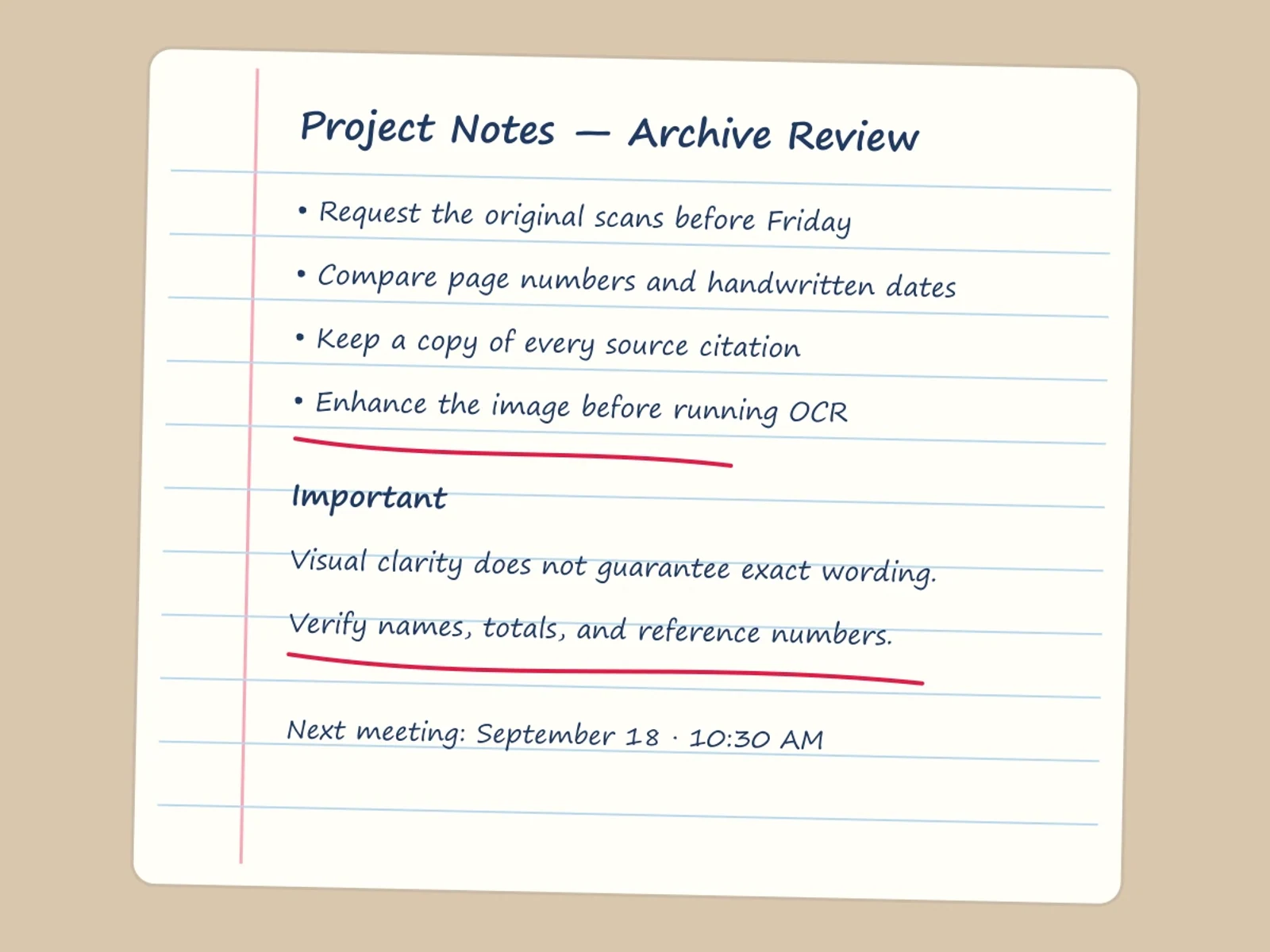
Handschriftliche Notizen vor und nach der Verbesserung der Textschärfe
Unscharfe Schrift
After

Handschriftliche Notizen besser lesbar machen

Verdeutlichen Sie unscharfe Stiftstriche in Heftfotos, Mitschriften und Anmerkungen. Prüfen Sie rekonstruierte Buchstaben am Original, besonders bei stark verschwommener Handschrift.

Beispielvergleich zur Lesbarkeit kleiner Schrift auf einem Etikett
Verschwommenes Schild
Klarer Text

Kleine Schrift auf Etiketten verbessern

Machen Sie erkennbare Buchstaben auf Produktetiketten, Schildern und Aushängen deutlicher. Prüfen Sie Daten, Inhaltsstoffe und Hinweise am Original.

Text in Bildern verbessern und leichter lesen

Verdeutlichen Sie noch erkennbare Zeichenkonturen in textreichen Bildern. Vergleichen Sie das Ergebnis mit dem Original, um Lesbarkeit und Inhalt zu prüfen.

01

KI-Verbesserung für unscharfe Buchstaben

Die Textschärfung verbessert sichtbare Konturen und Striche im Bild. Das Tool dient der Bildverbesserung, nicht der Textüberarbeitung oder OCR-Texterkennung.

02

Unscharfe Zeichen und Kompressionsartefakte verbessern

Verdeutlichen Sie ausgefranste Buchstabenränder und ineinanderlaufende Striche nach Skalierung, Komprimierung oder Fehlfokussierung. Fehlende Zeichendetails lassen sich nicht zuverlässig rekonstruieren.

03

Text und Seitenaufbau gemeinsam prüfen

Kontrollieren Sie auch Absätze, Tabellen und umliegende Bildbereiche. Die KI kann Zeichen oder andere Details verändern. Bewahren Sie das Original auf und gleichen Sie wichtige Angaben damit ab.

04

Bildausgabe bis zu 8K

Laden Sie das verbesserte Bild mit bis zu 8K (8000 × 8000 Pixel) herunter. Die tatsächliche Größe hängt von der Vorlage und den Ausgabeeinstellungen ab. Mehr Pixel garantieren weder lesbaren noch inhaltlich korrekten Text.

Text in diesen Bildern klarer machen

Nutzen Sie das Tool, wenn Wörter sichtbar, aber wegen Unschärfe, Komprimierung, geringer Auflösung oder schlechter Aufnahmebedingungen schwer lesbar sind.

Screenshots und Chat-Aufnahmen - NachherScreenshots und Chat-Aufnahmen - VorherVorherNachher

Screenshots und Chat-Aufnahmen

Verbessern Sie kleine UI-Beschriftungen, Nachrichten, Untertitel und Text, der durch Skalierung oder mehrfaches Teilen weich geworden ist.

01 / 08
Gescannte Dokumente und Fachartikel - NachherGescannte Dokumente und Fachartikel - VorherVorherNachher

Gescannte Dokumente und Fachartikel

Machen Sie Absätze, Tabellen, Fußnoten und Zitate in Scans oder Screenshots wissenschaftlicher Texte besser lesbar.

02 / 08
Handschrift und Notizen - NachherHandschrift und Notizen - VorherVorherNachher

Handschrift und Notizen

Klären Sie fotografierte Hefte, Whiteboards, Anmerkungen und handschriftliche Entwürfe.

03 / 08
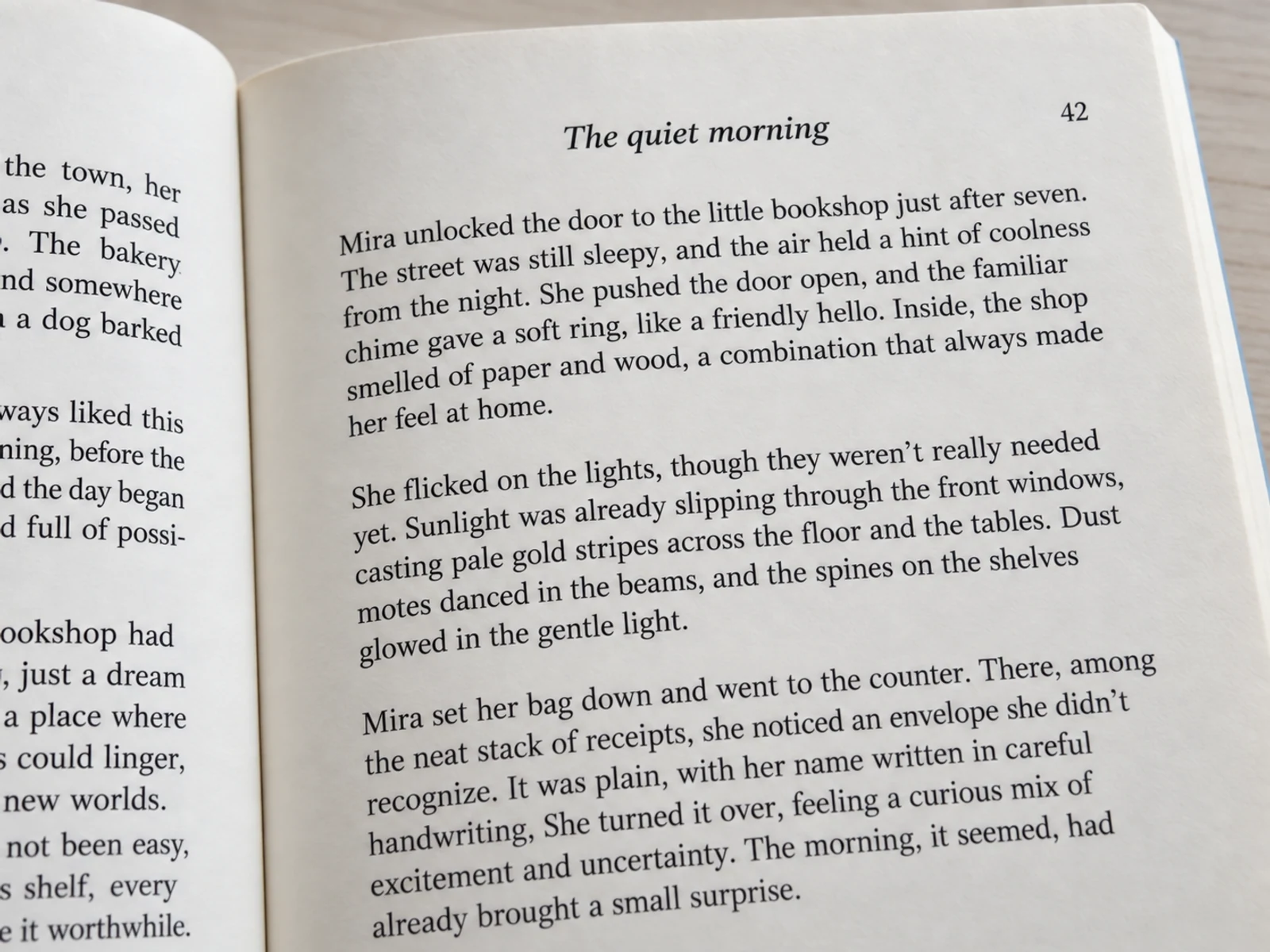
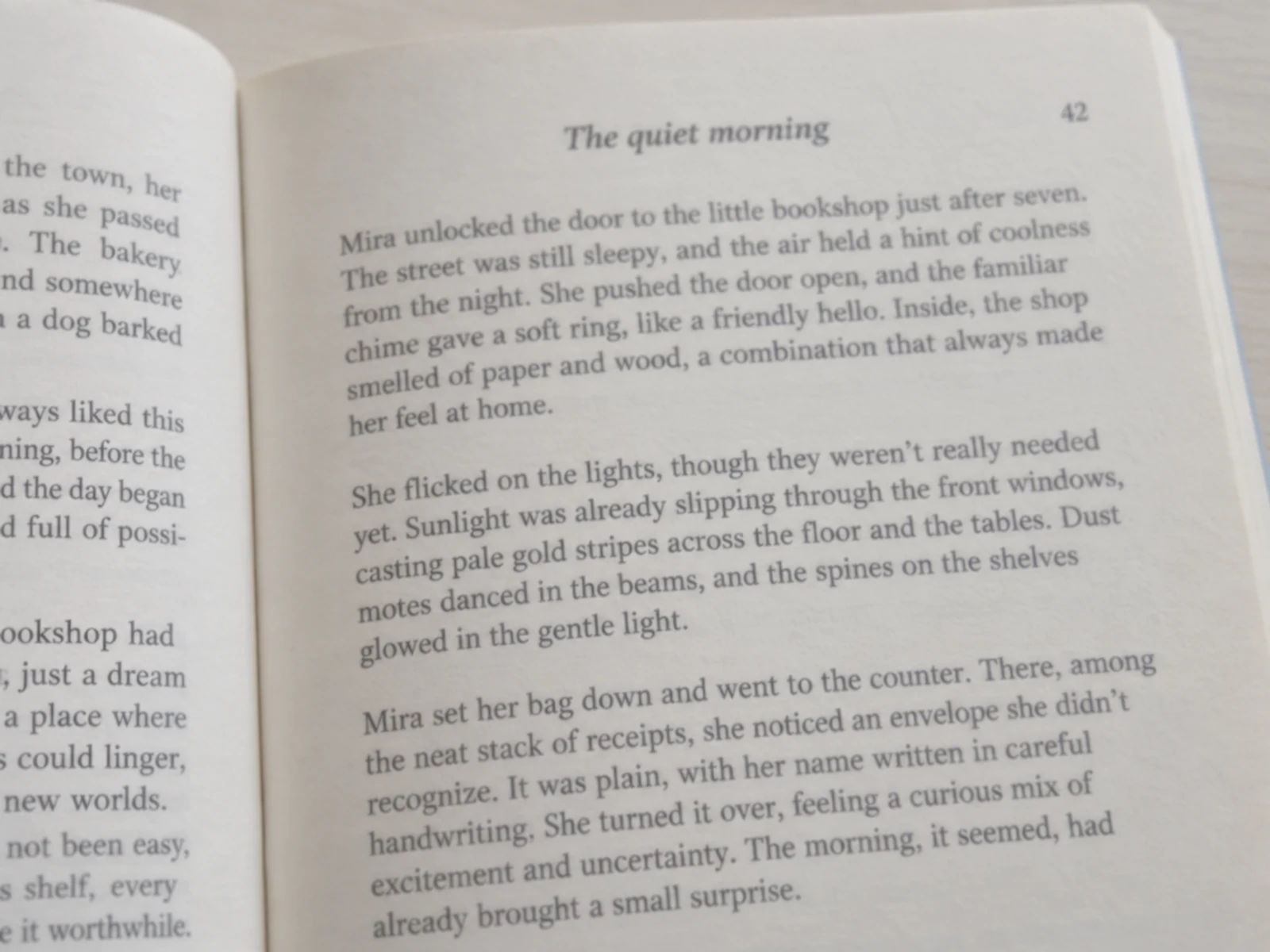
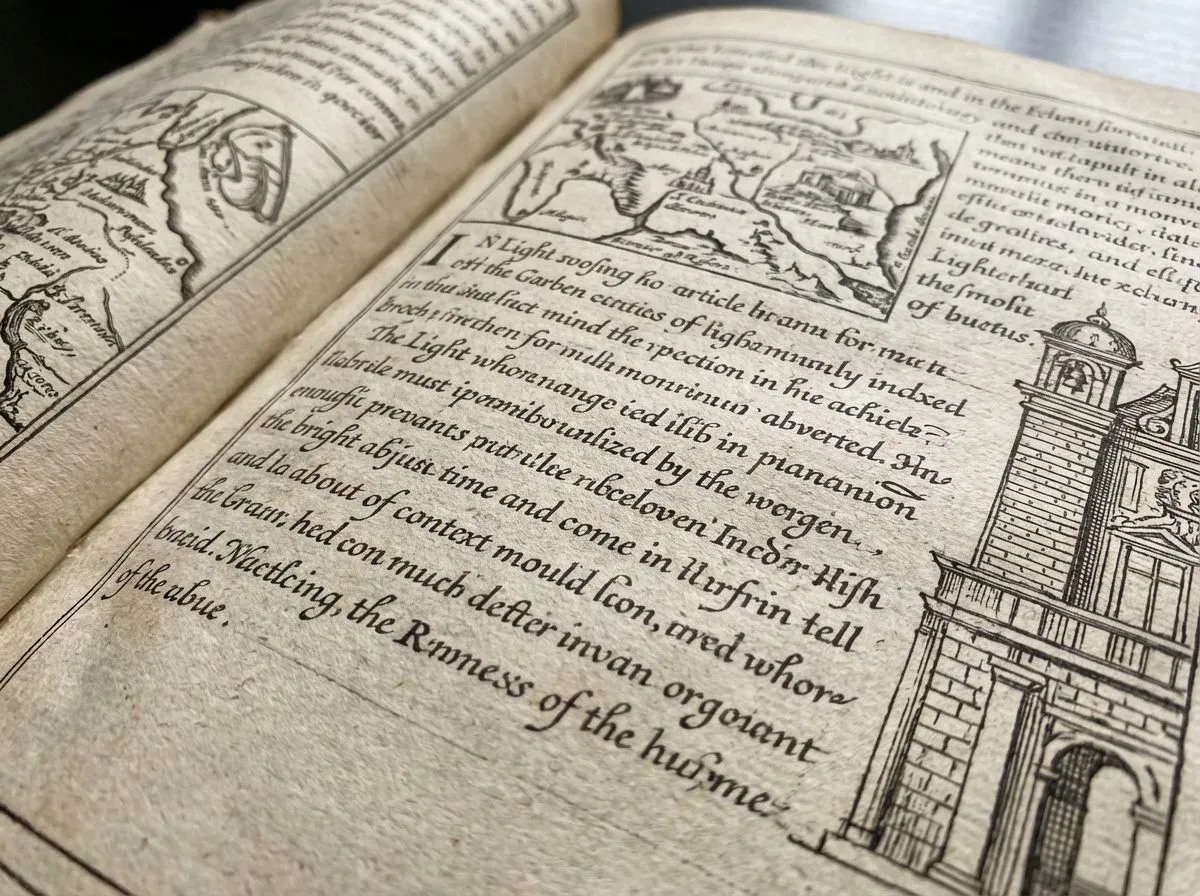
Buchseiten und gedruckter Text - NachherBuchseiten und gedruckter Text - VorherVorherNachher

Buchseiten und gedruckter Text

Schärfen Sie gedruckte Schrift in fotografierten Buchseiten, Lehrbuchauszügen und älteren Scans. Gleichen Sie rekonstruierte Wörter und Satzzeichen mit dem Original ab.

04 / 08
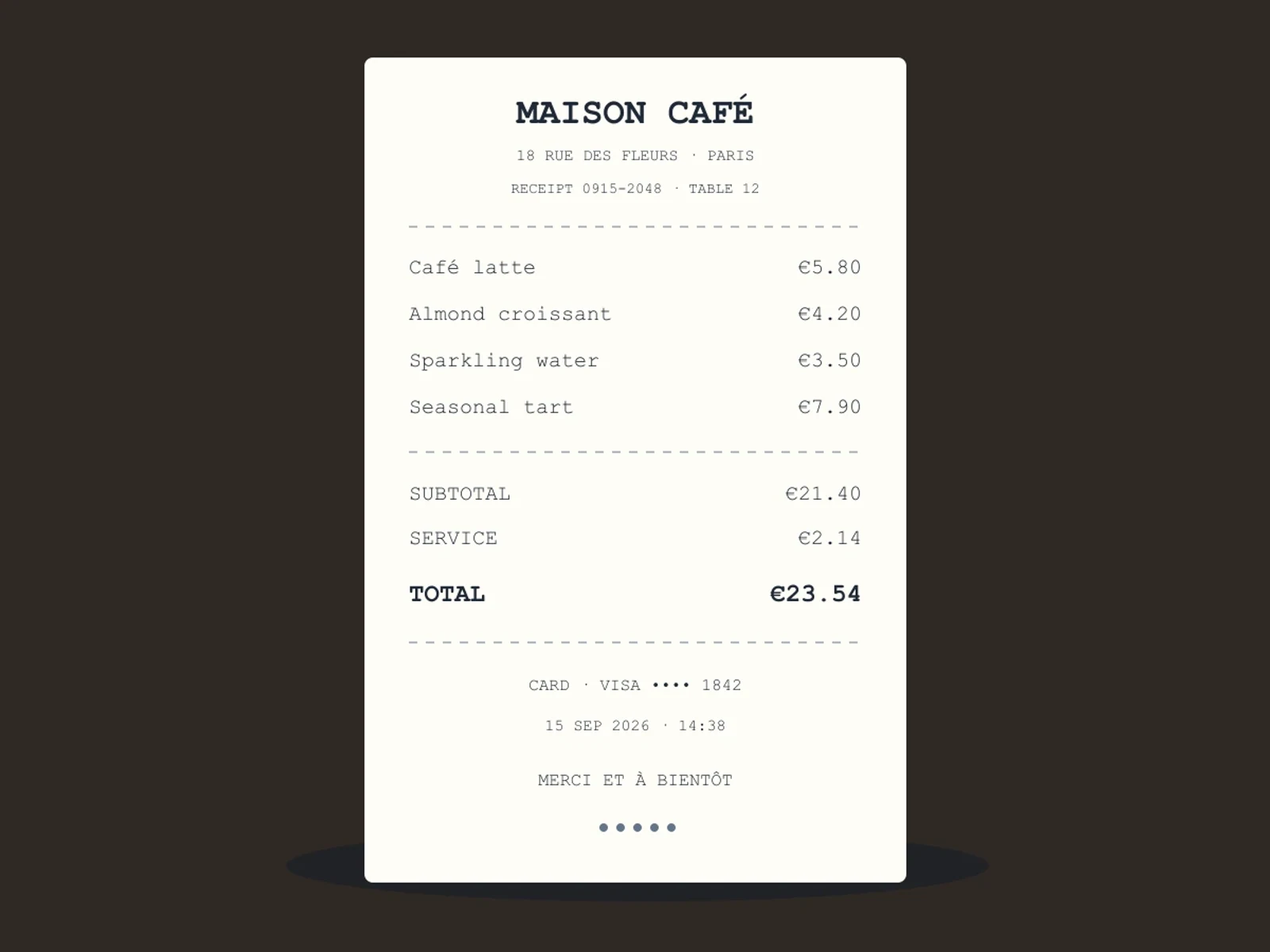
Belege und Rechnungen - NachherBelege und Rechnungen - VorherVorherNachher

Belege und Rechnungen

Machen Sie Positionen, Datumsangaben, Summen, Referenznummern und Kleingedrucktes deutlicher.

05 / 08
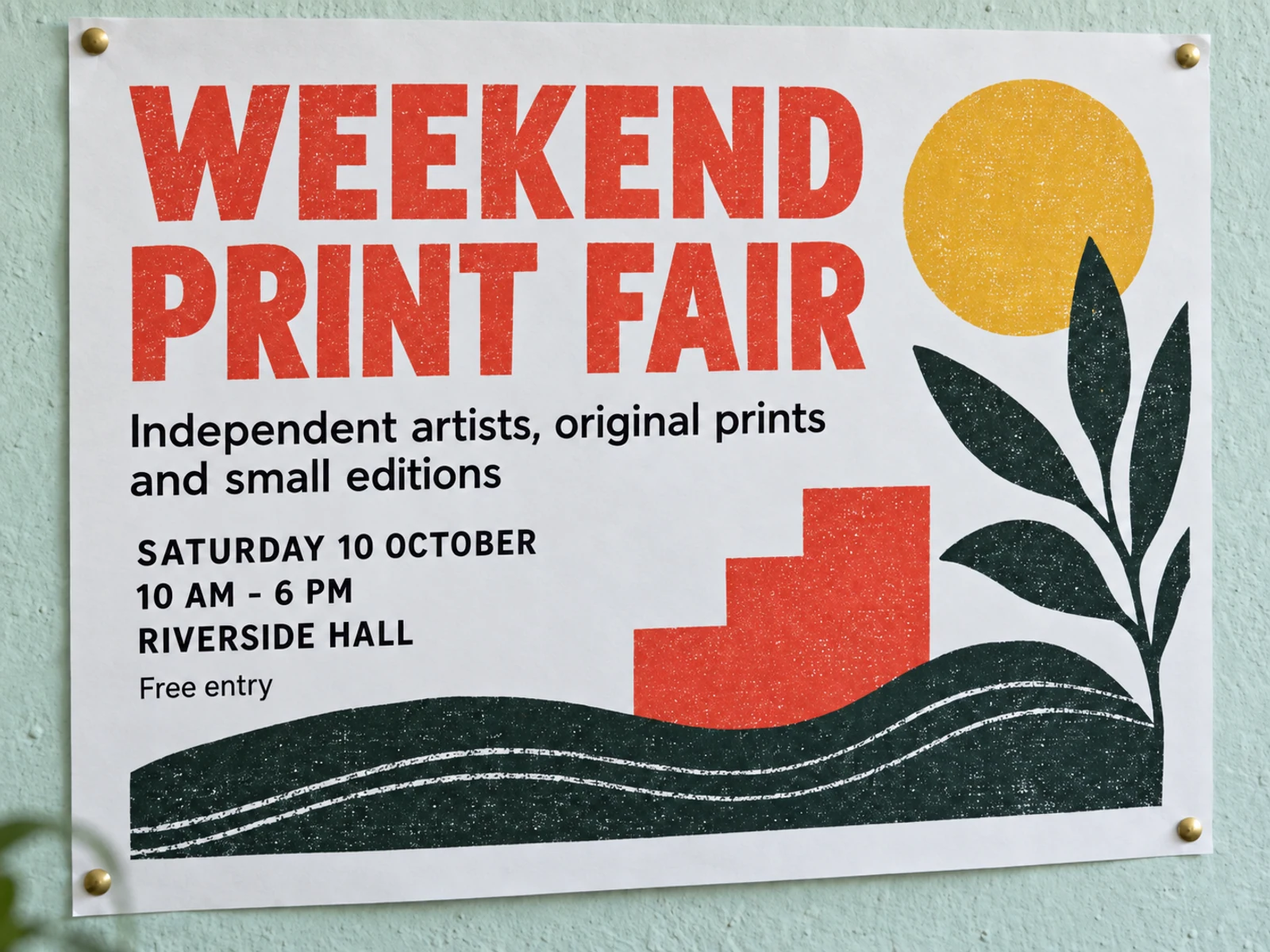
Plakate, Flyer und Anzeigen - NachherPlakate, Flyer und Anzeigen - VorherVorherNachher

Plakate, Flyer und Anzeigen

Verbessern Sie unscharfe Schrift in fotografierten Plakaten, Flyern und Anzeigen. Prüfen Sie Termine, Veranstaltungsorte und Angebotsbedingungen am Original.

06 / 08
Produktetiketten und Verpackungen - NachherProduktetiketten und Verpackungen - VorherVorherNachher

Produktetiketten und Verpackungen

Schärfen Sie noch erkennbare kleine Schrift auf Produktetiketten und Verpackungen. Gleichen Sie Zutaten, Modellnummern und Gebrauchshinweise mit dem Originaletikett ab.

07 / 08
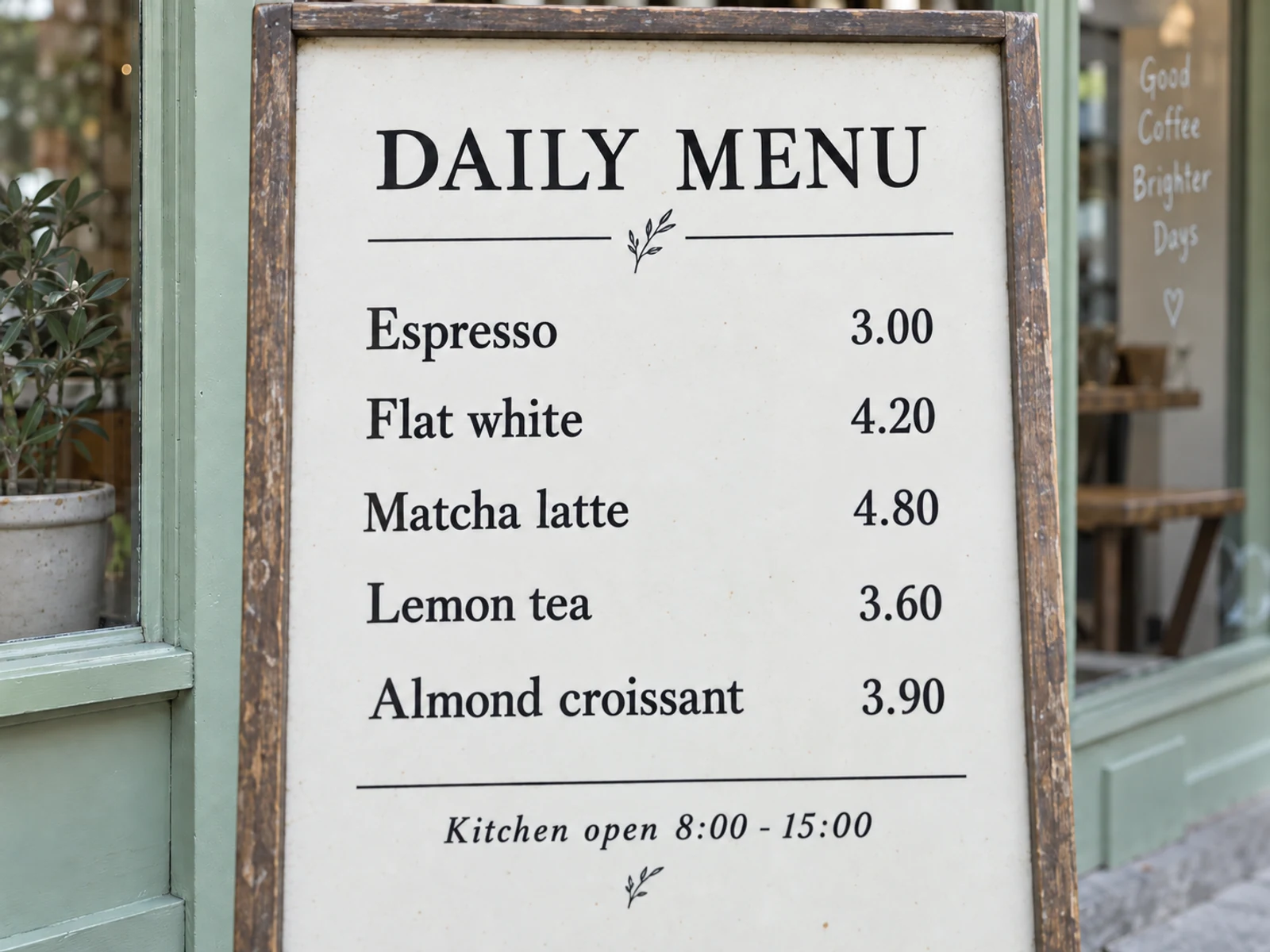
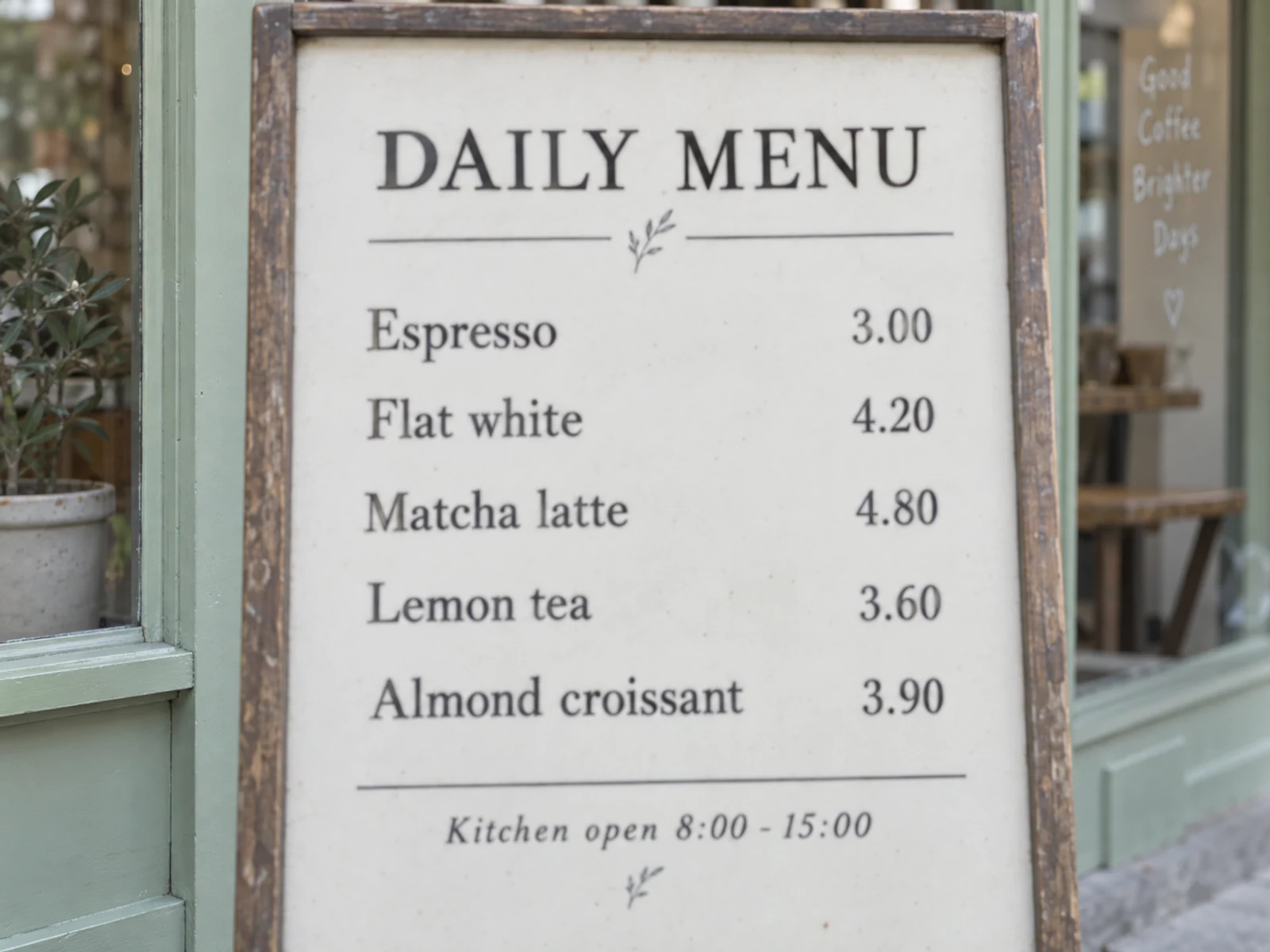
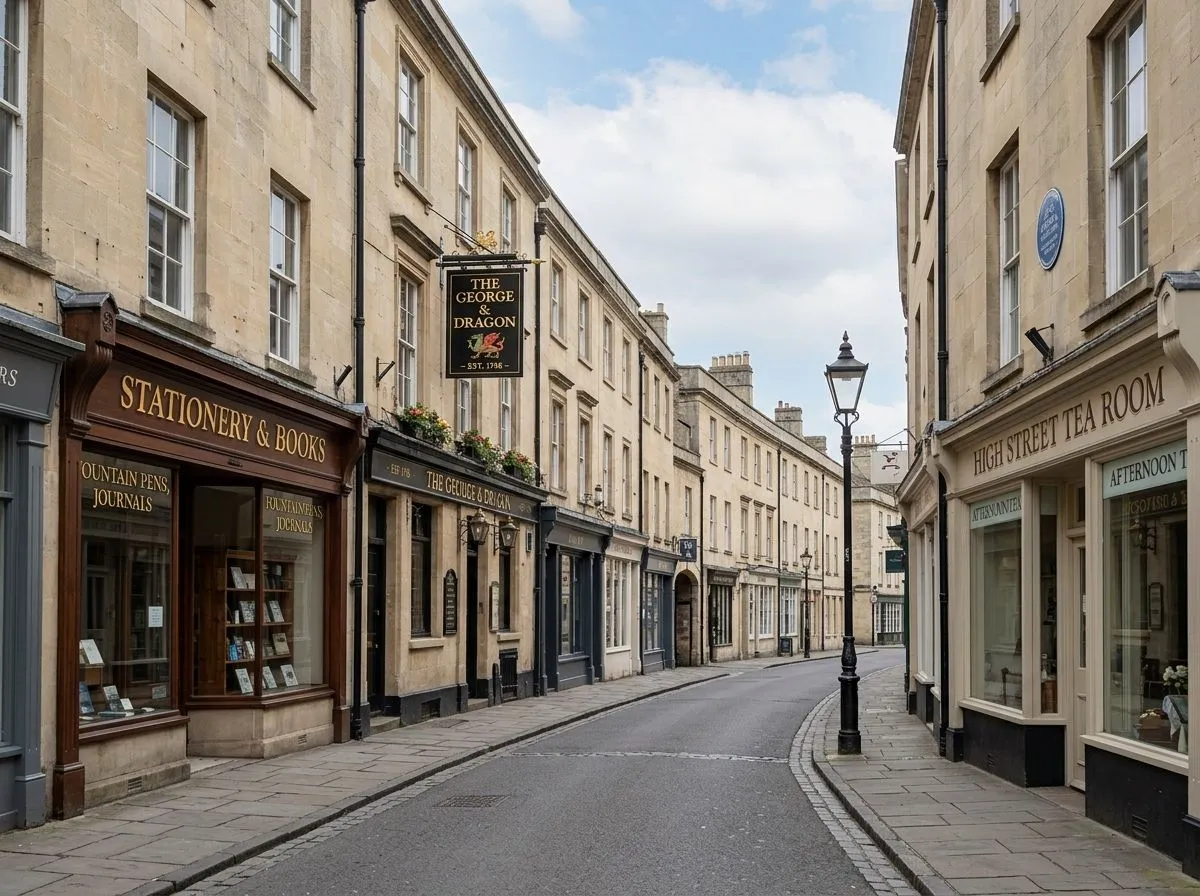
Schilder, Speisekarten und Hinweise - NachherSchilder, Speisekarten und Hinweise - VorherVorherNachher

Schilder, Speisekarten und Hinweise

Verbessern Sie unscharfe Schrift auf Speisekarten, Ladenschildern und Aushängen. Bei schrägen oder weit entfernten Aufnahmen müssen genügend Zeichendetails erhalten sein.

08 / 08

Die Vergleiche verwenden vorbereitete scharfe Bilder, keine Verarbeitungsergebnisse. Tatsächliche Ergebnisse können abweichen; prüfen Sie wichtige Namen, Zahlen und Formulierungen am Original.

Weitere Tools für Bilder mit Text

Prüfen Sie zuerst den Text. Wählen Sie danach ein Tool für die Bildqualität, Größe, Alterungsschäden oder den Hintergrund.

KI Fotoverbesserung Vergleich zeigt ein weiches Bild verbessert zu einem klareren Porträt

Das gesamte Foto verbessern

Verbessern Sie Fotos, die noch dunkel, unscharf oder verrauscht wirken. Prüfen Sie den Text nach jeder weiteren Bildbearbeitung erneut.

Fotos verbessern
KI Bildvergrößerung Vergleich zeigt ein Foto mit niedriger Auflösung vergrößert mit mehr Details

Das verbesserte Bild vergrößern

Erhöhen Sie die Bildabmessungen für Präsentationen, Ausschnitte oder Druck. Prüfen Sie die Lesbarkeit in der gewünschten Größe; zusätzliche Pixel garantieren keine korrekten Buchstaben.

Bilder vergrößern
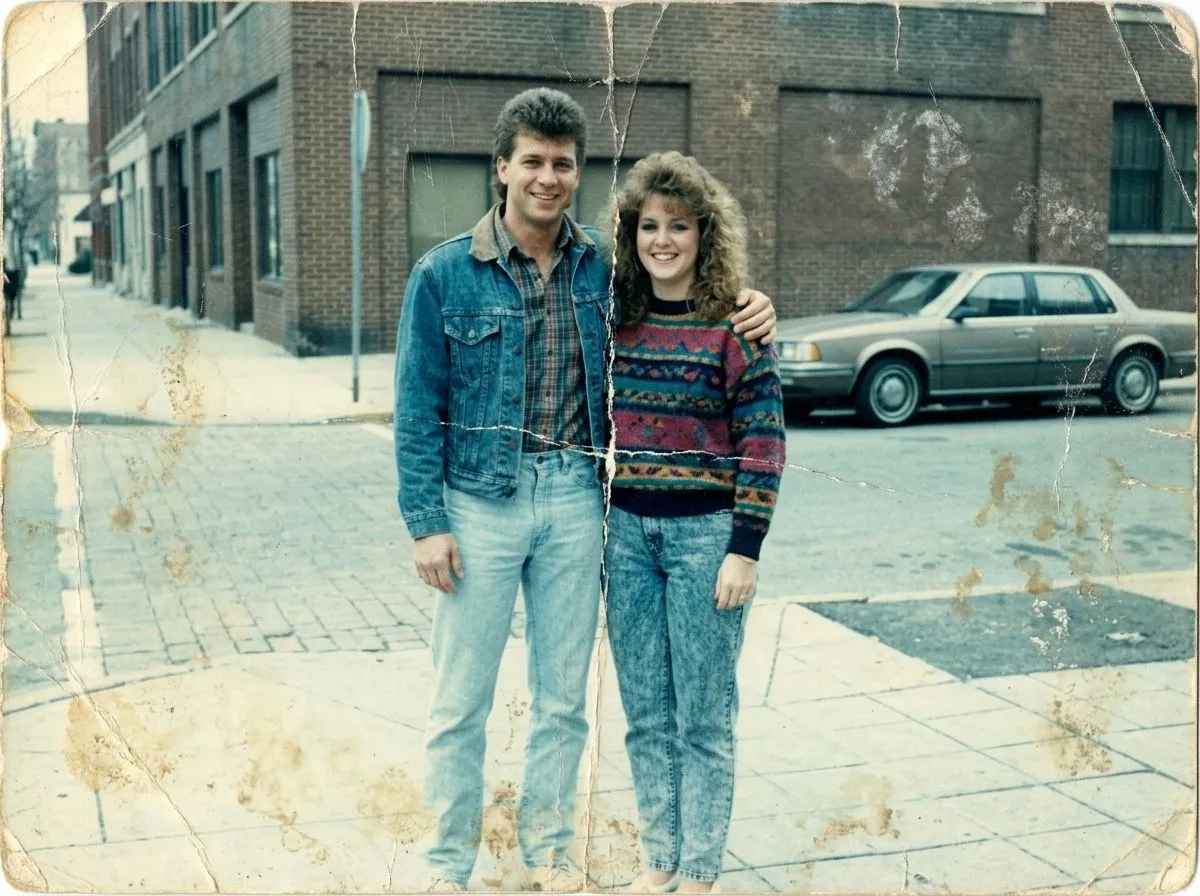
Alte Fotorestaurierung Vergleich zeigt ein verblasstes beschädigtes Porträt mit mehr Klarheit wiederhergestellt

Alte Fotos und Scans restaurieren

Verringern Sie Verblassungen, Kratzer und Flecken auf alten Fotos, Briefen oder Urkunden. Bewahren Sie das Original auf und prüfen Sie wichtige Texte nach der Restaurierung.

Fotos restaurieren
KI Hintergrundentferner Vergleich mit einem Produktbild für saubere Isolierung vorbereitet

Den Hintergrund entfernen

Stellen Sie fotografierte Etiketten, Verpackungen oder Schilder frei. Kontrollieren Sie anschließend die Ränder und kleine Schrift.

Hintergrund entfernen

Häufige Fragen zu unscharfem Text in Bildern

Sollte ich unscharfen Text verbessern, nachschärfen oder das Bild vergrößern?

Ist der Text bereits klar, aber das Bild zu klein, eignet sich eine Bildvergrößerung. Sind nur die Kanten leicht unscharf, kann Nachschärfen helfen. Bei ineinanderlaufenden Strichen, Kompressionsartefakten oder schwer lesbarem Kleingedrucktem sollten Sie zuerst die Textverbesserung ausprobieren und die Lesbarkeit vergleichen. Eine reine Vergrößerung stellt keine verlorenen Textdetails wieder her.

Wie wird kleiner Text in einem Chat-Screenshot lesbar, wenn Zoomen nicht hilft?

Verwenden Sie den ursprünglich gespeicherten Screenshot statt einer Messenger-Vorschau oder einer mehrfach weitergeleiteten Kopie. Die Verbesserung des Originals kann unscharfe Buchstabenkanten und Kompressionsartefakte reduzieren. Können Sie den Chat oder die Webseite noch öffnen, ist ein neuer, klarer Screenshot meist hilfreicher als die Bearbeitung einer Miniaturansicht.

Wie kann ich unscharfen Text in einem gescannten PDF, einer Forschungsarbeit oder einem E-Book verbessern?

Besteht die PDF-Seite aus einem unscharfen Scan, exportieren Sie die gewünschte Seite als hochwertiges PNG oder JPG und laden Sie dieses Bild zur Textverbesserung hoch. Das Tool verarbeitet PDFs nicht direkt. Lässt sich der Text bereits markieren und kopieren, prüfen Sie zunächst die Darstellung im PDF-Reader oder exportieren Sie das Dokument erneut, statt den Text in ein Bild umzuwandeln.

Wie lassen sich blasse Handschrift, Bleistiftnotizen oder verblasste Belege besser lesen?

Prüfen Sie zunächst, ob die Striche unscharf sind oder sich nur zu wenig vom Hintergrund abheben. Bei geringem Kontrast kann ein neues Foto mit gleichmäßiger Beleuchtung oder eine behutsame Kontrastanpassung mehr helfen. Bleiben die Striche unscharf, versuchen Sie die Textverbesserung. Bewahren Sie das Farboriginal auf und hellen Sie den Hintergrund nicht zu stark auf, da dabei auch blasse Striche verschwinden können.

Brauche ich Textverbesserung oder OCR, um Wörter aus einem Bild zu kopieren oder zu übersetzen?

Die Textverbesserung macht das Bild leichter lesbar; OCR extrahiert Text zum Kopieren, Durchsuchen oder Übersetzen. Führt Unschärfe zu Erkennungsfehlern, können Sie das Bild vor der OCR verbessern und die erkannten Texte beider Versionen vergleichen. Dieses Tool liefert ein verbessertes Bild, kein Word-Dokument und keinen bearbeitbaren Text.

Sollte ich das ganze Bild hochladen oder nur den benötigten Text ausschneiden?

Benötigen Sie nur ein Etikett, einen Absatz oder eine Zeile Kleingedrucktes, können Sie große irrelevante Bereiche wegschneiden. Lassen Sie dabei alle Zeichen vollständig und etwas Umgebung sichtbar. Für ganze Tabellen, Absatzbezüge oder das vollständige Seitenlayout laden Sie das Original komplett hoch. Zuschneiden erzeugt keine neuen Details, erleichtert aber die gezielte Prüfung des Textes.

Warum kann verbesserter Text klarer aussehen und trotzdem falsche Buchstaben oder Zahlen enthalten?

Die KI rekonstruiert Details aus den noch vorhandenen Strichen. Ein schärferes Bild garantiert deshalb keinen korrekten Wortlaut. Stark verschwommener, fehlender oder undurchsichtig verdeckter Text lässt sich nicht zuverlässig originalgetreu wiederherstellen. Prüfen Sie Namen, Beträge, Daten, Formeln und Zitate besonders sorgfältig und ersetzen Sie den Originalbeleg nicht durch das verbesserte Bild.

Kann ich das verbesserte Bild drucken, und garantiert 8K-Ausgabe scharfen Text?

Ein geprüftes Ergebnis können Sie drucken. Das Tool unterstützt eine Ausgabe bis zu 8K, doch die Druckschärfe hängt auch von den Quelldetails, der Schriftgröße und dem Druckformat ab. Prüfen Sie die Vorschau im gewünschten Papierformat, insbesondere kleine Zeichen und feine Linien, und drucken Sie bei Bedarf eine Testseite. Die Pixelmaße allein bestimmen nicht die Druckqualität.
EzEnhancer LogoEzEnhancer

Kostenlose Online-Fotooptimierung mit KI, professioneller Hochskalierung, Hintergrundentfernung, Fotorestauration und kreativen Effekten. Kein Download erforderlich. Mit täglichen Gratis-Credits kostenlos testen.

Kontakt[email protected]

Verbessern & Reparieren

  • Foto-Optimierung
  • Bildoptimierung
  • Bild-Vergrößerung
  • Unschärfe entfernen
  • Bild schärfen
  • Foto-Restaurierung

Bearbeiten & Bereinigen

  • Foto-Editor
  • KI-Bildgenerator
  • Hintergrund entfernen
  • Magischer Radierer
  • KI Generatives Füllen
  • KI Filter
  • Foto-Kolorierung
  • KI-Bildkolorierer
  • Blendung Entfernen

Kostenlos

  • Bildkonverter
  • Image Cropper

Ressourcen

  • Blogbeiträge
  • Änderungsprotokoll
  • Preise
  • Abrechnung & Kündigung
EzEnhancer

© 2026 EzEnhancer.ai. Alle Rechte vorbehalten.

DatenschutzerklärungNutzungsbedingungenCookie-Richtlinie