
01
Bildwirkung und Details verbessern
Die KI arbeitet Konturen und Tonabstufungen heraus, damit Motiv und Hintergrund ausdrucksstärker wirken. So können auch Fotos mit geringer Qualität mehr Tiefe erhalten, ohne einen starken Filtereffekt.

Fotoqualität und Klarheit verbessern

Alte Fotos restaurieren und Details wiederherstellen

Bilder auf 4K-Auflösung hochskalieren

Unschärfe entfernen und Schärfe wiederherstellen

Bildklarheit mit KI-Super-Resolution verbessern

Schärft unscharfen Text in Bildern und Screenshots

Bearbeiten und verbessern Sie Fotos mit erweiterten Tools

Entfernen Sie Hintergründe und ersetzen Sie sie durch benutzerdefinierte Farben

Unerwünschte Objekte und Ablenkungen entfernen

Ausgewählte Bildbereiche per Text ersetzen

Blendung entfernen und Kontrast in Bildern verbessern

Verwandeln Sie Schwarz-Weiß-Fotos in lebendige Farbbilder

Fotos, Manga, Skizzen und Illustrationen gezielt mit KI kolorieren

Wenden Sie künstlerische Stile und Filter auf Ihre Fotos an
Verbessern Sie Details, Farben und Beleuchtung Ihrer Fotos in einem Schritt. Die KI kann auch kleine Bilder mit geringer Qualität oder starker Unschärfe rekonstruieren. Kostenlos ausprobieren • Ohne Anmeldung • Mit dem Original vergleichen
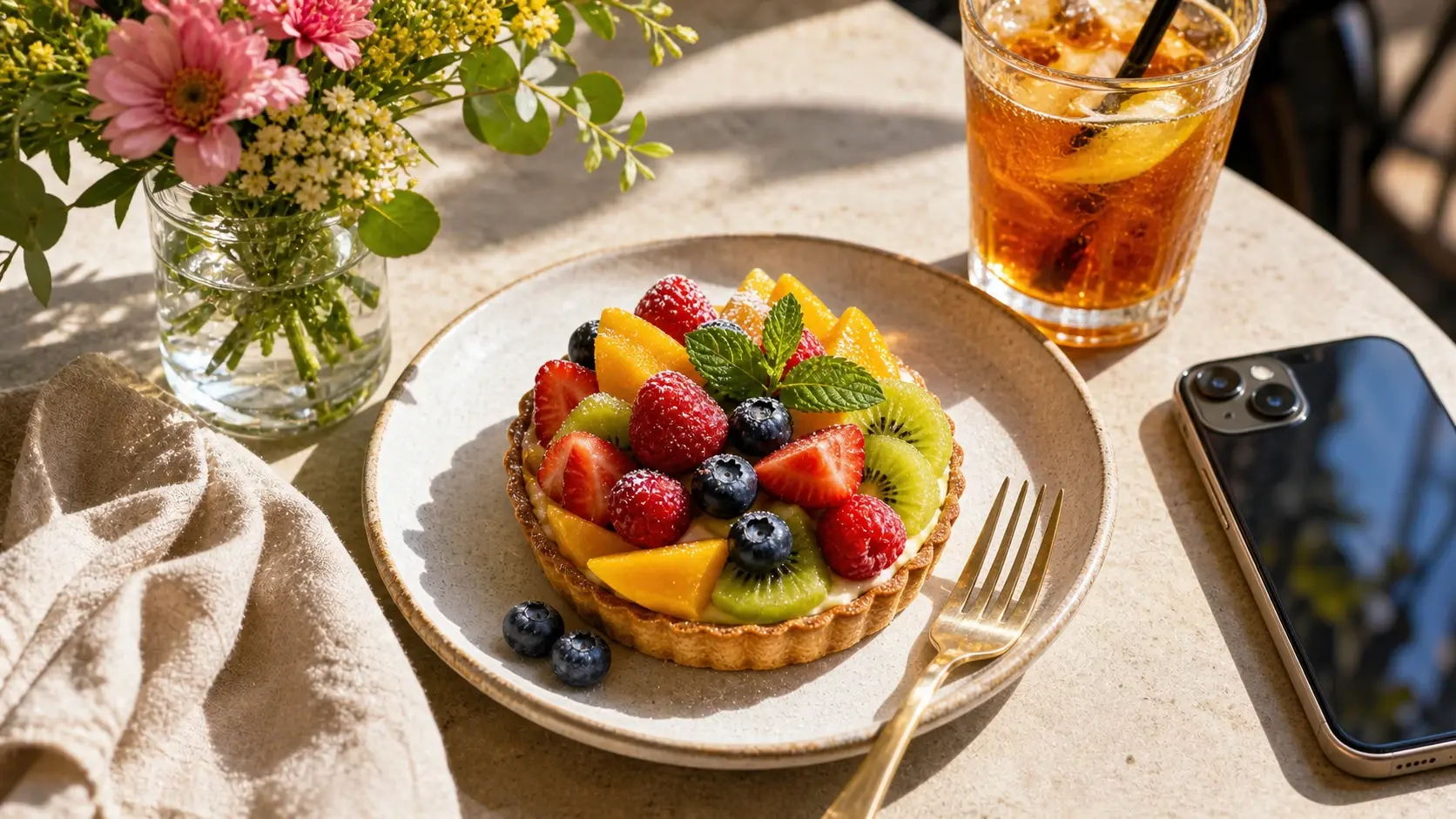
Ziehen & Ablegen oder zum Durchsuchen klicken
Ein Bild pro Vorgang; mit VIP bis zu 20 Bilder hochladen.
Verleihen Sie dem gesamten Bild mehr Tiefe, von Kleidung und Oberflächen bis zu Gesichtsdetails und Hauttönen. Die KI stimmt diese Elemente mit dem Licht ab und zielt auf ein natürliches Ergebnis.
Die KI arbeitet Konturen und Tonabstufungen heraus, damit Motiv und Hintergrund ausdrucksstärker wirken. So können auch Fotos mit geringer Qualität mehr Tiefe erhalten, ohne einen starken Filtereffekt.
Die KI kann blasse Farben auffrischen und helle und dunkle Bereiche ausgleichen. Ziel sind stimmige Hauttöne und natürliche Farben statt übertriebener Sättigung.
Heben Sie die Struktur von Stoff, Holz, Metall und anderen Oberflächen hervor. Feinere Abstufungen lassen Materialien plastischer und greifbarer wirken.
Betonen Sie Augen, Brauen und Haare und gleichen Sie Licht und Hauttöne im Gesicht aus. Im Vordergrund steht eine natürliche Hautstruktur, nicht starke Glättung oder veränderte Gesichtszüge.
Vergleichen Sie Licht, Farben und sichtbare Details an konkreten Motiven. Wie viel sich verbessern lässt, hängt vom Ausgangsbild ab.
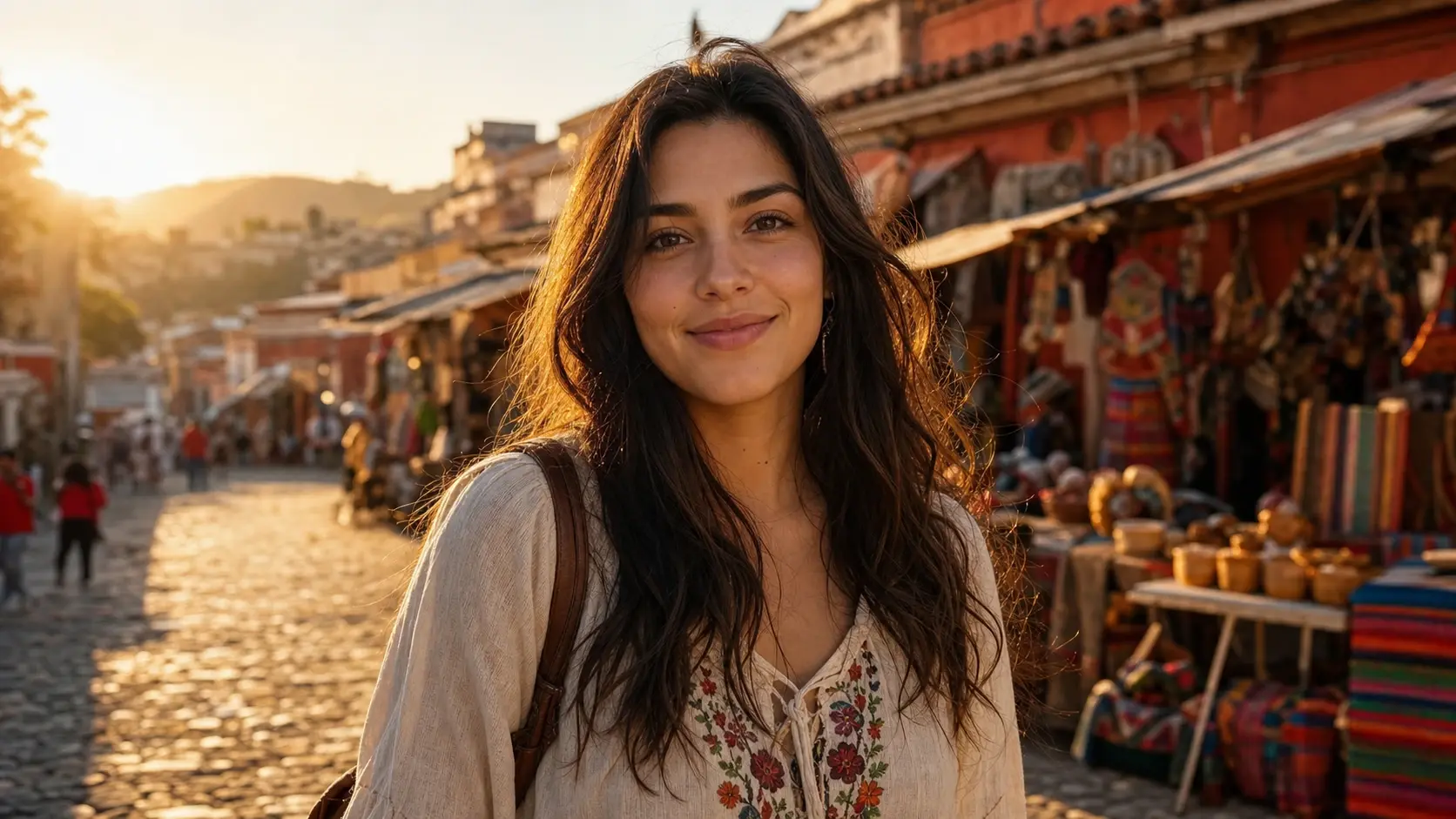
Vergleichen Sie das Gesicht im Schatten mit der hellen Straße. Achten Sie auf Hauttöne, Haarsträhnen und die bestickte Bluse, nicht nur auf die Gesamthelligkeit.
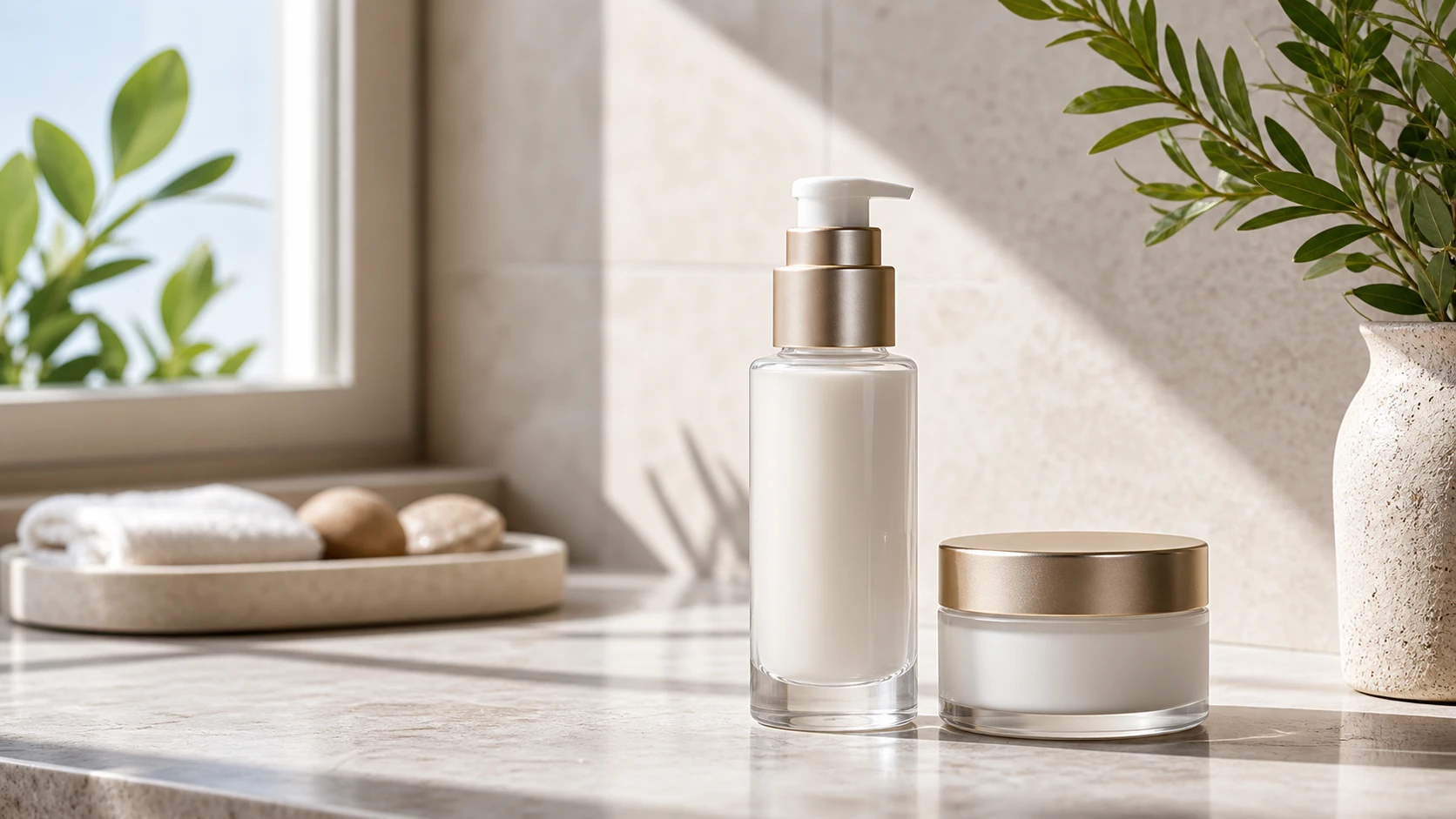
Prüfen Sie Flaschenkonturen, Deckel und helle Oberflächen vor dem Hintergrund. Schatten sollten die Form noch zeigen; Produktfarben müssen dem Original entsprechen.
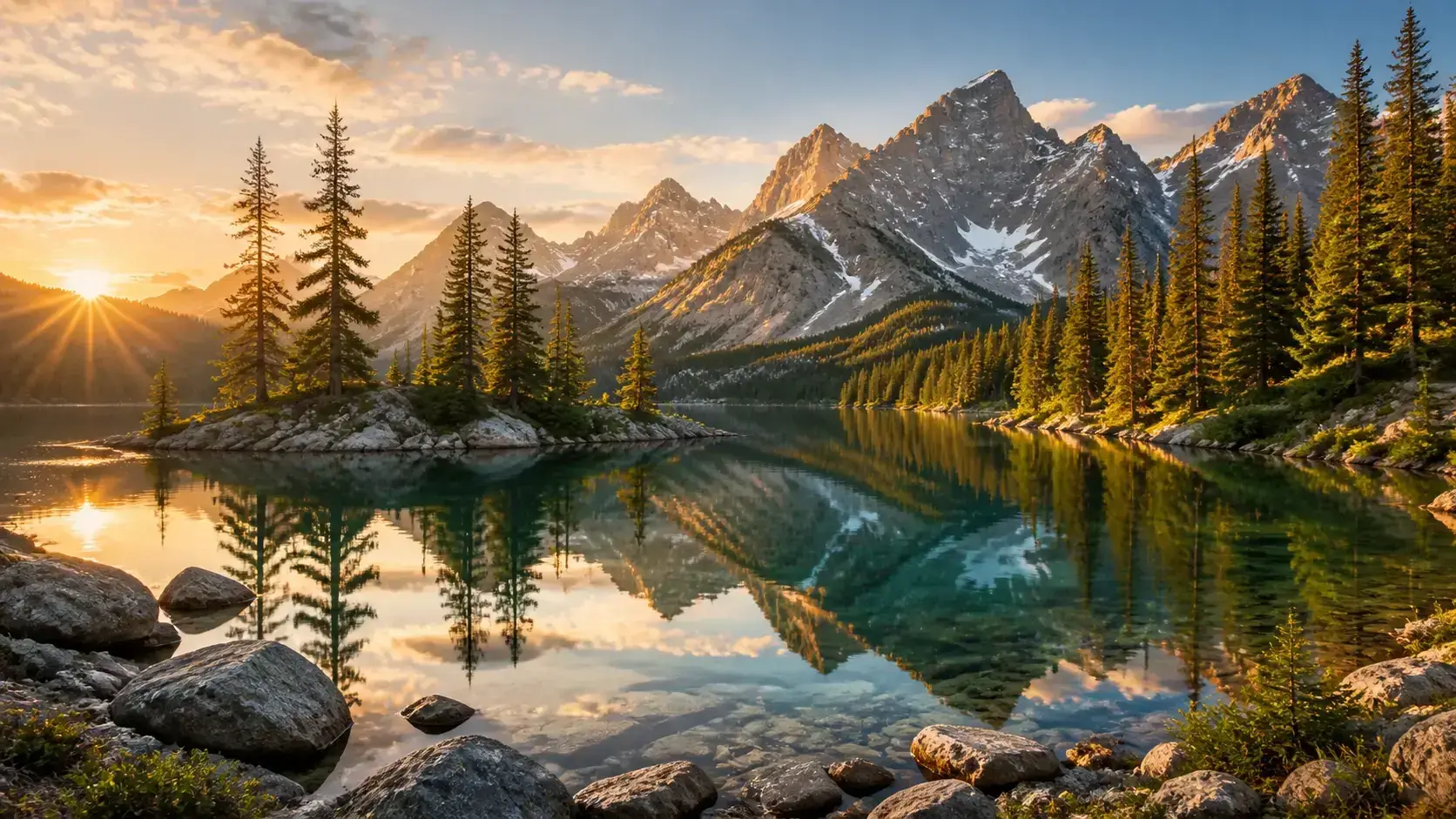
Betrachten Sie Bergkanten, Felsen und Spiegelungen im See. Wirkt die Szene räumlicher, ohne dass Himmel und Bäume unnatürliche Farben annehmen?
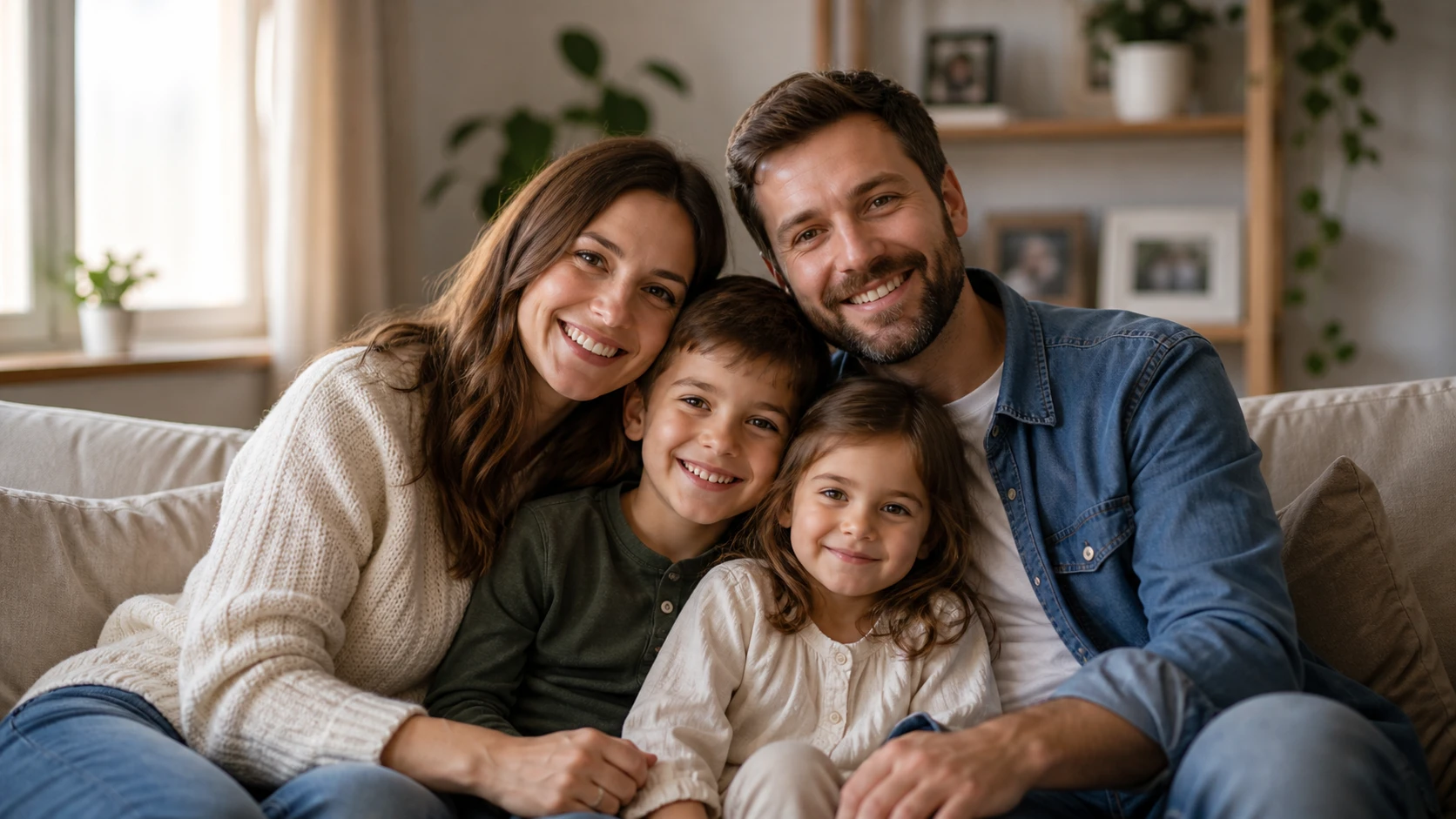
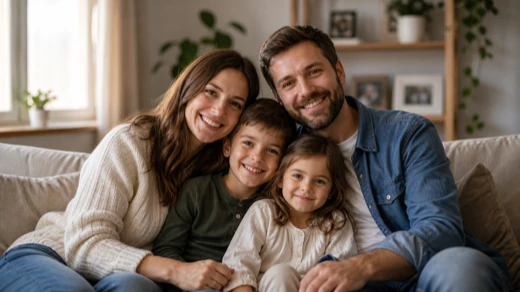
Prüfen Sie jedes Gesicht, die Strickkleidung und die Sofastruktur. Details sollten deutlicher werden, ohne vertraute Gesichtsausdrücke zu verändern.
Laden Sie Ihr Foto hoch, wählen Sie die Einstellungen und vergleichen Sie das Ergebnis vor dem Download. Sie müssen weder ein Motiv auswählen noch eine Texteingabe verfassen.
Laden Sie ein JPG-, PNG- oder WebP-Bild hoch. VIP-Mitglieder können bis zu 20 Bilder gleichzeitig bearbeiten.
Wählen Sie ein Modell und ein verfügbares Ausgabeformat. Die KI rekonstruiert Details und verbessert zugleich Beleuchtung und Farben.
Vergleichen Sie das Ergebnis mit dem Original und laden Sie es im gewählten Format herunter.
Probieren Sie kleine Dateien, stark unscharfe Fotos und komprimierte Kopien aus, ebenso Bilder mit matten Farben oder ungleichmäßigem Licht.
Machen Sie vorhandene Gesichts- und Kleidungsdetails besser sichtbar. Prüfen Sie Hautton und Gesichtszüge am Original.
Verbessern Sie Licht und Farbabstufungen. Kontrollieren Sie vor der Veröffentlichung Etiketten und genaue Produktfarben.
Geben Sie flachen Szenen mehr Tiefe, ohne Himmel und Vegetation unnatürlich wirken zu lassen.
Sie haben nur ein kleines gespeichertes Bild oder eine stark komprimierte Kopie? Laden Sie sie direkt hoch. Ein vorheriges manuelles Vergrößern ist nicht nötig.
Die Rekonstruktion ist besonders für schwache Ausgangsbilder interessant. Entscheidend ist Ihr Einsatzzweck; nicht jedes bereits gute Foto wird dadurch besser.
Ein hochauflösendes, detailreiches Foto kann wenig gewinnen oder schlechter aussehen. Die Ausgabeauflösung ist begrenzt; ein größeres Original erhält nicht automatisch mehr Größe oder Details.
Vergleichen Sie Original und Ergebnis zunächst gleich groß. Prüfen Sie danach Gesichter, Schrift und Kanten auf veränderte Zeichen, helle Säume oder zu glatte Haut.
Starke Unschärfe erfordert mehr Rekonstruktion. Gesichter, Schrift oder Texturen können neu abgeleitet sein und müssen nicht exakt dem ursprünglichen Motiv entsprechen.
Testen Sie zuerst ein repräsentatives Foto. Passen Farben und Details, verwenden Sie das Modell für die Serie. Kontrollieren Sie die Ergebnisse trotzdem einzeln.
Wählen Sie das passende Werkzeug für größere Bildmaße, schärfere Kanten oder Schäden an alten Fotos.
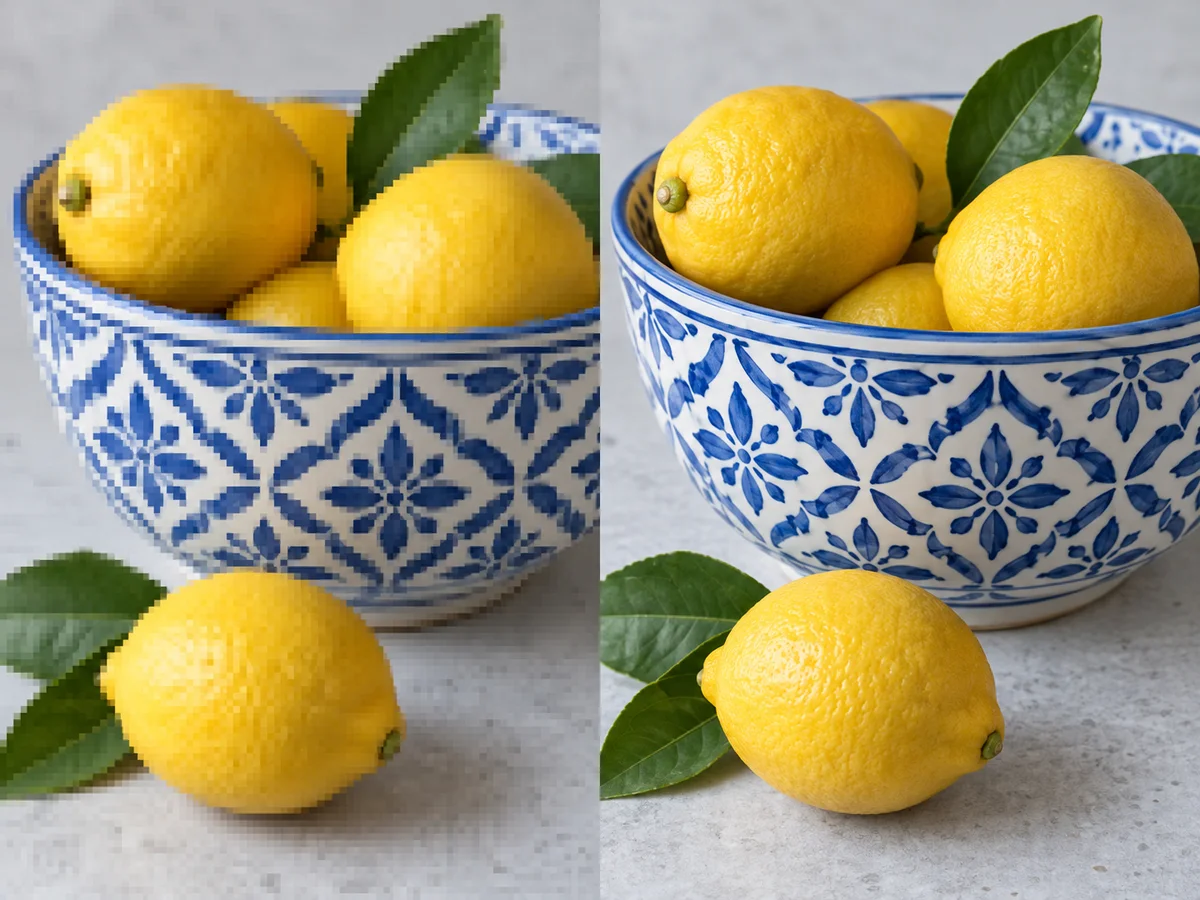
KI-generierte Illustrationen, keine gemessenen Modellergebnisse. Das Ergebnis hängt vom Bild ab.
Wenn Sie größere Pixelmaße benötigen, nutzen Sie die Bildvergrößerung. Wählen Sie einen Vergrößerungsfaktor oder eine verfügbare Zielauflösung.
Bild hochskalieren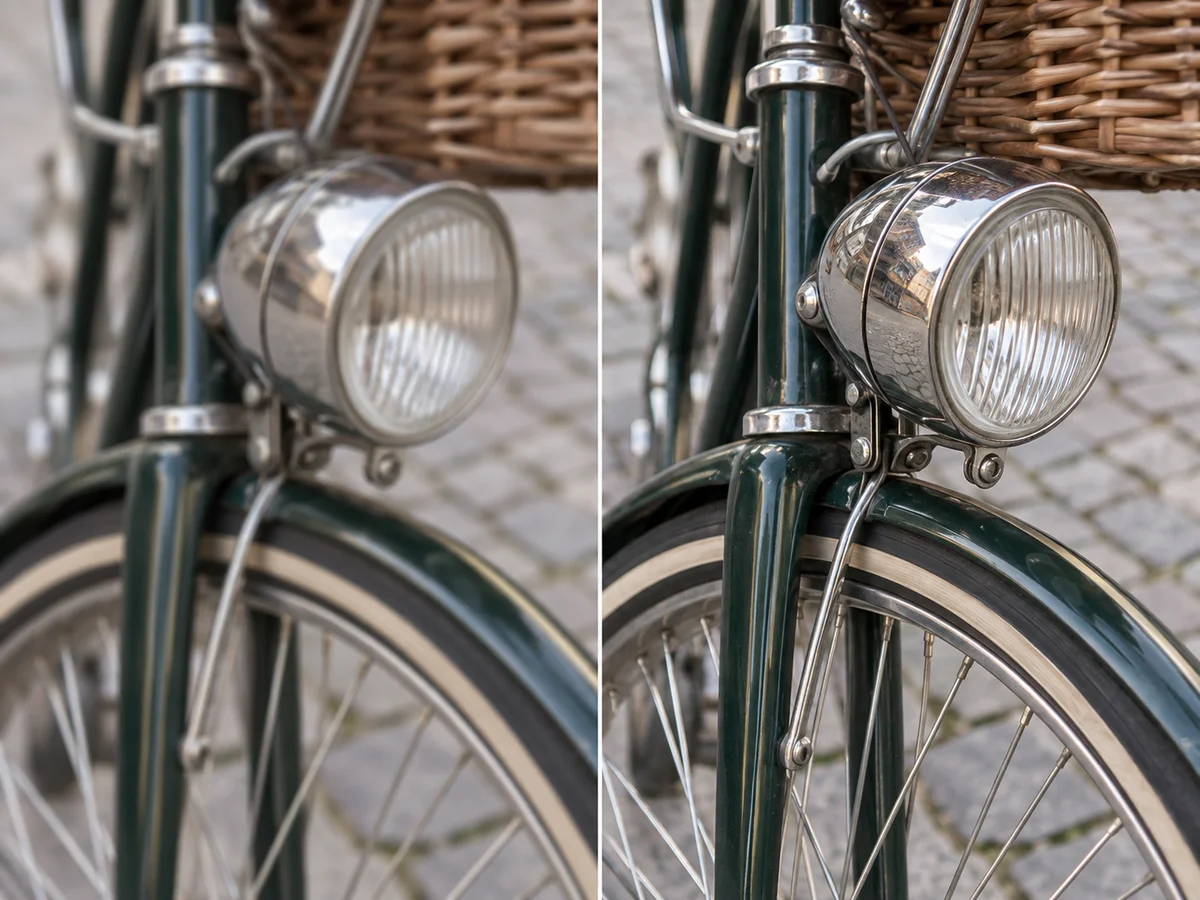
KI-generierte Illustrationen, keine gemessenen Modellergebnisse. Das Ergebnis hängt vom Bild ab.
Fehlt es vor allem den Kanten an Schärfe, nutzen Sie das Werkzeug zum Schärfen von Bildern statt der allgemeinen Bildverbesserung.
Bild schärfen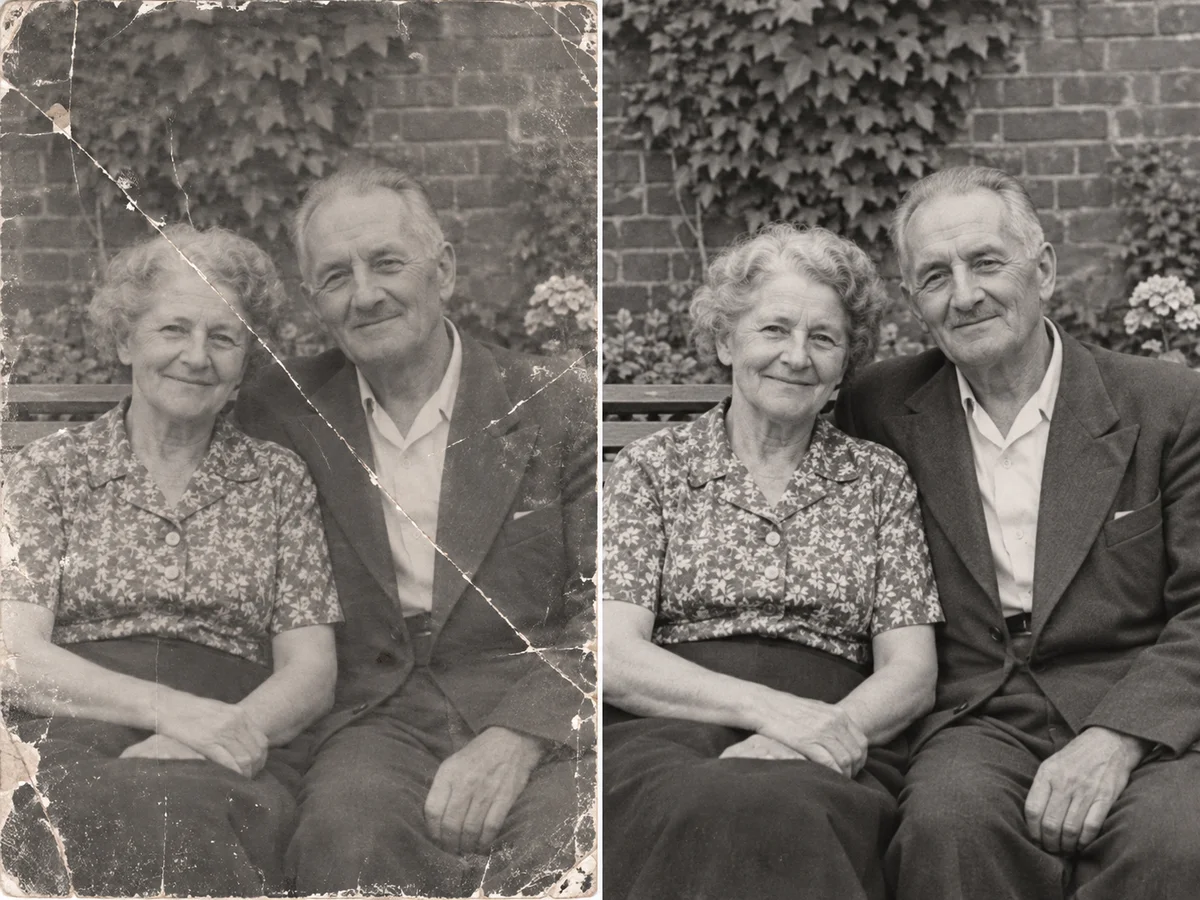
KI-generierte Illustrationen, keine gemessenen Modellergebnisse. Das Ergebnis hängt vom Bild ab.
Kratzer, Risse und beschädigte Stellen erfordern eine andere Behandlung als matte Farben oder schlechtes Licht. Nutzen Sie die Fotorestaurierung, wenn das Foto selbst beschädigt ist.
Fotos restaurierenJa. Die KI kann Details in niedrig aufgelösten und mehrfach komprimierten Bildern rekonstruieren, auch wenn die Vorlage stark unscharf ist. Sie schärft nicht nur vorhandene Kanten nach. Verwenden Sie möglichst das Original; auch eine komprimierte Kopie kann sich aber zum Verbessern eignen. Neu rekonstruierte Details müssen nicht exakt der ursprünglichen Szene entsprechen.
Die Bildverbesserung kann Farbbalance und Kontrast anpassen, damit flache, blasse Fotos mehr Tiefe erhalten, statt nur die Sättigung zu erhöhen. Vergleichen Sie vertraute Farben wie Hauttöne, Pflanzen und Produktoberflächen mit dem Original. Ziel ist ein natürlicherer Bildeindruck, kein Filtereffekt und keine garantierte Wiederherstellung der tatsächlichen Farben.
Die KI kann die Helligkeit im Bild ausgleichen und Motive im Schatten besser sichtbar machen. Das kann bei Gegenlichtporträts, dunklen Innenaufnahmen und Reisefotos mit harten Schatten helfen. Sind Bereiche völlig schwarz oder ausgebrannt, werden neue Details geschätzt und rekonstruiert, nicht zuverlässig aus der ursprünglichen Aufnahme zurückgewonnen.
Die Verbesserung kann Gesichtsdetails und Hautstruktur deutlicher zeigen, garantiert aber keine unveränderten Gesichtszüge. Sehr klein abgebildete Gesichter oder solche mit wenigen erkennbaren Details erfordern mehr Rekonstruktion. Dabei kann sich der Gesichtsausdruck verändern oder die Haut zu glatt wirken. Vergleichen Sie besonders Augen, Mund und Hautstruktur mit dem Original, bevor Sie das Ergebnis verwenden.
Die KI kann Stoffstrukturen, Holzmaserung und Oberflächendetails deutlicher sichtbar machen und den Gesamteindruck eines Produktfotos verbessern. Fehlen Details in der Vorlage, können Texturen neu erzeugt werden. Prüfen Sie vor der Veröffentlichung Materialmuster, Produktfarben, Logos und Verpackungstext am tatsächlichen Produkt.
Das Werkzeug hilft vor allem bei Bildern mit geringer Qualität, deren Details rekonstruiert werden müssen. Ein bereits scharfes, hochauflösendes Foto bietet weniger Verbesserungsspielraum und kann durch die begrenzte Ausgabeauflösung feine Details verlieren. Bewahren Sie das Original auf und vergleichen Sie beide Bilder bei gleicher Anzeigegröße, besonders feine Texturen, Haare und kleine Schrift.
Wählen Sie die Bildverbesserung, wenn es um Details, Farben und Licht geht. Upscaling ist die passende Wahl, wenn Sie größere Pixelmaße für Drucke, Produktseiten oder große Bildschirme benötigen. Prüfen Sie vor dem Druck die heruntergeladene Datei anhand der gewünschten Druckgröße. Eine klarere Vorschau allein garantiert nicht genügend Pixel.
Zum Werkzeug für die BildvergrößerungJa. VIP-Mitglieder können bis zu 20 Bilder in einem Durchgang hochladen und verbessern; ohne VIP lässt sich jeweils 1 Bild verarbeiten. Testen Sie zunächst eine typische Aufnahme, bevor Sie die ganze Serie bearbeiten. Gleiche Einstellungen garantieren keine einheitlichen Farben oder Details bei unterschiedlichen Vorlagen. Prüfen Sie daher jedes Ergebnis vor der Verwendung.