
01
Auflösung mit KI erhöhen
Die KI schätzt Kanten und Texturen, während sie Pixel ergänzt. Das kann kleine Bilder besser nutzbar machen, garantiert aber keine originalgetreue Wiederherstellung fehlender Details.

Fotoqualität und Klarheit verbessern

Alte Fotos restaurieren und Details wiederherstellen

Bilder auf 4K-Auflösung hochskalieren

Unschärfe entfernen und Schärfe wiederherstellen

Bildklarheit mit KI-Super-Resolution verbessern

Schärft unscharfen Text in Bildern und Screenshots

Bearbeiten und verbessern Sie Fotos mit erweiterten Tools

Entfernen Sie Hintergründe und ersetzen Sie sie durch benutzerdefinierte Farben

Unerwünschte Objekte und Ablenkungen entfernen

Ausgewählte Bildbereiche per Text ersetzen

Blendung entfernen und Kontrast in Bildern verbessern

Verwandeln Sie Schwarz-Weiß-Fotos in lebendige Farbbilder

Fotos, Manga, Skizzen und Illustrationen gezielt mit KI kolorieren

Wenden Sie künstlerische Stile und Filter auf Ihre Fotos an
Vergrößere Bilder mit niedriger Auflösung per KI: für schärfere Konturen, feinere Texturen und klarere Details. Fotos 2- oder 4-fach vergrößern, mit einer Ausgabeauflösung bis zu 16K.
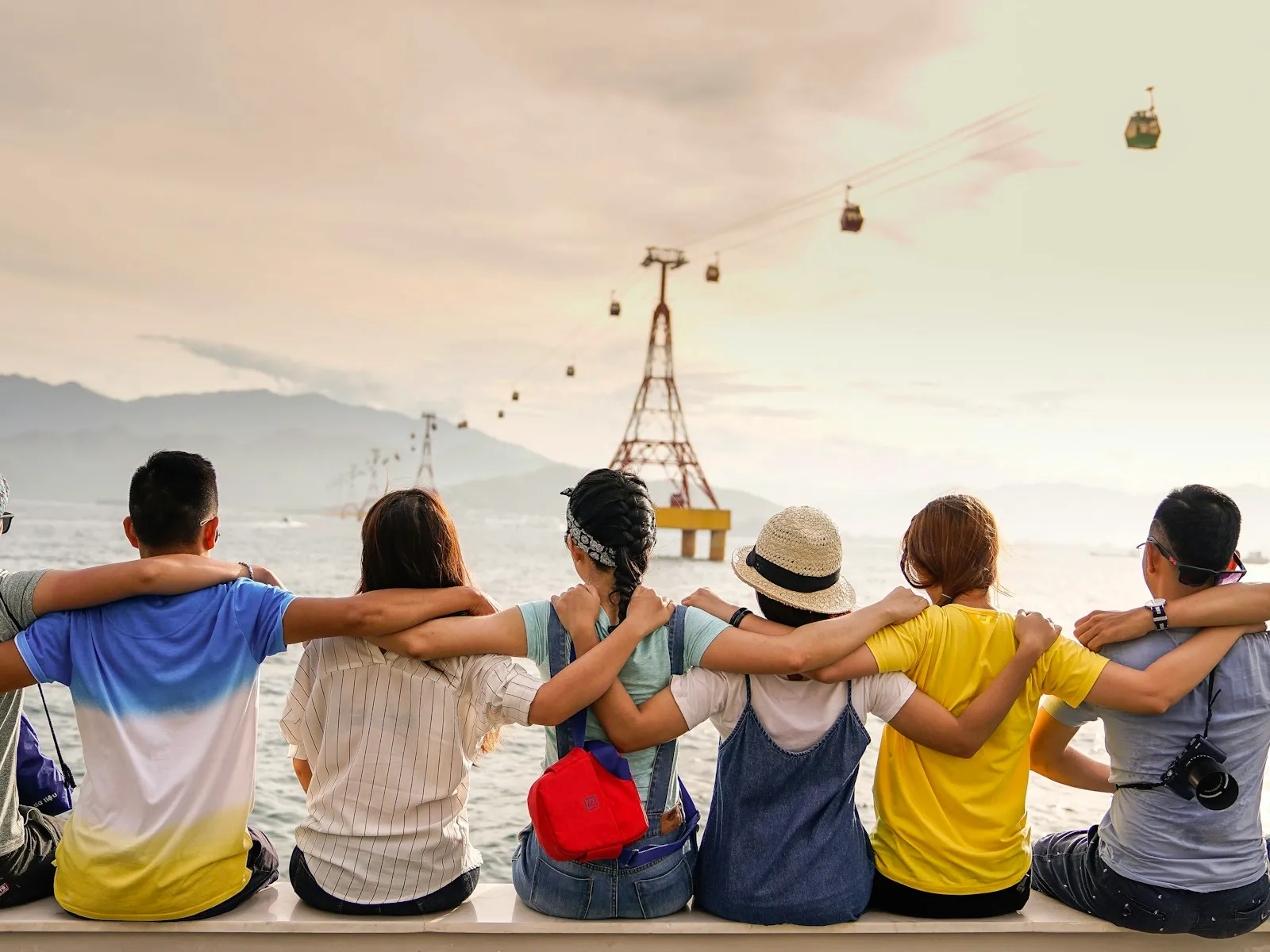
Fotos für Ausdrucke und größere Bildschirme vergrößern
Ziehen & Ablegen oder zum Durchsuchen klicken
1–20 Bilder hochladen; mehrere Bilder nur mit VIP.
Wähle die passende Vergrößerung und beurteile das Bild in seiner späteren Größe.
Die KI schätzt Kanten und Texturen, während sie Pixel ergänzt. Das kann kleine Bilder besser nutzbar machen, garantiert aber keine originalgetreue Wiederherstellung fehlender Details.
Verdopple oder vervierfache Breite und Höhe. Alternativ stehen 2K, 4K, 8K und beim Standardmodell auch 16K zur Wahl. Eine Vorgabe bedeutet keinen festen 16:9-Zuschnitt.
Das Standardmodell bietet bis zu 16K, das schnelle Modell bis zu 8K mit höchstens 8192 Pixeln je Seite. Prüfe Optionen und Credit-Kosten vor der Verarbeitung.
Lade JPG-, PNG- oder WebP-Bilder mit bis zu 18 MB pro Datei hoch und wähle das Ausgabeformat. Vergrößere ein einzelnes Bild oder mit VIP bis zu 20 Bilder im Stapel mit denselben Einstellungen.
Entdecke Vergrößerungen für Landschaften, Porträts, Produkte und Illustrationen. Vergleiche Kanten und Texturen für deinen nächsten Druck oder Bildschirm.
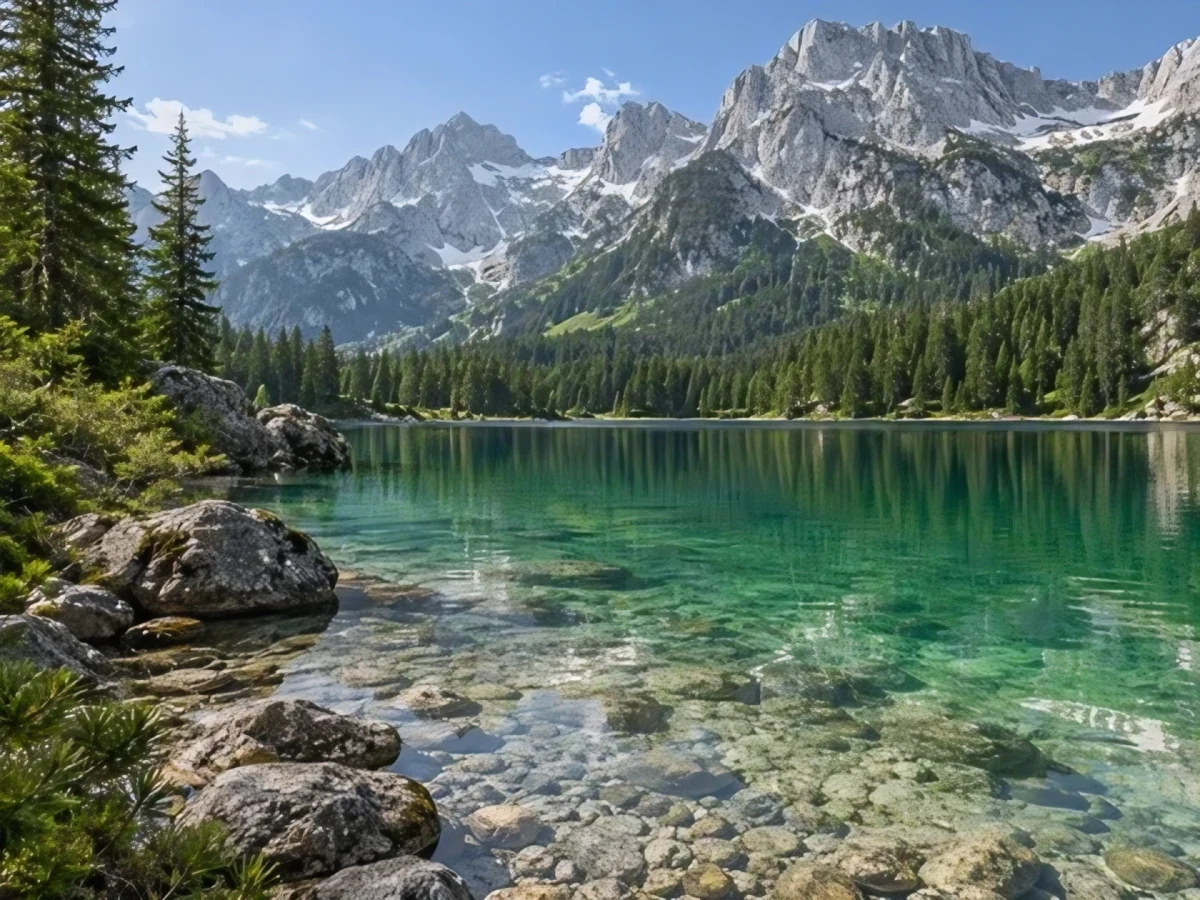
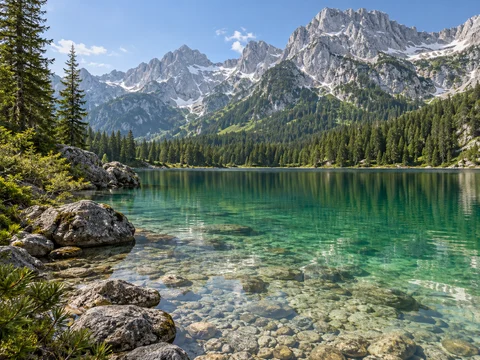
Aus 480 × 360 werden bei 4x 1920 × 1440 Pixel. Vergleiche Baumkronen und Felsstrukturen, nicht nur die Dateigröße.
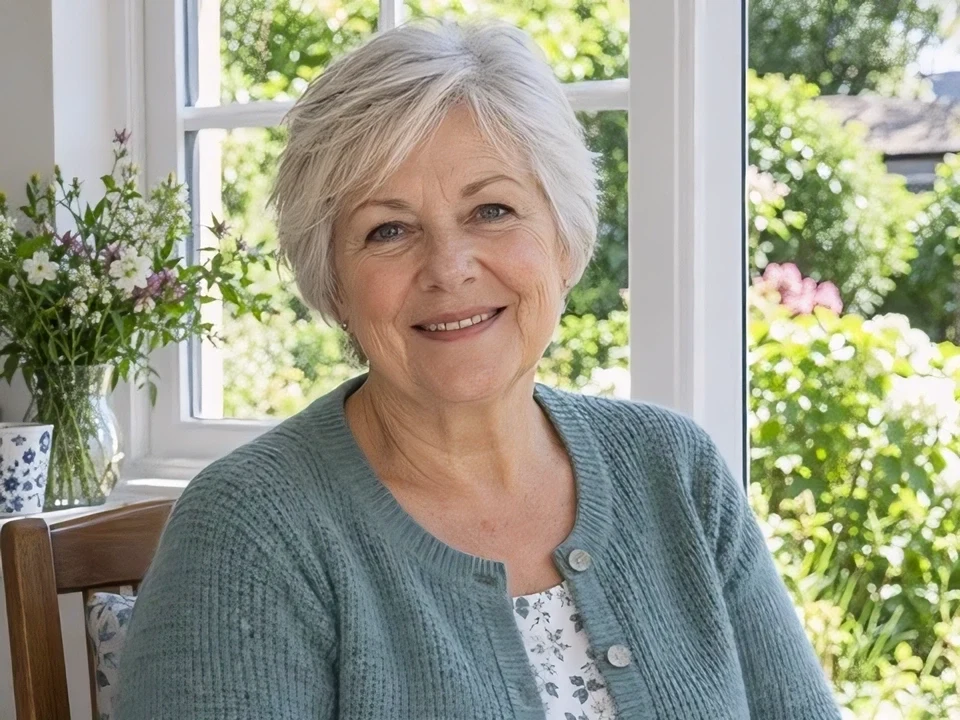
Das 2x-Beispiel zeigt Haare, Haut und Strickstruktur. Vergleiche die Gesichtszüge mit dem Original, bevor du einen Abzug bestellst.
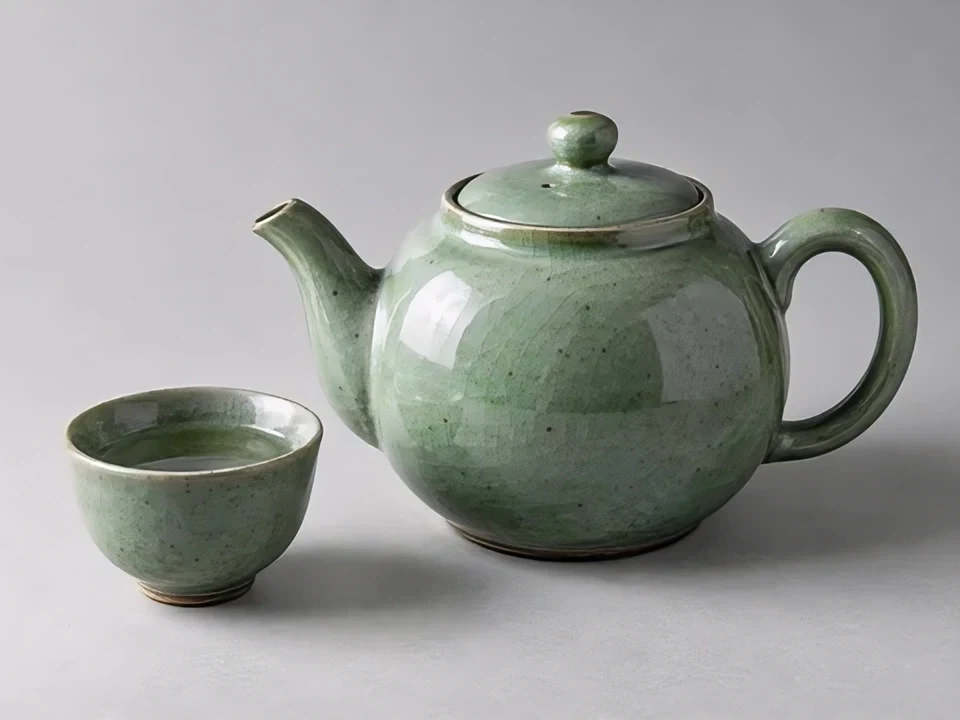
Prüfe Glasur und Konturen der Teekanne bei 2x. Form, Farbe und Kennzeichnungen müssen weiterhin dem echten Produkt entsprechen.
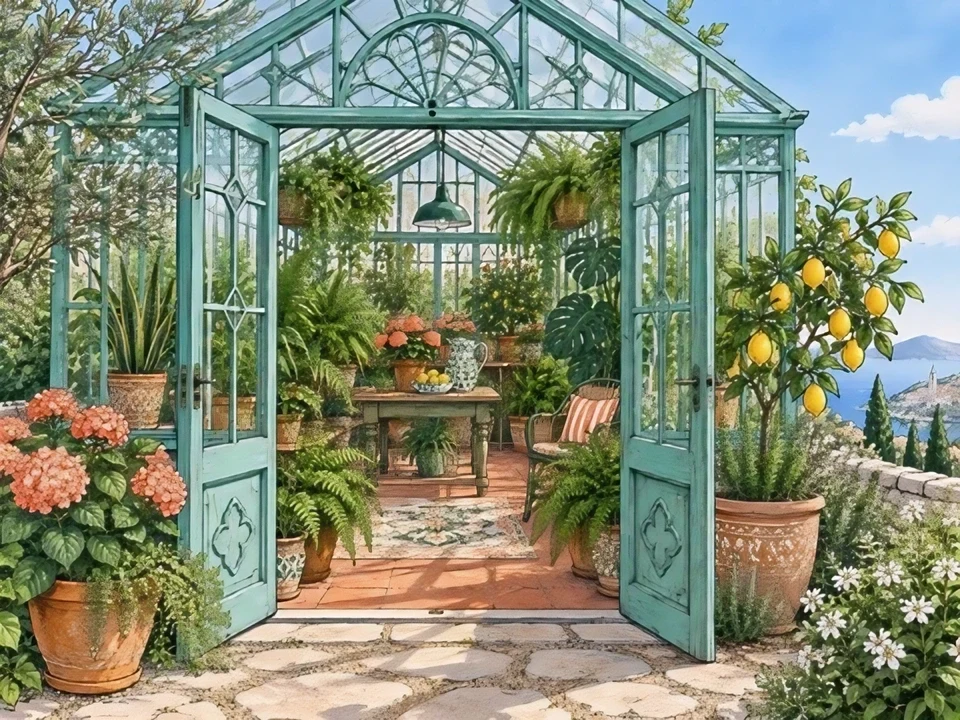
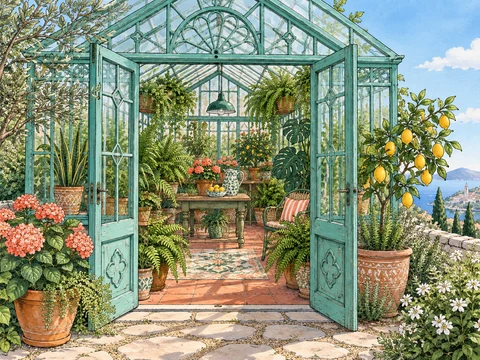
Vergleiche Linien und Pinselstruktur dieser 2x-Illustration. Eine größere Datei garantiert nicht, dass jeder Strich unverändert bleibt.
Die passende Auflösung richtet sich nach dem Einsatzzweck, nicht nach dem größten verfügbaren Wert.
Kleine Fotos für Rahmen, Fotobücher oder Poster vergrößern. Frage die Druckerei nach den benötigten Pixelmaßen und prüfe vor großen Aufträgen einen Probedruck.
Hintergrundbilder für größere Displays aufbereiten. Passe das Seitenverhältnis separat an: Upscaling erweitert weder den Bildinhalt noch macht es aus Hochformat automatisch Querformat.
Kleine Produktaufnahmen für Galerien und Detailansichten vergrößern. Kontrolliere Beschriftung, Logos und Material am tatsächlichen Produkt.
Ein kleines Porträt oder einen beschnittenen Scan größer zeigen. Wenn möglich neu scannen; Kratzer vor dem Vergrößern reparieren.
Grafiken für Portfolio oder Druck hochskalieren. Prüfe Linien und Malstruktur zunächst bei 2x, damit zusätzliche Details den Stil nicht verändern.
Ein kleines geteiltes Foto bearbeiten, wenn das Original fehlt. Frage zuerst nach der Originaldatei: Vergrößern stellt Kompressionsverluste nicht vollständig wieder her.
Prüfe zuerst Breite und Höhe. Mehr Pixel bedeuten nicht automatisch mehr echte Details.
Erst bearbeiten und zuschneiden, dann einmal auf die Zielgröße vergrößern. Kontrolliere die heruntergeladene Datei und wähle bei künstlich wirkenden Details ein kleineres Ziel.
Ein gutes Ausgangsbild und eine genaue Prüfung sind wichtiger als die maximale Auflösung.
Vermeide Screenshots und mehrfach komprimierte Kopien. Bewahre das Original auf und schneide das Bild vor dem Vergrößern zu.
Zu klein ist nicht dasselbe wie verwackelt. Versuche zunächst, unscharfe Fotos zu verbessern, und vergrößere erst nach der Kontrolle.
KI kann plausible Details erfinden. Für Schrift gibt es die Verbesserung unscharfer Bildtexte; wichtige Zeichen bleiben prüfpflichtig. Für Logos sind Vektordateien vorzuziehen.
Gratis-Credits sind begrenzt. Lies die Tarife und Credit-Regeln sowie die Datenschutzerklärung, bevor du sensible Fotos hochlädst.
Nutze weitere Werkzeuge nur bei Bedarf. Bearbeite und repariere das Foto zuerst und wähle anschließend die passende Größe für Druck oder Bildschirm.
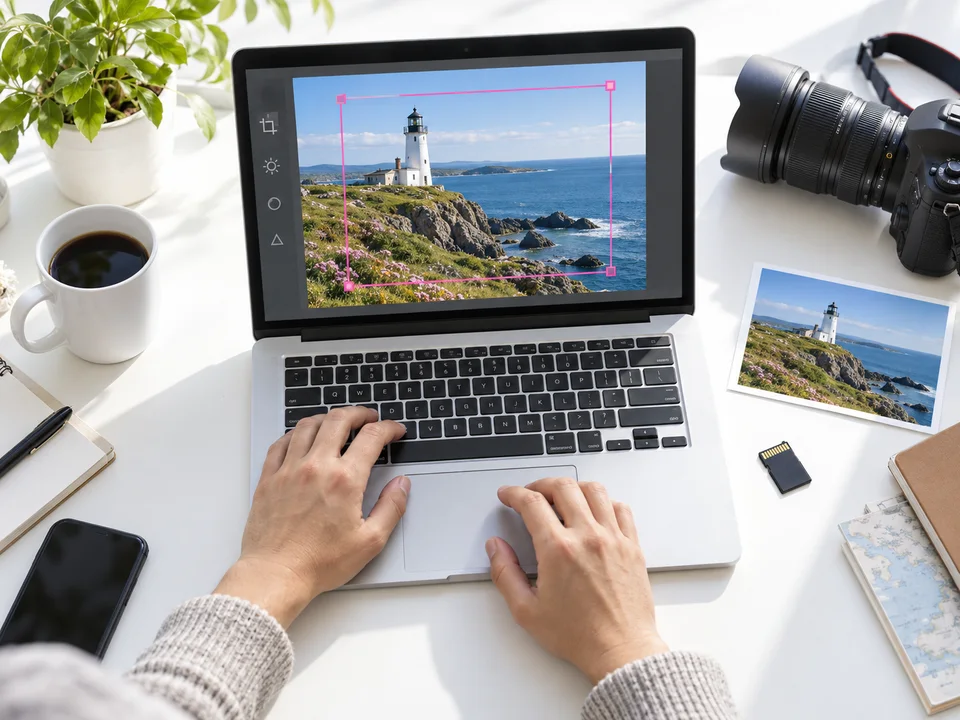
Entferne störende Elemente oder ändere die Komposition zuerst im Fotoeditor. Prüfe die Bearbeitung und erhöhe anschließend hier die Auflösung für den geplanten Einsatz.
Foto vor dem Vergrößern bearbeiten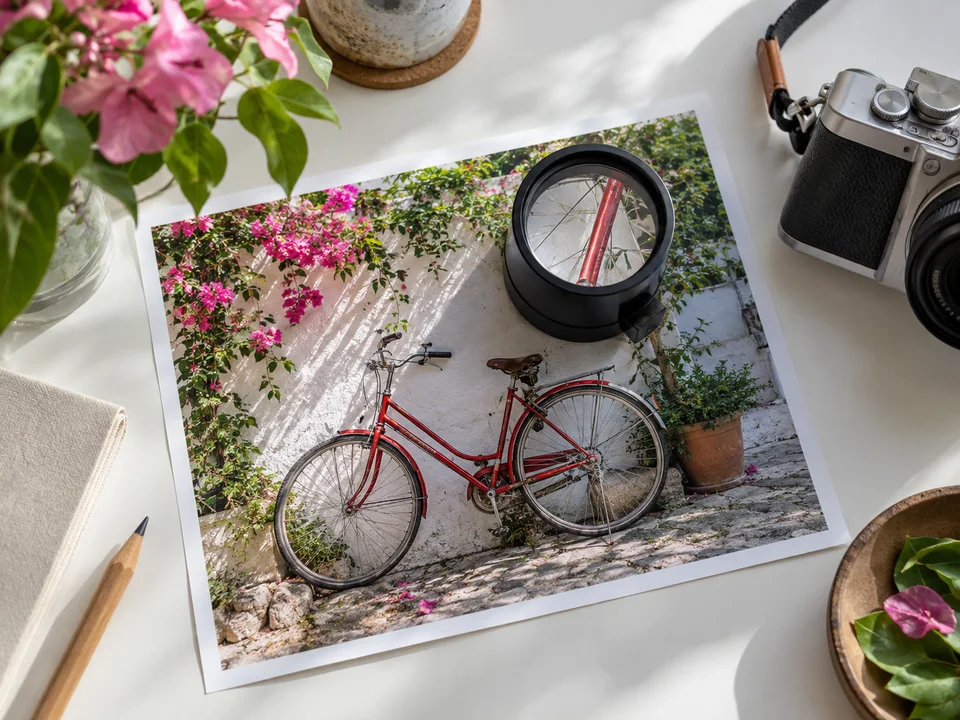
Ist das Foto unscharf statt nur klein, beginne mit dem Unblur-Werkzeug. Prüfe Kanten und Gesichtszüge, damit du anschließend nicht nur Unschärfe vergrößerst.
Unscharfes Foto verbessern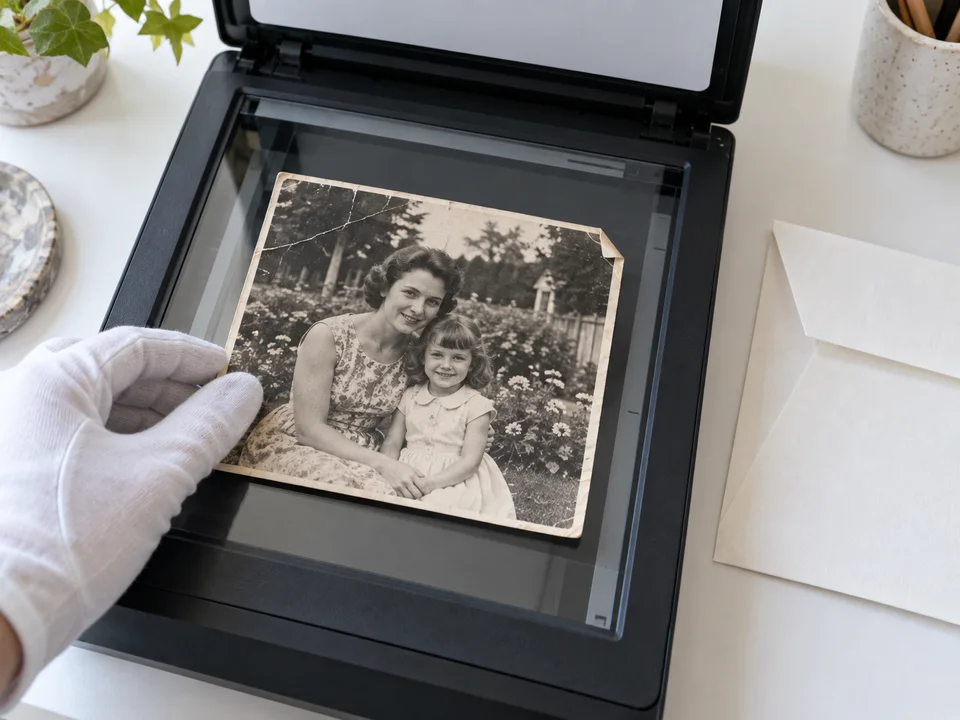
Kratzer, Knicke und Verblassen brauchen eine Reparatur. Restauriere den Scan, prüfe die Details und vergrößere ihn erst danach für das Druckformat.
Altes Foto vorab restaurierenLade zuerst ein JPG-, PNG- oder WebP-Bild hoch. Wähle dann Modell, Faktor oder Zielauflösung und Ausgabeformat. Prüfe die Credit-Kosten und bestätige den Start. Vergleiche das Ergebnis vor dem Download.
Ja. Mit VIP kannst du bis zu 20 Bilder im Stapel vergrößern; ohne VIP lässt sich jeweils ein Bild hochladen. Lade die Fotos hoch, wähle Modell, Ausgabegröße und Format und bestätige den Start. Die Einstellungen gelten für alle Bilder im Stapel. Credits werden pro Bild berechnet; die Gesamtkosten siehst du vor dem Start.
KI kann Unschärfe und grobe Pixel beim Vergrößern mindern. Vollständig verlustfreie Detailrekonstruktion ist jedoch nicht garantiert. Bewahre das Original auf und vergleiche beide Bilder bei 100 Prozent.
Du kannst verfügbare Gratis-Credits nutzen. Jede Verarbeitung verbraucht die für die Einstellungen angezeigten Credits; größere Ausgaben können mehr kosten. Kontopflicht und Zugriffsrechte richten sich nach Werkzeug und Preisseite.
Wähle das kleinste passende Ziel. Beide Modelle bieten 2x und 4x; das schnelle Modell ist auf 8K begrenzt, das Standardmodell bietet auch 16K. Größer bedeutet nicht automatisch genauer oder drucktauglicher.
Multipliziere die Druckgröße in Zoll mit den geforderten PPI. Für 8 × 10 Zoll bei 300 PPI brauchst du 2400 × 3000 Pixel. Vergrößere bei Bedarf, kontrolliere den Zuschnitt und bestelle einen Probedruck.
Eine reine Änderung der DPI- oder PPI-Metadaten fügt keine Pixel hinzu. Upscaling ändert die Pixelmaße; Druckeinstellungen bestimmen deren Dichte auf Papier. Drucklayout und Farbprüfung bleiben separate Schritte.
Ja, als unterstützte Bilddatei. Beginne mit 2x und prüfe Linien, Gesichter und Pinselstruktur. Ändert sich der Stil, versuche eine kleinere Vergrößerung oder eine höher aufgelöste Vorlage.
Nicht zuverlässig. Scharf wirkende Zeichen oder Gesichtszüge können Schätzungen sein. Nutze für wichtige Informationen das Originaldokument oder eine bessere Aufnahme, nicht eine KI-Vergrößerung als Beweis.
JPG, PNG und WebP mit bis zu 18 MB pro Bild werden angenommen und als Ausgabe angeboten. Verfügbare Auflösungen und Grenzen hängen vom gewählten Modell ab.
Ja. Öffne die Seite in einem unterstützten mobilen Browser und lade ein Foto von deinem Smartphone hoch. Wähle anschließend die Ausgabeeinstellungen und bestätige den Start. Nutze eine stabile Verbindung und lade die fertige Datei herunter, statt einen Screenshot der Vorschau zu machen.