
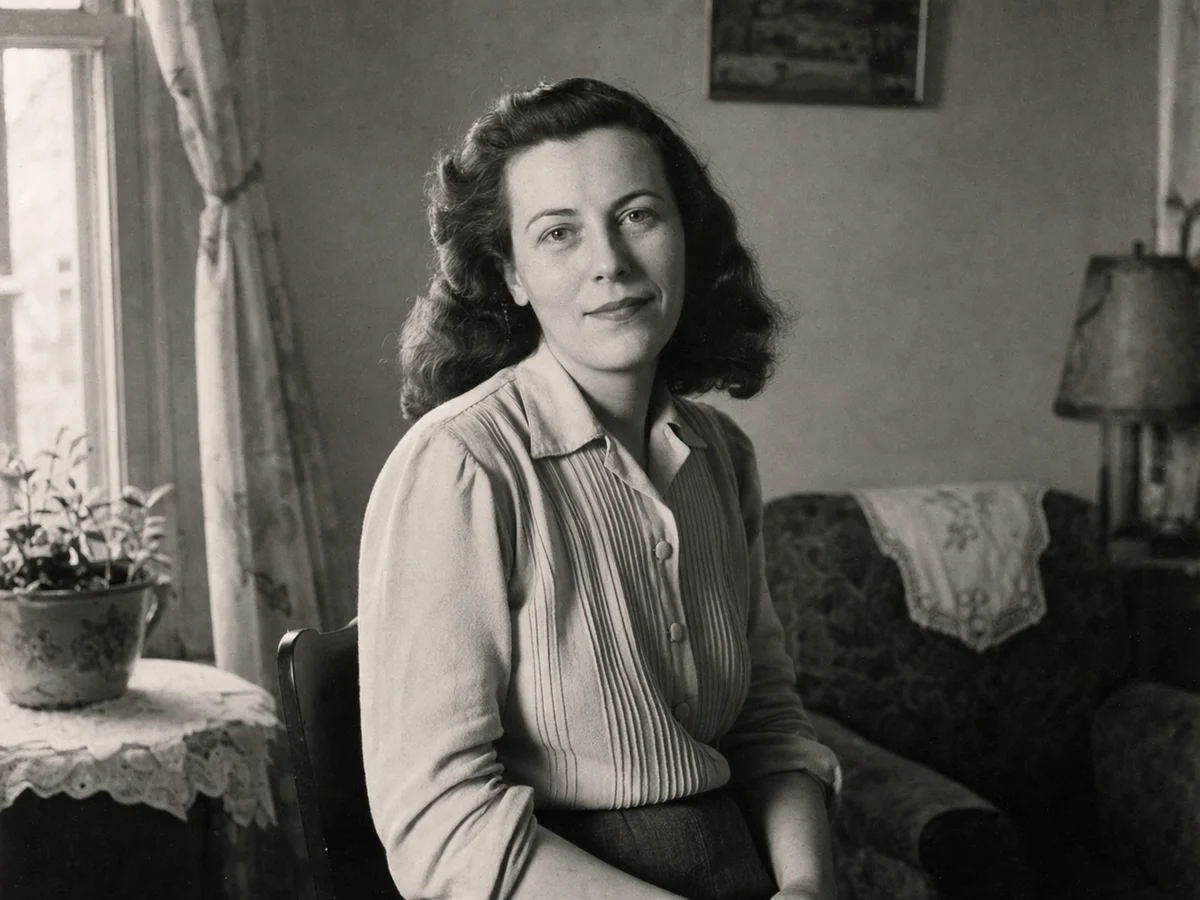
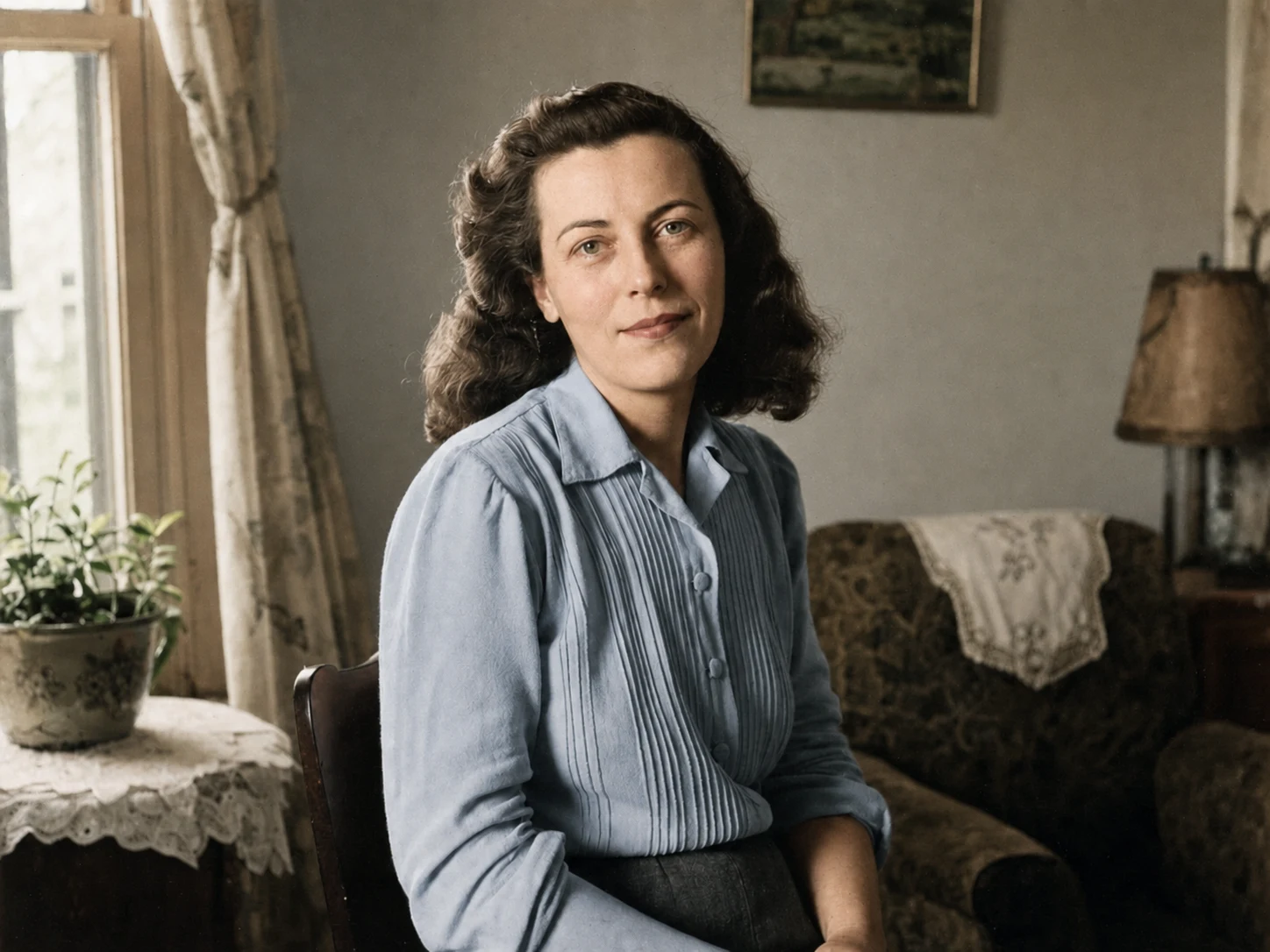
Natürliche Farben für Schwarz-Weiß-Porträts
Stellen Sie glaubwürdige Haut-, Haar-, Kleidungs- und Raumfarben her, ohne Identität, Ausdruck oder Fotostimmung zu verändern.

Fotoqualität und Klarheit verbessern

Alte Fotos restaurieren und Details wiederherstellen

Bilder auf 4K-Auflösung hochskalieren

Unschärfe entfernen und Schärfe wiederherstellen

Bildklarheit mit KI-Super-Resolution verbessern

Schärft unscharfen Text in Bildern und Screenshots

Bearbeiten und verbessern Sie Fotos mit erweiterten Tools

Entfernen Sie Hintergründe und ersetzen Sie sie durch benutzerdefinierte Farben

Unerwünschte Objekte und Ablenkungen entfernen

Ausgewählte Bildbereiche per Text ersetzen

Blendung entfernen und Kontrast in Bildern verbessern

Verwandeln Sie Schwarz-Weiß-Fotos in lebendige Farbbilder

Fotos, Manga, Skizzen und Illustrationen gezielt mit KI kolorieren
Wählen Sie Bildtyp und Farbstil, beschreiben Sie gewünschte Farben oder führen Sie das Hauptmotiv mit einem Referenzbild. Komposition und Motiv des Originals bleiben erhalten.
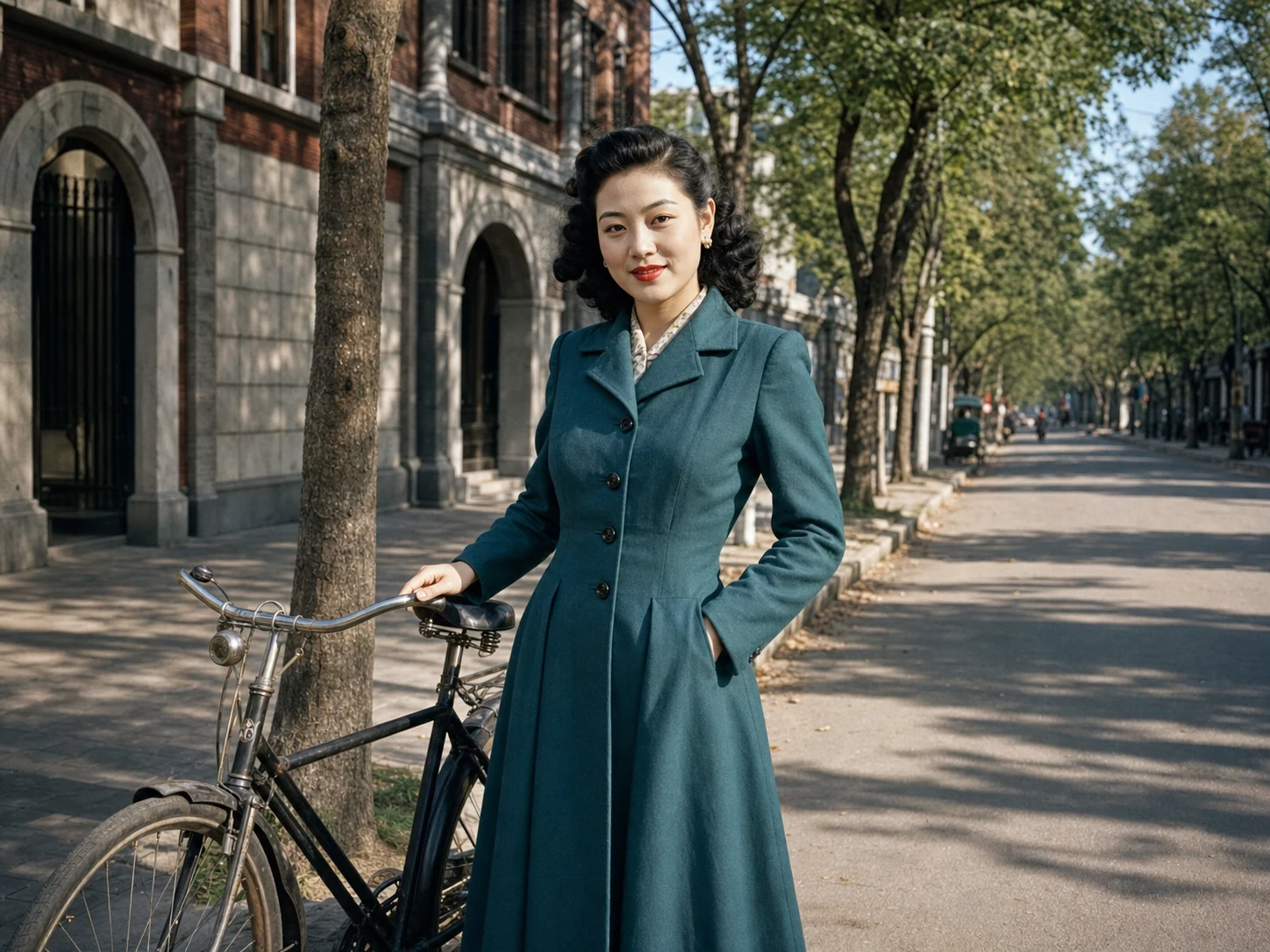
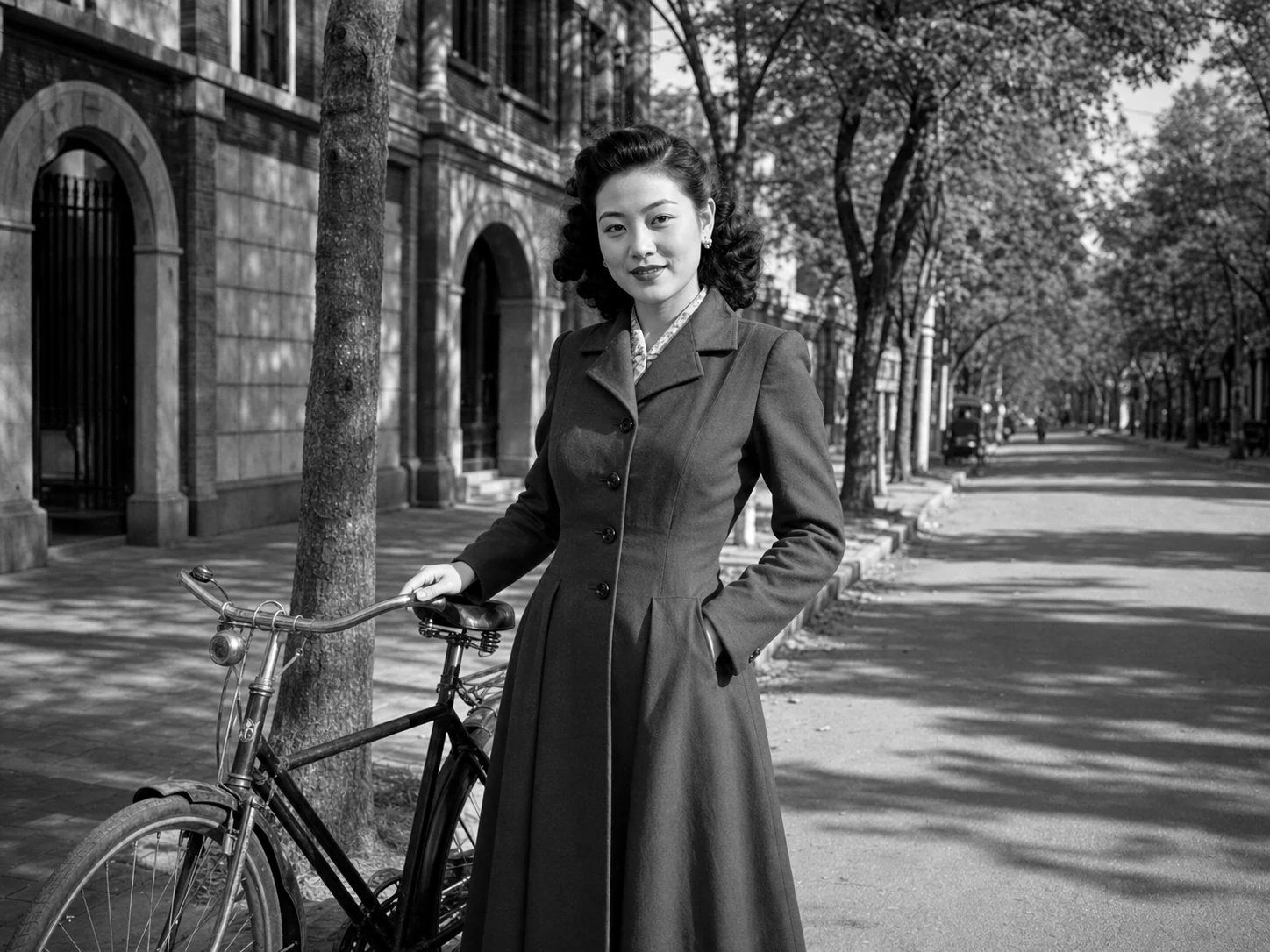
Kostenlose Nutzer können jeweils 1 Bild hochladen. VIP unterstützt bis zu 10 Bilder.
JPG, PNG oder WebP bis 18 MB. Inhalte werden vor der Verarbeitung geprüft.
Entdecken Sie echte Ergebnisse für Porträts, verblasste Fotos, Manga und Produkte. Jeder Vergleich zeigt kontrollierte Farbe bei erhaltener Bildstruktur.
Weltweit vertrauen mehr als 500.000 Fotografen und Content Creator darauf
Stellen Sie glaubwürdige Haut-, Haar-, Kleidungs- und Raumfarben her, ohne Identität, Ausdruck oder Fotostimmung zu verändern.
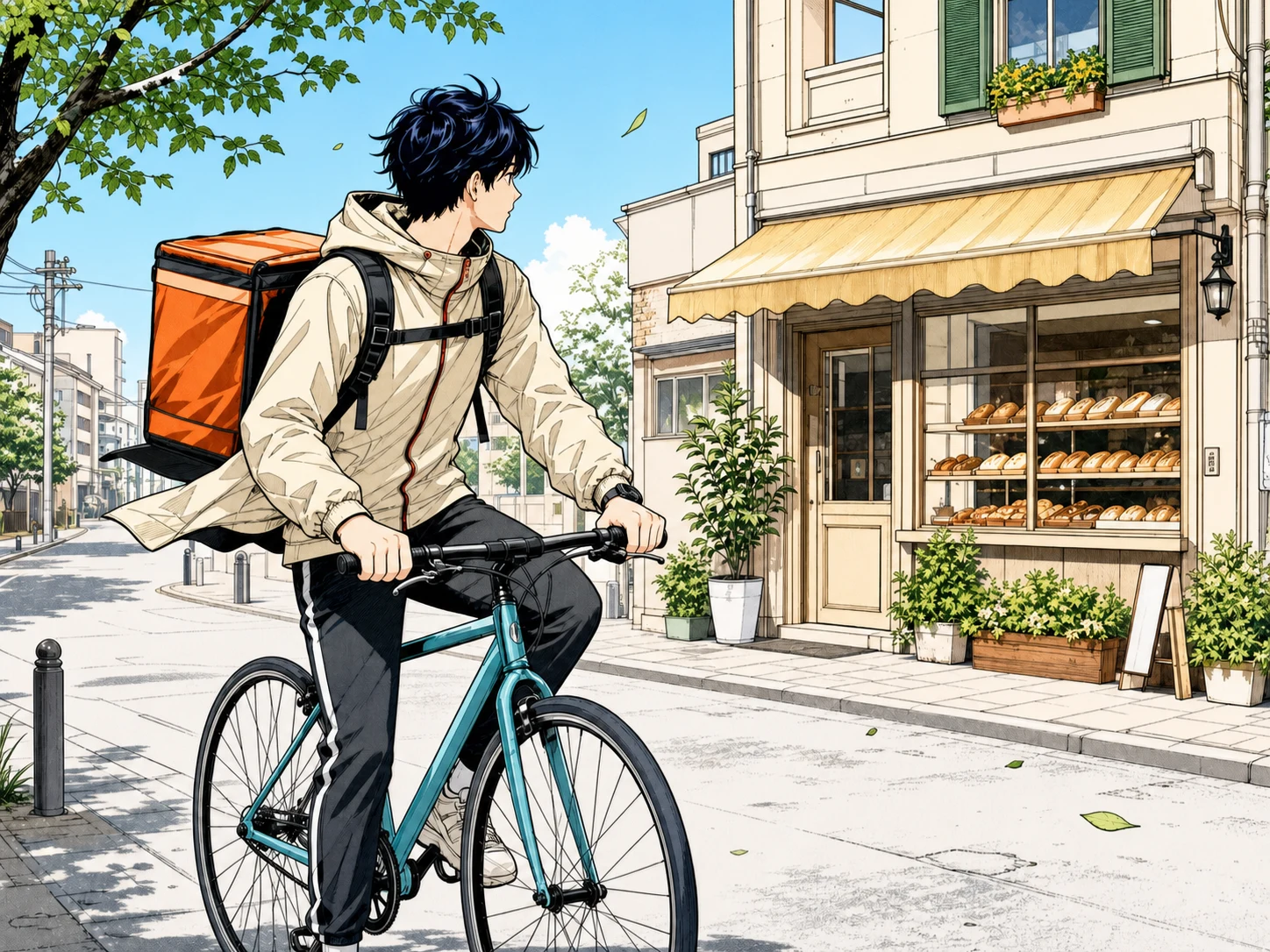
Fügen Sie Figuren und Szenen lesbare Farben hinzu, ohne Tuschelinien, Gesichtsdetails oder Panelaufbau zu überdecken.
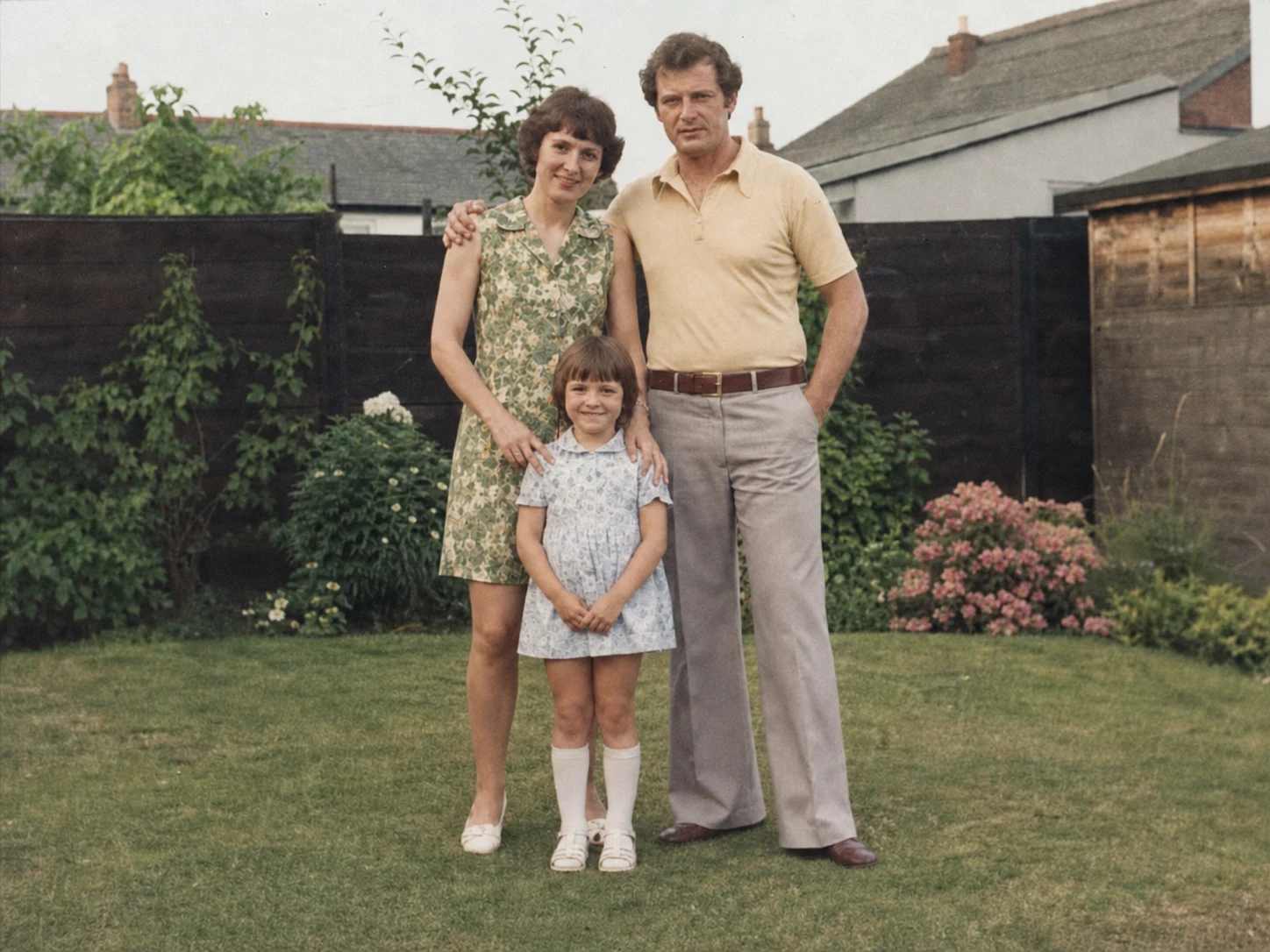
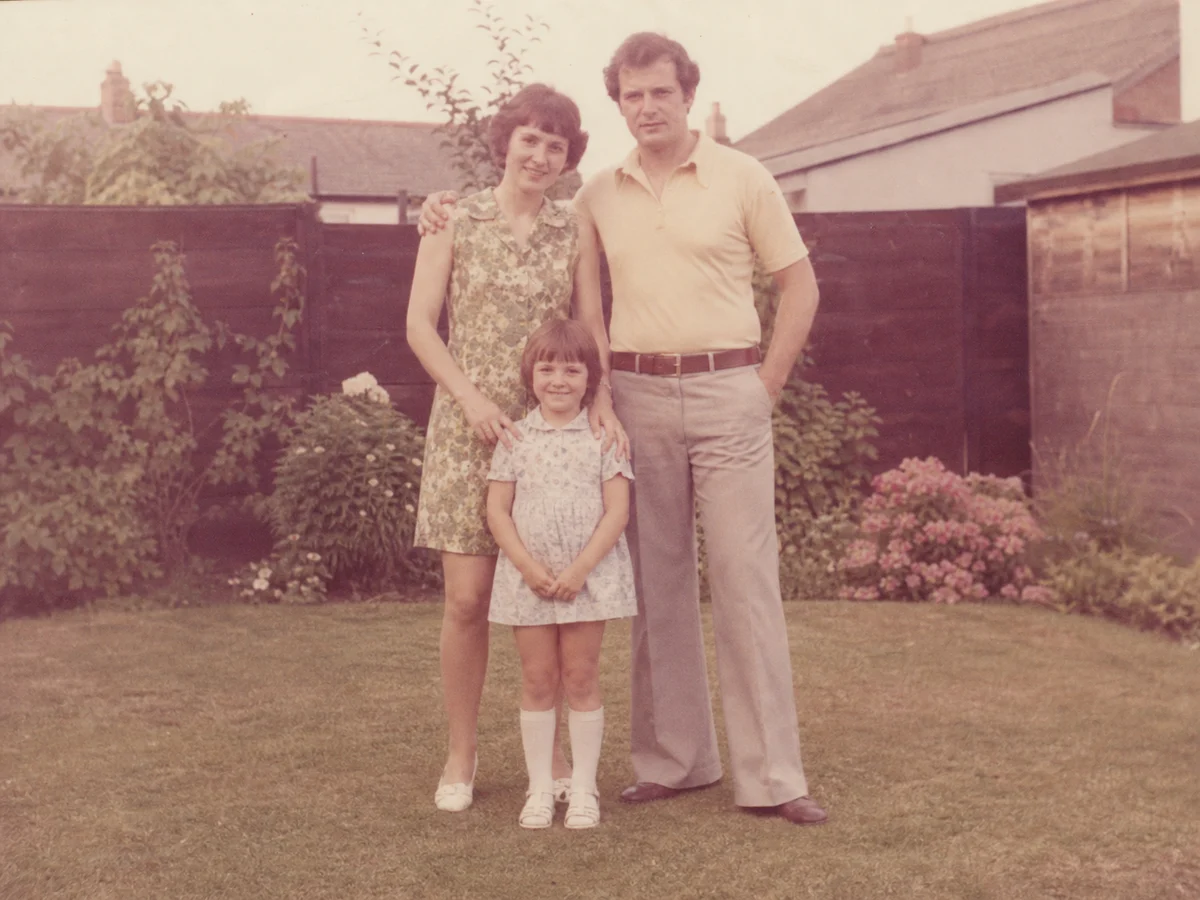
Bringen Sie Wärme, Kontrast und vertraute Alltagsfarben zurück, ohne dem alten Foto einen modernen Filter aufzuzwingen.
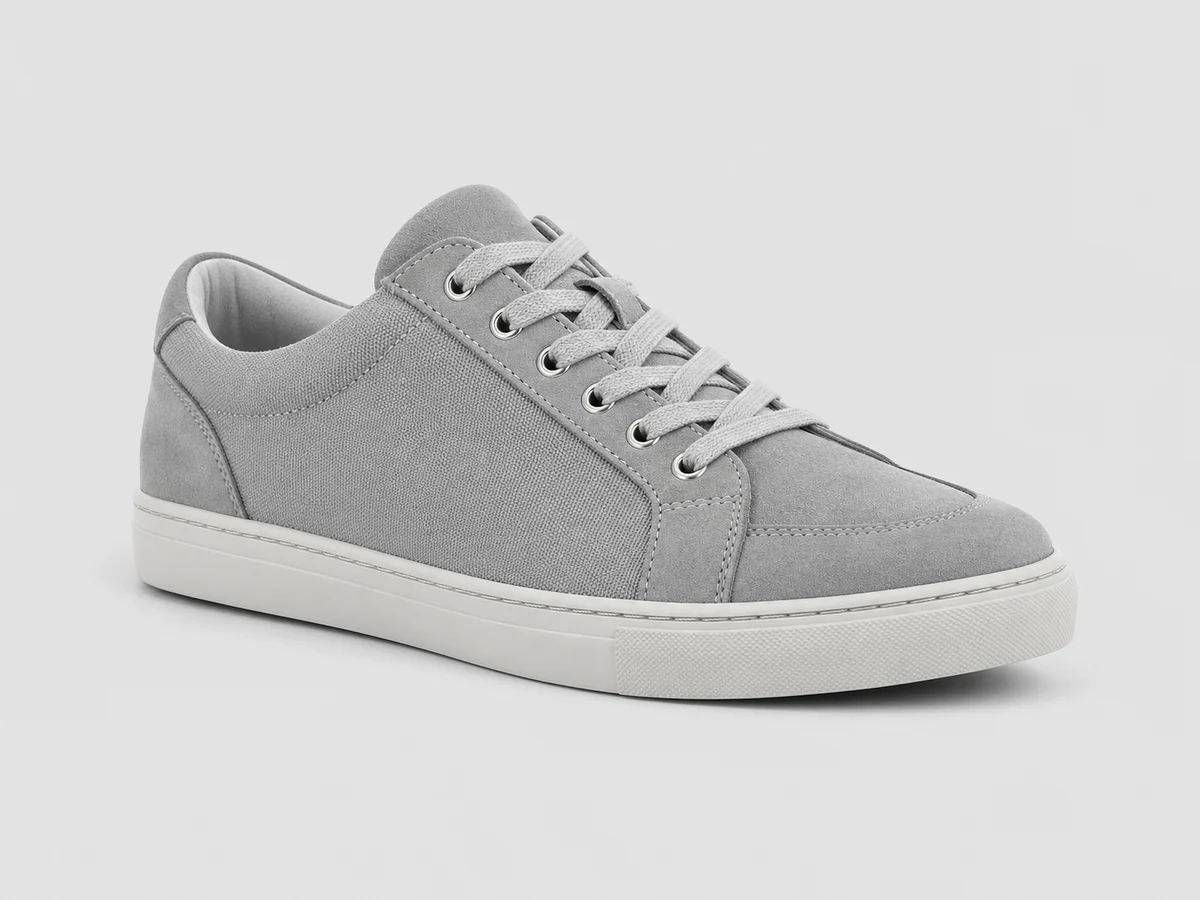
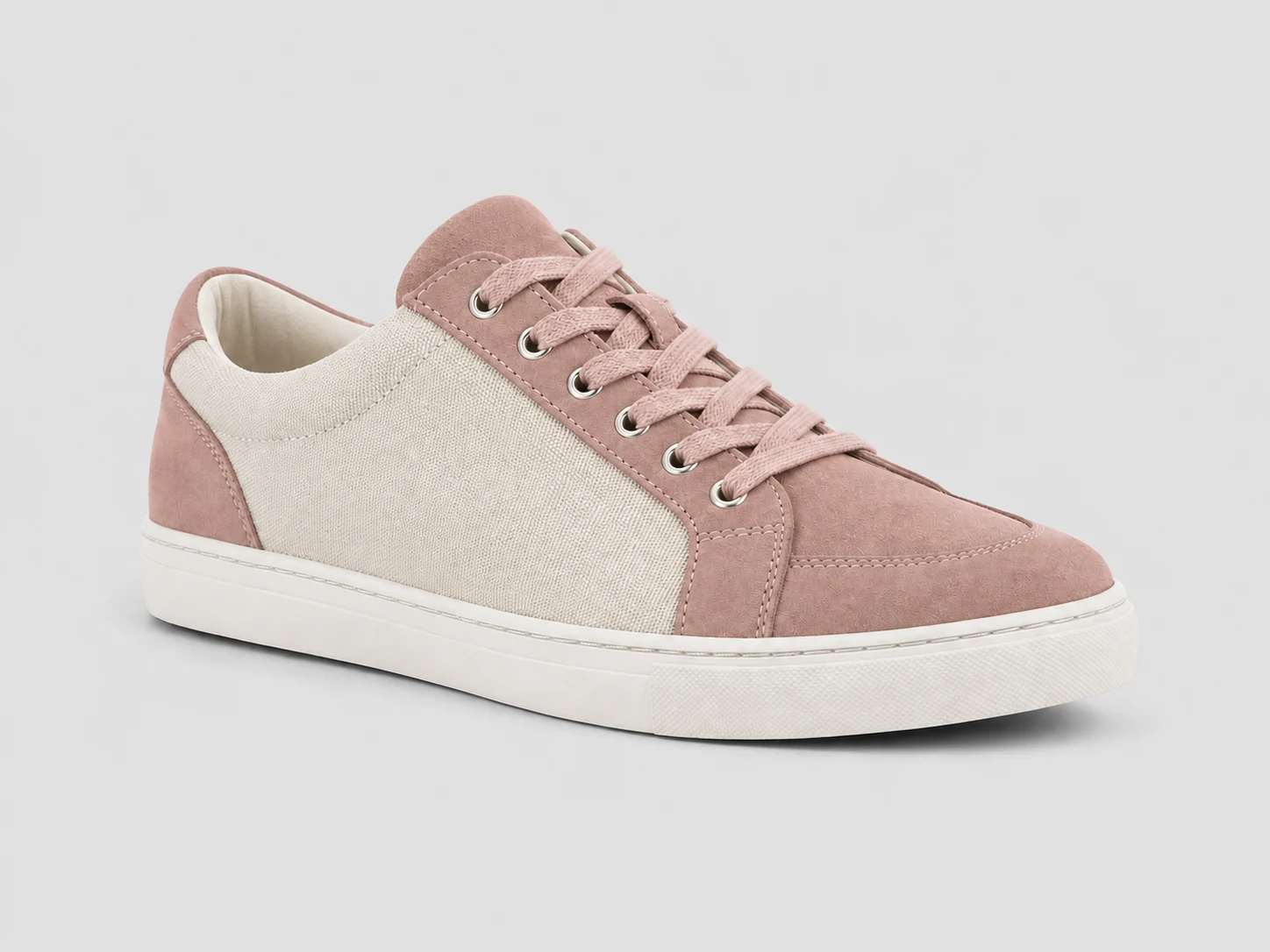
Nutzen Sie ein zweites Bild nur als Farbvorgabe für das Hauptmotiv; Form, Material, Licht und Hintergrund bleiben eigenständig.
Jeder Bildtyp braucht eine andere Farblogik. Die passende Szene hilft der KI, Gesichter, Linien, Materialien und Hintergründe richtig zu deuten.
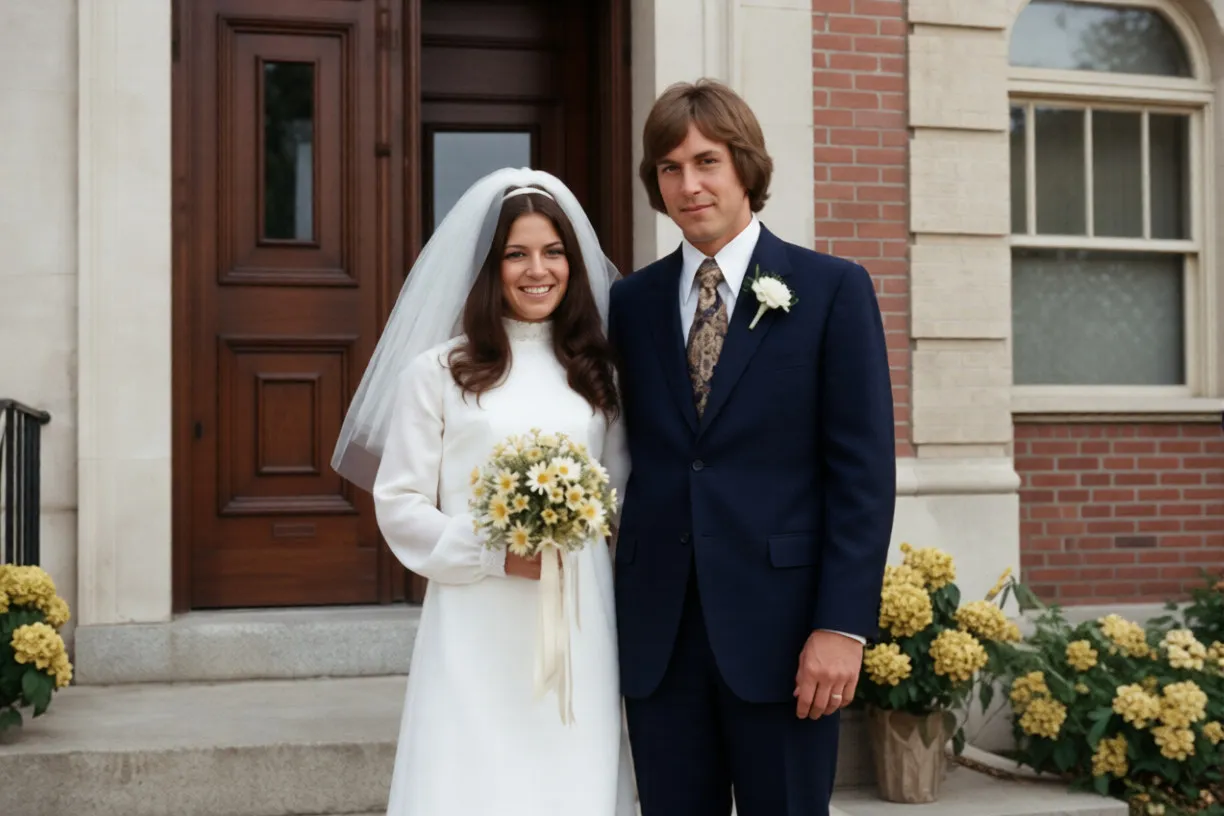
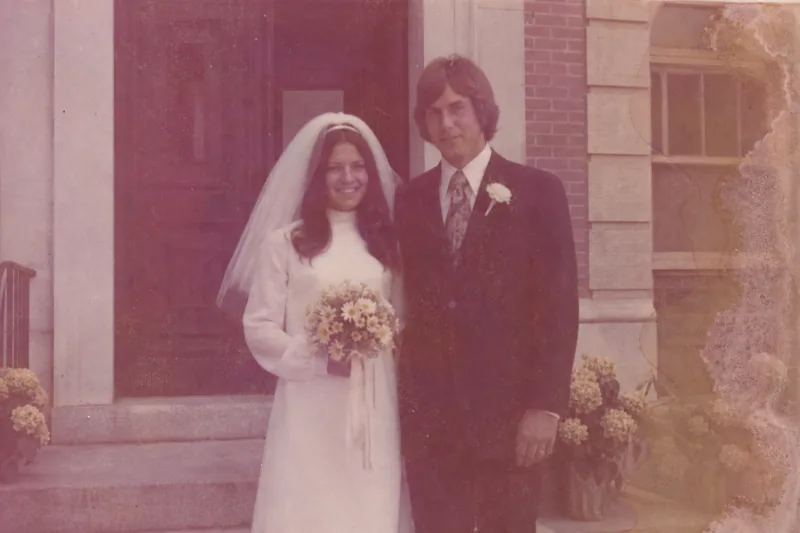
Bringen Sie realistische Farben in Porträts, Familienfotos, Filmscans und alte Abzüge. Für einen einfachen Schwarz-Weiß-Ablauf nutzen Sie den KI-Fotokolorierer; bei Kratzern oder physischen Schäden sollte das alte Foto zuerst restauriert werden.
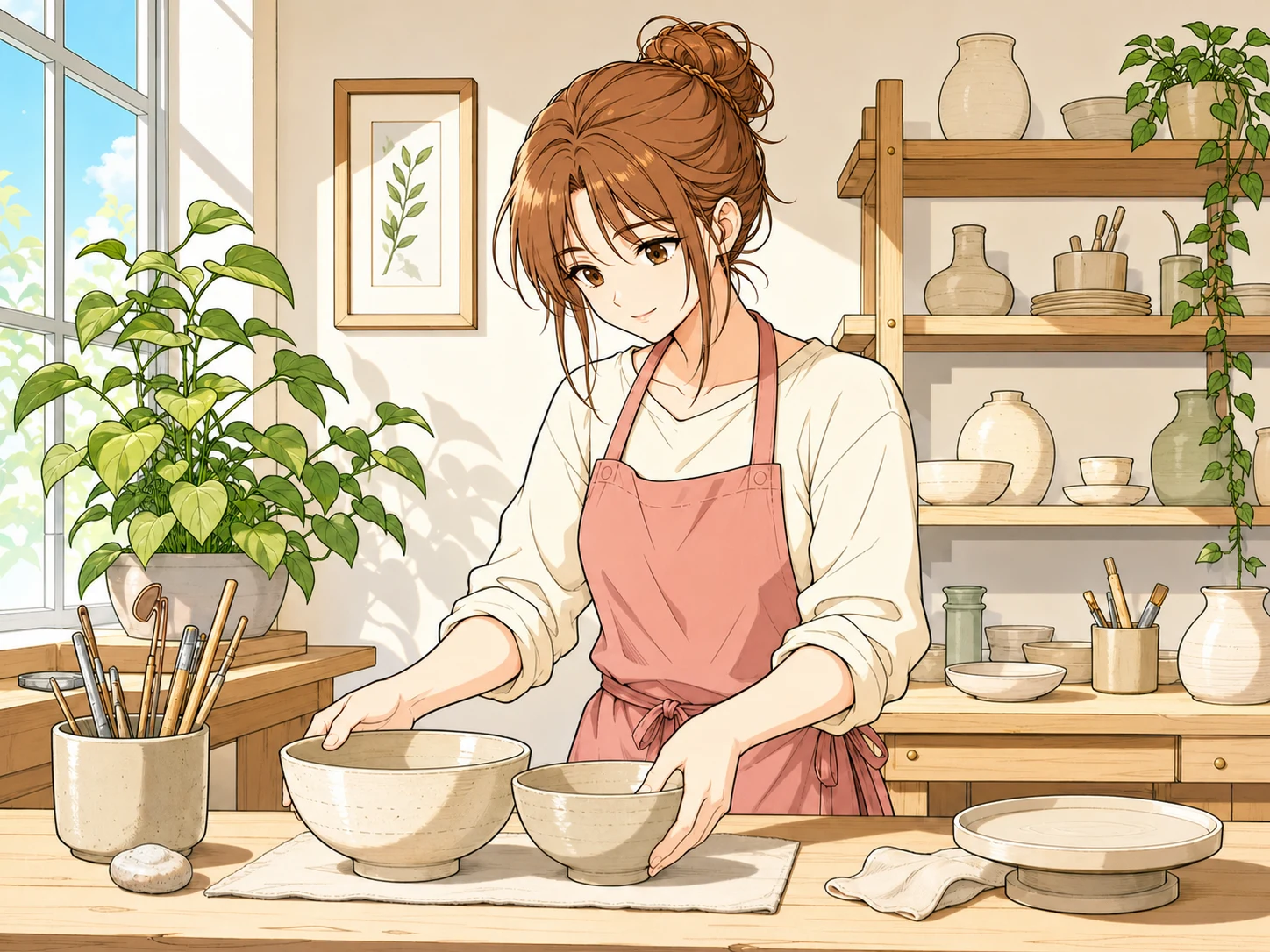
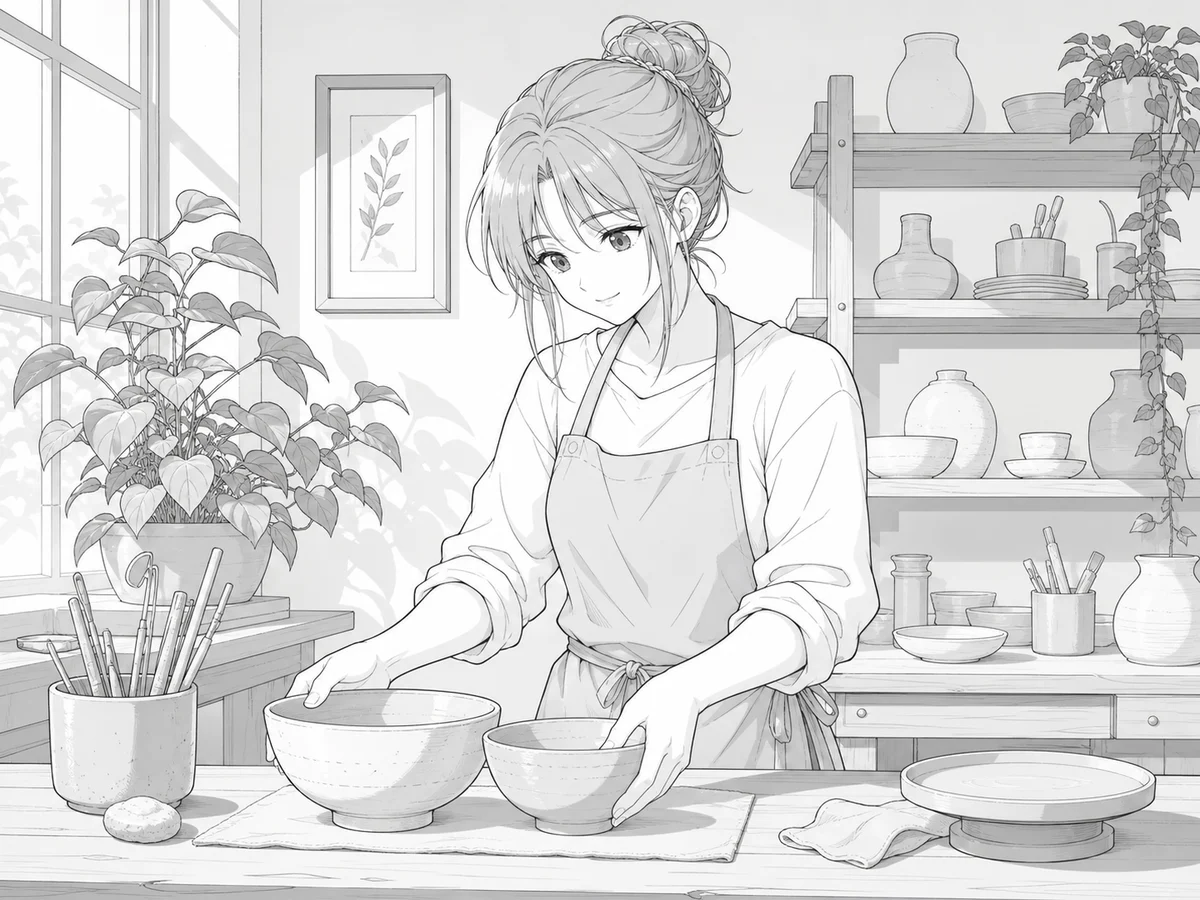
Verwandeln Sie monochrome Kunst in klare Farbstudien und bewahren Sie Konturen und Zeichenstruktur. Nutzen Sie danach den KI-Fotoeditor für weitergehende Änderungen an Komposition oder Objekten.
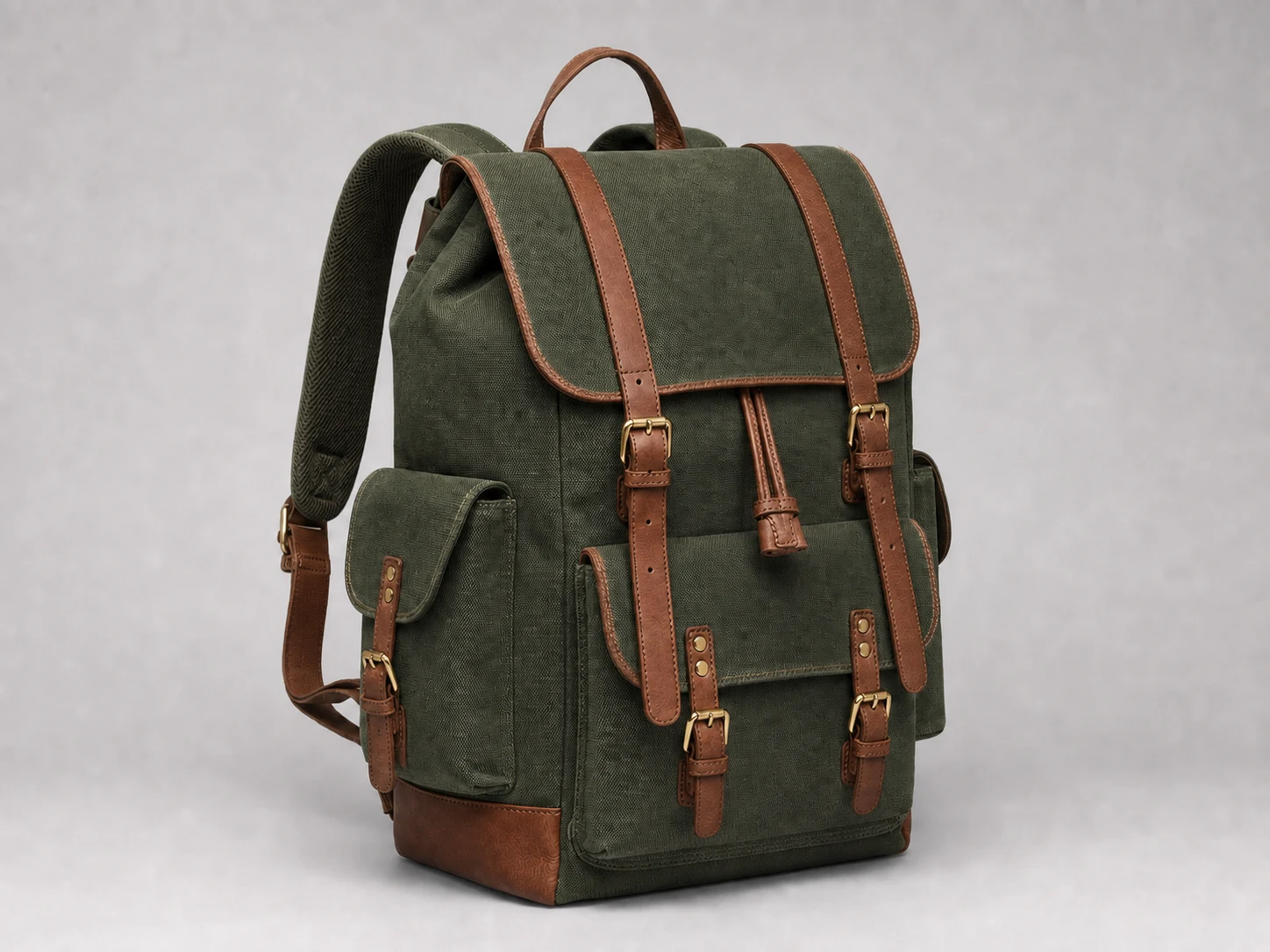
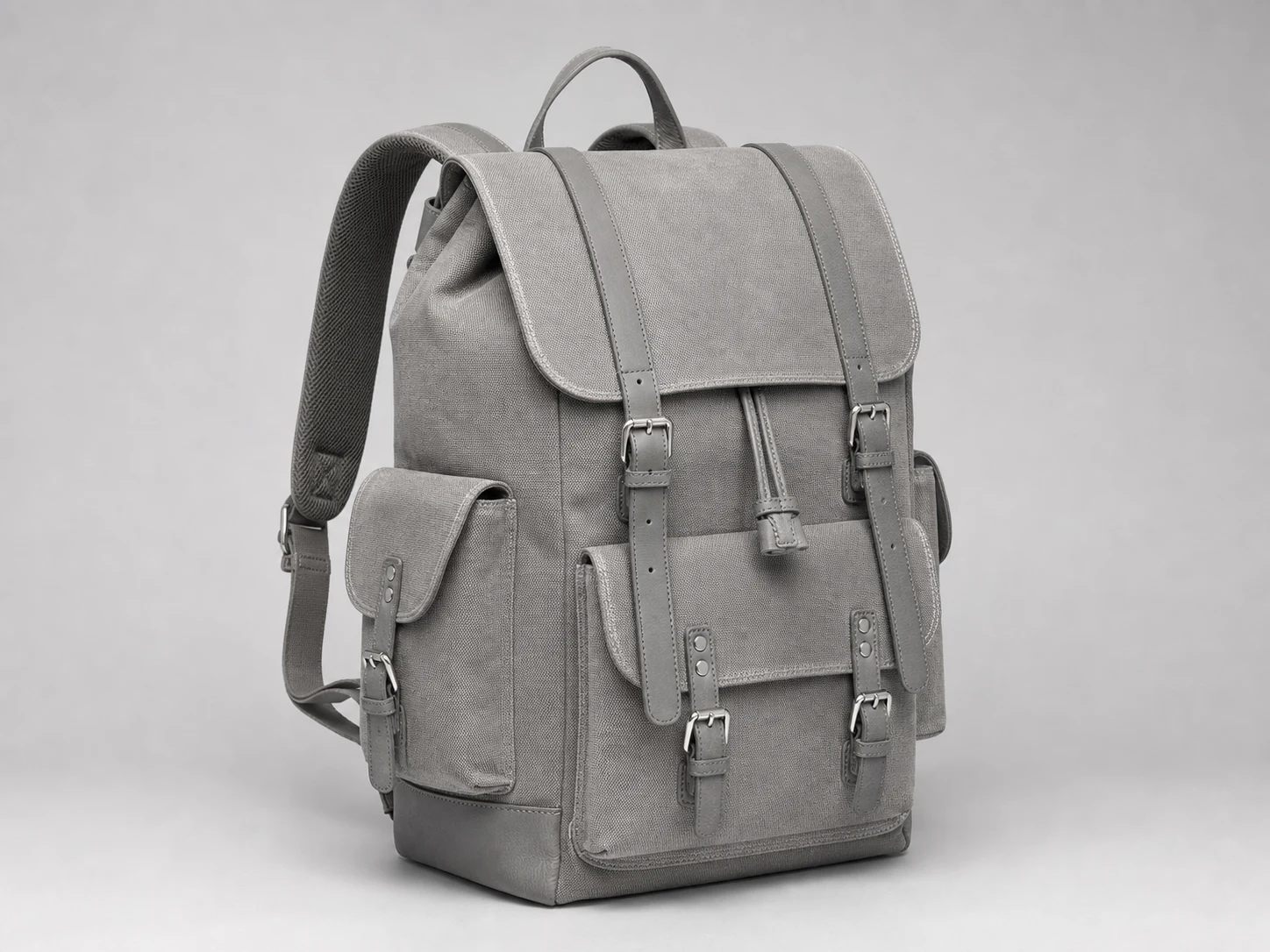
Steuern Sie Produkt- und Motivfarben per Prompt oder Referenzbild, ohne das Design neu aufzubauen. Wenn eine größere Ausgabe benötigt wird, können Sie das kolorierte Bild hochskalieren, sobald die Farben stimmen.
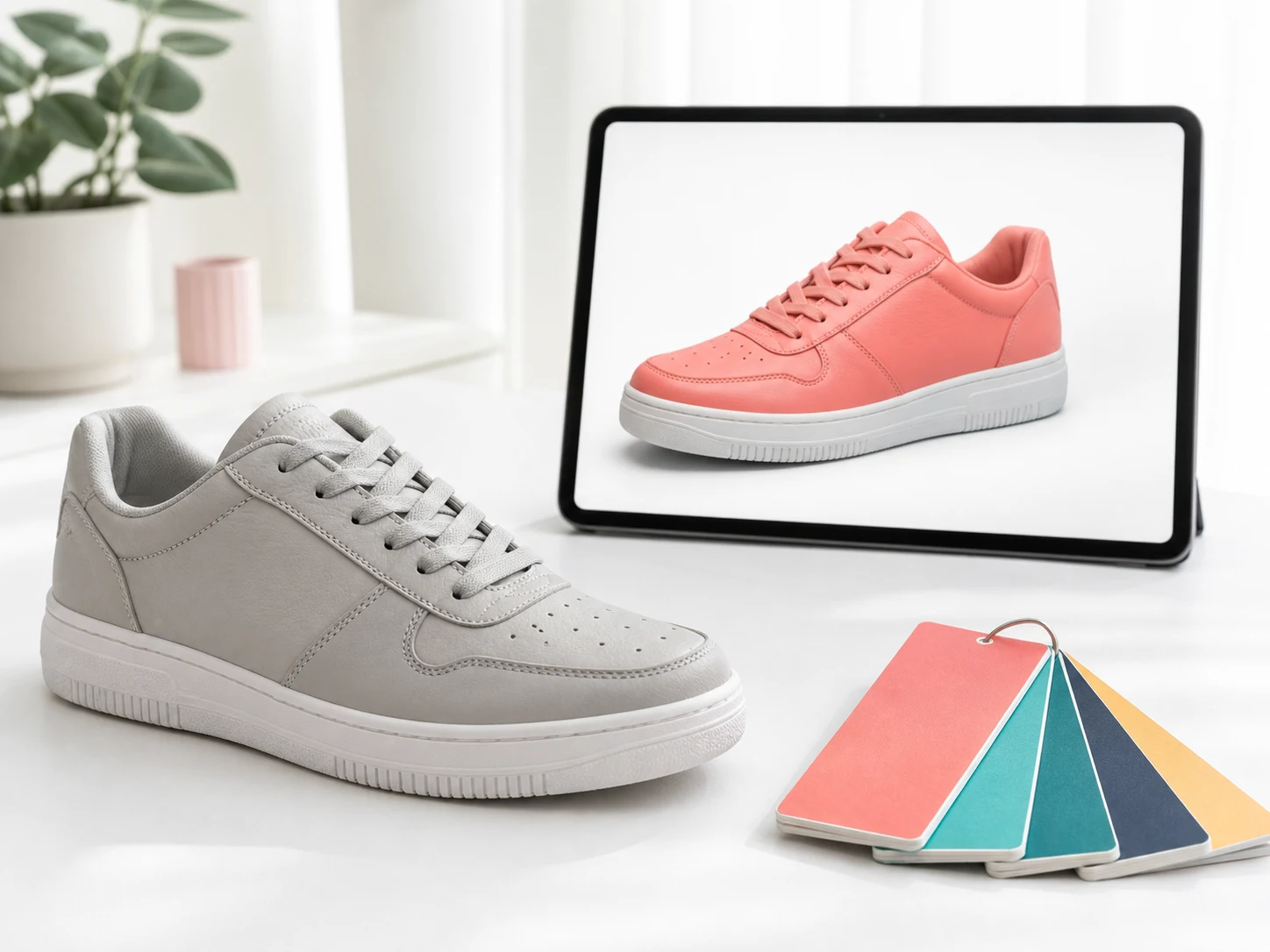
Beginnen Sie automatisch und ergänzen Sie nur die nötige Führung. Die Bedienung bleibt einfach und bietet dennoch präzise Kontrolle.
Wählen Sie Foto, altes Foto, Manga, Comic, Skizze, Lineart, Anime, Illustration oder Produkt.
Nutzen Sie natürlich, lebendig, filmisch, pastell, Aquarell, Cel-Shading oder flache Farben passend zur Vorlage.
Beschreiben Sie Details wie kastanienbraunes Haar, marineblauen Mantel, gedämpftes Papier oder warmes Nachmittagslicht.
Ein zweites Bild führt nur die Motivfarben. Pose, Hintergrund, Licht und Szene werden nicht kopiert.
In drei klaren Schritten gelangen Sie vom Upload zum fertigen Ergebnis mit automatischer oder geführter Farbe.
Fügen Sie ein JPG-, PNG- oder WebP-Foto, Manga, eine Skizze, Illustration oder ein Produktbild hinzu.
Wählen Sie Szene und Stil, ergänzen Sie Farbangaben oder wechseln Sie zur Motiv-Referenz.
Starten Sie die Aufgabe für 5 Credits, prüfen Sie das Ergebnis und laden Sie es im Wunschformat herunter.
Wenige klare Entscheidungen sorgen für saubere, gezielte Farben, ohne den Wiedererkennungswert des Originals zu verlieren.
Nennen Sie zuerst das Objekt, dann Farbe und Material. Kurze konkrete Angaben funktionieren besser als breite Stilbeschreibungen.
Beispiel: dunkelkastanienbraunes Haar, elfenbeinfarbenes Hemd, marineblaue Wolljacke, natürlicher Hautton.
Natürlich eignet sich für Fotos, Cel-Shading für Anime und Manga, flache Farbe für saubere Lineart.
Das entsprechende Motiv sollte gut sichtbar, normal beleuchtet und nicht stark gefiltert sein.
Fordern Sie nicht mehrere unvereinbare Paletten zugleich an. Priorisieren Sie die wichtigsten Motivfarben.
Eine überzeugende Kolorierung entsteht in mehreren sinnvollen Schritten. Bereiten Sie beschädigte Vorlagen zuerst auf, wählen Sie anschließend die passende Kolorierung und verbessern Sie danach Details oder einzelne Farben, ohne das fertige Ergebnis unnötig zu verändern.
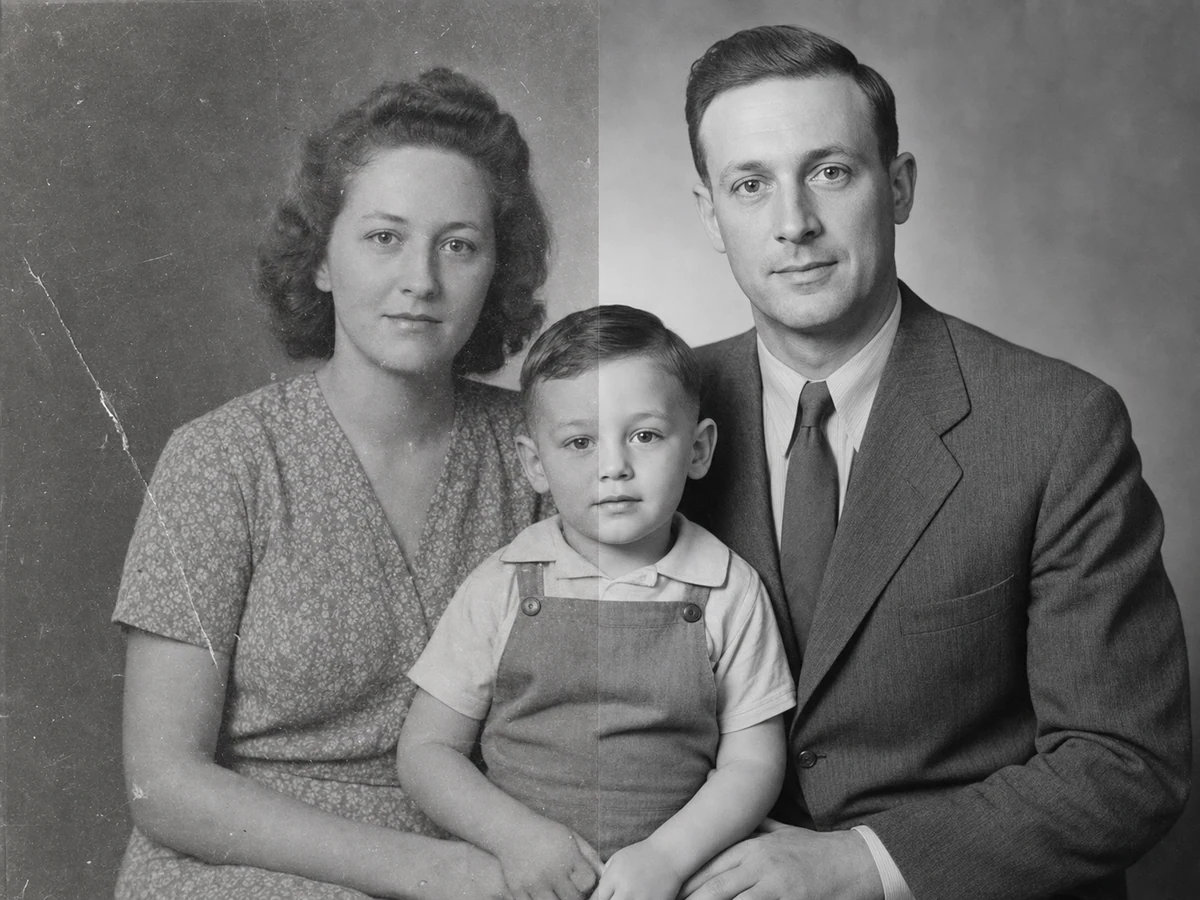
Beginnen Sie mit der Fotorestaurierung, wenn ein alter Scan Kratzer, Risse, Knicke, Flecken oder fehlende Details enthält. Nach der behutsamen Reparatur erkennt der Kolorierer Gesichter, Stoffe und Hintergrundstrukturen zuverlässiger und erzeugt weniger instabile Farben an beschädigten Stellen.
Altes Foto vor dem Kolorieren restaurieren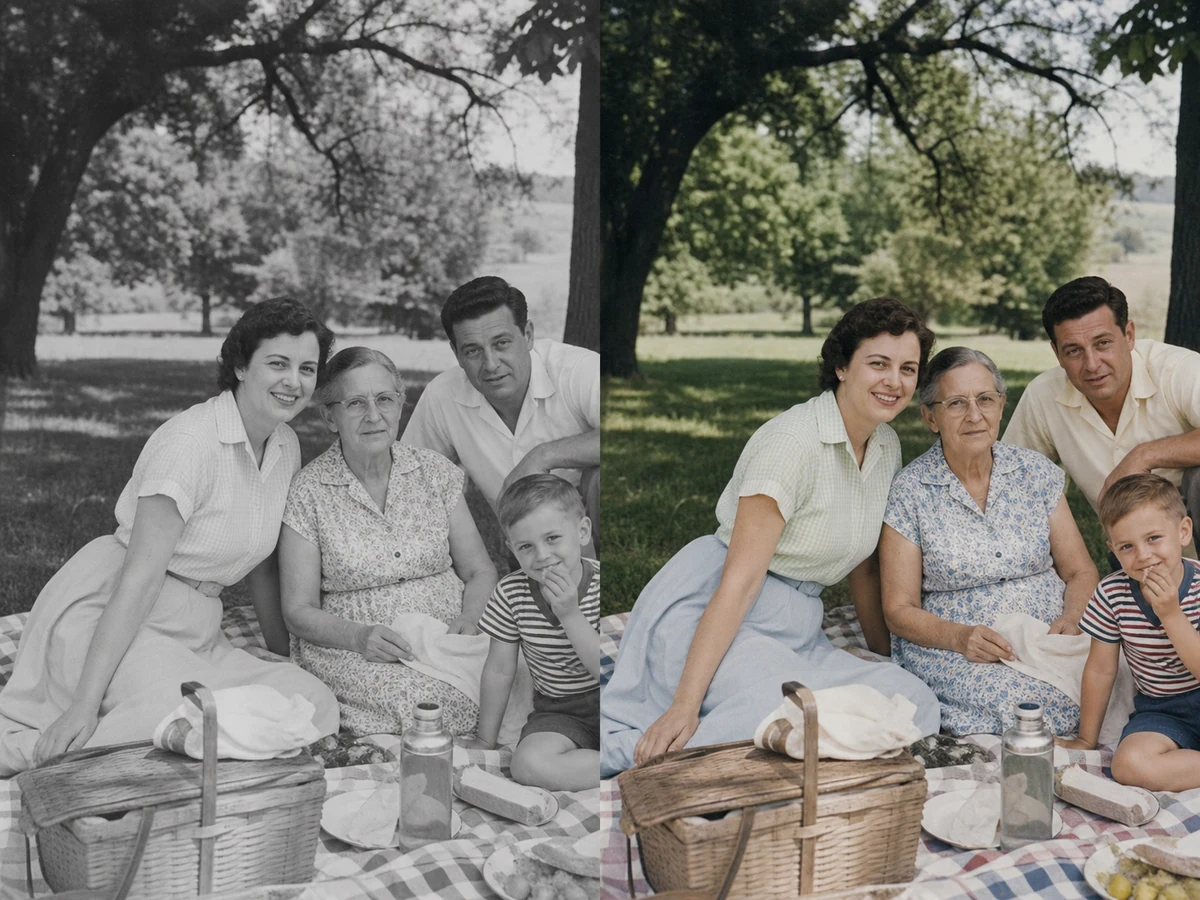
Verwenden Sie den Foto-Kolorierer für ein gewöhnliches Schwarz-Weiß-Porträt, Familienfoto oder einen Scan, wenn keine Prompts, Stilsteuerung oder Referenzbilder benötigt werden. Der konzentrierte automatische Ablauf ist der schnellste Weg zu natürlichen fotografischen Farben.
Schwarz-Weiß-Foto automatisch kolorieren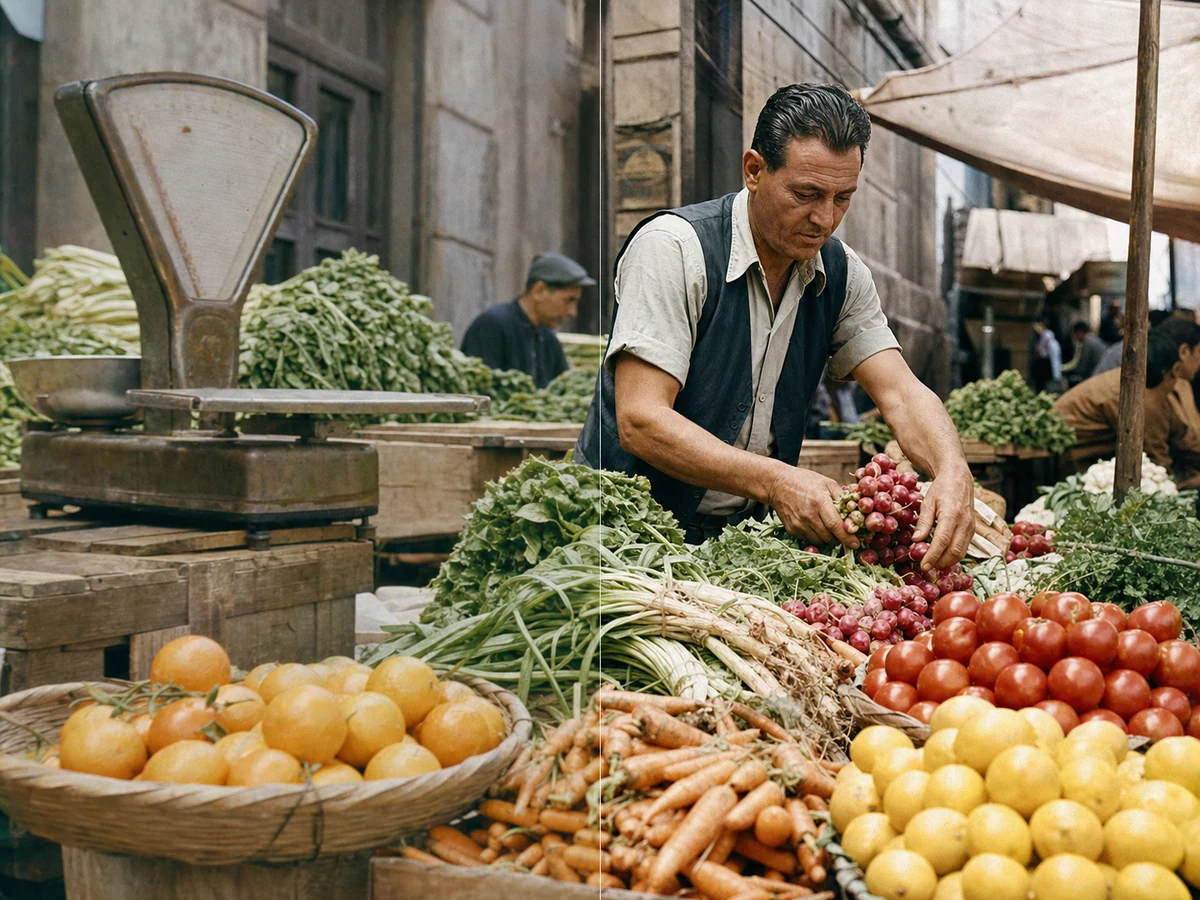
Wirkt das kolorierte Ergebnis noch weich, verrauscht oder kontrastarm, verbessern Sie es anschließend mit dem Bildverbesserer. Er kann Gesichtsdetails, Stoffstrukturen, Kanten und die allgemeine Klarheit optimieren, während die bereits festgelegte Farbpalette erhalten bleibt.
Koloriertes Bild verbessern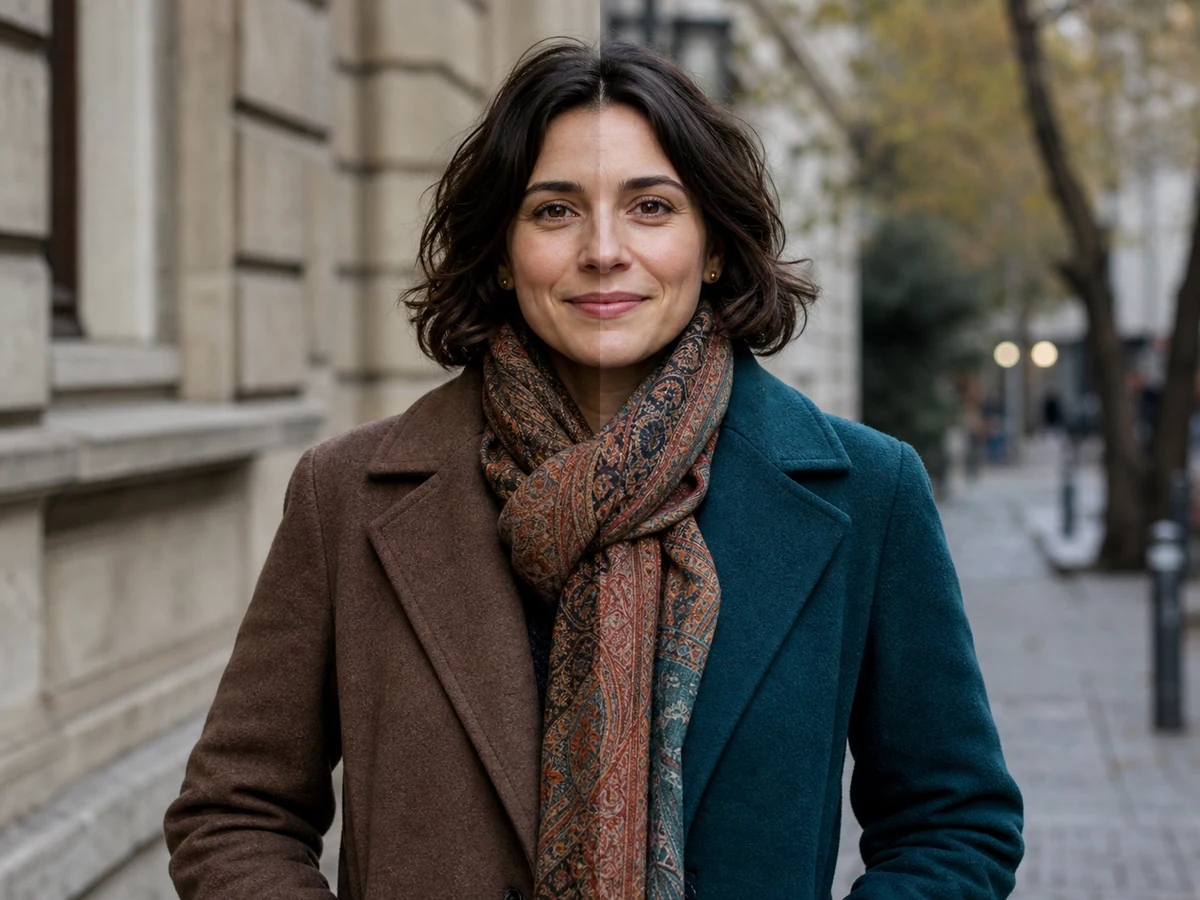
Wenn die Kolorierung insgesamt stimmt, aber ein Kleidungsstück, Objekt oder Hintergrunddetail angepasst werden soll, wechseln Sie zum KI-Fotoeditor. Beschreiben Sie nur Farbe und Bereich der gewünschten Änderung, damit Motiv, Komposition, Licht und alle bestätigten Farben erhalten bleiben.
Farben mit KI gezielt verfeinernEr analysiert Motive, Materialien und Szenenkontext, um Graustufenfotos oder Zeichnungen plausibel zu färben. Unterstützt werden Fotos, Manga, Comics, Skizzen, Lineart, Anime, Illustrationen und Produkte.
Der Foto-Kolorierer ist ein einfacher Ablauf für alte Schwarz-Weiß-Fotos. Der KI-Bildkolorierer bietet zusätzlich Kunstszenen, Stile, Texteingaben und Referenzfarben.
Ja. Wählen Sie den passenden Bildtyp, damit Konturen und Flächen artworkgerecht behandelt werden.
Ja. Im Smart-Modus können Sie Farben für Haare, Kleidung, Objekte, Materialien, Hintergrund oder Licht beschreiben.
Das Referenzbild führt nur die Farbe des entsprechenden Hauptmotivs. Motiv, Hintergrund, Pose, Komposition und Licht des Originals bleiben erhalten.
Nein. Der Referenzmodus nutzt einen eigenen motivbezogenen Ablauf und schließt Szenen, Filter und Farbangaben aus, damit keine Konflikte entstehen.
Der Ablauf ist auf den Erhalt von Identität, Anatomie, Ausschnitt, Objekten, Text und Komposition ausgelegt. Wichtige historische oder kommerzielle Details sollten Sie dennoch prüfen.
Sie können JPG, PNG und WebP hochladen und PNG, JPG oder WebP als Ergebnis wählen.
Jede Aufgabe kostet 5 Credits. Der Betrag steht vor dem Start direkt auf der Schaltfläche.
Ja. Bilder und relevante Texteingaben werden vor der Verarbeitung automatisch moderiert.