
1
Schritt 1
Originalfoto hochladen
Wählen Sie eine JPG-, PNG- oder WebP-Datei bis 18 MB und lassen Sie genügend Umgebung für die Rekonstruktion sichtbar.

Fotoqualität und Klarheit verbessern

Alte Fotos restaurieren und Details wiederherstellen

Bilder auf 4K-Auflösung hochskalieren

Unschärfe entfernen und Schärfe wiederherstellen

Bildklarheit mit KI-Super-Resolution verbessern

Schärft unscharfen Text in Bildern und Screenshots

Bearbeiten und verbessern Sie Fotos mit erweiterten Tools

Entfernen Sie Hintergründe und ersetzen Sie sie durch benutzerdefinierte Farben

Unerwünschte Objekte und Ablenkungen entfernen

Ausgewählte Bildbereiche per Text ersetzen

Blendung entfernen und Kontrast in Bildern verbessern

Verwandeln Sie Schwarz-Weiß-Fotos in lebendige Farbbilder

Fotos, Manga, Skizzen und Illustrationen gezielt mit KI kolorieren

Wenden Sie künstlerische Stile und Filter auf Ihre Fotos an
Übermalen Sie eine unerwünschte Person oder ein Objekt. Die KI ergänzt den fehlenden Bereich anhand der umliegenden Szene. Präzise Auswahl, natürliche Retusche.
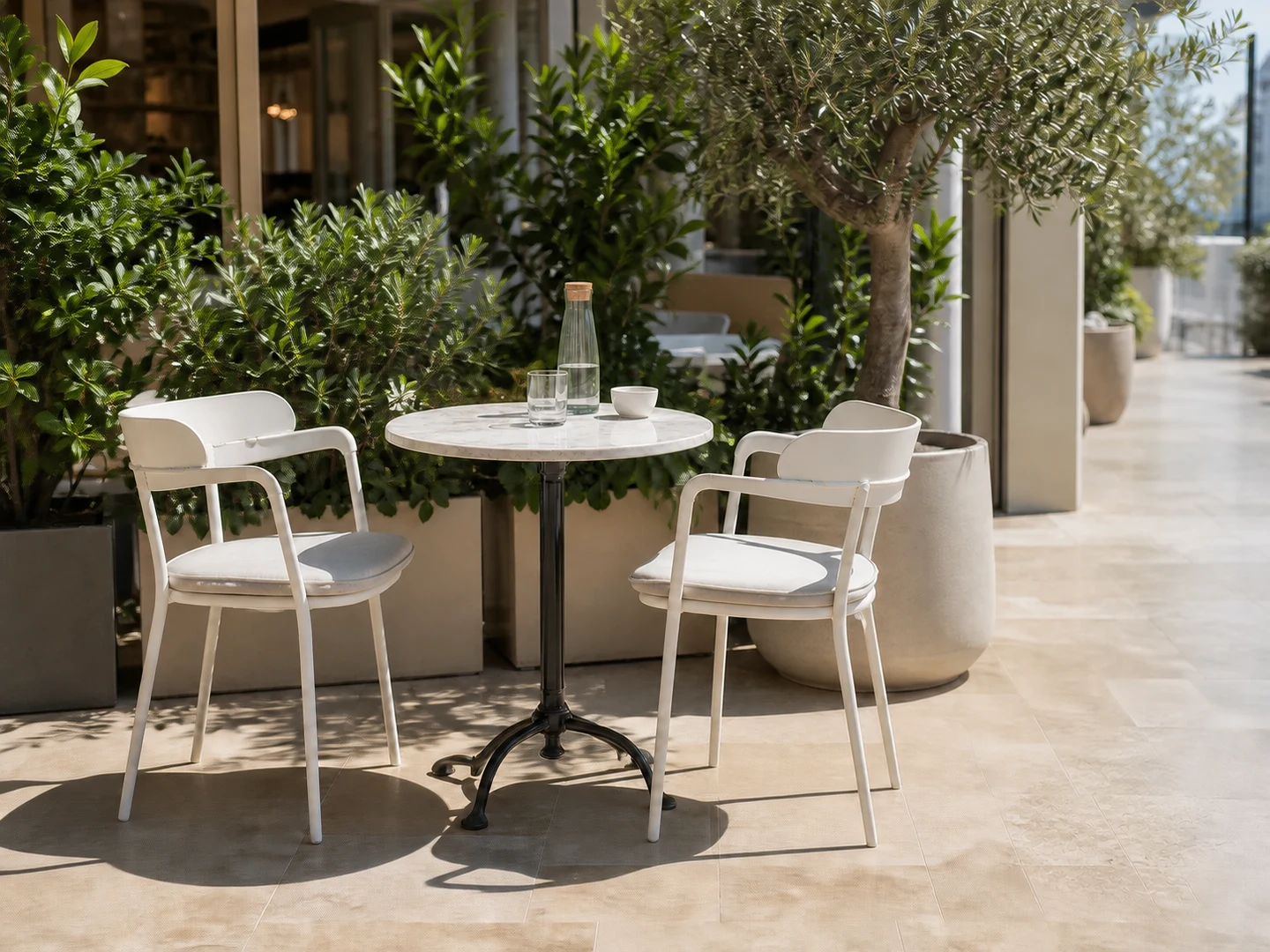
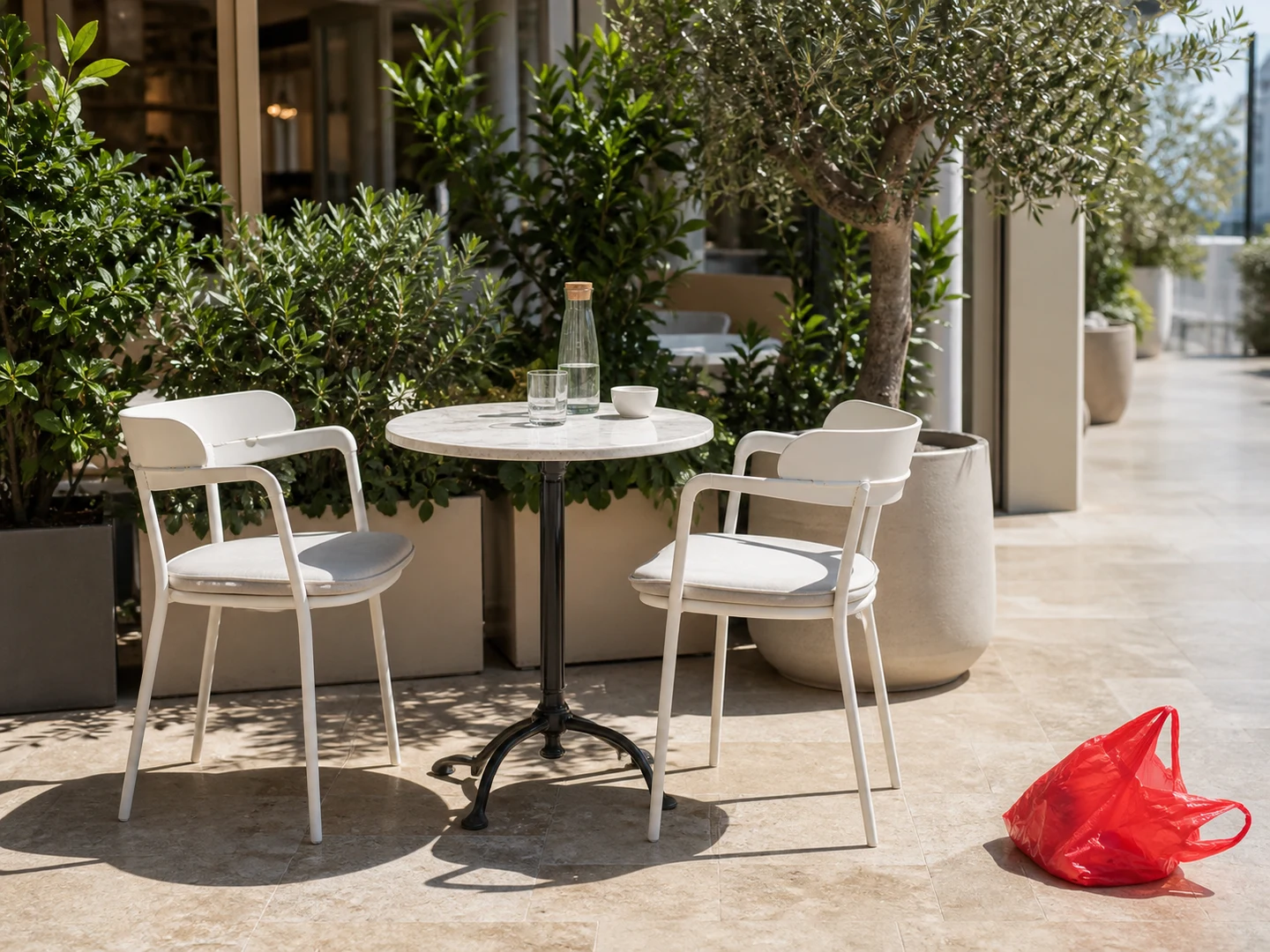
Eine sorgfältige Maske und sichtbarer Hintergrundkontext sind entscheidend für eine natürliche Rekonstruktion.
Wählen Sie eine JPG-, PNG- oder WebP-Datei bis 18 MB und lassen Sie genügend Umgebung für die Rekonstruktion sichtbar.
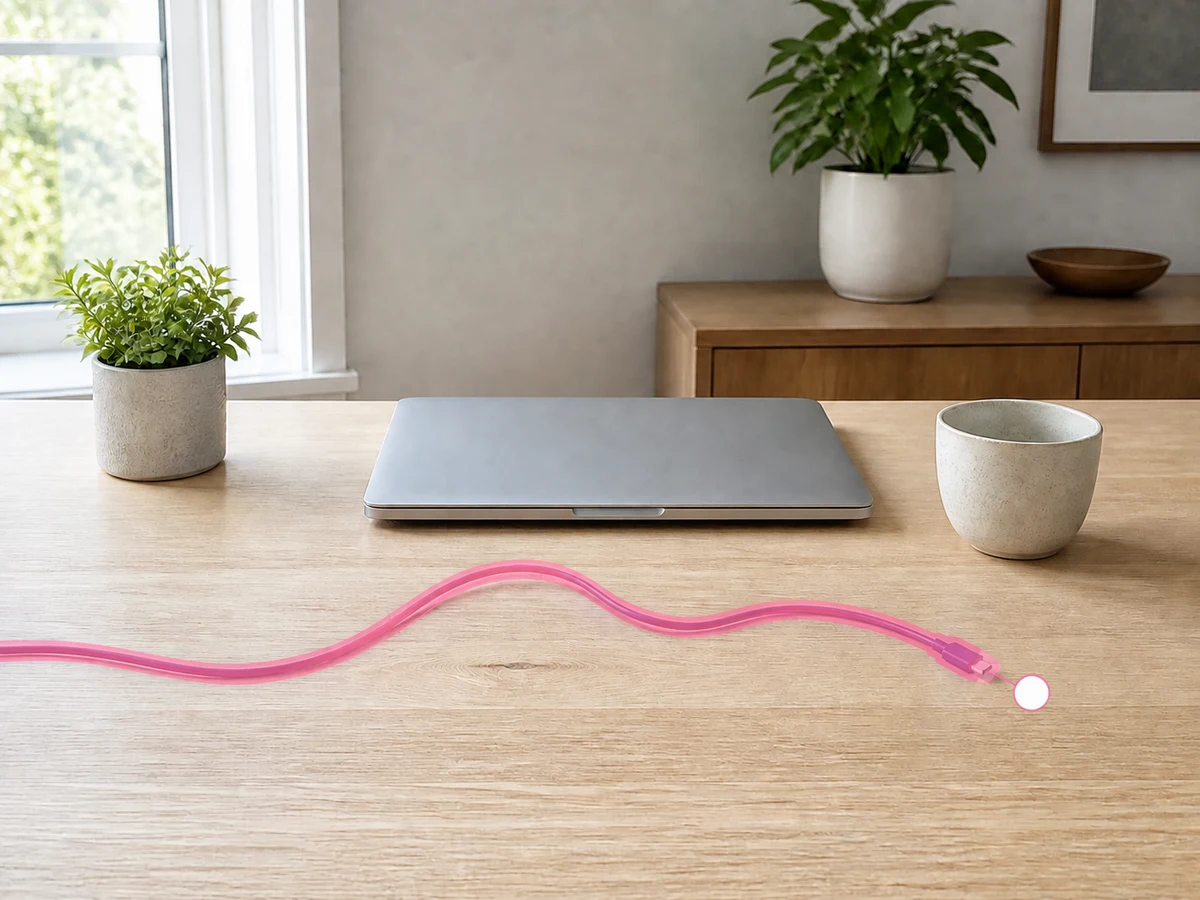
Erfassen Sie Kanten, verbundene Schatten und Spiegelungen. Verfeinern Sie die Auswahl mit Pinselgröße, Rückgängig und Wiederholen.
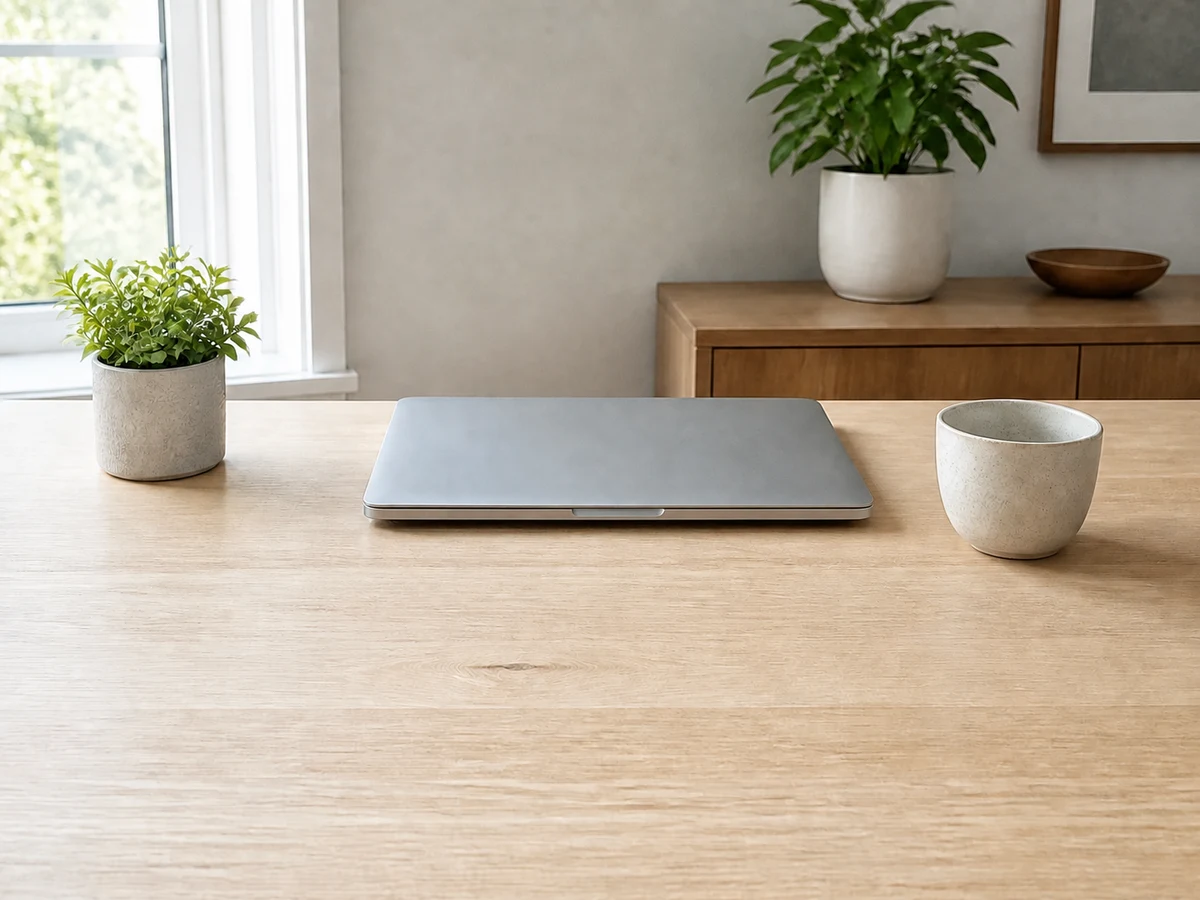
Starten Sie die Bereinigung, prüfen Sie Vorher und Nachher und laden Sie das Ergebnis herunter oder bearbeiten Sie die Maske erneut.
Sehen Sie, wie gezielte Pinselmasken Personen, Studiozubehör, Haushaltsgeräte und störende Objekte entfernen, ohne den Rest des Fotos zu verändern.


Weltweit vertrauen mehr als 500.000 Fotografen und Content Creator auf EzEnhancer
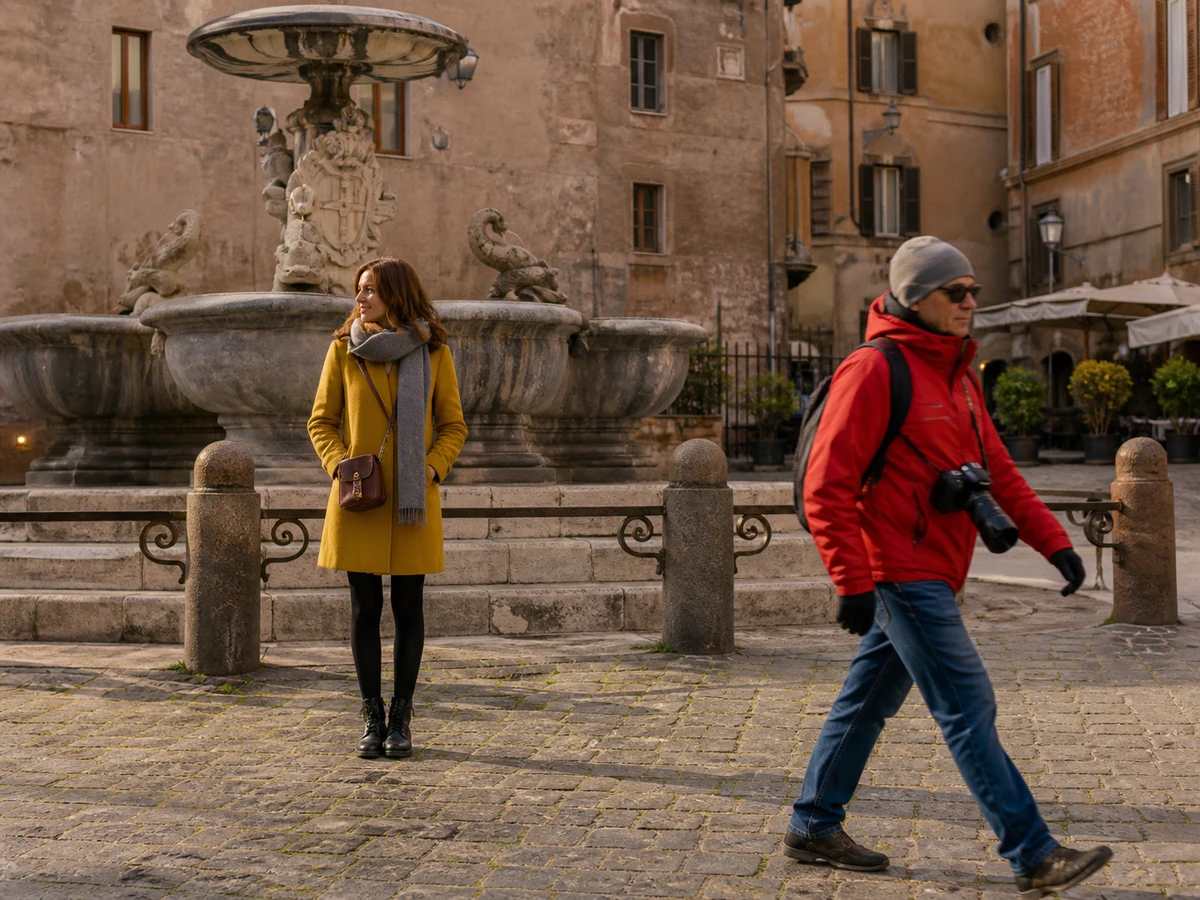
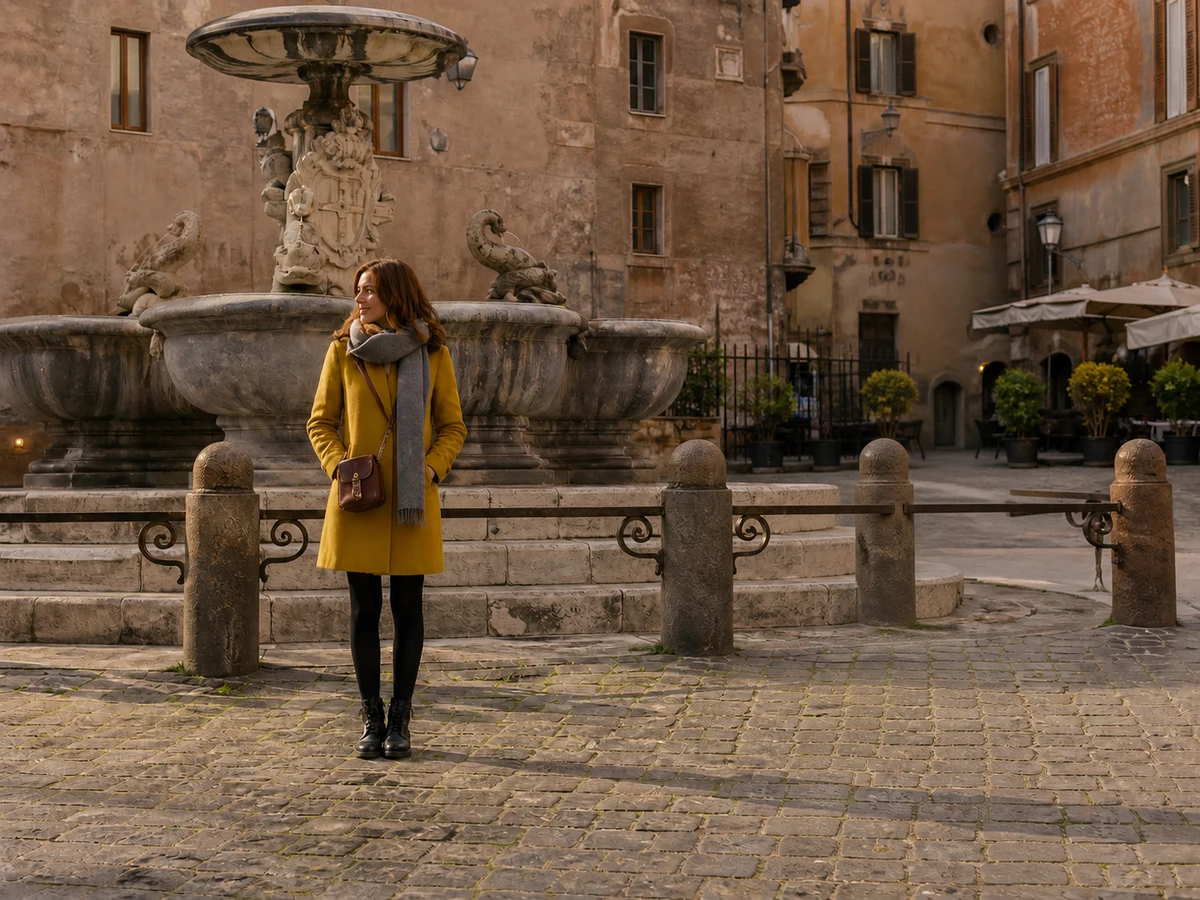
Entfernen Sie einen vorbeigehenden Touristen, während Motiv, Brunnen, Architektur und warmes Nachmittagslicht erhalten bleiben.
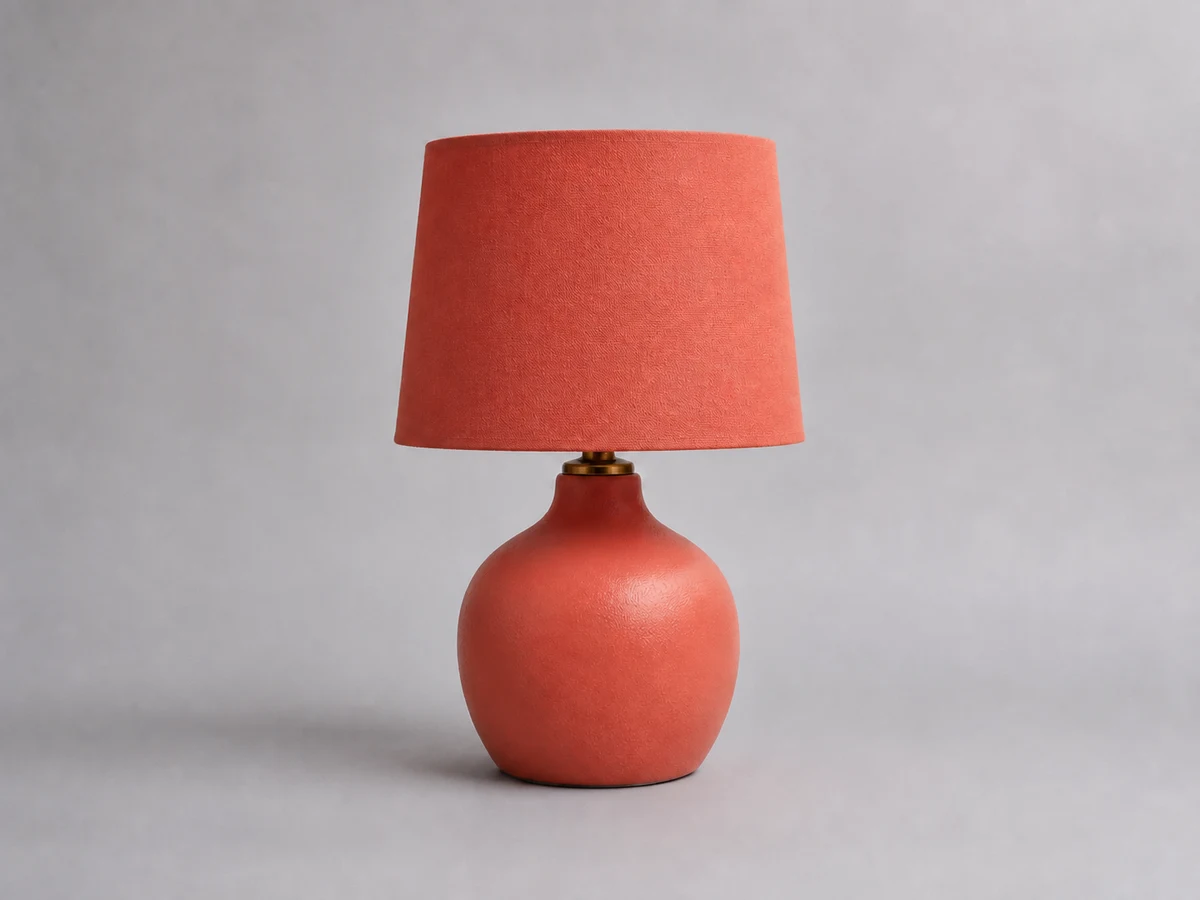
Entfernen Sie Kabel, Klebeband und Verpackungsreste, ohne Form, Material, Schatten oder Studiohintergrund der Lampe zu verändern.
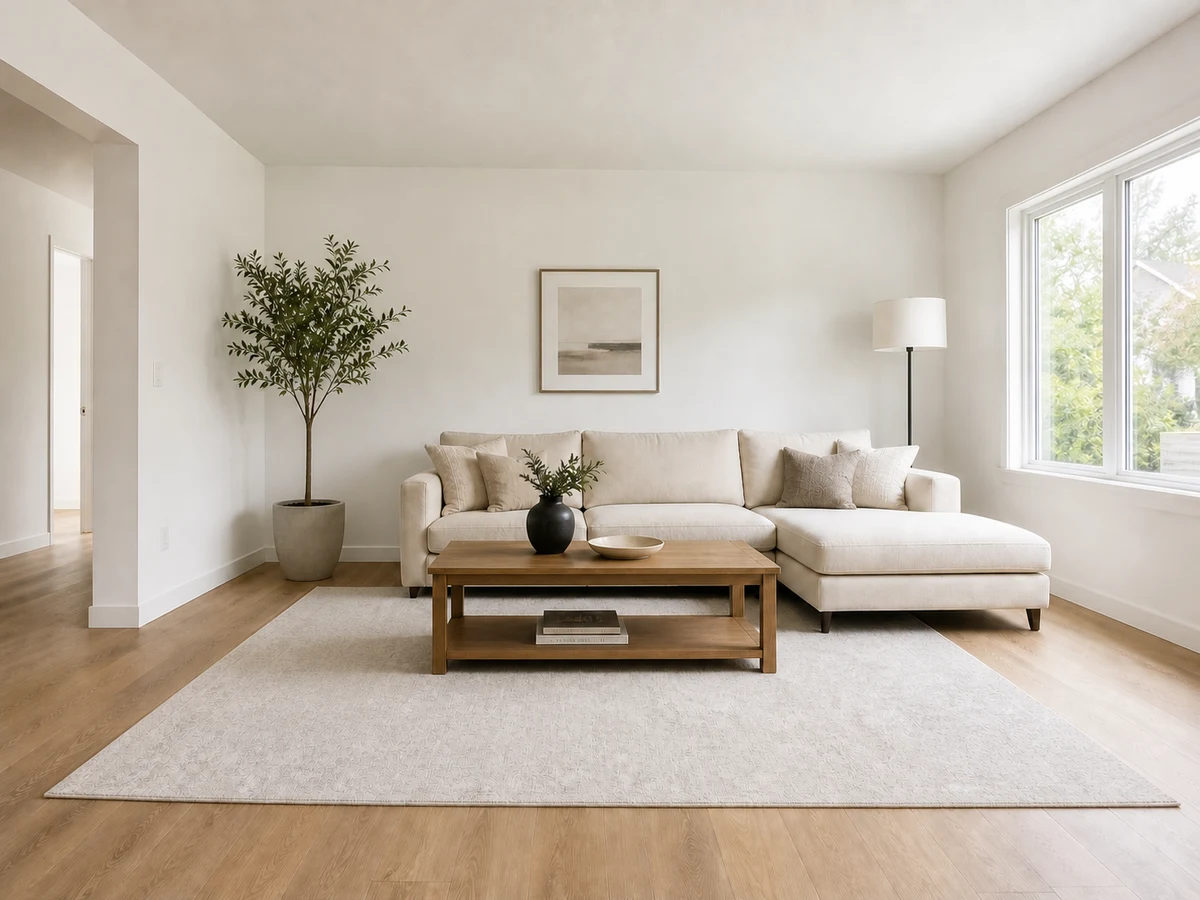
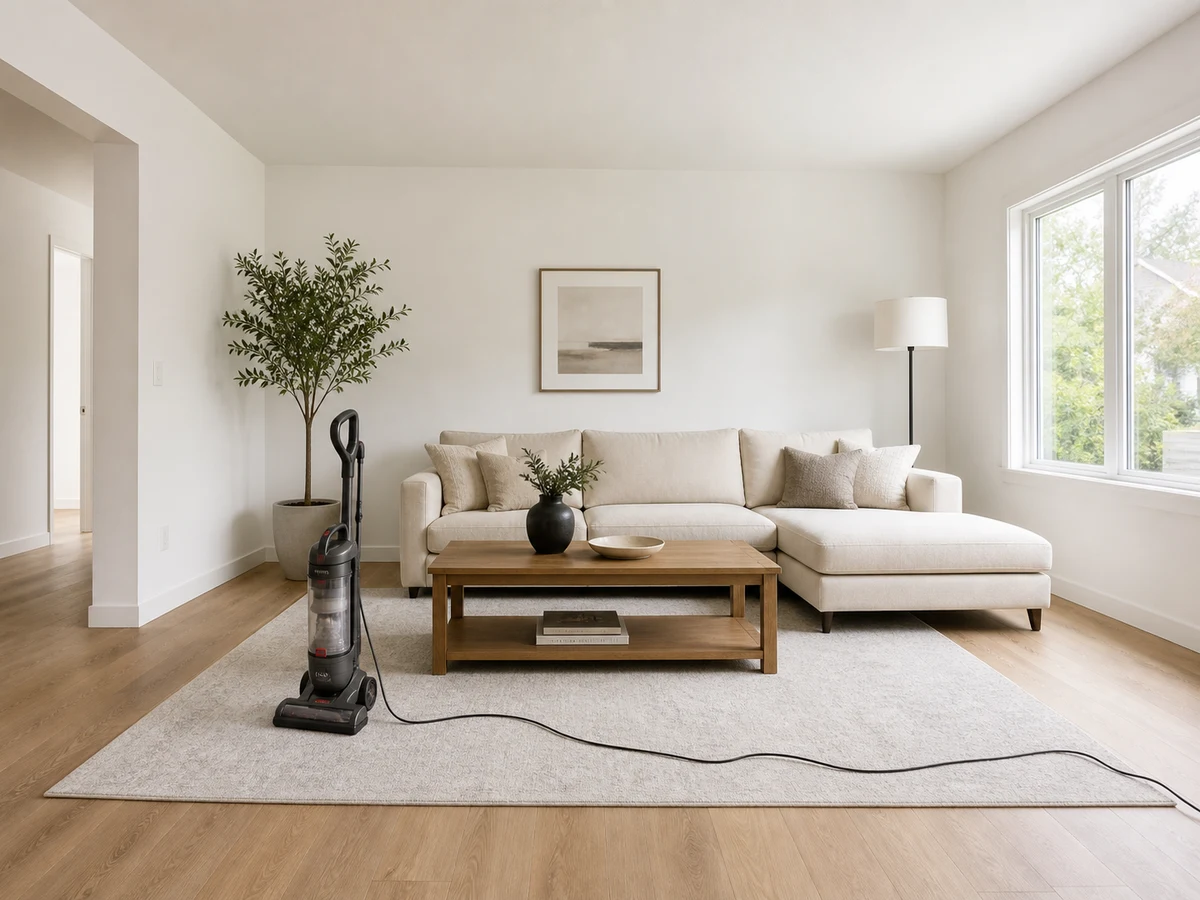
Entfernen Sie Staubsauger und Kabel, während Teppichmuster, Boden, Wand, Möbel und natürliches Fensterlicht erhalten bleiben.
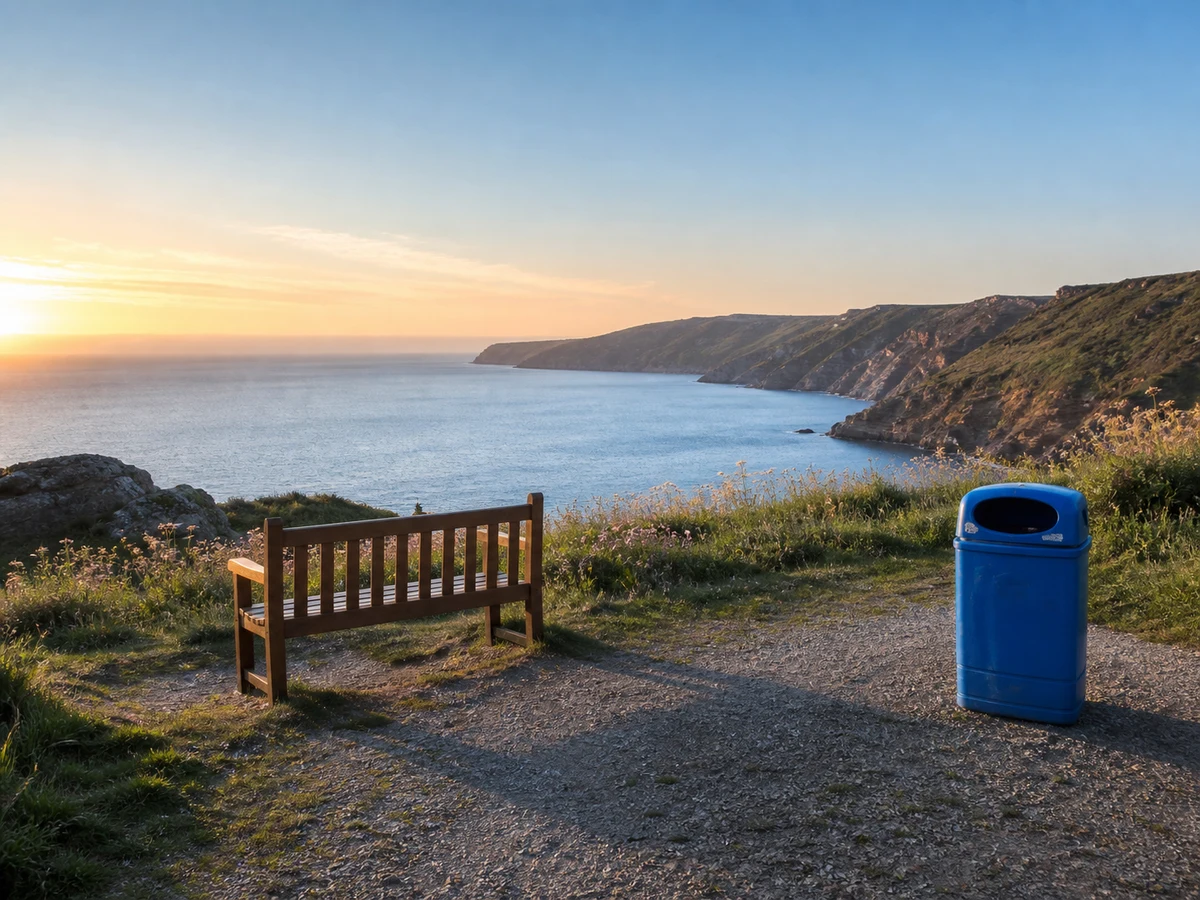
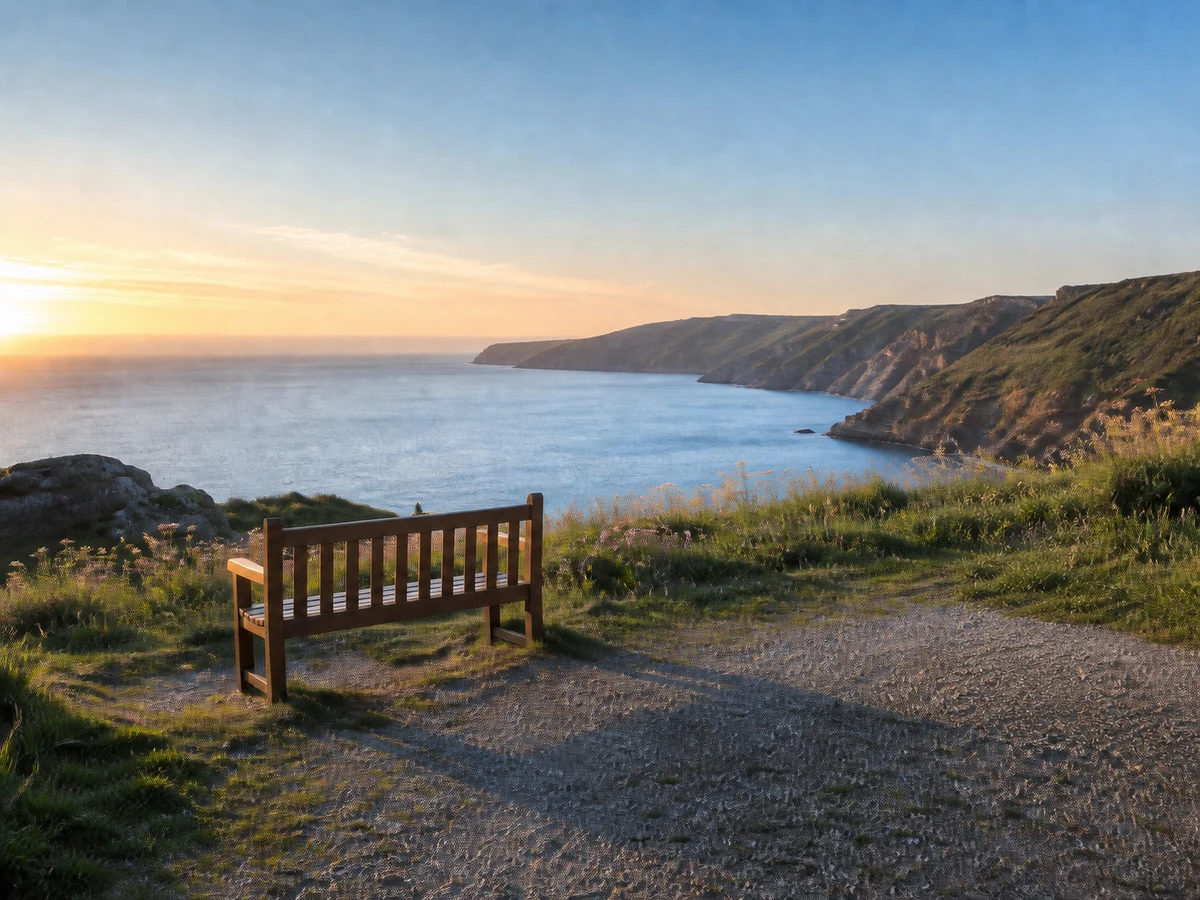
Entfernen Sie einen Abfalleimer am Küstenweg und rekonstruieren Sie Weg und Gräser, ohne Bank, Klippen, Meer oder Sonnenaufgang zu verändern.
Wählen Sie Objekt, Text, Wasserzeichen oder Person passend zu dem Element, das aus dem Foto entfernt werden soll. Der Modus liefert der KI den Kontext, die präzise Maske bestimmt den zu rekonstruierenden Bereich.
Objekte aus Bildern entfernen
Der Objektmodus entfernt Kabel, Mülleimer, Möbel, Produkt-Requisiten, Geräte und andere störende Dinge aus Produktfotos, Innenaufnahmen, Reisebildern und Alltagsschnappschüssen.
Geeignet für
Produkt-Requisiten, Kabel, Schilder, Mülleimer, Möbel und kleine Störelemente
So funktioniert es
Übermalen Sie das vollständige Objekt einschließlich verbundener Schatten oder Spiegelungen. Eine eng anliegende Maske lässt der KI mehr Originalhintergrund für die Rekonstruktion.
Bei Fliesen, Geländern, Ziegeln oder anderen sich wiederholenden Mustern sollte jeweils nur ein klar abgegrenztes Objekt entfernt werden.
Autorisierte Wasserzeichen bereinigen
Verwenden Sie diesen Modus nur für eigene Bilder oder Material mit Bearbeitungsfreigabe. Kleine, unregelmäßige Wasserzeichen lassen sich präzise markieren; klare Wiederholungen oder Eckmarken können automatisch erkannt werden.
Geeignet für
Eigene Entwurfs-Wasserzeichen, lizenzierte Stock-Vorschauen und freigegebene Marken-Overlays
So funktioniert es
Nutzen Sie die manuelle Auswahl für kleine Marken nahe wichtiger Details. Bei deutlich sichtbaren, wiederholten oder in Ecken platzierten Wasserzeichen kann die Automatik helfen; prüfen Sie anschließend die Textur.
Bewahren Sie Lizenznachweise auf und entfernen Sie geschützte Urheber-, Eigentums- oder Quellenangaben niemals ohne Erlaubnis.
Text aus Bildern entfernen
Entfernen Sie Bildunterschriften, Datumsstempel, Etiketten, Anmerkungen oder vorläufige Werbetexte aus Bildern, die Sie bearbeiten dürfen. Die KI rekonstruiert die Pixel hinter der Schrift.
Geeignet für
Bildunterschriften, Datumsstempel, Etiketten, Anmerkungen und temporäre Text-Overlays
So funktioniert es
Markieren Sie jedes Zeichen vollständig und etwas über die Buchstabenkante hinaus. Bearbeiten Sie Text vor komplexem Hintergrund zeilenweise und prüfen Sie wiederkehrende Muster.
Entfernen Sie keine Urheberrechtshinweise, Signaturen, Eigentumskennzeichen oder Quellenangaben aus Inhalten, für die Sie keine Bearbeitungsrechte besitzen.
Personen aus Fotos entfernen
Entfernen Sie Passanten, Touristen oder einzelne Hintergrundpersonen aus Reise-, Straßen-, Event-, Porträt- und Immobilienfotos, ohne Hauptmotiv und Ort zu verändern.
Geeignet für
Reisefotos, Straßenszenen, Veranstaltungen, Porträts und Immobilienaufnahmen
So funktioniert es
Markieren Sie Körper, Haare, mitgeführte Gegenstände und verbundene Schatten vollständig. Weit voneinander entfernte Personen sollten in getrennten Durchgängen entfernt werden.
Überschneidet sich eine Person mit dem Hauptmotiv, bearbeiten Sie die gemeinsame Kante mit einem kleineren Pinsel in mehreren Schritten.
Magic Eraser verbindet Ihre Pinselmaske mit dem Bildkontext. Nur der ausgewählte Bereich wird anhand umliegender Strukturen, Texturen, Perspektive und Beleuchtung neu aufgebaut.
Die übermalte Fläche legt fest, welche Pixel ersetzt werden dürfen. Alles außerhalb bleibt die wichtigste visuelle Referenz, damit die KI gezielt bereinigt statt das ganze Foto neu zu gestalten.
Das Modell untersucht Flächen und Strukturen an der Maske und leitet daraus ab, was hinter dem entfernten Objekt liegen sollte. Sichtbarer Hintergrund liefert stärkere Hinweise für eine glaubwürdige Rekonstruktion.
Linienführung, Maßstab, Schatten, Farbtemperatur und Lichtrichtung werden gemeinsam berücksichtigt, damit der neue Bereich zur Geometrie und Atmosphäre des Originals passt.
Pixel am Maskenrand werden mit dem rekonstruierten Inhalt verblendet, um Nähte und Farbsäume zu reduzieren. Kleine, genaue Masken bewahren mehr Originaldetails und ergeben meist sauberere Übergänge.
Unnatürliche Ergebnisse entstehen meist durch eine unvollständige Maske, zu wenig Szenenkontext, schwierige Überlappungen oder wiederkehrende Muster. Prüfen Sie die Ursache, bevor Sie das Foto erneut verarbeiten.
Wählen Sie das nächste Werkzeug danach, ob das bereinigte Bild mehr Auflösung, stärkere Details oder eine umfassendere kreative Änderung benötigt.
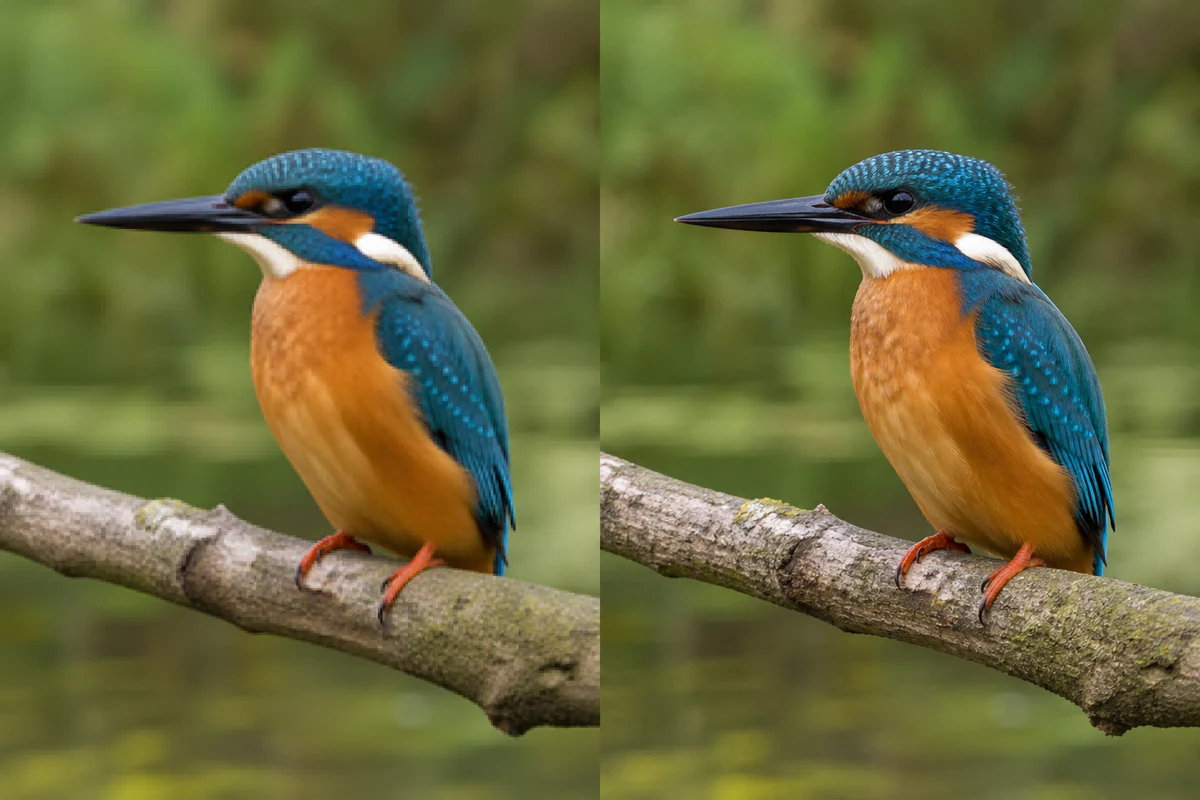
Nutzen Sie Image Upscaler nach der Objektentfernung, wenn das Foto mehr Pixel für Druck, Präsentationen, Produktseiten oder hochauflösende Displays braucht. Durch die vorherige Bereinigung werden Kabel und Ablenkungen nicht mitvergrößert.
Bereinigtes Bild hochskalieren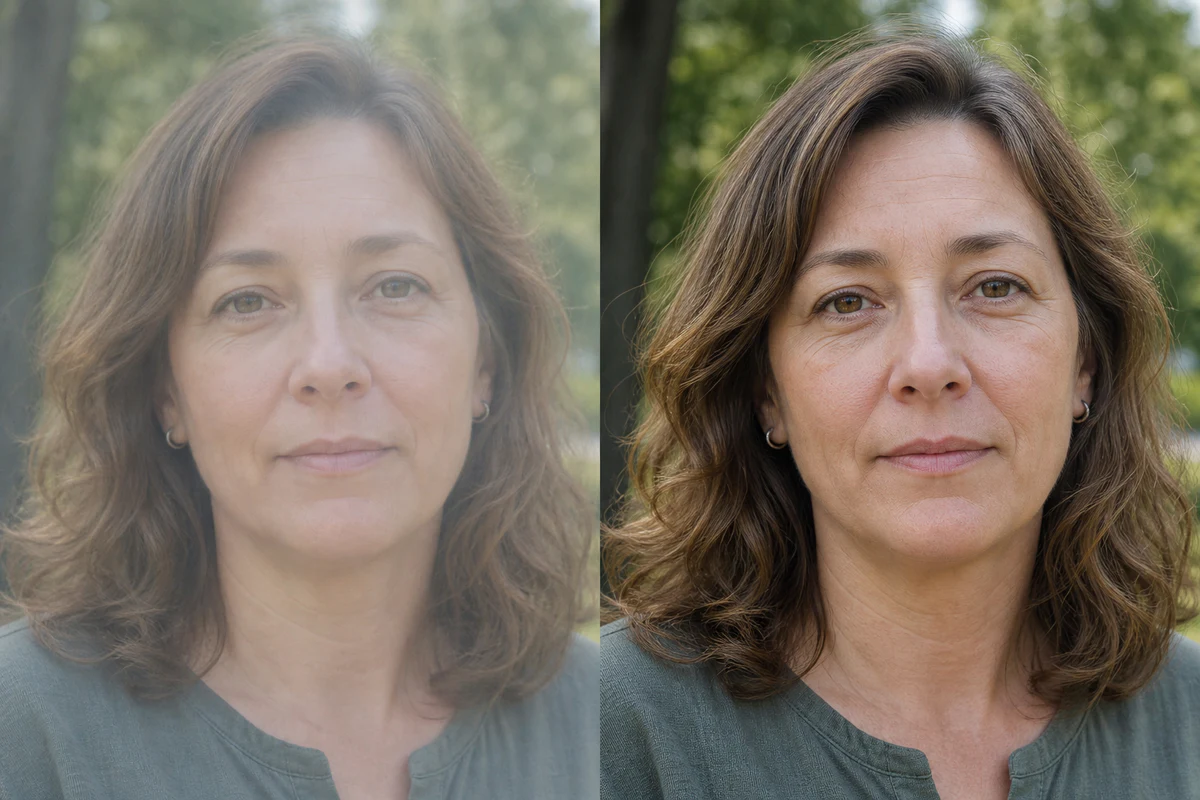
Nutzen Sie Image Enhancer erst nach der Objektentfernung, um Schärfe, Textur und Details des fertigen Bildes zu verbessern. So werden keine Elemente verstärkt, die ohnehin verschwinden sollen.
Bereinigtes Foto verbessern
Öffnen Sie AI Photo Editor für Stilwechsel, große Ersetzungen oder kreative Szenenänderungen. Magic Eraser übernimmt die lokale Bereinigung, der Editor die neue Bildrichtung.
AI Photo Editor öffnenIch entferne einzelne Passanten aus Stadtfotos, ohne die Architektur zu verändern. Die nachträgliche Maskenkorrektur hilft besonders bei Geländern und Pflastersteinen.
Für Kabel, Klebeband und kleine Set-Teile ist es ein praktischer letzter Schritt. Im Vergleich erkenne ich Kantenfehler vor dem Export sofort.
Bei Raumfotos liefert ein Gerät oder Kabel pro Durchgang die natürlichsten Ergebnisse, während Möbel und Fensterlicht erhalten bleiben.
Er entfernt einen mit dem Pinsel markierten Bereich und rekonstruiert ihn aus dem umliegenden Bildkontext. Sie bestimmen, welche Pixel ersetzt werden.
Ja. Übermalen Sie die Person und ihren Schatten vollständig. Am besten funktioniert es ohne Überlappung mit dem Hauptmotiv.
Die Maske begrenzt den zu ersetzenden Bereich. Nur an der Kante können Pixel leicht verblendet werden, damit der Übergang natürlich wirkt.
Decken Sie das Objekt vollständig und etwas über seinen Rand hinaus ab. Markieren Sie auch Schatten, Spiegelungen und verbundene Kleinteile.
Große Masken lassen weniger Originalkontext übrig. Entfernen Sie jeweils ein klar umrissenes Objekt und bewahren Sie möglichst viel Hintergrund.
Bearbeiten Sie nur Inhalte, die Ihnen gehören oder für die Sie eine Erlaubnis haben. Urhebervermerke und geschützte Quellenangaben dürfen nicht entfernt werden.
Unterstützt werden JPG, PNG und WebP bis 18 MB. Das bereinigte Ergebnis wird als hochwertiges JPG ausgegeben.
Ja. Kehren Sie zur Maske zurück, passen Sie die Pinselstriche an und verarbeiten Sie das Original erneut.
Nein. Magic Eraser rekonstruiert einen ausgewählten Bereich, während Background Remover das Motiv freistellt und den gesamten Hintergrund transparent macht.
Wählen Sie Objekt für Gegenstände und allgemeine Unordnung, Text für erlaubte Beschriftungen oder Etiketten, Wasserzeichen für eigene oder freigegebene Marken und Personen für Passanten oder einzelne Hintergrundfiguren. Der Modus liefert den Aufgabenkontext, die Pinselmaske begrenzt den exakten Bereich.
Kleine, unregelmäßige oder detailnahe Wasserzeichen lassen sich manuell präziser markieren. Die Automatik eignet sich für klar erkennbare Wiederholungen oder Eckmarken. Bearbeiten Sie ausschließlich eigene oder freigegebene Bilder.
Ja. Alle Uploads unterliegen der EzEnhancer-AI-Inhaltsrichtlinie und einer automatisierten Moderation.