
1
Schritt 1
Originalbild hochladen
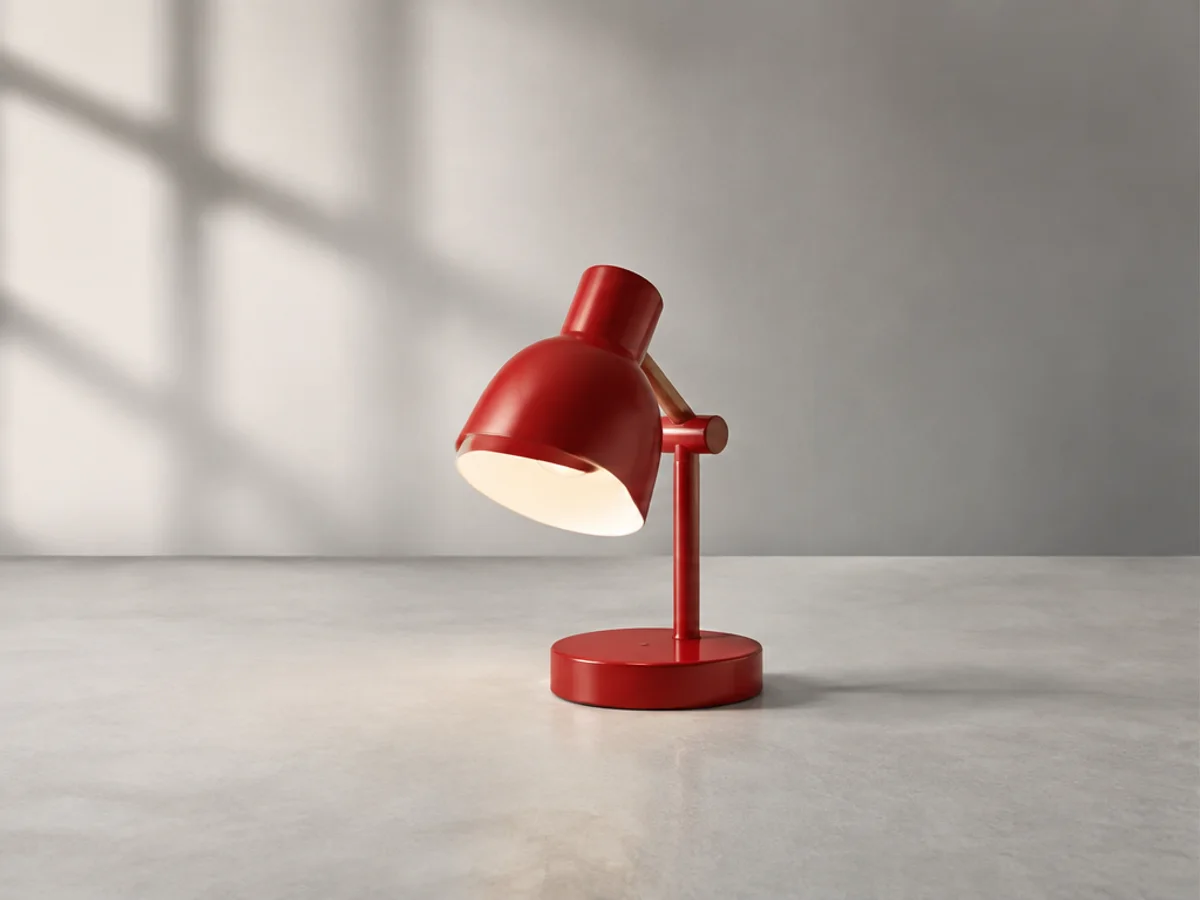
Wählen Sie ein JPG-, PNG- oder WebP-Bild bis 18 MB. Lassen Sie rund um den Bereich, den Sie ändern möchten, genügend sichtbaren Kontext.

Fotoqualität und Klarheit verbessern

Alte Fotos restaurieren und Details wiederherstellen

Bilder auf 4K-Auflösung hochskalieren

Unschärfe entfernen und Schärfe wiederherstellen

Bildklarheit mit KI-Super-Resolution verbessern

Schärft unscharfen Text in Bildern und Screenshots

Bearbeiten und verbessern Sie Fotos mit erweiterten Tools

Entfernen Sie Hintergründe und ersetzen Sie sie durch benutzerdefinierte Farben

Unerwünschte Objekte und Ablenkungen entfernen

Ausgewählte Bildbereiche per Text ersetzen

Blendung entfernen und Kontrast in Bildern verbessern

Verwandeln Sie Schwarz-Weiß-Fotos in lebendige Farbbilder

Fotos, Manga, Skizzen und Illustrationen gezielt mit KI kolorieren

Wenden Sie künstlerische Stile und Filter auf Ihre Fotos an
Markieren Sie den gewünschten Bildbereich und beschreiben Sie den Ersatz oder nutzen Sie ein Referenzbild. Bei der Erzeugung des vollständigen Ergebnisses dient die Auswahl als Ersatzziel. Präzise Maske, Ersatz per Text oder Referenzbild.
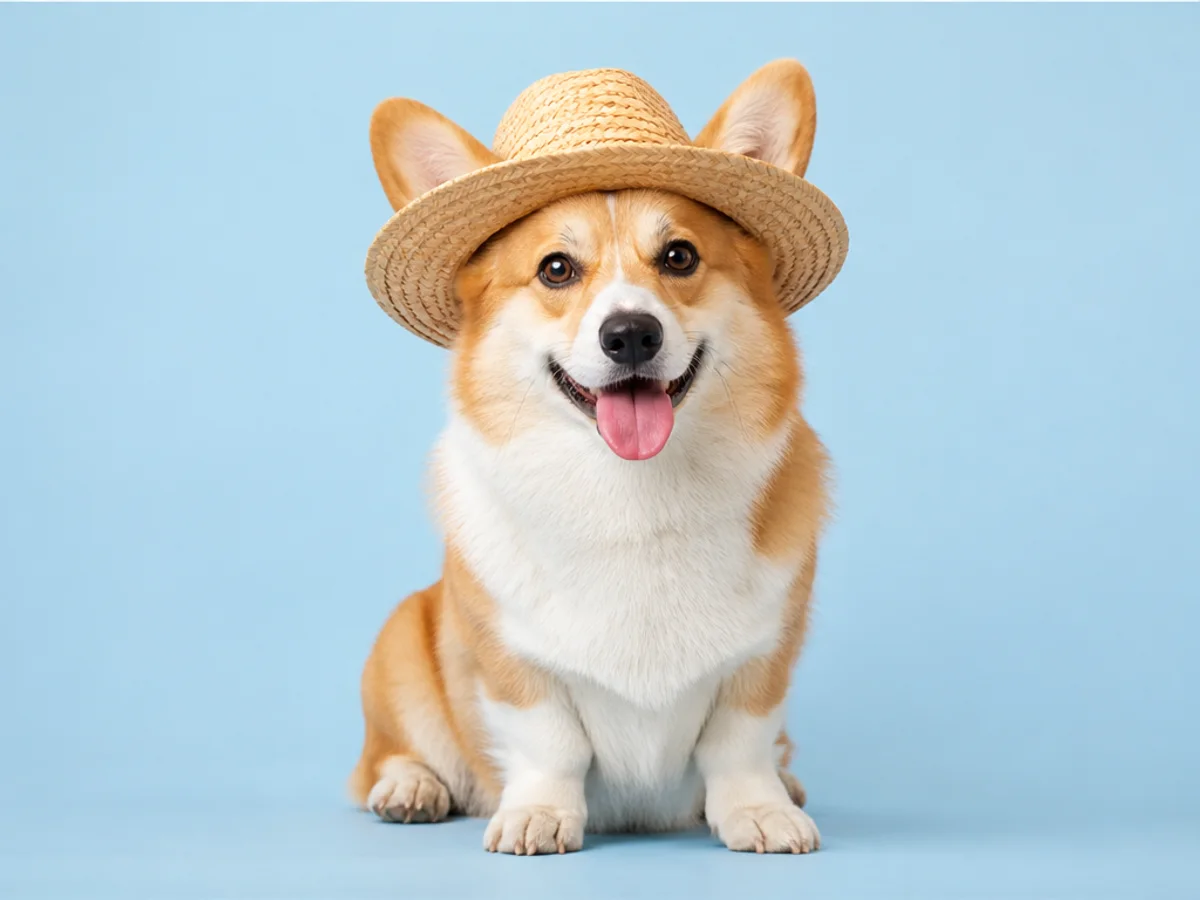
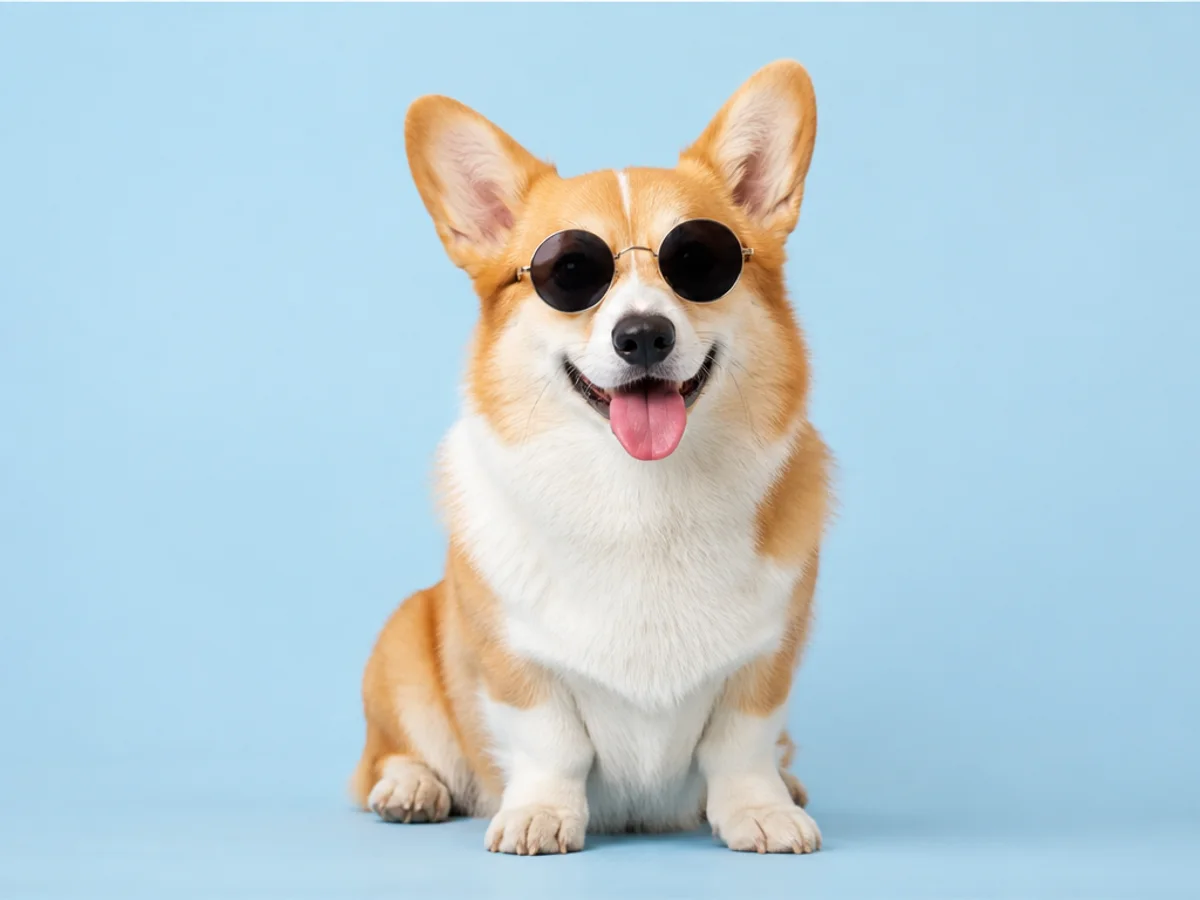
Eine genaue Auswahl und ein konkreter Prompt helfen, Maßstab, Perspektive und Licht des Originals zu bewahren.
Wählen Sie ein JPG-, PNG- oder WebP-Bild bis 18 MB. Lassen Sie rund um den Bereich, den Sie ändern möchten, genügend sichtbaren Kontext.
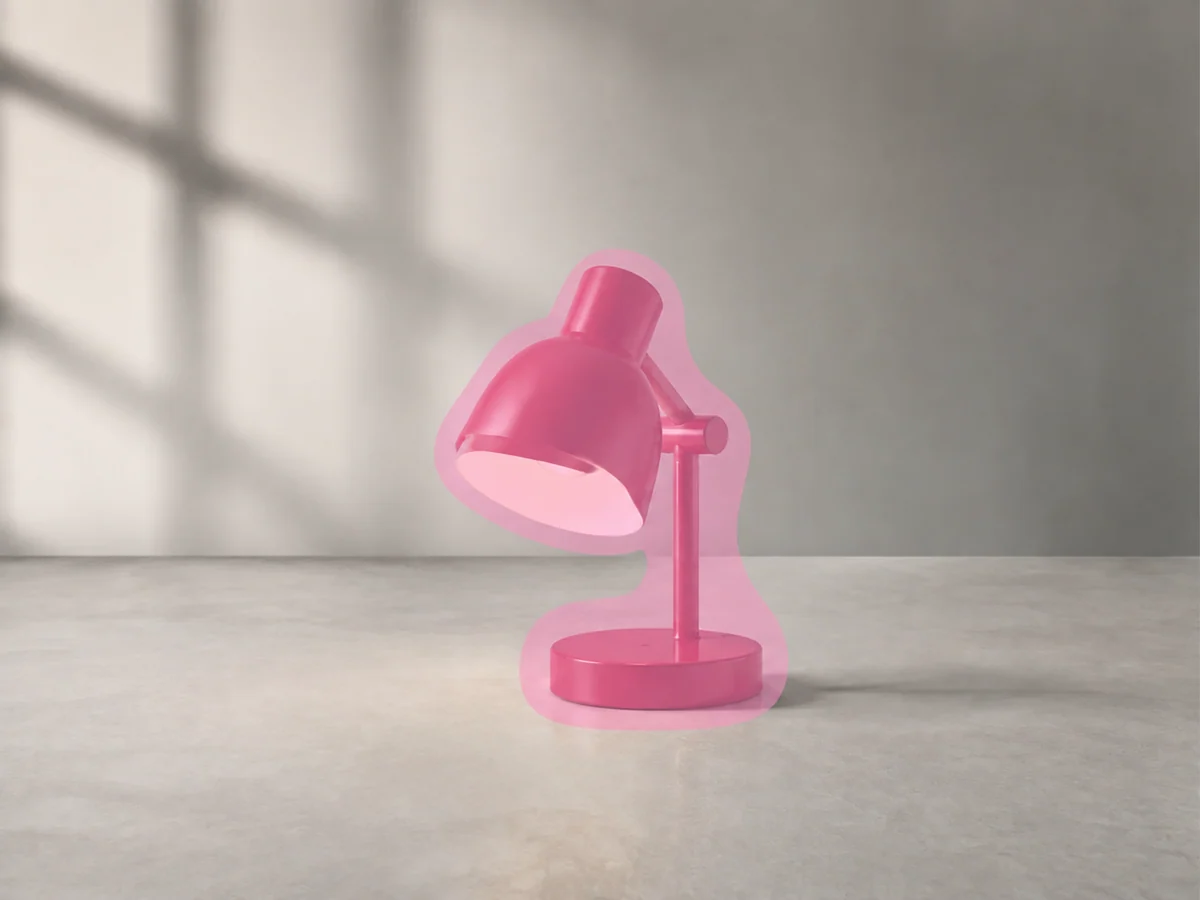
Übermalen Sie nur das vollständige Objekt oder den Bereich, der sich ändern soll. Schließen Sie die Außenkante ein und bewahren Sie benachbarte Flächen und Strukturlinien.
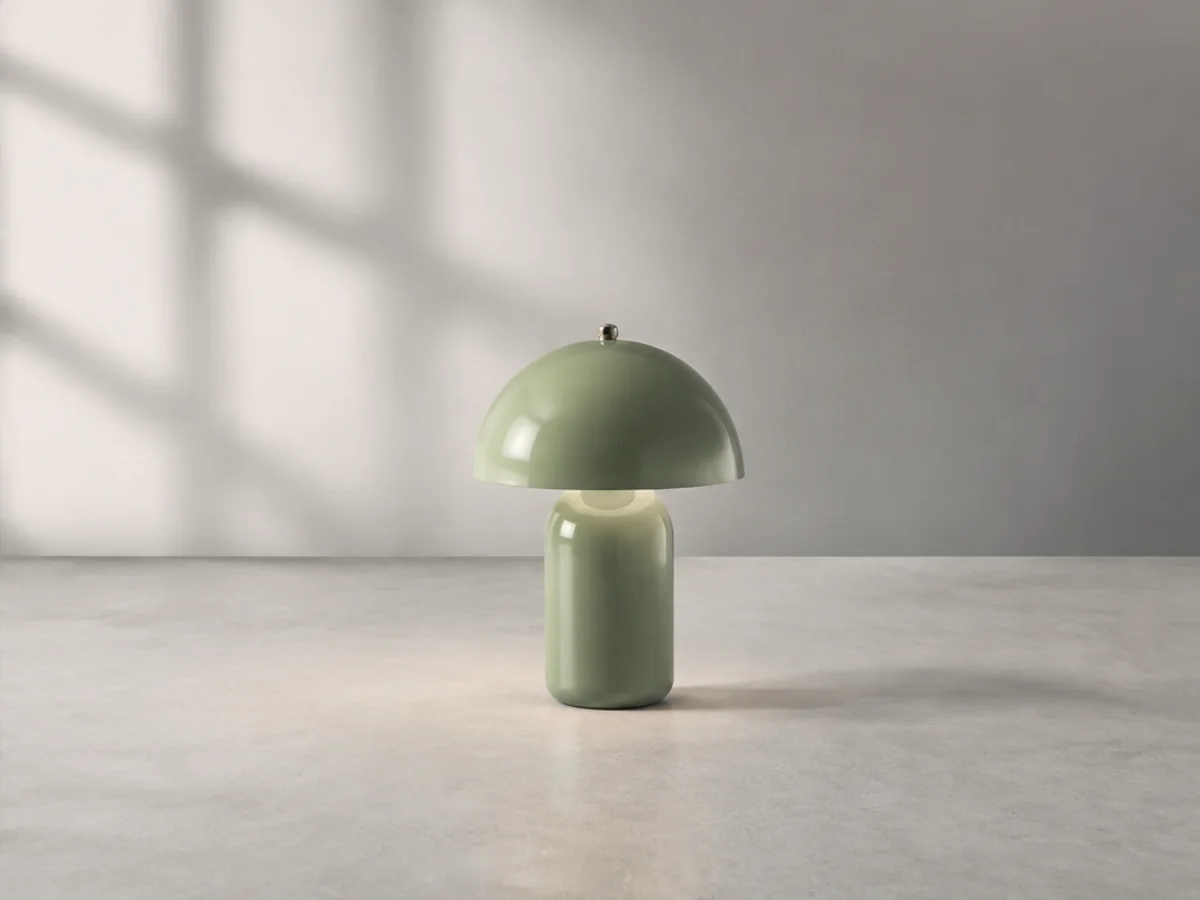
Geben Sie einen direkten Text-Prompt ein oder wählen Sie in GPT Image 2 den Referenzbildmodus. Legen Sie die Ausgabequalität fest, generieren Sie die Bearbeitung und vergleichen Sie sie mit dem Original.
Sehen Sie, wie eine genaue Maske, ein Text-Prompt oder ein Referenzbild ein einzelnes Objekt ersetzt und Komposition, Perspektive, Texturen und Licht erhält.

Für Fotografen, Designer und Produkt-Content-Creator entwickelt
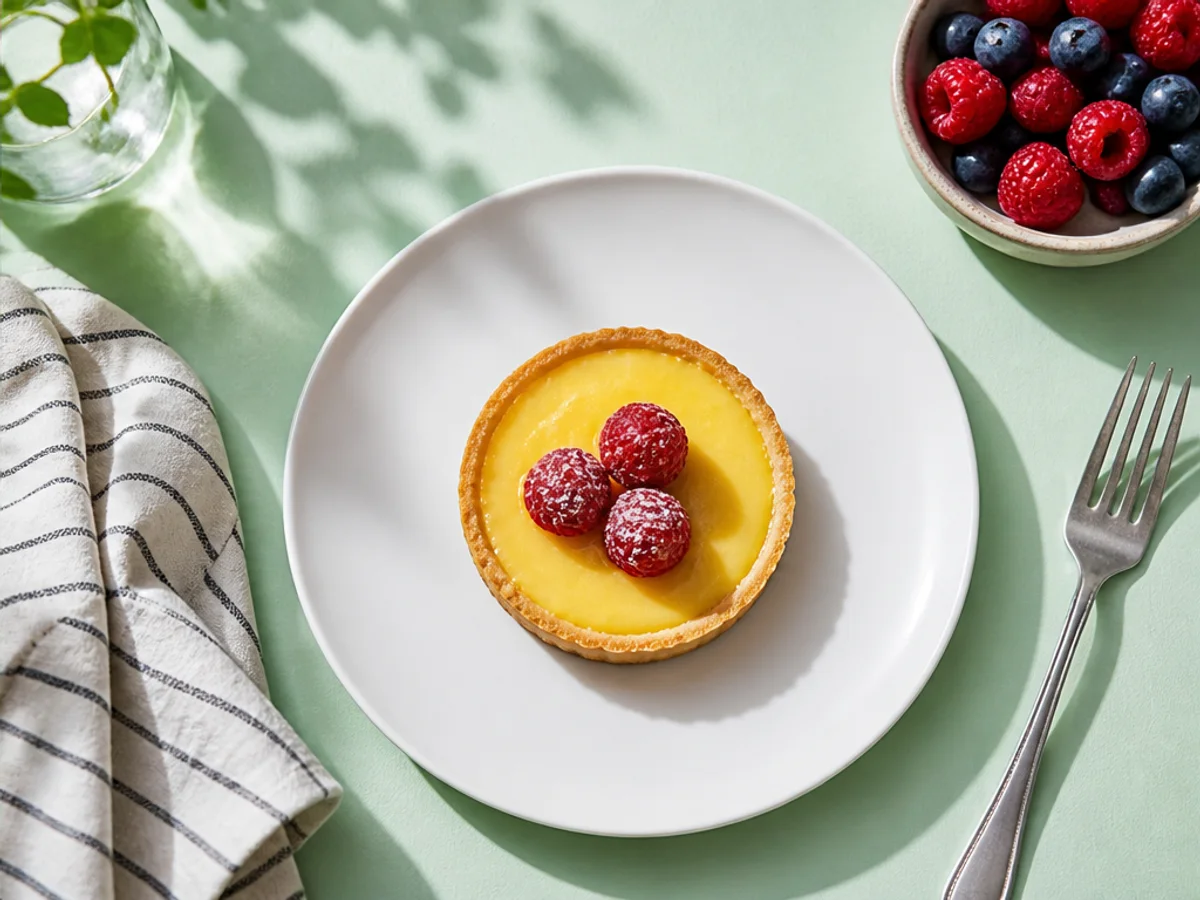
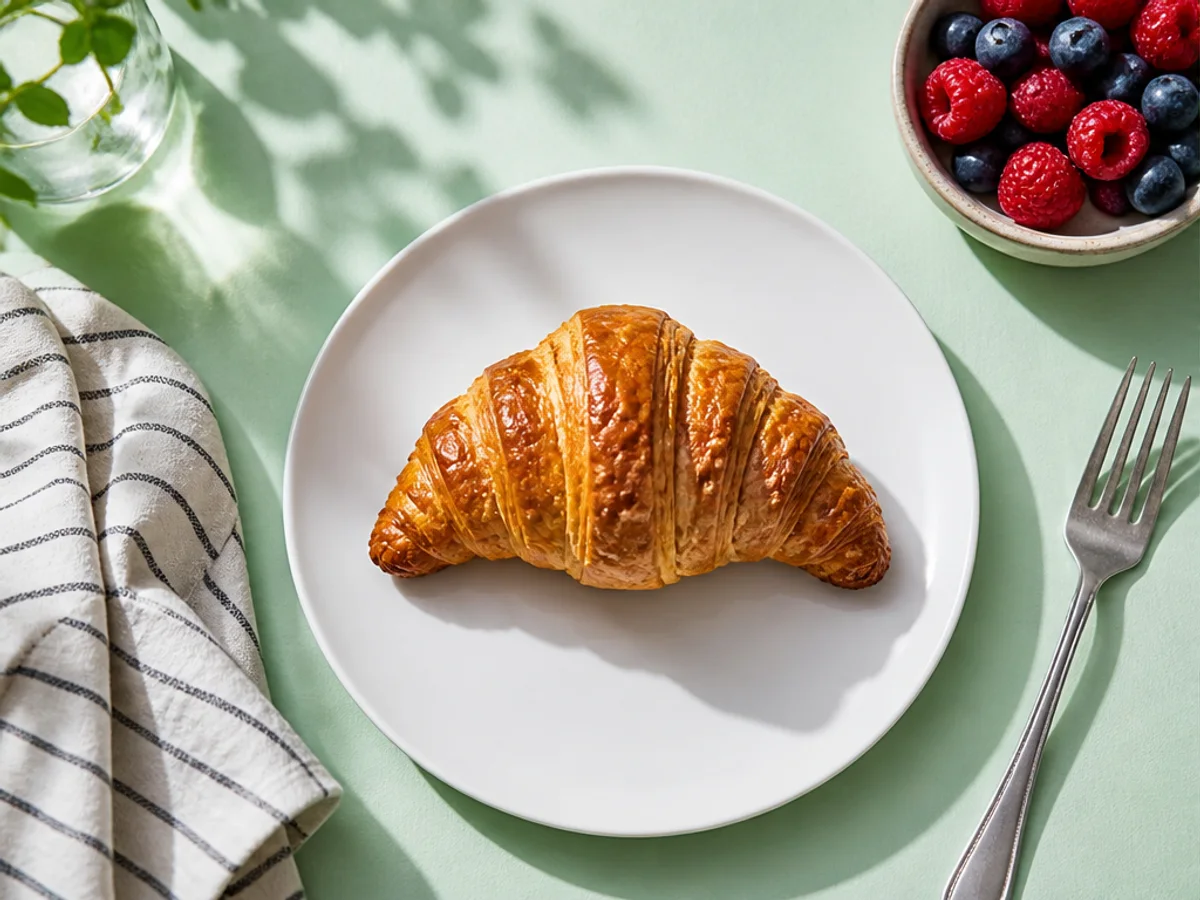
Ein Croissant wird zum Zitronentörtchen, während Teller, Serviette, Beeren, Tischfarbe, Draufsicht und natürliche Schatten erhalten bleiben.
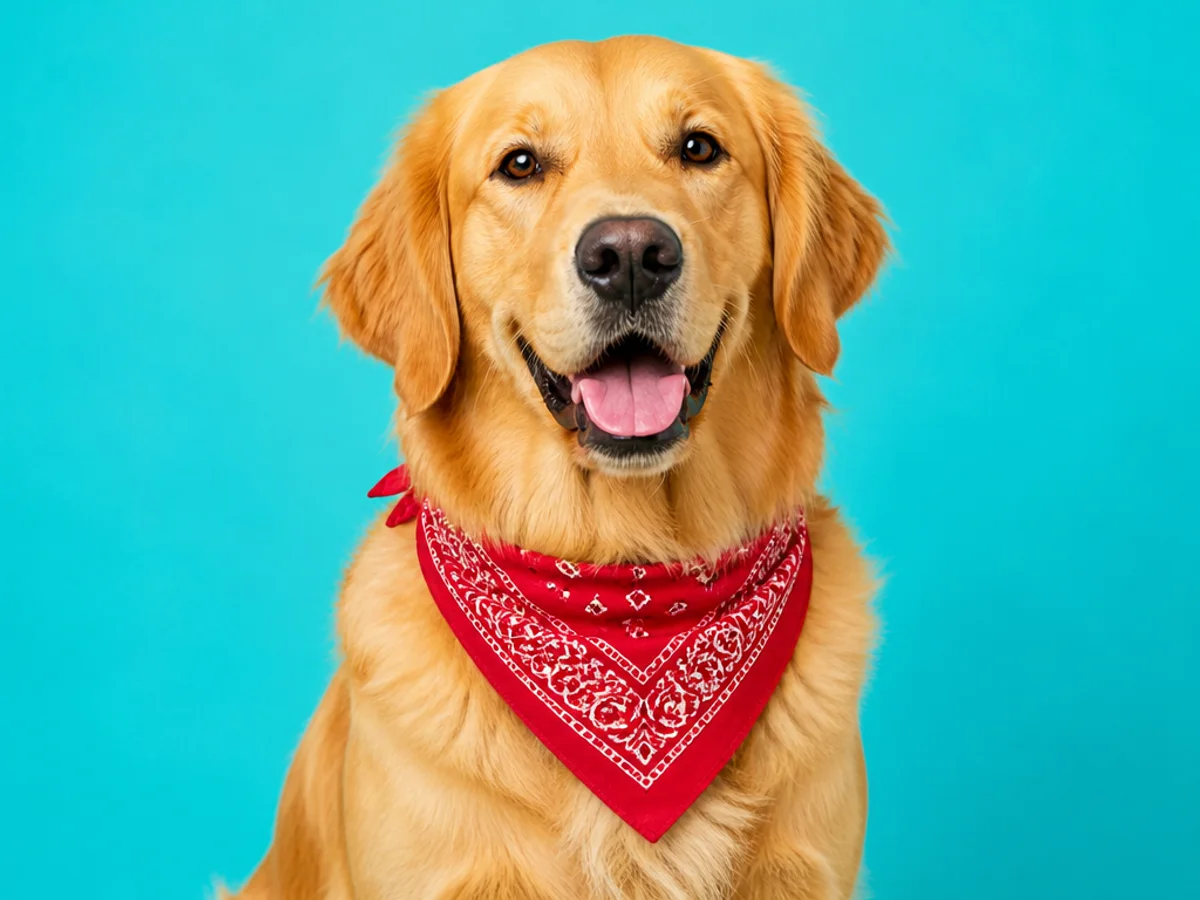
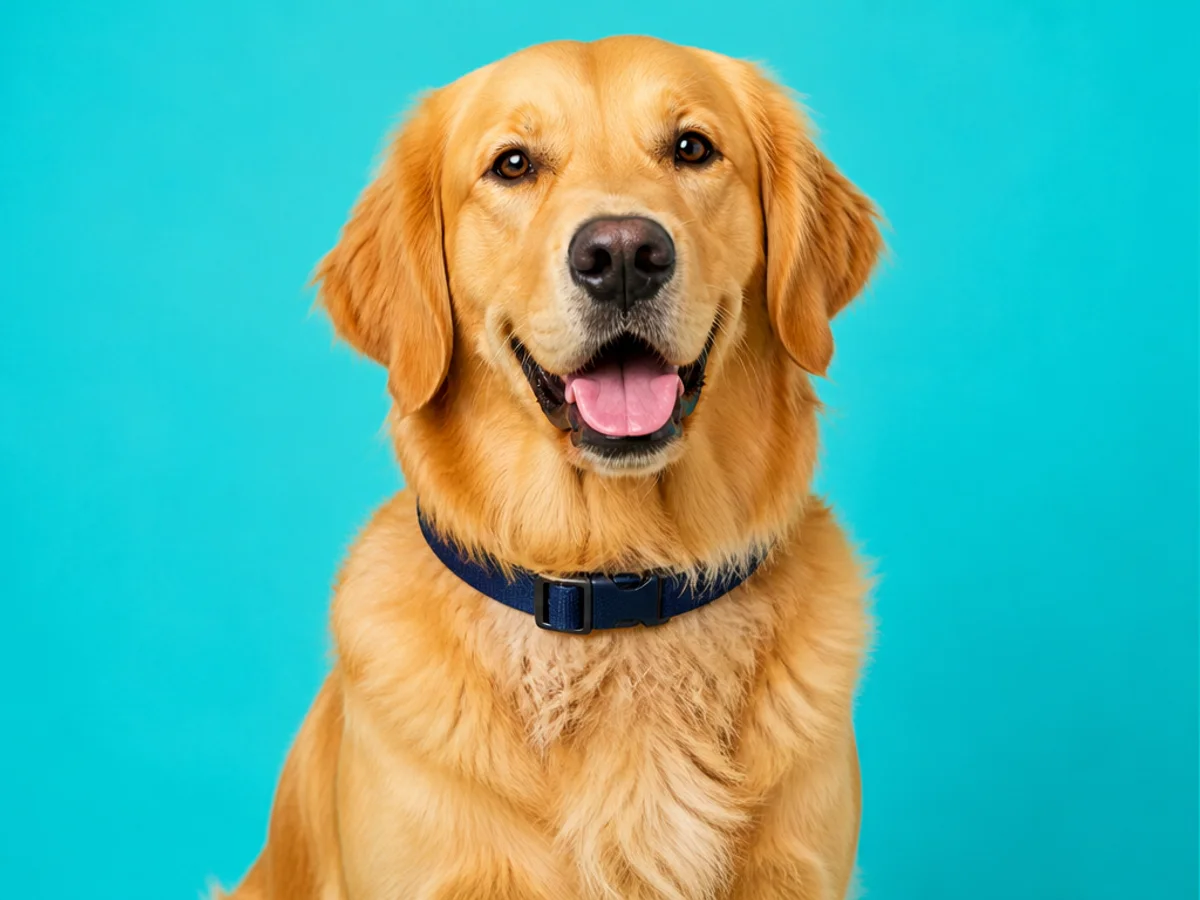
Ein marineblaues Halsband wird zum roten Halstuch, ohne Gesicht, Fell, Haltung, Studiohintergrund oder Beleuchtung des Retrievers zu verändern.
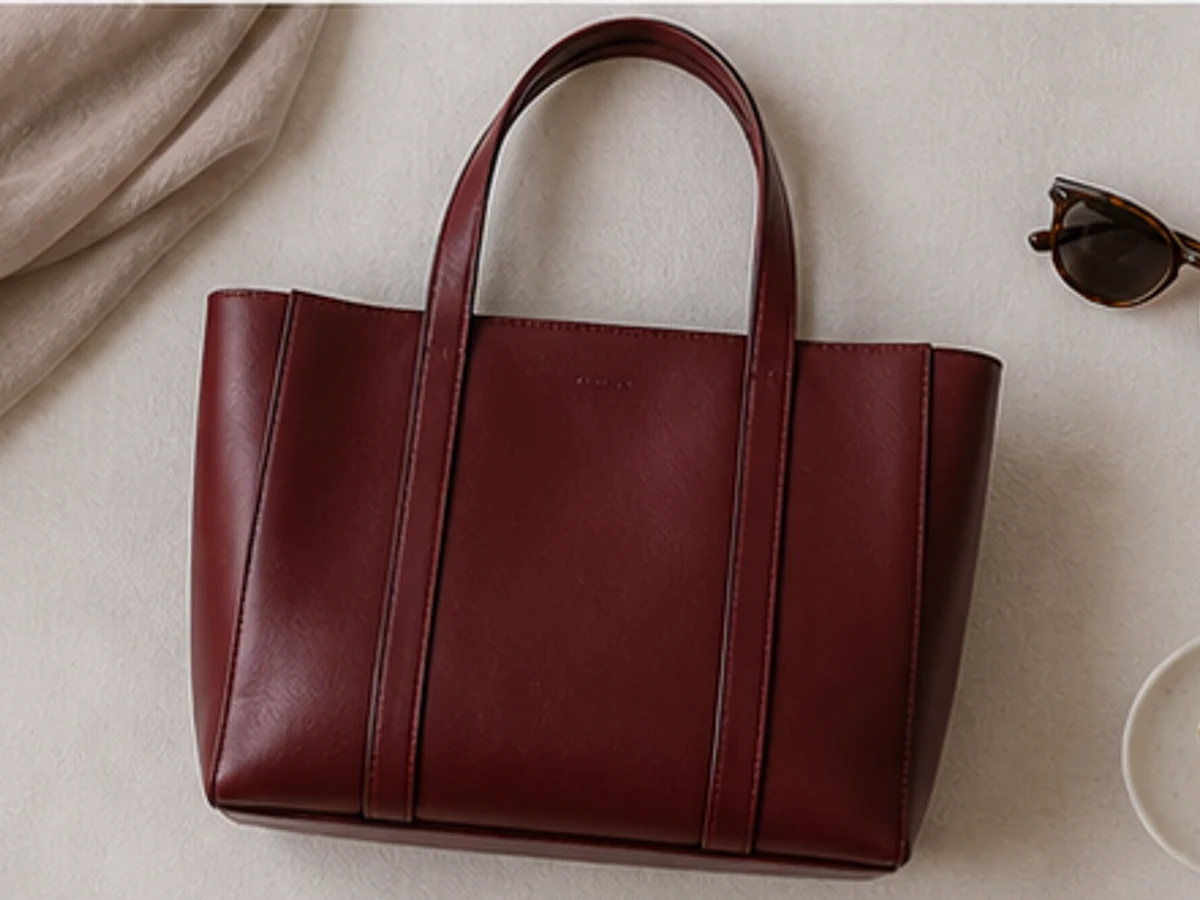
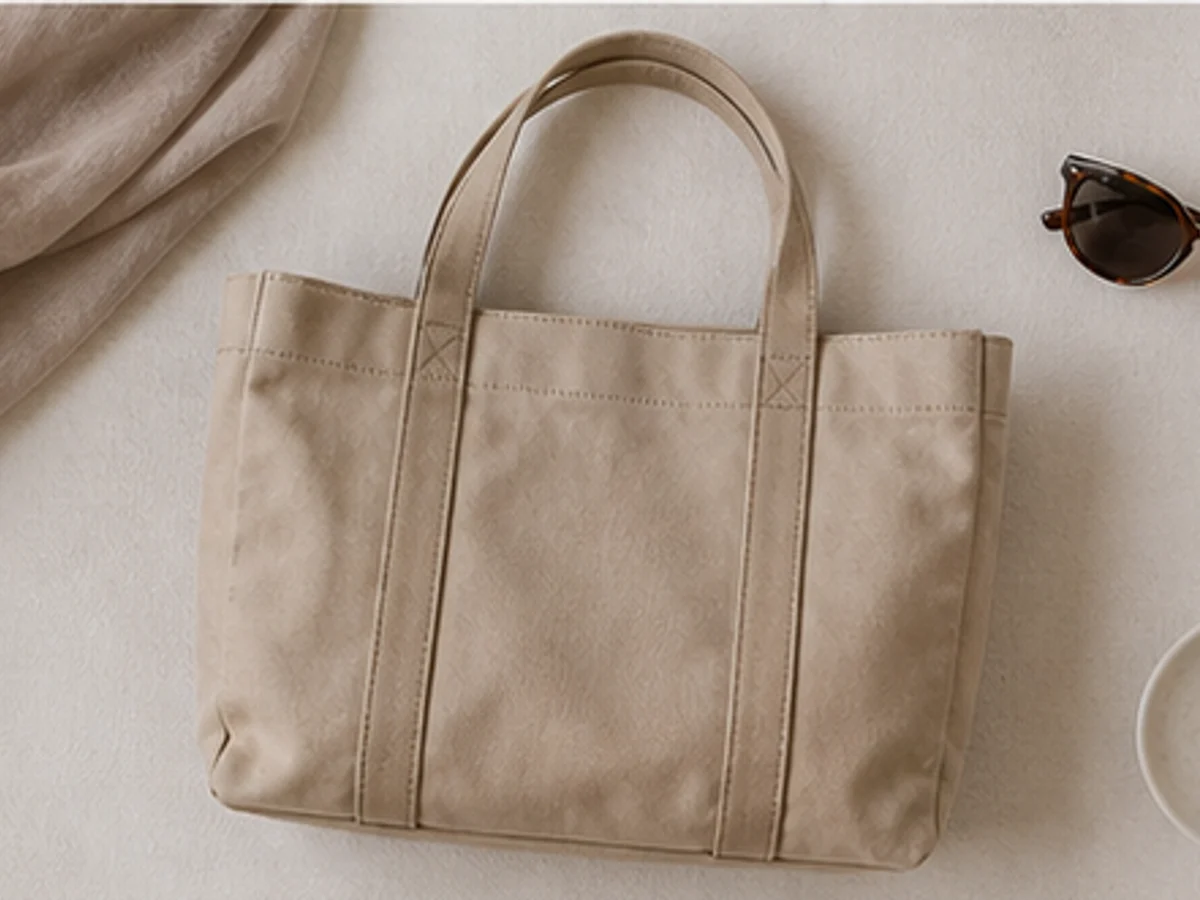
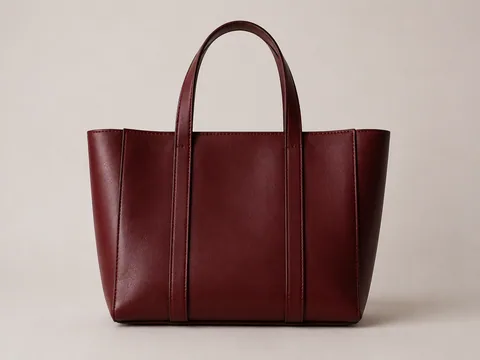 Referenz
Ein separates Produktfoto dient als Vorlage, um eine beigefarbene Stofftasche durch eine formstabile bordeauxrote Ledertasche zu ersetzen. Flatlay, Requisiten und Licht bleiben erhalten.
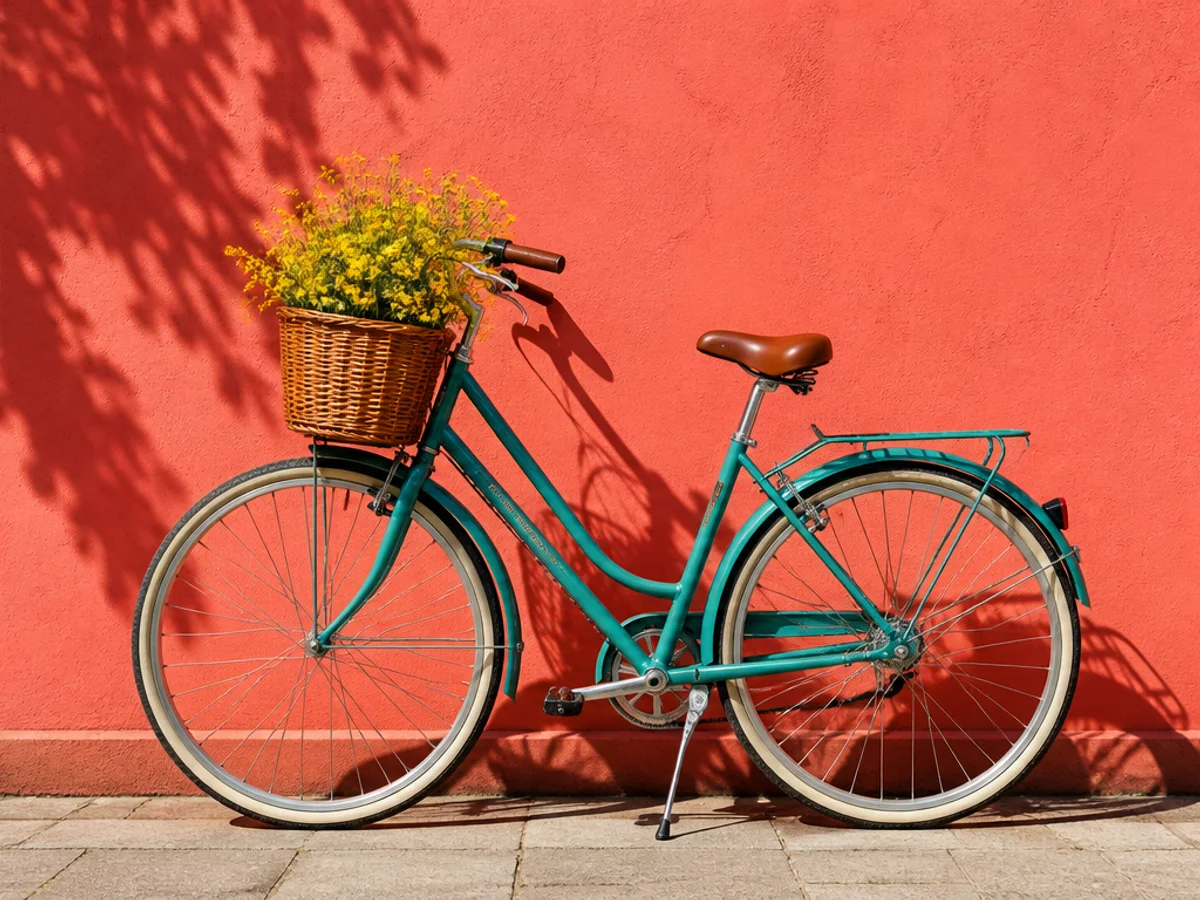
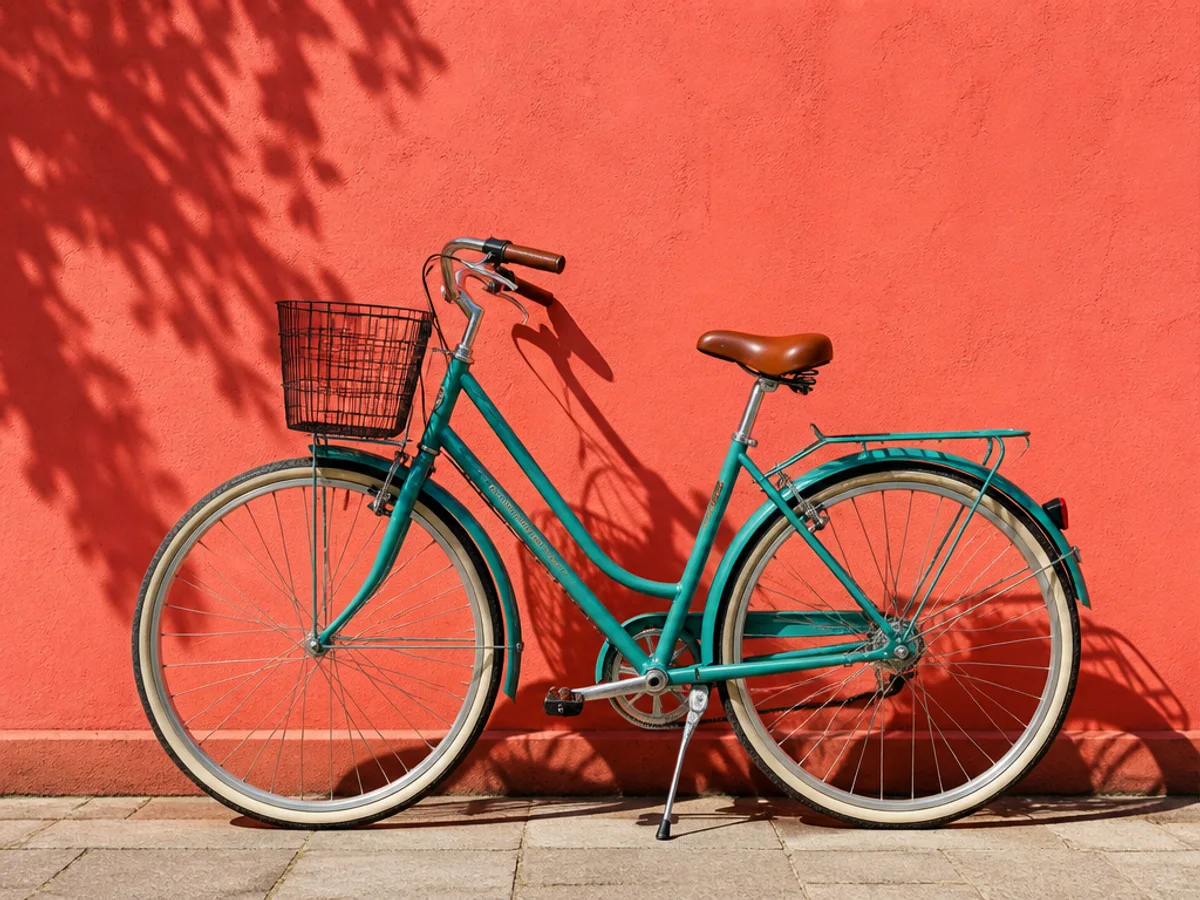
Ein schwarzer Fahrradkorb aus Draht wird zu einem Weidenkorb mit gelben Blumen. Fahrrad, korallfarbene Wand, Schatten und Straße bleiben unverändert.
Bearbeiten Sie einen Bildbereich gezielt, wenn das gesamte Foto bereits stimmt, aber ein Objekt oder Detail ersetzt, ergänzt oder neu gestaltet werden soll.
Laden Sie ein separates Produkt- oder Objektfoto als visuelle Vorlage hoch, markieren Sie den Zielbereich und lassen Sie GPT Image 2 das Motiv in passendem Maßstab, Winkel und Licht neu aufbauen.
Prompt: Verwende die bordeauxrote Ledertasche aus dem Referenzbild im ausgewählten Bereich und passe Draufsicht und weiches Fensterlicht an.
Ergänzen Sie Lampe, Pflanze, Dekoration, Schild oder Produktrequisite in einem freien Bereich und stimmen Sie Perspektive, Beleuchtung und Oberfläche auf das Foto ab.
Prompt: Füge auf dem ausgewählten Beistelltisch eine kleine Keramiklampe mit cremefarbenem Schirm hinzu.
Ersetzen Sie Tasche, Hut, Schal, Schuh, Schmuck oder ein einzelnes Kleidungsdetail, sofern es Gesicht oder Hände nicht stark überlappt.
Prompt: Ersetze die ausgewählte Handtasche durch eine formstabile schwarze Ledertasche.
Tauschen Sie Lampe, Stuhl, Wanddekoration, Kissen oder kleines Möbelstück aus, ohne den ganzen Raum neu zu generieren.
Prompt: Ersetze den ausgewählten Stuhl durch einen niedrigen cremefarbenen Bouclé-Sessel.
Generatives Füllen nutzt zwei Signale: Die Maske markiert, wo der neue Inhalt erscheinen soll, und das vollständige Bild bleibt Teil des Generierungskontexts.
Die Maske zeigt dem Modell, wo der gewünschte neue Inhalt erscheinen soll. Das vollständige Bild wird weiterhin verarbeitet und neu erzeugt; eine kleine, genaue Auswahl reduziert visuelle Abweichungen, fixiert unmarkierte Pixel aber nicht exakt.
Beschreiben Sie den Ersatz direkt oder verwenden Sie ein Referenzbild, wenn dessen Aussehen wichtig ist. Material, Farbe, Größe, Richtung und Stil helfen der KI, das Motiv passend zur Szene neu aufzubauen.
Das Modell liest Kanten, Oberflächen, Licht, Tiefe und Perspektive in der Umgebung, um den generierten Inhalt einzupassen. Sichtbarer Kontext verbessert die Übergänge an der Maskenkante.
Vergleichen Sie Original und Ergebnis mit dem verschiebbaren Regler. Stimmen Maßstab oder Übergang nicht, korrigieren Sie die Maske und formulieren Sie den Prompt genauer.
Schwache Ergebnisse entstehen meist durch eine zu große Maske, einen unklaren Prompt, fehlende Objektkanten oder zu wenig sichtbaren Kontext.
Wählen Sie das nächste Werkzeug danach, ob Sie eine umfassendere kreative Bearbeitung, mehr Auflösung oder zuerst eine saubere Objektentfernung benötigen.
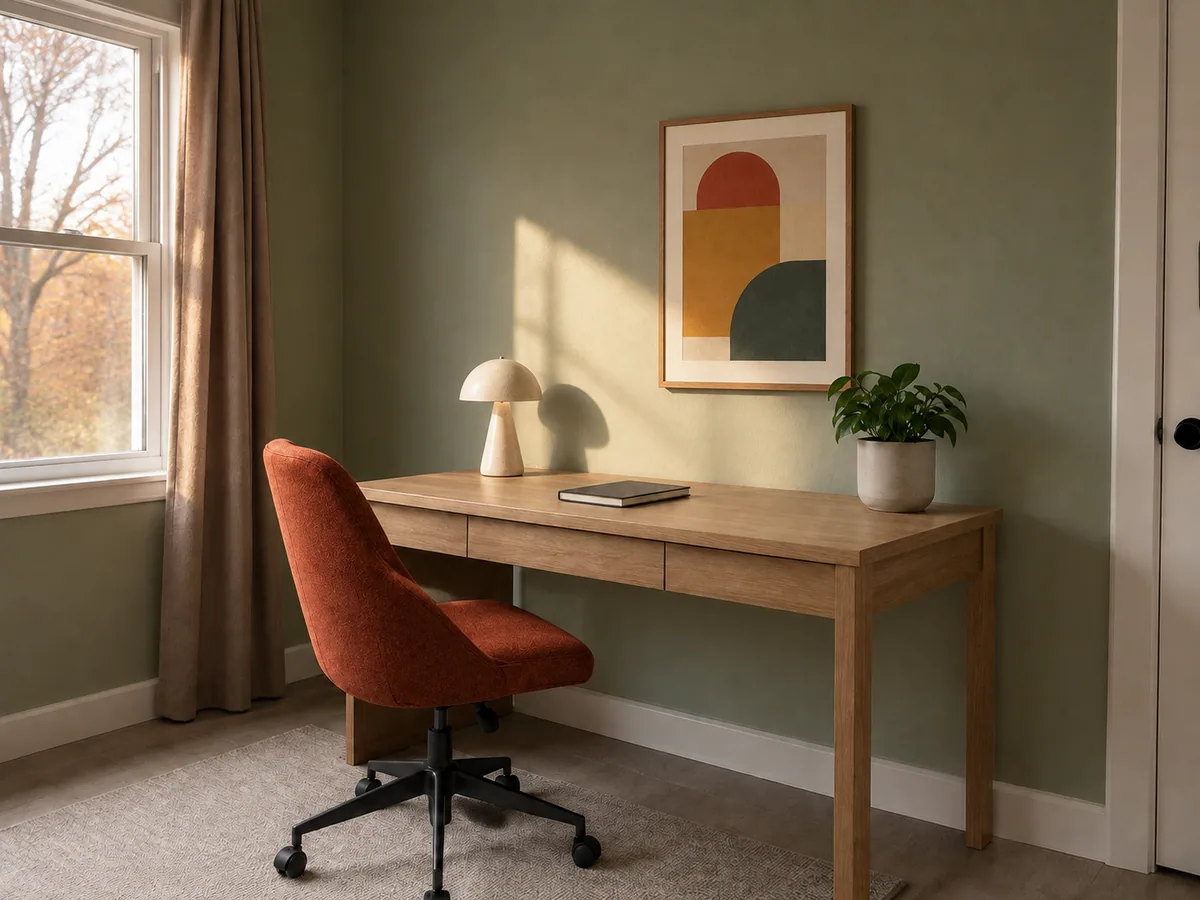
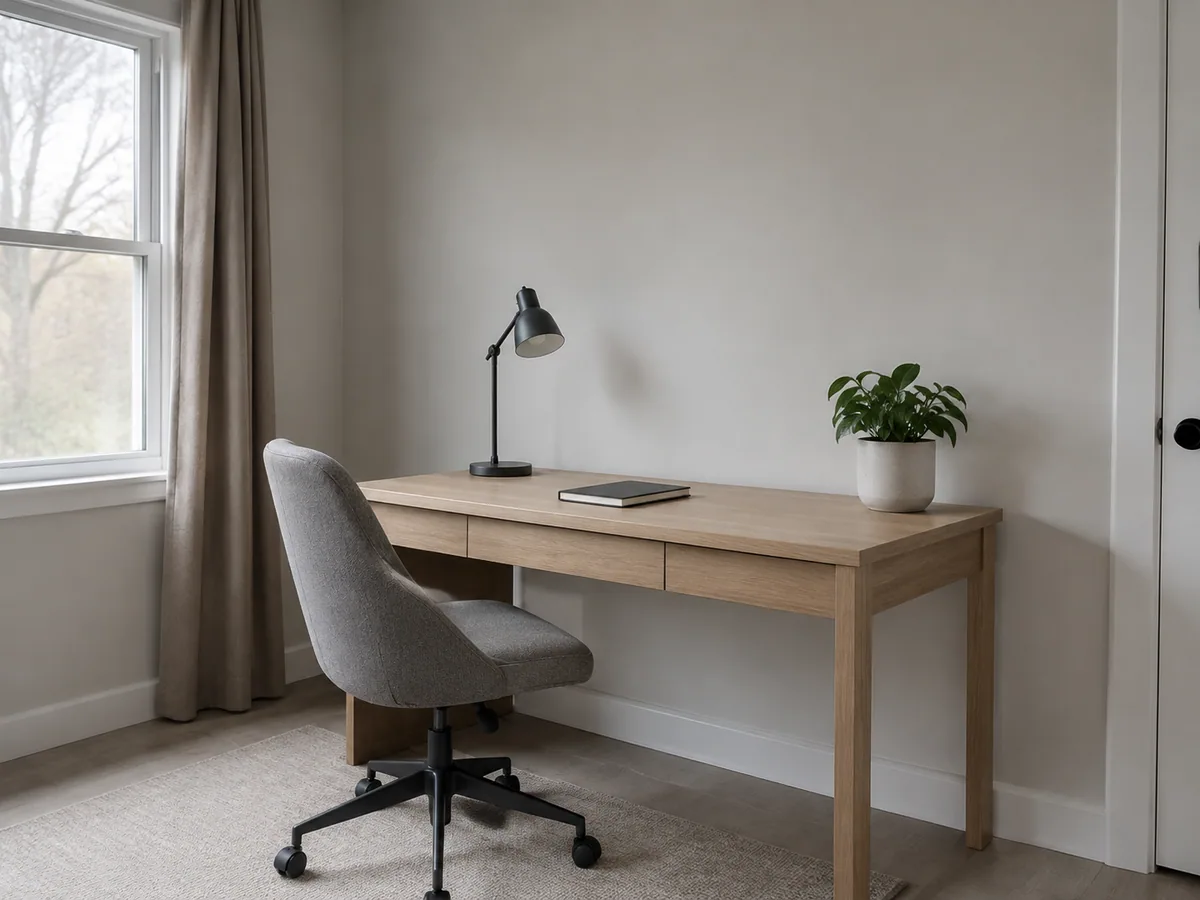
Nutzen Sie den AI Photo Editor, wenn die gesamte Bildwirkung abgestimmt verändert werden soll, etwa Hintergrundfarbe, Möbel, Dekor und Licht. Für einen einzelnen Ersatz bleibt Generatives Füllen die bessere Wahl.
AI Photo Editor öffnen
Verwenden Sie Image Upscaler nach der lokalen Bearbeitung, wenn Sie mehr Pixel für Produktseiten, Präsentationen, Druck oder große Displays benötigen. So vergrößern Sie kein Objekt, das noch geändert werden soll.
Bearbeitetes Bild hochskalieren
Nutzen Sie Magic Eraser vor Generativem Füllen, wenn Sie eine Ablenkung entfernen und den ursprünglichen Hintergrund rekonstruieren möchten. Für ein bestimmtes neues Objekt oder Detail ist Generatives Füllen richtig.
Objekt entfernenGeneratives Füllen ist eine maskengesteuerte Bildbearbeitung, die aus einem Text-Prompt und dem visuellen Kontext neue Pixel in einem ausgewählten Bildbereich erzeugt. Damit können Sie einen Teil eines vorhandenen Bildes ersetzen oder neu zeichnen.
Laden Sie ein Bild hoch, übermalen Sie genau den Bereich, den Sie ändern möchten, und beschreiben Sie den gewünschten Inhalt. Vergleichen Sie Ergebnis und Original und korrigieren Sie bei Bedarf Maske oder Prompt.
EzEnhancer AI Generatives Füllen kann mit täglichen Gratis-Credits getestet werden. Die Schaltfläche zeigt vor dem Start die aktuellen Kosten. Das Ansehen oder Herunterladen fertiger Bilder kostet keine weiteren Credits.
Beide Begriffe bezeichnen eng verwandte Abläufe. AI Inpainting ist der technische Prozess, Pixel in einer maskierten Region zu rekonstruieren oder zu generieren. Generatives Füllen verbindet Auswahl, Prompt und kontextbezogene Bilderzeugung in einer bedienbaren Funktion.
Die Maske führt das Modell zum gewünschten Ersatzziel, während das gesamte Bild als Kontext verarbeitet und neu erzeugt wird. Unmarkierte Pixel werden nicht exakt fixiert; kleine Abweichungen sind möglich. Eine genaue Auswahl liefert meist stabilere Ergebnisse.
Beschreiben Sie den Ersatz direkt und nennen Sie bei Bedarf Objekttyp, Material, Farbe, Größe, Ausrichtung und Position. Beispiel: Ersetze die ausgewählte Tasse durch eine kleine bernsteinfarbene Glasvase mit weißen Tulpen.
Ja. Wählen Sie GPT Image 2 und den Referenzbildmodus. Laden Sie ein separates Foto des gewünschten Objekts oder Motivs hoch, markieren Sie den Zielbereich im Hauptbild und ergänzen Sie optional eine kurze Beschreibung.
Niedrig eignet sich für schnelle Entwürfe, Mittel bietet ein gutes Verhältnis aus Details und Credit-Kosten, und Hoch ist für finale Bilder oder wichtige Texturen und Kanten gedacht. Die aktuellen Kosten werden vor der Verarbeitung angezeigt.
Übermalen Sie das vollständige alte Objekt mit einem kleinen Rand, lassen Sie nützlichen Szenenkontext sichtbar und nutzen Sie möglichst ein Referenzbild mit ähnlichem Blickwinkel. Beschreiben Sie Größe, Material und Position, damit Perspektive, Licht, Kontaktschatten und Tiefenschärfe passen.
Ja. EzEnhancer AI läuft im Browser. Sie können ohne Photoshop oder andere Desktop-Software eine Maske erstellen, einen Prompt eingeben und einen Bildbereich mit KI bearbeiten.
Sie können JPG-, PNG- und WebP-Bilder bis 18 MB hochladen und das Ergebnis als JPG oder PNG exportieren.
Ihre Bilder werden nur zur sicheren Verarbeitung hochgeladen und nicht zum Modelltraining verwendet. Temporäre Verarbeitungsdateien werden gemäß unserer Aufbewahrungsrichtlinie automatisch gelöscht.
Verwenden Sie Magic Eraser, wenn ein Objekt entfernt und der ursprüngliche Hintergrund rekonstruiert werden soll. Generatives Füllen ist für ein bestimmtes neues Objekt, eine Textur oder ein Detail im ausgewählten Bereich gedacht.