Bilder kostenlos online zuschneiden und teilen

Fotos zuschneiden, runde PNG-Avatare erstellen, ein Bild in ein 3×3-Raster teilen oder lange Grafiken in handliche Abschnitte zerlegen - vollständig lokal im Browser.

Arbeitsbereich zum Zuschneiden

Laden Sie ein Bild hoch, schneiden oder teilen Sie es und laden Sie saubere Ergebnisse herunter.

Zuschneiden

Bild zum Zuschneiden oder Teilen ablegen

Laden Sie ein JPG-, PNG- oder WebP-Bild hoch. Die Verarbeitung laeuft lokal im Browser.

JPGPNGWebPLokale Verarbeitung

Zuschneiden und Teilen in einem lokalen Tool

Erledigen Sie alltägliche Bildaufgaben ohne App-Wechsel, Konto oder Upload privater Dateien auf einen Server.

Präzise Zuschnittsteuerung

Ziehen Sie den Rahmen frei oder wählen Sie 1:1, 4:3, 16:9, 3:4, 9:16 und eigene Seitenverhältnisse.

Flexible Bildaufteilung

Teilen Sie entlang der langen Seite, nach Zeilen und Spalten oder in feste Pixelkacheln und prüfen Sie jede Vorschau.

Private Verarbeitung im Browser

JPG-, PNG- und WebP-Dateien werden per Canvas verarbeitet und bleiben auf Ihrem Gerät.

In drei Schritten vom Upload zur ZIP-Datei

Bild auswählen, passende Zuschnitt- oder Teilmethode festlegen, Ergebnis prüfen und als Einzelbild oder vollständige ZIP-Datei herunterladen.

1

Bild hochladen

Wählen Sie eine JPG-, PNG- oder WebP-Datei. Die bearbeitbare Vorschau erscheint sofort.

2

Zuschneiden oder teilen

Passen Sie Bereich, Verhältnis, Raster, Anzahl, Form oder feste Kachelgröße an.

3

Prüfen und exportieren

Kontrollieren Sie alle Ergebnisse und laden Sie ein Bild oder alle Teile als sauber benannte ZIP herunter.

Echte Beispielbilder für typische Zuschnitt- und Teilaufgaben

Jedes Beispiel ist eine direkt nutzbare Quelldatei. Laden Sie es mit den empfohlenen Einstellungen und ersetzen Sie es anschließend durch Ihr eigenes Bild.

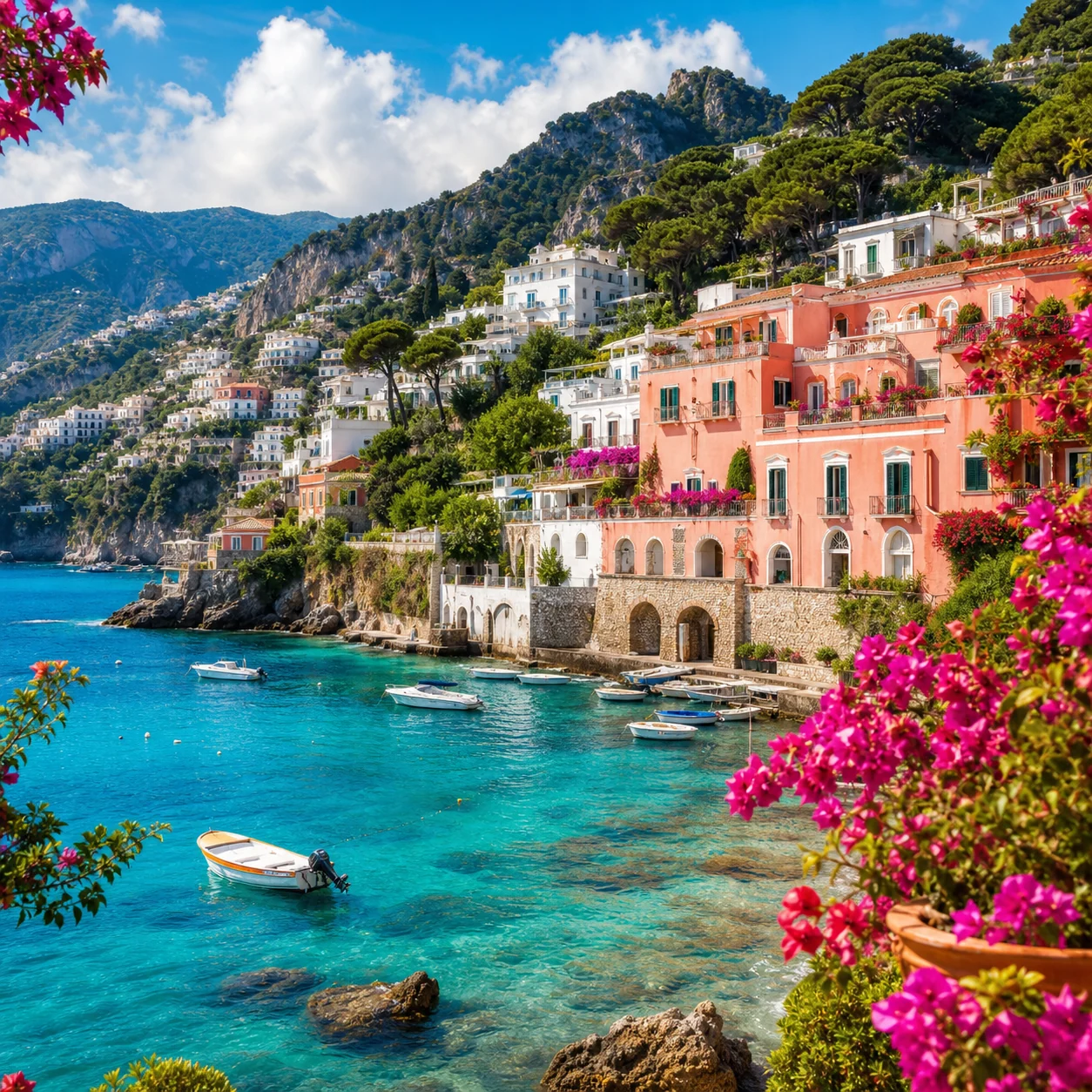
Farbiges Küstenfoto zum Teilen in ein 3 mal 3 Bildraster
Modus: Raster teilenEinstellung: 3 × 3

3×3-Raster für Social Media

Teilen Sie ein quadratisches Foto in neun ausgerichtete Kacheln für Puzzle-Feeds, Kampagnen oder Profilraster.

  • Beginnen Sie mit einer quadratischen Quelle, damit alle Kacheln gleich geformt sind.
  • Halten Sie Gesichter und wichtige Texte von den Schnittlinien fern.

Zentriertes Porträt für einen transparenten runden Profilbild-Zuschnitt
Modus: Form zuschneidenEinstellung: Rundes PNG

Rundes Profilbild

Erstellen Sie aus einem zentrierten Porträt einen runden Avatar mit transparenten Ecken für Profile und Teamseiten.

  • Lassen Sie über den Haaren und neben den Schultern etwas Platz.
  • Verwenden Sie PNG, damit der Bereich außerhalb des Kreises transparent bleibt.
Markenfreies Produktfoto mit Platz für einen quadratischen Zuschnitt
Modus: Verhältnis zuschneidenEinstellung: 1:1

Quadratisches Produktfoto

Bringen Sie Produktbilder in ein ausgewogenes 1:1-Format für Shops, Kataloge, Anzeigen und Marktplätze.

  • Bewahren Sie gleichmäßigen Freiraum um das Produkt und schneiden Sie nicht zu eng.
  • Prüfen Sie das Ergebnis in Thumbnail-Größe vor der Veröffentlichung.
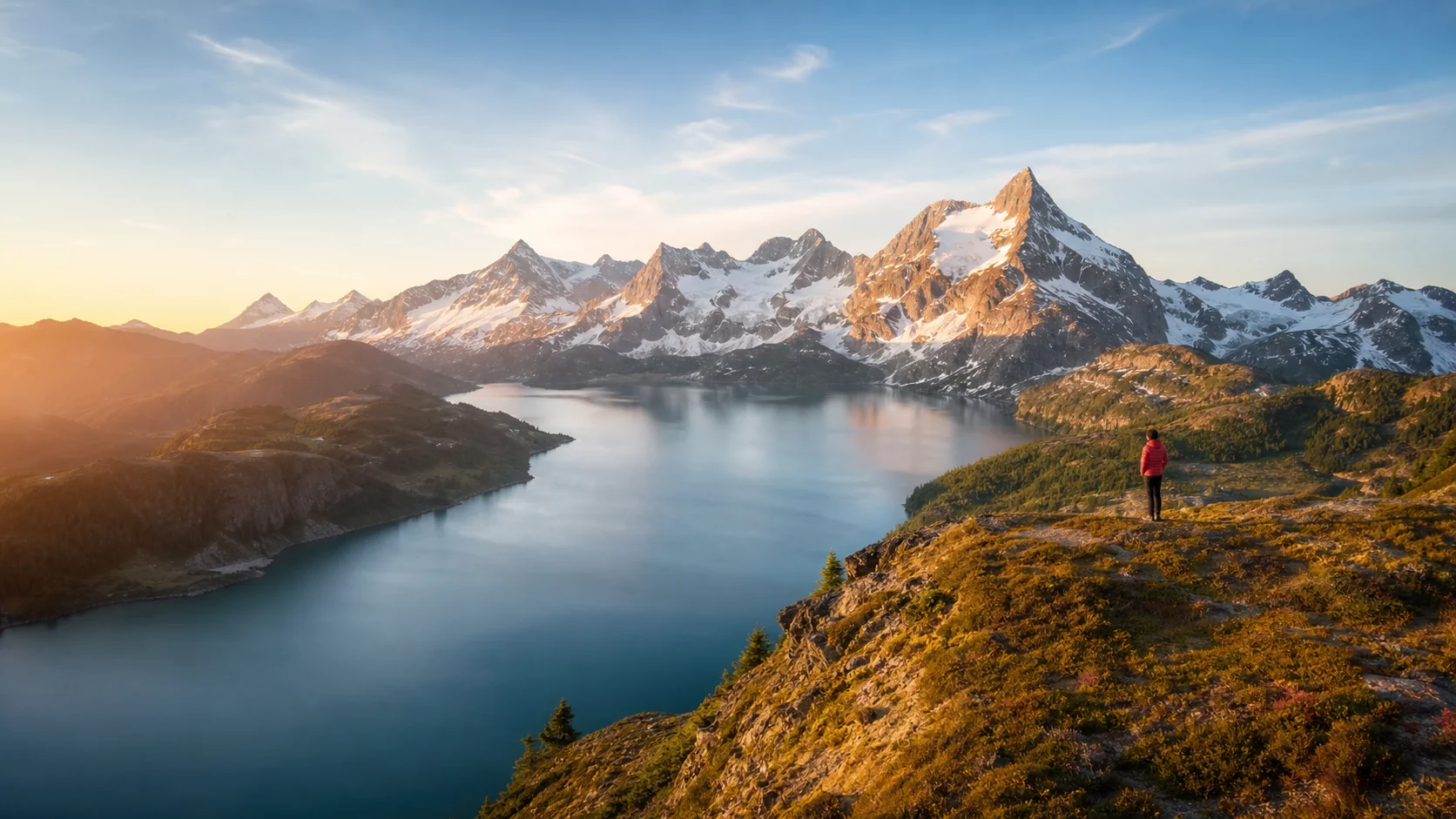
Breites Bergfoto für einen Zuschnitt im Seitenverhältnis 16 zu 9
Modus: Verhältnis zuschneidenEinstellung: 16:9

Blog-Cover oder Video-Thumbnail

Schneiden Sie Landschaftsbilder auf 16:9 für Artikelköpfe, Präsentationen und Video-Vorschaubilder zu.

  • Platzieren Sie das Hauptmotiv nicht in Ecken, die von Plattform-UI verdeckt werden können.
  • Lassen Sie freie Fläche, wenn später eine Überschrift ergänzt wird.
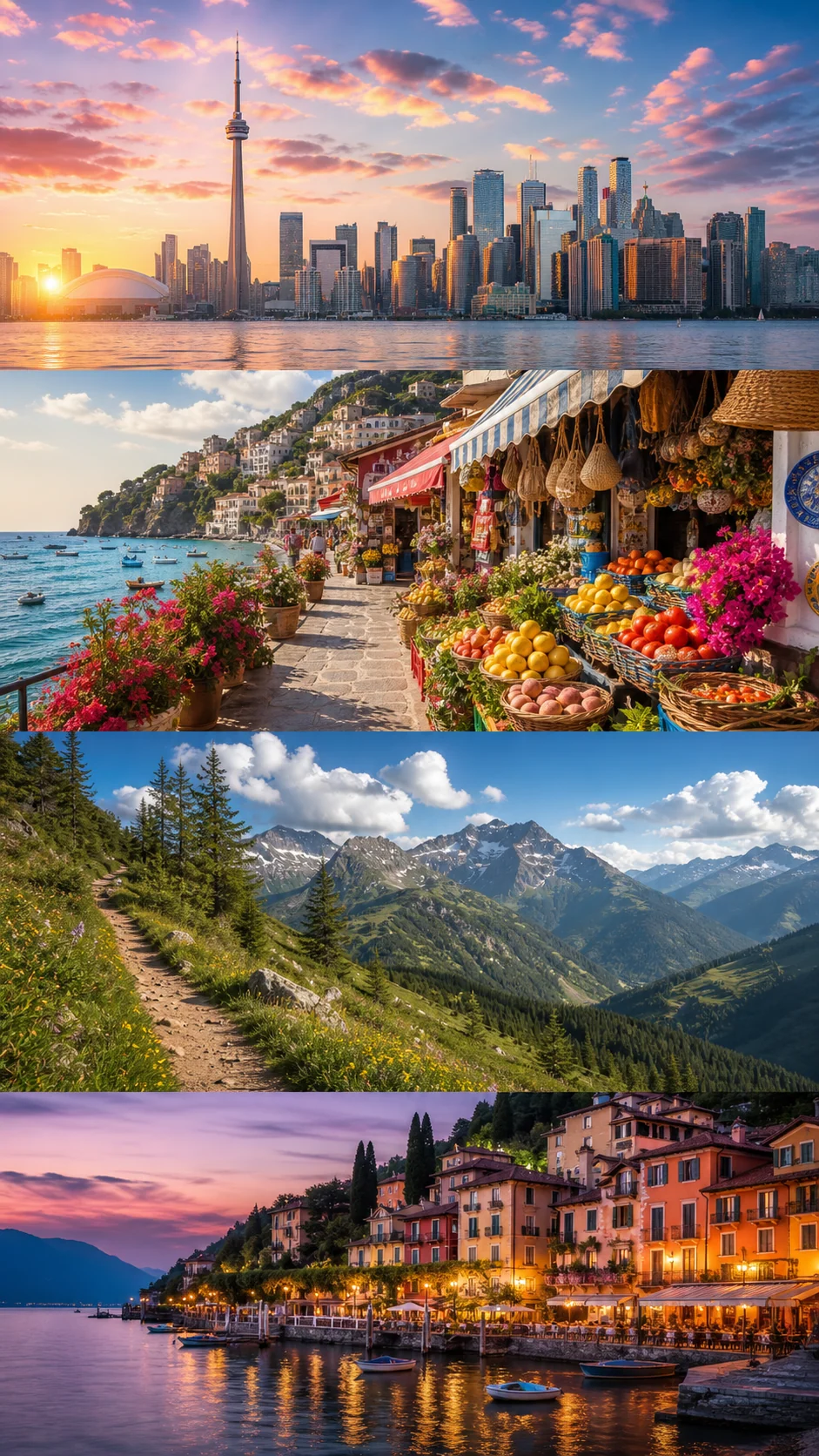
Hohe Reisecollage zum Teilen in vier horizontale Abschnitte
Modus: Lange Seite teilenEinstellung: 4 Teile

Langer Screenshot oder Story

Zerlegen Sie lange Screenshots, Anleitungen, Comics oder visuelle Geschichten in gut lesbare Abschnitte.

  • Wählen Sie eine Anzahl, bei der jeder Abschnitt auf dem Smartphone gut lesbar bleibt.
  • Prüfen Sie die Schnittlinien, damit Gesichter und Details nicht geteilt werden.
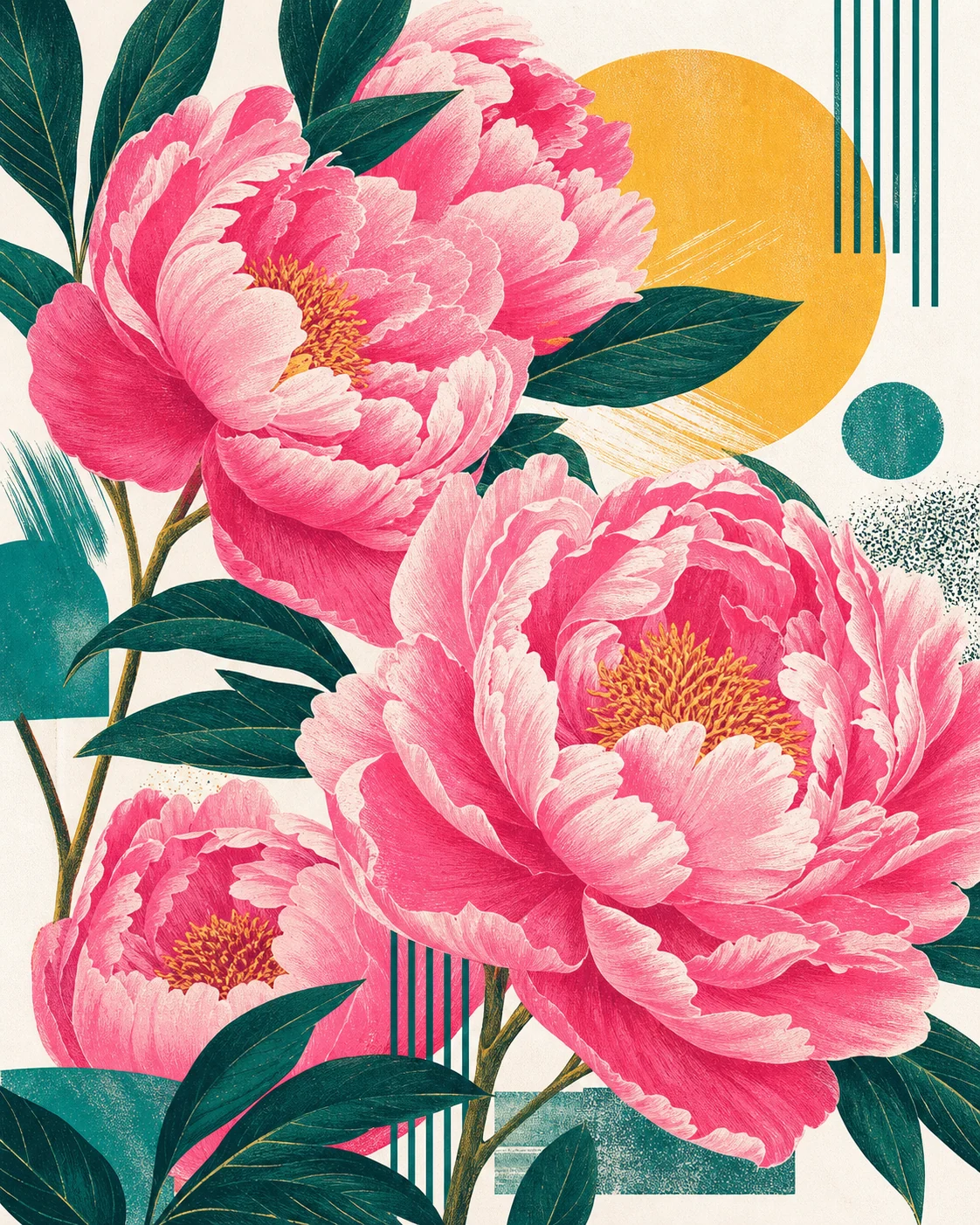
Botanisches Poster zum Aufteilen in feste Bildkacheln
Modus: Feste KachelnEinstellung: 561 × 701 px

Druckkacheln und Design-Übergabe

Teilen Sie Poster, Texturen oder Designassets in vorhersagbare Pixelkacheln für Druck, Review und Entwicklung.

  • Legen Sie Breite und Höhe passend zum Ziel fest, bevor Sie Dateien erzeugen.
  • Prüfen Sie Randkacheln, wenn sich die Bildgröße nicht ohne Rest teilen lässt.

Zuschneiden, teilen oder kacheln?

Gehen Sie vom gewünschten Ergebnis aus: Beim Zuschneiden bleibt ein Bereich übrig, beim Teilen entstehen mehrere Dateien, die gemeinsam das ganze Bild abdecken.

1

Zuschneiden

Geeignet für

Ein einzelnes Cover, Produktbild, Thumbnail oder einen individuellen Rahmen.

Einstellung

Freier Zuschnitt oder festes Seitenverhältnis

2

Lange Seite teilen

Geeignet für

Lange Screenshots, Panoramen, Tutorials, Comics und Bildfolgen.

Einstellung

Anzahl gleicher Teile und Richtung

3

Raster teilen

Geeignet für

3×3-Feeds, Mosaike, Galerien und Beiträge mit mehreren Feldern.

Einstellung

Zeilen und Spalten

4

Feste Kacheln

Geeignet für

Druckfelder, Spielassets, Designsysteme, Tests und exakte Übergaben.

Einstellung

Kachelbreite und -höhe in Pixeln

5

Form

Geeignet für

Quadratische Thumbnails sowie transparente runde Avatare, Logos oder Badges.

Einstellung

Quadrat oder Kreis; Kreis als PNG

Saubere Ergebnisse schon vor dem Download

Ein guter Zuschnitt hat nicht nur die richtige Größe. Er schützt das Motiv, bleibt am Ziel scharf und nutzt das passende Dateiformat.

01

Ziel zuerst festlegen

Wählen Sie Verhältnis oder Raster vor der Feinarbeit. Ein 1:1-Produktbild braucht eine andere Komposition als ein 16:9-Cover.

02

Gesichter und Fokus schützen

Halten Sie Augen, Gesichter, Produkte und wichtige Details von Rändern und Schnittlinien fern.

03

Größte Quelle verwenden

Zuschneiden entfernt Pixel und Teilen erzeugt keine neuen Details. Verwenden Sie für große Ausgaben die beste Originalauflösung.

04

Sinnvollen Freiraum lassen

Schneiden Sie nicht zu eng. Etwas Rand schützt Avatare, responsive Karten und spätere automatische Plattform-Zuschnitte.

05

Jede Kachel prüfen

Ein gutes Gesamtraster kann einzelne leere oder ungünstig geschnittene Teile enthalten. Prüfen Sie alle Vorschauen vor der ZIP.

06

Format passend wählen

PNG eignet sich für Transparenz und Grafiken, JPG für kompakte Fotos und WebP für ein gutes Verhältnis aus Qualität und Dateigröße.

Lokal, planbar und formatbewusst

Quelle, Zuschnitt, Anzahl, Ausgabeformat und Ergebnisse bleiben vor dem Download sichtbar, damit Fehler früh auffallen.

JPG und WebP bieten eine Qualitätsregelung, PNG bewahrt transparente Pixel.

Runde Zuschnitte verwenden automatisch PNG für saubere transparente Ecken.

Raster, lange Teilungen und feste Kacheln zeigen nummerierte Vorschauen vor der ZIP-Erstellung.

FAQ zum Zuschneiden und Teilen von Bildern

Ist das Tool kostenlos und brauche ich ein Konto?

Sie können den Zuschneider und Bildteiler direkt im Browser ohne Anmeldung verwenden. Upload, Vorschau und Export befinden sich auf derselben Seite.

Werden meine Bilder auf EzEnhancer-Server hochgeladen?

Nein. Die Verarbeitung läuft per Browser-Canvas, daher bleiben JPG, PNG und WebP während des Zuschneidens und Teilens auf Ihrem Gerät.

Welche Formate kann ich öffnen und exportieren?

Unterstützt werden JPG, JPEG, PNG und WebP. Die meisten Modi exportieren JPG, PNG oder WebP; runde Zuschnitte nutzen PNG für Transparenz.

Wie teile ich ein Bild in ein 3×3-Raster oder neun Teile?

Wählen Sie Raster teilen, stellen Sie drei Zeilen und drei Spalten ein, prüfen Sie die neun Vorschauen und laden Sie alle Teile als ZIP herunter.

Wie schneide ich ein Bild rund mit transparentem Hintergrund zu?

Wählen Sie Form und Kreis, positionieren Sie den Bereich über dem Motiv und exportieren Sie das Ergebnis als PNG mit transparenten Ecken.

Verliert das Bild beim Zuschneiden oder Teilen Qualität?

Die ausgewählten Quellpixel bleiben erhalten, ein Zuschnitt enthält jedoch insgesamt weniger Pixel. Nutzen Sie eine hochauflösende Quelle und vergrößern Sie kleine Ergebnisse nicht nachträglich.

Kann ich horizontal, vertikal oder in gleiche Teile teilen?

Ja. Lange Seite teilen zerlegt nach Anzahl und Richtung, während Raster teilen gleichmäßige Zeilen und Spalten erzeugt.

Kann ich feste Pixelgrößen für Kacheln angeben?

Ja. Geben Sie unter Feste Kacheln Breite und Höhe ein. Randkacheln können kleiner sein, wenn die Quelle nicht genau teilbar ist.

Funktioniert der Bild-Zuschneider auf Smartphone und Tablet?

Ja. Die Seite unterstützt moderne mobile Browser und Touch-Bedienung. Sehr große Bilder hängen vom verfügbaren Gerätespeicher ab.

Wie werden mehrere Bildteile heruntergeladen?

Mehrere Vorschauen werden in einer ZIP mit sortierten Dateinamen gebündelt. Ein einzelner Zuschnitt wird direkt als Bild geladen.