













Der beste KI-Fotoeditor für Produktfotos
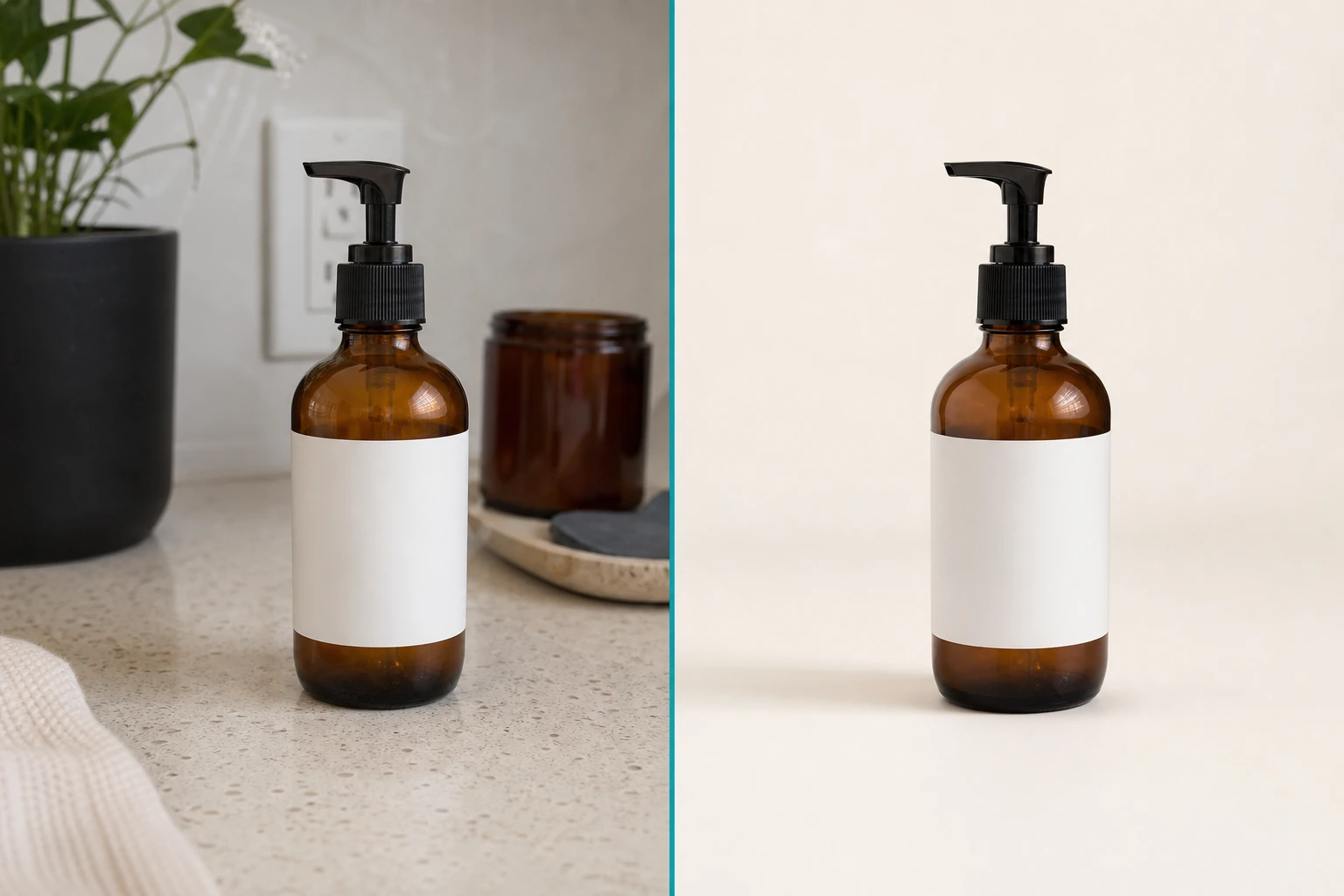
Produktfotos brauchen kein großes Fotostudio, um klar, einheitlich und bereit für einen Onlineshop zu wirken. Mit einem guten Ausgangsfoto und einem KI-Fotoeditor können auch kleine Unternehmen störende Elemente entfernen, das Licht verbessern, einen sauberen Kataloghintergrund erstellen und Lifestyle-Szenen ausprobieren, ohne wichtige Produktdetails zu verlieren.
Die entscheidende Frage ist nicht, ob KI ein Bild spektakulärer wirken lässt. Entscheidend ist, ob sie dabei hilft, genaue und wiedererkennbare Produktbilder für die Stellen zu erstellen, an denen Kunden eine Kaufentscheidung treffen. Das Hauptbild auf einem Marktplatz sollte das vollständige Produkt meist sachlich zeigen. Auf einer Produktseite, in einer E-Mail oder in sozialen Medien dürfen zusätzliche Bilder auch Kontext, Stimmung und Anwendung vermitteln.
Kurzantwort
Der beste KI-Fotoeditor für Produktfotos lässt Sie sowohl die gewünschte Änderung als auch die unveränderlichen Details festlegen. Beginnen Sie mit einem klaren Ausgangsbild, schützen Sie Etikett, Form, Farbe und Material im Prompt und führen Sie pro Schritt nur eine gezielte Bearbeitung aus.
Was ein KI-Fotoeditor für Produktfotos leisten sollte
Ein KI-Fotoeditor ist besonders nützlich, wenn er wiederkehrende Produktionsarbeit reduziert und das Produkt dabei erkennbar bleibt. Achten Sie auf einen Workflow, der die folgenden Aufgaben unterstützt.
| Aufgabe des Produktbilds | Was erhalten bleiben muss | Sinnvolle KI-Bearbeitung |
|---|---|---|
| Hauptbild im Katalog | Produktkanten, Etikett, Proportionen | Unruhigen Hintergrund durch eine saubere, neutrale Fläche ersetzen |
| Detailaufnahme | Textur, Oberfläche, Verpackungstext | Belichtung verbessern und kleinere Störungen entfernen |
| Lifestyle-Bild | Produktgröße und vorgesehene Verwendung | Produkt in eine passende, glaubwürdige Umgebung setzen |
| Saisonales Motiv | Markenfarben und Kernprodukt | Requisiten, Licht oder umgebende Atmosphäre ändern |
| Variante für Social Ads | Produktidentität und sicherer Beschnitt | Alternative Szenen für Zielgruppen oder Formate erstellen |
Behandeln Sie nicht jedes Bild gleich. Das Hauptbild eines Angebots erfüllt eine andere Aufgabe als eine Social-Media-Anzeige. Für Produkte, die bei Google eingereicht werden, verlangen die Bildrichtlinien des Merchant Center, dass das gesamte Produkt korrekt und mit wenig oder gar keiner Inszenierung gezeigt wird. Google empfiehlt außerdem möglichst Bilder mit etwa 1500 × 1500 Pixeln oder mehr. Erstellen Sie zuerst ein schlichtes, wahrheitsgetreues Hauptbild und nutzen Sie weitere Bilder für Details, Größenverhältnisse und Kontext.
Mit einem Ausgangsbild beginnen, bei dem die KI wenig raten muss
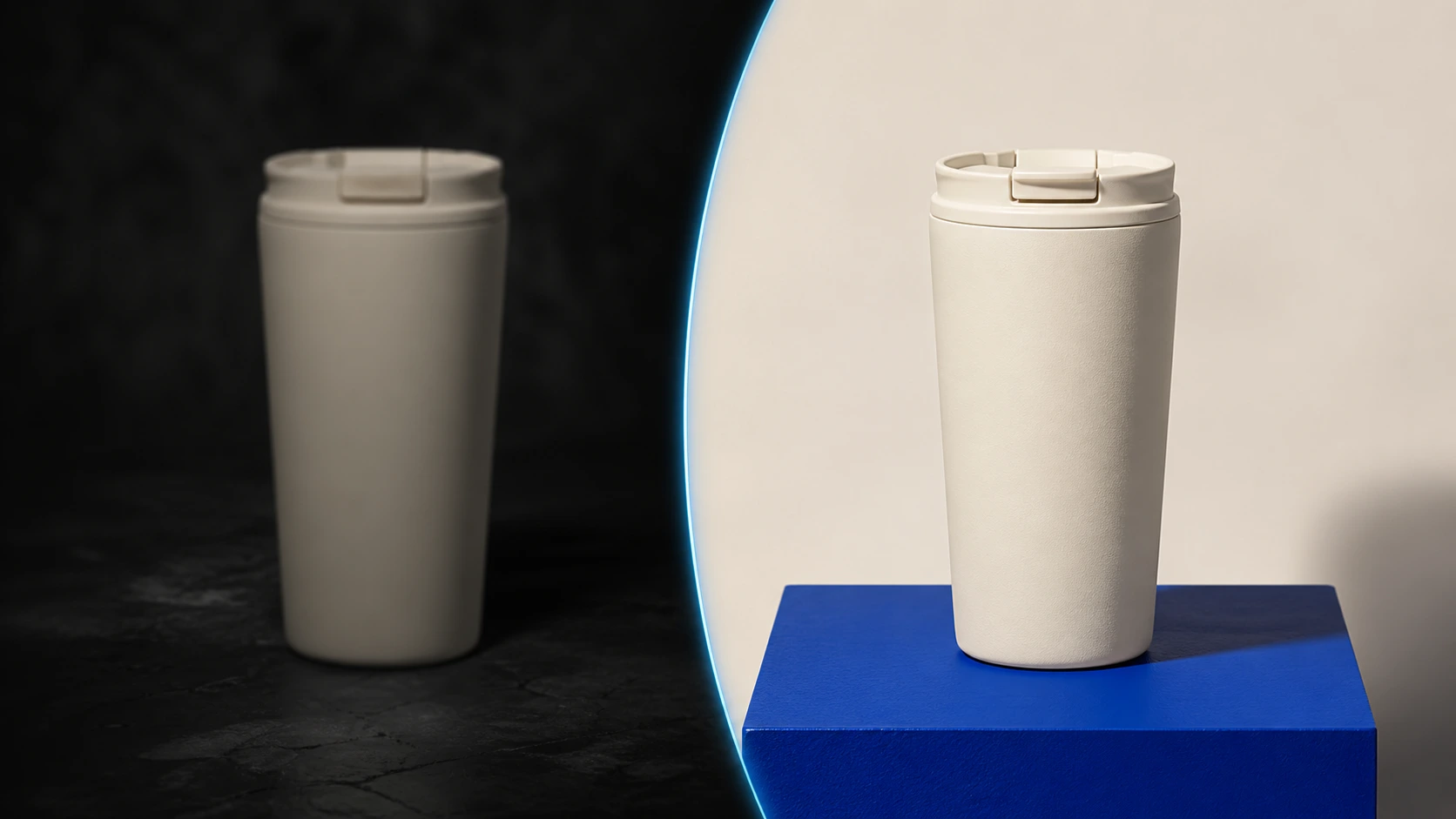
KI-Bearbeitung funktioniert am zuverlässigsten, wenn das Produkt bereits im Original leicht zu erkennen ist. Prüfen Sie vor dem Hochladen diese Grundlagen:
- Fotografieren Sie das vollständige Produkt einschließlich wichtiger Kanten und der Verpackung.
- Verwenden Sie möglichst gleichmäßiges Licht, damit echte Farbe und Oberfläche sichtbar sind.
- Stellen Sie das Produkt scharf und vermeiden Sie einen Beschnitt, der wichtige Details abschneidet.
- Fotografieren Sie mehrere Perspektiven, wenn Kunden Rückseite, Seite, Größe oder Textur verstehen müssen.
- Bewahren Sie die Originaldatei auf, bevor Sie neue Versionen erstellen.
Sie benötigen kein perfektes Studiofoto, aber ein deutliches. Ein Foto einer Flasche auf einer dunklen Küchenarbeitsplatte kann ausreichen, wenn Flasche, Verschluss, Etikett und Silhouette sichtbar sind. Ein sehr kleines, stark komprimiertes Bild mit Spiegelungen über dem Etikett zwingt den Editor dagegen, zu viele Informationen zu erfinden.
Ein praktischer Workflow für Produktfotos
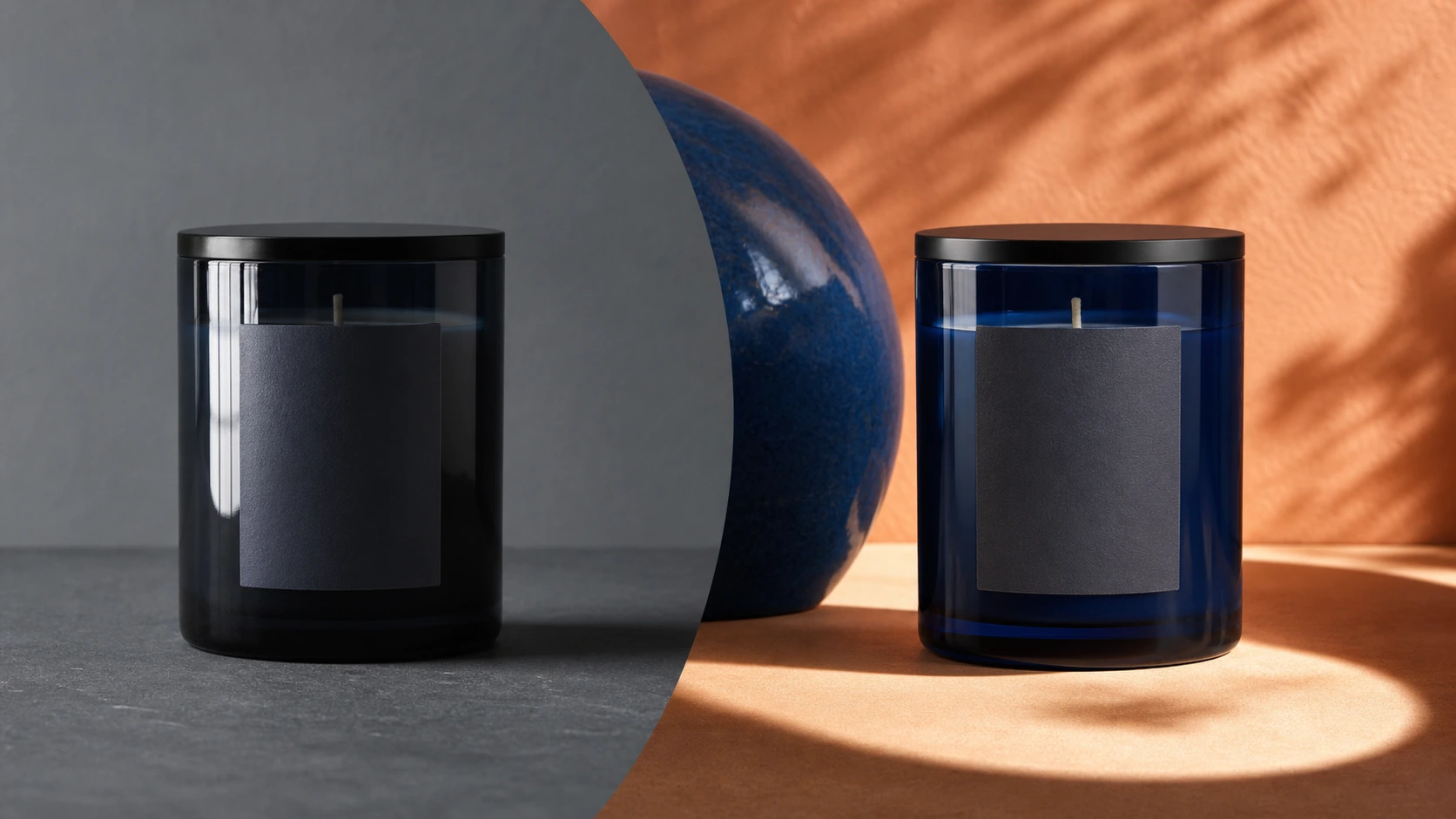
1. Zuerst die Katalogversion erstellen
Erstellen Sie ein sauberes, neutrales Bild, bevor Sie stärker inszenierte Varianten testen. Es dient als Referenz für Marktplätze, Kategorieseiten und Produktfeeds, die eine einheitliche Optik benötigen.
Nennen Sie im Prompt sowohl die gewünschte Anpassung als auch die geschützten Details:
Ersetze den Wohnraum im Hintergrund durch einen sauberen, warmweißen Studiohintergrund. Füge unter dem Produkt einen weichen, natürlichen Schatten hinzu. Helle das Produkt gleichmäßig auf. Etikett, Pumpe, Proportionen, matte Oberfläche und Produktfarbe dürfen nicht verändert werden.
Der letzte Satz ist wichtig. Formulierungen wie „Etikett unverändert lassen“, „exakte Produktform erhalten“ und „Verpackungstext nicht verändern“ definieren klare Kriterien für die spätere Kontrolle.
2. Das Licht korrigieren, bevor eine neue Szene entsteht
Ist das Ausgangsbild unterbelichtet, farbstichig oder detailarm, korrigieren Sie dies vor einer komplexen Lifestyle-Komposition. So geschehen weniger Änderungen gleichzeitig und Fehler lassen sich leichter erkennen.
Prüfen Sie die Bearbeitung in voller Größe. Achten Sie besonders auf geprägte Schrift, transparente Verpackungen, reflektierende Flächen, Nähte, Steppungen und kleine Logos, die tatsächlich zum Produkt gehören. Wenn sich ein wichtiges Detail ändert, kehren Sie zum Original zurück und vereinfachen Sie den Prompt, statt mehrere Probleme in einer einzigen Anweisung beheben zu wollen.
3. Eine Lifestyle-Variante mit echtem Anwendungsbezug erstellen
Lifestyle-Bilder sollten zeigen, wie das Produkt in den Alltag eines Kunden passt. Eine Kaffeetasse kann auf einem Frühstückstisch stehen, eine Pflegeflasche auf einem Badezimmerregal und ein Rucksack in einer Pendler-Situation. Die Umgebung sollte das Produkt unterstützen, nicht mit ihm um Aufmerksamkeit konkurrieren.
Beschreiben Sie Größe, Perspektive und Bildaufbau genau:
Stelle diese Hautpflegeflasche auf eine helle Steinablage im Bad neben ein gefaltetes weißes Handtuch. Verwende weiches morgendliches Fensterlicht und einen dezenten Schatten. Die Flasche bleibt aufrecht, mittig, in derselben Größe und Form; sämtliche Beschriftungen auf dem Etikett bleiben unverändert.
Für Ideen zum Bildaufbau bietet Shopifys Leitfaden zur E-Commerce-Produktfotografie eine nützliche Erinnerung: Planen Sie Aufnahmen rund um Produkt, Anwendung und die visuelle Einheitlichkeit des Shops, statt jedes Bild isoliert zu betrachten.
4. Kampagnenvarianten aus der freigegebenen Basis ableiten
Sobald die Katalogversion freigegeben ist, verwenden Sie sie als Grundlage für Kampagnenbilder. Saisonale und kanalspezifische Motive bleiben einheitlicher, weil sie auf einer bereits geprüften Produktdarstellung aufbauen.
Fordern Sie gezielte Änderungen an, zum Beispiel:
- „Füge warmes Nachmittagslicht und eine kleine Leinenserviette hinzu; das Produkt bleibt mittig.“
- „Erstelle eine winterliche Geschenktisch-Szene mit zurückhaltenden immergrünen Akzenten; Produkt und Etikett exakt erhalten.“
- „Platziere das Produkt auf einem aufgeräumten Schreibtisch und lasse links großzügigen Freiraum für das Layout; keinen Text hinzufügen.“
Prüfen Sie bei jeder Version, ob das Bild das Produkt weiterhin ehrlich darstellt. KI soll beim Inszenieren, Bereinigen und Anpassen helfen. Sie darf Material, enthaltenes Zubehör, Größe oder Funktion nicht anders erscheinen lassen, als der Käufer sie tatsächlich erhält.
So passt EzEnhancer in den Workflow
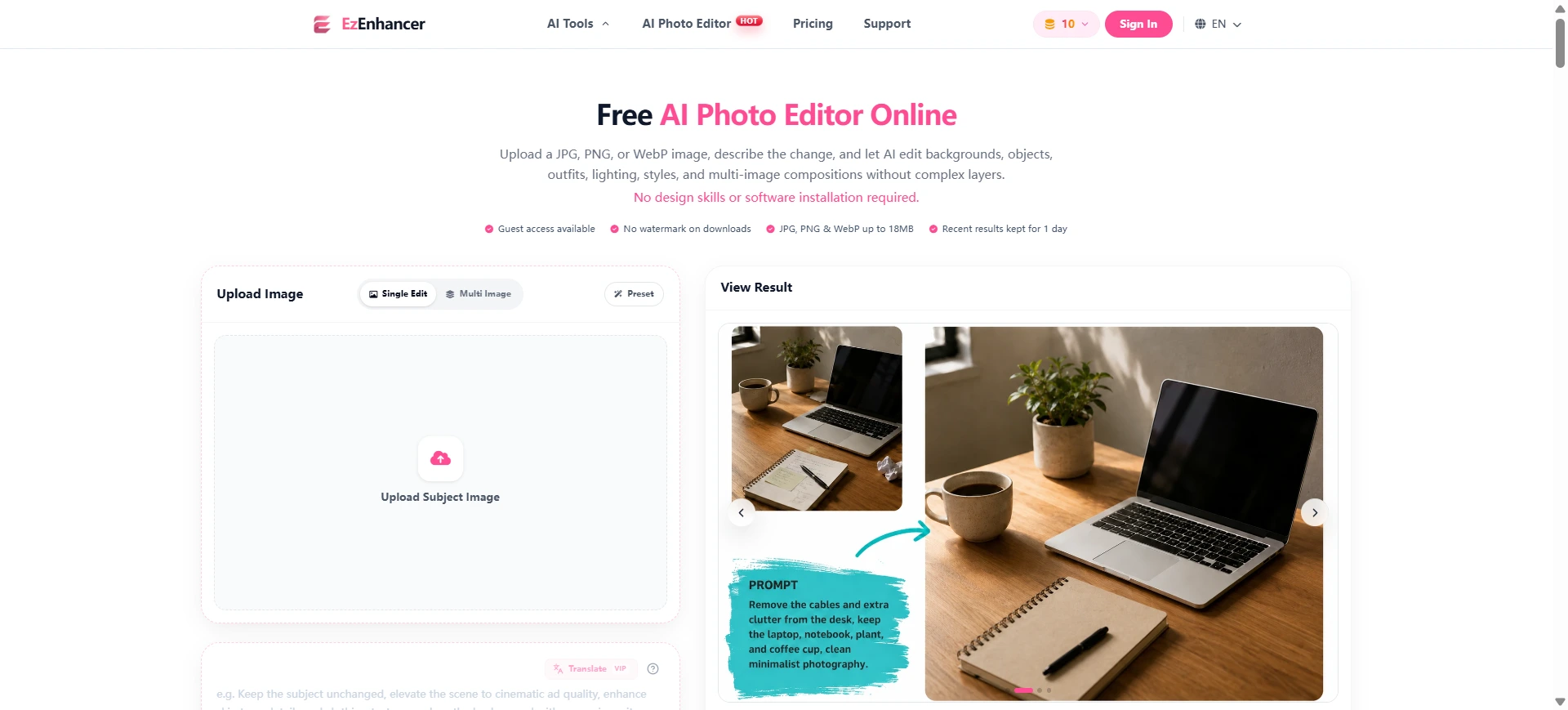
Der KI-Fotoeditor von EzEnhancer ist für textgesteuerte Änderungen an Hintergründen, Objekten, Licht, Stilen und Kompositionen aus mehreren Bildern ausgelegt. Sie können JPG-, PNG- oder WebP-Bilder hochladen, die Änderung beschreiben und festlegen, was unverändert bleiben muss.
Für Produktbilder hält eine einfache Reihenfolge den Prozess kontrollierbar:
- Verwenden Sie den Hintergrundentferner, wenn Sie vor dem Einsetzen in eine neue Szene zunächst einen sauberen Freisteller benötigen.
- Nutzen Sie den KI-Fotoeditor, um die Umgebung zu ersetzen, Unordnung zu entfernen, Licht anzupassen oder ein Produktbild mit einem Referenzhintergrund zu kombinieren.
- Verfeinern Sie nach der kreativen Bearbeitung Schärfe und Belichtung mit dem Bildverbesserer.
- Nutzen Sie den Bild-Upscaler, wenn das finale Motiv für ein hochauflösendes Angebot oder eine Kampagnenfläche größer ausgegeben werden soll.
Der gesamte Workflow läuft im Browser. Das eignet sich für Teams, die mehrere kleine, gezielte Änderungen erstellen und prüfen möchten, ohne jedes Bild neu aufzubauen. Bewahren Sie das Original auf und laden Sie freigegebene Ergebnisse zeitnah herunter; zuletzt erzeugte Bilder des Fotoeditors werden nur vorübergehend gespeichert.
Prompts, die das Produkt korrekt erhalten
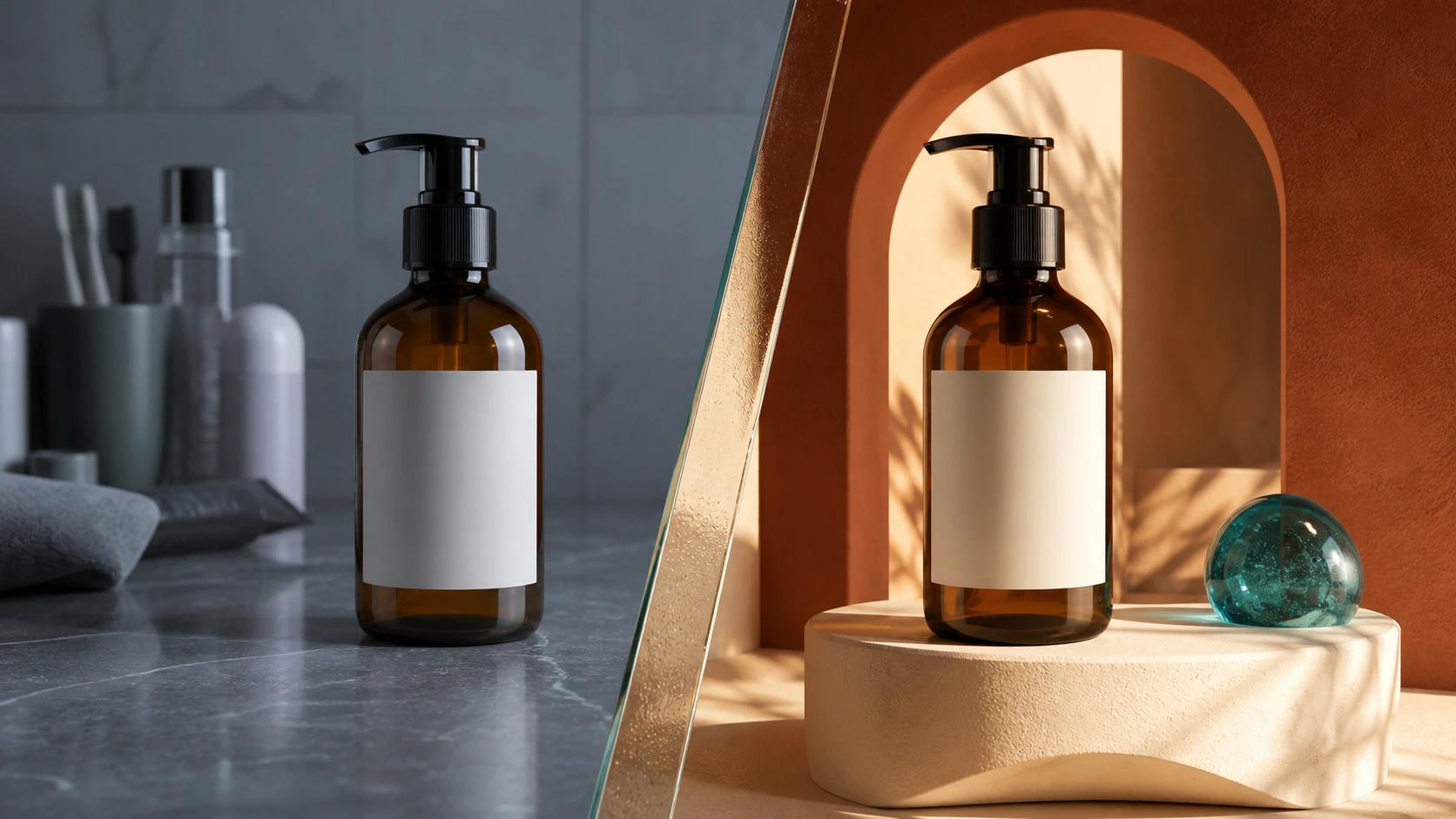
Am schnellsten verbessern Sie KI-Produktfotos, indem Sie den Prompt in vier Teile gliedern:
| Prompt-Element | Beispiel |
|---|---|
| Produkt | „Diese bernsteinfarbene Glaskerze in ihrem vorhandenen Glas“ |
| Änderung | „Hintergrund durch eine hellgraue Studio-Hohlkehle ersetzen“ |
| Look | „Weiches Seitenlicht und einen kurzen, natürlichen Schatten verwenden“ |
| Schutzvorgaben | „Etikett, Glasform, Wachsfarbe, Maßstab und Kamerawinkel unverändert lassen“ |
Diese drei Prompts können Sie direkt anpassen:
Sauberes Listing-Bild
Erstelle einen sauberen, cremeweißen Studiohintergrund mit einem dezenten, geerdeten Schatten. Das gesamte Produkt bleibt sichtbar. Etikett, Produktfarbe, Verpackungsform, Textur und Kamerawinkel exakt erhalten. Keine Requisiten, Texte oder Logos hinzufügen.
Lifestyle-Produktfotografie
Platziere das Produkt in einer hellen, minimalistischen Wohnumgebung, die zu seiner vorgesehenen Nutzung passt. Verwende natürliches Fensterlicht und einen glaubwürdigen Maßstab. Das Produkt bleibt scharf; Etikett, Form, Farbe, Material und Proportionen exakt erhalten.
Saisonale Kampagnenversion
Das Produkt bleibt mittig auf einer neutralen Fläche. Ergänze eine zurückhaltende saisonale Umgebung mit warmem, gerichtetem Licht und zwei kleinen unterstützenden Requisiten. Produkt exakt erhalten und deutlichen Freiraum darum lassen. Keinen Werbetext hinzufügen.
Häufige Fehler, die Sie vermeiden sollten
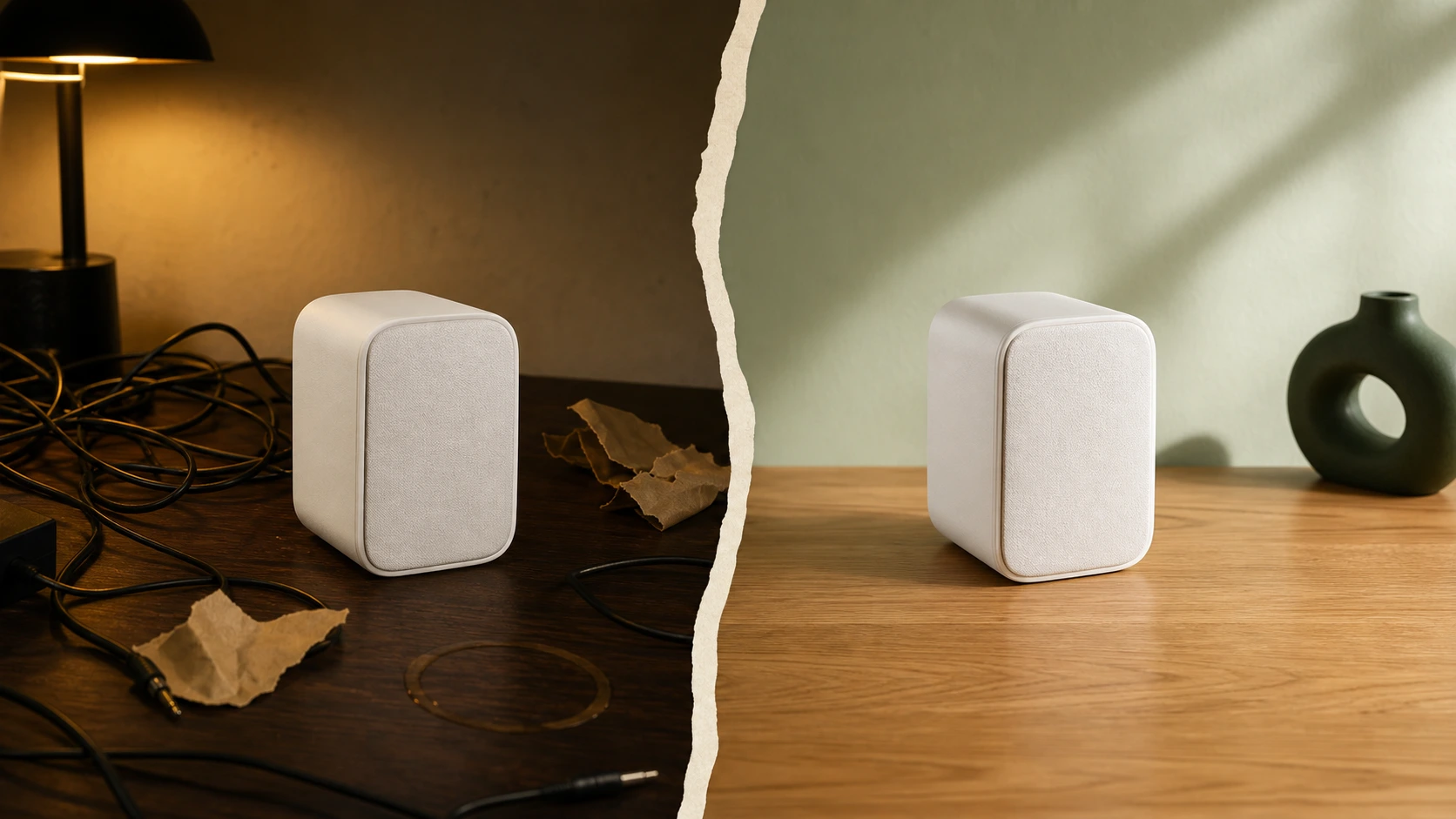
Zu viele Änderungen auf einmal verlangen
Wenn Hintergrund, Produktwinkel, Material, Licht, Beschnitt und Requisiten in einer einzigen Anweisung geändert werden, steigt die Gefahr ungenauer Ergebnisse. Erstellen Sie zuerst eine saubere Katalogversion und fügen Sie anschließend jeweils nur eine kreative Entscheidung hinzu.
Etiketten und Produktgeometrie nicht schützen
Etiketten, Maße, Oberflächen und Verpackungen sind oft die Merkmale, an denen Käufer ein Produkt erkennen. Nennen Sie sie in jedem Prompt ausdrücklich, besonders bei Flaschen, Elektronik, Lebensmittelverpackungen, Modeaccessoires und Produkten mit aufgedrucktem Text.
Nur ein Lifestyle-Bild für das Listing verwenden
Kontext kann überzeugen, aber auch das Produkt verdecken. Behalten Sie ein schlichtes Hauptbild und nutzen Sie Lifestyle-Aufnahmen als ergänzende Motive. Das entspricht auch eher den Regeln von Marktplätzen, die eine korrekte Produktansicht priorisieren.
Generierte Bilder als Beleg für ein Produktversprechen behandeln
Vermitteln Sie durch KI-Bearbeitung nicht den Eindruck, Zubehör sei enthalten, das Produkt sei größer oder ein kosmetischer Effekt garantiert. Vergleichen Sie jedes Bild vor der Veröffentlichung mit dem realen Artikel und den Aussagen auf Ihrer Produktseite.
Einfache Checkliste vor der Veröffentlichung
- Ist das vollständige Produkt sichtbar, wenn der Kanal dies verlangt?
- Zeigt das Bild die richtige Farbe, das Material, das Etikett und den Lieferumfang?
- Unterstützt der Hintergrund das Produkt, statt davon abzulenken?
- Gibt es verformte Kanten, veränderten Text, unplausible Spiegelungen oder widersprüchliche Schatten?
- Bleibt beim Beschnitt genügend Platz für die geplante Platzierung, ohne das Produkt zu verdecken?
- Ist das Bild korrekt benannt und dimensioniert und zusammen mit dem Original gespeichert?
Fazit
Der beste KI-Fotoeditor für Produktfotos hilft dabei, aus einem realen Produktbild mehr nützliche Varianten zu erstellen, anstatt Genauigkeit durch optische Effekte zu ersetzen. Beginnen Sie mit einem klaren Ausgangsfoto und einer sauberen Katalogversion. Verbessern Sie danach mit gezielten Prompts das Licht, entfernen Sie Störungen und erstellen Sie Varianten für unterschiedliche Einsatzbereiche.
Mit einem Workflow wie EzEnhancer können Produktteams aus einem einfachen Ausgangsbild ein besseres Listing-Bild, eine Lifestyle-Szene und kampagnenfähige Varianten entwickeln und dabei die Produktdetails fortlaufend prüfen. Eine sorgfältige Schlusskontrolle bleibt unverzichtbar: Käufer sollten genau das Produkt sehen, das sie später erhalten.
Häufig gestellte Fragen
Welcher KI-Fotoeditor eignet sich am besten für Produktfotos?
Der beste KI-Fotoeditor für Produktfotos unterstützt präzise textbasierte Änderungen und lässt Sie Etiketten, Proportionen, Materialien und Farben schützen. Wählen Sie ein Tool für saubere Hintergründe, Lichtkorrekturen, Objektentfernung und referenzbasierte Szenen und vergleichen Sie jedes Ergebnis mit dem realen Produkt.
Darf ich KI-bearbeitete Bilder in Marktplatz-Angeboten verwenden?
Ja, solange das Bild den Artikel korrekt darstellt und die Regeln des Marktplatzes erfüllt. Verwenden Sie bei Google Merchant Center ein klares Produktbild mit minimaler Inszenierung als Hauptbild und zusätzliche Bilder für Kontext. Prüfen Sie vor der Veröffentlichung die aktuellen Anforderungen jedes Kanals.
Wie verhindere ich, dass der KI-Editor mein Produktetikett verändert?
Beginnen Sie mit einem scharfen Ausgangsfoto und schreiben Sie ausdrücklich „sämtlichen Etikettentext unverändert lassen“ und „exakte Form und Proportionen der Verpackung erhalten“ in den Prompt. Kontrollieren Sie das Ergebnis in voller Größe. Ändert sich das Etikett, vereinfachen Sie die Bearbeitung und führen Hintergrund- oder Lichtkorrektur getrennt aus.
Braucht jedes Produktbild einen weißen Hintergrund?
Nicht unbedingt. Ein schlichter neutraler Hintergrund ist für das Hauptbild meist die sicherste Wahl. Ergänzende Bilder dürfen realistische Umgebungen nutzen, um Größe, Anwendung oder Stimmung zu zeigen. Das Produkt muss deutlich bleiben und die Szene darf keine Funktionen oder Zubehörteile suggerieren, die nicht enthalten sind.
Kann KI ein minderwertiges Produktfoto verbessern?
KI kann bei Belichtung, Rauschen, Hintergrundbereinigung und Vergrößerung helfen, aber keine Produktdetails zuverlässig wiederherstellen, die im Ausgangsbild fehlen. Verwenden Sie das klarste verfügbare Original, prüfen Sie nach der Bearbeitung Etiketten und Texturen und fotografieren Sie neu, wenn entscheidende Details nicht sichtbar sind.
Beste KI-Foto-Colorizer 2026: Realismus und Details
Schluss mit unscharfen Ergebnissen. Wir haben die 6 besten KI-Foto-Colorizer 2026 auf Realismus getestet, um Schwarz-Weiß-Fotos besser zu restaurieren.
Bester Foto-Enhancer 2026 | Top-KI-Tools im Vergleich
Entdecken Sie die beste App zur Fotoverbesserung 2026. Vergleichen Sie EzEnhancer AI, Remini, Photoshop, Topaz, Lightroom und weitere Tools mit ausführlichen Bewertungen.