














KI-Fotoeditor für Anzeigen: Aus 1 Bild viele Ad-Varianten
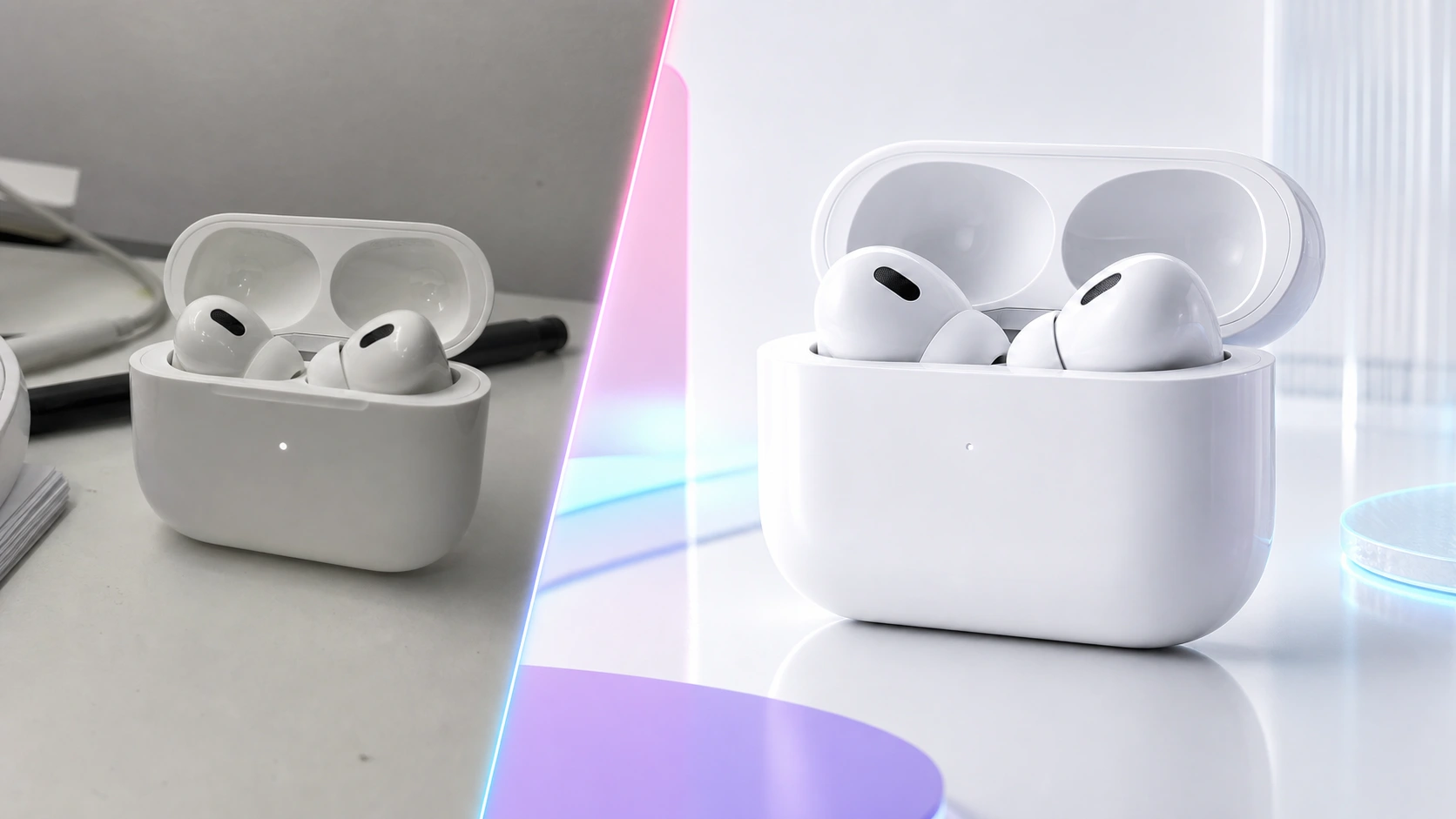
Anzeigenkreativ wird schnell müde. Ein Produktfoto, das bei einer Zielgruppe, Platzierung oder Saison funktioniert, muss bei der nächsten nicht zwangsläufig überzeugen. Das Problem: Die meisten Teams haben weder unbegrenzte Shootings, Designer noch endlos viele Quelldateien.
Ein KI-Fotoeditor für Anzeigen löst das Variantenproblem. Du startest mit einem Produktfoto, Porträt, Raum- oder Lifestyle-Bild und erzeugst daraus unterschiedliche Hintergründe, Lichtstimmungen, Kompositionen und Kampagnenkonzepte – ohne jedes Bild manuell neu aufzubauen.
Das Ziel ist nicht, das Produkt zu faken. Das Ziel ist, mehr brauchbare visuelle Perspektiven zu gewinnen und dabei Subjekt, Nutzenversprechen und Markenwahrheit zu bewahren.
Kurze Antwort
Ein KI-Fotoeditor für Anzeigen hilft Marketern, aus einem Quellbild mehrere kampagnenreife Kreativvarianten zu machen. Nutze ihn, um Hintergründe, Szenen, Licht, saisonale Stile, Produktkontexte und platzierungssichere Kompositionen zu testen. Halte das Produkt akkurat, prüfe jede Variante manuell und exportiere Größen, die zu den Bildvorgaben jeder Werbeplattform passen.
Warum Anzeigenkreativ mehr als ein Bild braucht
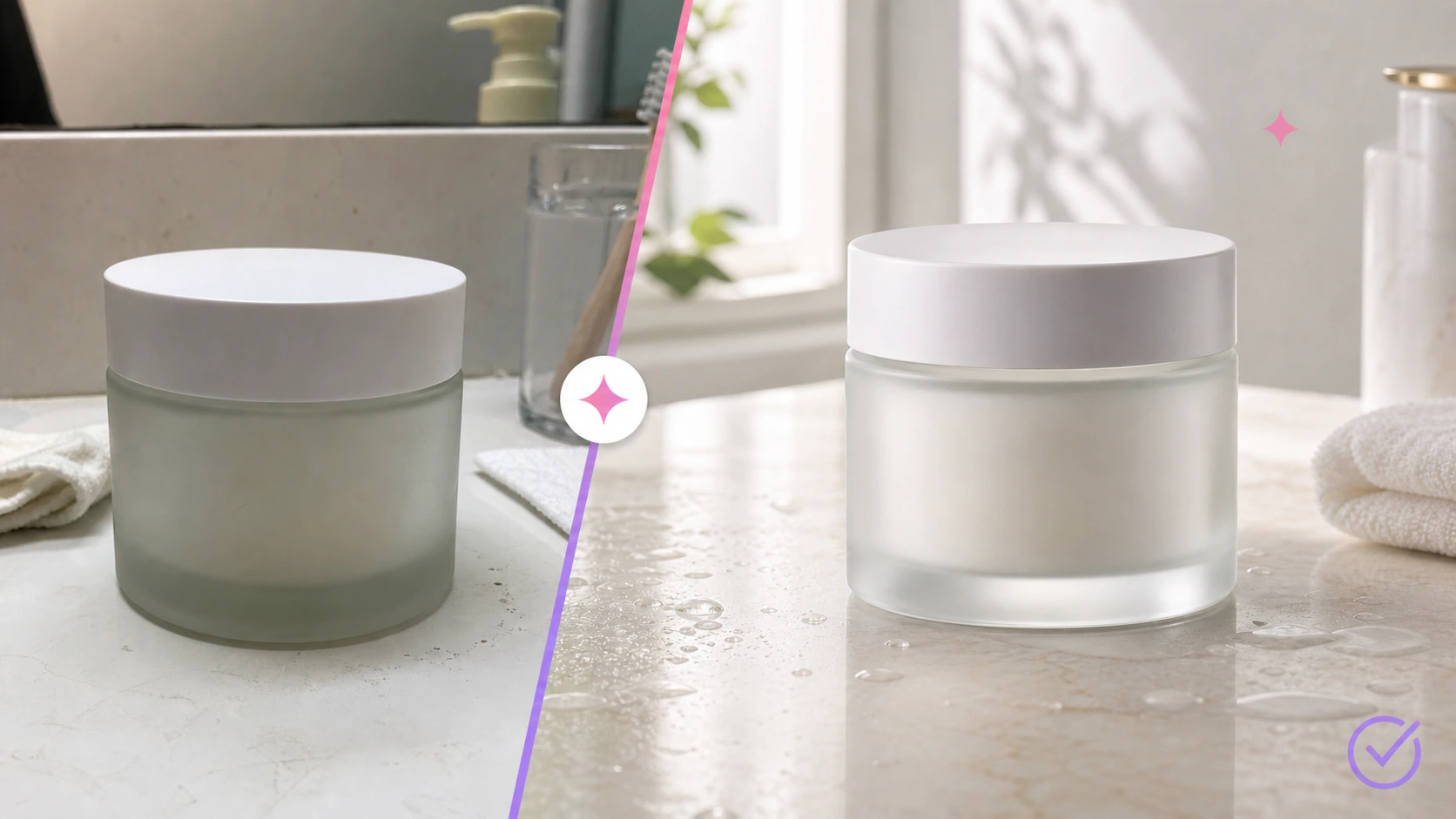
Ein Bild passt selten auf jede Platzierung. Eine quadratische Produktanzeige, ein vertikales Story-Bild, ein horizontales Display-Asset und ein Lifestyle-Banner für die Landingpage verlangen jeweils andere kompositorische Entscheidungen.
Du brauchst Varianten etwa für:
- Unterschiedliche Zielgruppen
- Verschiedene Nutzenversprechen oder Einwände
- Saisonale Kampagnen
- Marketplace-Einträge
- Social-Ads
- Retargeting-Ads
- Landingpage-Hero-Bilder
- E-Mail-Banner
- Produkt-Launch-Teaser
KI-Bearbeitung erstellt diese Varianten schneller, weil sie die Szene um ein Quellasset herum verändert und das Kernmotiv dennoch erkennbar lässt.
Was in einem KI-Werbekreativ-Workflow variiert werden sollte
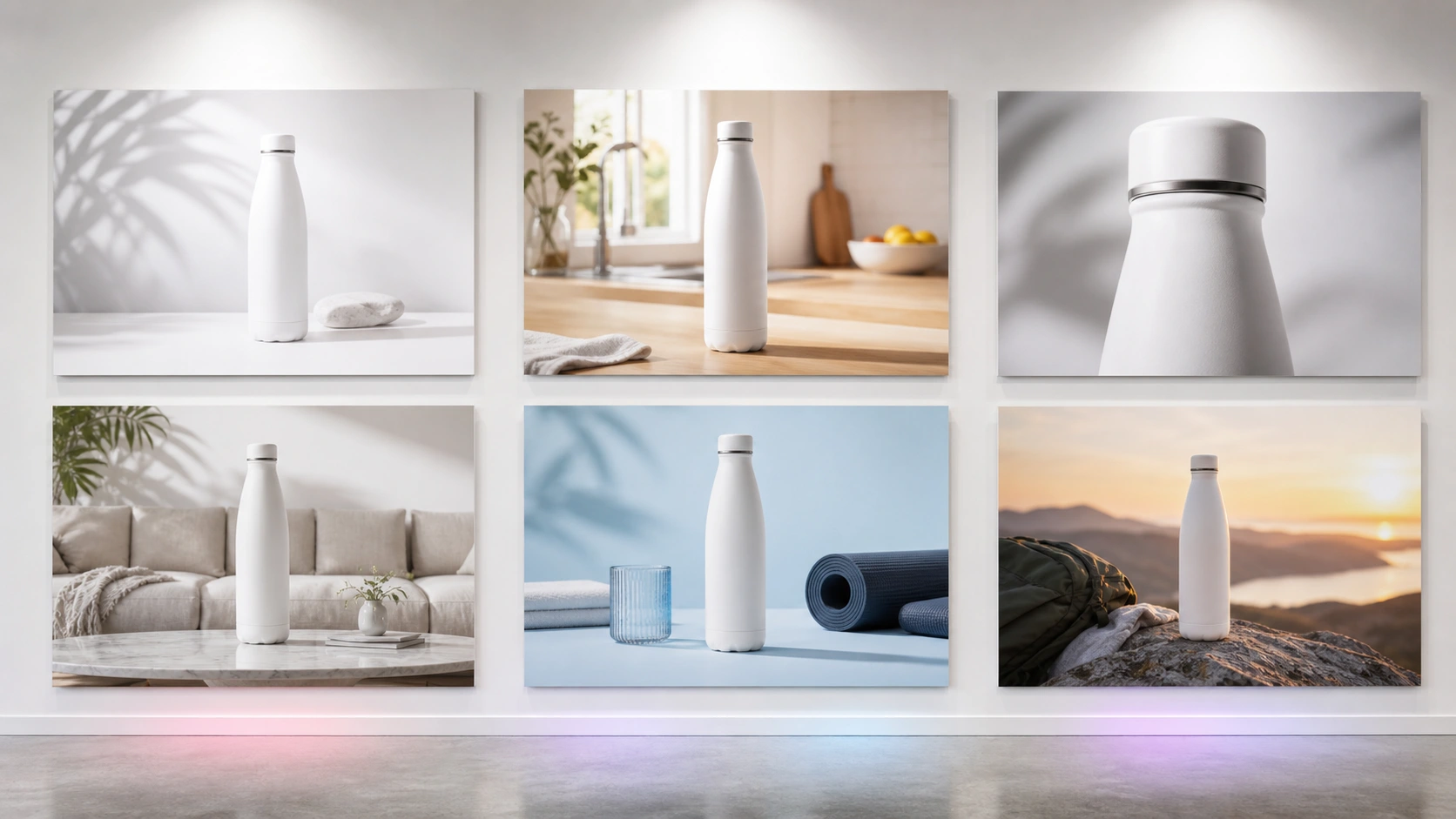
Verändere nicht alles auf einmal. Gutes Ad-Testing ändert meist eine kreative Dimension nach der anderen, damit das Ergebnis leichter zu beurteilen ist.
| Kreative Dimension | Was sich ändert | Guter Anwendungsfall |
|---|---|---|
| Hintergrund | Studio, Lifestyle, saisonal, indoor, outdoor | Kontext und Markenstimmung testen |
| Licht | Weiches Tageslicht, Studiolicht, warmes Abendlicht, hoher Kontrast | Aufmerksamkeit und wahrgenommene Qualität testen |
| Komposition | Zentriertes Produkt, Negativraum, Nahschnitt, Platz für Headline | Verschiedene Platzierungen bedienen |
| Nutzungskontext | Schreibtisch, Bad, Küche, Reise, Fitness, Regal | Situationen der Zielgruppe treffen |
| Farbstimmung | Hell, ruhig, premium, verspielt, natürlich | Tonalität der Kampagne abstimmen |
| Asset-Format | Quadrat, Hochformat, Querformat-Schnitt | Für Plattform-Ausspielung vorbereiten |
Für sauberes Testing hältst du Produkt, Nutzenversprechen und zentrale visuelle Botschaft stabil und änderst nur Umgebung oder Präsentationsstil.
Schritt für Schritt: Aus einem Bild Anzeigenvarianten machen
1. Wähle ein Quellbild, das Schnitte übersteht
Starte mit einem Foto, auf dem Produkt oder Subjekt vollständig sichtbar sind. Lass genug Raum um das Motiv, damit das fertige Bild quadratisch, hoch oder quer werden kann, ohne wichtige Details abzuschneiden.
Vor der Bearbeitung prüfen:
- Ist das Subjekt scharf?
- Sind zentrale Kanten sichtbar?
- Sind Label, Gesicht oder Objektkontur klar?
- Lässt sich das Bild sicher zuschneiden?
- Ist Platz für Ad-Copy oder Plattform-Overlays?
Googles offizielle Anzeigenspezifikationen nennen als gängige Bildgrößen 1200 x 628 und 1200 x 1200, während die Performance-Max-Vorgaben empfehlen, wichtige Inhalte im Zentrum des Bildes zu halten. Nimm das als praktische Erinnerung: Platziere das Produkt nicht zu nah am Rand.
2. Definiere den Kampagnen-Job
Ein Anzeigenbild sollte einen Job haben. Generiere keinen schönen Hintergrund, bevor klar ist, was die Kreativ kommunizieren muss.
Wähle einen Job:
- Produkt klar zeigen
- Einen Use Case erklären
- Produkt premium wirken lassen
- Produkt praktisch wirken lassen
- Einen Sale oder Launch stützen
- Einen saisonalen Winkel aufbauen
- Vertrauen durch eine saubere, realistische Szene schaffen
Sobald der Job klar ist, wird der Prompt viel leichter zu schreiben.
3. Schreibe einen produktsicheren Prompt
Für Ads muss der Prompt die kommerzielle Wahrheit des Bildes schützen. Das bearbeitete Ergebnis darf Farbe, Maßstab, Funktion, Verpackungsdetails oder Behauptung des Produkts nicht verändern.
Nutze diese Formel:
Quellsubjekt + Kampagnen-Job + Szene + Licht + sicherer Bereich + geschützte Details
Beispiel:
Erstelle ein sauberes Social-Media-Ad-Bild mit diesem Produkt als Hero. Stelle es auf eine warmweiße Studiofläche mit weichen Naturschatten und großzügigem Negativraum rechts für eine Headline. Behalte Produktform, Label, Farbe, Material, Maßstab und Kamerawinkel unverändert.
Für eine Lifestyle-Anzeige:
Stelle diese wiederverwendbare Flasche auf eine helle Küchenarbeitsplatte mit weichem Morgenlicht und einer schlichten Healthy-Lifestyle-Stimmung. Behalte Flaschenform, Logo-Platzierung, Farbe, Material, Verschluss und Proportionen unverändert. Lass oben sauberen Raum für Ad-Copy.
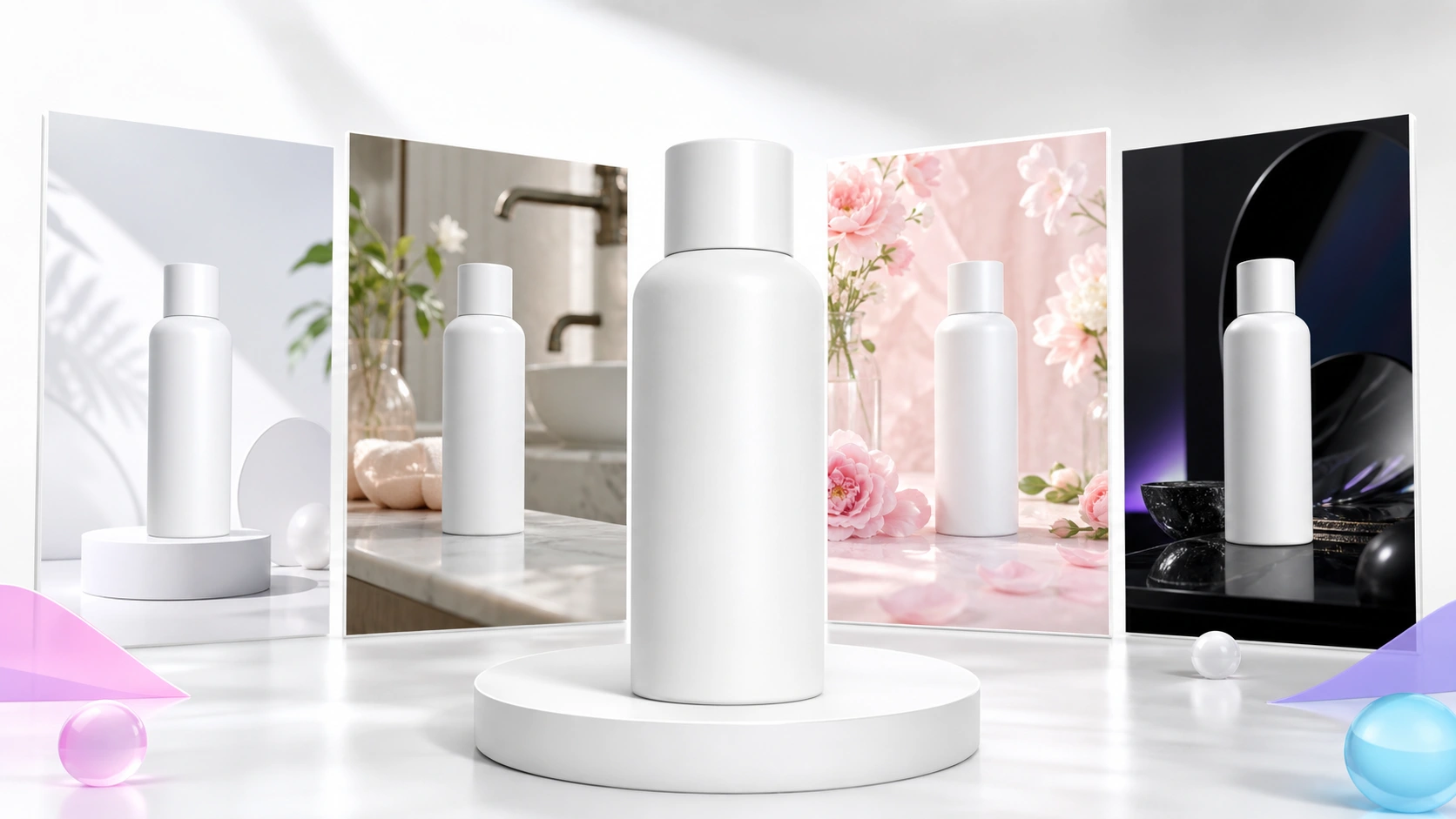
4. Erzeuge ein Varianten-Set
Erstelle ein kleines, gezieltes Set statt Dutzenden zufälliger Bilder. Ein sinnvoller erster Batch sind sechs Anzeigenvarianten:
| Variante | Prompt-Richtung | Zweck |
|---|---|---|
| Sauberes Studio | Neutraler Hintergrund, weicher Schatten | Hauptbild für Klarheit |
| Lifestyle-Nutzung | Produkt in realistischer Umgebung | Kontext zeigen |
| Saisonal | Subtile saisonale Requisiten oder Licht | Frische der Kampagne |
| Premium | Edle Fläche, kontrolliertes Licht | Höherer wahrgenommener Wert |
| Problem-Lösung | Vom Chaotischen zum Sauberen oder Vorher-Nachher-Konzept | Nutzen erklären |
| Negativraum | Schlichter Hintergrund mit Platz für Copy | Layout für Paid-Ads |
Prüfe jede Variante auf Produktgenauigkeit, bevor du sie in einer Kampagne einsetzt.
5. An die Platzierung anpassen
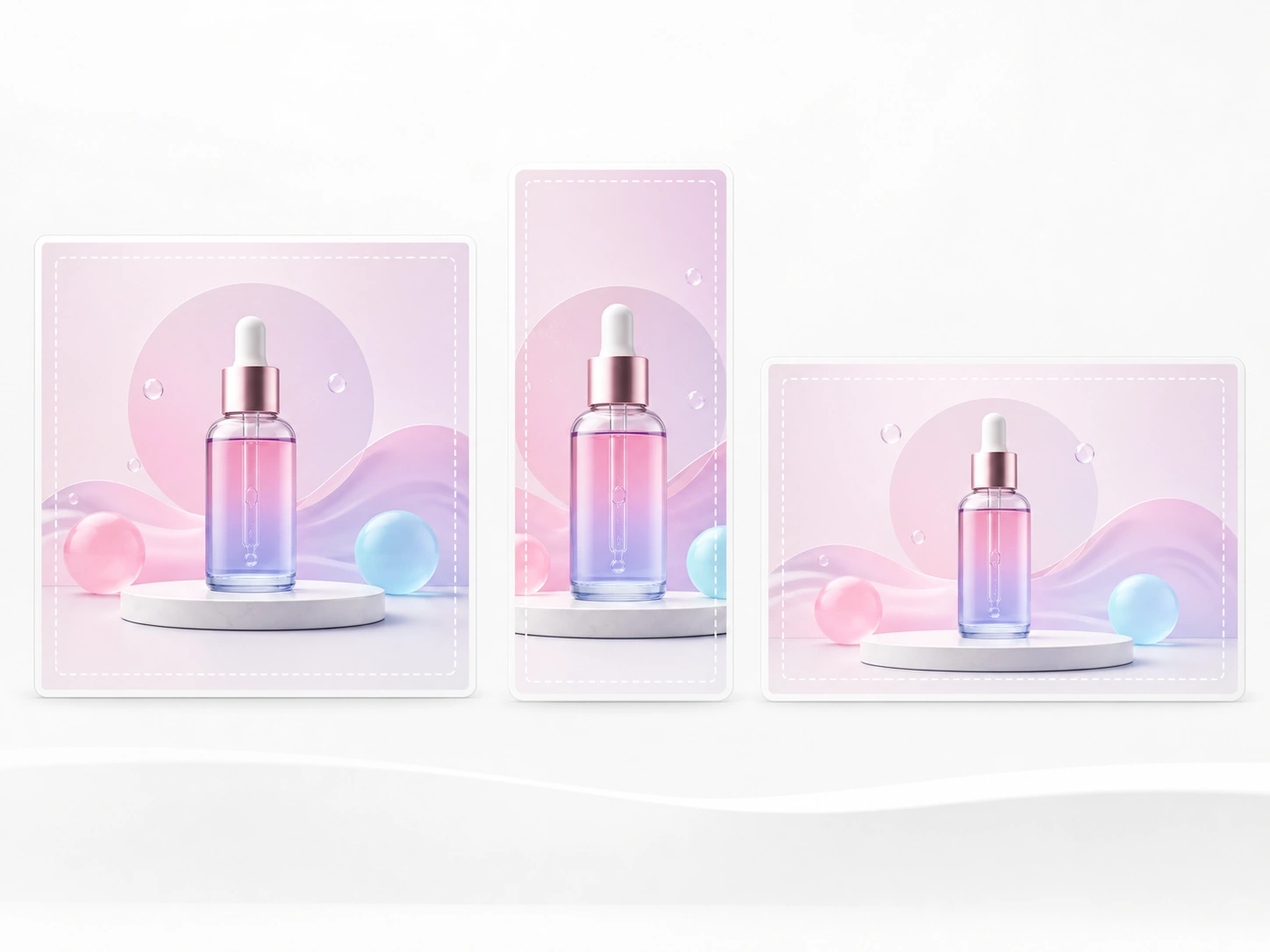
Sobald du die stärksten Konzepte gewählt hast, passe sie an die Platzierung an. Strecke oder schneide dasselbe Bild nicht einfach.
| Platzierung | Sinnvolle Format-Richtung | Kreativ-Hinweis |
|---|---|---|
| Instagram Feed | Quadrat oder 4:5 Hochformat | Produkt groß und lesbar halten |
| Instagram Stories/Reels-Cover | 9:16 Hochformat | Wichtige Elemente aus UI-Zonen fernhalten |
| Facebook Feed | Quadrat oder Hochformat | Klares Subjekt und einfacher Hintergrund |
| Google-Bildassets | Quadrat und Querformat | Wichtige Inhalte zentriert und sauber halten |
| Landingpage-Hero | Breites Querformat | Platz für Headline und CTA lassen |
| E-Mail-Banner | Breiter Schnitt | Kleinteilige Produktdetails vermeiden |
Metas Ads Guide listet viele Formate und Platzierungen über die Meta-Technologien hinweg – der sicherste Workflow ist daher: Zuerst um die Platzierung herum gestalten, dann das Bild für genau diese Platzierung erzeugen oder zuschneiden.
Prompt-Vorlagen für KI-Werbekreativ
Produkt-Launch-Ad
Erstelle ein poliertes Produkt-Launch-Ad-Bild mit diesem Produkt zentriert auf einer sauberen Studiofläche. Nutze helles Premium-Licht, einen dezenten Schatten und großzügigen Negativraum für Headline-Copy. Bewahre Produktform, Label, Material, Farbe und Proportionen exakt.
Saisonale Kampagnen-Anzeige
Erstelle ein saisonales Ad-Bild mit diesem Produkt als Hero. Füge ein schlichtes winterliches Festsetting mit weichem Warmlicht und minimalen, geschmackvollen Requisiten hinzu. Halte das Produkt akkurat, vollständig sichtbar und unverändert. Vermeide Unruhe und lass sauberen Raum für Copy.
Lifestyle-Use-Case-Ad
Setze dieses Produkt in ein realistisches Alltags-Setting, das zu seiner Kategorie passt. Behalte das Produkt als visuellen Fokus, mit natürlichem Licht und schlichtem Hintergrund. Bewahre Label, Form, Farbe, Material und Maßstab.
Problem-Lösung-Visual
Erstelle ein sauberes Vorher-Nachher-Ad-Konzept, das den Use Case des Produkts zeigt. Halte das Produkt akkurat und zentriert. Nutze ein schlichtes editoriales Layout mit visuallem Kontrast zwischen Problemzustand und verbessertem Ergebnis. Kein lesbarer Text.
Negativraum-Kreativ
Erstelle ein minimales Ad-Bild mit dem Produkt im linken Drittel des Frames und sauberem Negativraum rechts für Copy. Nutze weiches Studiolicht, neutralen Hintergrund und realistische Schatten. Bewahre alle Produktdetails exakt.
Was in KI-Anzeigenbildern nicht verändert werden darf
KI macht Variation leicht, doch Werbung verlangt Genauigkeit. Schütze die Details, auf die Käufer vertrauen.
Verändere nicht:
- Produktform oder Größe
- Label-Text, Dosierung, Inhaltsstoffe oder regulierte Details
- Farbe oder Material
- Logo-Platzierung
- Mitgeliefertes Zubehör
- Verpackungsbehauptungen
- Vorher-Nachher-Ergebnisse
- Menschenidentität oder Körperproportionen
- Echte Kundenähnlichkeiten ohne Erlaubnis
Wenn ein generiertes Bild das Produkt besser aussehen lässt, indem es das Produkt selbst verändert, verwirf es.
Wie EzEnhancer in einen Werbekreativ-Workflow passt
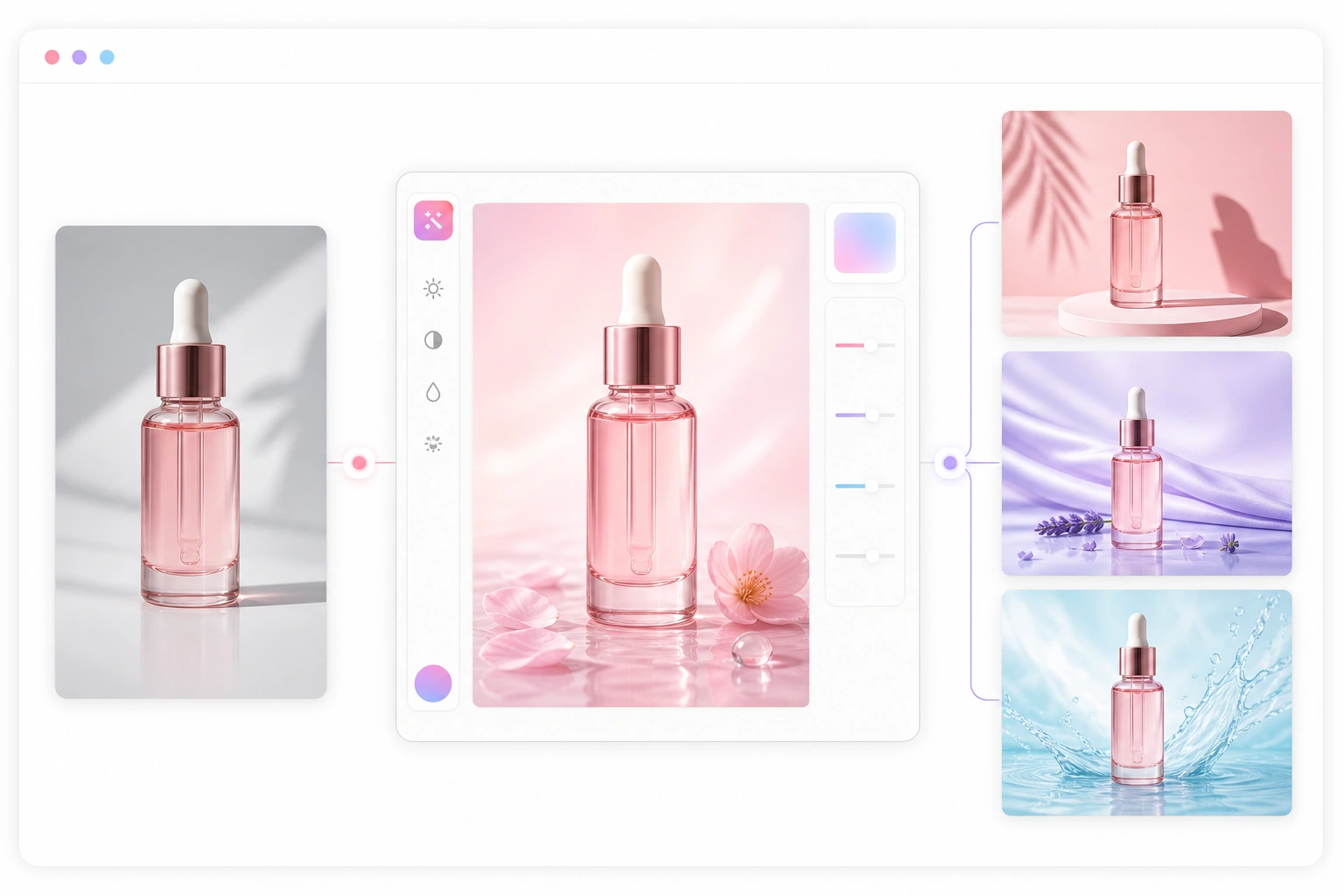
EzEnhancer's Online-KI-Fotoeditor unterstützt promptbasierte Bearbeitung für Hintergründe, Objekte, Outfits, Licht, Stile und Multi-Image-Referenzen. Das macht ihn nützlich, wenn ein Marketer aus einem Quellbild mehrere anzeigenreife Richtungen erzeugen muss.
| Bedarf im Ad-Workflow | EzEnhancer-Passung |
|---|---|
| Schnelle browserbasierte Bearbeitung | Upload und Bearbeitung direkt im modernen Desktop- oder Mobile-Browser |
| Produkt-Ad-Hintergründe | Unaufgeräumte Settings durch saubere Studio- oder Lifestyle-Szenen ersetzen |
| Social-Kreativ-Varianten | Licht, Stimmung, Stil oder Umgebung aus einem Quellbild ändern |
| Subjekterhalt | Prompt für geschützte Details wie Produktform, Gesicht, Pose und Kamerawinkel |
| Referenzbasierte Art-Direction | Mehrere Bilder als Subjekt-, Hintergrund- oder Stil-Referenz nutzen |
| Finale Asset-Vorbereitung | Kombiniert mit Background Remover, Photo Enhancer, Image Upscaler oder Image Converter |
Ein Produktmarketer kann etwa einen groben Schreibtisch-Hintergrund entfernen, eine Studio-Version erstellen, eine Lifestyle-Version bauen, ein saisonales Kampagnenbild generieren und das stärkste Edit für größere Kampagnenplatzierungen hochskalieren.
QA-Checkliste für KI-Werbekreativ
Bevor du KI-bearbeitete Bilder an einen Media Buyer übergibst oder in einen Ad-Account lädst, prüfe:
- Stimmt das Bild genau mit Produkt oder Nutzenversprechen überein?
- Bleibt das Subjekt erkennbar?
- Sind Produktlabels und wichtige Details intakt?
- Ist genug sicherer Raum für Plattform-Schnitt und UI-Overlays?
- Funktioniert das Bild in Mobilgröße?
- Ist der Hintergrund realistisch für die Produktkategorie?
- Sind Behauptungen, Vorher-Nachher-Visuals und Menschenähnlichkeiten konform?
- Sind Dateiformat und -größe für die Platzierung geeignet?
Diese Checkliste ist besonders wichtig für automatisierte Kampagnen, wo eine Kreativ auf vielen Platzierungen erscheinen kann.
Für Kampagnen mit generativem Editing prüfe zusätzlich vor dem Launch die Offenlegungsregeln der Plattform. Metas aktuelle Transparenzleitlinien für KI-Werbung erklären, wie Anzeigen gelabelt werden, die mit generativer KI erstellt oder stark bearbeitet wurden – inklusive Inhalten, die als stammend aus Drittanbieter-KI-Tools erkannt werden.
Fazit
Ein KI-Fotoeditor für Anzeigen ist am wertvollsten, wenn er dir hilft, aus einem starken Quellbild strukturierte Kreativvarianten zu erzeugen. Nutze ihn, um Hintergründe, Kontexte, Licht, Layouts und saisonale Richtungen zu testen – halte aber Produkt und Botschaft akkurat.
Der beste Workflow ist einfach: ein klares Quellbild wählen, den Kampagnen-Job definieren, einen produktsicheren Prompt schreiben, ein kleines Varianten-Set erzeugen, die stärksten Konzepte je Platzierung anpassen und jedes Final-Asset vor dem Launch prüfen. EzEnhancer unterstützt genau diesen browserbasierten Workflow über Prompt-Editing, Hintergrund-Ersetzung, Objekt-Cleanup, Licht- und Stiländerungen, Multi-Image-Referenzen und weitere Tools für den finalen Feinschliff.
FAQ
Was ist ein KI-Fotoeditor für Anzeigen?
Ein KI-Fotoeditor für Anzeigen ist ein Tool, das Marketern hilft, aus einem Quellfoto Kampagnen-Bildvarianten zu erzeugen. Er kann Hintergründe, Licht, Komposition, Nutzungskontext und visuellen Stil verändern und dabei Produkt, Person oder Subjekt bewahren.
Kann ich KI-generierte Bilder in Anzeigen verwenden?
Ja, aber du solltest jedes Bild auf Genauigkeit, Rechte, Plattformrichtlinien und Markenpassung prüfen. Verwende keine KI-Edits, die ein Produkt verfälschen, falsche Ergebnisse implizieren, regulierte Details verändern oder ohne Erlaubnis das Abbild einer Person nutzen.
Welche Anzeigenkreativ-Varianten sollte ich zuerst machen?
Starte mit sechs praktischen Varianten: sauberes Studio, Lifestyle-Use-Case, saisonales Motiv, Premium-Produktszene, Problem-Lösung-Konzept und Negativraum-Layout für Copy. Das gibt dir nützliche Testbreite, ohne zufälliges Chaos zu erzeugen.
Wie halte ich Produktanzeigen bei KI-Bearbeitung akkurat?
Schreibe geschützte Details direkt in den Prompt. Nenne Produktform, Label, Material, Farbe, Maßstab, Logo-Platzierung, Verpackung und Kamerawinkel. Vergleiche danach das Final-Bild vor der Veröffentlichung mit dem Original.
Welche Bildgrößen sollte ich für Anzeigen vorbereiten?
Bereite Bilder nach Platzierung vor. Quadratische und querformatige Bilder sind für Google-Bildassets üblich, während Meta-Platzierungen quadratische, vertikale oder querformatige Formate erfordern können. Halte wichtige Inhalte zentriert und lass sicheren Raum für Schnitt oder Overlays.
Reicht ein KI-Fotoeditor für die finale Anzeigenproduktion?
Für einfache visuelle Varianten kann er nach sorgfältiger Prüfung ausreichen. Bei regulierten Produkten, großen Kampagnen oder strengen Markensystemen nutzt du KI fürs Drafting und die Variation und lässt die Final-Assets von einem Designer oder Compliance-Prüfer freigeben.
KI-Fotokolorierer vs. Photoshop fuer alte Familienfotos
Vergleichen Sie KI-Fotokolorierer und Photoshop fuer alte Familienfotos: Geschwindigkeit, Realismus, Reparatur, Datenschutz und Teilen im Ueberblick.
KI vs. Professionelle Fotorestauration: Was ist das Beste für alte Fotos?
Vergleichen Sie KI-Fotorestauration mit professionellen Restaurierungsdiensten. Erfahren Sie, welche Foto-Software die besten Ergebnisse für alte Fotos liefert.