Glitzernder Chat-Sticker
Eine türkisfarbene Sprechblase mit gelben Funken auf transparentem Hintergrund – eine kleine Animation für Chats und Social-Media-Posts.
512 × 512 · 16 Frames · 1,92 s pro Loop
Mit GPT Image 2.6 Sunburst erstellst du animierte Sticker, Reaktions-GIFs und kurze Produktanimationen – direkt zum Herunterladen und Teilen.
KI-generiertes Beispiel. Mit dem Abspielknopf starten oder pausieren.
Nenne Motiv und Bewegung oder füge ein JPG, PNG oder WebP als Referenzbild hinzu. Beschreibe auch, was sich nicht bewegen soll.
Wähle das Ausgabeformat, 2–16 Frames und die Verzögerung pro Frame. Für Sticker kannst du einen transparenten Hintergrund wählen.
Prüfe die angezeigten Credit-Kosten, melde dich an und klicke auf „GIF erstellen“. Sieh dir die fertige Animation an und lade sie herunter.
Ein Chat-Sticker, bewegte Blüten um ein Produkt oder Dampf über einer Tasse: Probiere eines dieser Beispiele als Ausgangspunkt. „Dieses Beispiel verwenden“ lädt die Beschreibung, die Einstellungen und bei Bedarf das Referenzbild. Erst „GIF erstellen“ startet die Generierung.
Eine türkisfarbene Sprechblase mit gelben Funken auf transparentem Hintergrund – eine kleine Animation für Chats und Social-Media-Posts.
512 × 512 · 16 Frames · 1,92 s pro Loop
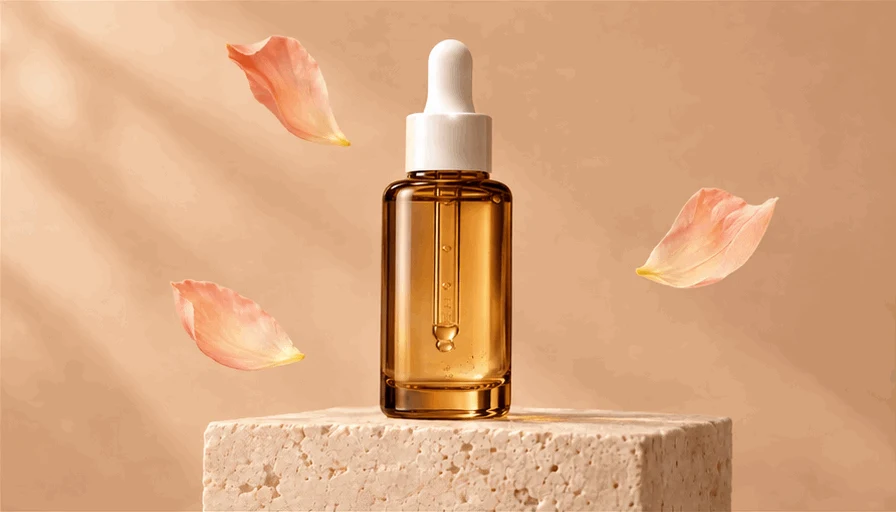
Dezente Bewegung um ein Produkt, während Verpackung und Kamera ruhig bleiben. Prüfe die Beschriftung vor dem Teilen.
896 × 512 · 16 Frames · 1,92 s pro Loop
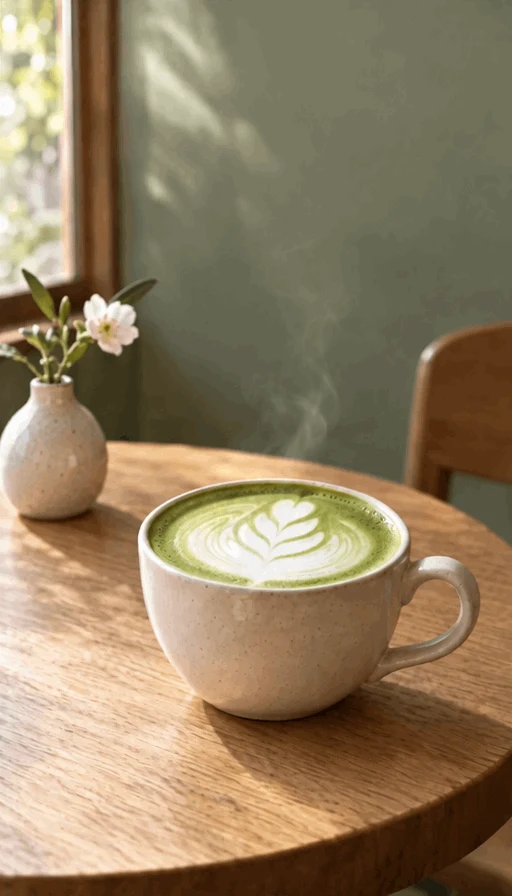
Dampf steigt aus einem Matcha auf und bringt die Szene in Bewegung. Tasse und Hintergrund bleiben unverändert.
512 × 896 · 16 Frames · 1,92 s pro Loop
Diese Beispiele wurden am 20. November 2026 für diese Seite mit GPT Image 2.6 Sunburst erstellt. Klicke auf „Abspielen“, um sie anzusehen. Neue Ergebnisse können abweichen.
Schreibe zum Beispiel „Ein Stern neigt sich und richtet sich wieder auf“. Du brauchst kein Foto, kannst aber ein eigenes Motiv als Ausgangspunkt hochladen.
Wähle 2–16 Einzelbilder (Frames) und passe ihre Anzeigedauer an. So bestimmst du das Abspieltempo unabhängig von der Frame-Anzahl.
Wähle einen transparenten Hintergrund für Sticker und Overlays. GIFs unterstützen keine halbtransparenten Kanten – prüfe feine Details in der Vorschau.
Sieh dir die Animation an und lade anschließend das originale GIF mit allen Frames und transparenten Bereichen herunter.
Wähle ein Format für den Ort, an dem du dein GIF teilen möchtest, und passe danach Frames und Abspieltempo an.
Für die Länge eines Loops multiplizierst du Frame-Anzahl und Verzögerung pro Frame. 9 Frames mit 200 ms ergeben ungefähr 1,8 Sekunden. GIFs speichern Verzögerungen in 10-ms-Schritten, daher kann die tatsächliche Länge leicht abweichen.
Ein GIF kostet 10 Credits bei 2–6 Frames, 14 Credits bei 7–11 Frames oder 18 Credits bei 12–16 Frames. Innerhalb einer Stufe ändern Ausgabegröße, Anzeigedauer pro Frame, Hintergrund und Referenzbild den Preis nicht.
Probiere ein Blinzeln, eine leichte Neigung oder ein kleines Glitzern. Eine einzelne Aktion bleibt leichter konsistent als mehrere Bewegungen in einer komplexen Szene.
Bitte die KI, die Kamera ruhig zu halten und zur Ausgangsposition zurückzukehren. Prüfe den Übergang vom letzten zum ersten Frame.
Verwende ein einzelnes JPG, PNG oder WebP mit einem gut erkennbaren Motiv, höchstens 20 MiB und 40 Megapixel. Große Bilder werden auf maximal 2000 × 2000 Pixel verkleinert, kleine nicht vergrößert. Animierte Dateien werden nicht als Referenz unterstützt.
Kontrolliere Texte, Gesichter, Produktdetails und transparente Kanten vor dem Teilen. KI kann Details verändern, und GIFs haben eine begrenzte Farbpalette.
Diese Tools bearbeiten Standbilder. Optimiere dein Referenzbild zuerst und bringe es dann zurück zum GIF-Generator.
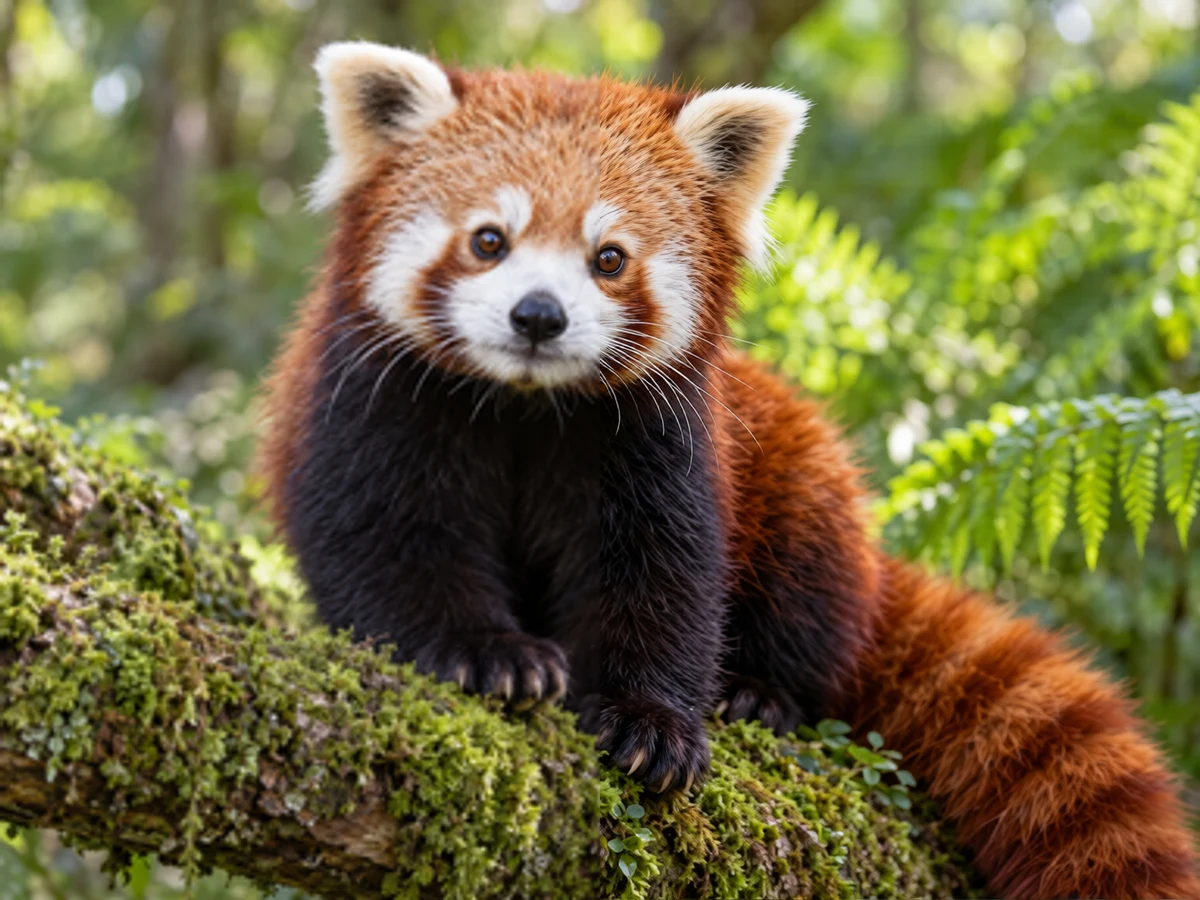
Wenn dein Bild weich oder zu klein ist, verbessere es vor der Animation. Sieh dir den roten Panda vor und nach der Optimierung mit EzEnhancer an.
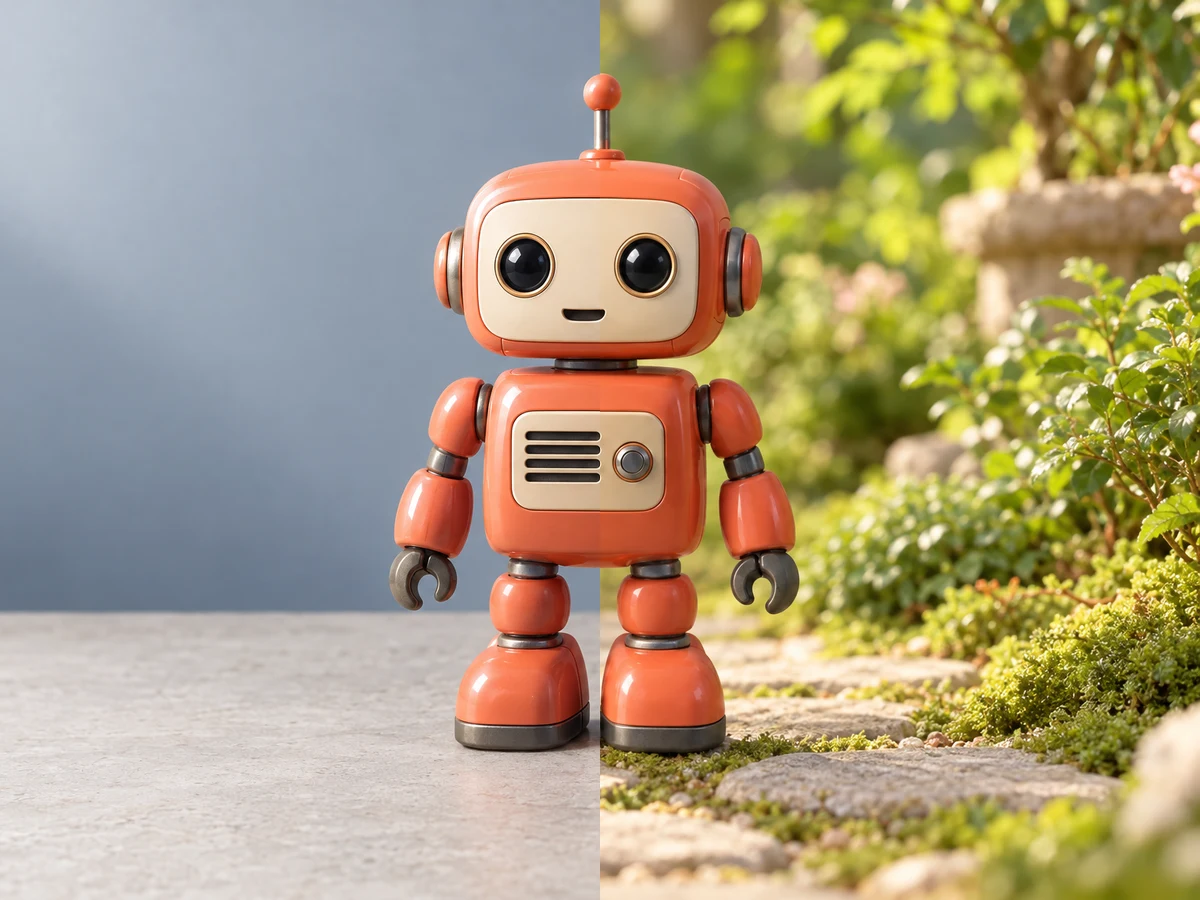
Ändere den Hintergrund deines Standbilds, bevor du daraus ein GIF machst. Der EzEnhancer-Fotoeditor setzt den Roboter in eine Gartenszene.
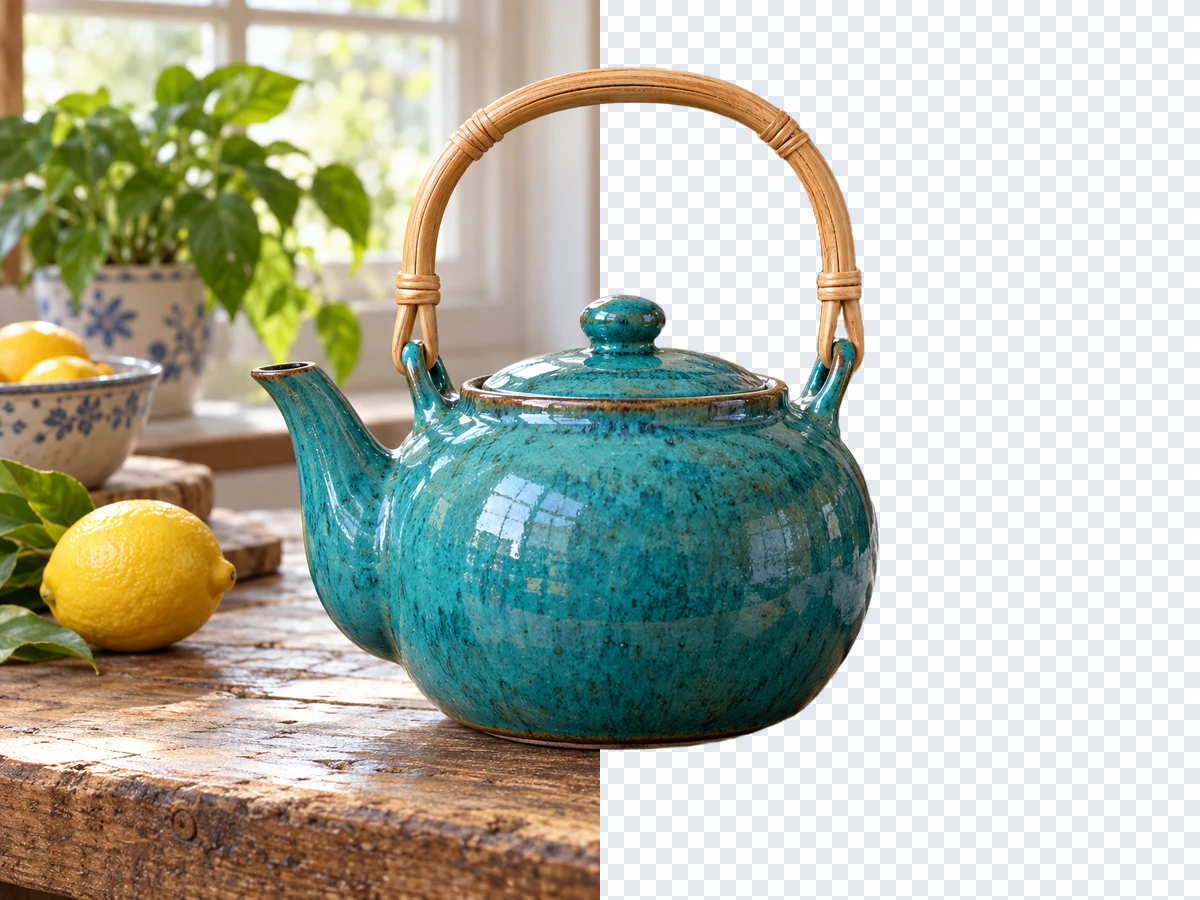
Entferne den Hintergrund deines Referenzbilds. Wähle danach im GIF-Generator „Transparent“, um einen Sticker mit transparentem Hintergrund zu erstellen.
Ja. Beschreibe das Motiv und eine einfache Bewegung. GPT Image 2.6 Sunburst erzeugt daraus ein animiertes GIF. Das Referenzbild ist optional.
Lade ein JPG, PNG oder WebP hoch und beschreibe, was sich bewegen soll. Das Tool animiert ein einzelnes Bild; mehrere Fotos lassen sich hier nicht zu einer Diashow zusammensetzen. KI kann Details des Originals verändern.
Ja. Wähle unter „Hintergrund“ die Option „Transparent“. GIFs unterstützen keine halbtransparenten Pixel, deshalb solltest du feine Kanten in der Vorschau prüfen.
Jede Erstellung verwendet Credits aus deinem Konto. Die Kosten siehst du auch ohne Anmeldung. Melde dich an, um dein Guthaben zu prüfen und ein GIF zu erstellen. Unbegrenzte kostenlose Generierung wird nicht angeboten.
Du kannst 512 × 512, 896 × 512 oder 512 × 896 Pixel und 2–16 Frames wählen. Jede Generierung erstellt ein GIF.
Passe „Verzögerung pro Frame“ von 20 bis 2000 Millisekunden an. Eine kürzere Verzögerung macht das GIF schneller, eine längere langsamer. Die Loop-Länge entspricht ungefähr Frame-Anzahl mal Verzögerung.
Beschreibe eine kurze Reaktion oder lade dein Motiv hoch, erstelle die Animation und lade das GIF herunter. Teile die Datei anschließend in einer App, die GIFs unterstützt. Prüfe deren Format- und Größenanforderungen; der Generator erstellt kein WhatsApp-Stickerpaket.
Wenn „Statusprüfung pausiert“ angezeigt wird, klicke auf „Fortschritt prüfen“. Dadurch wird dieselbe Anfrage weiter geprüft, ohne eine neue Generierung zu starten.