KI-Video verbessern: Qualität vor dem Posten steigern
KI-Videogeneratoren erzeugen in Sekunden eine beeindruckende Szene, aber das erste Ergebnis ist nicht immer bereit zur Veröffentlichung. Feine Texturen wirken oft weich, schnelle Bewegungen zeigen Kompressionsspuren, und Gesichter oder Objekte verändern sich von Frame zu Frame.
Der beste Weg, KI-generierte Videos zu verbessern, besteht darin, die Nachbearbeitung als letzte Produktionsstufe zu behandeln und nicht als Reparatur für jeden Generierungsfehler. Klären Sie zuerst, was tatsächlich falsch ist. Strukturelle Fehler generieren Sie neu, und für behebbare Qualitätsprobleme wie Unschärfe, Rauschen, schwache Details oder leichte Kompression nutzen Sie einen KI-Video-Enhancer.
Dieser Leitfaden zeigt einen praktischen Ablauf, mit dem Sie kurze KI-Clips für Social Posts, Präsentationen, Produktseiten, Anzeigen und kreative Projekte vorbereiten.
Kurze Antwort: Wie verbessert man ein KI-generiertes Video?
Um KI-generierte Videos effizient zu verbessern, arbeiten Sie in dieser Reihenfolge:
- Exportieren Sie den Originalclip in der höchsten verfügbaren Qualität.
- Prüfen Sie Gesichter, Hände, Text, Objekte, Kanten und Bewegung.
- Generieren Sie jede Szene mit strukturellen oder Kontinuitätsfehlern neu.
- Verbessern Sie Unschärfe, Rauschen und Kompression mit einem KI-Video-Enhancer.
- Wählen Sie 1080p für effizientes Alltagspublishing oder 2K, wenn zusätzliche Details helfen.
- Vergleichen Sie das Ergebnis in voller Größe mit dem Ausgangsmaterial.
- Schneiden und komprimieren Sie erst nach der Verbesserung, und zwar nur einmal.
Die Verbesserung funktioniert am besten, wenn die Szene grundsätzlich korrekt ist. Sie kann nutzbare Details klarer machen, aber sie kann ein fehlendes Objekt nicht zuverlässig rekonstruieren, falschen Text nicht korrigieren und eine inkonsistente Figur nicht in jedem Frame identisch machen.
Warum KI-generierte Videos oft eine Nachbearbeitung brauchen
Videomodelle müssen viele zusammenhängende Frames erzeugen und dabei Bewegung, Licht, Komposition und die Identität des Motivs halten. Das ist deutlich anspruchsvoller als ein einzelnes Bild.
Deshalb enthalten auch attraktive Clips häufig mehrere kleine Qualitätsmängel.
Weiche oder niedrig aufgelöste Details
Haare, Stoff, Hautstruktur, Blätter, Produktoberflächen und Architektur im Hintergrund wirken oft weicher als erwartet. Vergrößert man den Player, wird das deutlicher.
Kompressionsartefakte bei Bewegung
Schnell bewegte Motive, Wasser, Rauch, Partikel und Kamerafahrten erzeugen Blockbildung oder verschmierte Kanten. Wiederholte Downloads und erneute Exporte verschlimmern diese Artefakte.
Inkonsistenzen von Frame zu Frame
Ein Gesicht, eine Hand, eine logoähnliche Markierung oder ein Objekt kann sich im Clip subtil verändern. Die Verbesserung macht jeden Frame klarer, löst aber nicht automatisch die zeitliche Inkonsistenz.
Unlesbarer generierter Text
Schilder, Etiketten, Interfaces und Verpackungstexte aus KI-Generierung enthalten oft fehlerhafte Zeichen. Schärfen macht diesen falschen Text meist besser sichtbar, statt ihn zu korrigieren.
Hochauflösende KI-Workflows behandeln Upscaling zunehmend als eigene Stufe nach der Generierung. Google Cloud beschreibt das Veo-Video-Upscaling beispielsweise als eigene Funktion und erwartet nicht, dass ein einzelner Generierungslauf alles erledigt: offizielle Ankündigung zum Veo-Upscaling von Google Cloud.
Was ein KI-Video-Enhancer leisten kann und was nicht
Bevor Sie einen Clip bearbeiten, ordnen Sie das Problem ein. Das verhindert vergebliche Versuche und falsche Erwartungen.
| Videoproblem | Nächster Schritt | Warum |
|---|---|---|
| Leichte Unschärfe | Verbessern | Detailrückgewinnung und Schärfung können den Klarheitseindruck erhöhen. |
| Milde Kompressionsblöcke | Verbessern | Rausch- und Artefaktreduzierung bereinigt das Bild. |
| Niedrige Ausgabeauflösung | Verbessern oder hochskalieren | Ein Export mit höherer Auflösung verbessert die Darstellungsqualität. |
| Mäßiges rauschartiges Korn | Verbessern | Entrauschen erzeugt einen saubereren Frame. |
| Falsche Hände oder doppelte Objekte | Neu generieren | Das sind strukturelle Generierungsfehler. |
| Gesicht verändert sich zwischen Frames | Neu generieren oder neu schneiden | Schärfen stellt keine Identitätskonsistenz her. |
| Verstümmelter Text | Im Editor ersetzen | Upscaling kann die gewünschte Formulierung nicht zuverlässig erraten. |
| Starke Bewegungsunschärfe | Wenn möglich neu generieren | Wichtige Details fehlen in den Ausgangsframes. |
| Ruckelige Bewegung | Neu generieren oder Frame-Tools nutzen | Auflösungsverbesserung repariert den Bewegungspfad nicht. |
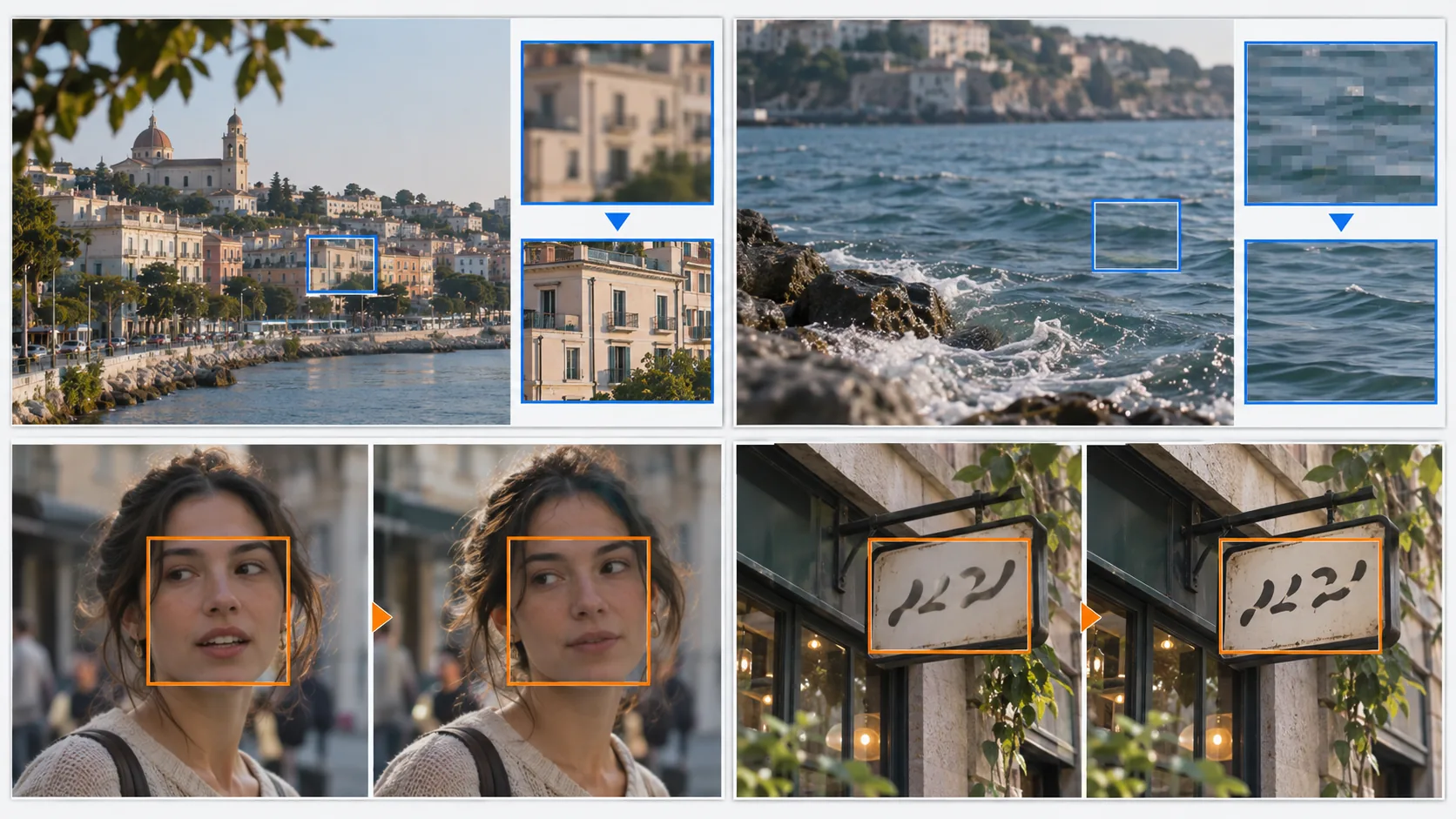
Die praktische Regel ist einfach: Videoqualität verbessern, Bedeutung und Struktur neu generieren.
KI-generiertes Video Schritt für Schritt verbessern
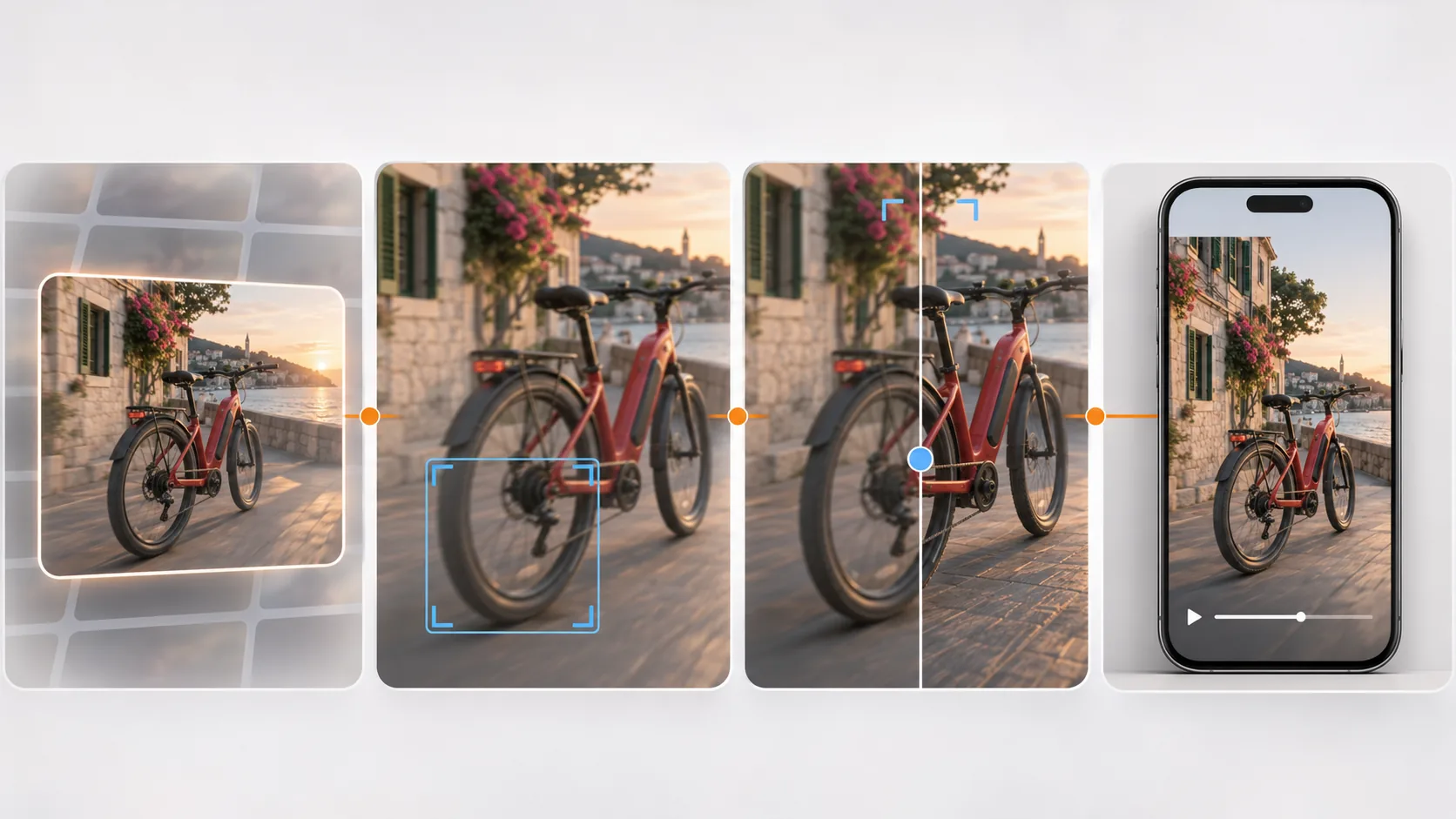
1. Mit der besten verfügbaren Quelle starten
Laden Sie die Originalausgabe direkt aus dem Videogenerator herunter. Vermeiden Sie Bildschirmaufnahmen, über Messenger weitergeleitete Clips oder Dateien, die von einer Social-Plattform stammen.
Jeder zusätzliche Kompressionsschritt entfernt Informationen. Bietet Ihr Generator mehrere Qualitätsstufen, wählen Sie die beste Quelle, die Sie sinnvoll verarbeiten können, auch wenn der Upload am Ende kleiner ausfällt.
Bewahren Sie diese Originaldatei unverändert auf. Sie liefert einen sauberen Vergleichspunkt und erlaubt es Ihnen, den Ablauf später mit anderen Einstellungen zu wiederholen.
2. Den Clip vor der Verbesserung prüfen
Sehen Sie das Video einmal in Normalgeschwindigkeit und einmal Bild für Bild an. Prüfen Sie die Bereiche, die Zuschauer zuerst bemerken:
- Gesichter, Augen, Haare und Hände
- Produktformen und Oberflächendetails
- Text, Schilder, Etiketten und Interfaces
- Gerade Kanten und wiederkehrende Muster
- Schnelle Bewegungen und Kameraschwenks
- Hintergrundobjekte, die ins Bild kommen oder es verlassen
- Lichtflackern und plötzliche Farbverschiebungen
Wenn Geschichte, Anatomie, Objektform oder Bewegung falsch sind, gehen Sie zurück zum Generator oder in den Schnitt. Verschwenden Sie keine Zeit mit dem Schärfen eines Clips, der neu aufgebaut werden muss.
3. Ein klares Verbesserungsziel wählen
Bearbeiten Sie einen Clip nicht nur deshalb, weil eine höhere Zahl besser klingt. Entscheiden Sie, was das fertige Video leisten soll.
Typische Ziele sind:
- Einen weichen Clip auf Smartphone oder Laptop sauberer aussehen lassen
- Sichtbare Kompression bei Bewegung reduzieren
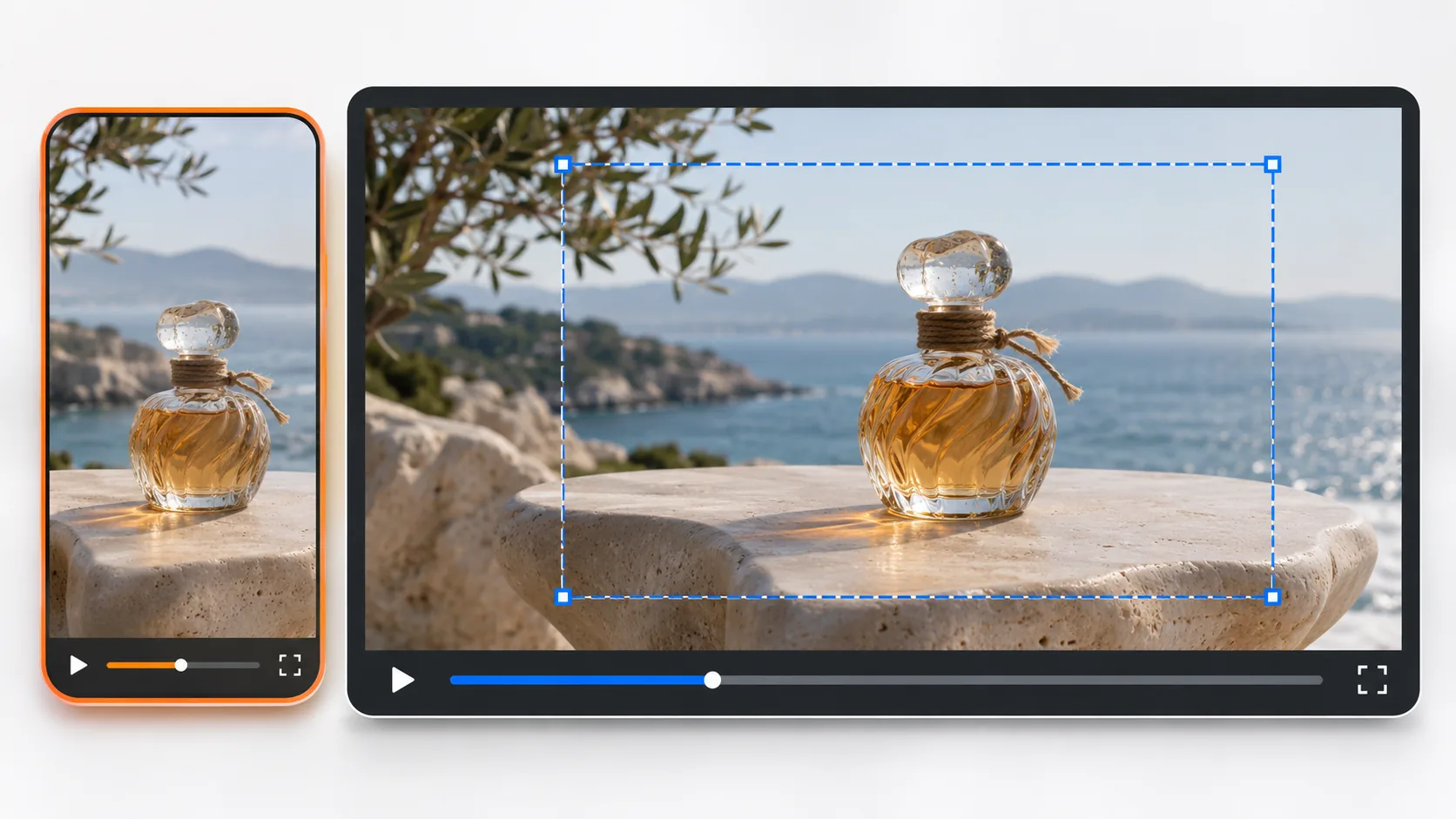
- Eine KI-Szene für einen vertikalen Social-Schnitt vorbereiten
- Textur in einer Produkt- oder Umgebungsaufnahme verbessern
- Eine größere Quelle für Zuschnitt und Neurahmung erzeugen
- Einen kurzen Clip vor Untertiteln oder Grafiken bereinigen
Ein konkretes Ziel macht die Wahl zwischen 1080p und 2K leichter und hilft zu beurteilen, ob das Ergebnis wirklich besser ist.
4. Den Clip bei EzEnhancer hochladen
Öffnen Sie den KI-Video-Enhancer online und laden Sie Ihre Originaldatei als MP4, MOV oder M4V hoch. EzEnhancer verarbeitet das Video direkt im Browser, ohne Desktop-Software.
EzEnhancer ist für kurze Clips ausgelegt. Die maximale Länge hängt von der Ausgabeauflösung ab: bis zu 90 Sekunden bei 1080p oder 60 Sekunden bei 2K. Der gesamte unterstützte Clip wird ohne automatisches Trimmen verarbeitet. Ist Ihr Video länger, teilen Sie es vor der Verbesserung in sinnvolle Einstellungen auf und setzen Sie die Teile danach wieder zusammen.
5. Ausgabe in 1080p oder 2K wählen
Wählen Sie die Ausgabe nach Ziel und Quelle, nicht einfach nach der höchsten verfügbaren Einstellung.
| 1080p wählen, wenn … | 2K wählen, wenn … |
|---|---|
| Das Video vor allem für Social Feeds oder Präsentationen gedacht ist. | Die Szene feine Architektur, Produkte, Landschaften oder Texturen enthält. |
| Sie eine kleinere, schnellere Datei möchten. | Sie den Clip später zuschneiden oder neu rahmen wollen. |
| Die Quelle bereits ordentlich scharf ist. | Die Quelle zusätzliche Darstellungsdetails braucht. |
| Zuschauer überwiegend am Smartphone schauen. | Der Clip auch auf größeren Bildschirmen laufen könnte. |
| Schnelle Verarbeitung wichtiger ist als zusätzliche Pixel. | Mehr Details wichtiger sind als die Dateigröße. |
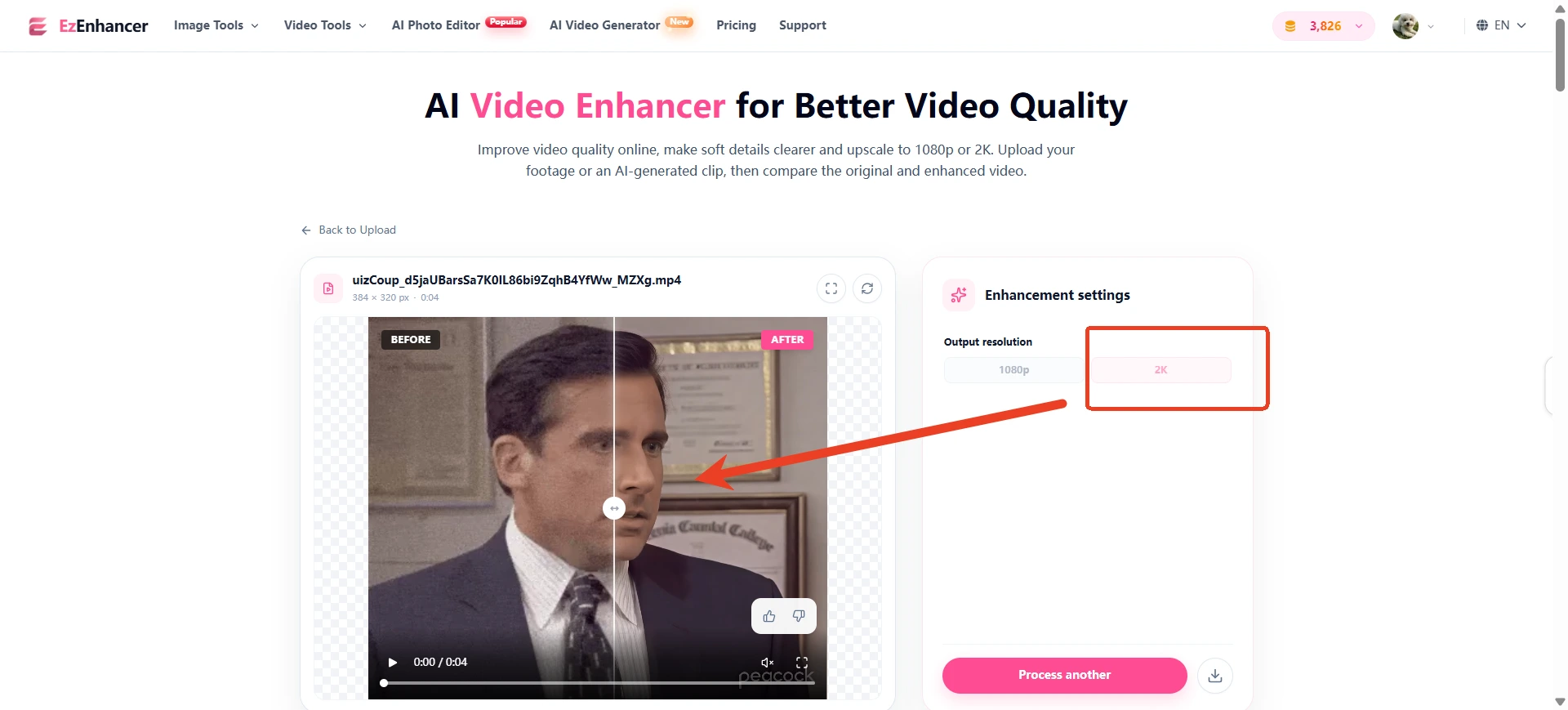
Eine höhere Auflösung garantiert kein besseres Bild. Ein sauberer 1080p-Export kann professioneller wirken als eine überschärfte 2K-Datei.
6. Verarbeiten und Ergebnis vergleichen
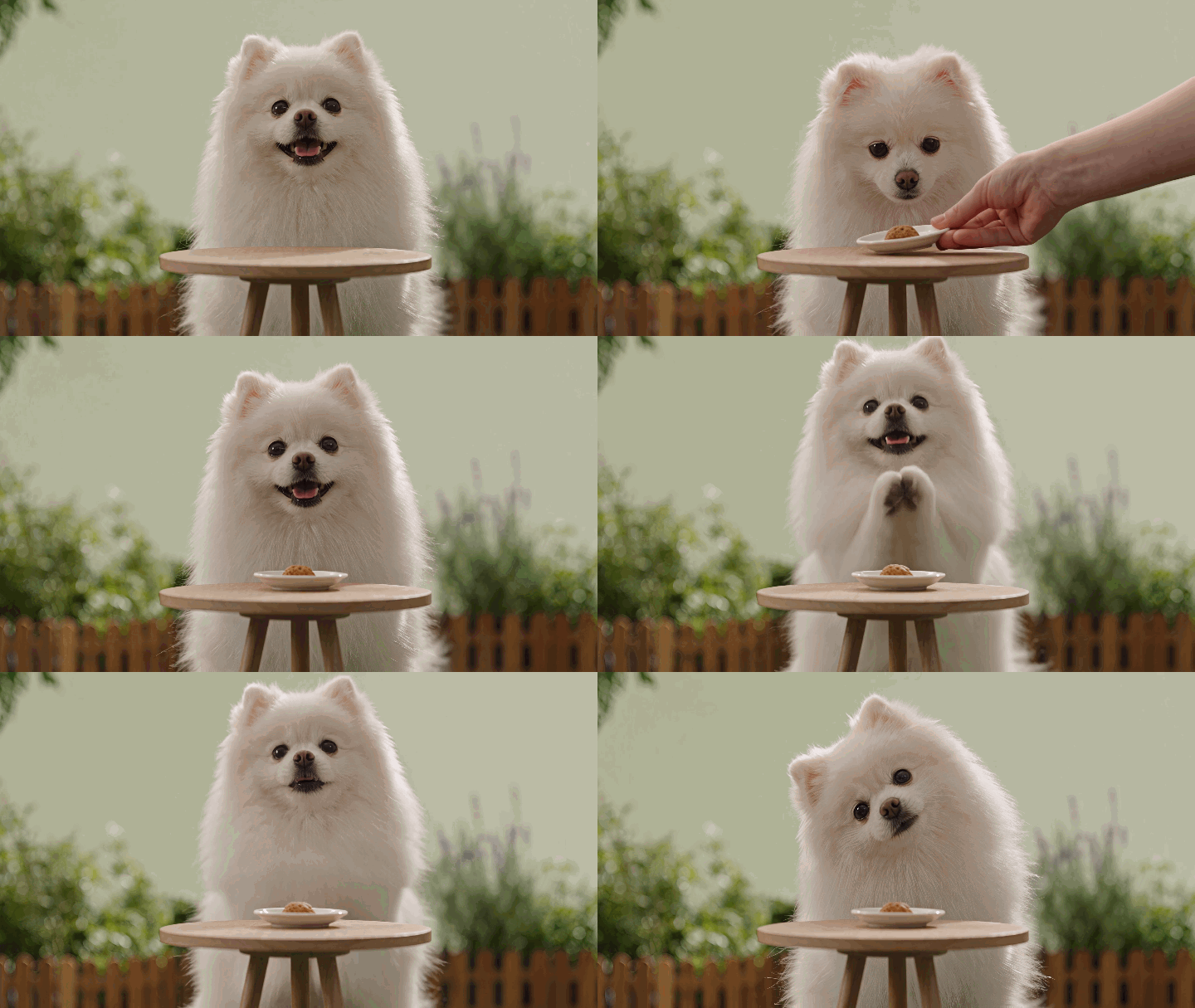
Starten Sie nach der Wahl der Auflösung die Verbesserung und lassen Sie den Clip verarbeiten. Nutzen Sie anschließend den Vorher-Nachher-Vergleich, um die tatsächliche Veränderung zu prüfen, statt sich auf das Ausgabelabel zu verlassen.
Vergleichen Sie Quelle und verbesserten Clip in Bewegung. Achten Sie auf die feine Textur des Motivs und die Kanten benachbarter Objekte über die gesamte Sequenz, nicht nur auf ein pausiertes Einzelbild.
| Quellclip | Verbesserter Clip |
|---|---|
 |  |
Prüfen Sie, ob:
- Kanten klarer wirken, ohne helle Höfe
- Haut und organische Texturen noch natürlich aussehen
- Hintergrundrauschen abgenommen hat
- Feine Muster während der Bewegung stabil bleiben
- Gesichter und Objekte keine künstlichen Details bekommen haben
- Farbe und Kontrast noch der ursprünglichen Bildidee entsprechen
Vergleichen Sie in voller Größe und wiederholen Sie schwierige Abschnitte. Eine gute Verbesserung wirkt sauberer, ohne auf die Verarbeitung aufmerksam zu machen.
7. Abschließende Prüfung auf Frame-Ebene
Um KI-generierte Videos verantwortungsvoll zu verbessern, prüfen Sie die verarbeitete Datei genauso sorgfältig wie das Original. Mehr Klarheit kann Defekte zeigen, die in der weicheren Quelle kaum sichtbar waren.
Halten Sie bei Szenenwechseln und schnellen Bewegungen an. Achten Sie auf Flackern, kriechende Texturen, Ringing an Kanten, überschärfte Haut oder neu betonte Generierungsfehler. Wirkt das Ergebnis unnatürlich, gehen Sie zurück zu 1080p oder verwenden Sie das saubere Original.
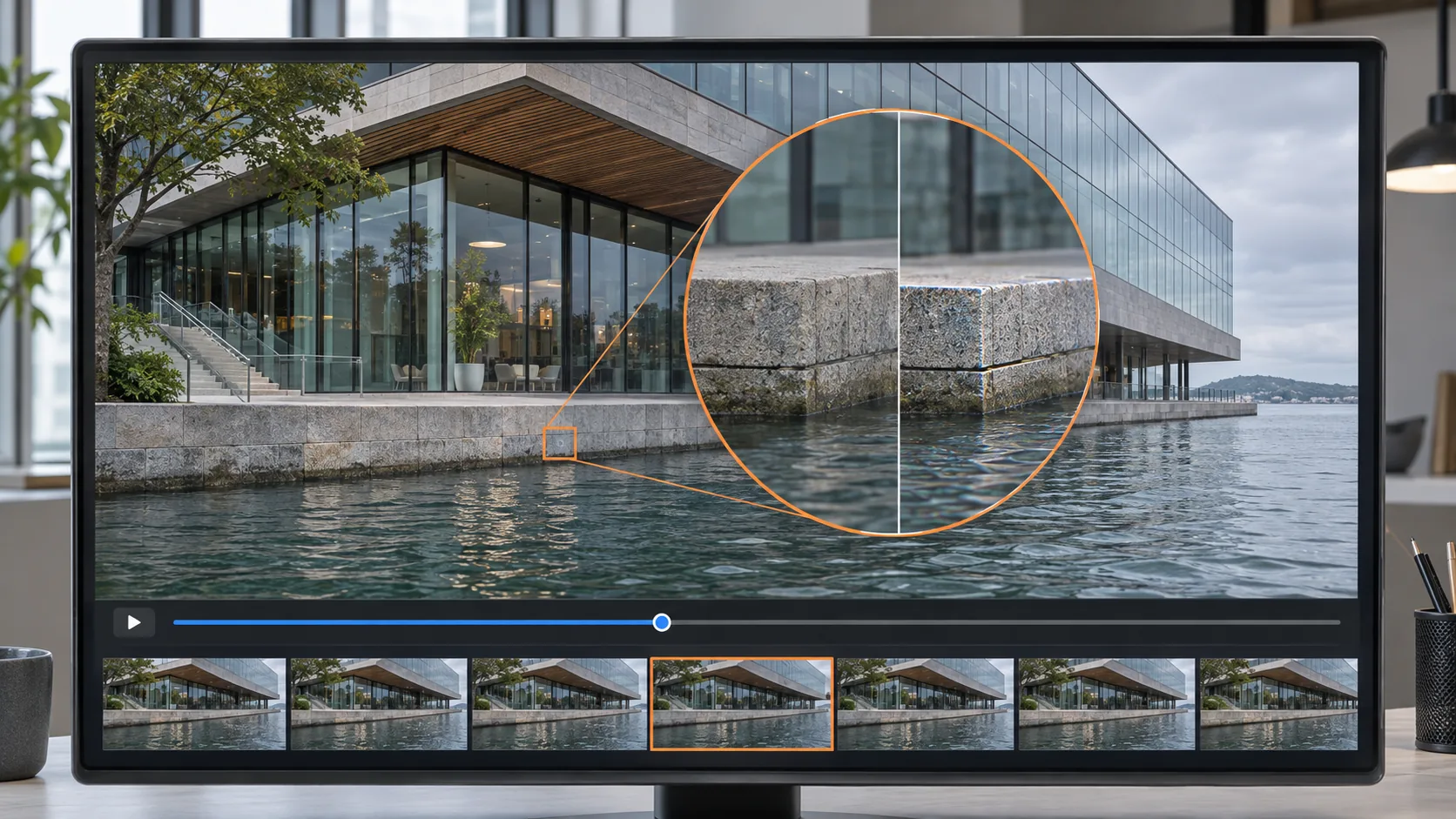
Gehen Sie nicht davon aus, dass die größte Ausgabe automatisch die beste ist.
8. Einmal schneiden, dann einmal exportieren
Ergänzen Sie Untertitel, Musik, Übergänge oder Markengrafiken erst nach der visuellen Verbesserung. So erhält Ihr Schnittprogramm die sauberste praktikable Quelle.
Vermeiden Sie wiederholte Exportzyklen. Jede verlustbehaftete Kodierung reduziert Details und erzeugt neue Artefakte. Behalten Sie eine bearbeitbare Masterdatei und erstellen Sie daraus plattformspezifische Exporte.
Für YouTube gelten die empfohlenen Upload-Kodiereinstellungen der Plattform, einschließlich der Beibehaltung der nativen Bildrate sowie eines unterstützten Containers und Codecs. Andere Plattformen komprimieren Uploads erneut, deshalb sollten Sie immer auch die veröffentlichte Version prüfen und nicht nur die lokale Datei.
1080p oder 2K für KI-generierte Videos
Wenn Sie KI-generierte Videos verbessern, hängt die richtige Auflösung davon ab, wie der Clip verwendet wird.
Social Posts und kurze vertikale Videos
1080p ist meist der praktische Ausgangspunkt. Die Dateien bleiben handhabbar und liefern genug Detail für die Betrachtung am Smartphone. Die Verbesserung wirkt am stärksten, wenn sie die Quelle bereinigt, bevor Untertitel, Zuschnitte oder Plattformkompression dazukommen.
Produkt-, Architektur- und Landschaftsszenen
2K erhält mehr sichtbare Textur in Szenen mit kleinen Details. Es bietet außerdem mehr Spielraum, wenn Sie eine horizontale Generierung in ein vertikales oder quadratisches Format schneiden wollen.
Präsentationen und Website-Einbettungen
Richten Sie die Ausgabe an der tatsächlichen Darstellungsgröße aus. Eine große Datei kann Ladezeit kosten, ohne das Seherlebnis zu verbessern. Ist der eingebettete Player eher klein, ist eine saubere 1080p-Version oft die bessere Wahl.
Schnitt und Neurahmung
Nutzen Sie 2K, wenn das Video zusätzlich zugeschnitten, stabilisiert oder im Layout verändert wird. Die zusätzlichen Pixel geben dem Schnitt mehr Raum, ersetzen aber keine sorgfältige Generierung und Qualitätskontrolle.
Häufige Fehler beim Verbessern von KI-Videos
Eine schlechte Generierung reparieren wollen
Die Verbesserung kann keine kaputte Bewegung, fehlende Gliedmaßen, wechselnde Figuren oder unmögliche Objekte korrigieren. Generieren Sie solche Szenen neu, bevor Sie hochskalieren.
Einen Social-Media-Download verbessern
Ein heruntergeladener Post ist bereits komprimiert. Arbeiten Sie wenn möglich mit der Originaldatei aus dem Generator.
Immer die höchste Auflösung wählen
Höhere Auflösung kann die Verarbeitungszeit verlängern und Artefakte sichtbarer machen. Testen Sie einen repräsentativen Clip und vergleichen Sie 1080p mit 2K.
Nur ein einzelnes Frame beurteilen
Ein Standbild kann hervorragend aussehen, während der bewegte Clip Flackern oder instabile Texturen zeigt. Prüfen Sie immer Bewegung, Übergänge und wiederkehrende Muster.
Zu viele Verarbeitungsstufen anwenden
Mehrere Schärfer, Entrauscher, Editoren und Exporte erzeugen plastikartige Oberflächen und harte Kanten. Nutzen Sie so wenige Stufen wie nötig.
Den finalen Plattform-Upload ignorieren
Der lokale Export ist nicht das endgültige Seherlebnis. Laden Sie eine private Version oder einen Entwurf hoch und prüfen Sie sie auf den Geräten, die Ihr Publikum üblicherweise nutzt.
So passt EzEnhancer in den Workflow
EzEnhancer wirkt am besten als Qualitätsbrücke, wenn Sie KI-generierte Videos zwischen Generierung und finalem Schnitt verbessern.
| Produktionsstufe | EzEnhancer-Ressource | Praktischer Nutzen |
|---|---|---|
| Kurzen Quellclip erstellen | KI-Video-Generator | Verwandelt einen Prompt oder ein Bild in ein Entwurfsvideo. |
| Nutzbares Ausgangsmaterial verbessern | Video-Enhancer im Browser | Bereinigt und vergrößert einen KI-generierten oder aufgenommenen Kurzclip. |
| Neue Tool-Ergänzungen prüfen | EzEnhancer Produkt-Updates | Bestätigt neu veröffentlichte Optionen für Generierung und Verbesserung. |
| Höheres Verarbeitungsvolumen planen | EzEnhancer Pläne und Credits | Vergleicht Kontolimits vor der Verarbeitung mehrerer Clips. |
Entscheidend ist die Reihenfolge: Szene generieren, strukturelle Fehler entfernen, die nutzbare Version verbessern, dann final schneiden und veröffentlichen.
Checkliste vor der Veröffentlichung
Bestätigen Sie vor dem Upload, dass:
- Sie die Originalquelldatei verwendet haben
- Die Szene keine größeren strukturellen Generierungsfehler enthält
- Gesichter, Hände, Text und Objekte konsistent bleiben
- Die gewählte Auflösung zum Ziel passt
- Die Schärfung in voller Größe natürlich wirkt
- Die Bewegung kein Flackern und keine kriechenden Texturen zeigt
- Untertitel und Overlays innerhalb der sicheren Bereiche der Plattform liegen
- Die finale Datei von Anfang bis Ende korrekt abspielt
- Sie ein unberührtes Original und einen sauberen Master-Export gespeichert haben
- Sie einen Entwurfs-Upload nach der Plattformkompression geprüft haben
Häufige Fragen
Kann KI ein generiertes Video klarer machen?
Ja. Ein KI-Video-Enhancer kann den Klarheitseindruck verbessern, leichtes Rauschen oder Kompression reduzieren und einen nutzbaren Clip hochskalieren. Die Ergebnisse hängen von der Quelle ab. Fehlerhafte Objekte, Identitätswechsel, unlesbaren generierten Text oder stark fehlende Details kann er nicht zuverlässig korrigieren.
Sollte ich KI-generierte Videos vor oder nach dem Schnitt verbessern?
Verbessern Sie die saubere Quelle, bevor Untertitel, Übergänge oder Grafiken dazukommen. Danach schließen Sie den kreativen Schnitt ab und exportieren einmal. So bekommt Ihr Editor eine bessere Quelle, und Text oder Interface-Overlays werden nicht unnötig geschärft.
Ist 1080p oder 2K besser für KI-Videos?
Wählen Sie 1080p für effizientes Social-Publishing, Präsentationen und kleinere Bildschirme. Wählen Sie 2K, wenn die Szene feine Details enthält, zugeschnitten wird oder auf einem größeren Display erscheinen könnte. Vergleichen Sie immer das tatsächliche Ergebnis, statt automatisch 2K zu wählen.
Kann ein KI-Video-Enhancer verwackelte Bewegung reparieren?
Er kann leichte Unschärfe oder Kompression bei Bewegung verbessern, aber keine Details zuverlässig rekonstruieren, die durch starke Bewegungsunschärfe verloren gingen. Ist ein wichtiges Motiv stark verwischt oder verformt, ist eine neue Generierung der Einstellung meist sicherer.
Kann Upscaling wechselnde Gesichter in KI-Videos korrigieren?
Nein. Upscaling macht ein Gesicht in einzelnen Frames klarer, garantiert aber keine Identitätskonsistenz über die Zeit. Generieren oder schneiden Sie Clips neu, in denen sich die Gesichtsstruktur zwischen Frames verändert.
Wie kann ich KI-generierte Videos online verbessern?
Laden Sie den kurzen Originalclip in einen Online-KI-Video-Enhancer hoch, wählen Sie eine passende Ausgabe wie 1080p oder 2K, verarbeiten Sie die Datei und vergleichen Sie das Ergebnis mit der Quelle. Behalten Sie die Version, die klarer wirkt, ohne harte Kanten oder künstliche Texturen einzuführen.
Fazit
Der zuverlässigste Weg, KI-generierte Videos zu verbessern, ist das richtige Werkzeug für das richtige Problem. Generieren Sie Fehler in Bedeutung, Anatomie, Bewegung oder Kontinuität neu. Nutzen Sie die Verbesserung für Unschärfe, leichtes Rauschen, Kompression und Auflösung.
Starten Sie mit der besten Quelle, wählen Sie 1080p oder 2K passend zum Ziel, vergleichen Sie die tatsächlichen Frames und exportieren Sie erst nach dem Schnitt einmal. Dieser Ablauf liefert ein saubereres Video, ohne die Schwächen der ursprünglichen Generierung zu überzeichnen.
Bester Foto-Enhancer 2026 | Top-KI-Tools im Vergleich
Entdecken Sie die beste App zur Fotoverbesserung 2026. Vergleichen Sie EzEnhancer AI, Remini, Photoshop, Topaz, Lightroom und weitere Tools mit ausführlichen Bewertungen.
EzEnhancer vs. Remini: Die bessere Wahl für KI-Fotoverbesserung
Vergleichen Sie EzEnhancer und Remini für Fotoverbesserung, Hochskalierung, Unschärfeentfernung, Porträtwiederherstellung und Bildqualität, um das beste Tool zu finden.