














AI Image Colorizer Einstellungen: Modelle, Modi und Farben erklärt
Ein AI Image Colorizer kann deutlich mehr, als einem Schwarz-Weiß-Foto automatisch Farbe zu geben. Das richtige Werkzeug unterscheidet ein verblasstes Familienfoto von einem Manga-Panel, schützt Tuschelinien und Sprechblasen, folgt einer Farbbeschreibung oder übernimmt die Farbgebung eines Motivs aus einem Referenzbild.
Der EzEnhancer AI Image Colorizer ordnet diese Aufgaben vier Modi zu: Fotos, Manga & Comics, Lineart & Skizzen sowie Illustrationen & Kunst. Danach erscheinen nur die Einstellungen, die zum jeweiligen Ausgangsmaterial passen.
Dieser Leitfaden erklärt die wichtigsten Bedienelemente, ihre Wirkung und sinnvolle Kombinationen für typische Projekte.
Schnelle Empfehlung: Für ein gewöhnliches Schwarz-Weiß-Foto beginne mit Fotos → EModel → Foto → Natürlich → Automatisch. Nutze eine Farbbeschreibung für einzelne Kleidungsstücke oder Gegenstände und ein Referenzbild, wenn eine Figur, ein Produkt oder ein Outfit zu einer bestehenden Farbvorlage passen muss.
Der komplette Ablauf im Überblick
- Wähle Fotos, Manga & Comics, Lineart & Skizzen oder Illustrationen & Kunst.
- Lade über Upload oder Bilder hinzufügen eine JPG-, PNG- oder WebP-Datei bis 18 MB hoch.
- Wähle ein KI-Modell und, falls verfügbar, eine Qualitäts- oder Auflösungsstufe.
- Stelle Fototyp, Palette, Linienschutz, Hintergrund oder Schattierung ein.
- Wähle unter Farbvorgabe Automatisch, Farben beschreiben oder Referenz.
- Lege PNG, JPG oder WebP als Ausgabeformat fest.
- Starte Bild kolorieren, prüfe das Ergebnis und lade die passende Version herunter.
Kostenlose Konten können derzeit ein Bild hinzufügen, VIP-Konten bis zu zehn. Die Zahl auf der Aktionsschaltfläche zeigt die voraussichtlichen Credits. Da Limits und Preise geändert werden können, gilt immer die aktuelle Anzeige vor dem Start.
Zuerst den richtigen Bildmodus wählen
Der Modus ist mehr als eine Kategorie. Er sagt dem Modell, ob Graustufen als fotografisches Licht, Manga-Raster, Skizzenstriche oder gemalte Textur zu lesen sind. Ein falscher Modus kann schmutzige Linien, übertrieben realistische Zeichnungen, comicartige Haut oder zu dominante Hintergrundfarben erzeugen.
| Modus | Geeignet für | Wichtigste Regler | Nicht empfohlen für |
|---|---|---|---|
| Fotos | Schwarz-Weiß-Fotos, alte und verblasste Abzüge, Film, Porträts, historische Aufnahmen | Fototyp und Farbpalette | Saubere Lineart oder Manga-Seiten |
| Manga & Comics | Manga-Panels, Comics, Anime-Zeichnungen, Seiten mit Sprechblasen | Rendering, Linienschutz, Hintergrund, Schattierung, Text | Fotografische Porträts |
| Lineart & Skizzen | Figuren-, Produkt- und Szenenskizzen, Designentwürfe | Motivtyp, Füllstil, Linien, Hintergrund, Schattierung | Tonale Gemälde ohne klare Linien |
| Illustrationen & Kunst | Digitale und traditionelle Kunst, Concept Art, Kinderzeichnungen | Werktyp, Palette, Rendering, Licht | Historisch sensible Fotorestaurierung |
Wenn die Einordnung unklar ist, zählt die Bildsprache statt des Motivs. Ein Porträt mit natürlichem Licht und realistischer Textur gehört zu Fotos. Eine Figur aus Konturlinien gehört zu Manga oder Lineart. Ein ausgearbeitetes Graustufengemälde gehört zu Illustrationen & Kunst.
Welches KI-Modell ist das richtige?
Das Modell beeinflusst Geschwindigkeit, Credits, Befolgung von Anweisungen, Referenzunterstützung und Ausgabegröße.
| Modell | Verfügbare Modi | Stufen und Credits | Größter Vorteil | Empfohlener Einsatz |
|---|---|---|---|---|
| EModel | Alle vier Modi | 5 Credits | Schnell, günstig und originalgetreu | Erste Tests, automatische Kolorierung, normale Fotos und Zeichnungen |
| GPT Image 2 | Fotos, Lineart, Illustrationen | Niedrig 6 / Mittel 10 / Hoch 20 | Versteht detaillierte Farbvorgaben und Referenzen besser | Komplexe Personen, Materialien, Produkte und Art Direction |
| Nano Banana 2 | Manga & Comics | 1K 5 / 2K 8 / 4K 12 | Manga-orientiert mit wählbarer Auflösung | Panels, Figurenzeichnungen und größere Manga-Exporte |
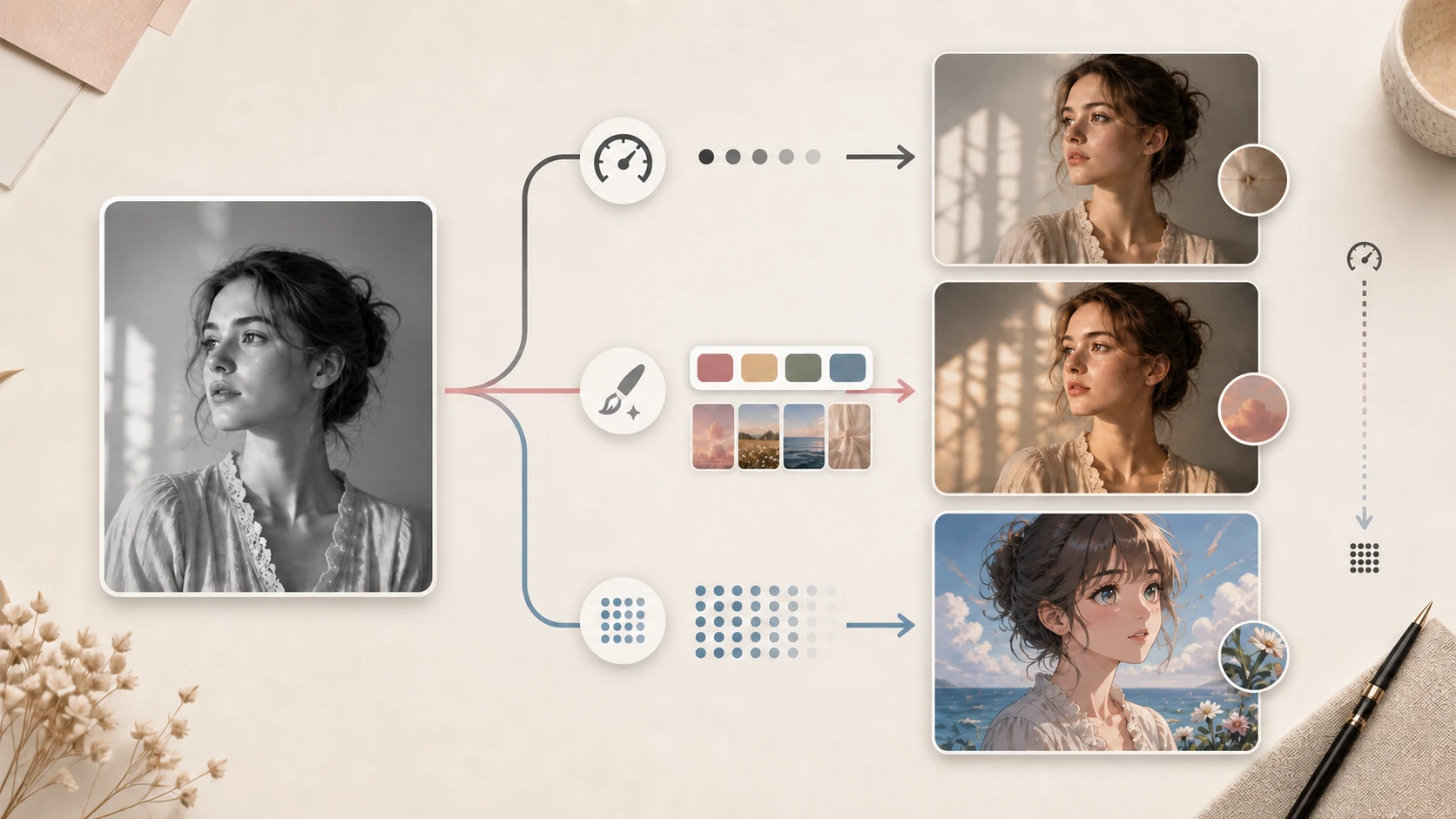
EModel: Zuerst ein Vergleichsergebnis erzeugen
EModel ist der praktische Startpunkt, wenn noch unklar ist, welche Einstellungen wichtig sind. Es besitzt kein separates Qualitätsmenü, unterstützt Automatisch und Farben beschreiben und ist für die meisten Aufgaben die günstigste Variante.
Prüfe zunächst: Ist der Bildmodus richtig? Passt die Palette oder der Rendering-Stil? Wenn nicht, hilft eine Korrektur dieser Einstellungen meist mehr als der sofortige Wechsel zu einem teureren Modell.
EModel bietet keine Referenzfunktion. Muss ein Motiv zu einer vorhandenen Farbvorlage passen, wähle ein unterstütztes Modell.
GPT Image 2: Für genauere Farbanweisungen
- Niedrig: zum günstigen Testen von Prompt, Palette oder Komposition.
- Mittel: ausgewogener Einstieg für wichtige Bilder und mäßig komplexe Anweisungen.
- Hoch: für detailreiche Personen, Produkte und Materialien oder wenn niedrigere Stufen Farbüberschläge und schwache Prompt-Treue zeigen.
Eine höhere Stufe korrigiert keinen falschen Modus. Bei unsauberen Kanten zuerst Bildmodus und Linienschutz prüfen.
Nano Banana 2: Manga nach Auflösung ausgeben
- 1K: schnelle Farbtests, Entwürfe und Social-Media-Vorschauen.
- 2K: einzelne Panels, Character Sheets und normale digitale Veröffentlichung.
- 4K: große Ansichten, Detailkontrolle, Druck oder späterer Zuschnitt.
WebP ist bei Nano Banana 2 derzeit nicht verfügbar; verwende PNG oder JPG.
Fotos: Was bewirken die Einstellungen?
Der Fotomodus besteht vor allem aus Fototyp und Farbpalette. Der Fototyp beschreibt die vorhandene fotografische Information, die Palette den globalen Farbcharakter und nicht die exakte Farbe einzelner Gegenstände.
Fototyp
| Option | Erwartete Wirkung | Am besten für | Praxistipp |
|---|---|---|---|
| Foto | Ausgewogene, allgemeine Fotofarben | Alltag, Straßen, Innenräume, Landschaft | Startpunkt ohne Sonderfall |
| Altes Foto | Berücksichtigt gealterte Porträts, Kleidung und Szenen | Albumscans, frühe Porträts | Risse und Kratzer zuerst reparieren |
| Verblasstes Foto | Rekonstruiert schwache Restfarben und Farbbalance | Vergilbte oder entsättigte Farbabzüge | Nicht erste Wahl für echtes Schwarz-Weiß |
| Film | Bewahrt Atmosphäre zwischen Farbe und Körnung | Filmscans, cineastische Straße, Negative | Wenn Stimmung wichtiger als Sättigung ist |
| Porträt | Priorisiert Haut, Haar, Kleidung und Gesicht | Einzel- und Gruppenporträts | Bei Personen vor komplexem Hintergrund |
| Historisch | Zurückhaltendere Behandlung von Zeitdokumenten | Archive, Uniformen, alte Architektur | Farben sind Hypothesen, kein Beleg |
Bei Rissen, Falten, Flecken oder fehlenden Gesichtsdetails zuerst die KI-Fotorestaurierung nutzen. Saubere Strukturen geben dem Farbmodell bessere Kanten und Texturen.
Farbpalette
| Option | Farbwirkung | Geeignet für |
|---|---|---|
| Natürlich | Zurückhaltende Sättigung, plausible Haut- und Umgebungsfarben | Familie, Dokumentation, erste Tests |
| Lebendig | Kräftigere Sättigung und deutlichere Motivfarben | Social Media, Produkte, moderne Szenen |
| Warm | Mehr Orange, Gold und warmes Rosa | Sonnenuntergänge, Innenräume, Familie |
| Vintage | Weichere, gealterte Druckfarben | Alte Fotos und Retro-Looks |
| Cineastisch | Stärkerer Warm-Kalt-Kontrast | Filmische Porträts, Stadt, Concept Art |
| Pastell | Helle, sanfte Farben mit wenig Kontrast | Hochzeit, Kinder, Lifestyle |
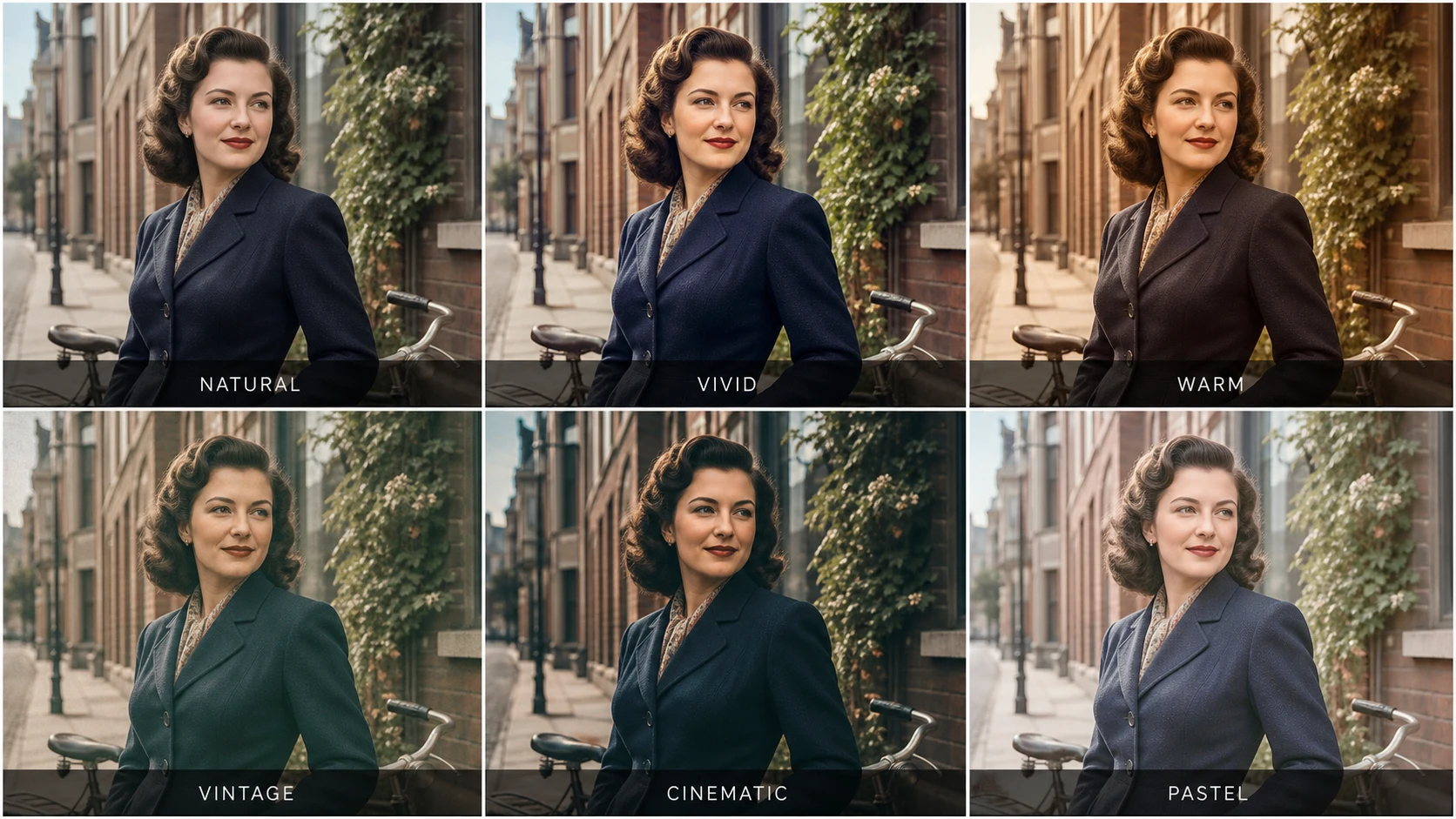
Motiv, Pose, Ausschnitt und Hintergrund bleiben gleich; nur die globale Farbgestaltung ändert sich. Natürlich bleibt zurückhaltend, Lebendig trennt Farben stärker, Warm fügt Goldtöne hinzu, Vintage mildert den Druck, Cineastisch vertieft den Warm-Kalt-Kontrast und Pastell senkt den Kontrast.
Eine Palette garantiert nicht, dass eine bestimmte Jacke blau wird. Für kontrollierte Objektfarben nutze eine Beschreibung oder Referenz.
Manga & Comics: Linien, Text und Kontinuität schützen
Bei der Manga-Kolorierung zählen klare Tuschelinien, lesbare Schrift und konstante Figurenfarben. Genau dafür untersucht die Comicolorization-Studie den Einsatz von Figurenreferenzen über mehrere Panels hinweg.
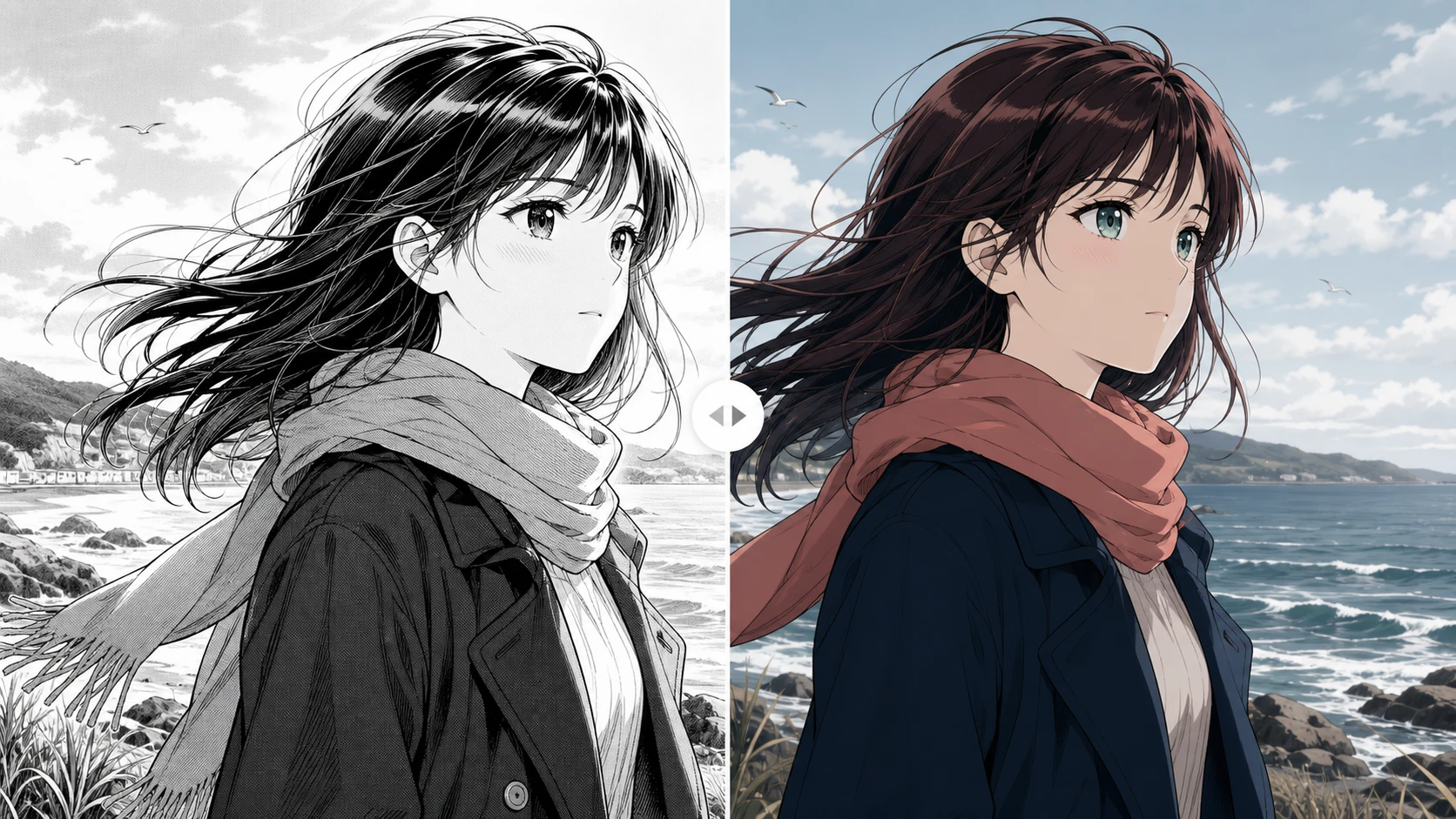
Rendering-Stil
- Cel Shaded: klare Licht- und Schattenflächen für einen Anime-Look; guter Standard für Figuren und Action.
- Flache Farbe: saubere Grundfarben mit wenig Schattierung; für Character Sheets, Webtoon-Grundfarben und manuelle Weiterarbeit.
- Soft Anime: weichere Übergänge für Romance, Slice of Life und sanftes Licht.
- Vintage Manga: retroartige Druck- und Farbwirkung für historische Geschichten und Cover.
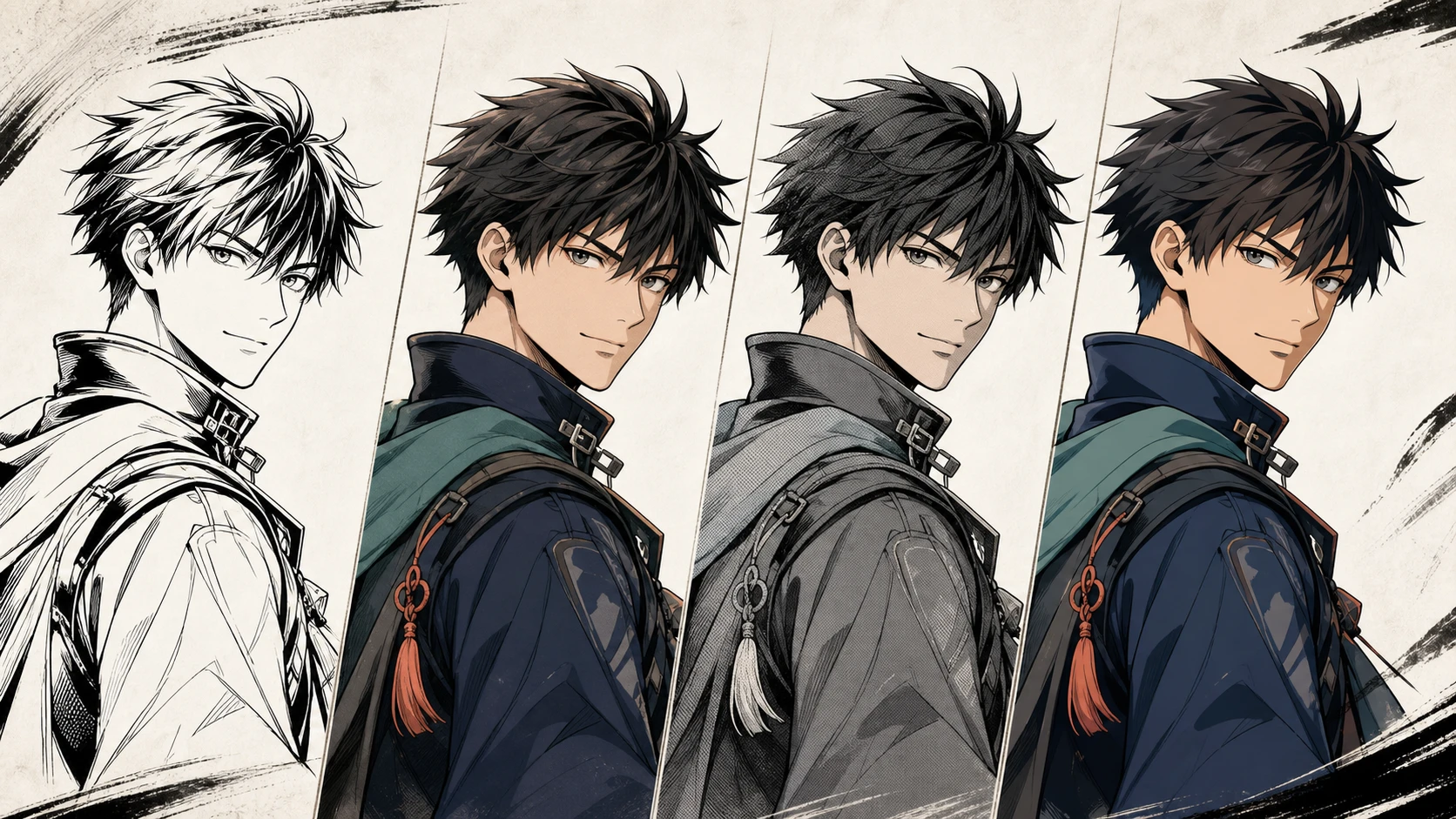
Linienschutz
- Streng: schützt Konturen aggressiv; sicher für fertige Seiten, feine Linien und Text.
- Ausgewogen: lässt Farbe und Schatten natürlicher einfließen; besser bei dicken Linien oder illustrativem Manga.
Bei Farbüberschlägen Streng wählen. Wirkt alles wie aufgeklebt, Ausgewogen testen.
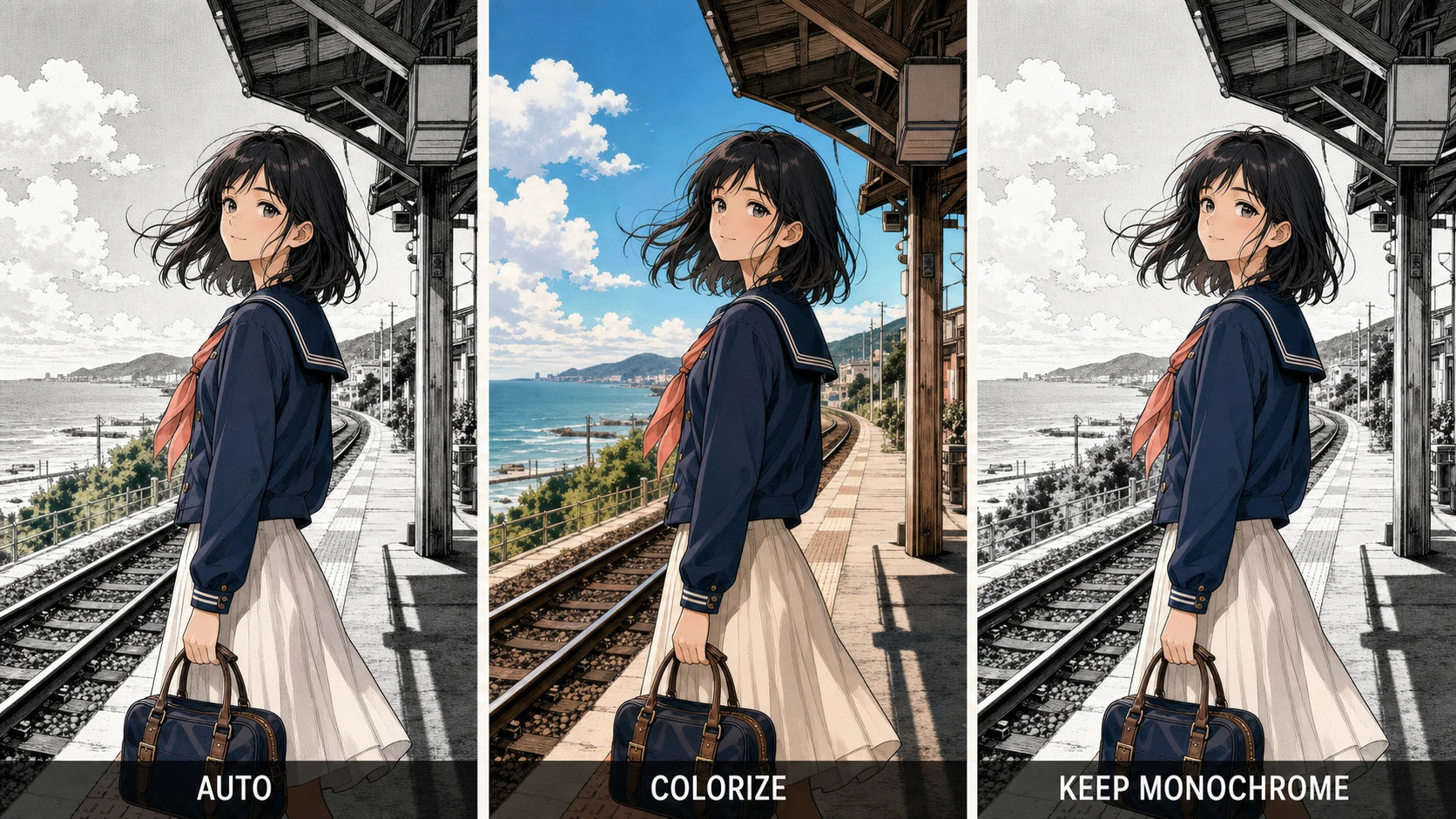
Hintergrund
- Automatisch: Das Modell entscheidet über die Hintergrundfarbe.
- Kolorieren: Färbt die Umgebung aktiv ein.
- Monochrom lassen: Behält den Hintergrund schwarz-weiß und setzt das Motiv farbig ab.
Schattierung
- Original: folgt Raster, Grauwerten und Schatten der Vorlage.
- Weich: erzeugt fließendere Lichtübergänge.
- Cel: setzt grafische Anime-Schatten.
Textbehandlung
- Erhalten: schützt Sprechblasen, Soundeffekte und Text.
- Um Text herum kolorieren: färbt die Zeichnung und lässt Schrift möglichst unverändert.
Für eine Dialogseite beginne mit Cel Shaded + Streng + Kolorieren + Original + Erhalten.
Lineart & Skizzen: Erst das Motiv, dann der Stil
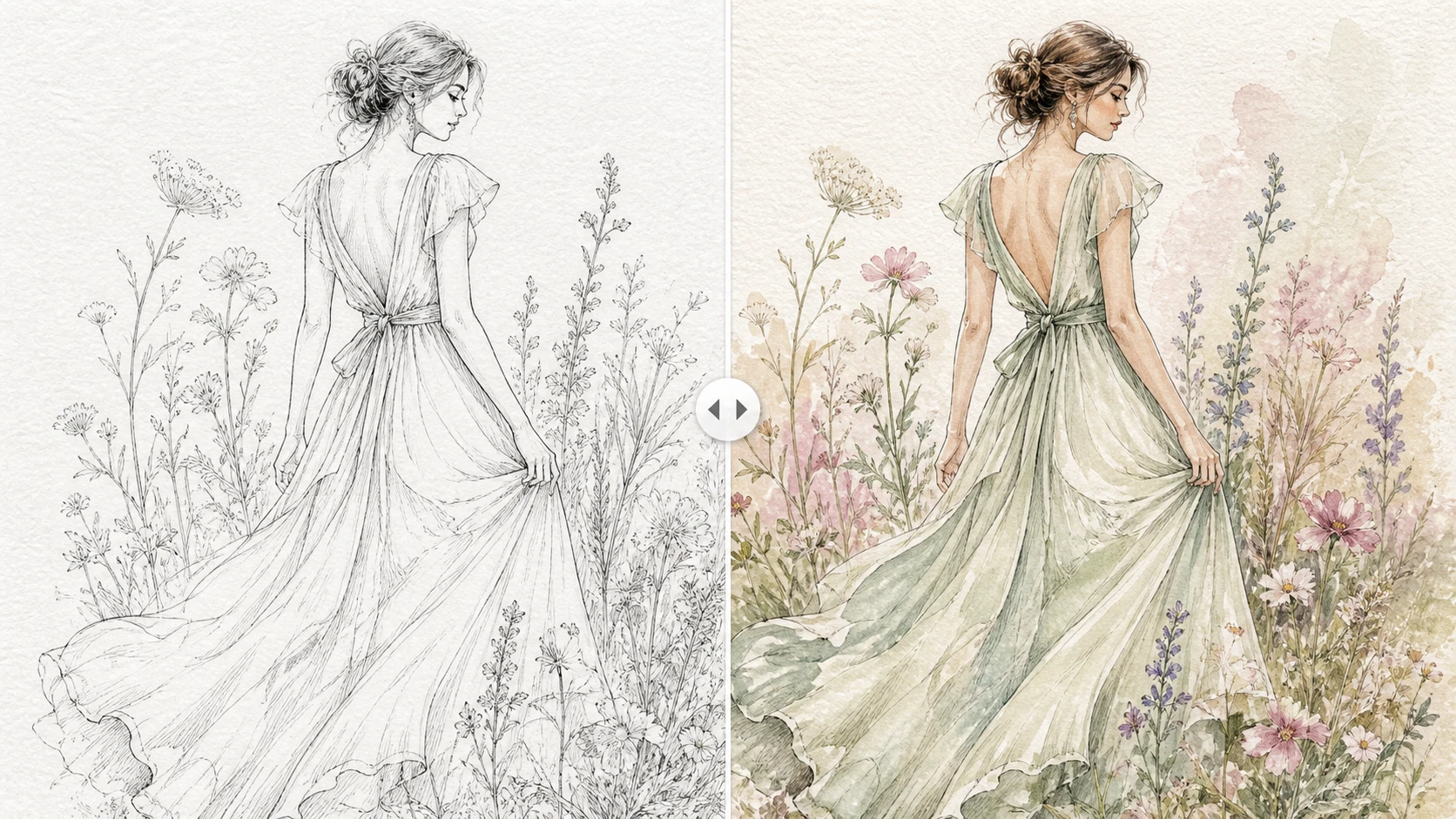
Der Lineart-Modus fragt zuerst, was die Kontur darstellt. So kann die KI Motiv und Hintergrund trennen und Materialien passender einfärben.
Motivtyp
- Figur: Menschen, Wesen, Kostüme und Character Sheets.
- Objekt: Produkte, Möbel, Requisiten und Fahrzeuge.
- Szene: Innenräume, Architektur, Straßen und Landschaften.
- Design: Muster, Industrieentwürfe und abstraktere Skizzen.
Ein Produkt als Figur kann haut- oder kleidungsähnliche Farben erhalten. Eine Straße als Objekt kann schwache Umgebungsbeziehungen zeigen.
Füllstil
- Flache Farbe: gleichmäßige Flächen und wenig Tonwerte; gute Basis zum Weiterzeichnen.
- Cel Shaded: Grundfarbe plus definierte Schatten für Anime und Cartoon-Produkte.
- Aquarell: weiche Kanten und transparente Übergänge für lockere Skizzen.
- Pastell: helle, sanfte Farben für Kinderkunst und Lifestyle.
Für Produktzeichnungen: Streng + Flache Farbe + Original. Für lockere Bleistiftskizzen: Ausgewogen + Aquarell + Weich.
Illustrationen & Kunst: Originalmedium bewahren oder neu interpretieren
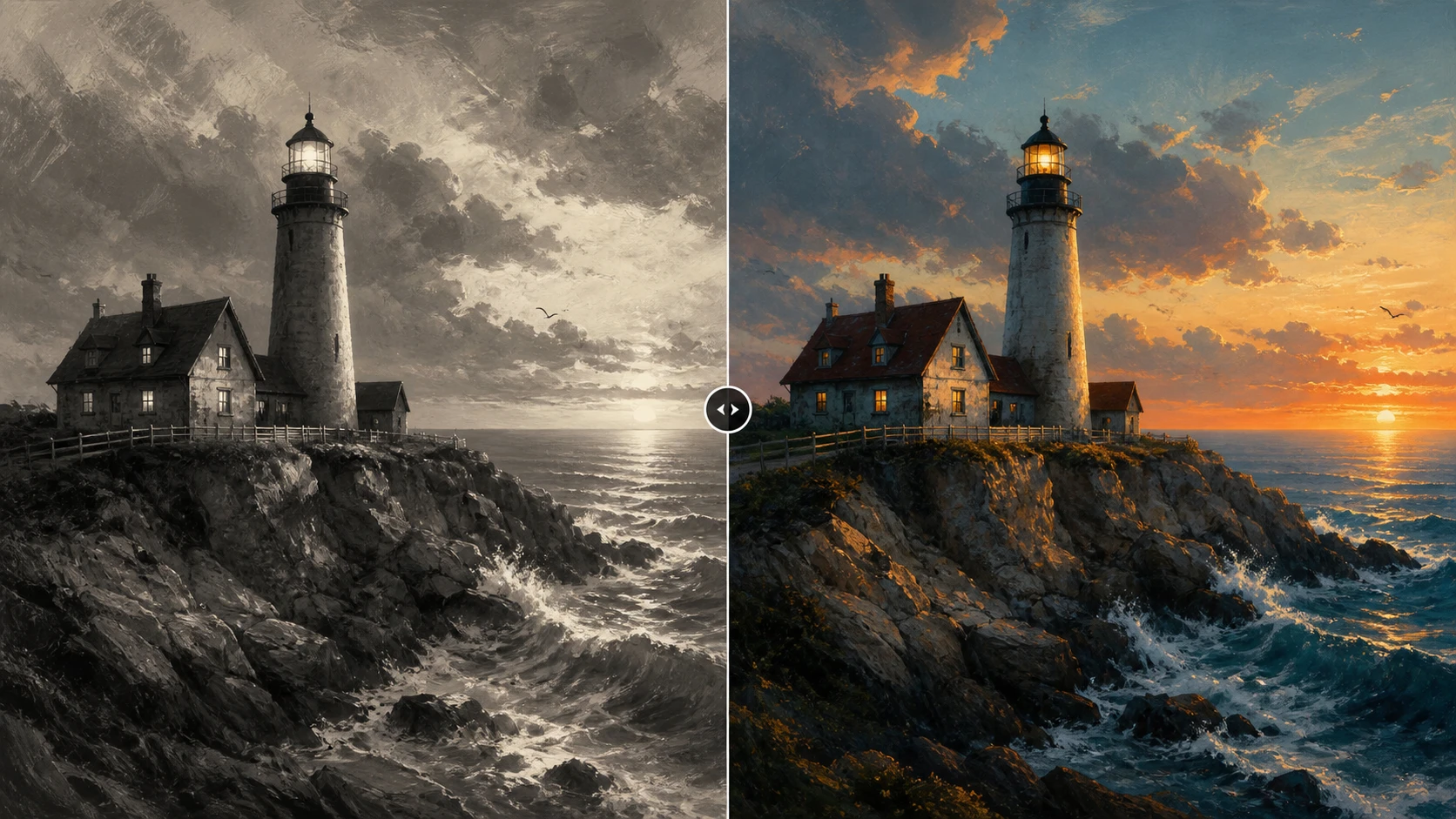
Dieser Modus geht davon aus, dass die bestehende Textur wichtig ist. Entscheidend ist, ob die Farbe die Oberfläche erhalten oder in eine andere Bildsprache überführen soll.
Werktyp
- Digitale Kunst: Digital Painting, Graustufen-Rendering, fertige Illustration.
- Traditionelle Kunst: Bleistift, Aquarell, Öl oder Tusche.
- Concept Art: Figuren-, Umgebungs-, Film- oder Game-Art.
- Kinderkunst: einfache Formen und Kinderzeichnungen.
Palette und Rendering
Zusätzlich zu den sechs Fotopaletten gibt es:
- Erhalten: bewahrt Pinselstrich, Textur und Charakter.
- Malerisch: verstärkt Farbmischung und gemalte Oberfläche.
- Aquarell: bevorzugt transparente Ebenen und Papierwirkung.
- Cel Shaded: formt klare Flächen und Anime-Schatten.
Beleuchtung
- Erhalten: übernimmt Licht und Schatten der Vorlage.
- Naturalistisch: gleicht Licht und Farbtemperatur an eine natürliche Szene an.
Bei einem fertigen Graustufenbild zuerst Rendering erhalten + Licht erhalten wählen und nur bei schwachem oder widersprüchlichem Licht naturalisieren.
Farbvorgabe: Automatisch, Beschreibung oder Referenz?
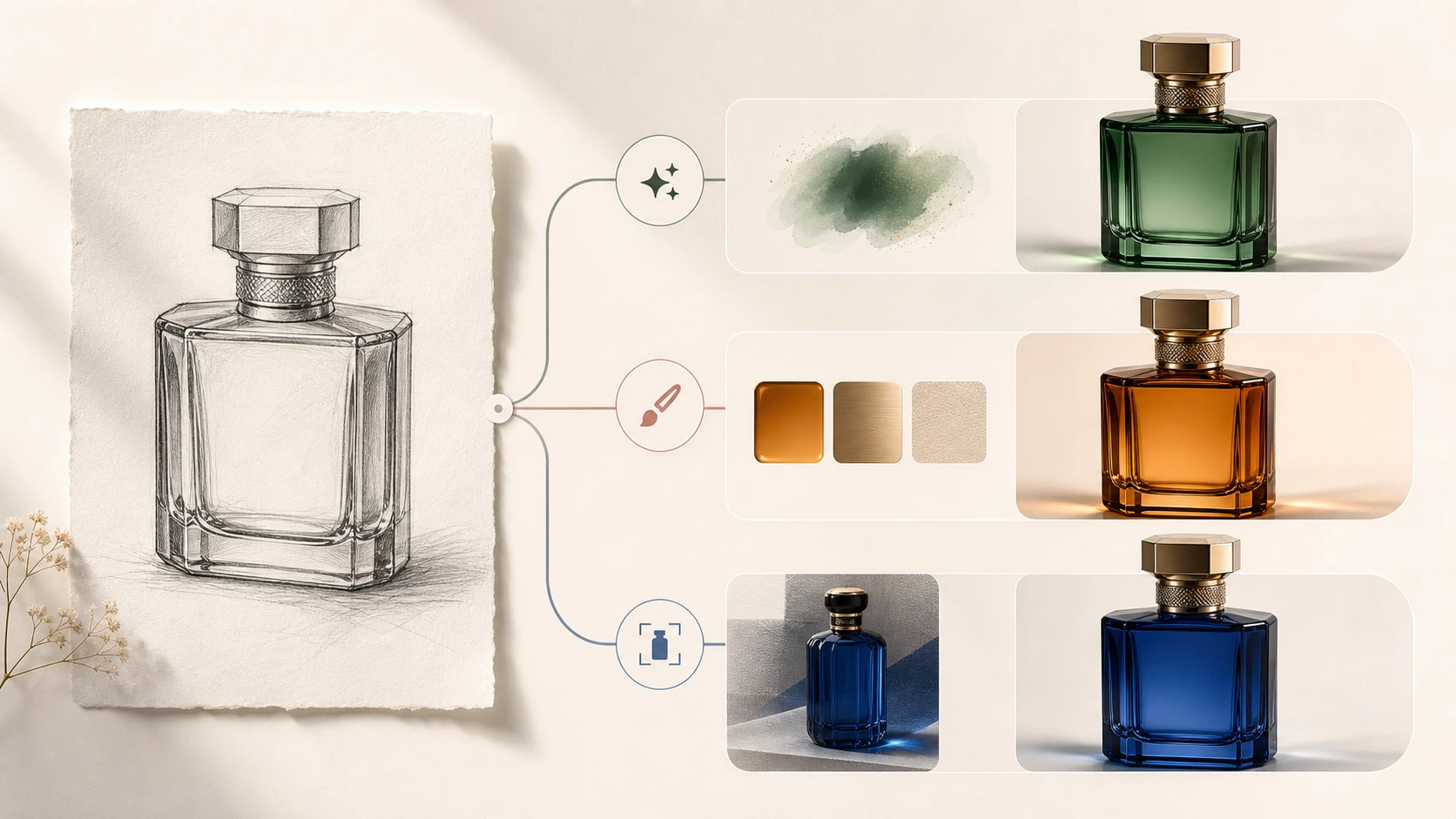
Die beste Einstellung ist die einfachste, die das Ziel ausdrückt. Zuerst automatisch testen, dann entweder Text oder Referenz ergänzen.
Automatisch
Das Modell leitet plausible Farben aus Personen, Objekten, Materialien und Szene ab. Sinnvoll, wenn:
- keine geprüften historischen oder offiziellen Figurenfarben vorliegen,
- schnell ein natürliches Ergebnis benötigt wird,
- Modus und Stil zuerst bewertet werden sollen,
- exakte Produkt- oder Kleidungsfarben unwichtig sind.
Die Grenze ist die Ungewissheit: Eine überzeugende blaue Jacke kann ursprünglich braun gewesen sein.
Farben beschreiben
Formuliere als Motiv + Farbe + Material + Licht.
Foto: natürliche Hauttöne, dunkel rotbraunes Haar, elfenbeinfarbenes Baumwollhemd, marineblaue Wolljacke, warmes Nachmittagslicht
Manga: schwarzes Haar, bernsteinfarbene Augen, dunkelgrüne Schuluniform, warmer Hautton, hellblaues Klassenzimmer, sauberes Cel Shading
Produkt: matt waldgrüne Flasche, gebürsteter Silberverschluss, neutralgrauer Hintergrund, weiches Studiolicht
Beschränke den ersten Prompt auf drei bis fünf wichtige Beziehungen. Zu viele widersprüchliche Stilwörter schwächen die Umsetzung.
Referenz
Ein weiteres Bild gibt die Farben für das entsprechende Hauptmotiv vor, ohne Pose, Hintergrund, Komposition oder Licht der Referenz zu kopieren.
Geeignet für:
- wiederkehrende Figuren mit fester Palette,
- dasselbe Produkt aus einem anderen Winkel,
- einheitliche Kleidung oder Uniformen,
- zusammengehörige Manga-Panels und Illustrationen.
Die Referenz sollte klar, normal beleuchtet und im Winkel möglichst ähnlich sein.
Referenz ist ein eigener Ablauf und wird nicht mit Presets und Farbanmerkungen gemischt. EModel unterstützt ihn nicht; GPT Image 2 bietet ihn für Fotos, Lineart und Illustrationen, Nano Banana 2 für Manga.
Bleibt nur eine Farbe falsch, korrigiere sie mit dem AI Photo Editor, statt das ganze Bild neu zu erzeugen.
PNG, JPG oder WebP?
| Format | Stärke | Beste Verwendung | Einschränkung |
|---|---|---|---|
| PNG | Verlustfreie Linien und Schrift | Manga, Lineart, Entwürfe, Weiterbearbeitung | Größere Dateien |
| JPG | Klein und überall kompatibel | Fotos, Vorschau, Social Media | Verlustbehaftet, keine Transparenz |
| WebP | Gutes Verhältnis aus Qualität und Größe | Websites und Blogs | Nicht mit Nano Banana 2 |
Für Manga und Lineart meist PNG, für normale Fotos JPG. Für Websites eine PNG-Masterdatei behalten und WebP für die Veröffentlichung erzeugen.
Wenn eine größere Ausgabe nötig ist, Farben zuerst bestätigen und anschließend das kolorierte Bild hochskalieren. Zu frühes Hochskalieren vergrößert auch Farbfehler.
Vier direkt nutzbare Einstellungsrezepte
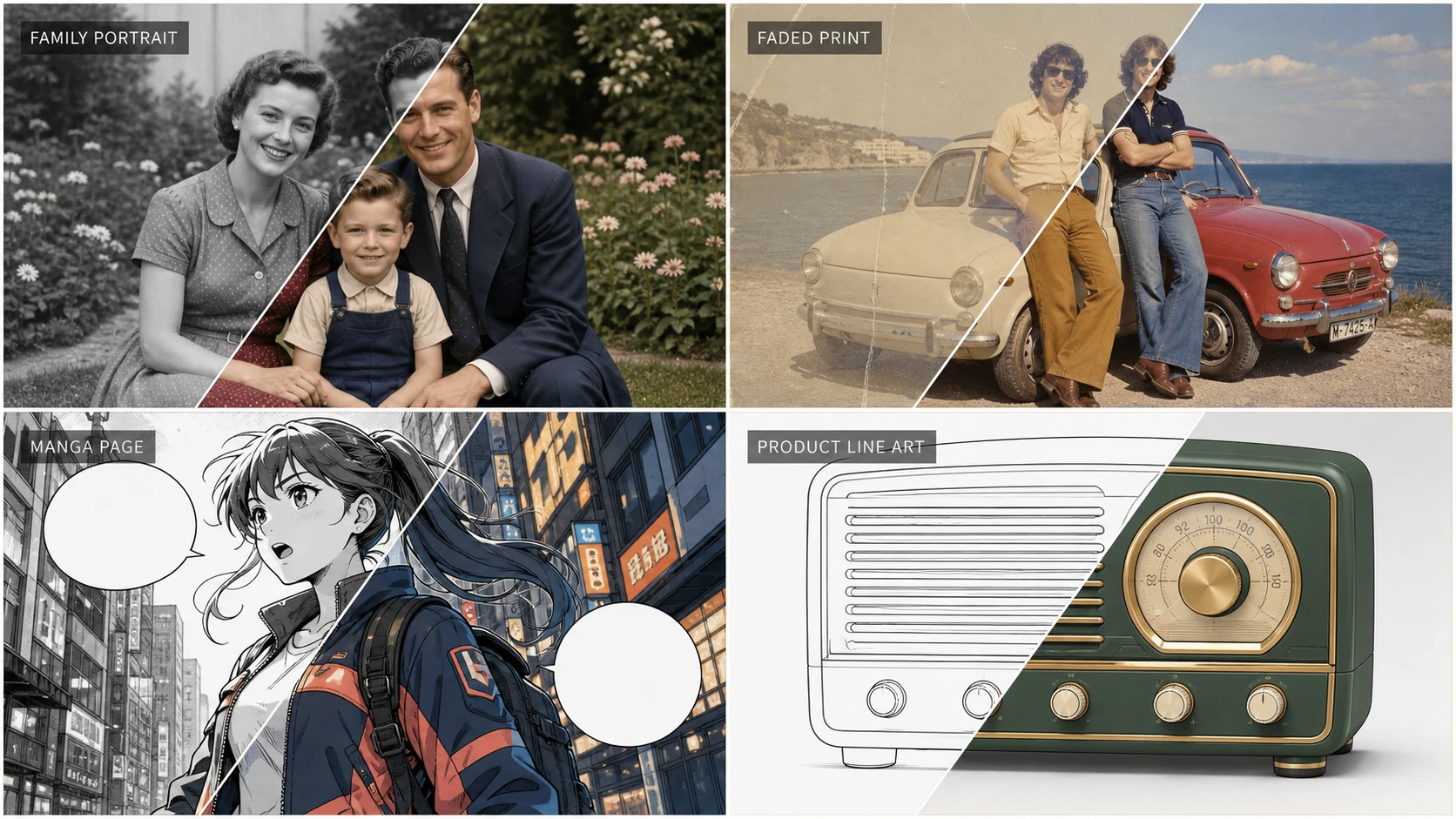
| Projekt | Empfohlene Einstellungen | Warum |
|---|---|---|
| Familienporträt | Fotos → EModel → Porträt → Natürlich → Automatisch → JPG | Schnell, günstig und auf glaubwürdige Haut fokussiert |
| Verkratzter, verblasster Abzug | Erst restaurieren; dann Altes/Verblasstes Foto → Natürlich/Vintage | Repariert die Struktur vor der Farbschätzung |
| Manga mit Dialog | Manga → Nano Banana 2 2K → Cel → Streng → Kolorieren → Original → Erhalten → PNG | Schützt Linien und Text |
| Produkt-Lineart mit Markenfarben | Lineart → GPT Image 2 Mittel → Objekt → Flach → Streng → Farben beschreiben → PNG | Bewahrt Konturen und folgt Materialfarben |
Häufige Probleme und passende Lösungen
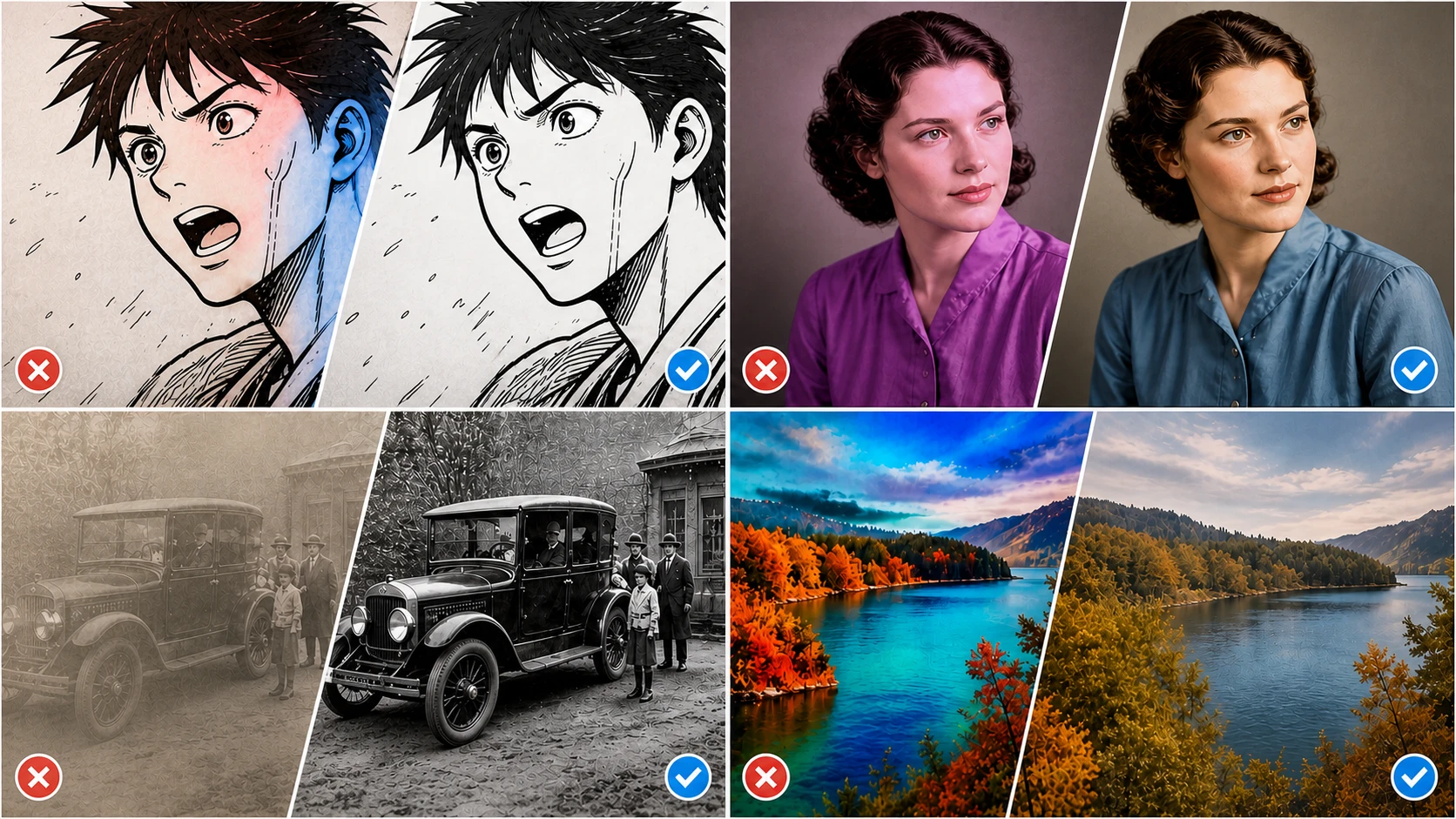
Das Gesicht wirkt natürlich, aber die Kleidung hat die falsche Farbe
Automatik ist eine Schätzung. Wechsle zu Farben beschreiben und nenne Kleidungsstück, Farbe und Material, etwa „marineblaue Wolljacke“. Bei vorhandener Vorlage eine Referenz verwenden.
Manga-Linien werden von Farbe überdeckt
Linienschutz auf Streng, Schattierung auf Original und Ausgabe auf PNG stellen. Graue, verrauschte oder unterbrochene Linien vorher bereinigen.
Das alte Foto bleibt grau oder matschig
Für echtes Schwarz-Weiß Altes Foto, für einen ausgebleichten Farbabzug Verblasstes Foto wählen. Dunkle oder überbelichtete Bilder liefern weniger Farbinformation. Auch Adobes Photoshop-Anleitung zum Kolorieren empfiehlt bei schlechter Belichtung Helligkeit und Kontrast zu verbessern.
Der Hintergrund konkurriert mit dem Motiv
Bei Manga oder Lineart Monochrom lassen wählen. Bei Fotos von Lebendig oder Cineastisch zu Natürlich wechseln und unnötige Hintergrundfarben aus dem Prompt entfernen.
Dieselbe Figur wechselt zwischen Bildern die Farbe
Immer dasselbe Referenzbild und ähnliche Winkel verwenden. Bei Textvorgaben dieselben Begriffe für Farbe, Material und Licht beibehalten.
Höhere Qualität löst das Problem nicht
Qualität verbessert Details und Anweisungsbefolgung, nicht einen falschen Modus oder widersprüchliche Einstellungen. Vor mehr Credits Kategorie, Motiv, Linien, Hintergrund und Prompt prüfen.
Einstellungen sinnvoll testen
Ändere jeweils nur eine Variable:
- Mit Standardmodell, passendem Typ und Automatik ein Basisergebnis erstellen.
- Das Problem als globale Farbe, Einzelobjekt, Linie, Hintergrund oder Detail bestimmen.
- Nur den dazugehörigen Regler ändern.
- Neues Ergebnis mit der Basis vergleichen.
- Erst nach korrekten Struktureinstellungen die Modellqualität erhöhen.
So lässt sich nachvollziehen, welche Einstellung hilft, und unnötiger Credit-Verbrauch vermeiden.
Abschließende Empfehlung
Die beste Reihenfolge lautet: Bildsprache erkennen, passendes Modell wählen, Basisergebnis erstellen und nur die wirklich benötigte Farbsteuerung ergänzen.
Für Familien- und Dokumentarfotos reichen Natürlich und Automatisch oft aus. Historische Farben bleiben visuelle Rekonstruktionen. Bei Manga, Lineart und Produkten sind saubere Kanten, geschützter Text und wiederholbare Motivfarben meist wichtiger als maximale Sättigung.
EzEnhancer bündelt diese Wege im Browser. Die Regler funktionieren am besten, wenn jeder davon ein klar erkanntes Problem löst.
Häufig gestellte Fragen
Was ist der Unterschied zwischen AI Image Colorizer und Photo Colorizer?
Photo Colorizer ist ein vereinfachter automatischer Ablauf für klassische Schwarz-Weiß-Fotografie. AI Image Colorizer ergänzt Manga, Lineart, Illustrationen, Stilregler, Textvorgaben und Referenzfarben. Für ein normales Familienbild ist der spezielle Schwarz-Weiß-Foto-Colorizer oft schneller.
Kann ein verblasstes Farbfoto wiederhergestellt werden?
Ja. Fotos → Verblasstes Foto und zunächst Natürlich oder Warm wählen. Risse, Kratzer, Flecken und fehlende Details sollten vor der Kolorierung repariert werden.
Kopiert die Referenz Person oder Hintergrund?
Nein. Sie führt nur die Farbe des entsprechenden Motivs und soll Motiv, Pose, Hintergrund, Komposition und Licht des Ausgangsbildes bewahren. Geschäftlich wichtige Ergebnisse dennoch prüfen.
Welche Ein- und Ausgabeformate werden unterstützt?
JPG, PNG und WebP können hochgeladen und als PNG, JPG oder WebP ausgegeben werden. Nano Banana 2 unterstützt derzeit kein WebP.
Wie viele Credits kostet eine Kolorierung?
Aktuell zeigt die Oberfläche 5 Credits für EModel, 6/10/20 für GPT Image 2 und 5/8/12 für Nano Banana 2. Maßgeblich ist die aktuelle Zahl auf der Schaltfläche.
Welche Einstellung ist für realistische Schwarz-Weiß-Fotos am besten?
Beginne mit Fotos → Foto oder Porträt → Natürlich → Automatisch. Für alte Scans Altes Foto, für entsättigte Farbabzüge Verblasstes Foto und nur bei bekannten Objektfarben eine Beschreibung verwenden.