AI生成画像を高画質化|ぼやけ・ギザギザを解決する無料方法
AI画像生成ツールは数秒で仕上がりの良い画像を作れますが、よく見ると輪郭が甘い、文字が崩れている、影にノイズがある、拡大するとディテールが消える、といった問題が見つかることがあります。そこで役立つのがAI生成画像の高画質化です。短い後処理の流れに沿って作業すれば、期待できそうなAI出力を、よりクリーンで鮮明な「公開できる画質」に仕上げられます。
最近の画像モデルは生成が速く、安定性も上がりました。ただし、生成と仕上げは解決する問題が違います。OpenAIの公式なImages 2.6発表は速度・安定性・編集能力の向上を述べ、AdobeとGoogleの提携発表はより連続したAIクリエイティブワークフローへの動きを示しています。実務上の教訓はシンプルです。画像を生成することと、最終的な使い道に向けて検査・準備することは、別の工程だということです。
要点:AI生成画像を高画質化するには、まず100%ズームで画像を点検し、全体のディテールを鮮明化します。次にぼやけや弱い文字を補正し、画像がきれいになってから拡大(アップスケール)し、必要なら背景を取り除き、用途に合うサイズと形式で書き出します。EzEnhancerの画像高画質化ツールなら、これらのステップをブラウザ上で無料でまとめて行えます。
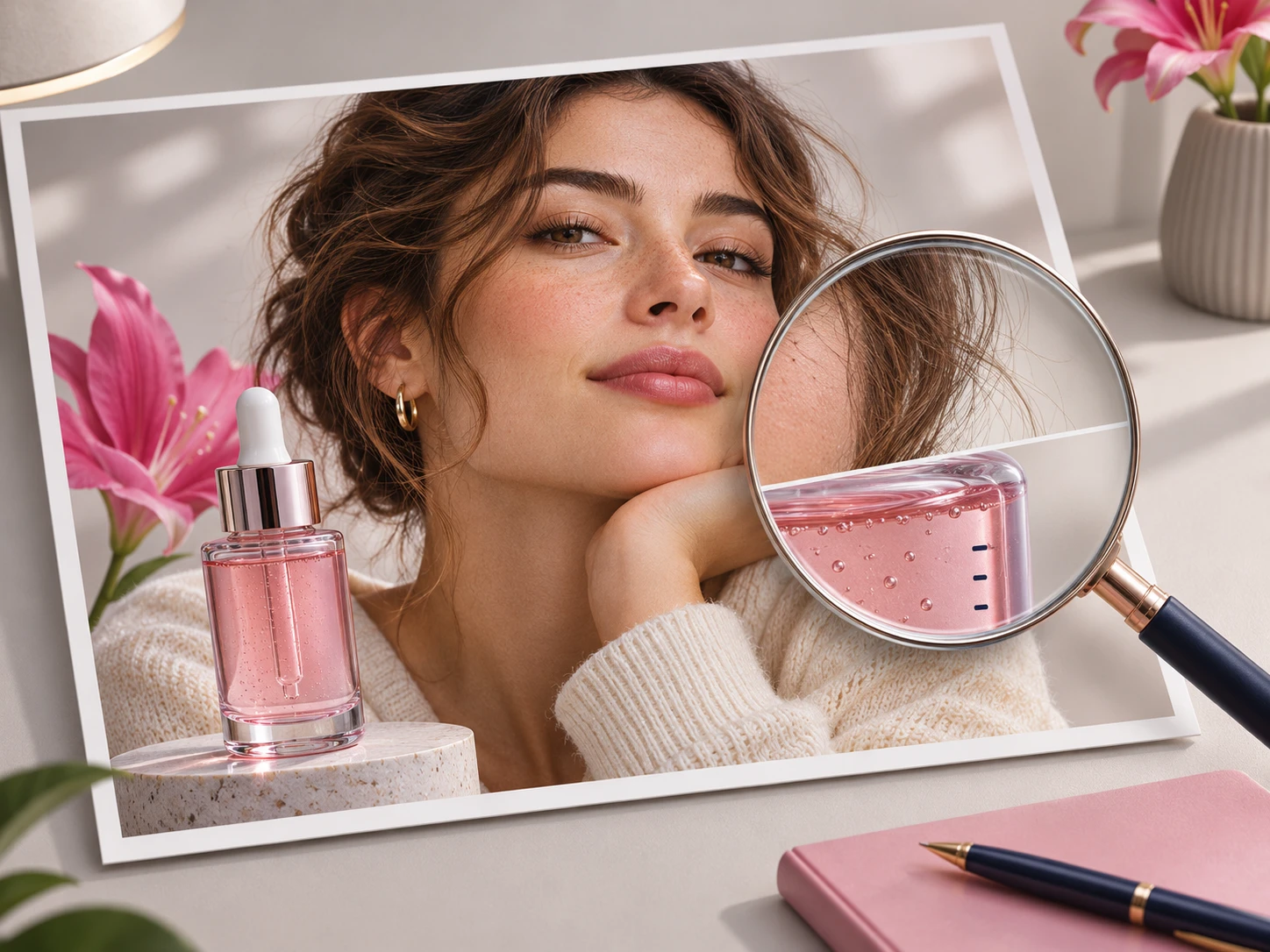
AI生成画像に最終的な画質チェックが必要な理由
AI生成画像は小さなプレビューでは説得力があっても、商品ページ、SNS投稿、プレゼン資料、印刷レイアウトで使うと破綻することがあります。問題は通常、次の5分類にまとめられます。
| 問題 | 見られる症状 | 有効な対処 |
|---|---|---|
| 甘いディテール | 髪、布、商品の輪郭、建物がにじんで見える | AI高画質化や鮮明化 |
| 小さい文字の崩れ | 文字はほぼ正しいのに拡大すると判読しづらい | テキスト補正と入念な確認 |
| 解像度不足 | 画面上では合格でも、大きなレイアウトでは崩れる | 画像 解像度 上げる AI処理 |
| 不自然なテクスチャ | 肌、素材、草木、影が滑らかすぎる、またはノイズが目立つ | 控えめな補正と部分的な鮮明化 |
| 雑な背景 | 被写体は良いのに、背景が用途に合わない | 背景除去や背景の整理 |
目的は最大限のシャープネスではありません。処理をかけすぎると、輪郭にハロ(にじみ)が出たり、肌の質感が硬くなったり、コントラストが人工的になります。良いワークフローは、元の絵柄を保ちながら、用途を支えるのに必要な分だけ画質を上げます。
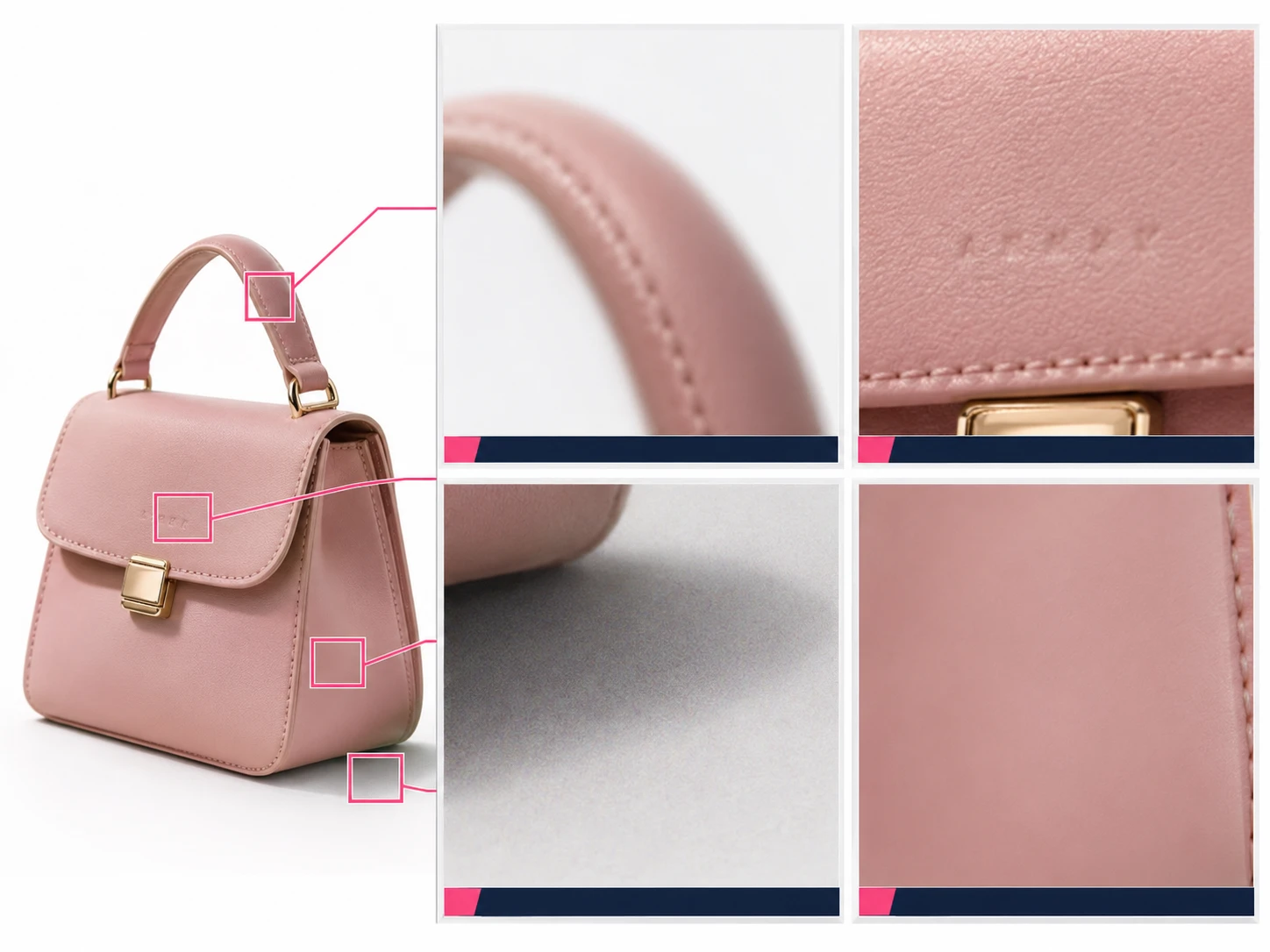
2026年のAI画像生成で変わったこと
最新世代の画像ツールで「使える初稿」を作りやすくなりました。OpenAIのImages 2.6は、より速い生成、編集をまたいだ安定性、強化された画像操作を打ち出しています。キャンペーン、商品案、絵コンテ、SNS素材では、同じ時間でより多くのバリエーションを試せるのが利点です。
ただ、生成が速くなったぶん、新しい課題も生まれています。チームが見るべき候補画像が増えたことです。一度のセッションで何十枚も出すなら、一つの完璧なプロンプトより、繰り返せる品質チェックの流れのほうが重要になります。最も良い画像は、検査され、補正され、サイズ調整され、用途先に合わせて書き出された画像であることが多いのです。
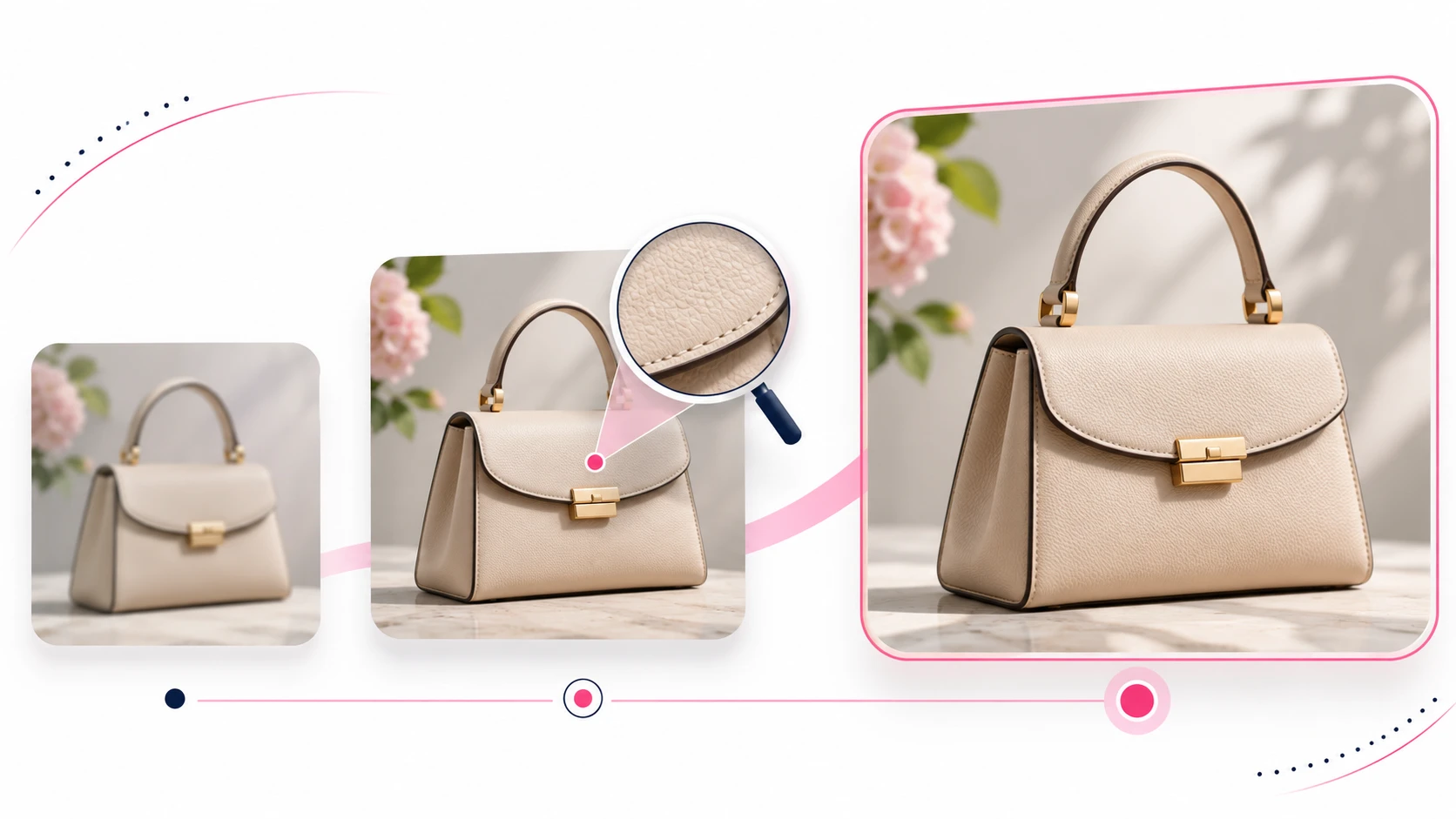
AdobeとGoogleのAI提携の拡大も、連続したクリエイティブワークフローへの移行を反映しています。生成、編集、クリーンアップ、高画質化、納品をひと続きの作業として扱う人が増えました。だからこそ、生成後の仕上げ工程としてオンライン画像補正ツールが役立ちます。
AI生成画像を高画質化する手順
1. 100%ズームで画像を点検する
まず元画像を実際のピクセルサイズで表示します。小さなプレビューでは、目、指、商品ラベル、細い線、繰り返しパターン周辺の問題が隠れます。
用途にとって重要な部分を確認しましょう。
- ポートレートの顔と髪
- EC画像の商品の輪郭とロゴ
- ポスターやSNSグラフィックの小さな文字
- 建築物のラインとコントラストの強い輪郭
- 影、反射、透明な素材
重要なディテールがすでに間違って生成されている場合、高画質化は正しく作り直せません。処理の前に、その部分を手動修正の対象としてマークするか、別の生成候補を選びます。
2. まず全体のAI高画質化を適用する
最初のパスでは画像全体を改善します。AI補正ツールはコントラスト・色・輪郭・局所ディテールをまとめて評価するため、画面全体に強いシャープフィルターをかけるより、たいていバランスが良くなります。
元画像がすでにきれいな場合は控えめな設定にします。より強い補正が向いているのは、小さい画像、圧縮されたダウンロード画像、ディテールの甘さが目立つ画像です。結果は必ず元画像と並べて比較し、ハロや粗い質感、色の飽和を見逃さないようにします。
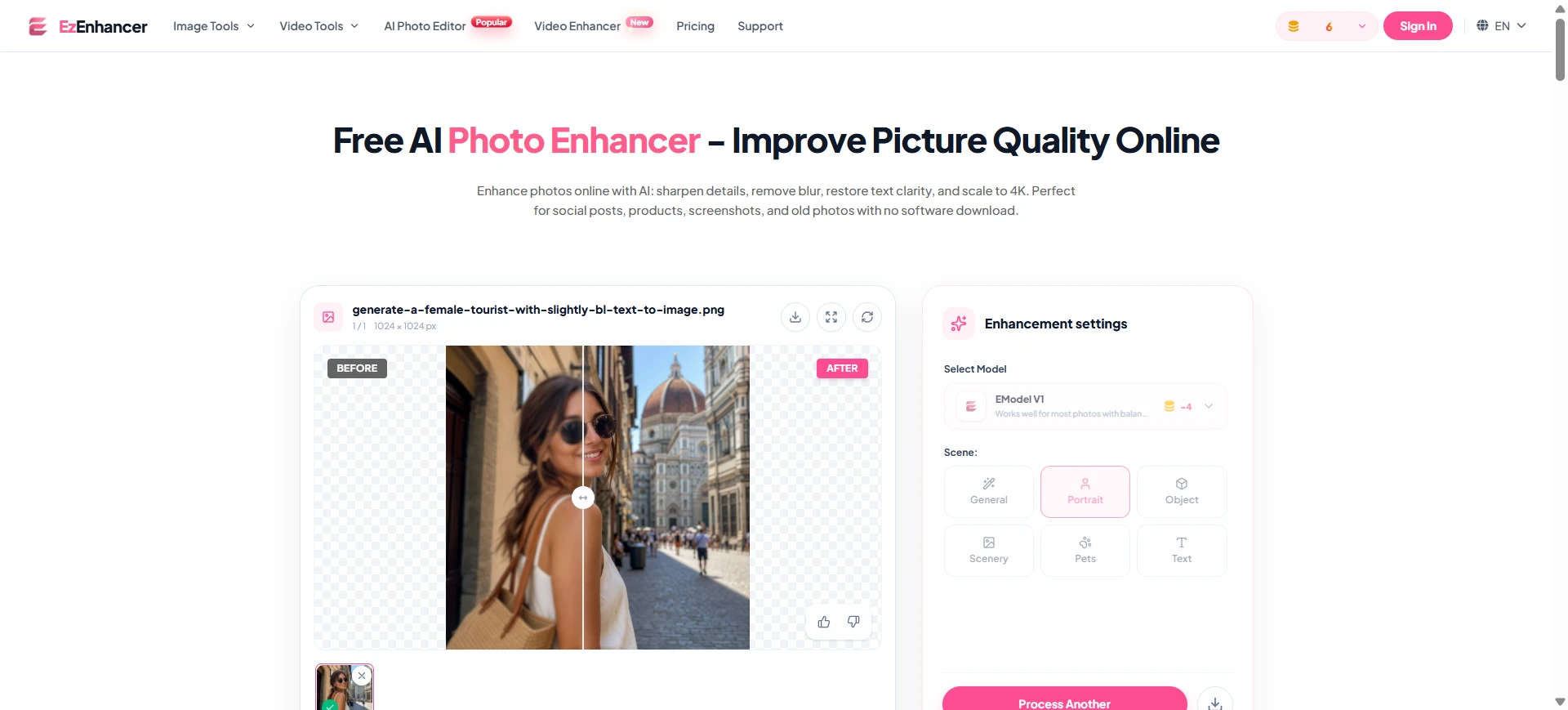
EzEnhancerのAI画像高画質化ツールは、この最初のパスのために設計されています。画像をアップロードして結果を確認し、そのまま別のツールへ移れるブラウザ完結の流れは、デスクトップソフトを入れない場合に便利です。
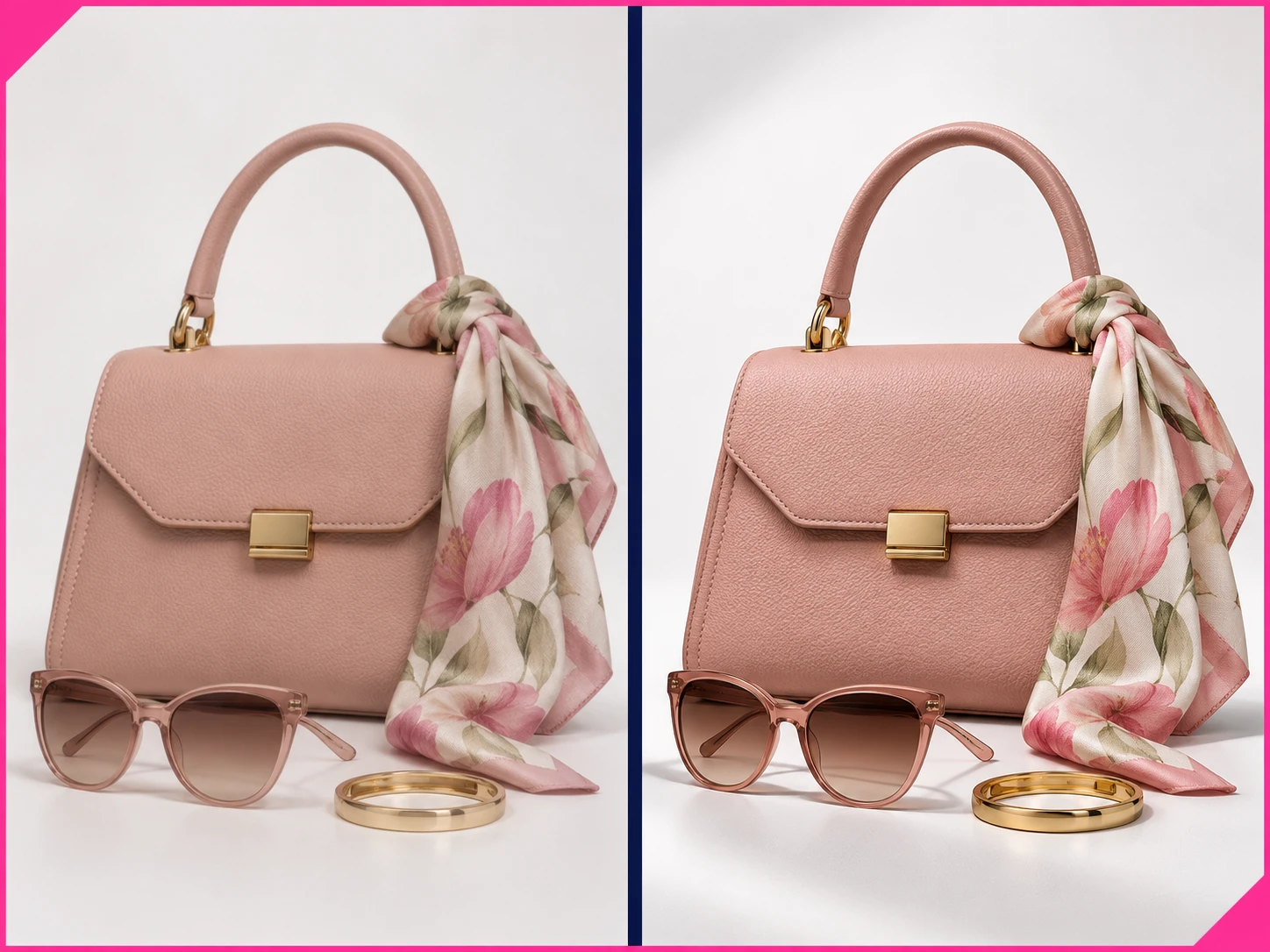
3. ぼやけと弱い文字は別々に補正する
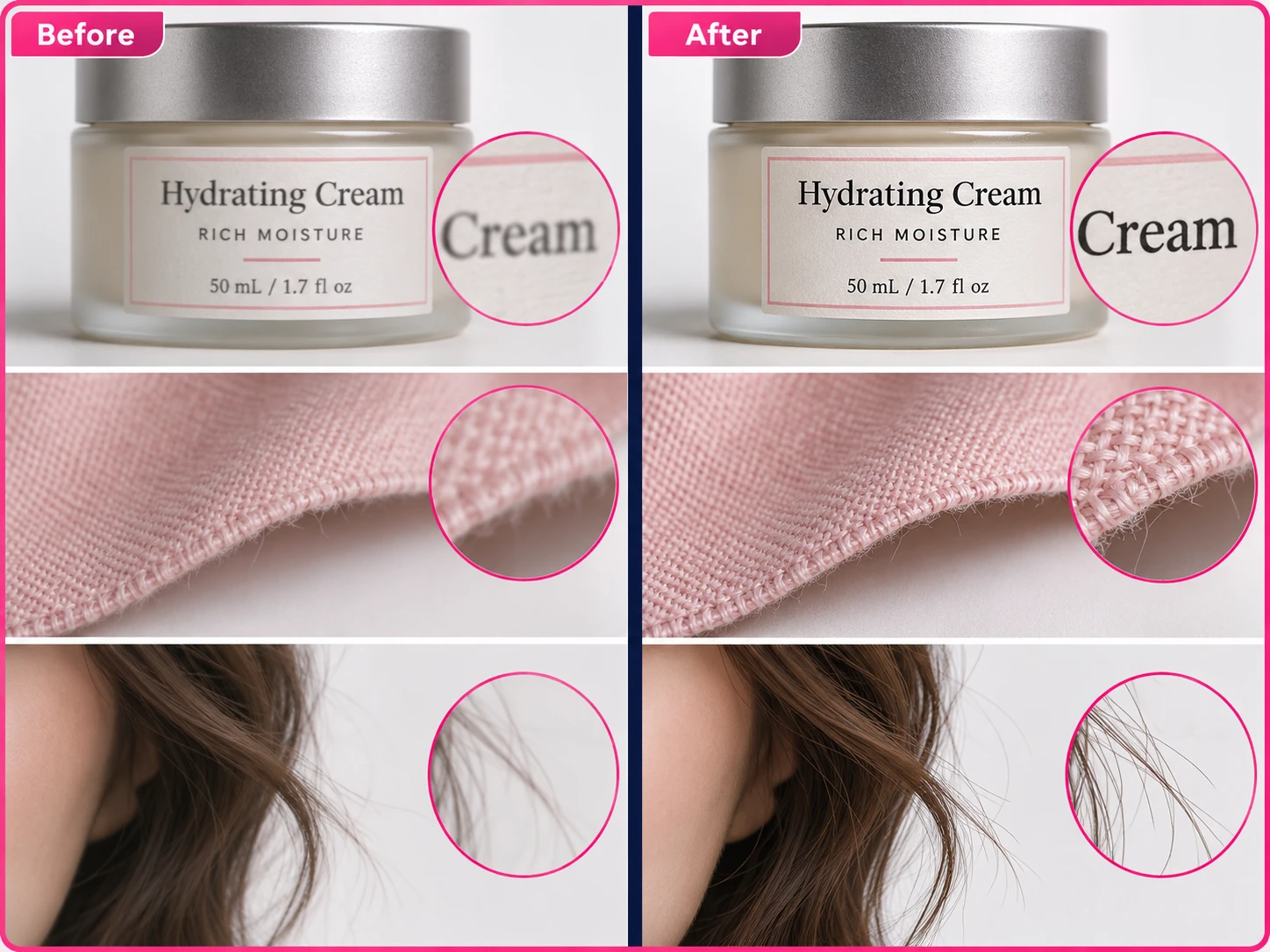
ぼやけと解像度不足は関係していますが、同じ問題ではありません。ぼやけた画像にはぼやけ補正や鮮明化が、小さい画像には拡大による再構築が必要です。すべてを「シャープにする」対処で片付けると、有益なディテールを戻せないまま仕上がりが硬くなることがあります。
柔らかいポートレート、衣服、商品の輪郭には、控えめなシャープ化またはぼやけ補正のパスで十分です。スクリーンショット、パッケージ、図解、SNSグラフィックでは、文字を別途点検します。AI生成の文字は一見正しく見えても、途切れた画線や不均一な字間を含むことがあります。
EzEnhancerの画像ぼかし除去とImage Sharpenerは、このクリーンアップ段階の異なる部分を担います。画像 ギザギザ 補正が必要な段では、重要なディテールが読める最小限の補正だけを適用してください。
4. 画像がきれいになってから拡大する
拡大(アップスケール)は通常、全体補正とぼやけ補正の後に行います。ノイズや歪みのあるソースを先に拡大すると、モデルが再現すべき欠陥が増えます。
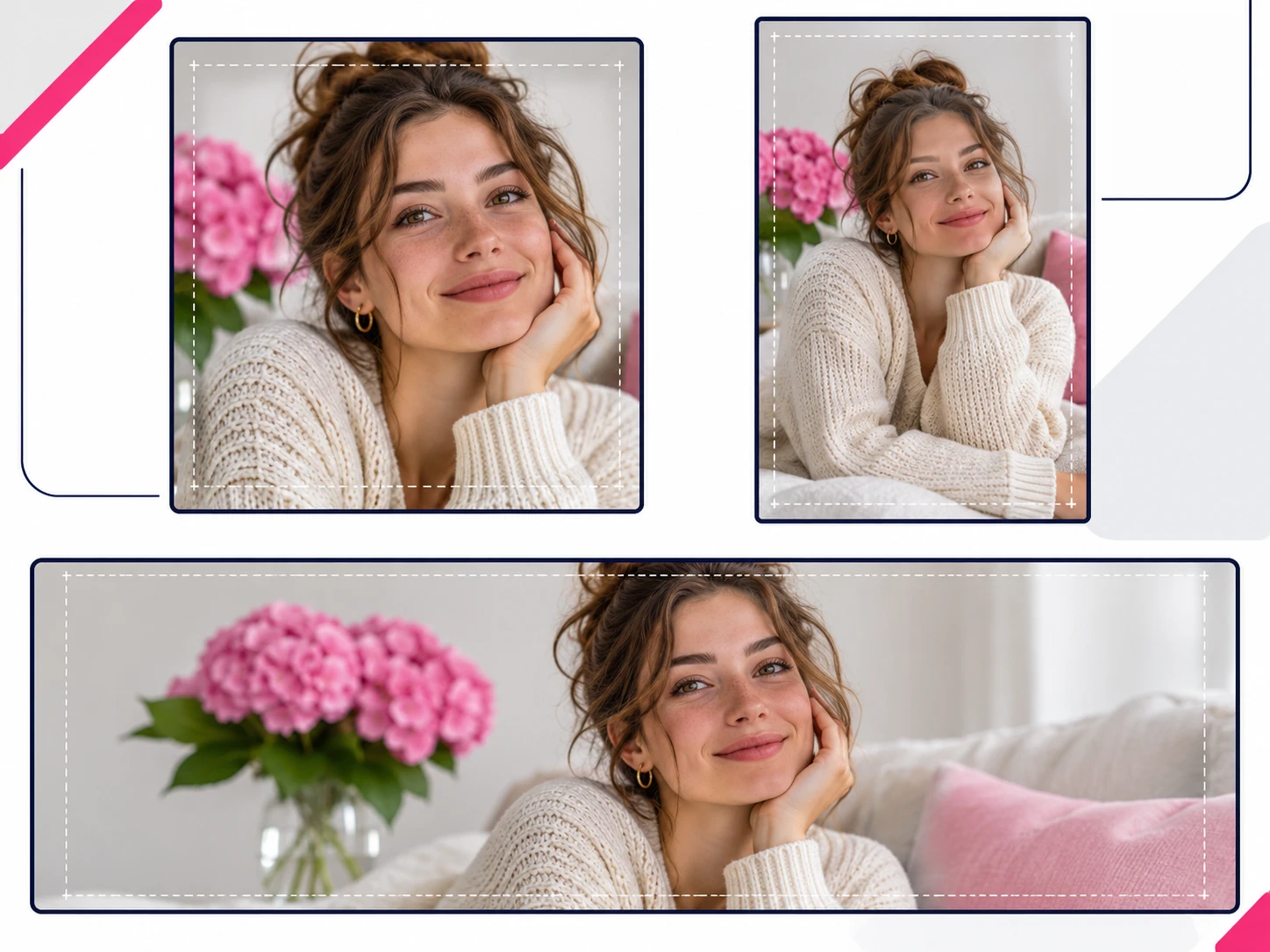
拡大の前に最終サイズを決めます。正方形の商品画像、縦型のSNS投稿、横長のプレゼントバナーでは、トリミングと出力寸法が異なります。複数フォーマットで使う予定があるなら、きれいなマスターファイルを残し、同じ圧縮コピーの再リサイズを繰り返すのではなく、書き出しを分けて作ります。
解像度の低いAI出力には、EzEnhancerのAI画像アップスケーラーが使えます。主要被写体の輪郭と質感を保ちながら作業解像度を最大4Kまで上げられます。拡大結果はダウンロード前に100%ズームで確認してください。
5. 被写体が整ったら背景を整える
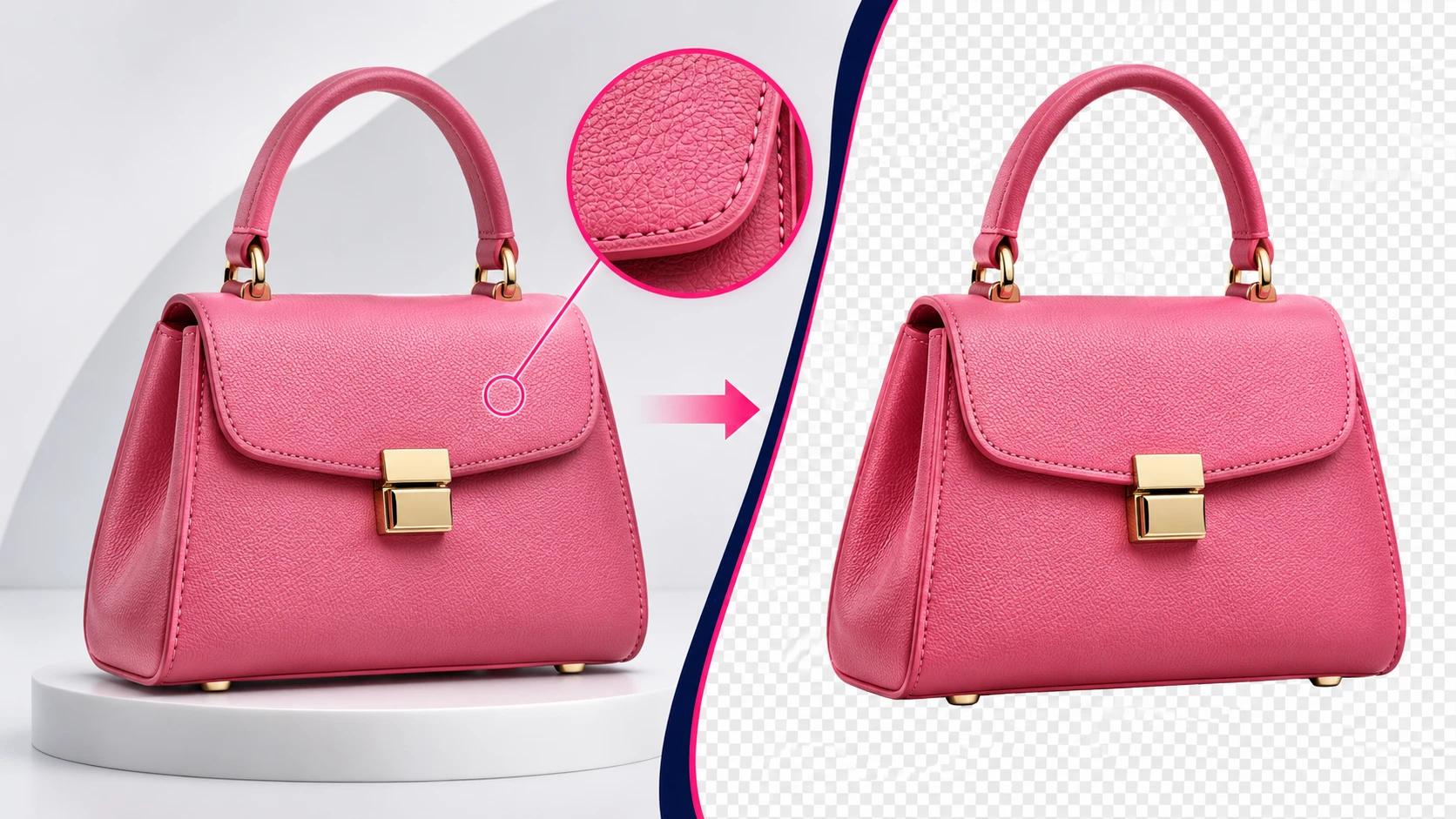
AI生成画像の多くは、複数の文脈で使う前提で作られます。商品画像には、ECページ用の白背景、デザインファイル用の透過背景、SNS用のライフスタイルな背景が必要かもしれません。
背景は、被写体が十分なディテールを持ってから取り除きます。柔らかい、または歪んだオブジェクトを先に切り抜くと、補正後に輪郭が悪く見えることがあります。背景除去の後は、髪、透明な素材、細いケーブル、切り分けが難しい部分を確認してください。
同じAI生成被写体を複数レイアウトで回すなら、EzEnhancerのBackground Removerを使います。切り抜きと元シーンを比較できるよう、元バージョンは残しておきます。
6. 実際の公開チャネルに合わせて書き出す
最終書き出しは、画像が表示される場所に合わせます。ダウンロード前に確認すべき項目は次のとおりです。
- ピクセル寸法とアスペクト比
- ファイル形式と圧縮率
- 明るい背景・暗い背景での色の見え方
- 小さい文字の読みやすさ
- スマホ画面でのトリミング
- 透過の必要性
ほとんどのWeb画像には、圧縮したJPGかWebPが実用的です。PNGは透過やくっきりしたグラフィック要素が必要なときに役立ちます。アスペクト比ごとの調整にはEzEnhancerの画像トリミングツール、別の納品形式には画像変換ツールを使えます。同じファイルを何度も書き出して再アップロードし、再圧縮するのは避けてください。余分な変換のたびにディテールが失われることがあります。
AI画像のためのシンプルなEzEnhancerワークフロー
画像がほぼ完成に近ければ、流れは短くて済みます。
- 最も良いAI画像を生成または選択する。
- EzEnhancer Photo Enhancerのワークスペースで開く。
- 元画像と補正後のプレビューを比較する。
- UnblurやSharpenは、追加補正が必要な部分だけに使う。
- 複数レイアウトで使うなら背景を取り除く。
- クリーンアップ後に拡大し、最終サイズで書き出す。
生成した商品画像なら、高画質化 → 文字と輪郭を点検 → 背景除去 → 拡大 → 書き出しの順が基本です。ポートレートなら高画質化 → ぼやけ補正 → 肌と髪を確認 → トリミング → 書き出しです。ツールは同じでも、確認の基準は被写体によって変わります。
生成した動画も扱う場合は、EzEnhancerのAI動画高画質化チュートリアルに、関連する仕上げの流れをまとめています。
AI画像を高画質化するときのよくある失敗
すべての画像に最大補正をかける
処理が多いほど画質が上がるわけではありません。強い設定はハロ、硬い輪郭、プラスチックのような質感を生みます。控えめなパスから始めて、元画像と比較してください。
明らかな欠陥を直す前に拡大する
欠陥のあるソースを拡大すると、アーティファクトが目立ちます。最大の問題を先に直し、きれいにした版を拡大してください。
小さなサムネイルを信用する
サムネイルは崩れた文字や不均一な輪郭を隠します。重要なディテールは100%ズームで確認し、最終書き出しも実際に見られるサイズでチェックしてください。
最終トリミングを無視する
正方形のキャンバスでバランスが良く見える画像も、縦型トリミングでは被写体が切れることがあります。最終的なアスペクト比を決める前に、画像の表示場所を確定しましょう。
元ファイルを上書きする
生成ソースと補正済みマスターは別々に保管してください。新しいトリミングの作成、補正の強さの調整、後からの背景修正がしやすくなります。
AI生成画像はいつ高画質化すべき?
コンセプトは正しいのに、出力に鮮明さ・解像度・用途への柔軟性が足りないときが、AI生成画像を高画質化するタイミングです。小さいソース画像、商品モックアップ、SNSグラフィック、スクリーンショット、ポートレート、トリミングや拡大を予定しているビジュアルでは、特に効果を発揮します。
画像に重大な解剖学的ミス、誤った単語、正確でなければならない商品ディテールがあるなら、AI画像生成ツールで良いソースを作り直すか、AIフォトエディタで修正してください。高画質化は仕上げの工程であり、元画像の修正の代わりにはなりません。
よくある質問
AI高画質化で生成画像の問題はすべて解決できますか?
いいえ。鮮明さ、輪郭、解像度、一部の見えるアーティファクトは改善できますが、誤ったオブジェクト・顔・ロゴ・単語が正しくなるとは保証できません。大きな内容ミスは高画質化の前に修正してください。
AI生成画像は、シャープ化と拡大のどちらを先にすべきですか?
多くの場合、目立つぼやけを補正し、バランスの取れた高画質化パスをかけてから拡大します。ノイズや歪みのあるソースを先に拡大すると、欠陥がより目立ちます。
画像内のAI生成文字をきれいにするには?
文字を100%ズームで点検し、控えめなシャープ化またはテキスト補正のパスをかけ、重要な文字を一つずつ意図した語句と照合します。語句自体が間違っている場合は、シャープ化に頼らず、再生成するか置き換えてください。
高画質化したAI画像に最適な形式は?
用途に合う形式を選びます。多くのWeb画像にはJPGかWebPが向き、透過やくっきりしたグラフィック要素にはPNGが役立ちます。圧縮版を作る前に、高品質のマスターを残してください。
デスクトップソフトなしで、AI生成画像をオンラインで高画質化できますか?
はい。ブラウザ完結の流れなら、高画質化、ぼやけ補正、シャープ化、背景除去、拡大までインストールなしで行えます。EzEnhancerはこれらのツールをオンライン画像ツールキットとして提供しています。
公開前の最終チェックリスト
- 主要被写体は100%ズームで鮮明か
- 顔、手、商品の輪郭、小さい文字は許容範囲か
- 高画質化でハロや不自然な質感が出ていないか
- 画像は最終配置に足る大きさか
- トリミングはスマホとPCの両方で機能するか
- 背景は公開先に適しているか
- 元画像と補正済みマスターを保管したか
- 書き出し形式はページやプラットフォームに合っているか
AI生成はビジュアルのアイデアを素早く形にする力を与えてくれます。AI画像の高画質化は、そのアイデアが最終レビューを生き残るのを助けます。ソースを点検し、具体的な画質問題を補正し、適切なタイミングで拡大し、公開先に合わせて書き出せば、AI生成画像はより信頼できる公開素材になります。