AI動画を高画質化する方法|投稿前の画質チェック
AI動画生成ツールは数秒で印象的な映像を作れますが、最初の出力がそのまま公開できるとは限りません。細かいテクスチャが甘く見えたり、速い動きで圧縮の跡が目立ったり、顔や物体がフレームごとに変わったりします。
AI生成動画を高画質化する最善の方法は、高画質化を制作の最終工程として扱い、生成ミスをすべて直す万能薬と考えないことです。まず何が問題なのかを特定します。構造的な誤りは再生成し、甘さ・ノイズ・弱いディテール・軽い圧縮といった修正できる画質問題にはAI動画高画質化ツールを使います。
この記事では、SNS投稿、プレゼン、商品ページ、広告、創作プロジェクト向けに、短いAI生成クリップを仕上げる実践的な流れを解説します。
早わかり:AI生成動画はどう高画質化する?
AI生成動画を高画質化するには、次の順番で進めます。
- 可能な限り高品質な元クリップを書き出す。
- 顔、手、文字、物体、輪郭、動きを確認する。
- 構造や連続性に誤りがあるシーンは再生成する。
- AI動画高画質化ツールで甘さ、ノイズ、圧縮を改善する。
- 日常的な投稿は1080p、細部を残したいときは2Kを選ぶ。
- 元クリップと仕上がりを原寸で比較する。
- 編集と圧縮はアップロード前に一度だけ行う。
高画質化が効くのは、シーンそのものが正しいときです。使えるディテールを明確にすることはできますが、欠けた物体を確実に復元したり、意味の通らない文字を直したり、毎フレーム同じ人物に揃えたりはできません。
AI生成動画に後処理が必要な理由
動画モデルは、動き・光・構図・被写体の同一性を保ちながら、多数の関連フレームを作る必要があります。1枚の画像を生成するよりはるかに難度の高い処理です。
そのため、見栄えのするクリップでも小さな画質問題がいくつか残ります。
甘い、または低解像度のディテール
髪、布地、肌の質感、葉、商品の表面、背景の建築は、想定より甘く見えることがあります。プレーヤーを拡大すると目立ちます。
動きのまわりの圧縮
速く動く被写体、水、煙、粒子、カメラの動きは、ブロック状のノイズや尾を引く輪郭を生みます。ダウンロードや書き出しを繰り返すと悪化します。
フレーム間の不整合
顔、手、ロゴのような印、物体がクリップの中で微妙に変化することがあります。高画質化は各フレームを鮮明にしますが、時間方向の不整合を解決するわけではありません。
読めない生成文字
AIが生成した看板、ラベル、UI、パッケージの文字には、形の崩れた文字が混ざります。シャープ化は誤った文字を目立たせるだけで、修正にはなりません。
高解像度のAIワークフローでは、アップスケールを生成後の独立した工程として扱うのが一般的になりつつあります。たとえばGoogle CloudはVeoの動画アップスケールを専用機能として説明しており、1回の生成ですべてを済ませる前提ではありません:Google CloudによるVeoアップスケールの公式発表。
AI動画高画質化ツールで直せること・直せないこと
クリップを処理する前に、問題を分類します。無駄な試行と非現実的な期待を防げます。
| 動画の問題 | 次の一手 | 理由 |
|---|---|---|
| 軽い甘さ | 高画質化 | ディテール回復とシャープ化で体感の鮮明さが上がる場合がある。 |
| 軽い圧縮ブロック | 高画質化 | ノイズとアーティファクトの低減で画像が整う。 |
| 出力解像度が低い | 高画質化またはアップスケール | 高解像度で書き出すと表示品質が上がる。 |
| 中程度のザラつきや粒状ノイズ | 高画質化 | ノイズ除去でフレームがきれいになる。 |
| 手が誤っている、物体が重複している | 再生成 | 構造的な生成エラー。 |
| フレーム間で顔が変わる | 再生成または再編集 | シャープ化では同一性は戻らない。 |
| 文字が崩れている | エディタで差し替え | アップスケールで意図した文言は推測できない。 |
| 強いモーションブラー | 可能なら再生成 | 元フレームに重要な情報がない場合がある。 |
| 動きがカクつく | 再生成またはフレームツール | 解像度向上では動きの軌道は直らない。 |
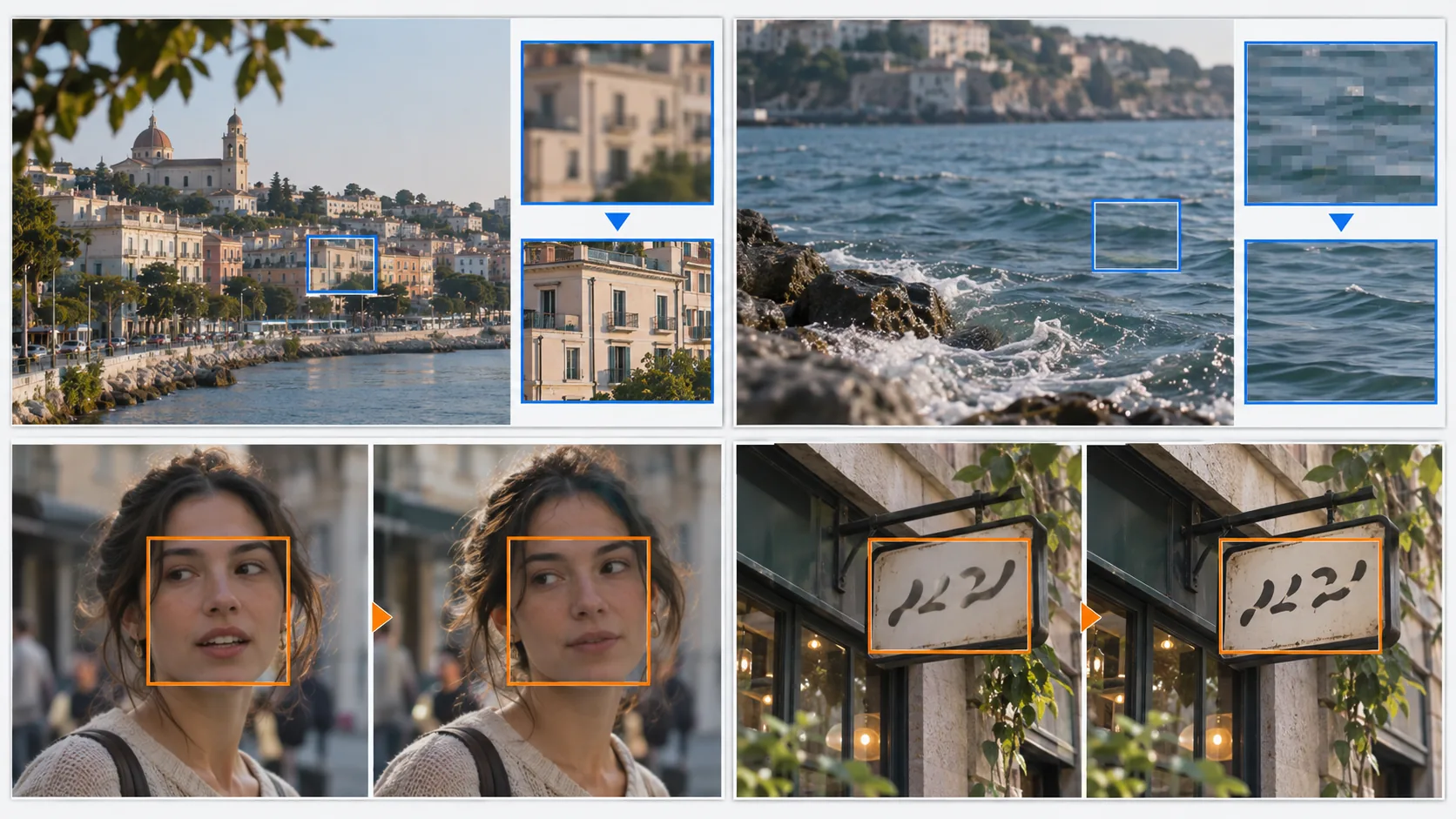
実践的なルールはシンプルです。画質は高画質化で、意味と構造は再生成で直します。
AI生成動画を高画質化する手順
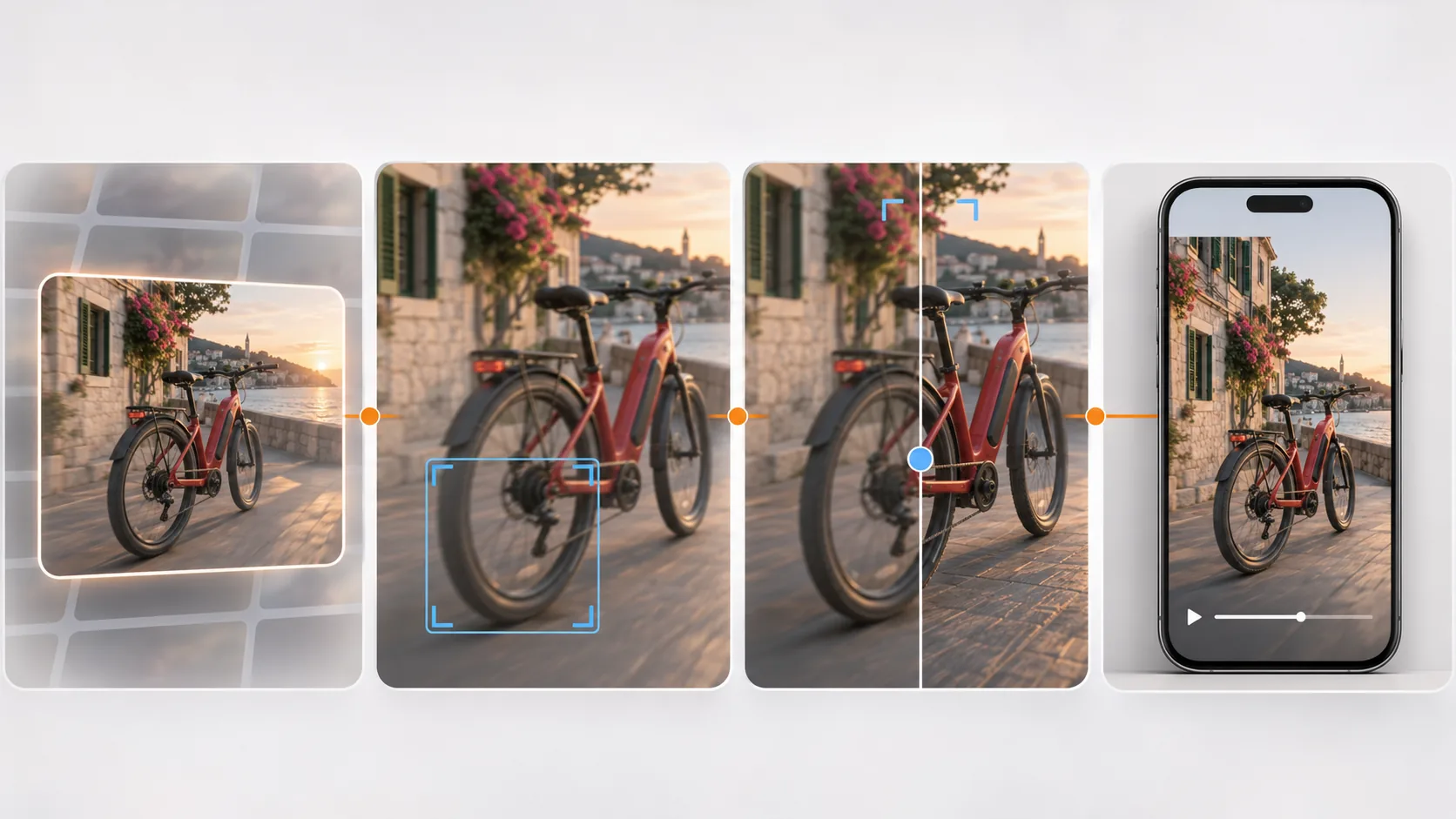
1. 使える中で最良の素材から始める
元の出力を動画生成ツールから直接ダウンロードします。画面収録、メッセージアプリで転送されたクリップ、SNSから保存したファイルは避けてください。
圧縮の工程が増えるほど情報は失われます。生成ツールに複数の画質設定がある場合は、最終的な投稿サイズが小さくなるとしても、無理なく処理できる最も高品質な素材を選びます。
この元ファイルは変更せずに保管します。比較の基準になり、後から別の設定で同じ手順をやり直せます。
2. 高画質化の前にクリップを確認する
通常速度で一度、フレーム単位でもう一度見ます。視聴者が最初に気づく領域を確認します。
- 顔、目、髪、手
- 商品の形と表面のディテール
- 文字、看板、ラベル、UI
- 直線の輪郭と繰り返し模様
- 速い動きとカメラのパン
- フレームに出入りする背景の物体
- 光のちらつきと急な色の変化
物語、人体、物体の形、動きが誤っている場合は、生成ツールか編集工程に戻ります。作り直すべきクリップのシャープ化に時間を使わないでください。
3. 高画質化の目的をはっきり決める
数字が大きいほうが良さそうだからという理由だけで処理しないでください。完成した動画に何が必要かを決めます。
よくある目的は次のとおりです。
- 甘いクリップをスマホやノートPCできれいに見せる
- 動きのまわりに見える圧縮を減らす
- AIシーンを縦型のSNS編集に使えるようにする
- 商品や環境のカットの質感を上げる
- トリミングや再構成に使える大きめの素材を作る
- テロップやグラフィックを載せる前に短いクリップを整える
目的が具体的だと、1080pと2Kのどちらを選ぶか判断しやすく、結果が本当に良くなったかも評価できます。
4. クリップをEzEnhancerにアップロードする
オンラインAI動画高画質化ツールを開き、元のMP4、MOV、M4Vファイルをアップロードします。EzEnhancerはブラウザ上で処理するため、デスクトップソフトは不要です。
EzEnhancerは短いクリップ向けのツールです。最大長は出力解像度によって異なり、1080pなら90秒まで、2Kなら60秒までです。対応範囲内のクリップは、自動で切り詰められることなくそのまま処理されます。動画が上限を超える場合は、意味のあるカットに分けてから高画質化し、後でつなぎ直してください。
5. 出力を1080pか2Kで選ぶ
使える最大設定だけで決めず、用途と素材に合わせて出力を選びます。
| 1080pを選ぶとき | 2Kを選ぶとき |
|---|---|
| 主にSNSのフィードやプレゼンで使う。 | 細かい建築、商品、風景、テクスチャがある。 |
| 小さく軽いファイルにしたい。 | 後でトリミングや再構成をする予定がある。 |
| 素材がもともと十分に鮮明。 | 表示用のディテールをもう少し足したい。 |
| 視聴者の多くがスマホで見る。 | 大きな画面で見られる可能性がある。 |
| 画素より処理速度を優先したい。 | ファイルサイズよりディテール保持を優先したい。 |
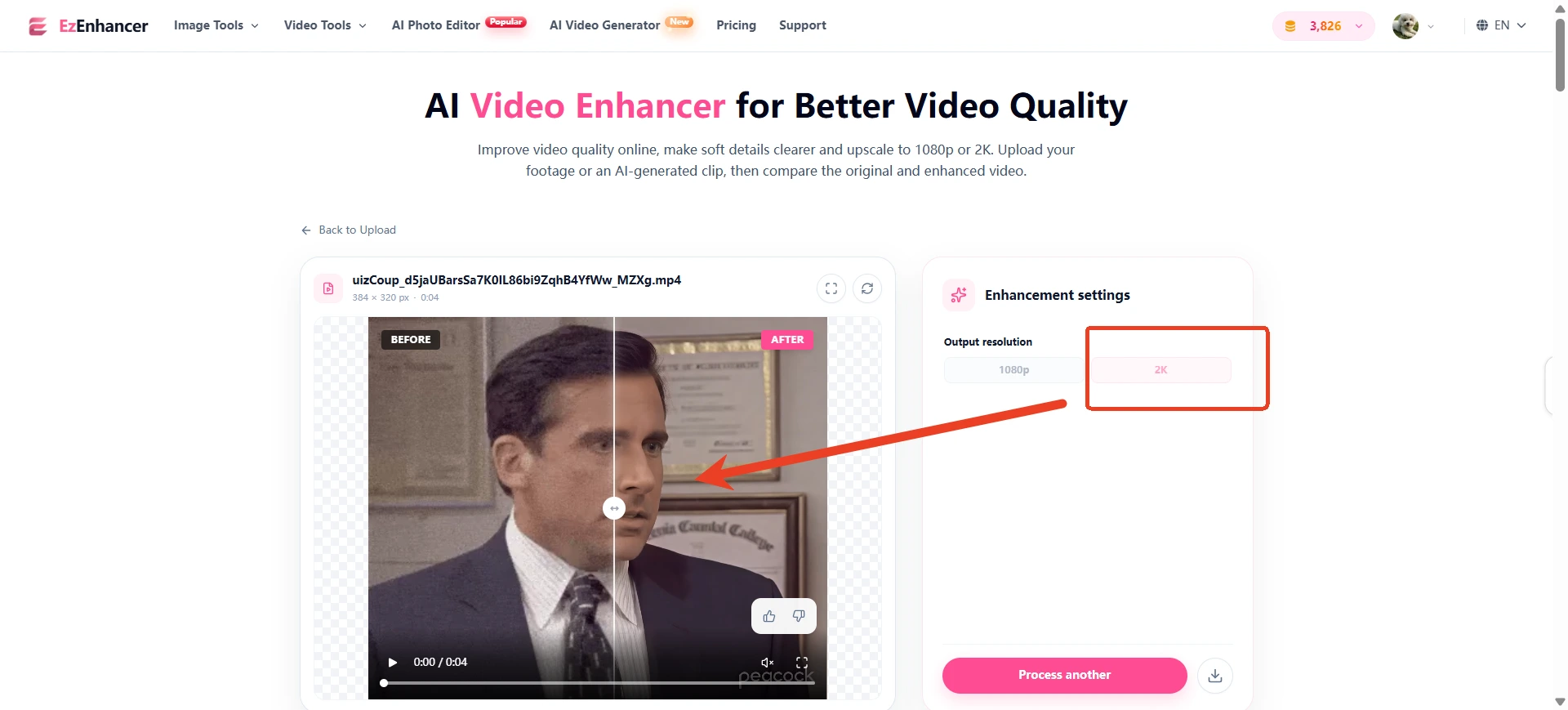
解像度を上げても画質が良くなるとは限りません。きれいな1080pの書き出しのほうが、過剰にシャープ化した2Kよりプロらしく見えることがあります。
6. 処理して結果を比較する
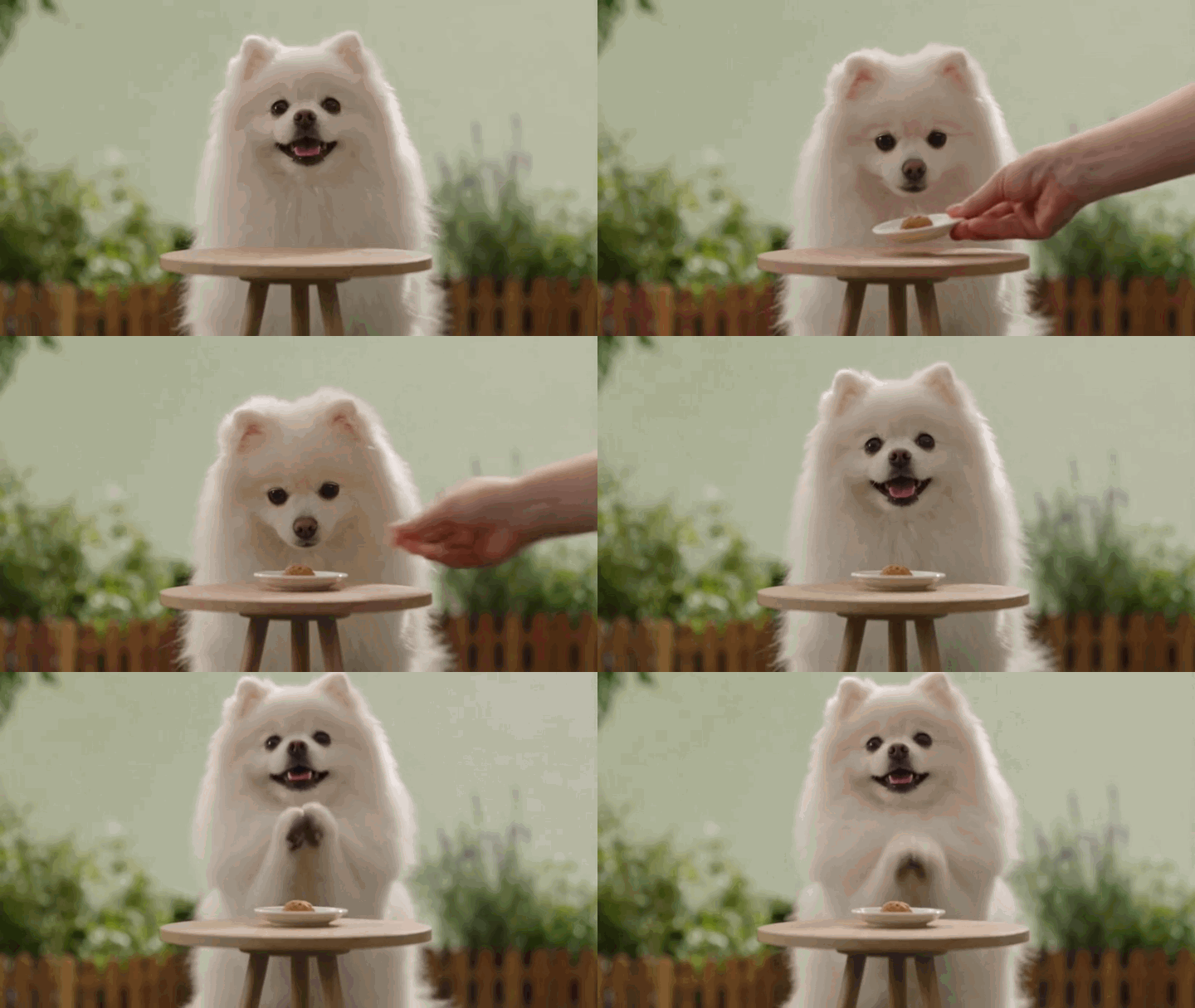
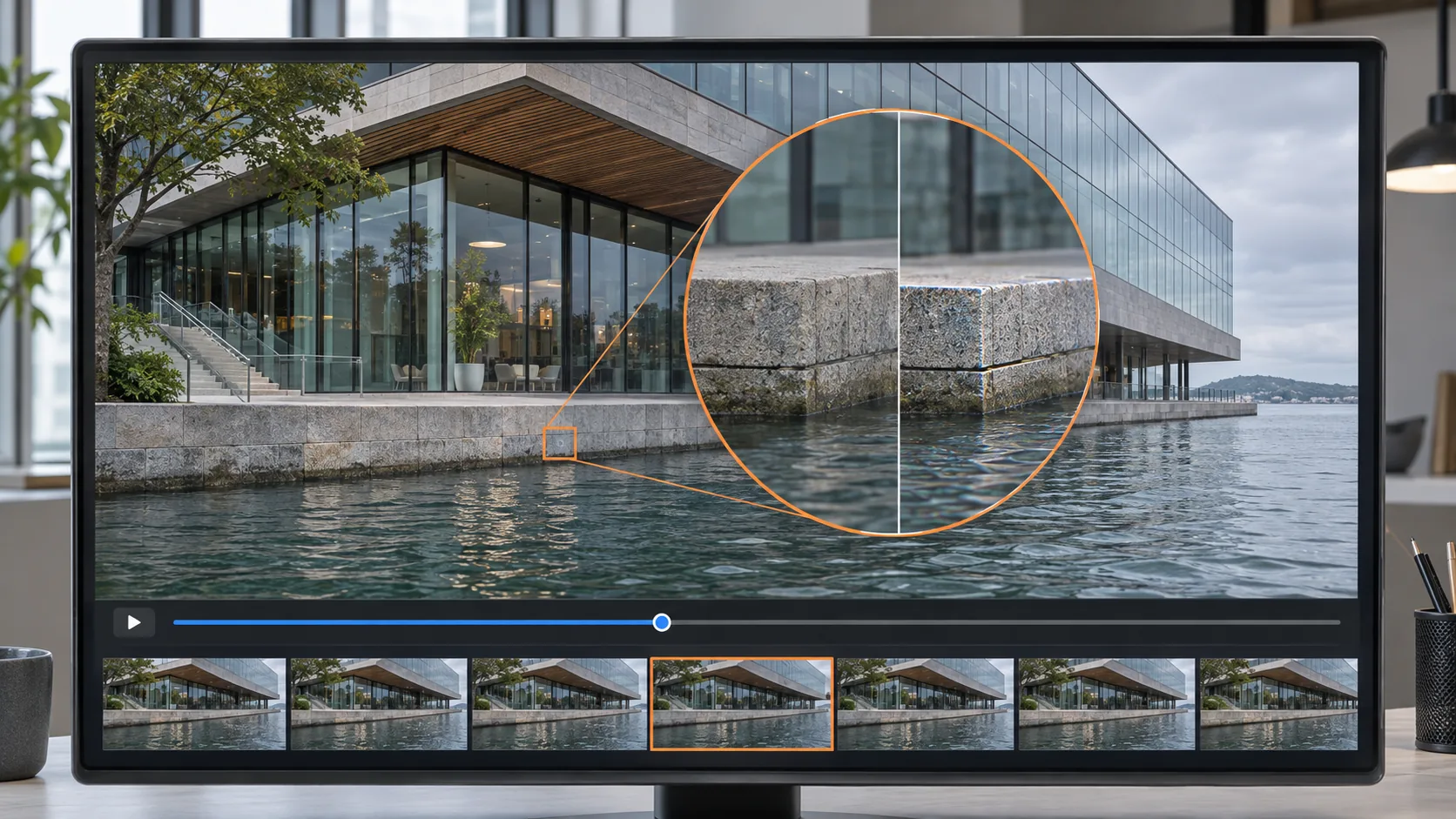
解像度を選んだら高画質化を開始し、処理が終わるまで待ちます。そのあとビフォーアフター比較で、出力ラベルではなく実際の変化を確認します。
元クリップと高画質化後のクリップを動いた状態で比べます。一時停止した1フレームではなく、シーケンス全体を通して被写体の細部と周辺物体の輪郭を見てください。
| 元クリップ | 高画質化後 |
|---|---|
 |  |
次の点を確認します。
- 明るいハローが出ずに輪郭がくっきりしている
- 肌や有機的なテクスチャが自然に見える
- 背景のノイズが減っている
- 細かい模様が動きの中でも安定している
- 顔や物体に不自然なディテールが付いていない
- 色とコントラストが当初の意図と合っている
原寸で比較し、難しい箇所は繰り返し再生します。良い高画質化は、処理を意識させずにきれいに見えるものです。
7. フレーム単位で最終確認する
AI生成動画を高画質化するときは、処理後のファイルを元と同じ丁寧さで確認します。鮮明になると、甘い素材では見えなかった破綻が見えることがあります。
シーンの切り替わりや速い動きで一時停止します。ちらつき、這うようなテクスチャ、輪郭まわりのリンギング、肌の過剰なシャープ化、目立つようになった生成エラーを探します。不自然に見える場合は1080pに戻すか、きれいな元ファイルを使ってください。
最大の出力が自動的に最良とは考えないでください。
8. 編集は一度、書き出しも一度
テロップ、音楽、トランジション、ブランドのグラフィックは、映像の高画質化が終わってから加えます。編集ソフトには、実用上もっともきれいな素材が渡ります。
書き出しを繰り返さないでください。非可逆圧縮のたびにディテールが減り、新しいアーティファクトが生まれます。編集可能なマスターファイルを1つ保ち、そこからプラットフォーム別に書き出します。
YouTubeの場合は、プラットフォームの推奨アップロードエンコード設定に従い、元のフレームレートを維持し、対応するコンテナとコーデックを使います。他のプラットフォームはアップロードを再圧縮することがあるため、ローカルファイルだけでなく公開後のバージョンも必ず確認してください。
AI生成動画の1080pと2K
AI生成動画を高画質化するとき、適切な解像度はクリップの用途で決まります。
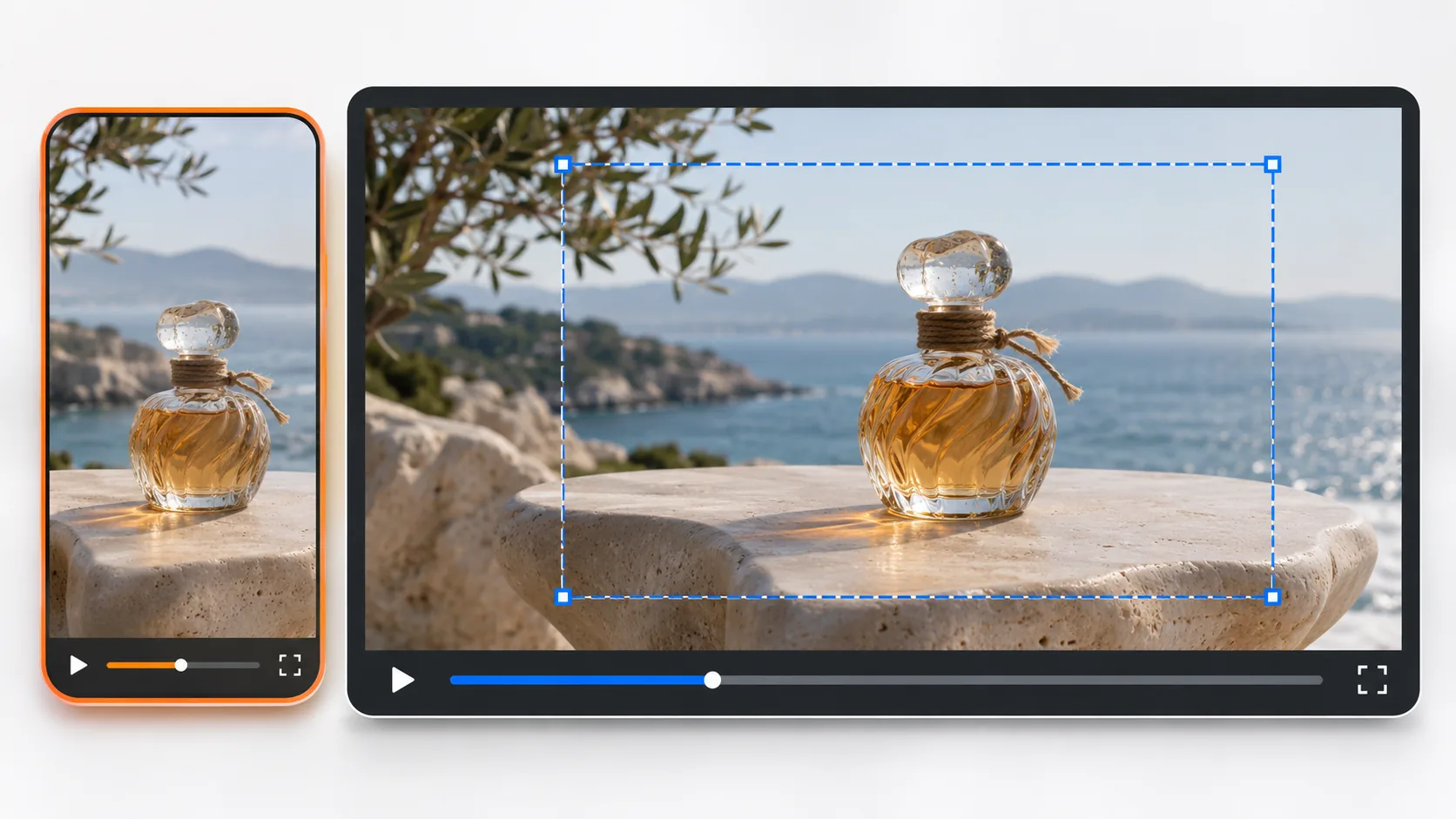
SNS投稿と短い縦型動画
1080pが実用的な出発点になることが多いです。ファイルは扱いやすく、スマホでの視聴には十分なディテールがあります。テロップやトリミング、プラットフォームの圧縮が入る前に素材を整えるときに、高画質化がいちばん効きます。
商品・建築・風景のシーン
2Kは細部の多いシーンで見えるテクスチャを多く残せます。横長の生成結果を縦型や正方形に切り出す場合にも余裕が生まれます。
プレゼンとウェブ埋め込み
実際の表示サイズに出力を合わせます。大きなファイルは読み込み時間を増やすだけで、視聴体験が良くならないことがあります。埋め込みプレーヤーが小さい場合は、きれいな1080pのほうが適しています。
編集と再構成
後からトリミング、手ブレ補正、レイアウト変更を行う場合は2Kを使ってください。増えた画素は編集の余裕になりますが、丁寧な生成と品質確認の代わりにはなりません。
AI動画の高画質化でよくある失敗
悪い生成結果を直そうとする
高画質化は、壊れた動作、欠けた手足、変わる人物、ありえない物体を修正できません。こうしたシーンはアップスケールの前に再生成します。
SNSから保存した動画を高画質化する
保存した投稿はすでに圧縮されています。可能な限り、生成ツールが出力した元ファイルから作業してください。
いつも最高解像度を選ぶ
解像度が高いと処理時間が増え、アーティファクトが目立つことがあります。代表的なクリップで試し、1080pと2Kを比較してください。
1フレームだけで判断する
静止画は良く見えても、動画ではちらつきや不安定なテクスチャが出ることがあります。動き、切り替わり、繰り返し模様を必ず確認します。
処理工程を積みすぎる
複数のシャープ化、ノイズ除去、編集、書き出しを重ねると、プラスチックのような表面と硬い輪郭が生まれます。きれいな結果に必要な最小限の工程にしてください。
プラットフォームへの最終アップロードを確認しない
ローカルの書き出しは、視聴者の最終的な体験ではありません。非公開または下書きでアップロードし、視聴者がよく使う端末で確認します。
EzEnhancerの位置づけ
EzEnhancerは、生成と最終編集のあいだでAI生成動画を高画質化するときの、品質管理の橋渡しとして最も力を発揮します。
| 制作工程 | EzEnhancerのリソース | 実践的な使い方 |
|---|---|---|
| 短い元クリップを作る | AI動画生成ツール | プロンプトや画像から下書き動画を作る。 |
| 使える素材を改善する | ブラウザで使える動画高画質化ツール | AI生成または撮影した短いクリップを整えて拡大する。 |
| 新しい機能を確認する | EzEnhancerの製品アップデート | 公開されたばかりの生成・高画質化オプションを確認する。 |
| 処理量を計画する | EzEnhancerのプランとクレジット | 複数クリップを処理する前にアカウントの上限を比較する。 |
大切なのは順番です。シーンを生成し、構造的な誤りを取り除き、使えるバージョンを高画質化し、最後に編集を加えて公開します。
公開前チェックリスト
アップロード前に、次の点を確認します。
- 元のソースファイルを使った
- シーンに大きな構造的生成エラーがない
- 顔、手、文字、物体が一貫している
- 選んだ解像度が用途に合っている
- 原寸で見てシャープ化が自然
- 動きの中にちらつきや這うようなテクスチャがない
- テロップやオーバーレイがプラットフォームの安全領域に収まっている
- 最終ファイルが最初から最後まで正しく再生される
- 未加工の原本ときれいなマスター書き出しを保存した
- プラットフォームの圧縮後に下書きアップロードを確認した
よくある質問
AIは生成した動画を鮮明にできますか?
できます。AI動画高画質化ツールは体感の鮮明さを上げ、軽いノイズや圧縮を減らし、使えるクリップをアップスケールできます。結果は素材次第です。崩れた物体、同一性の変化、読めない生成文字、大きく欠けたディテールを確実に修正することはできません。
AI生成動画は編集の前と後どちらで高画質化すべきですか?
テロップ、トランジション、グラフィックを加える前に、きれいな素材を高画質化します。そのあと創作的な編集を終え、一度だけ書き出します。編集者はより良い素材を使え、文字やUIのオーバーレイを不要にシャープ化せずに済みます。
AI動画は1080pと2Kのどちらが良いですか?
効率的なSNS投稿、プレゼン、小さな画面には1080pを選びます。細かいディテールがある、トリミングする、大きな画面で見せる可能性がある場合は2Kを選びます。自動的に2Kを選ばず、必ず実際の結果を比較してください。
AI動画高画質化ツールはブレた動きを直せますか?
動きのまわりの軽い甘さや圧縮は改善できますが、強いモーションブラーで失われたディテールを確実に復元することはできません。重要な被写体が大きくブレたり歪んだりしている場合は、カットを再生成するほうが安全です。
アップスケールでAI動画の顔の変化は直せますか?
いいえ。アップスケールは個々のフレームで顔を鮮明にできますが、時間を通じた同一性は保証しません。フレーム間で顔の構造が変わるクリップは、再生成するか編集し直してください。
AI生成動画をオンラインで高画質化するには?
短い元クリップをオンラインのAI動画高画質化ツールにアップロードし、1080pや2Kなど適切な出力を選び、処理した結果を元と比較します。硬い輪郭や不自然なテクスチャを加えずに鮮明になったバージョンを残してください。
まとめ
AI生成動画を高画質化するうえで最も確実なのは、問題に合った道具を使い分けることです。意味、人体、動き、連続性の誤りは再生成します。甘さ、軽いノイズ、圧縮、解像度には高画質化を使います。
最良の素材から始め、用途に合わせて1080pか2Kを選び、実際のフレームを比較し、編集後に一度だけ書き出します。この流れなら、元の生成の弱点を誇張せずに、よりきれいな動画が仕上がります。