














1
ステップ1
元画像をアップロード
18MB以下のJPG、PNG、WebP画像を選びます。変更する範囲の周囲には、十分な背景情報を残してください。
変更したい部分を塗り、内容を説明するか参照画像を追加します。AIは画像全体を生成しながら、選択範囲を主な置き換え対象として扱います。 精密なマスク、テキスト・参照画像による置き換え。
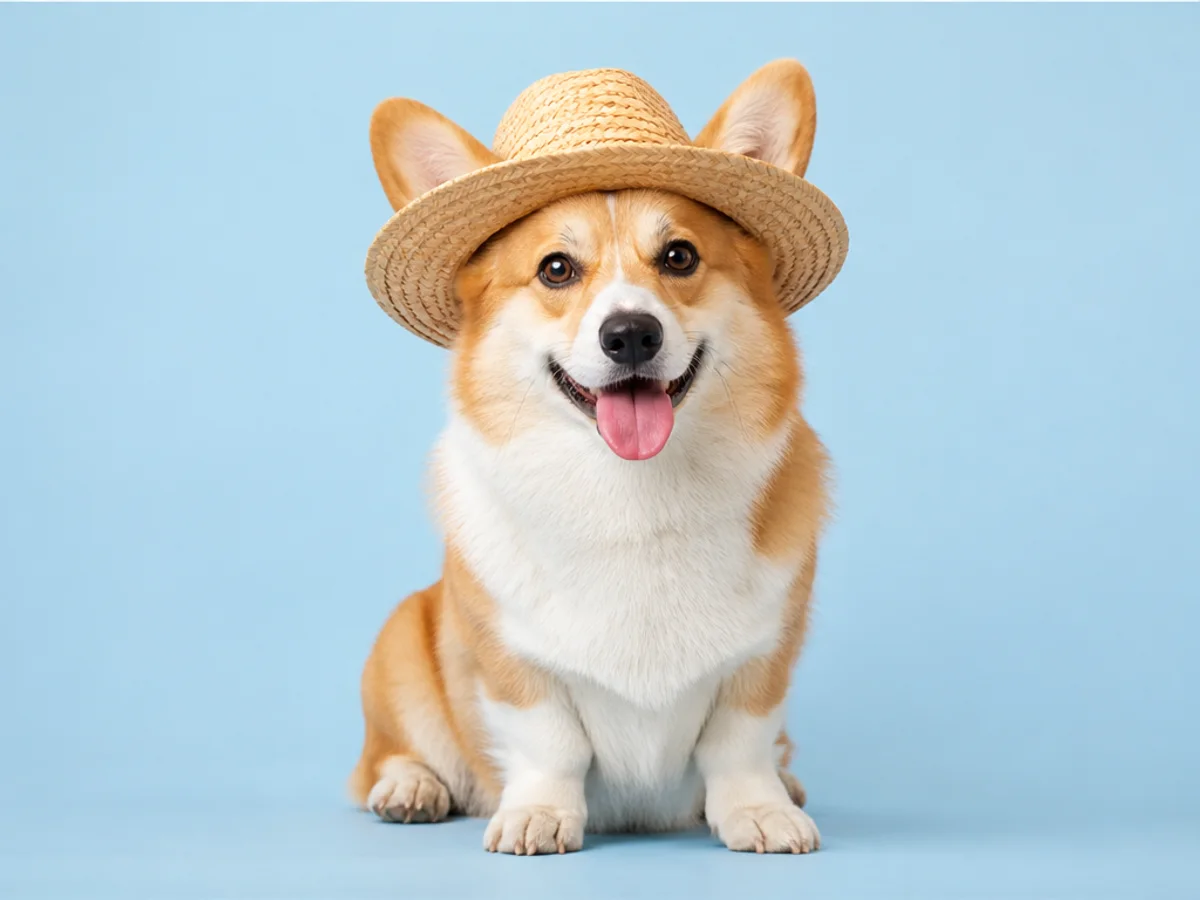
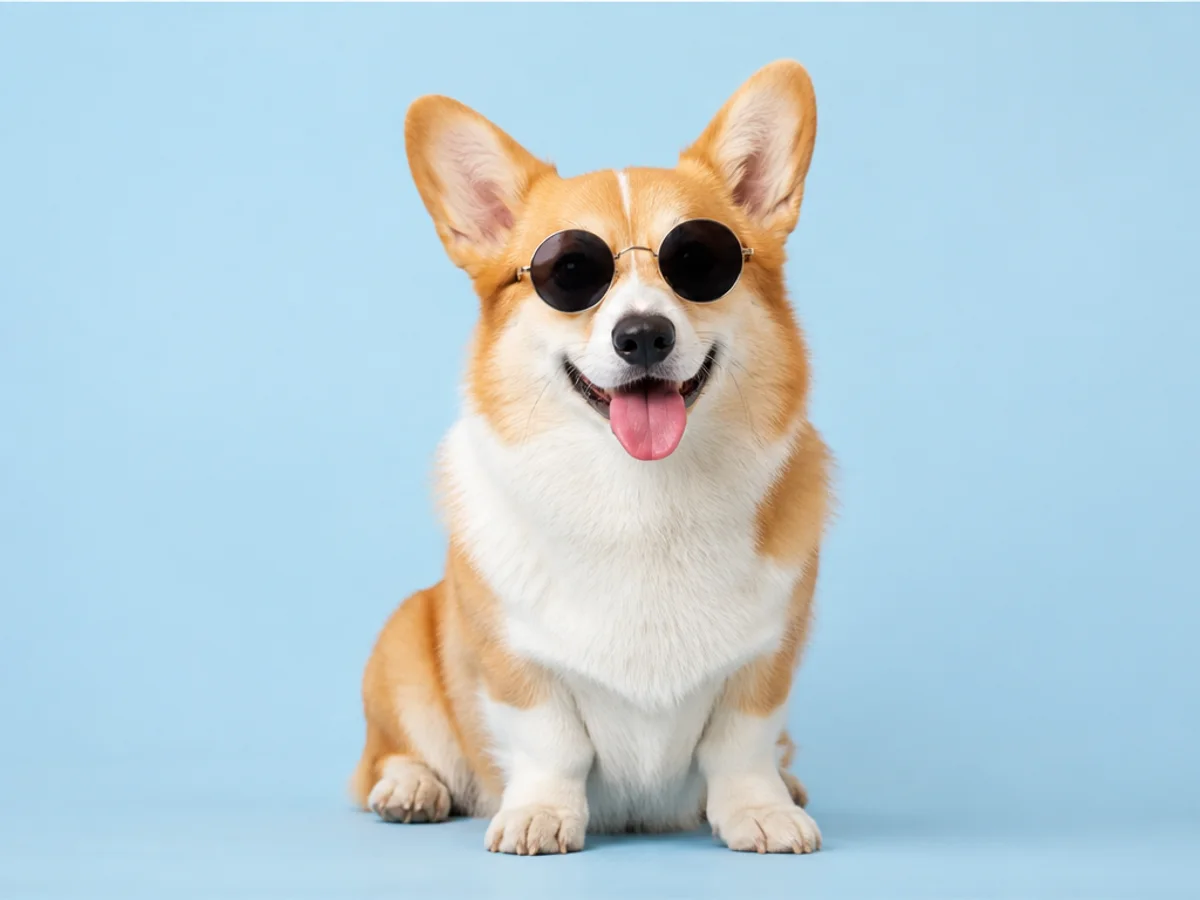
選択範囲を正確にし、内容を具体的に指示すると、元画像の大きさ、遠近感、光に合った結果を得やすくなります。
18MB以下のJPG、PNG、WebP画像を選びます。変更する範囲の周囲には、十分な背景情報を残してください。
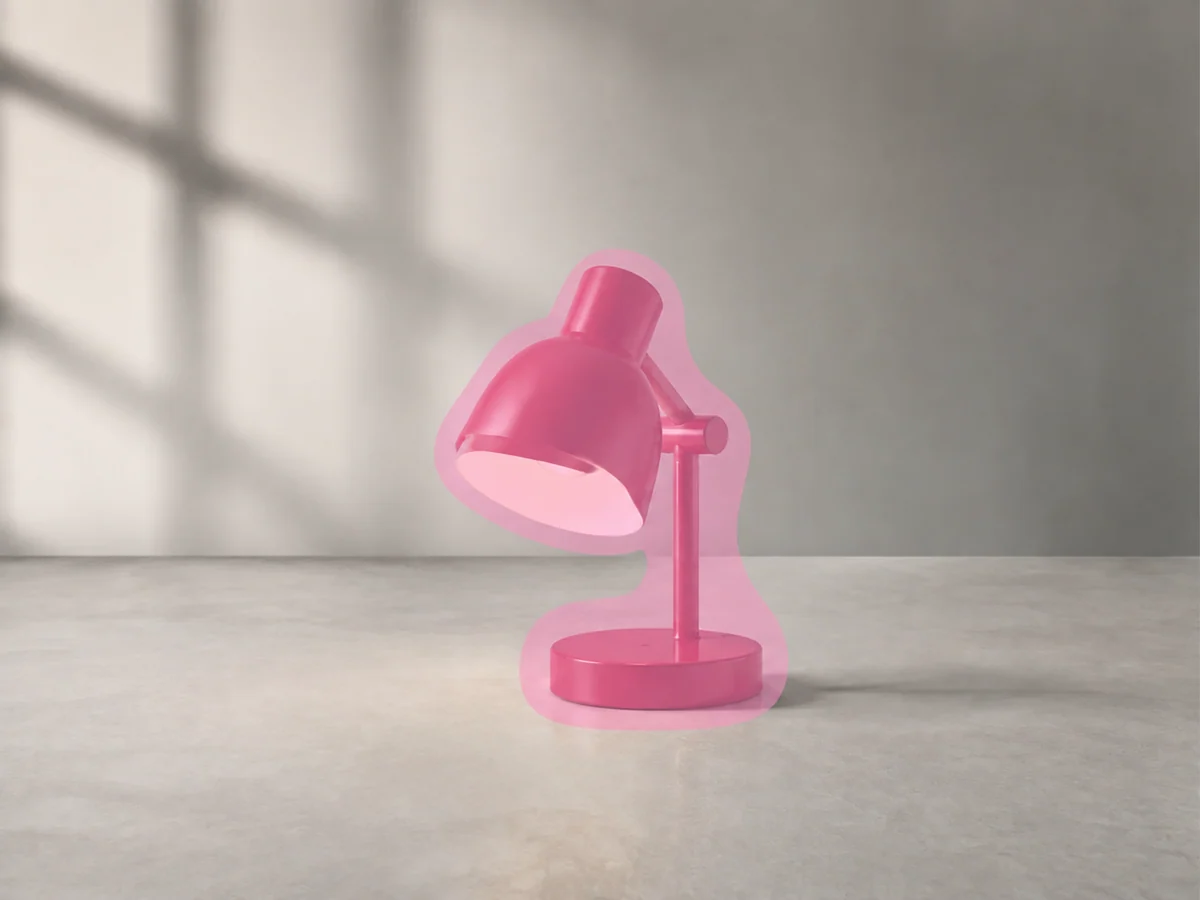
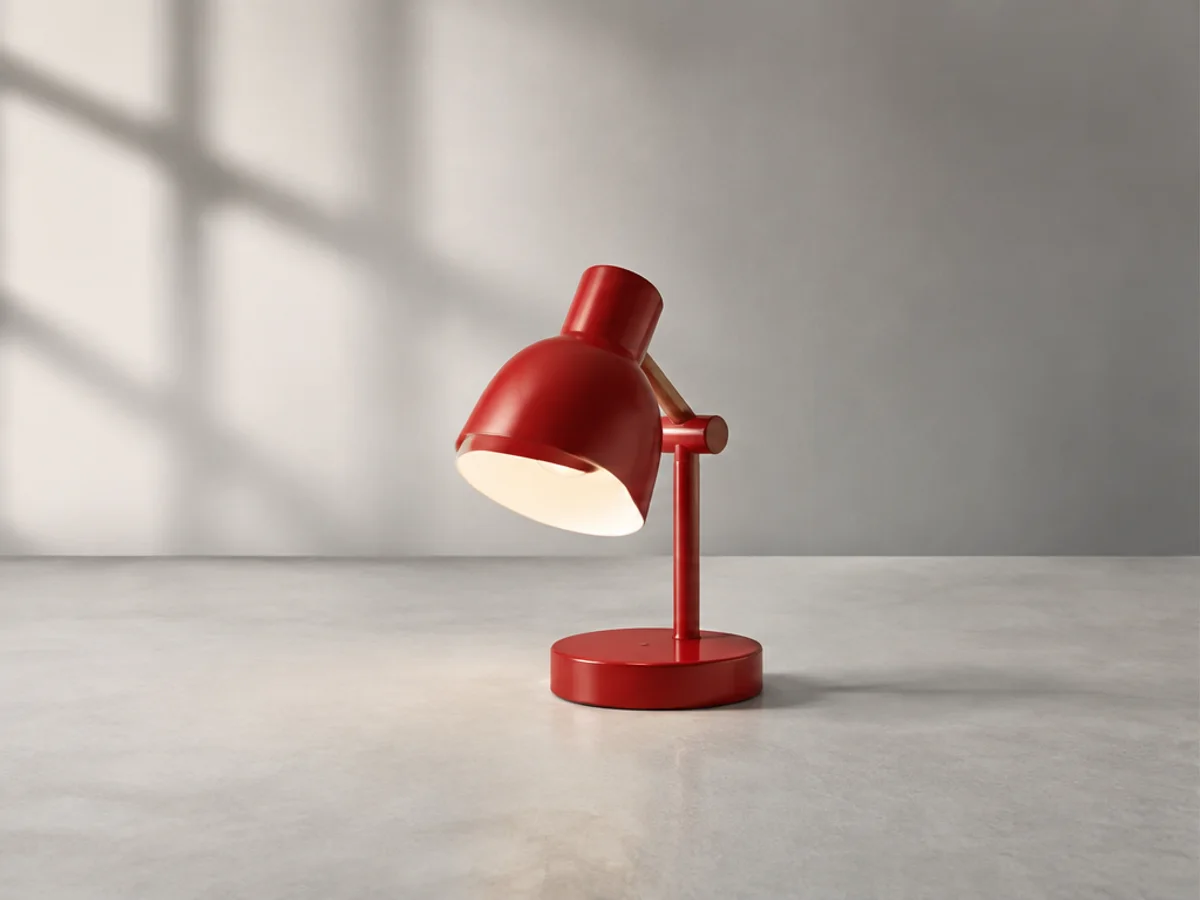
変更したい物体または領域全体だけを塗ります。外側の輪郭を含め、近くの面や構造線は残してください。
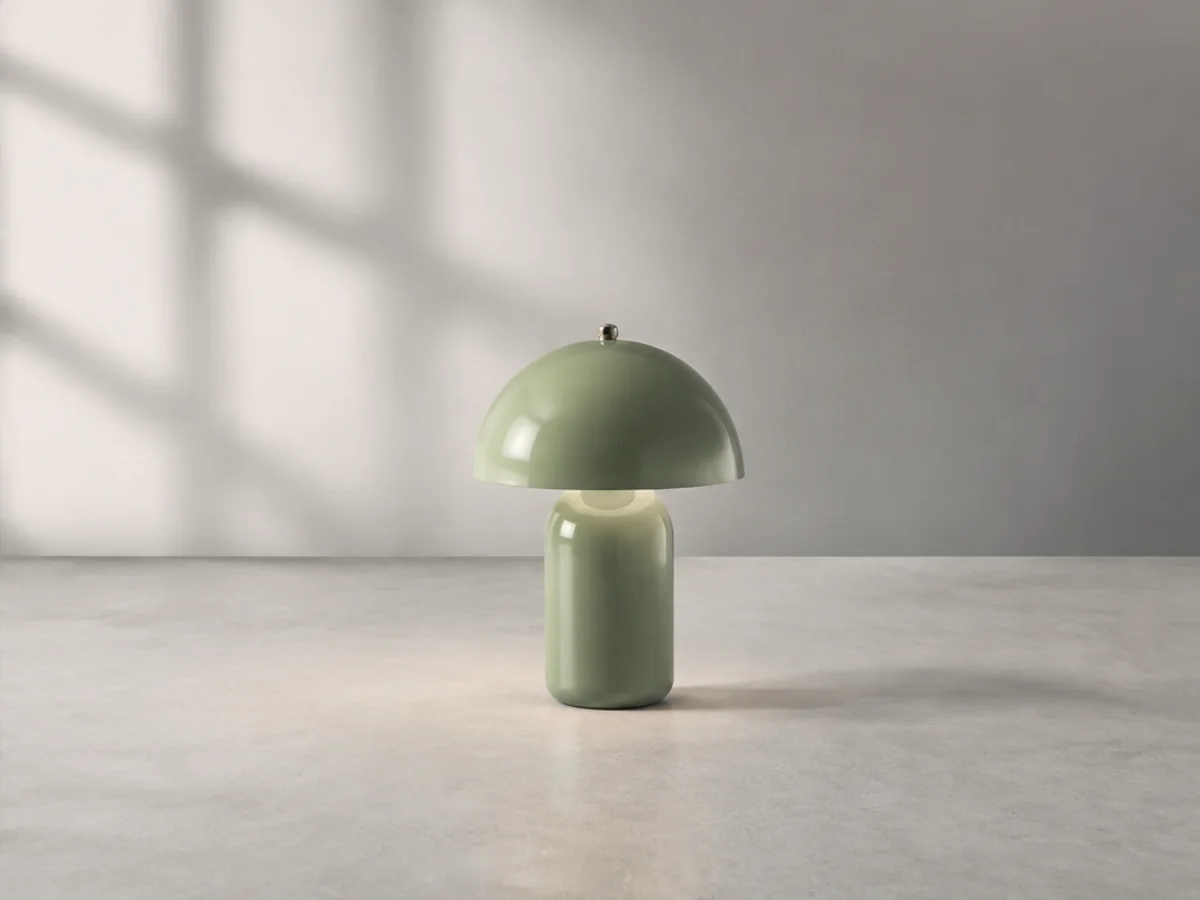
短く明確なテキストを入力するか、GPT Image 2の参照画像モードを選びます。品質を設定して生成し、元画像と比較します。
正確なマスク、テキスト、参照画像で一つの物体を置き換え、周囲の構図、遠近感、質感、光を維持した例です。
写真家、デザイナー、商品コンテンツ制作者向けに設計
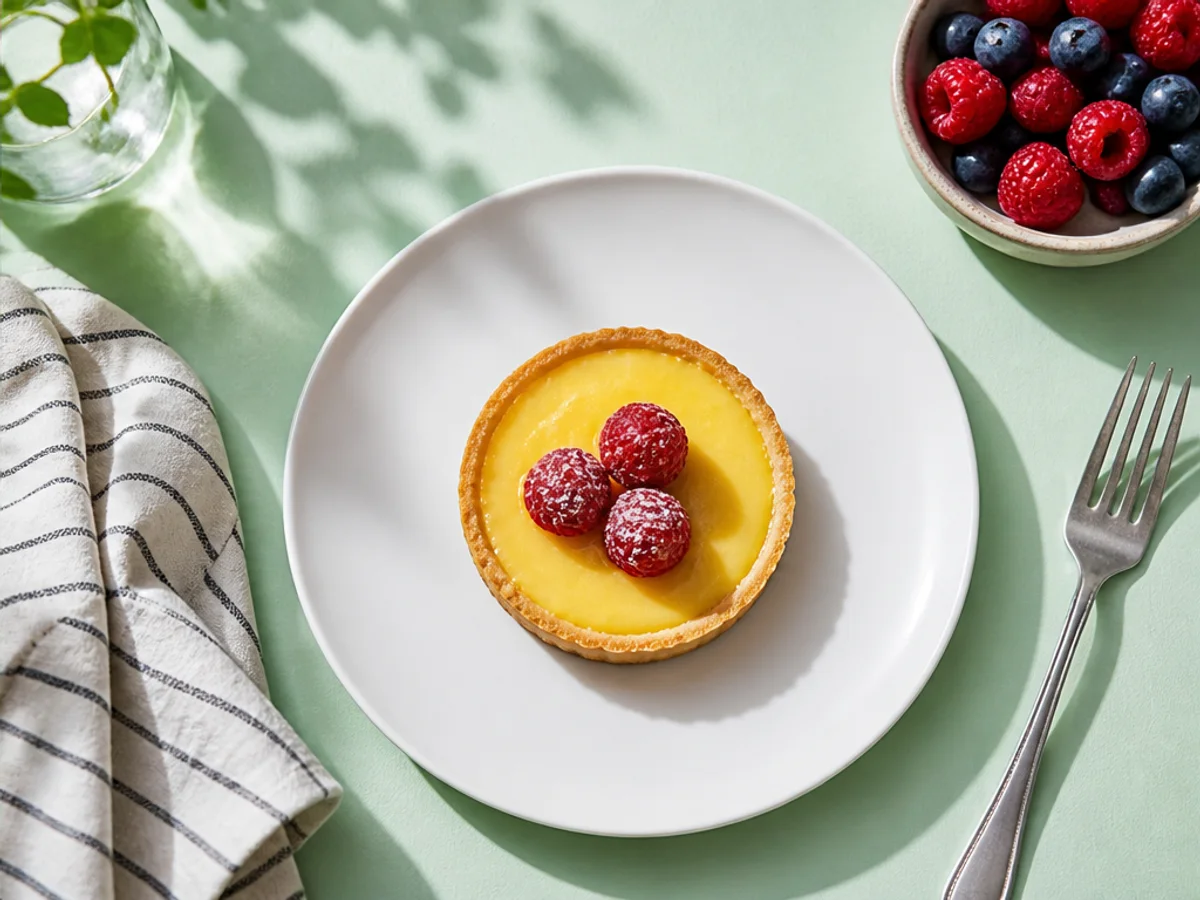
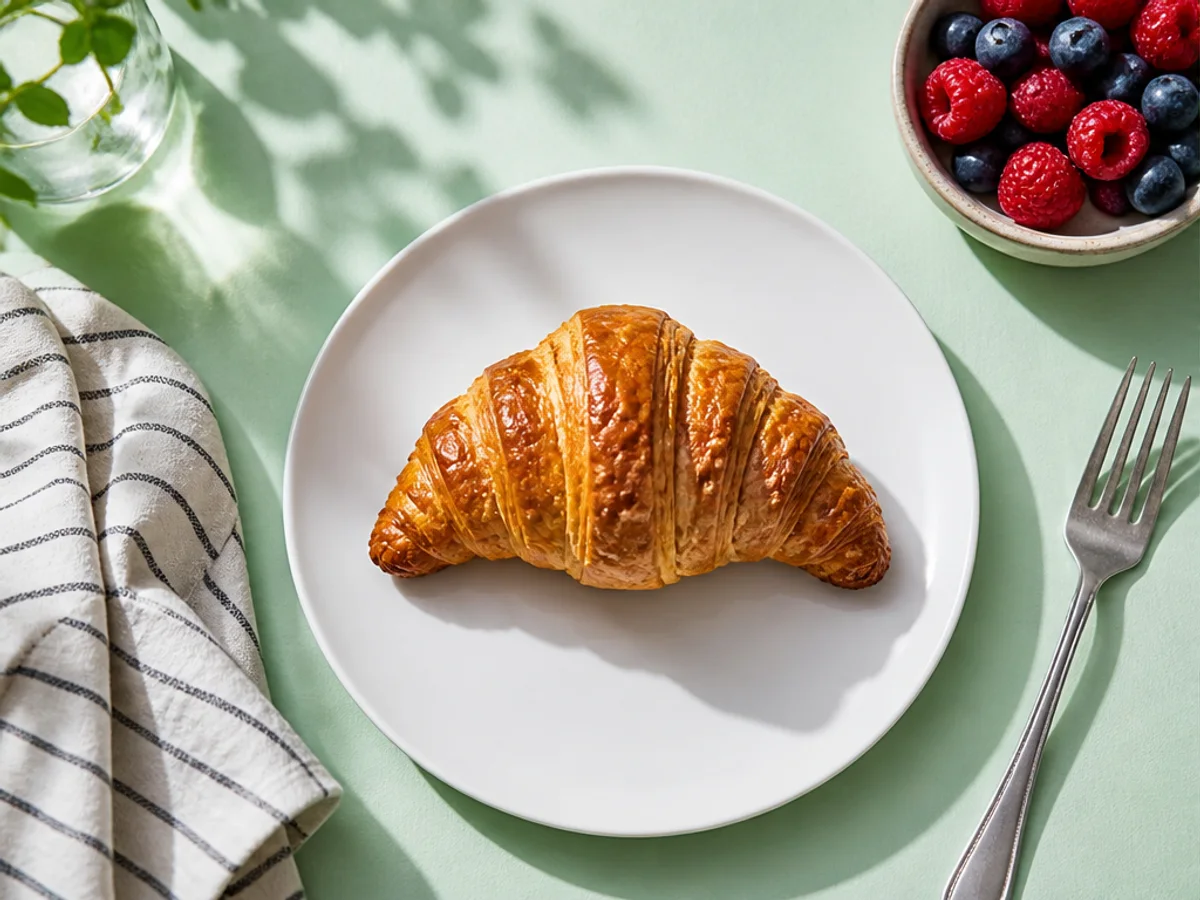
クロワッサンをレモンタルトに変えながら、皿、ナプキン、ベリー、テーブルの色、真上からの構図、自然な影を維持します。
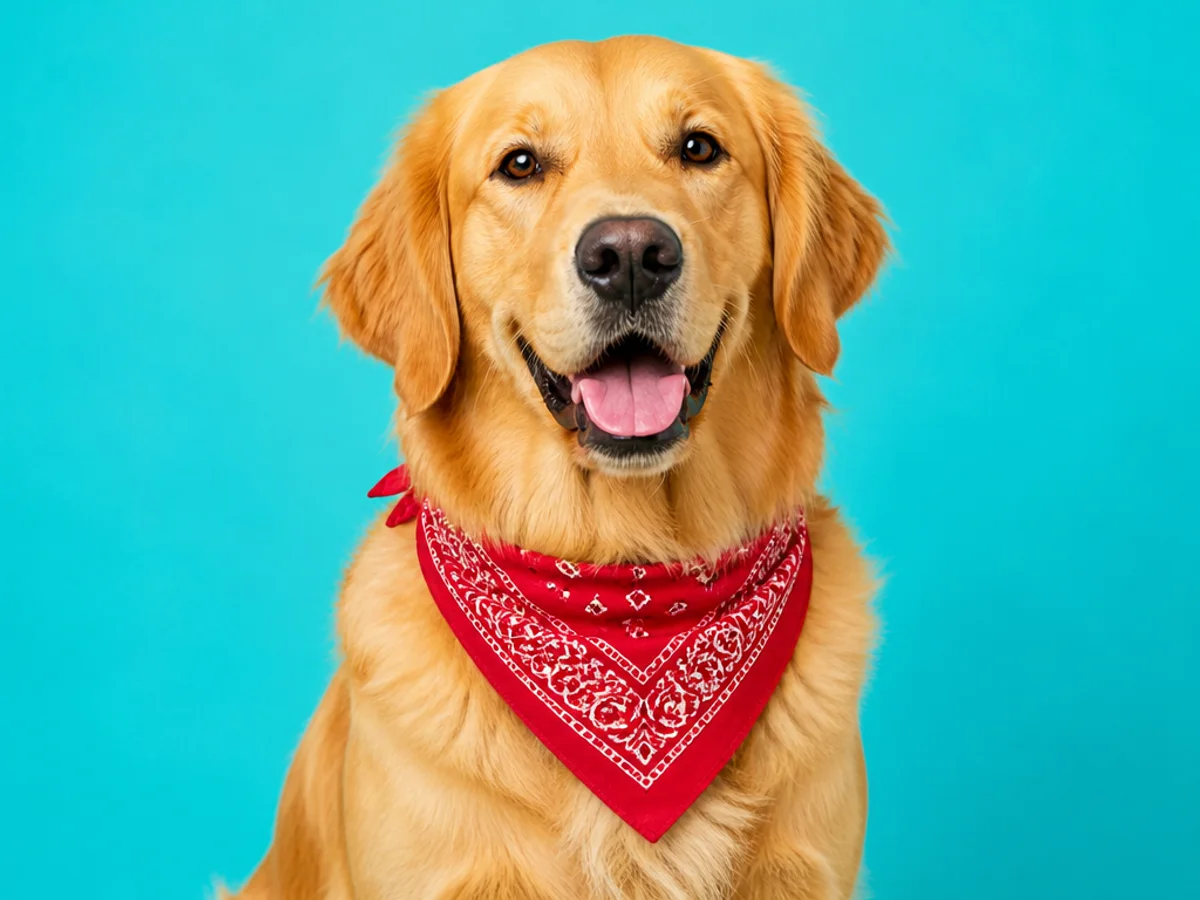
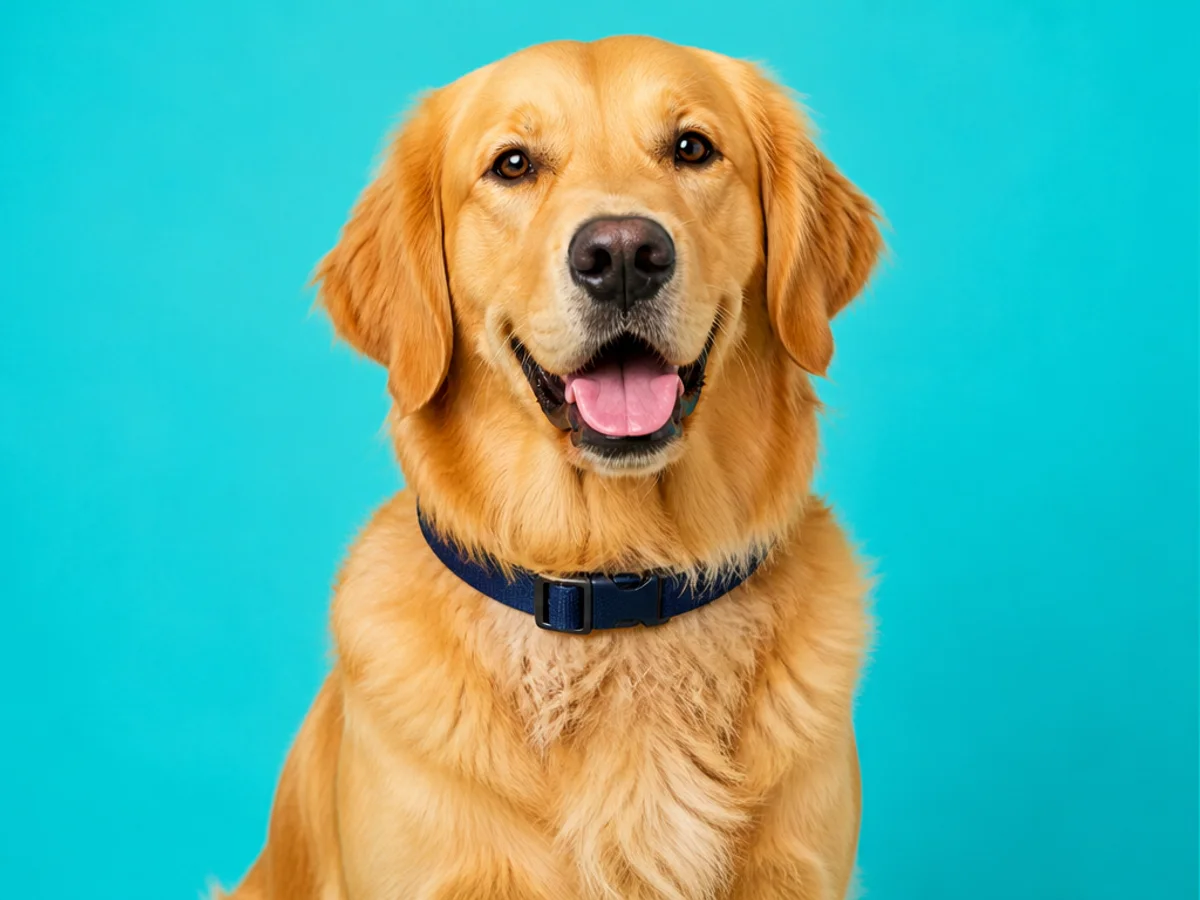
ネイビーの首輪を赤いバンダナに変えながら、レトリーバーの顔、毛並み、姿勢、スタジオ背景、照明を保ちます。
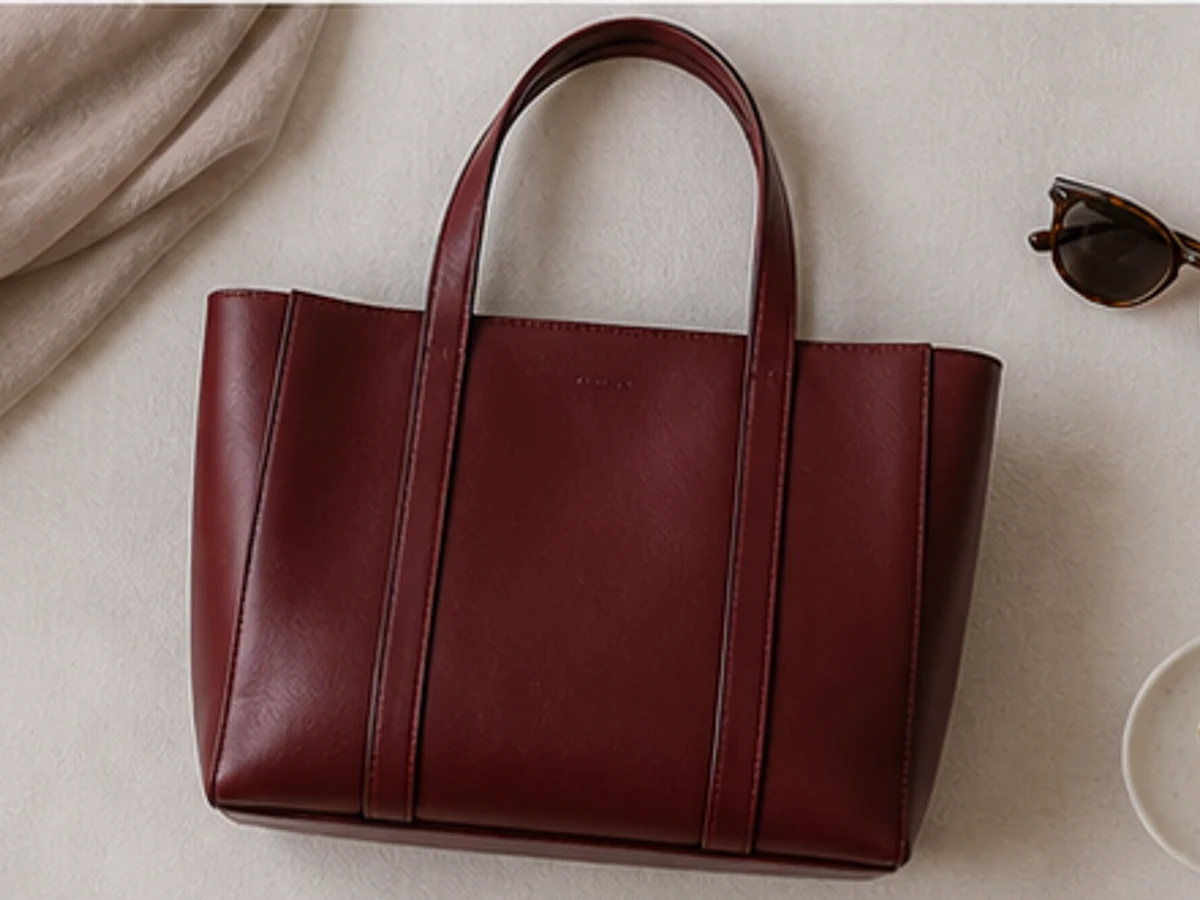
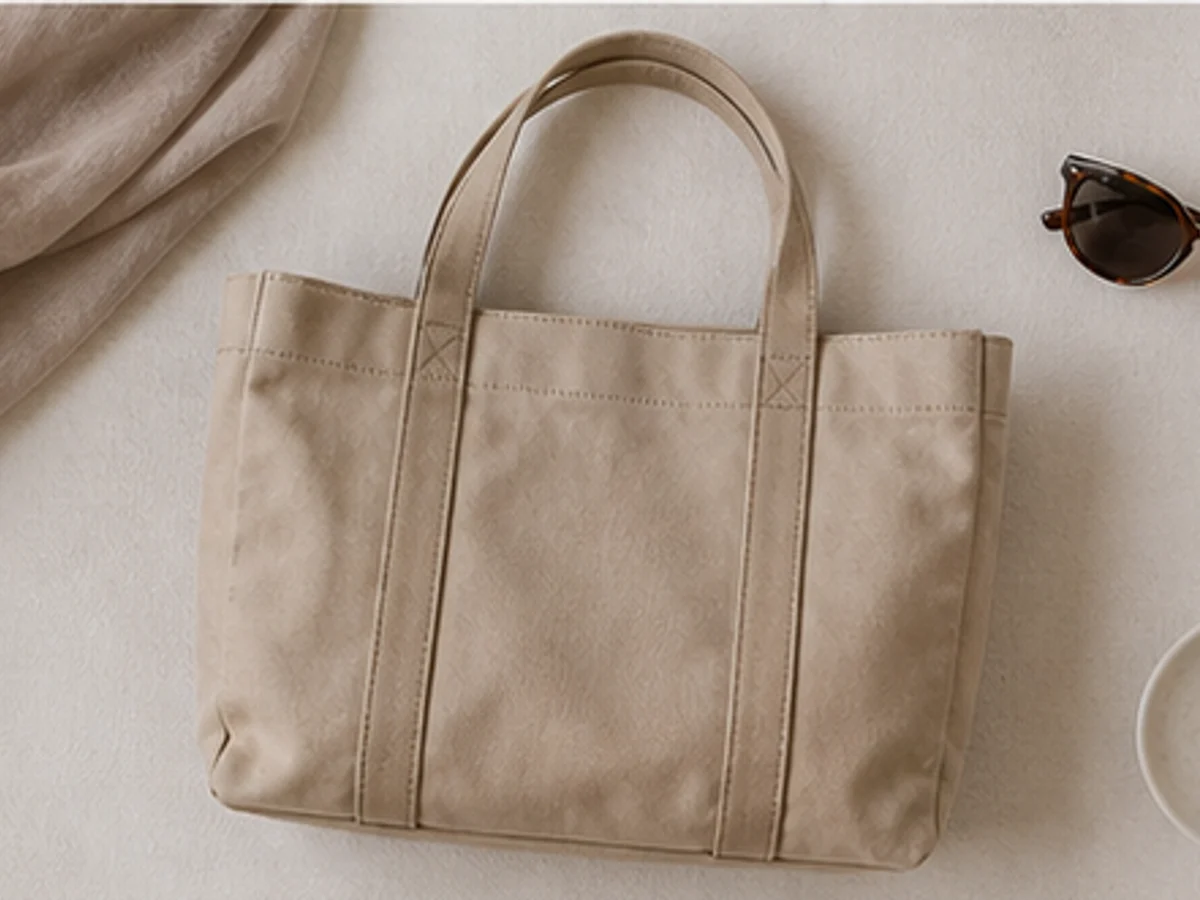
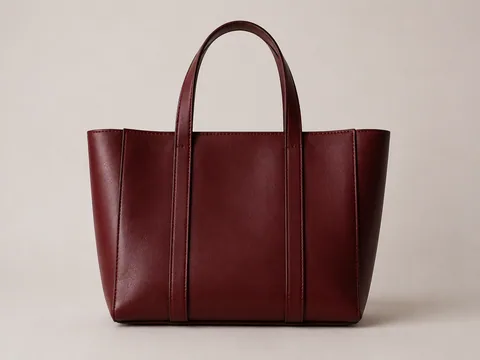 参照画像
参照画像別の商品写真を参考に、ベージュのキャンバスバッグを形の整ったバーガンディ色のレザートートへ変更し、平置き構図、小物、光を保ちます。
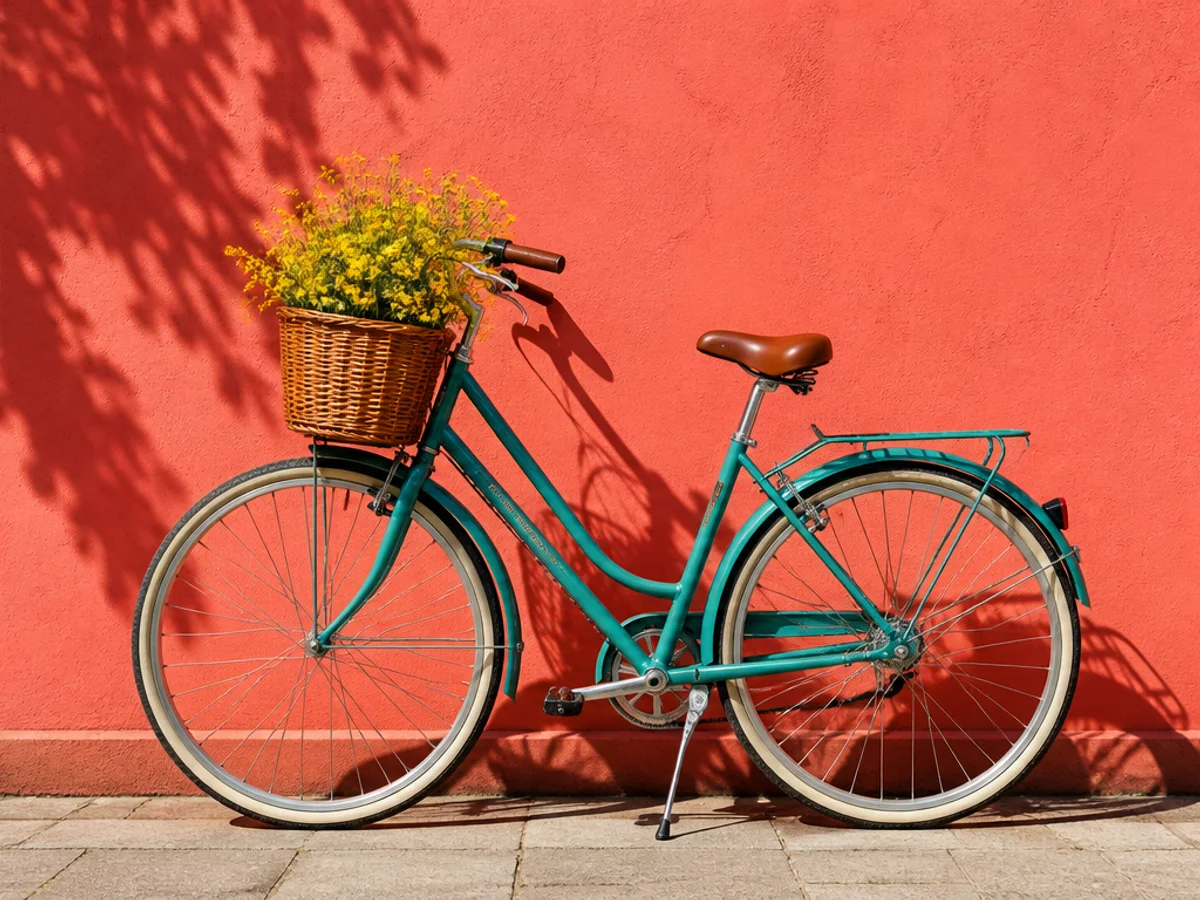
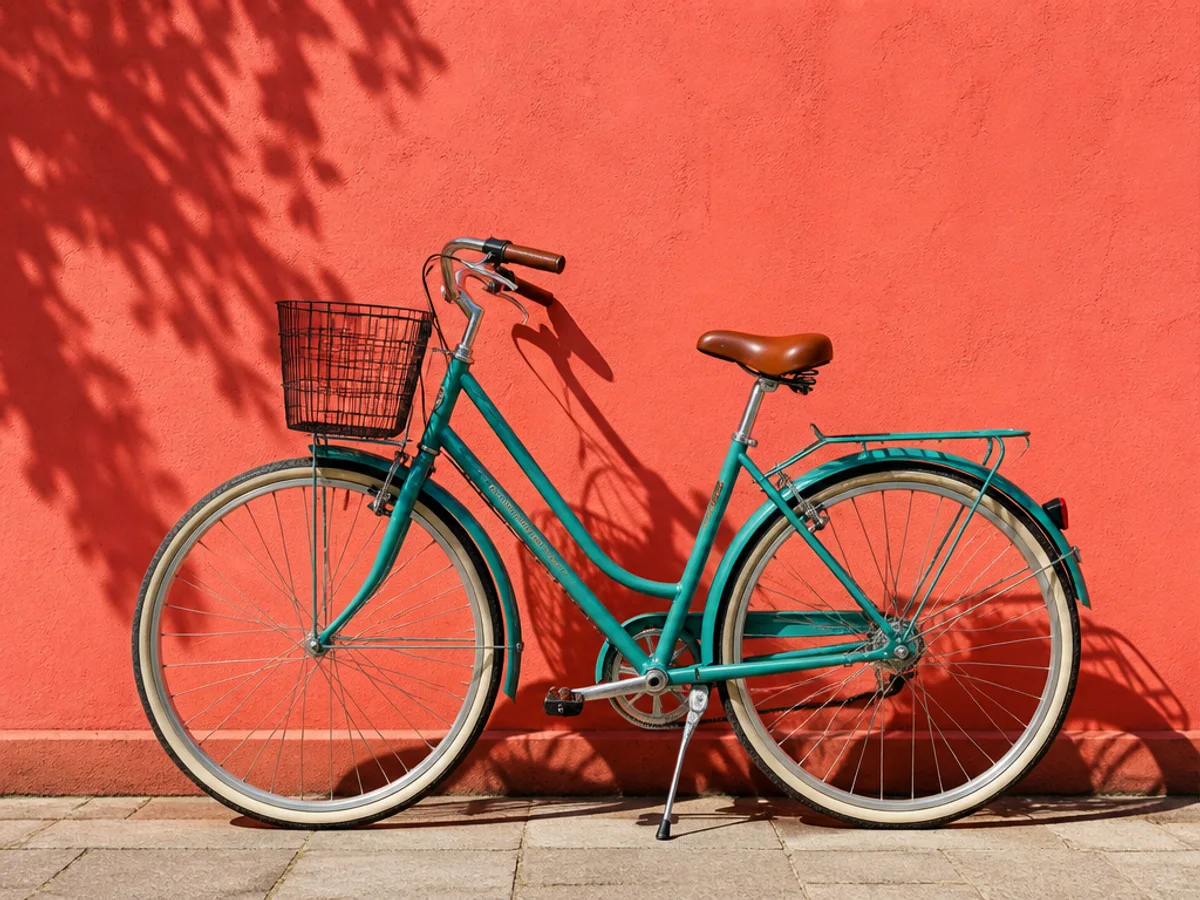
黒いワイヤー製自転車かごを黄色い花入りの籐かごに変え、車体、コーラル色の壁、影、道路をそのまま保ちます。
写真全体は問題なく、一つの物体や細部だけを置き換え、追加、デザイン変更したいときに部分編集を使えます。
商品や物体の別画像を参考としてアップロードし、メイン画像の対象範囲を塗ると、GPT Image 2が大きさ、角度、光に合わせて再構成します。
プロンプト: 参照画像のバーガンディ色のレザートートを選択範囲に置き、真上からの角度と柔らかい窓光に合わせる。
選択した空間にランプ、植物、装飾、看板、商品小物を追加し、既存の遠近感、照明、設置面に合わせます。
プロンプト: 選択したサイドテーブルに、クリーム色のシェードが付いた小さな陶器のランプを追加する。
顔や手に大きく重ならないバッグ、帽子、スカーフ、靴、アクセサリー、服の一部を置き換えます。
プロンプト: 選択したハンドバッグを、形の整った黒いレザートートに置き換える。
部屋全体を生成し直さず、ランプ、椅子、壁飾り、クッション、小型家具だけを変更します。
プロンプト: 選択した椅子を、低いクリーム色のブークレアームチェアに置き換える。
生成塗りつぶしでは、マスクが新しい内容を表示する対象位置を示し、画像全体が生成時の視覚情報として使われます。
マスクは新しい内容を表示する位置をモデルに伝えます。画像全体は引き続き処理され、結果として再生成されます。小さく正確な選択は対象周辺の変化を抑えますが、未選択部分の画素を固定するものではありません。
置き換え内容を直接説明し、外観が重要なら参照画像を使います。素材、色、大きさ、向き、スタイルを伝えると、場面に自然になじむよう再構成できます。
モデルは近くの輪郭、面、光、奥行き、遠近感を読み取り、生成内容を合わせます。マスク周囲の情報を残すと境界が自然になります。
スライダーで元画像と生成結果を比較します。大きさや境界が合わない場合は、マスクを絞り、指示をより具体的にしてください。
不自然な結果は、広すぎるマスク、曖昧な指示、不完全な物体境界、周囲情報の不足によって起こることが多くあります。
画像全体の創造的な変更、解像度の向上、置き換え前の不要物削除など、次の目的に合うツールを選びます。
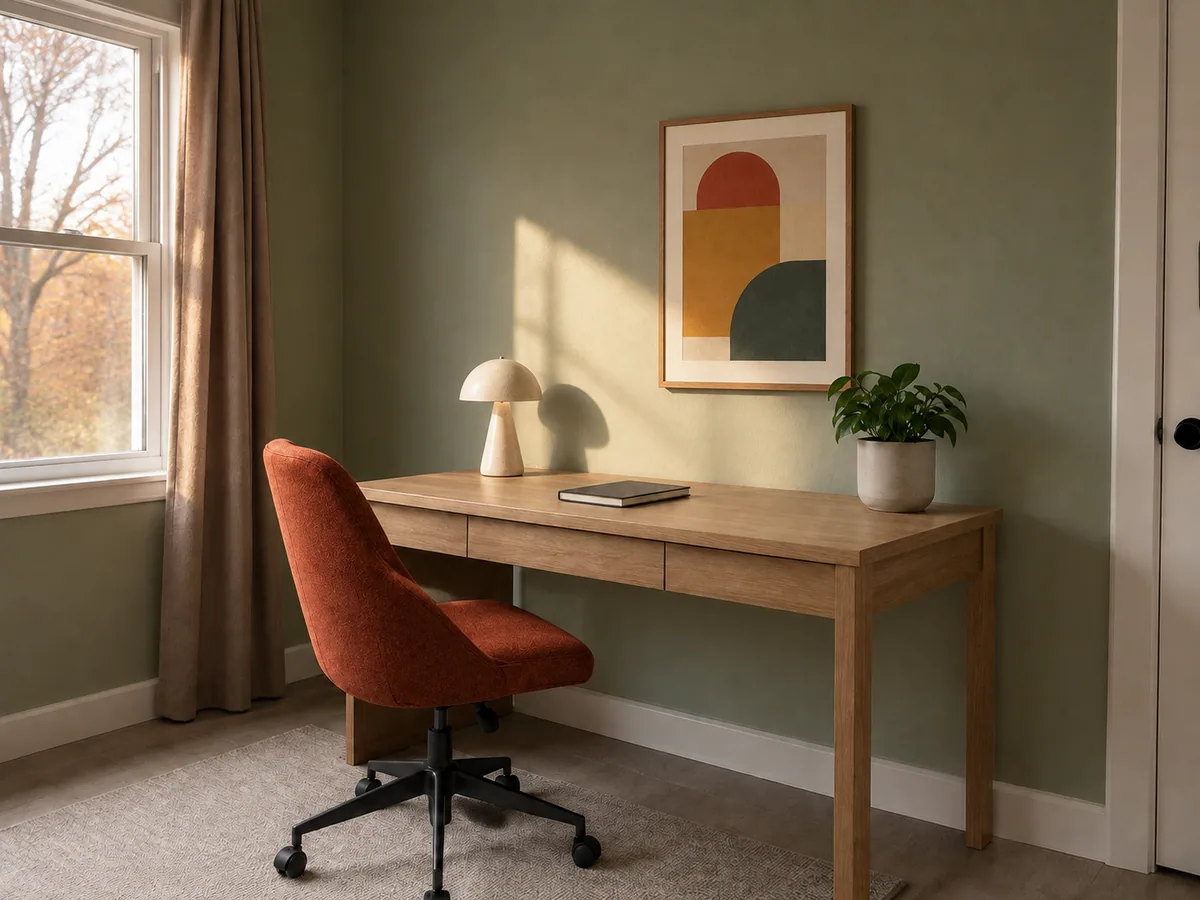
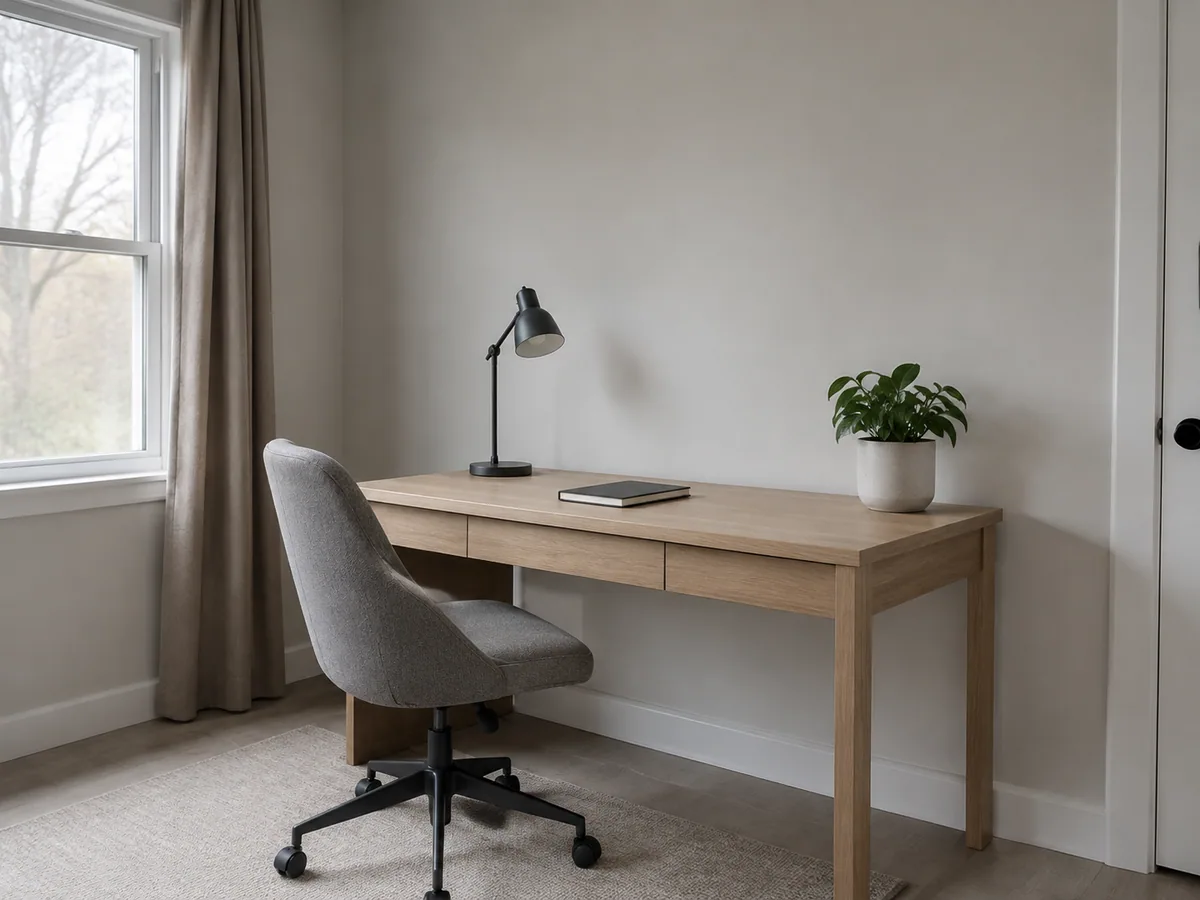
背景色、家具、装飾、照明など画像全体をまとめて変更するならAI Photo Editorを使います。一つの局所的な置き換えには生成塗りつぶしが適しています。
AI Photo Editorを開く
局部編集が完成し、商品ページ、資料、印刷、大型表示向けに画素を増やしたい場合はImage Upscalerを使います。置き換えを先に完成させるのが効率的です。
編集後の画像を拡大
テキスト指示と周囲の視覚情報をもとに、マスクで選択した範囲内へ新しい画素を生成する画像編集方法です。既存画像の一部分だけを置き換えたり描き直したりできます。
画像をアップロードし、変更したい範囲を正確に塗り、表示したい内容を説明します。生成結果を元画像と比べ、必要ならマスクや指示を調整してください。
EzEnhancer AIでは毎日の無料クレジットで試せます。実行前にボタンへ必要なクレジット数が表示され、完成画像の確認やダウンロードで追加消費はありません。
密接に関連しています。AIインペインティングはマスク範囲の画素を再構成・生成する技術処理です。生成塗りつぶしは選択、指示、周囲情報による生成を一つの操作にまとめた機能です。
マスクは置き換え対象を示しますが、画像全体が場面情報として処理され、結果として再生成されます。未選択部分の画素は完全には固定されないため、小さな変化が起こる場合があります。正確な選択ほど結果は安定します。
置き換える内容を直接説明し、必要なら種類、素材、色、大きさ、向き、位置を加えます。例:選択したマグカップを、白いチューリップが入った小さな琥珀色のガラス花瓶に置き換える。
はい。GPT Image 2で参照画像モードを選び、使いたい物体や被写体の別画像をアップロードします。メイン画像の対象範囲を塗り、必要なら短い説明も追加できます。
低品質は素早い下書き、中品質は細部とクレジット消費のバランス、高品質は最終画像や重要な質感・輪郭に適しています。処理前に現在の消費量を確認できます。
元の物体全体を少し余裕を持って塗り、周囲の情報を残し、できれば近い角度の参照画像を使います。大きさ、素材、位置を伝えると、遠近感、光、接地影、被写界深度を合わせやすくなります。
はい。EzEnhancer AIはブラウザで動作するため、Photoshopなどをインストールせずにマスク作成、プロンプト入力、画像の部分編集ができます。
18MB以下のJPG、PNG、WebP画像をアップロードでき、結果をJPGまたはPNGで書き出せます。
画像は処理のためだけに安全にアップロードされ、モデル学習には使用されません。一時ファイルは保存方針に従って自動削除されます。
物体を消して元の背景を復元したい場合はMagic Eraserを使います。選択範囲に特定の新しい物体、質感、細部を生成したい場合は生成塗りつぶしを使います。