必要な文字の周囲を切り抜く
不要な部分を切り取り、文字全体と少しの周辺情報を残すと確認しやすくなります。切り抜きで元の画素や細部が増えたり、失われた線が戻ったりすることはありません。
スクショやスキャン文書、手書きメモ、レシートの読みにくい文字を見やすくします。文字補正でピンぼけや縮小、圧縮によるぼやけを抑え、画像に残る輪郭や細い線を整えます。 文字の細部を見やすくし、最大8K(8000 × 8000 px)の画像出力に対応します。
ドラッグ&ドロップ、またはクリックして選択
1~30枚をアップロードできます。一括処理は限定です。
AIは見えている文字情報を強調できますが、撮影されていない情報を正確に復元することはできません。重要な内容は必ず照合してください。
不要な部分を切り取り、文字全体と少しの周辺情報を残すと確認しやすくなります。切り抜きで元の画素や細部が増えたり、失われた線が戻ったりすることはありません。
可能なら元のスクリーンショットやカメラ画像をアップロードしてください。プレビューや再圧縮では復元できない細部が失われます。
文字形状が見える適正露出の画像は、暗部、白飛び、反射、強い影のある画像より多くの手掛かりを含みます。
強い遠近や回転を先に直すと、画像全体で文字行の大きさがそろい、改善しやすくなります。
極端なぼけでは、もっともらしい文字形状が生成される場合があります。氏名、数値、法務・金融情報は別の資料で確認してください。
鮮明な画像は別のOCRツールに役立つ場合がありますが、このページ自体は文字抽出を行いません。OCR結果は必ず校正してください。
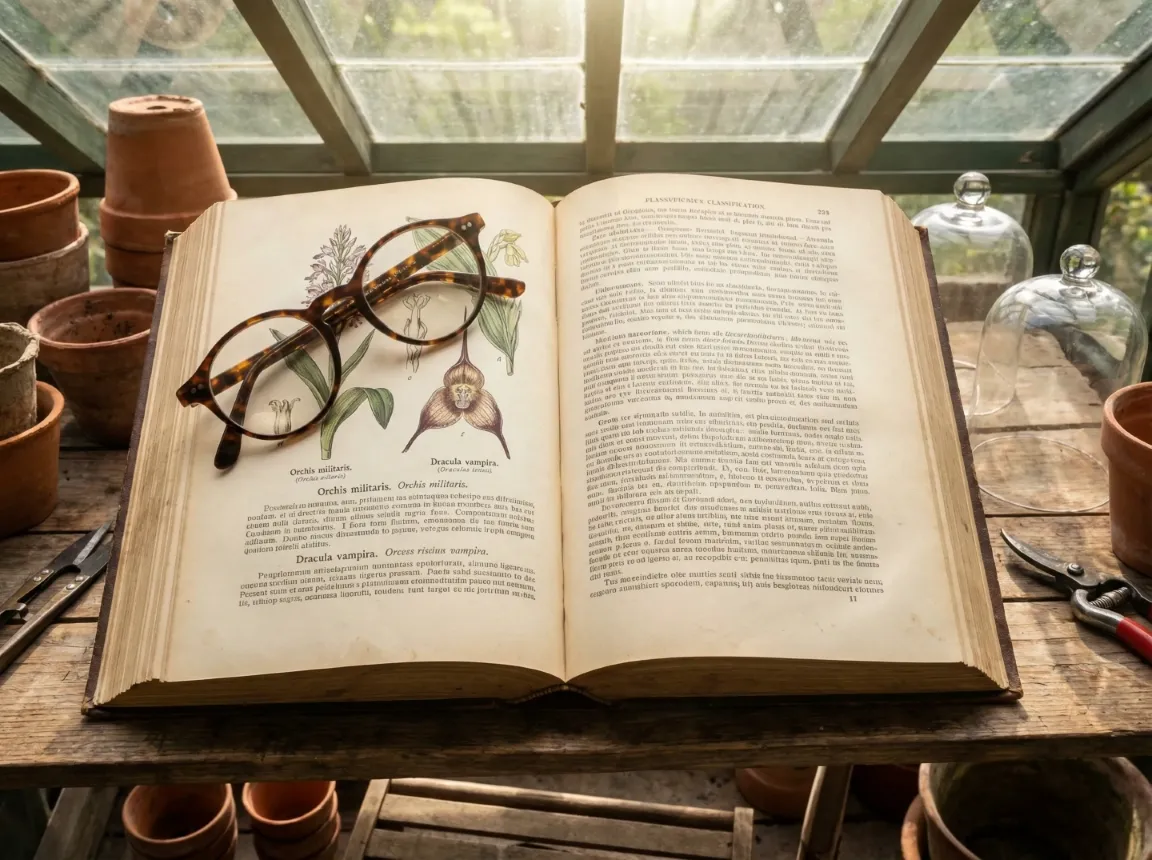
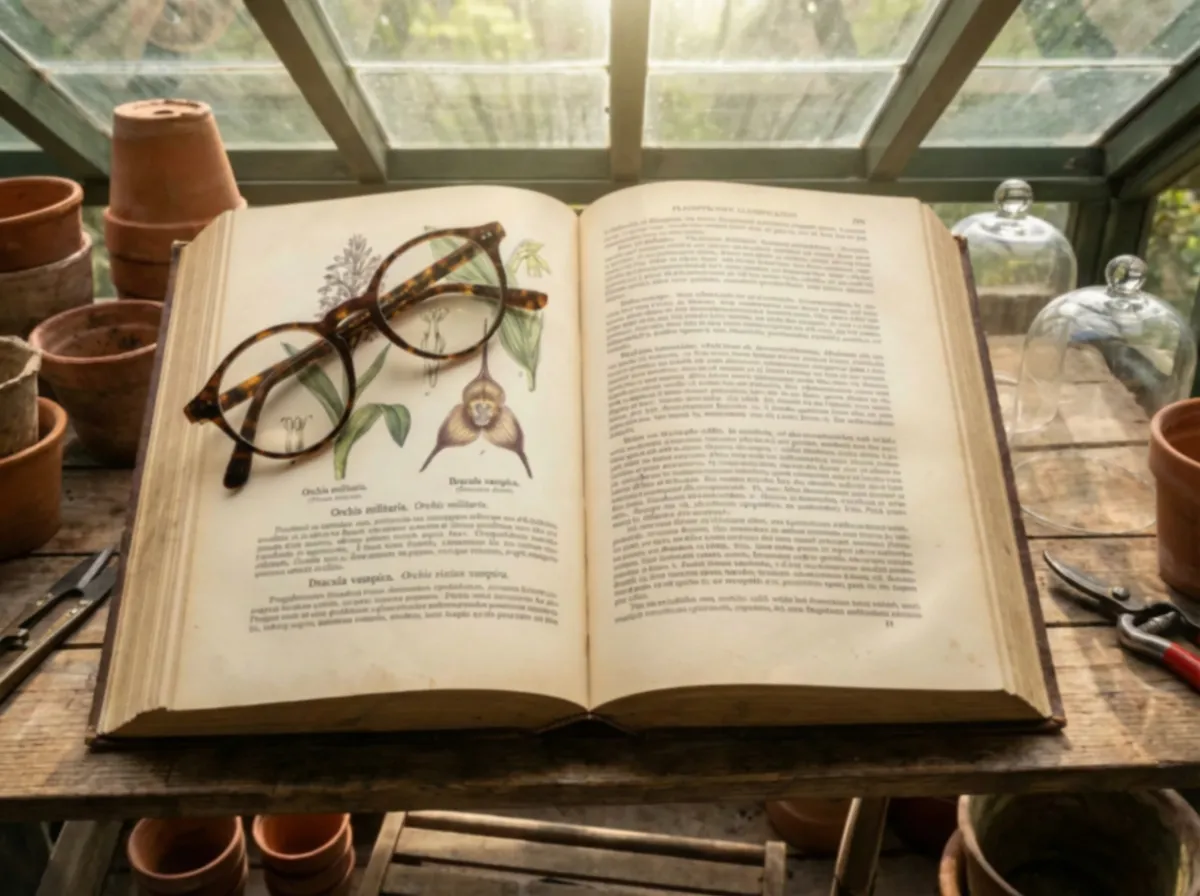
スクリーンショット、スキャン、ノートのイメージ画像で、ぼやけた文字と鮮明な文字を比較できます。文字の輪郭、間隔、コントラストの違いをご覧ください。
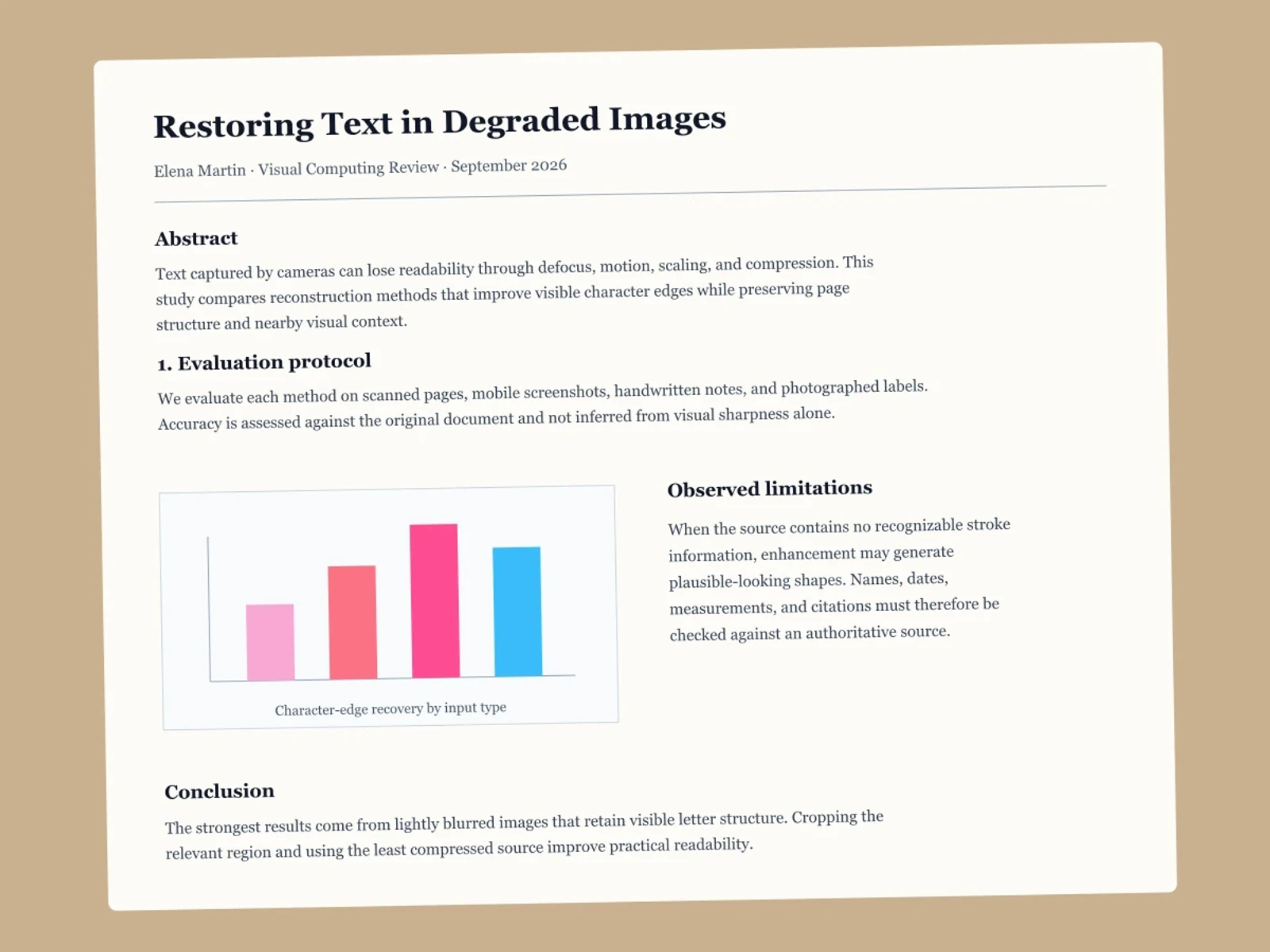
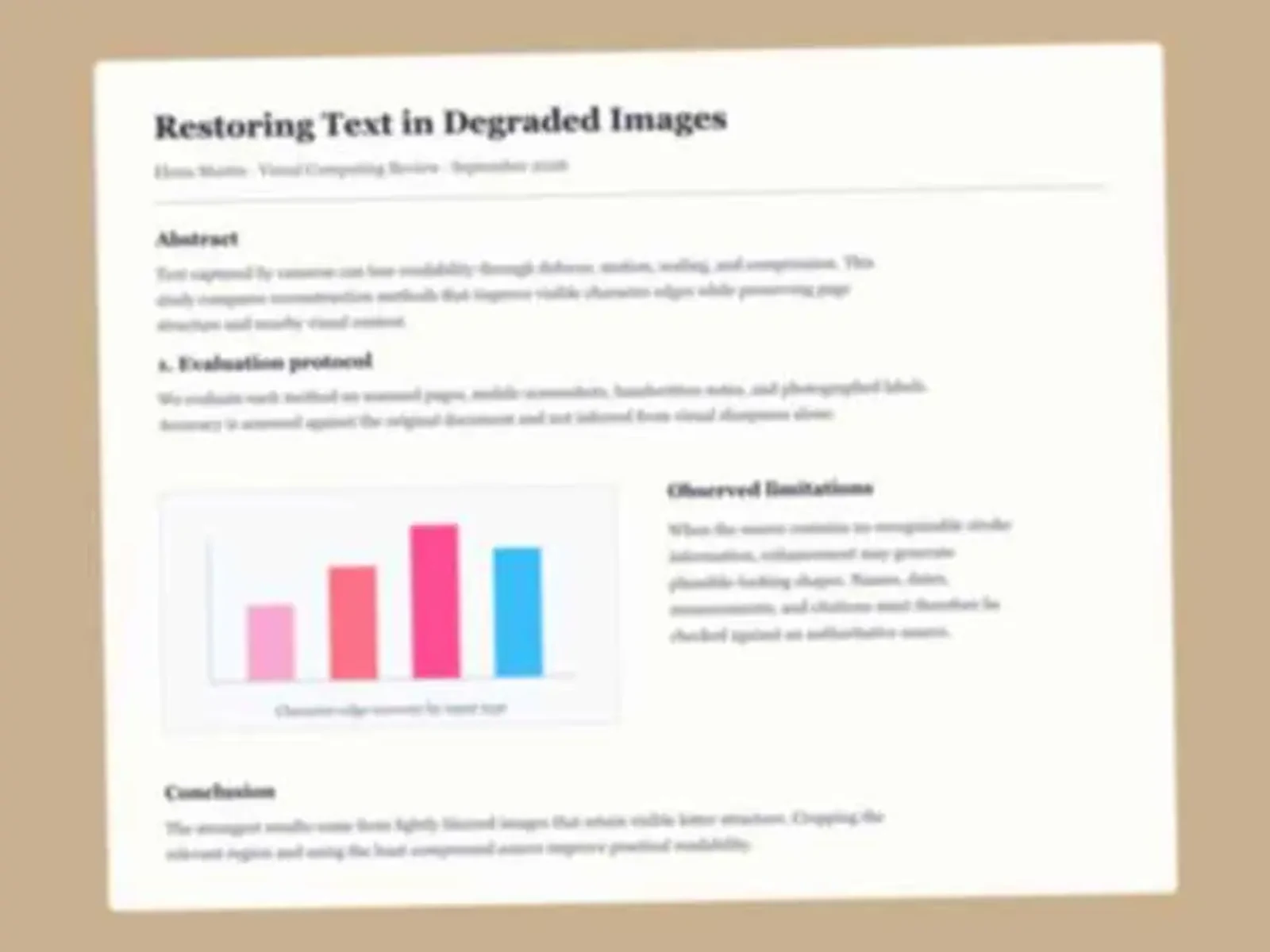
スキャンや書類写真に残る文字の輪郭を整えます。小さな文字、句読点、表の内容は原本と照合してください。
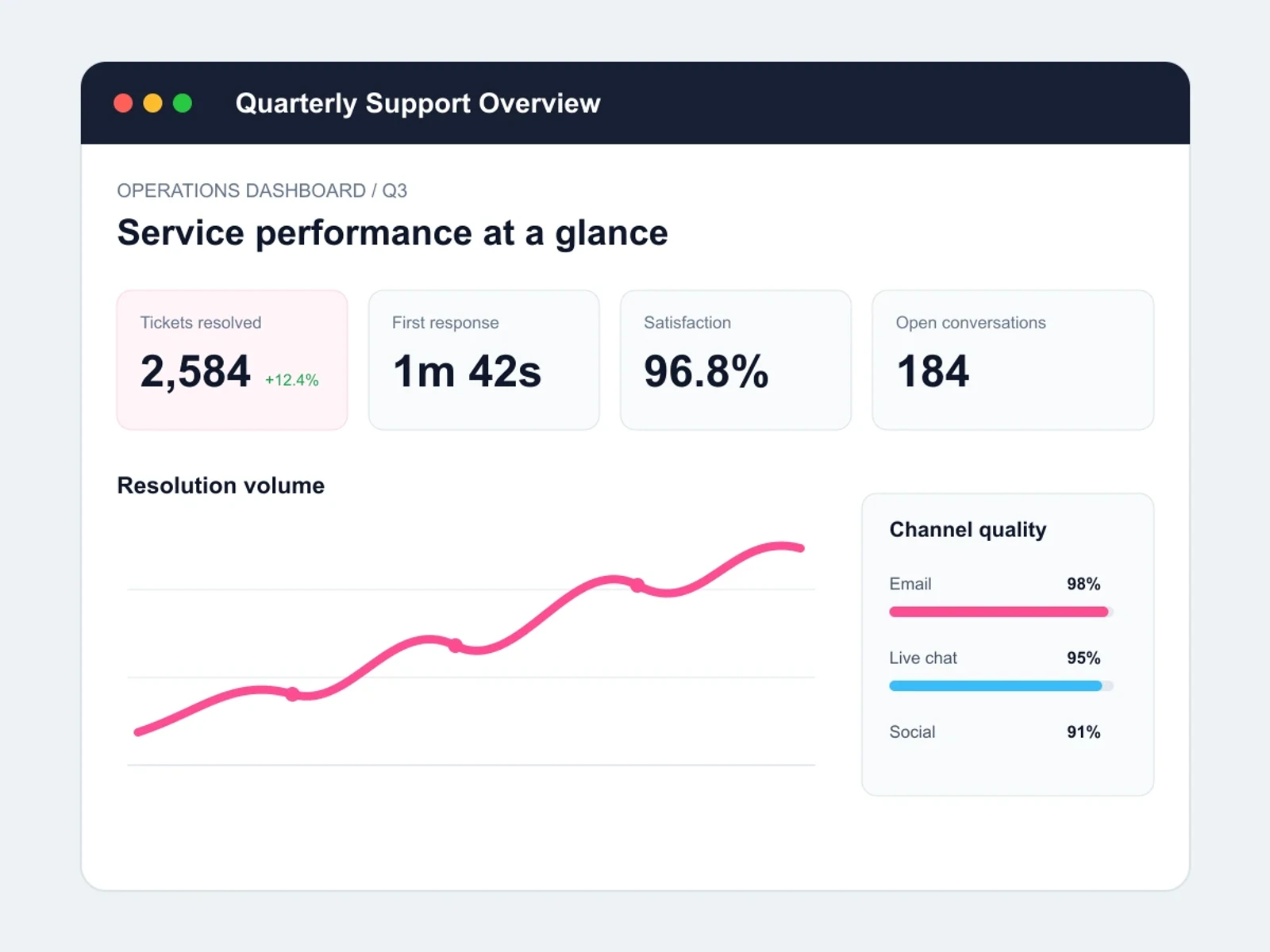
縮小や圧縮でぼやけたスクリーンショットの文字を見やすくします。チャットの内容やUIの表示は元画像と見比べてください。
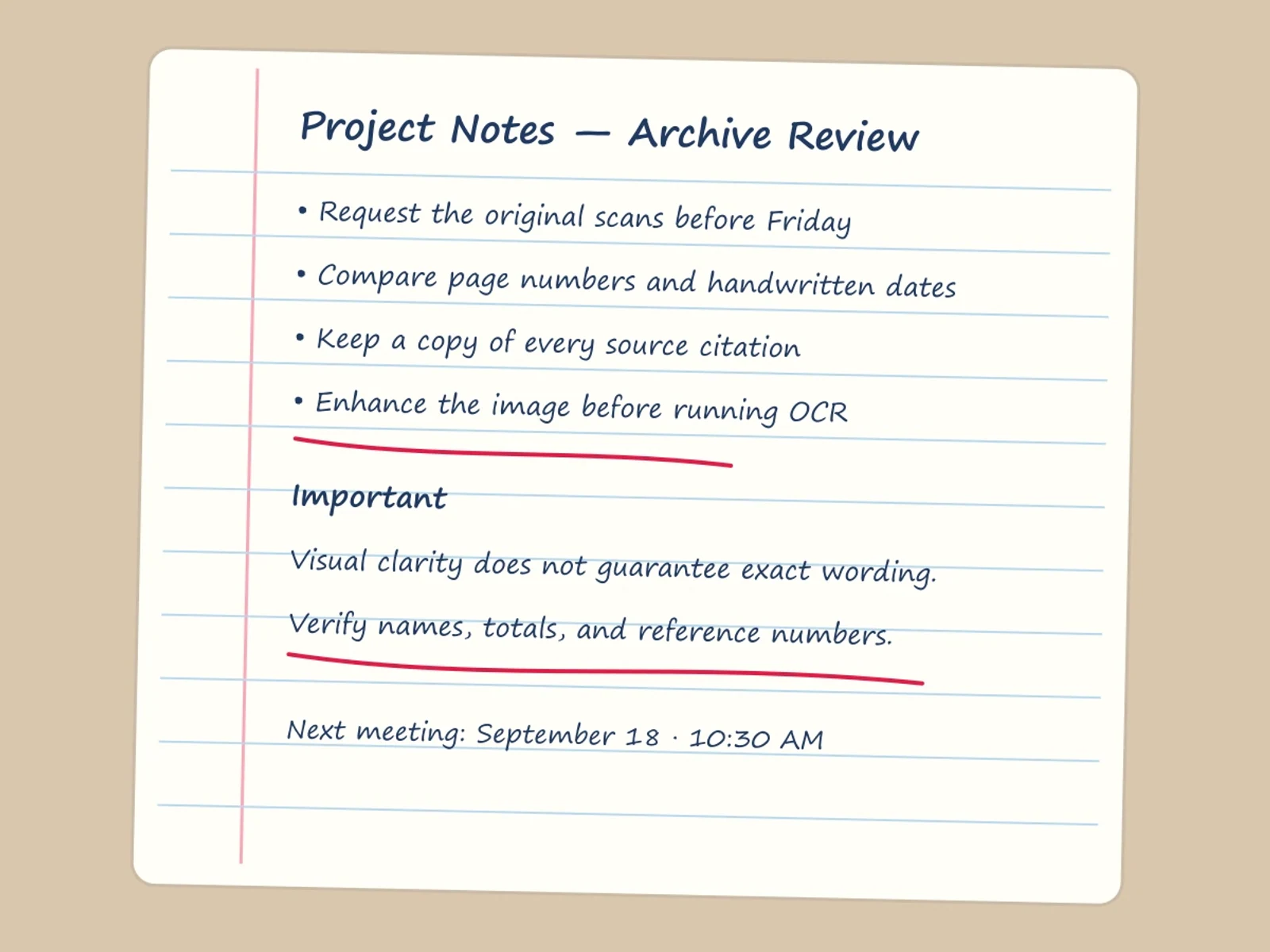
ノートの写真や授業のメモ、書き込みでぼやけたペンの線を見分けやすくします。ぼけが強い場合は、再構築された文字を原稿と照合してください。
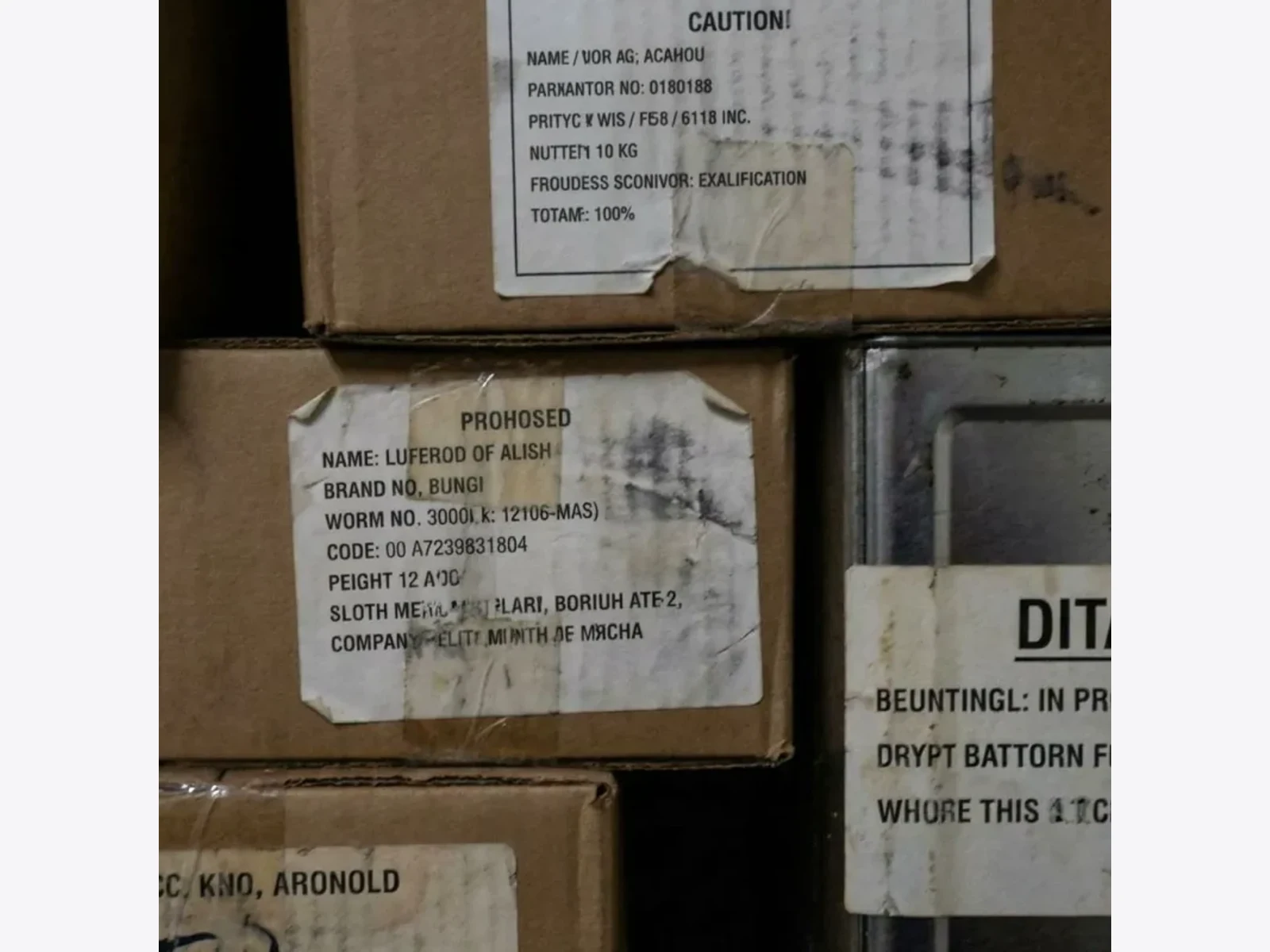
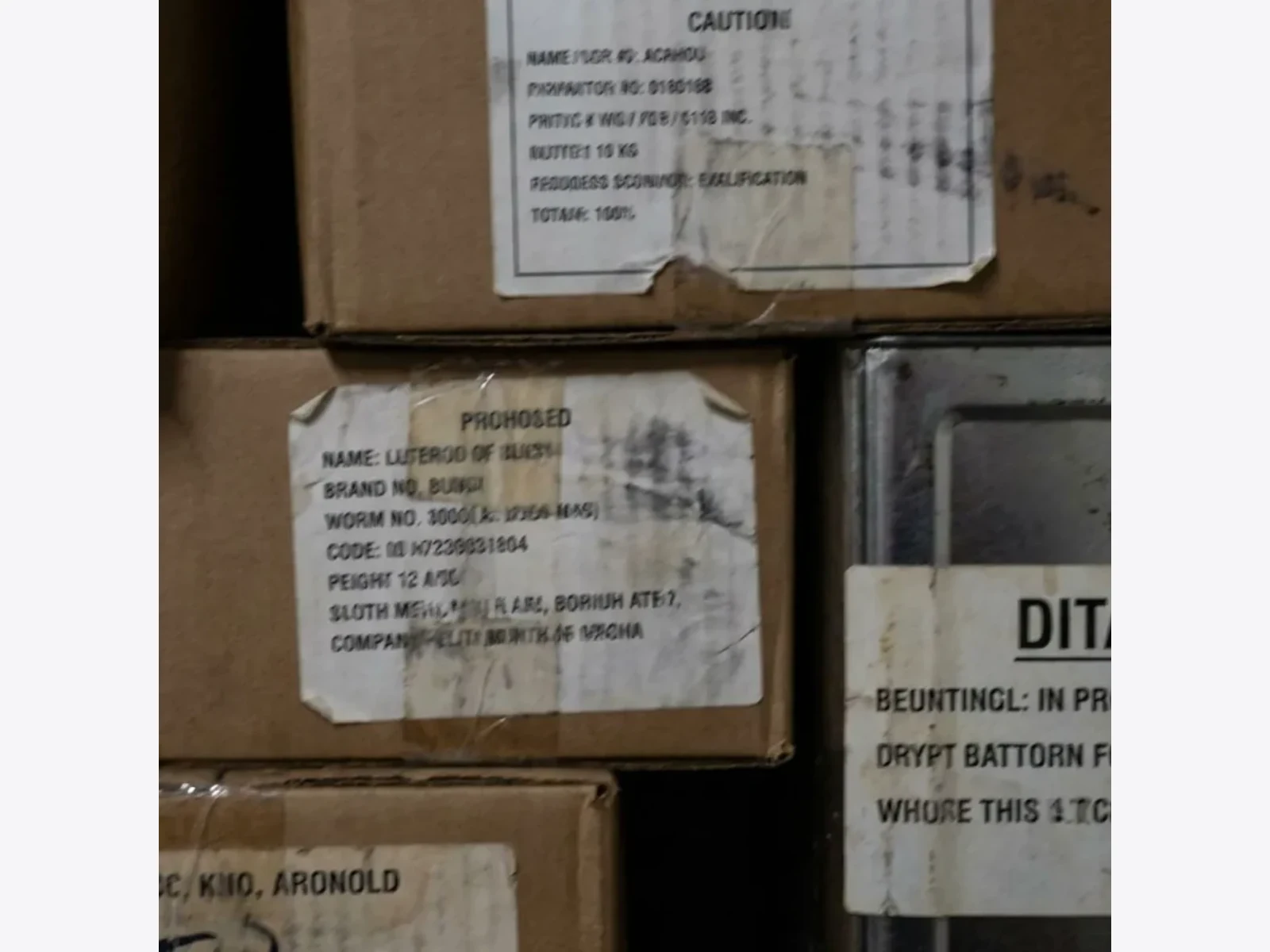
商品ラベル、看板、印刷された案内の判別できる文字を補正します。日付、原材料、使用上の注意は原本で確認してください。
見分けられる文字の輪郭や線を整えます。補正前後の画像を比べ、読みやすさと内容の正確さを確認してください。
画像に残っている文字の輪郭や線を見分けやすくします。文章を推敲するツールでも、OCRで編集可能なテキストを抽出するツールでもありません。
ピンぼけ、拡大縮小、圧縮によってにじんだ輪郭やつながった線を見分けやすくします。失われた文字情報を正確に再現できるとは限りません。
文字だけでなく、段落や表、周囲の画像も確認してください。AI処理で文字や細部が変わる場合があります。元画像を残し、重要な情報を照合しましょう。
補正した画像を最大8K(8000 × 8000 px)で出力できます。実際のサイズは元画像や出力設定によって異なります。画素数が多くても、文字の読みやすさや正確さが保証されるわけではありません。
ぼけ、圧縮、低解像度、撮影条件の問題で、文字は見えるものの読みにくい画像に適しています。
処理前処理後縮小や再共有でぼけたUIラベル、メッセージ、字幕、小さな文字を見やすくします。
処理前処理後文書スキャンや論文のスクリーンショットにある段落、表、脚注、引用を読みやすくします。
処理前処理後撮影したノート、ホワイトボード、注釈、手書き原稿を確認しやすくします。
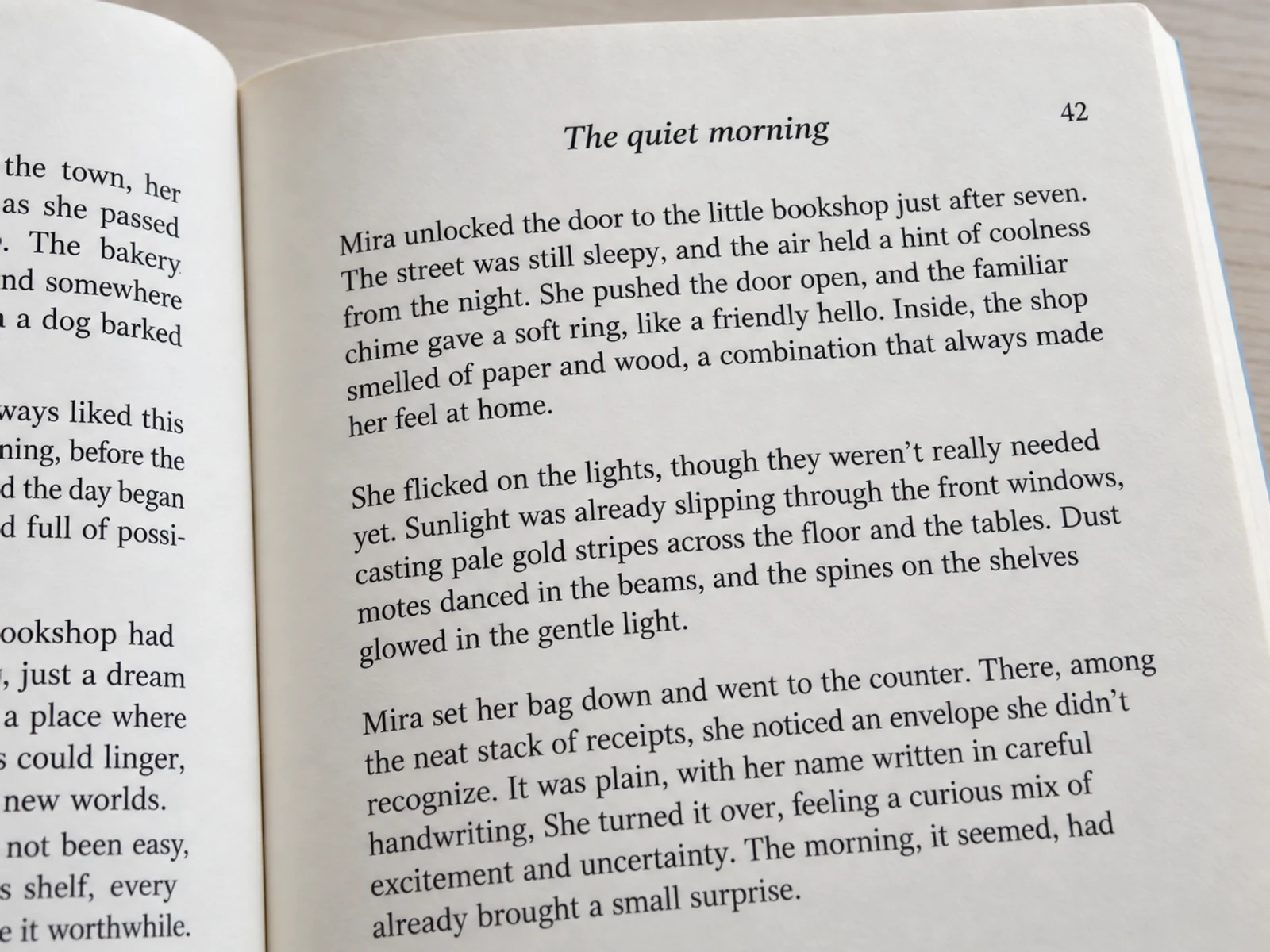
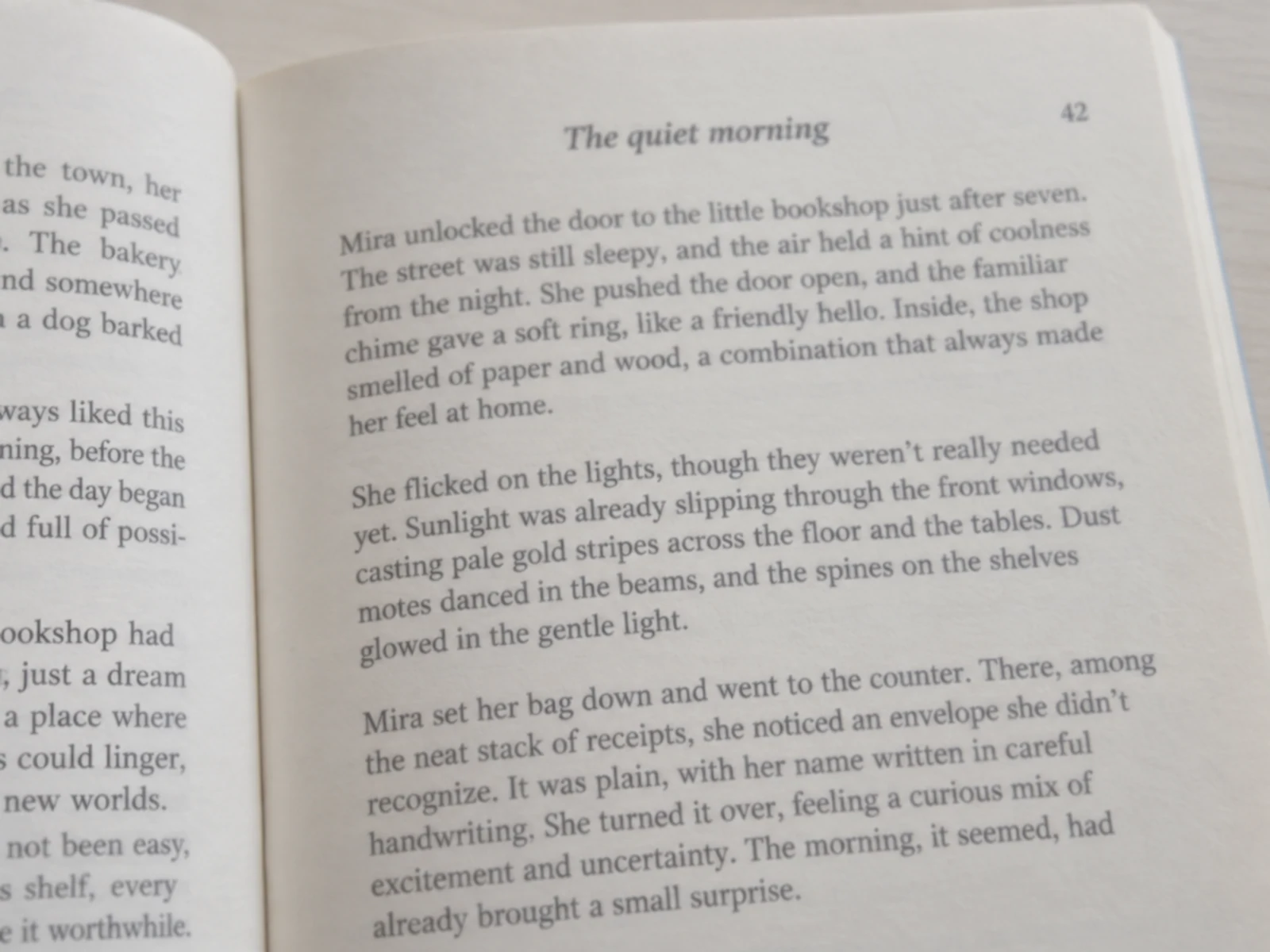 処理前処理後
撮影した書籍ページ、教科書の一節、古いスキャンにあるぼやけた活字を改善します。再構築された語句や句読点は原本と照合してください。
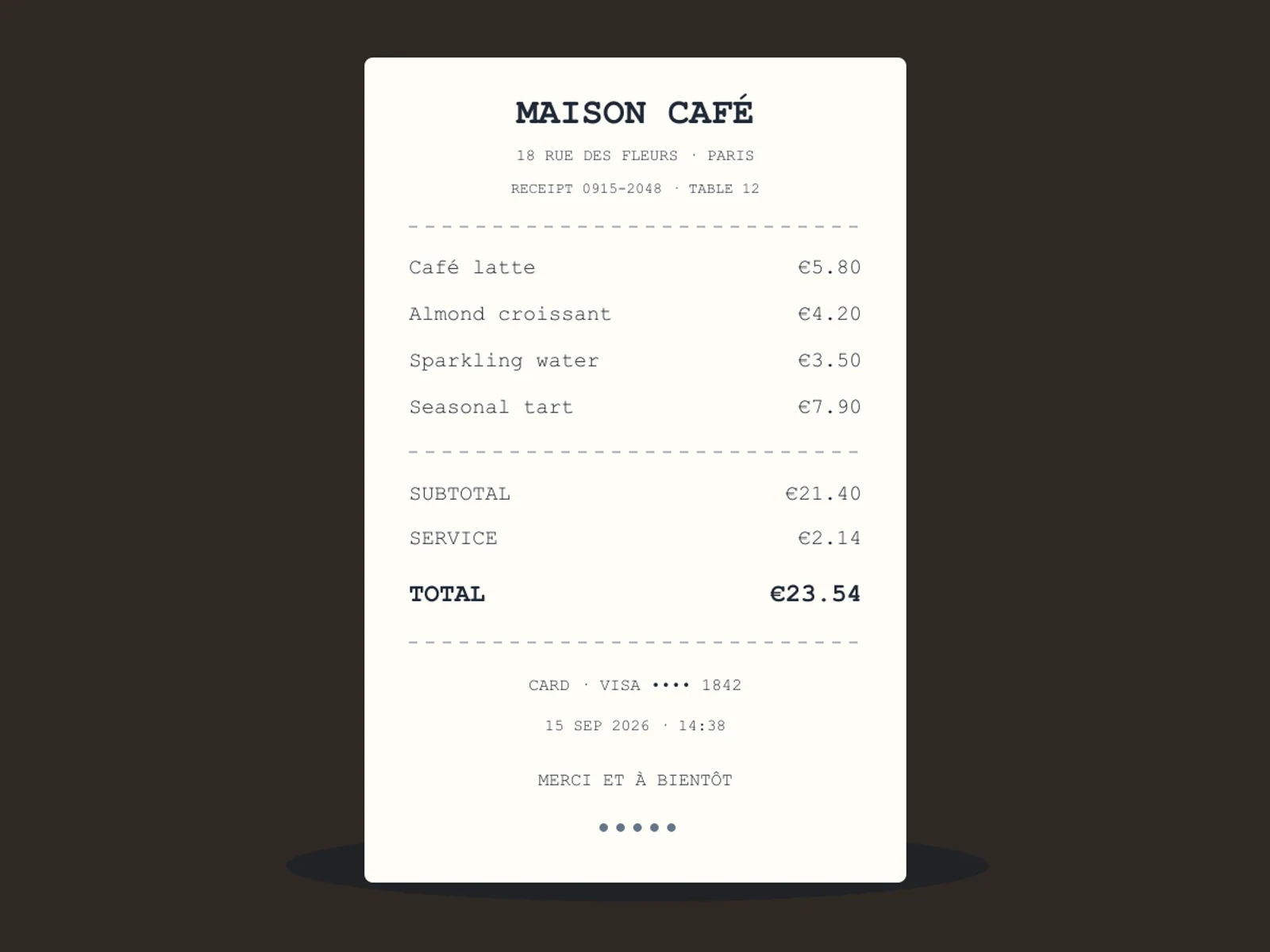
 処理前処理後
品目、日付、合計、参照番号、小さな注意書きを見分けやすくします。
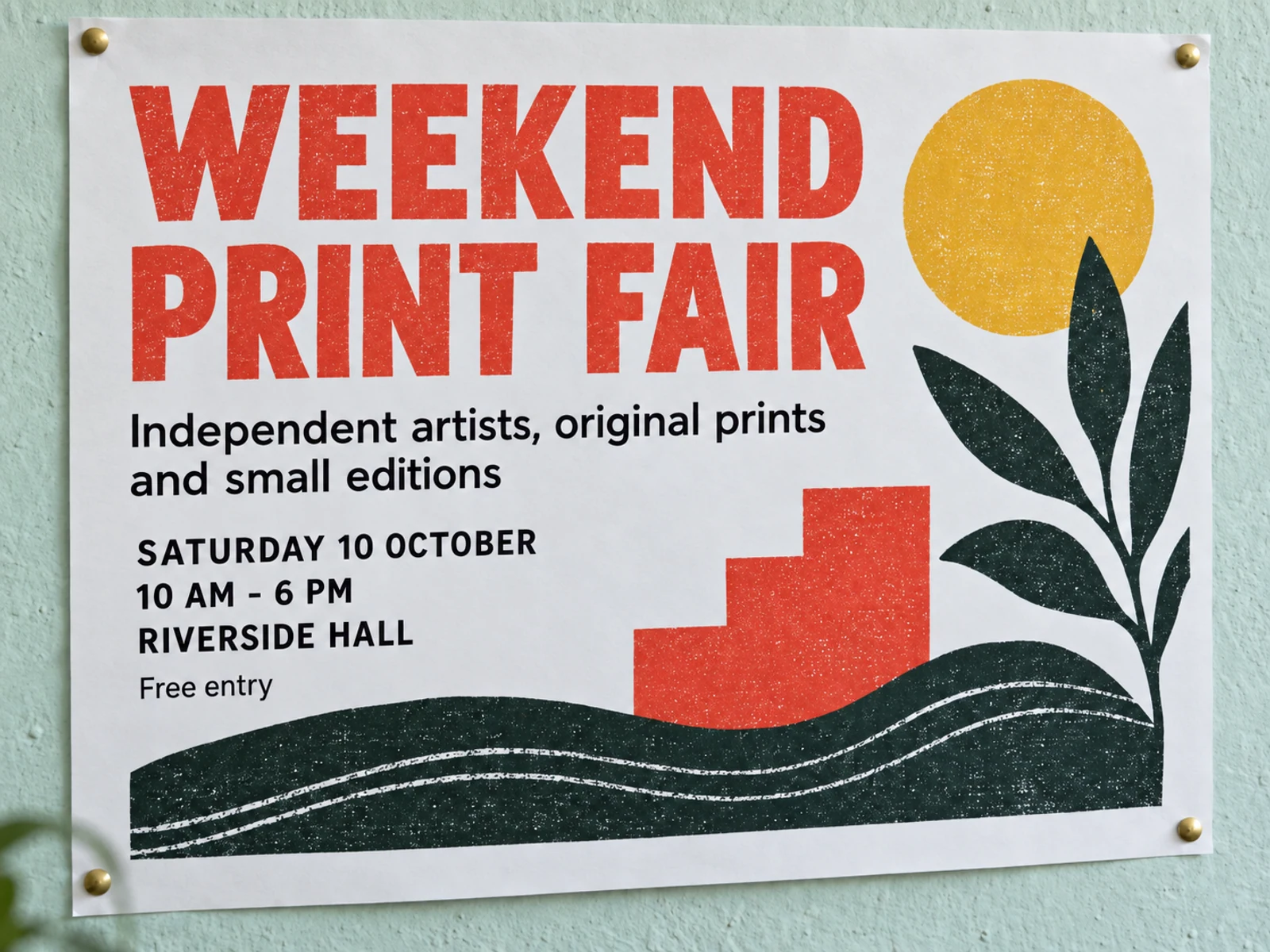
 処理前処理後
撮影したポスター、チラシ、印刷広告のぼやけた文字を改善します。開催日時、会場、キャンペーン条件は元の印刷物で確認してください。
処理前処理後商品ラベルやパッケージの写真に残っている小さな文字を鮮明にします。原材料、型番、使用上の注意は元のラベルと照合してください。
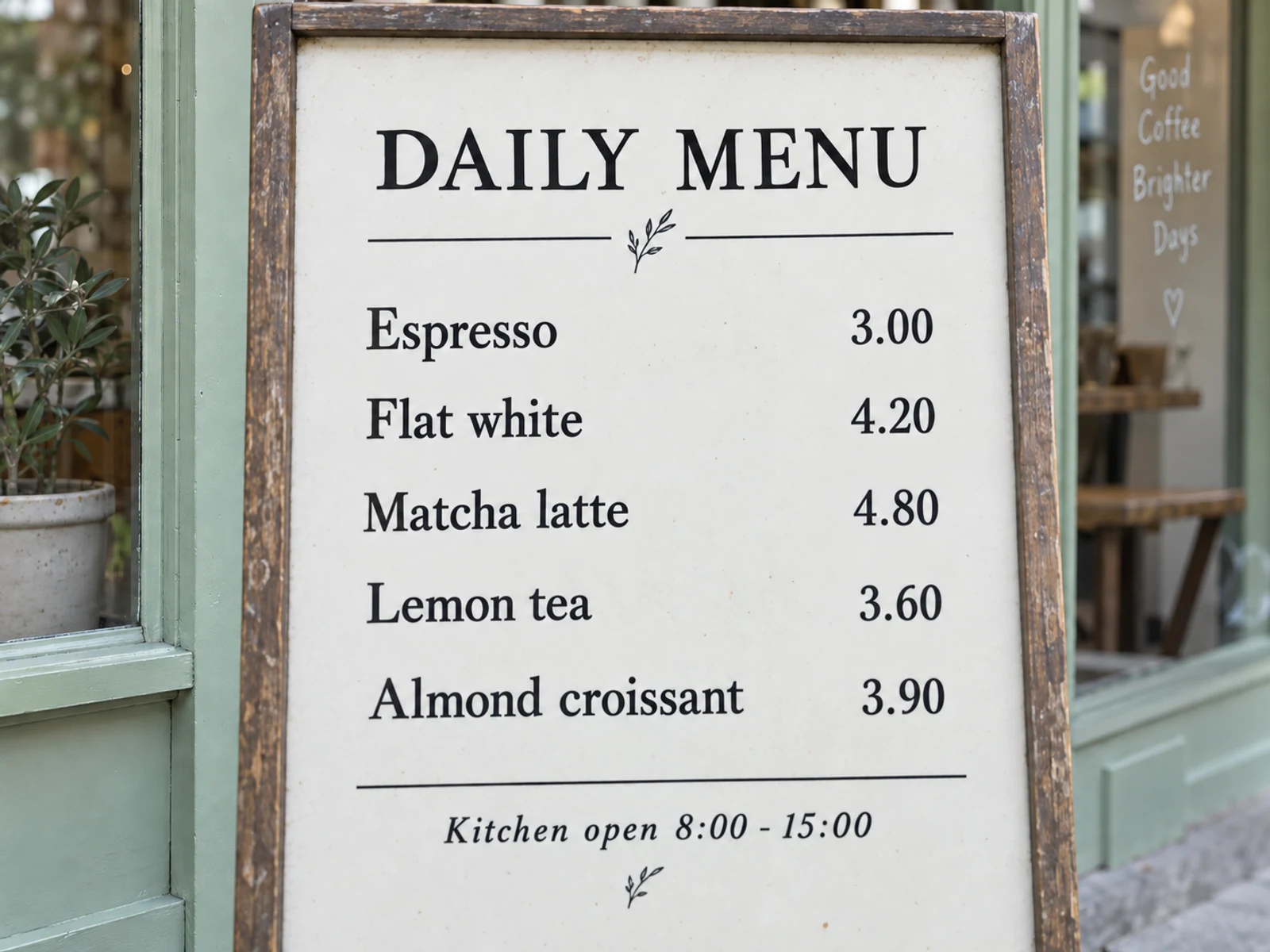
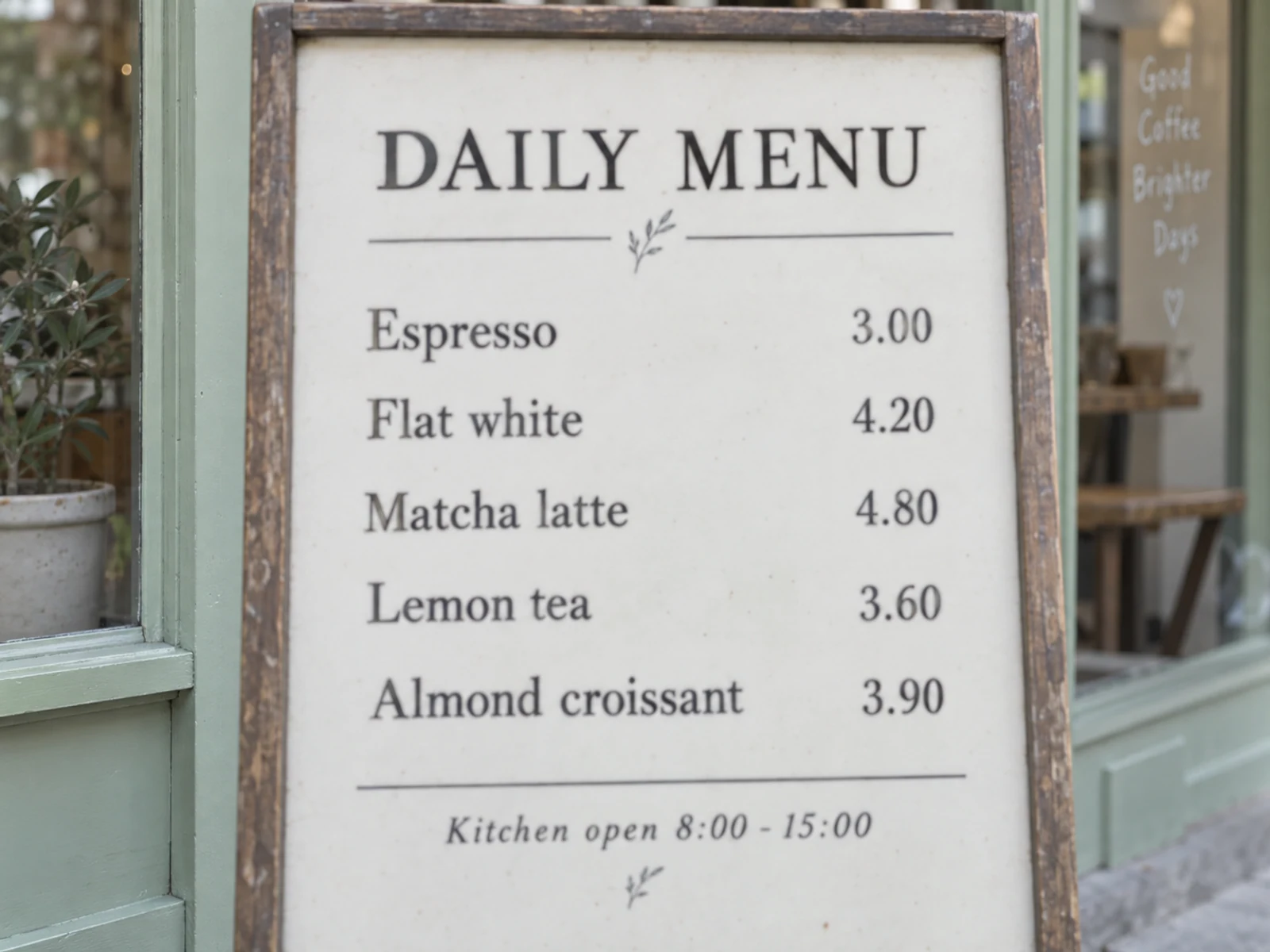 処理前処理後
カフェのメニュー、店舗の看板、掲示物にあるぼやけた文字を改善します。斜めや遠くから撮影した写真には、判別できる文字の形が残っている必要があります。
文字を確認したら、写真全体の画質、画像サイズ、経年劣化、背景など、残っている問題に合うツールを選んでください。
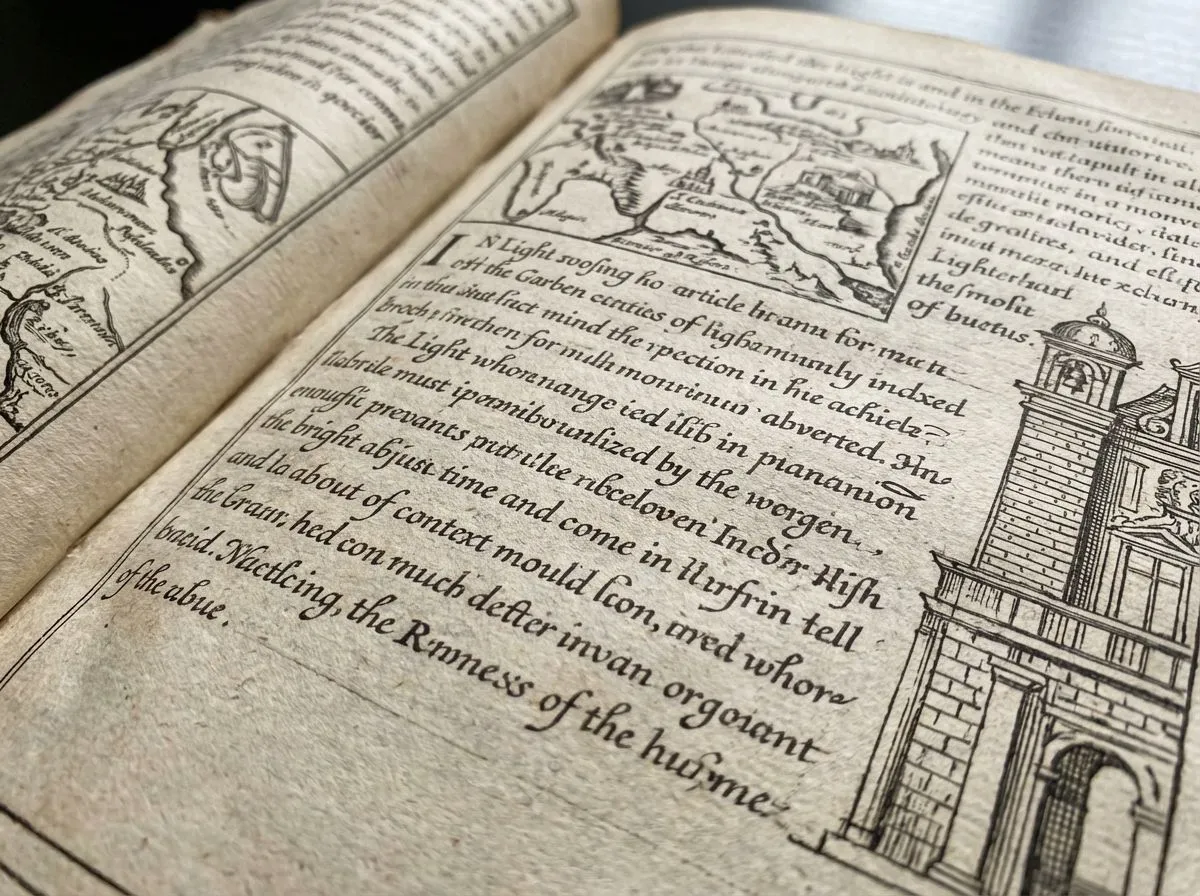
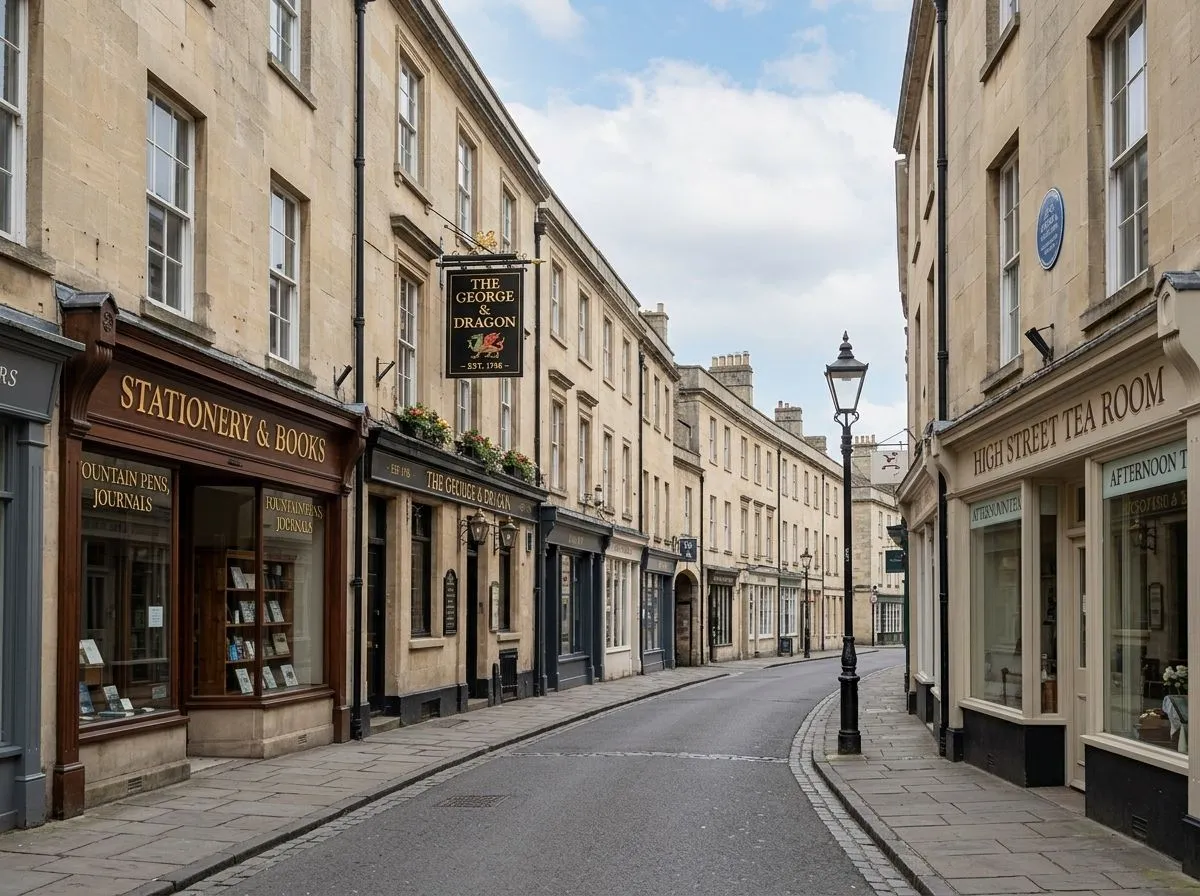
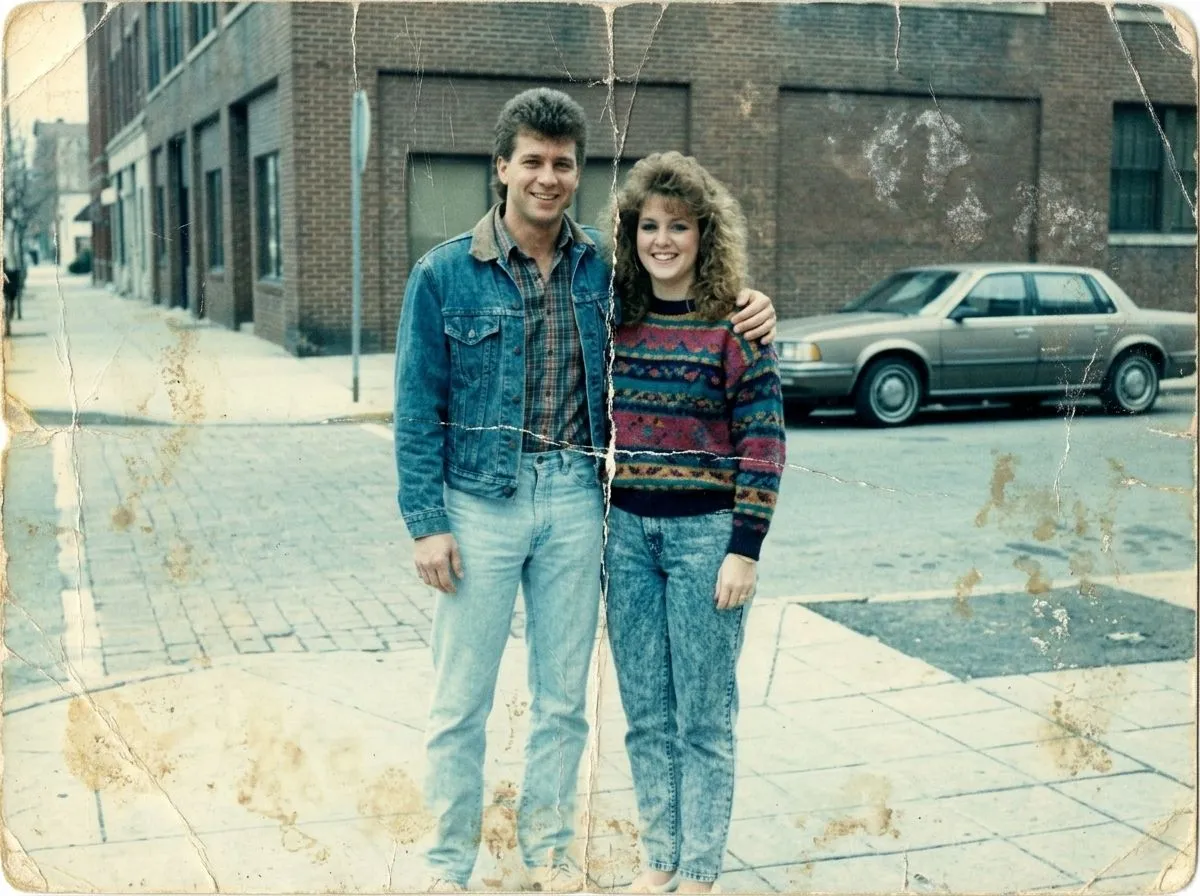
文字は鮮明でも画像が小さすぎる場合は、画像拡大が向いています。輪郭が少しぼやけているだけなら、シャープ処理が役立つことがあります。筆画がつながっている、圧縮で劣化している、小さな文字が読みにくい場合は、まず文字の鮮明化を試し、処理前後の読みやすさを比べてください。単に拡大するだけでは、文字の細部が戻るわけではありません。
メッセージアプリのプレビューや何度も転送された画像ではなく、最初に保存したスクリーンショットを使ってください。元画像を鮮明化することで、ぼやけた輪郭や圧縮による劣化を改善できる場合があります。元の会話やウェブページを開けるなら、サムネイルを処理するより、鮮明なスクリーンショットを撮り直すほうが役立つことが多いです。
PDFのページ自体がぼやけたスキャン画像なら、必要なページを高品質のPNGまたはJPGとして書き出し、その画像をアップロードしてください。このツールはPDFを直接処理しません。文字をすでに選択・コピーできる場合は、画像に変換する前にPDFビューアーの表示を確認するか、文書を書き出し直してください。
まず、筆画がぼやけているのか、背景とのコントラストが低いだけなのかを確認してください。後者なら、均一な照明での撮り直しや適度なコントラスト調整のほうが役立つ場合があります。それでも輪郭がぼやけていれば、文字の鮮明化を試してください。元のカラー画像を残し、背景を白くしすぎないようにしましょう。薄い筆画まで消えることがあります。
画像を読みやすくするには文字の鮮明化、コピー・検索・翻訳できる文字を取り出すにはOCRを使います。ぼけが原因で認識を間違える場合は、先に画像を鮮明化し、元画像と処理後の画像それぞれのOCR結果を比べてください。このツールが出力するのは鮮明化した画像であり、Word文書や編集可能なテキストではありません。
ラベルや一段落、小さな文字の一行だけが必要なら、文字全体と少しの周辺情報を残して、大きな不要部分を切り取ると確認しやすくなります。表全体、段落同士の関係、ページのレイアウトが必要な場合は、元画像をそのままアップロードしてください。切り抜きで新しい細部は生まれませんが、不要な部分を減らして対象の文字を確認しやすくできます。
AIは残っている筆画をもとに細部を再構成するため、見た目が鮮明でも内容が正しいとは限りません。ひどくぼやけた文字、欠けた文字、不透明な領域で隠された文字を、確実に元どおりにすることはできません。氏名、金額、日付、数式、引用文は特によく確認し、処理結果で元の記録を置き換えず、原本を保管してください。
内容を確認した結果は印刷に使えます。この機能は最大8Kの出力に対応しますが、印刷時の鮮明さは元画像の細部、文字の大きさ、印刷サイズにも左右されます。使用する用紙サイズでプレビューし、小さな文字や細い線を確認して、必要なら一枚試し刷りしてください。画素数だけで印刷品質を判断しないことが大切です。