EzEnhancer LogoEzEnhancer
高画質化・修復
写真高画質化
写真高画質化HOT

写真の品質と鮮明度を向上

写真修復
写真修復HOT

古い写真を復元し、詳細を回復

画像拡大
画像拡大HOT

画像を4K解像度に拡大

ぼかし除去
ぼかし除去

ぼかしを除去し、鮮明度を復元

画像シャープニング
画像シャープニング

AI超解像度で画像の鮮明度を向上

文字を鮮明化
文字を鮮明化UPGRADE

画像やスクリーンショット内のぼやけた文字を鮮明化

編集・クリーンアップ
写真エディタ
写真エディタHOT

高度なツールで写真を編集・改善

背景除去
背景除去

背景を除去し、カスタムカラーに置き換え

マジック消しゴム
マジック消しゴム

不要な物体や写り込みを自然に削除

AI生成塗りつぶし
AI生成塗りつぶしNEW

選択した画像領域をテキスト指示で置き換え

グレア除去
グレア除去

画像のグレアを除去してコントラストを強調

写真カラー化
写真カラー化HOT

白黒写真を鮮やかなカラー画像に変換

AI画像カラー化
AI画像カラー化NEW

写真、漫画、スケッチ、線画を目的の色でカラー化

AI フィルター
AI フィルターNEW

写真にアーティスティックなスタイルやフィルターを適用

作成・生成
AI画像生成
AI画像生成

テキストからオンラインで画像を作成

無料
画像コンバーター
画像コンバーターFREE

JPG、PNG、WebP画像をまとめて変換

画像トリミング
画像トリミングFREE

画像をローカルでトリミング、分割、書き出し

近日公開
レイアウト制御画像生成

レイアウト制御画像生成

視覚的なbbox制御で画像を作成

AIヘアスタイル

AIヘアスタイル

AIがヘアスタイルを作成

AIペットポートレート

AIペットポートレート

AIがペットのポートレートを作成

写真エディタ HOT料金

AI 写真フィルター

写真を漫画、アニメ、スケッチ、水彩に変換したり、参照画像で好みのスタイルに仕上げたりできます。利用可能な無料クレジットでお試しください。
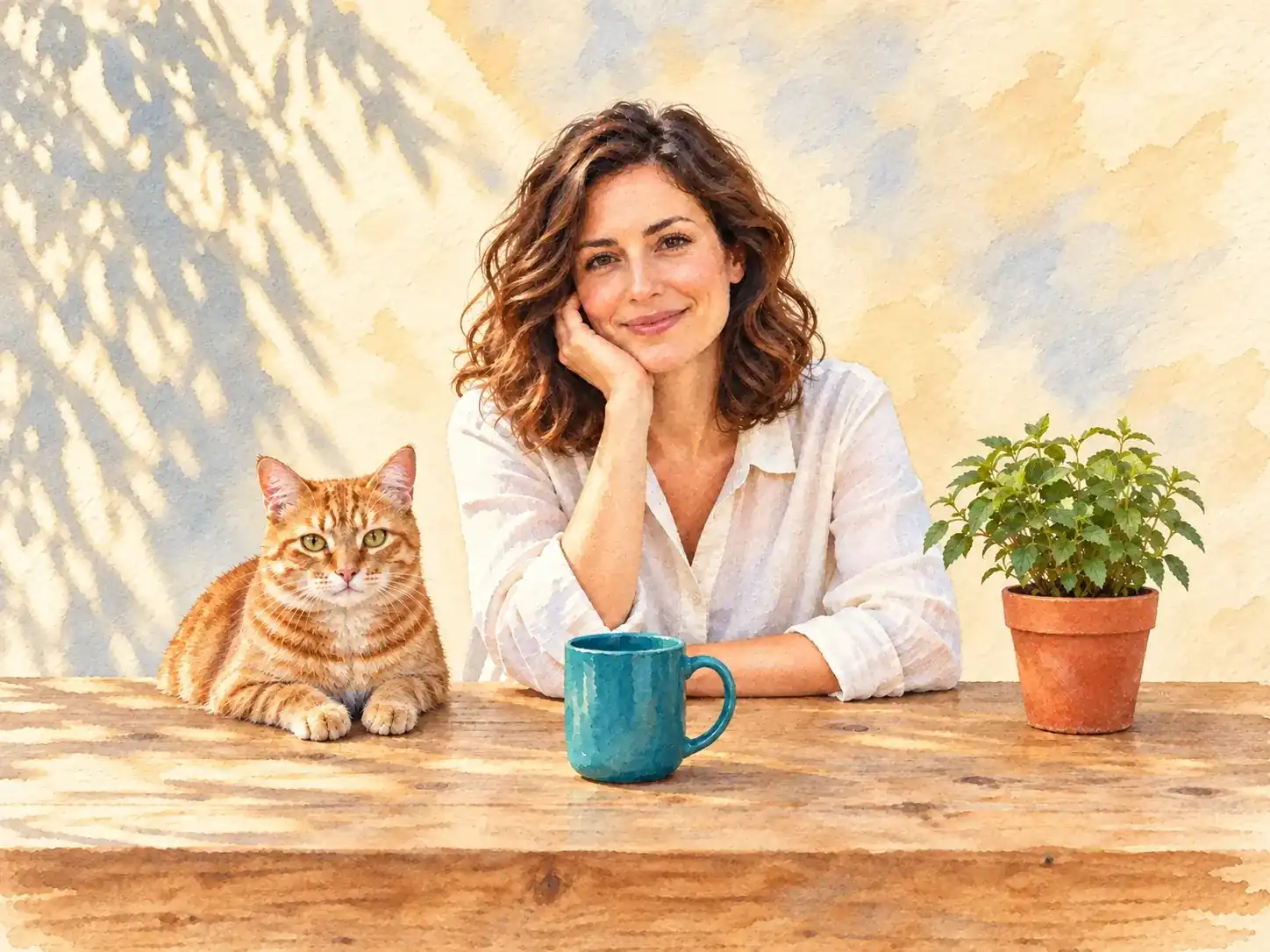
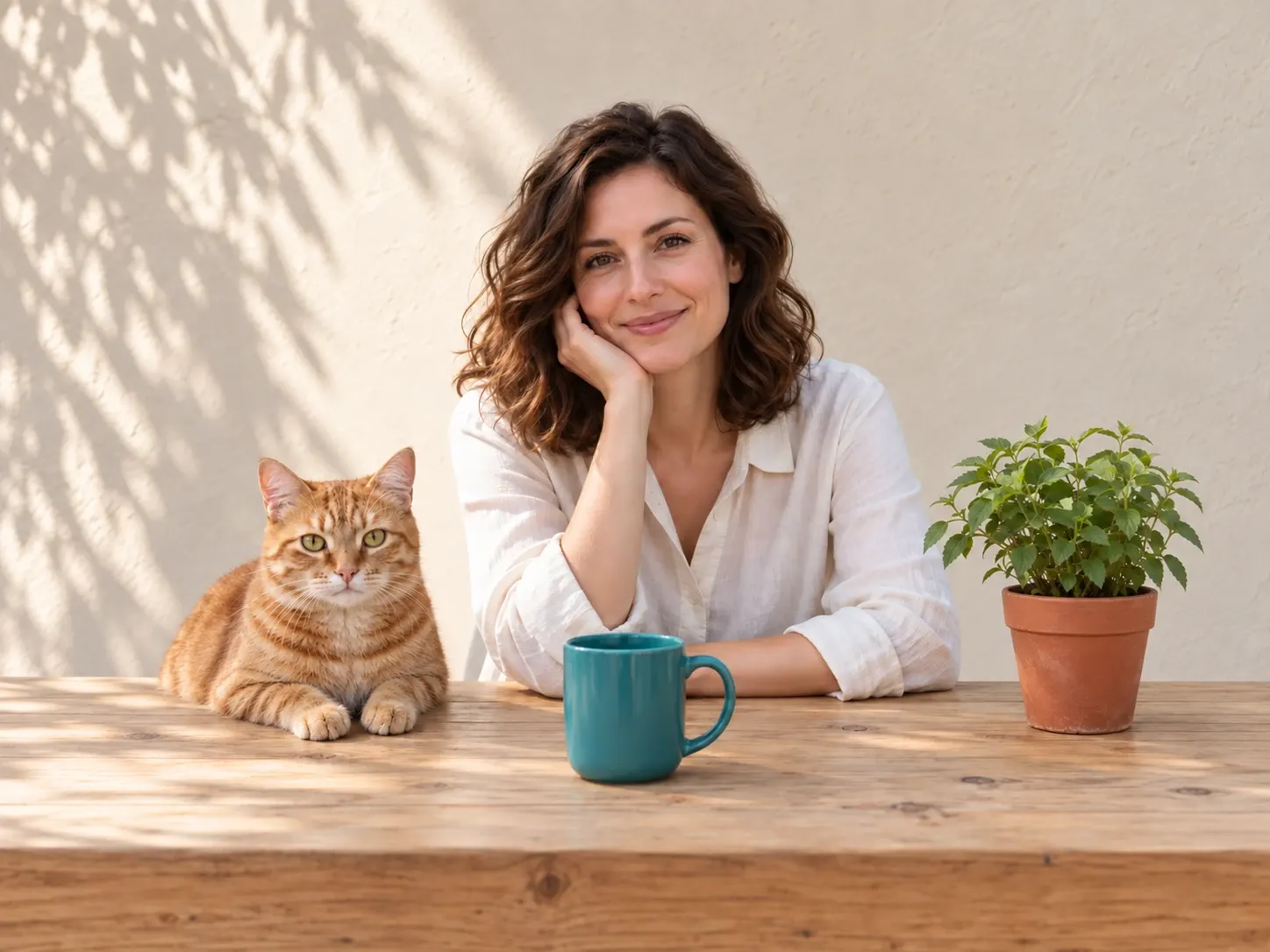
同じ女性、猫、カフェのテーブルを写した写真と水彩風のサンプル
サンプル
水彩

画像をアップロード

ドラッグ&ドロップまたはクリックして参照

1〜20枚をアップロード。複数枚はVIP限定。

安全高速プリセット

AI フィルターでできること

手元の写真をもとに、新しい雰囲気を試せます。EzEnhancer が選んだスタイルで写真を再解釈し、新しい画像を生成します。

01

プロンプトを書かずにスタイルを選択

アニメ、カートゥーン、イラスト、3D、絵画、スケッチ、粘土、レトロの 8 カテゴリに 40 種類を用意。同じ場面のサンプルで色合い、線、質感の違いを比較できます。

02

参照画像でイメージを伝える

2 枚目の画像を使い、配色、素材感、表現技法を指定できます。被写体は元の写真から取り入れ、参照画像はスタイルの手本として使用します。特定の物体を貼り付ける機能ではありません。

03

用途に合わせて出力を設定

画像編集モデルを選び、生成前に必要なクレジットを確認できます。選択できる比率、形式、品質、解像度はモデルによって異なります。元の比率を保つことも、変更することも可能です。

04

ブラウザで制作

ソフトのインストールは不要です。JPG、PNG、WebP をアップロードし、スタイルと出力を選んで保存できます。

同じ写真から、
新しい物語へ

線、色、素材の表現が変わると、写真の印象も変わります。自分の写真で試したい方向を見つけましょう。

画像は AI 生成のスタイルイメージで、特定モデルの実測結果ではありません。仕上がりは元画像、スタイル、設定によって異なります。
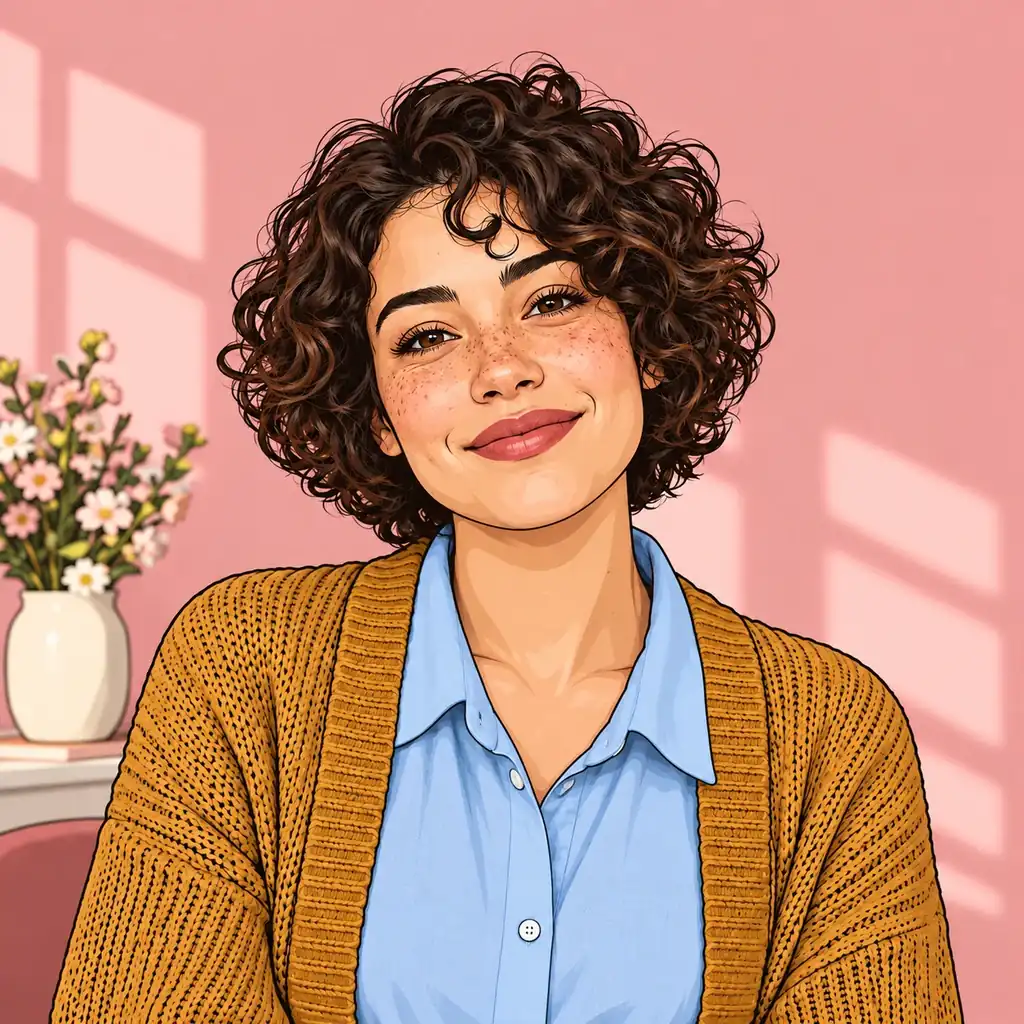
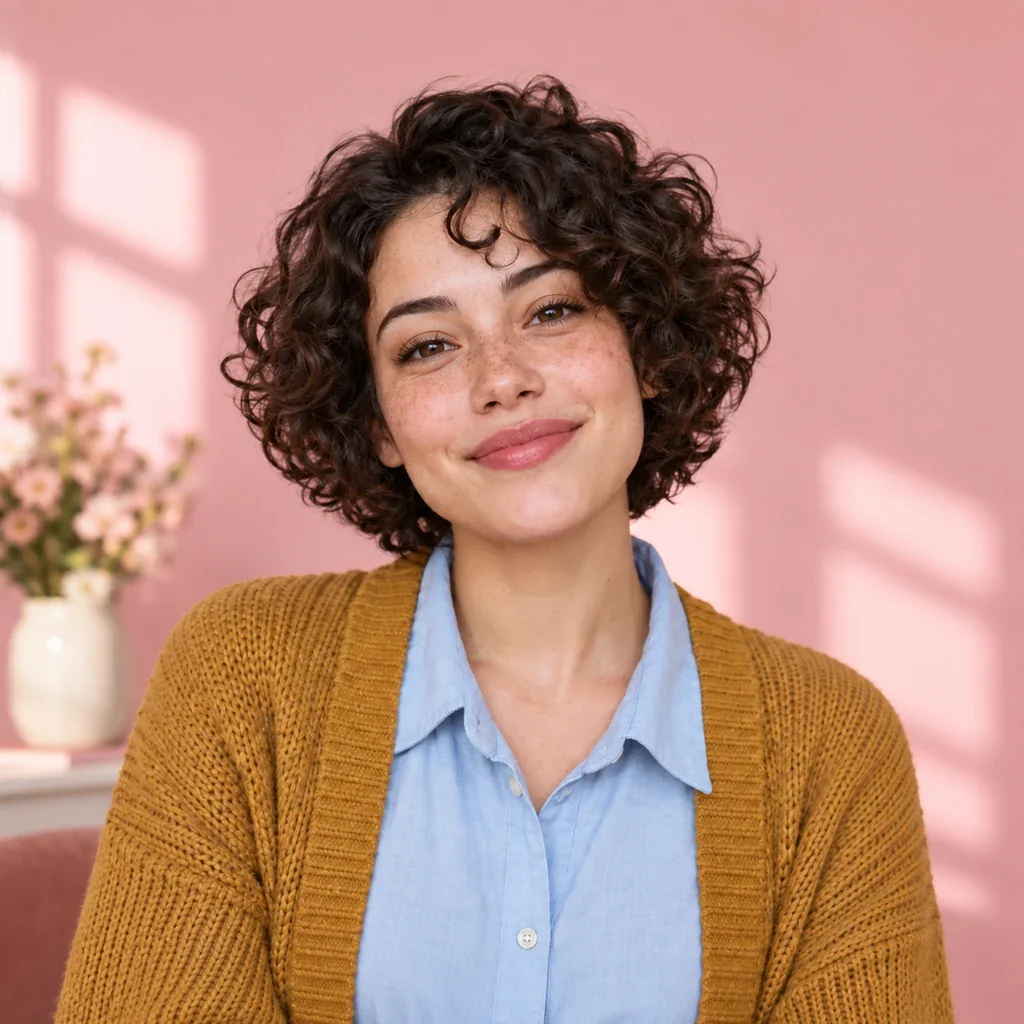
マスタード色のカーディガンを着た巻き髪の女性の写真と漫画風イラスト
元画像
新聞漫画

写真を漫画風のポートレートに

はっきりした輪郭と柔らかな色面で人物を表現。漫画やアニメのフィルターで、自分らしいアバターを探せます。
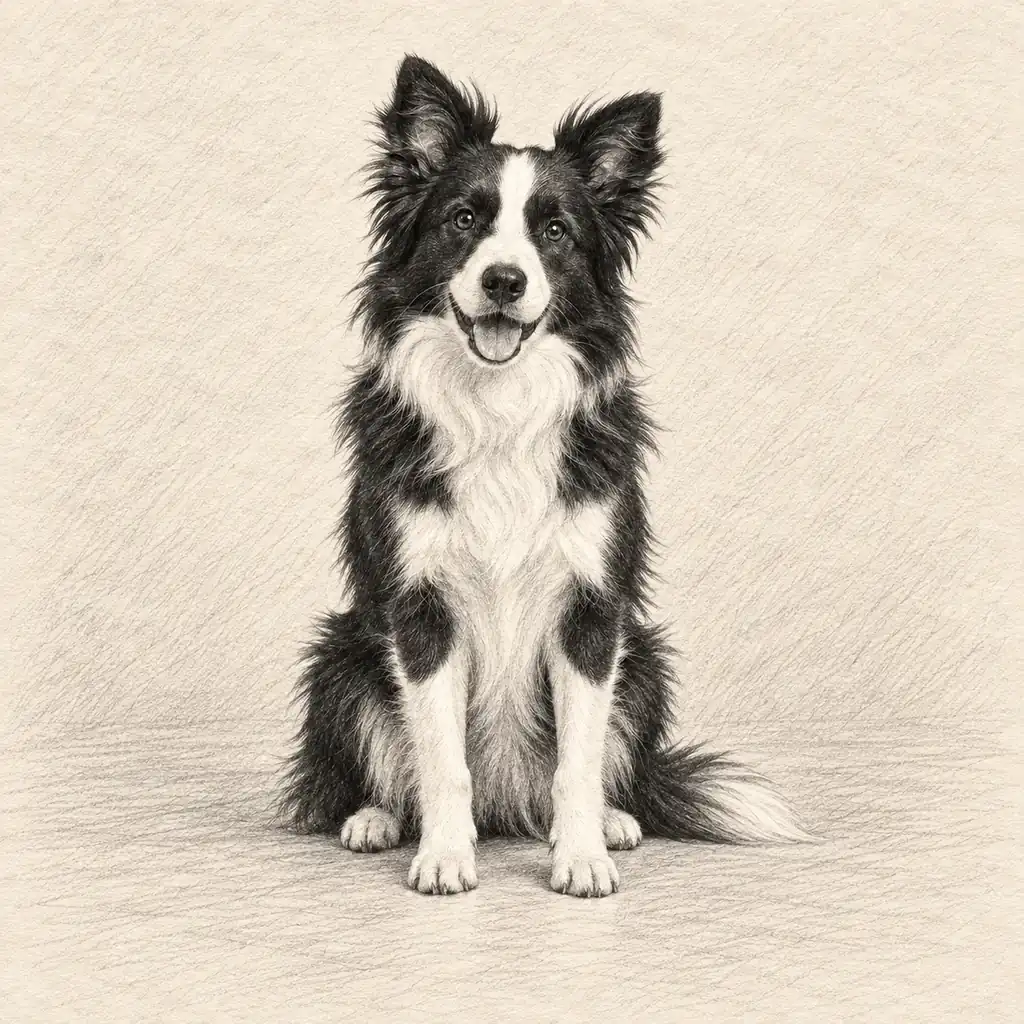
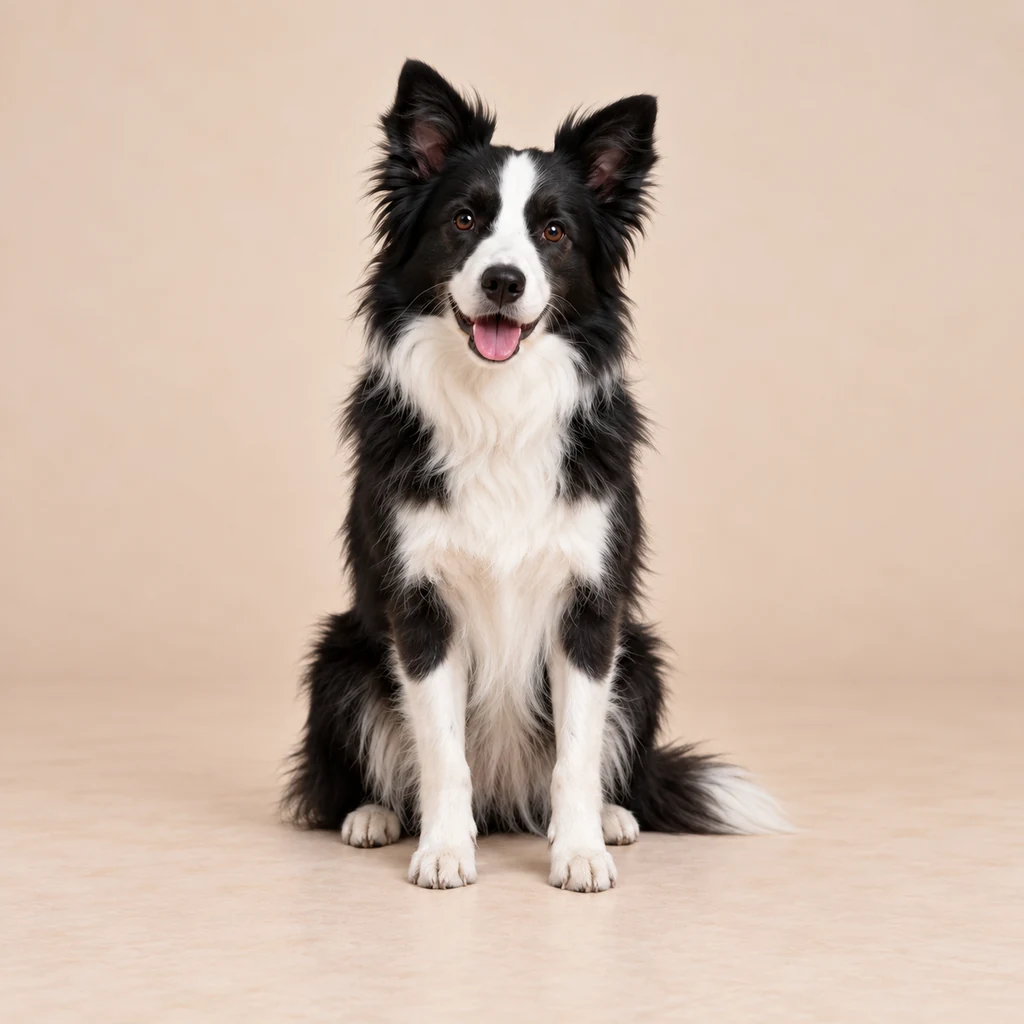
座った白黒のボーダーコリーの写真と鉛筆画
元画像
鉛筆スケッチ

写真を鉛筆スケッチに

鉛筆の線でペットの毛並みやシルエットを表現します。シンプルな背景なら、目や姿勢に注目できます。
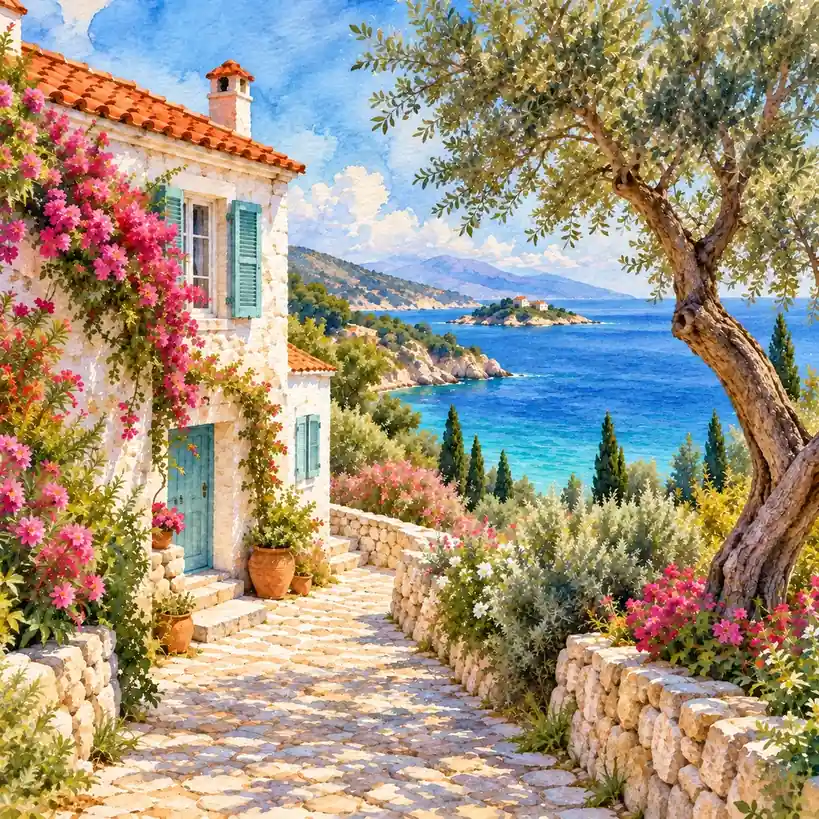
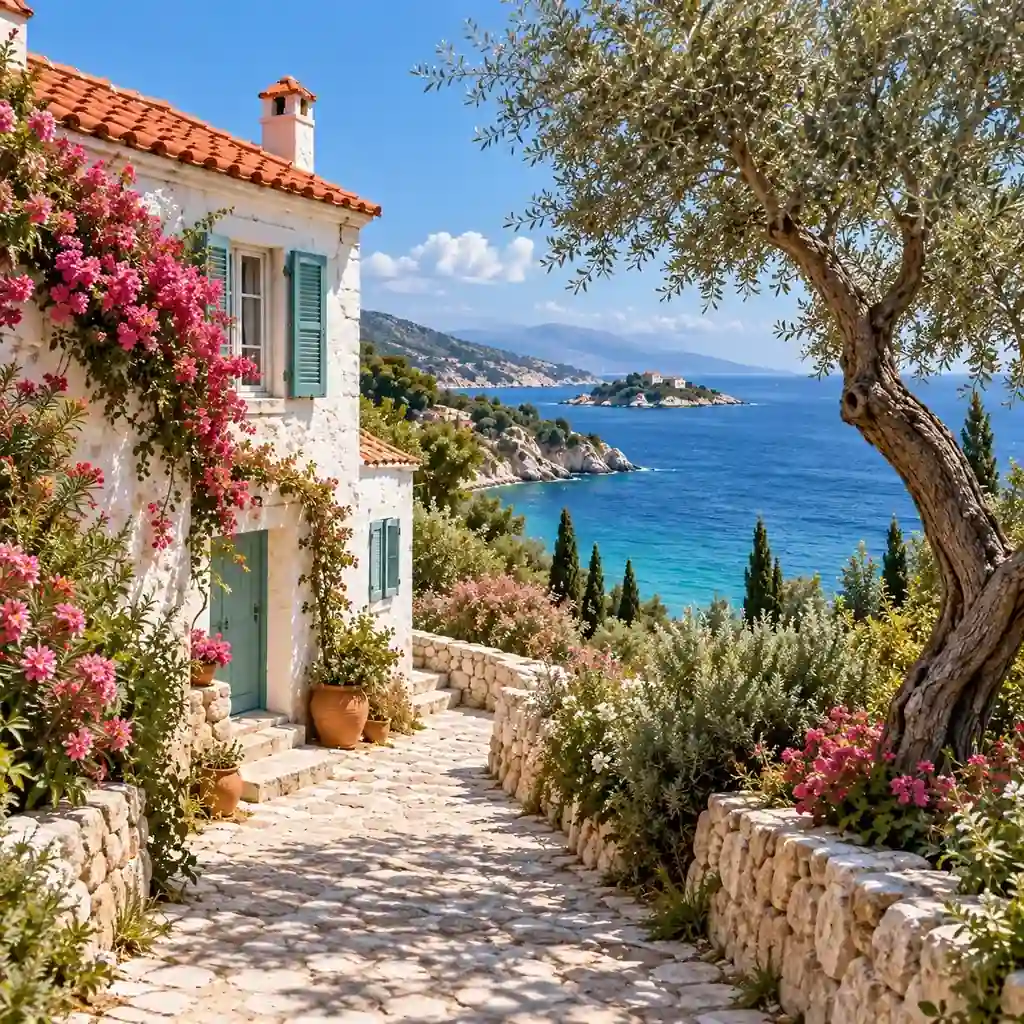
珊瑚色の屋根の海辺の家を写した写真と水彩画
元画像
水彩

旅の思い出を水彩に

透明感のある色と紙の質感で風景を再解釈。個人用の絵はがきや旅のノートのアイデアに。
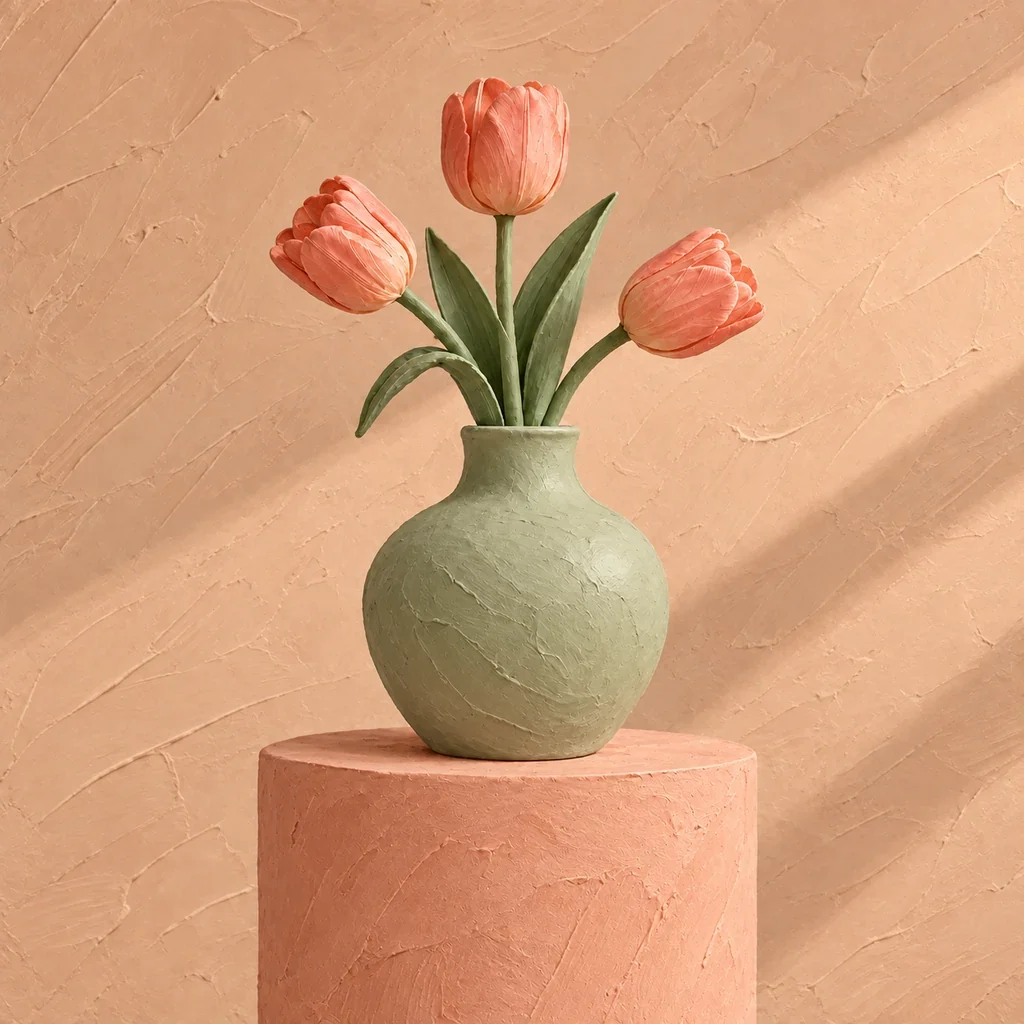
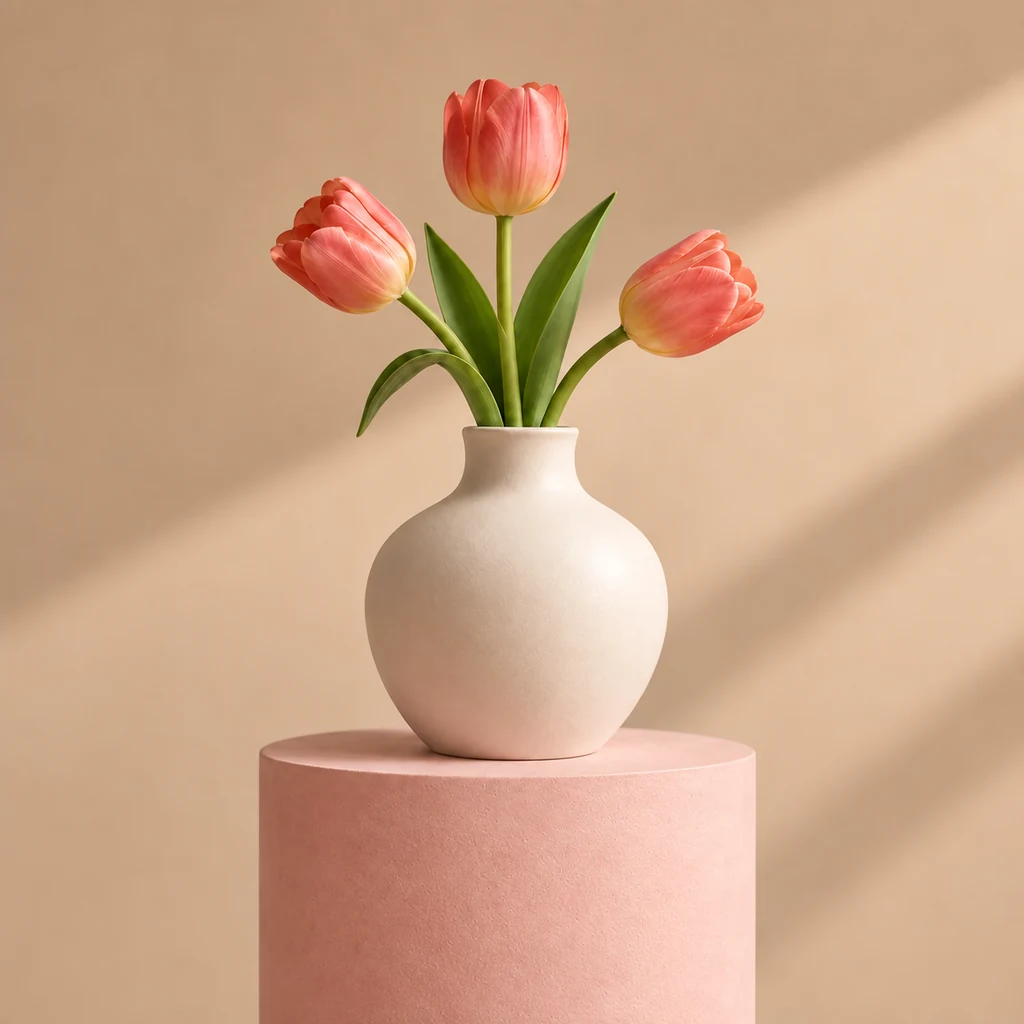
アイボリーの花瓶とコーラル色のチューリップの写真と、セージグリーンの粘土風の表現
元画像
粘土人形

参照画像から色と素材を選ぶ

参照画像が配色と質感の方向を示します。ここでは粘土の質感をもとに、花瓶と花を立体的に表現しています。

好きな写真に AI フィルターを

被写体、見る人、掲載先に合わせて表現を選びましょう。

プロフィールとアバター

鮮明な人物写真から始め、生成後は表情や顔の特徴が自分らしいか確認します。

ペットの肖像とギフト案

目や毛の模様が見える写真で、スケッチ、漫画、フェルトなどを試せます。

旅のノートと絵はがき

風景を絵画風にし、大切な建物や場所を残しましょう。説明文を入れる余白も考慮してください。

投稿とサムネイル

手元の写真にテーマを加えます。見出しやトリミングを加える前に、小さな表示でも伝わるか確認します。

商品やキャンペーンの構想

素材や雰囲気を比較するための案として使用します。商品掲載前には形、ラベル、色を確認してください。

ムードボードと作品集

同じプリセットや参照画像を写真のコレクションに適用できます。VIP ユーザーは最大20枚を一括処理し、完成後に色、質感、細部を比較できます。

AI フィルターをオンラインで使う方法

  1. 1

    元の写真をアップロード

    最大 18 MB の JPG、PNG、WebP を 1 枚選びます。大きなプレビューで確認し、必要に応じて入れ替えや削除ができます。

  2. 2

    スタイルと設定を選択

    プリセットを選ぶか、スタイルの参照画像をアップロードします。モデルと出力設定を選び、クレジットを確認してください。アップロードやサンプル閲覧だけでは有料の生成は始まりません。

  3. 3

    生成して比較・保存

    生成を開始するとタスクの状態を確認できます。完了後は元画像と比較し、結果パネルからダウンロードしてください。

プリセットと参照画像、どちらを使う?

まず試すならプリセット、具体的なイメージがあるなら参照画像が出発点になります。

プリセットで方向を探す
漫画、アニメ、スケッチ、絵画を比較できます。プロンプトを書かずに線や色の違いを確認できます。
参照画像で具体的に伝える
配色と表現技法が明確な画像を選びましょう。異なるスタイルが混在するコラージュは方向が曖昧になります。
元の比率で構図を生かす
今の構図が用途に合うなら元の比率を保ちます。別の比率では再構図や画像の拡張が起こることがあります。
用途に合わせて出力を選ぶ
形式、品質、解像度、クレジットはモデルごとに異なり、一部は VIP が必要です。実際の使用サイズで確認しましょう。

参照画像は全体の見た目を導きます。特定の物体を指定の場所に貼り付けるものではありません。

AI フィルターを活用するヒント

見やすい原画像と明確なスタイルが、仕上がりを選ぶ基準になります。

被写体が鮮明な写真を使う

明るさと輪郭を確認し、必要なら先にぼけを改善してください。 写真のぼけを補正

先に構図を整える

不要な端を切り取り、髪、耳、大切な物体の周囲に余裕を残します。 画像をトリミング

重要な細部を確認する

顔、手、文字、商品表示を確認し、必要なら編集してから再確認します。 写真を編集

利用できるクレジットを確認

アップロードや閲覧では生成は始まりません。複数案を試す前に表示料金を確認しましょう。 プランとクレジットを見る

スタイルを決めた後の仕上げ

元画像を整え、表現を選び、掲載先に合わせて仕上げます。

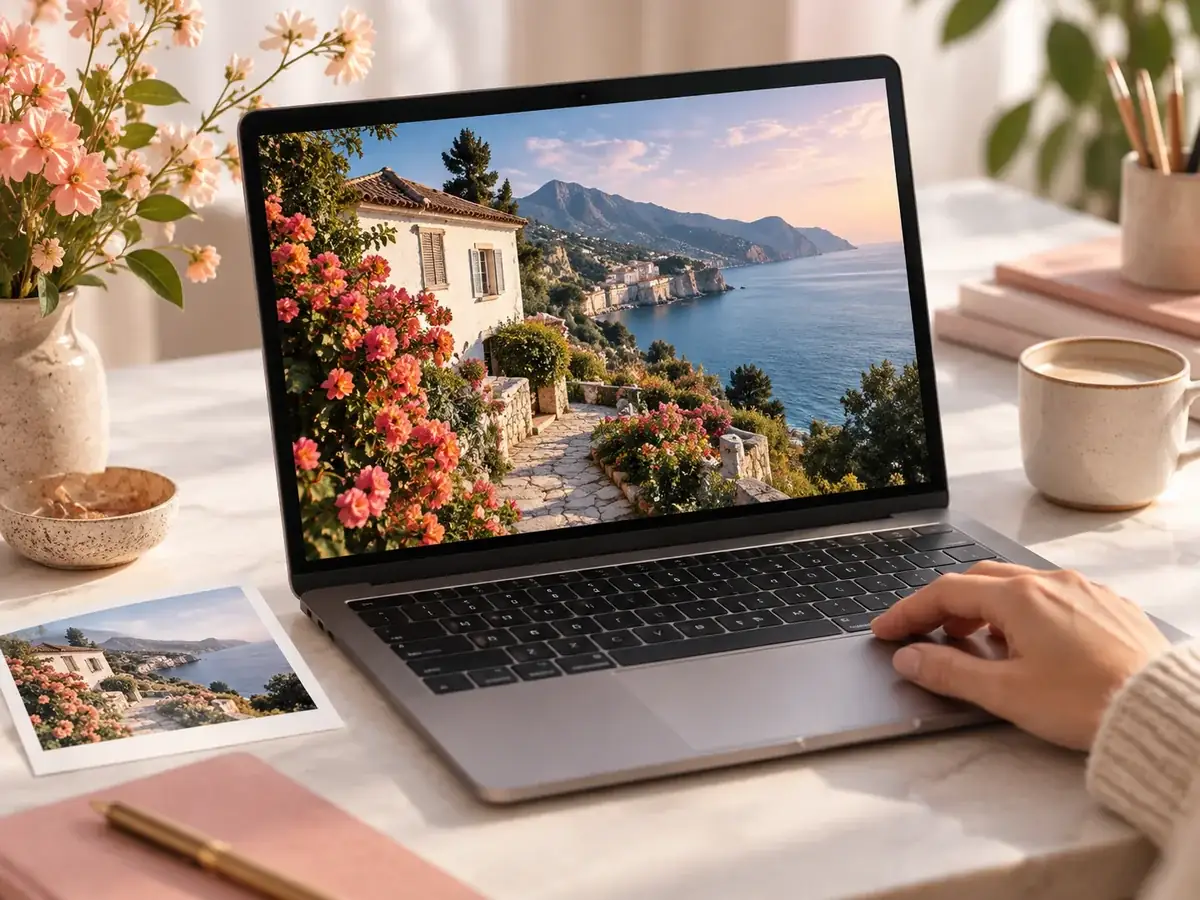
明るい机で海岸の写真を表示するノートパソコン

スタイル変換の前に編集

不要な要素を写真編集で取り除きます。内容が決まっていれば、表現の違いを比較しやすくなります。

元の写真を編集
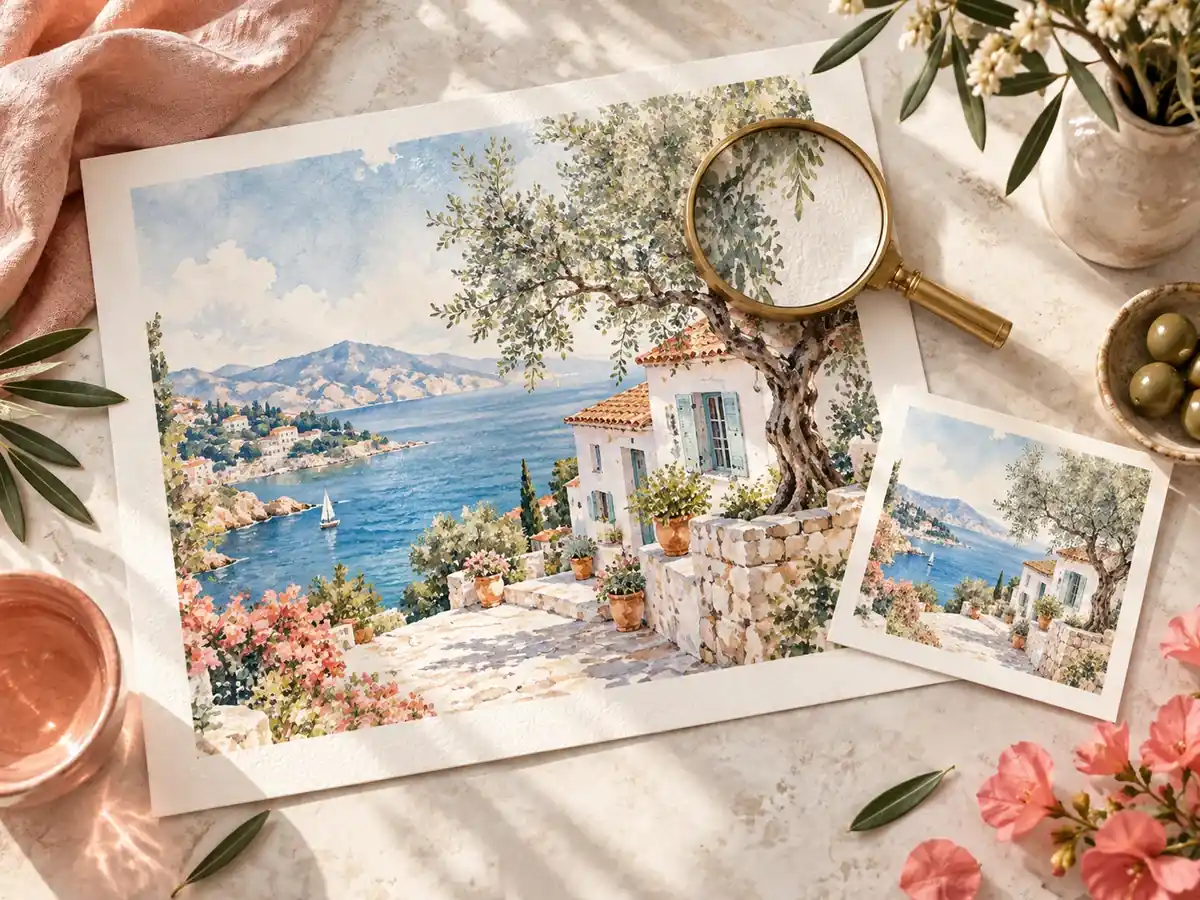
大きな水彩画と同じ風景のはがき、ルーペ

お気に入りの画像を拡大

作品集、プレゼン、印刷用に解像度を上げます。拡大後の線や質感が意図した表現に合うか確認してください。

画像を拡大
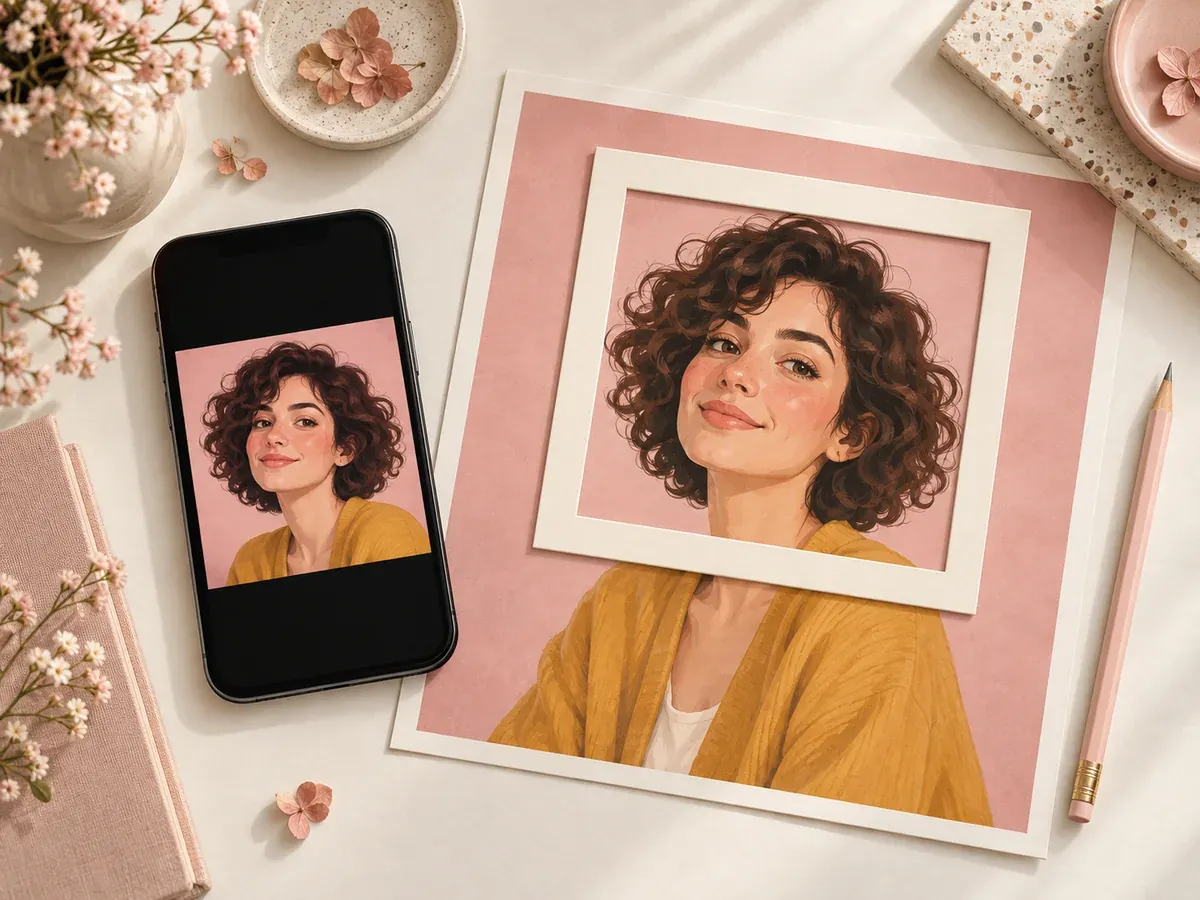
漫画風の人物を表示したスマートフォンと同じ人物のプリント、四角いマット

掲載先に合わせて切り抜く

人物をアバター、風景をカバー画像に合わせてトリミングし、実際の表示サイズで確認します。

完成画像をトリミング

AI フィルターのよくある質問

AI 画像フィルターは何をしますか?

プリセットや参照画像をもとに、スタイルを変えた画像を生成します。色の重ね合わせにとどまらず、線や質感、素材の表現も変わるため、元画像との比較をおすすめします。

写真をアニメやスケッチにできますか?

はい。カートゥーン、アニメ、漫画、スケッチなどを選べます。水彩、油絵、フェルト、粘土、レトロも用意しています。サンプルはスタイルの見本であり、特定モデルの生成結果を保証するものではありません。

参照画像によるスタイル変換はどう使いますか?

最初に変換したい写真をアップロードし、「参照画像」に切り替えてスタイルの見本を追加します。1 枚目が被写体と構図、2 枚目が色、質感、技法の指針になります。

元の写真と完全に同じ内容になりますか?

主要な被写体と構図を保つようモデルに指示しますが、顔、文字、細部は変わる場合があります。「元の比率」では入力比率を維持し、別の比率を選ぶと構図の調整や周辺の拡張が行われる場合があります。

クレジットはいつ使われますか?

生成開始時に使用します。写真のアップロードやプリセットの閲覧には使用しません。ボタンに選択中のモデルと設定の費用が表示され、一部の品質・解像度には VIP が必要です。

対応するファイルと出力形式は?

最大 18 MB、4,000 万画素の JPG、PNG、WebP を 1 枚アップロードできます。参照モードでは同じ制限でもう 1 枚追加できます。出力形式は選択したモデルによって異なります。

AI フィルターは無料で試せますか?

スタイルの閲覧とアップロードだけでは有料生成は始まりません。生成にはクレジットを使います。十分な無料クレジットがあれば使用でき、足りない場合は追加が必要です。

複数の写真を同じスタイルにできますか?

VIP ユーザーは最大20枚の写真をアップロードし、同じプリセットまたは参照画像と出力設定で一括生成できます。各結果の確認、失敗した項目の再試行、個別または ZIP での一括ダウンロードに対応しています。クレジットは画像ごとに計算されます。

EzEnhancer LogoEzEnhancer

プロ級のアップスケーリング、背景除去、写真修復、クリエイティブ効果に対応したオンラインAI写真高画質化ツールです。ダウンロード不要。毎日の無料クレジットでお試しいただけます。

お問い合わせ[email protected]

高画質化・修復

  • 写真高画質化
  • 画像拡大
  • ぼかし除去
  • 画像シャープニング
  • 写真修復

編集・クリーンアップ

  • 写真エディタ
  • AI画像生成
  • 背景除去
  • マジック消しゴム
  • AI生成塗りつぶし
  • AI フィルター
  • 写真カラー化
  • AI画像カラー化
  • グレア除去

無料

  • 画像コンバーター
  • 画像トリミング

リソース

  • ブログ
  • 変更履歴
  • 料金
  • 請求と解約
EzEnhancer

© 2026 EzEnhancer.ai. 無断転載を禁じます。

プライバシーポリシー利用規約Cookie ポリシー