














1
ステップ1
元の写真をアップロード
18MBまでのJPG、PNG、WebPを選び、物体の周囲が十分に写った画像を使用します。
消したい人物や物体をブラシで塗ると、AIが周囲の風景をもとに空いた部分を補完します。 選択は正確に、仕上がりは自然に。
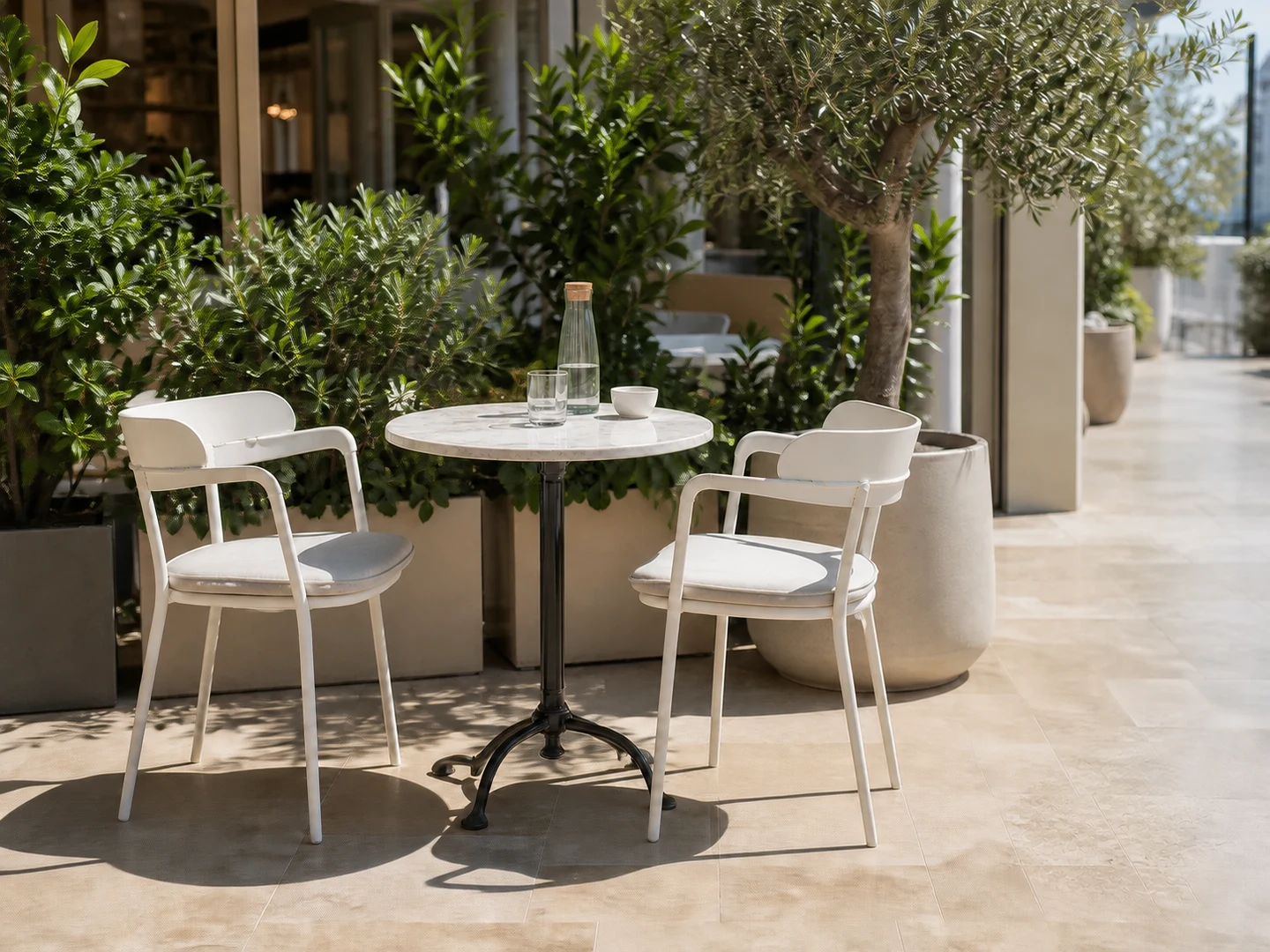
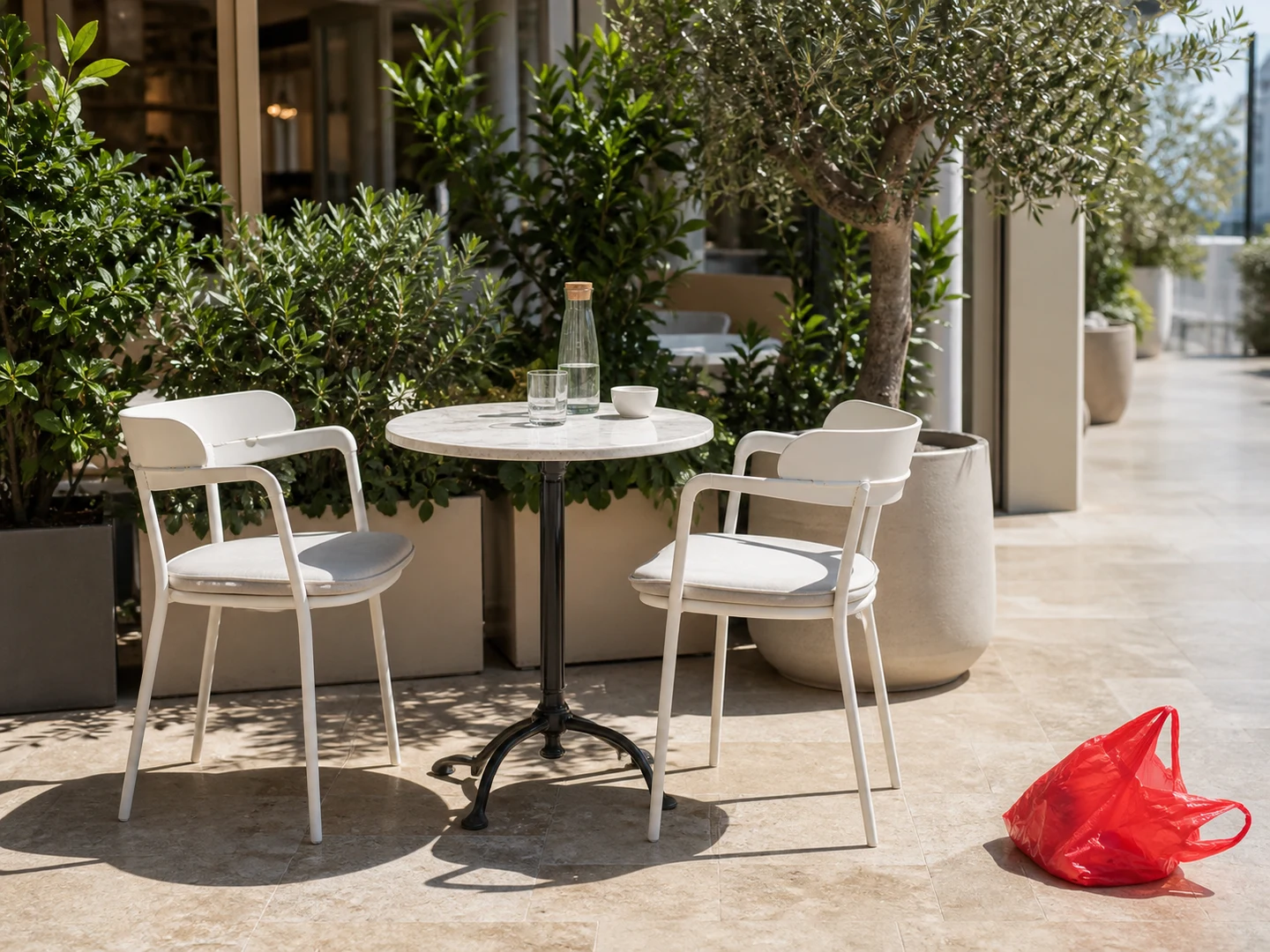
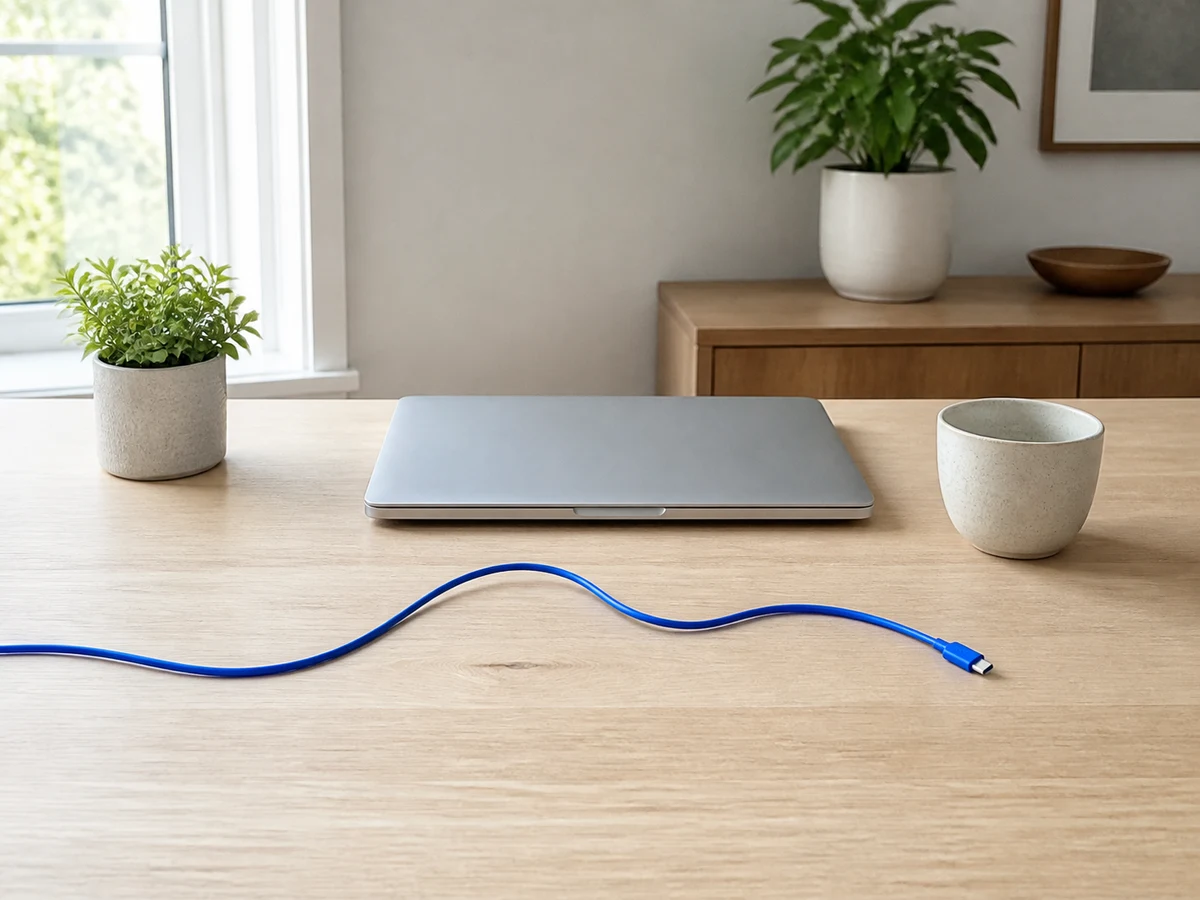
正確なマスクと、物体の周囲に見える背景情報が自然な補完の鍵です。
18MBまでのJPG、PNG、WebPを選び、物体の周囲が十分に写った画像を使用します。
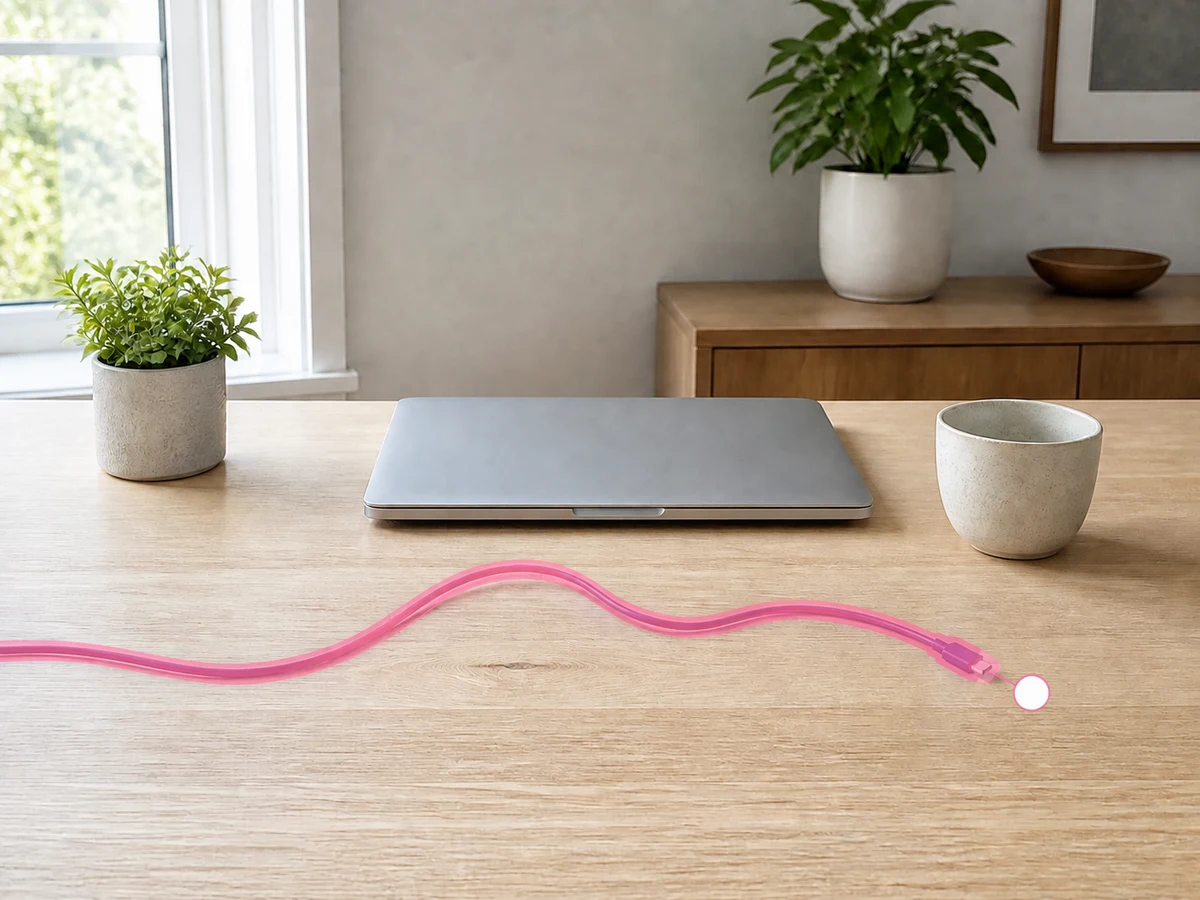
輪郭、影、反射を含めて覆い、ブラシサイズ、元に戻す、やり直すで選択を整えます。
処理後にビフォーアフターを確認し、保存するかマスクへ戻って調整します。
通行人、撮影用の小物、家電、屋外の不要物だけを取り除き、写真のほかの部分を保つ処理例です。

世界中の50万人以上の写真家・コンテンツ制作者に利用されています
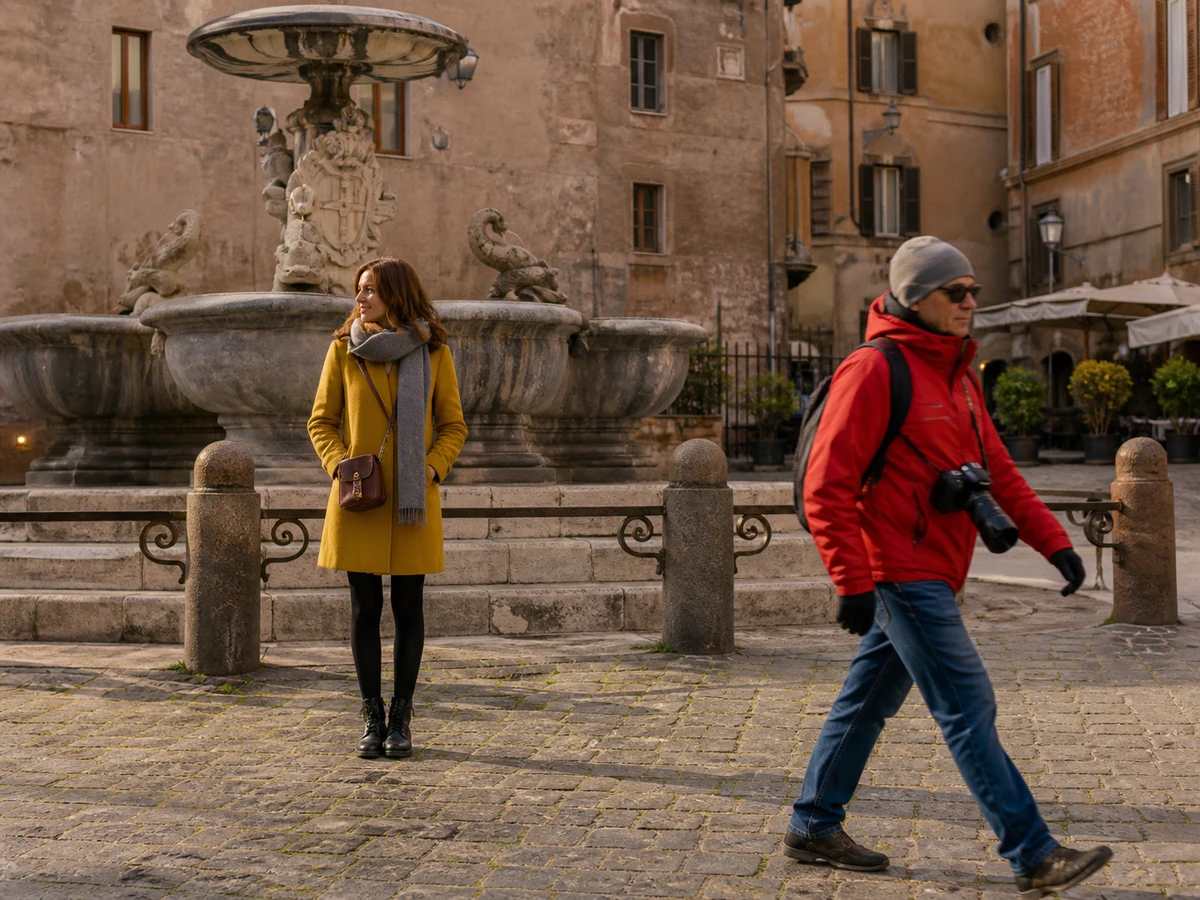
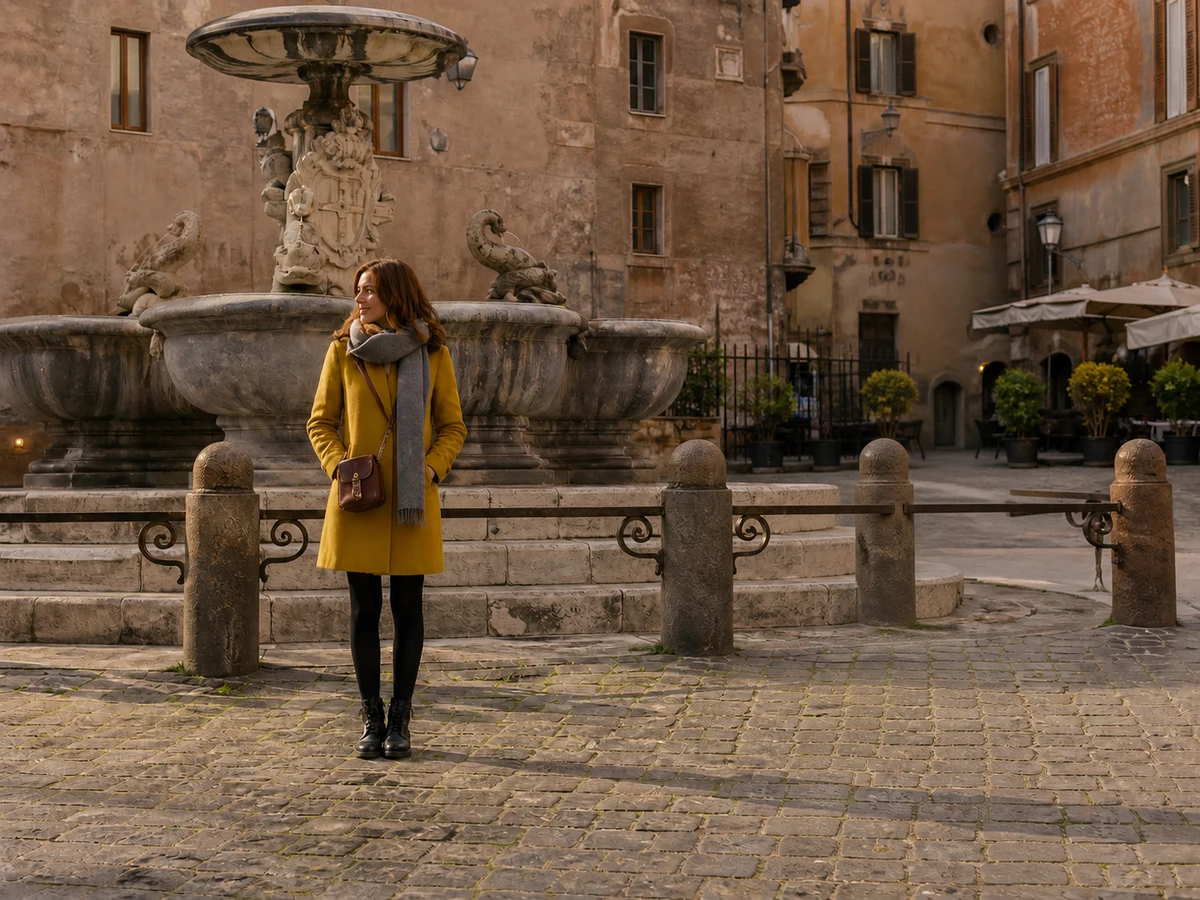
主役の人物、噴水、建物、午後の光を変えずに、手前を横切る観光客だけを取り除きます。
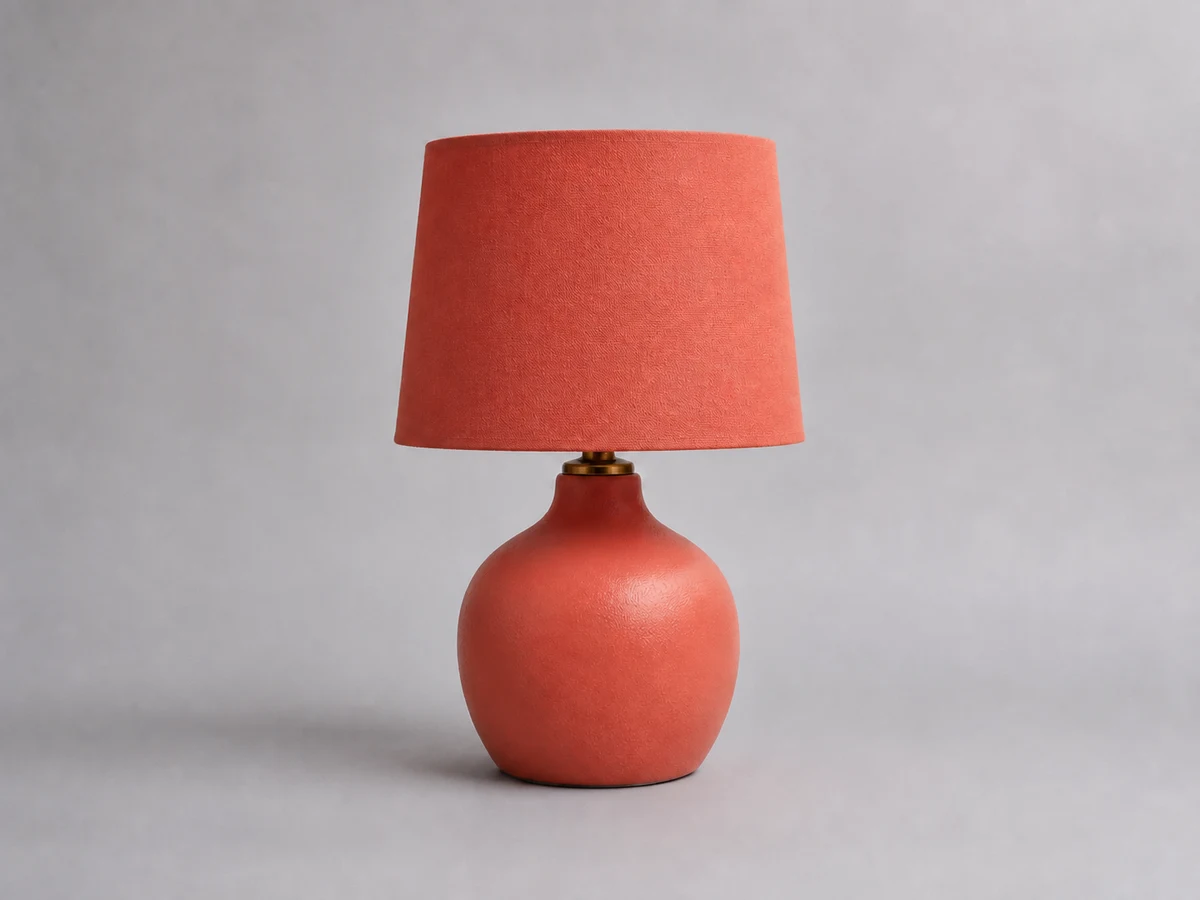
ランプの形、素材、影、スタジオ背景を保ちながら、ケーブル、テープ、梱包材を削除します。
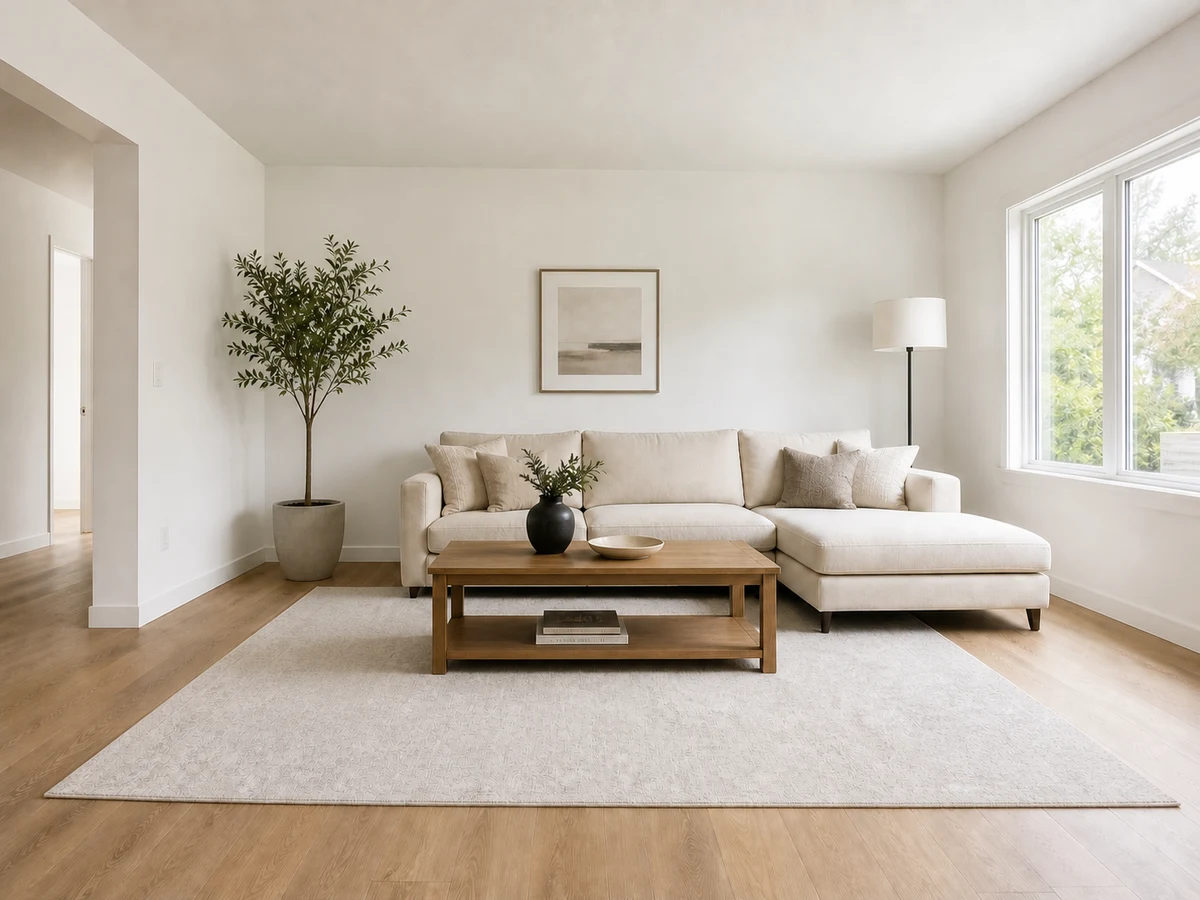
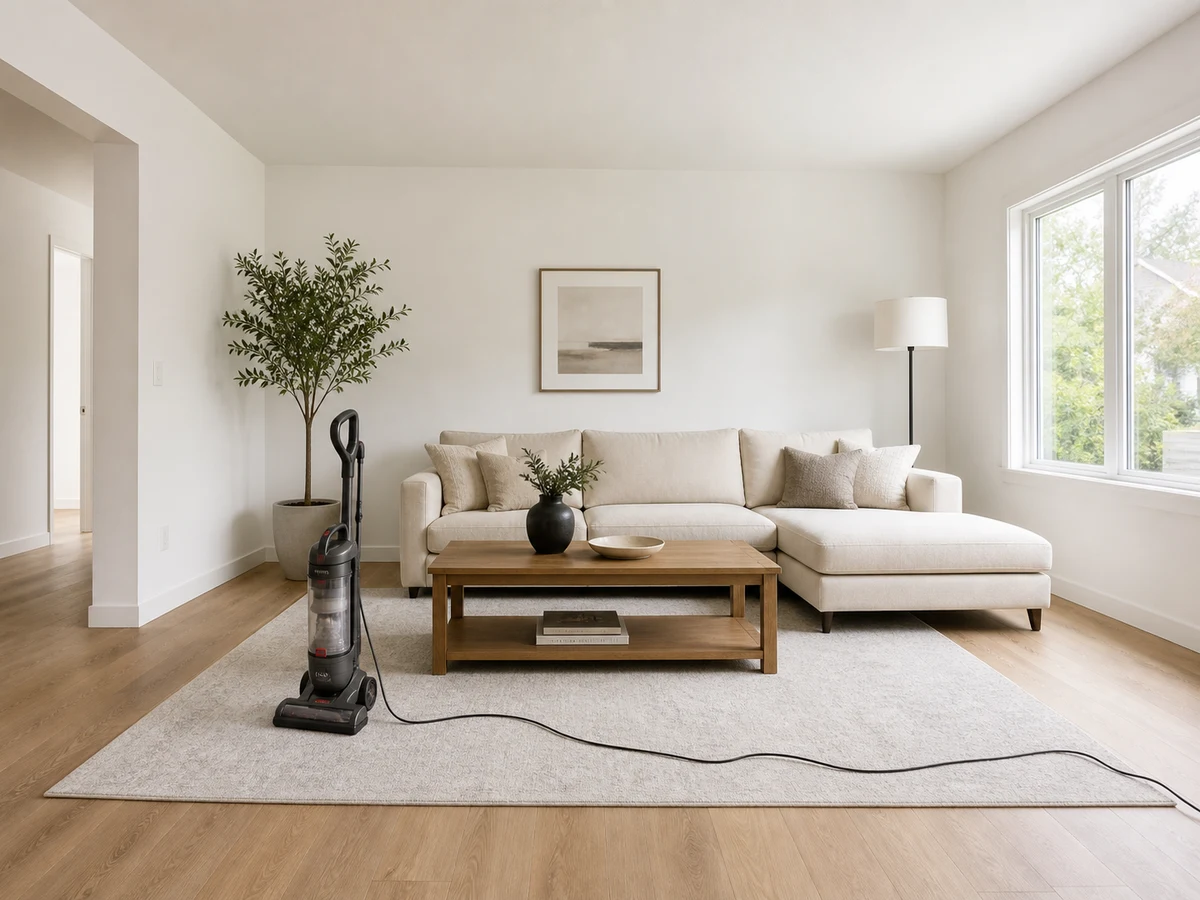
カーペット、床、壁、家具、窓の光を維持したまま、掃除機とコードを取り除きます。
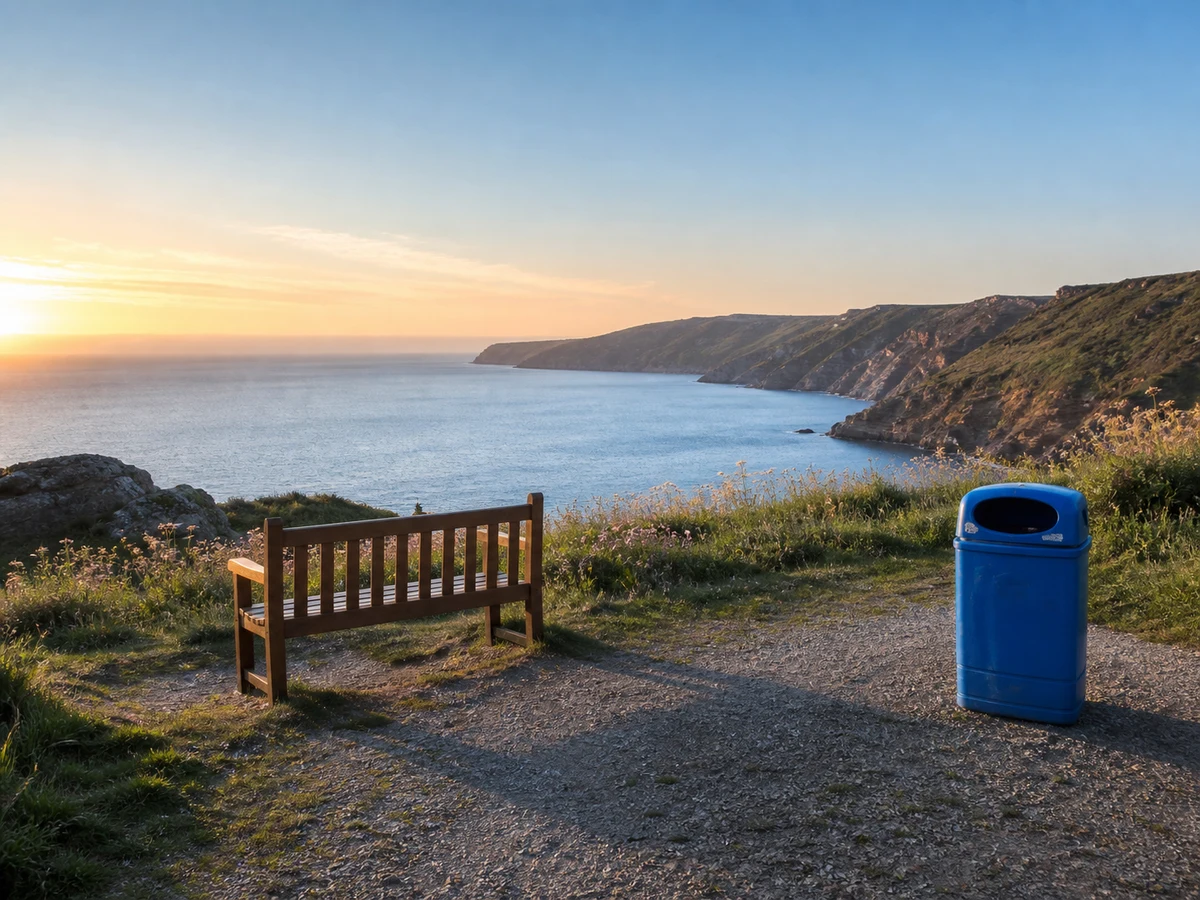
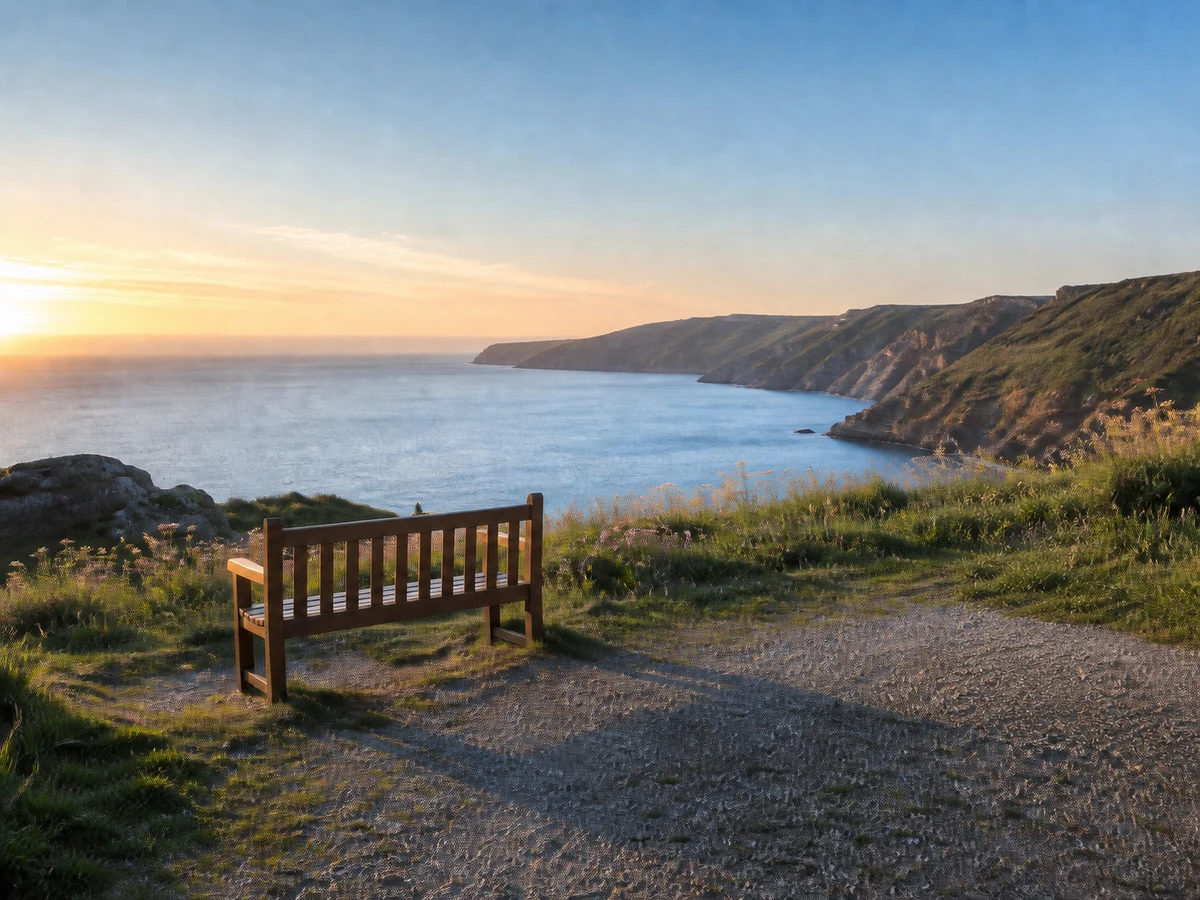
ベンチ、崖、海、朝日の雰囲気を変えずに、海岸のごみ箱を消して道と草地を補完します。
写真から消したい内容に合わせて、物体・文字・ウォーターマーク・人物を選択します。モードで対象を伝え、ブラシでAIが補完する範囲を正確に指定できます。
写真から物を消す
ケーブル、ゴミ箱、家具、撮影小物、機材などを消したいときは物体モードを選びます。商品写真、室内写真、旅行写真、日常のスナップ整理に幅広く使えます。
こんな写真におすすめ
商品写真の小物、ケーブル、看板、ゴミ箱、家具、背景の不要物
使い方
物体全体と、それにつながる影や反射まで塗ります。対象の輪郭に沿って小さめに選択すると、AIが背景を再現するための情報を多く残せます。
タイル、手すり、レンガなど規則的な模様の上では、一度に一つの物体だけを処理すると自然に仕上がります。
許可済みウォーターマーク除去
自分で作成した画像や、編集許可を得た素材の透かしを消す場合に使用します。細かな透かしは手動で指定し、明確な反復・隅の透かしは自動除去を試せます。
こんな写真におすすめ
自作の仮透かし、利用許諾済み素材のプレビュー、編集可能なブランド表示
使い方
重要な細部に近い小さな透かしは手動選択を使います。繰り返し表示や四隅の透かしは自動検出後、背景の質感が自然か比較してください。
利用許諾の記録を保管し、権利者の許可なく著作権・所有権・帰属表示を削除しないでください。
画像の文字を消す
自分で編集できる画像のキャプション、日付スタンプ、ラベル、注釈、仮の販促テキストを消すモードです。単色で隠すのではなく、文字の背後をAIが補完します。
こんな写真におすすめ
キャプション、日付スタンプ、ラベル、注釈、仮テキスト
使い方
文字を一字ずつ完全に覆い、輪郭の外側も少し含めます。複雑な背景にある文章は一行ずつ消し、模様のつながりを確認してください。
権利のない画像から著作権表示、署名、所有者表示、クレジットを消さないでください。
写真から人を消す
旅行写真、街中のスナップ、イベント、ポートレート、不動産写真から通行人や背景の人物を消し、主役と場所を残したいときに使います。
こんな写真におすすめ
旅行写真、街の風景、イベント写真、人物写真、不動産写真
使い方
全身、髪、持ち物、人物につながる影まで覆います。離れた場所に複数人いる場合は一人ずつ消すと、背景を補完しやすくなります。
消したい人物が主役と重なる場合は、ブラシを小さくして境界を複数回に分けて調整してください。
マジック消しゴムは、ブラシで指定したマスクと元画像の情報を組み合わせ、選択範囲だけを再構成します。周囲の構造、質感、遠近感、光を手掛かりに背景を自然につなげます。
塗った範囲だけが置き換え対象になります。範囲外の写真は主な視覚情報として残るため、画像全体を作り直さず、不要物だけを狙って消せます。
AIはマスク周辺の表面、線、構造を読み取り、物体の後ろに続くはずの背景を推定します。周囲が多く見えているほど、自然な補完に必要な情報が増えます。
線の向き、物体の大きさ、影、色温度、光源の方向をまとめて判断し、元写真の奥行きと雰囲気に合うよう選択範囲を再構成します。
マスク境界の画素を再構成した内容となじませ、継ぎ目や色の縁を抑えます。小さく正確なマスクほど元の細部を残しやすく、自然なつながりになります。
仕上がりが不自然なときは、マスクの塗り残し、背景情報の不足、被写体の重なり、規則的な模様が主な原因です。再処理する前に、症状に合わせて選択範囲を調整してください。
不要物を消した後は、出力サイズを大きくしたいのか、細部を改善したいのか、より広い範囲を編集したいのかで次のツールを選びます。
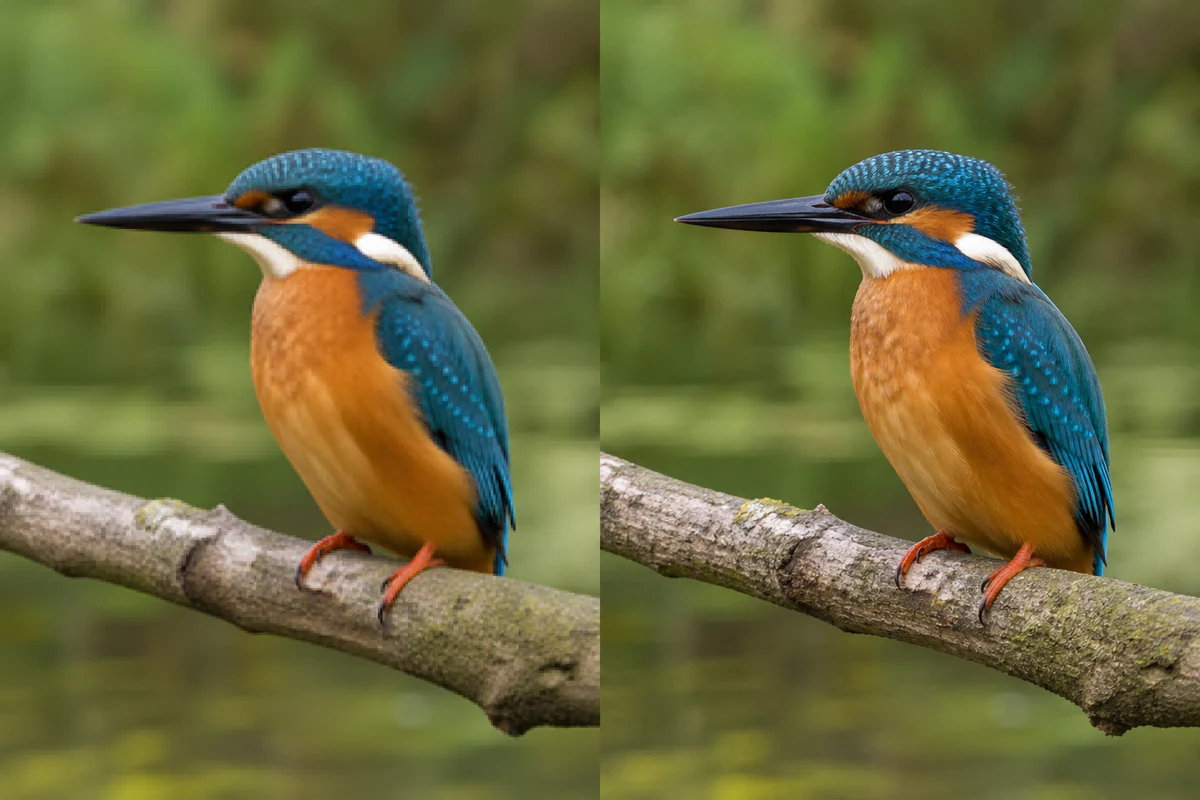
印刷、プレゼン、商品ページ、高解像度ディスプレイに使う場合は、不要物を消した後に画像拡大を行います。先に整理することで、ケーブルや写り込みまで拡大されるのを防げます。
整理した画像を拡大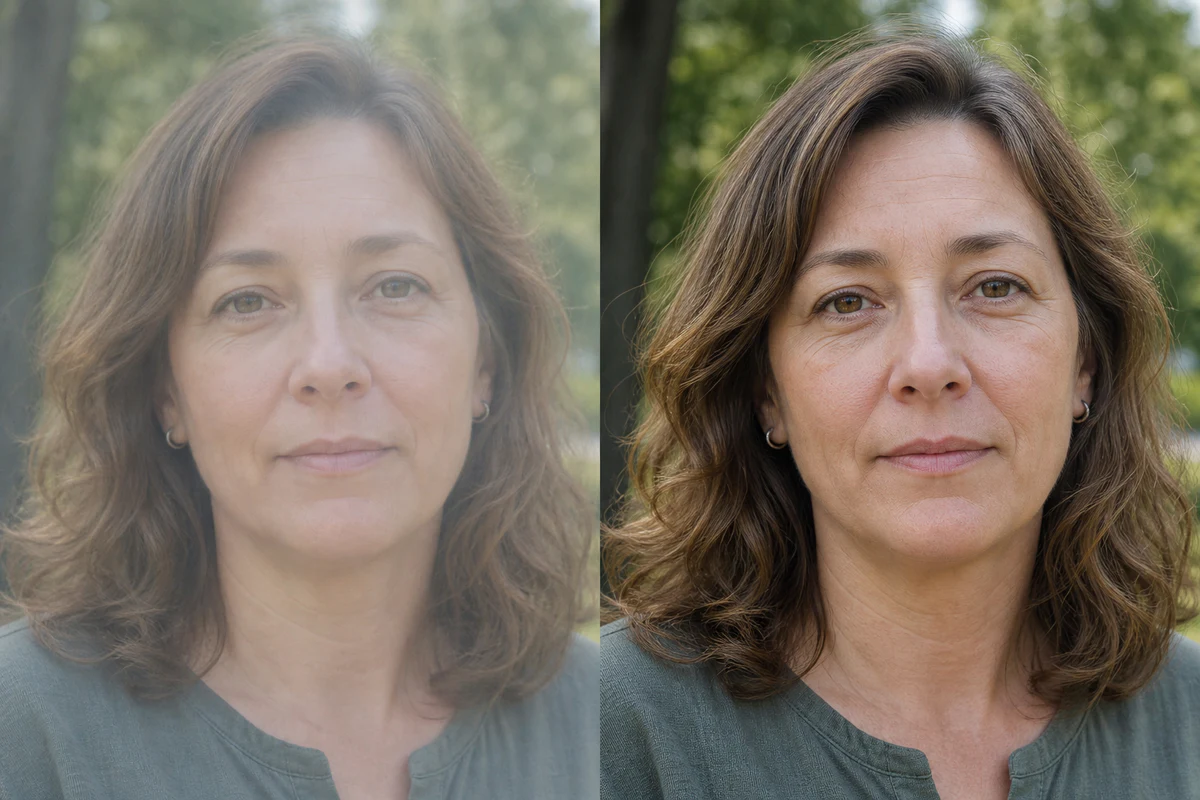
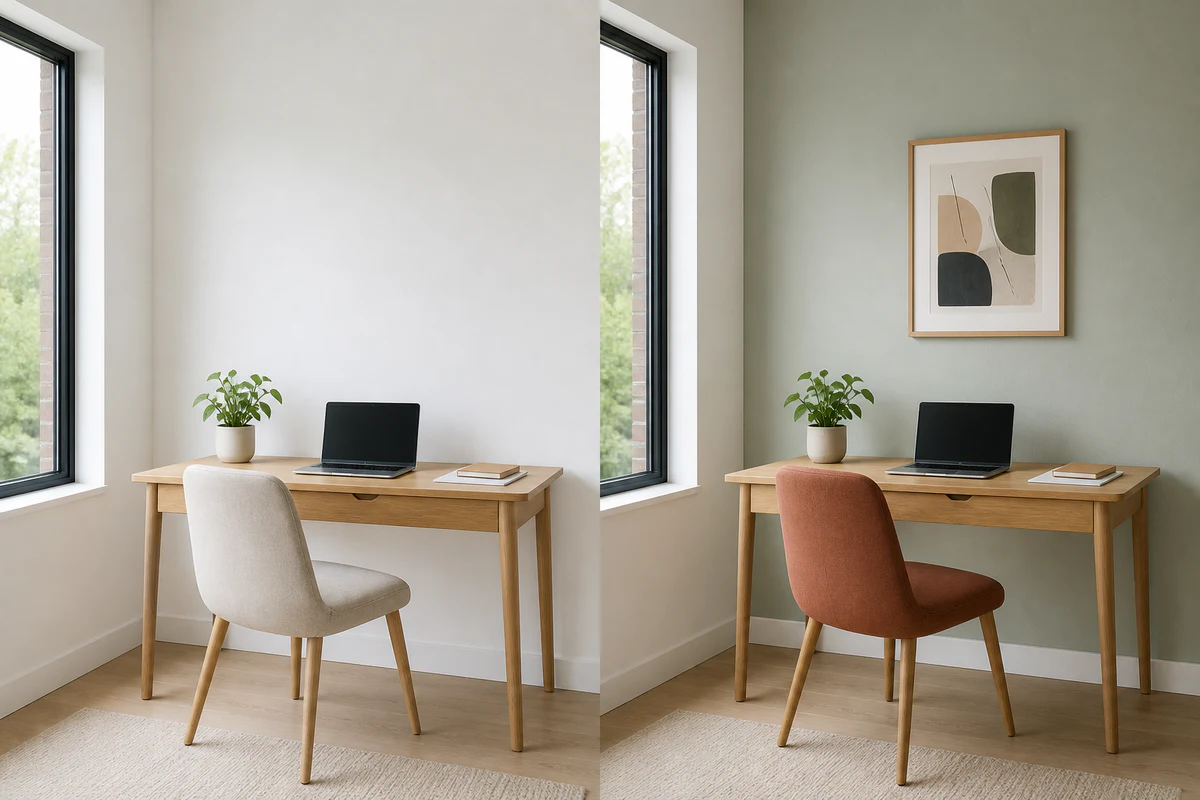
スタイル変更、大きな要素の置換、創造的な変換にはAI Photo Editorを使います。Magic Eraserは局所的な整理、編集機能は全体の方向転換に向いています。
AI Photo Editorを開く建物を変えずに、離れた通行人だけを消しています。石畳や手すりではマスクへ戻って修正できる点が便利です。
ケーブルやテープ、小さな撮影用品の最終整理に役立ちます。比較表示で書き出し前に輪郭を確認できます。
室内写真は家電やコードを一つずつ消すと、家具と自然光を保った自然な結果になります。
ブラシで指定した範囲を消し、周囲の画像情報から再構成する機能です。置き換える場所は自分で決められます。
はい。人物と影を完全に塗ってください。主役と重なっていない場合により安定します。
置き換えるのはマスク範囲です。自然につなぐため、境界付近のみ少しなじませる場合があります。
物体全体と輪郭の少し外側、関連する影、反射、細かな部品まで覆います。
背景を推測する元情報が少なくなるためです。明確な物体を一つずつ処理してください。
所有または編集許可のあるコンテンツだけを扱い、著作権表示や保護された帰属表示は削除しないでください。
18MBまでのJPG、PNG、WebPに対応し、結果は高品質JPGで出力されます。
はい。元のマスクへ戻り、ブラシを調整して再処理できます。
いいえ。Magic Eraserは選択範囲を補完し、Background Removerは被写体を切り抜いて背景全体を透明にします。
写真から物を消す場合は物体、編集可能なキャプションやラベルは文字、自分で所有または変更許可を得た表示はウォーターマーク、通行人や背景の人物は人物モードを選びます。モードが作業内容を伝え、ブラシマスクが補完範囲を決めます。
小さい、不規則、重要な細部に近いウォーターマークは手動マスクが適しています。明確な反復表示や四隅のマークには自動除去が便利です。必ず所有または編集許可のある画像だけを処理してください。
はい。処理前にEzEnhancer AIのコンテンツポリシーと自動審査が適用されます。