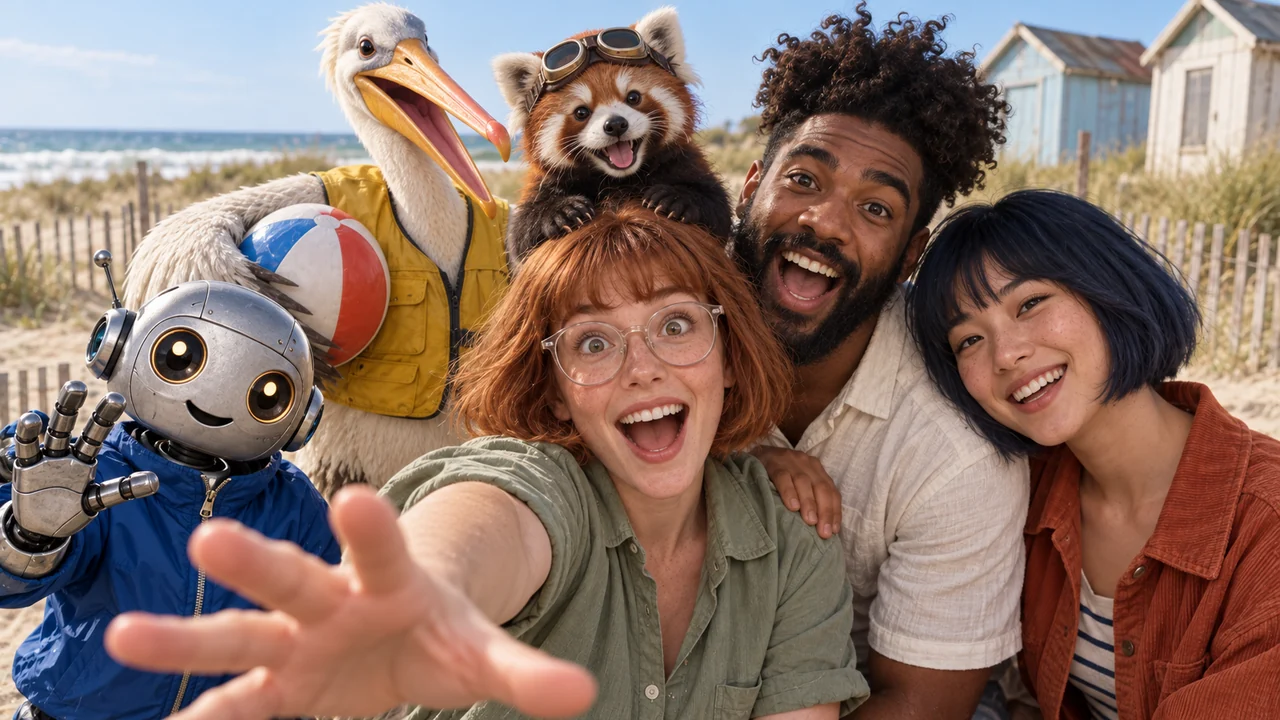
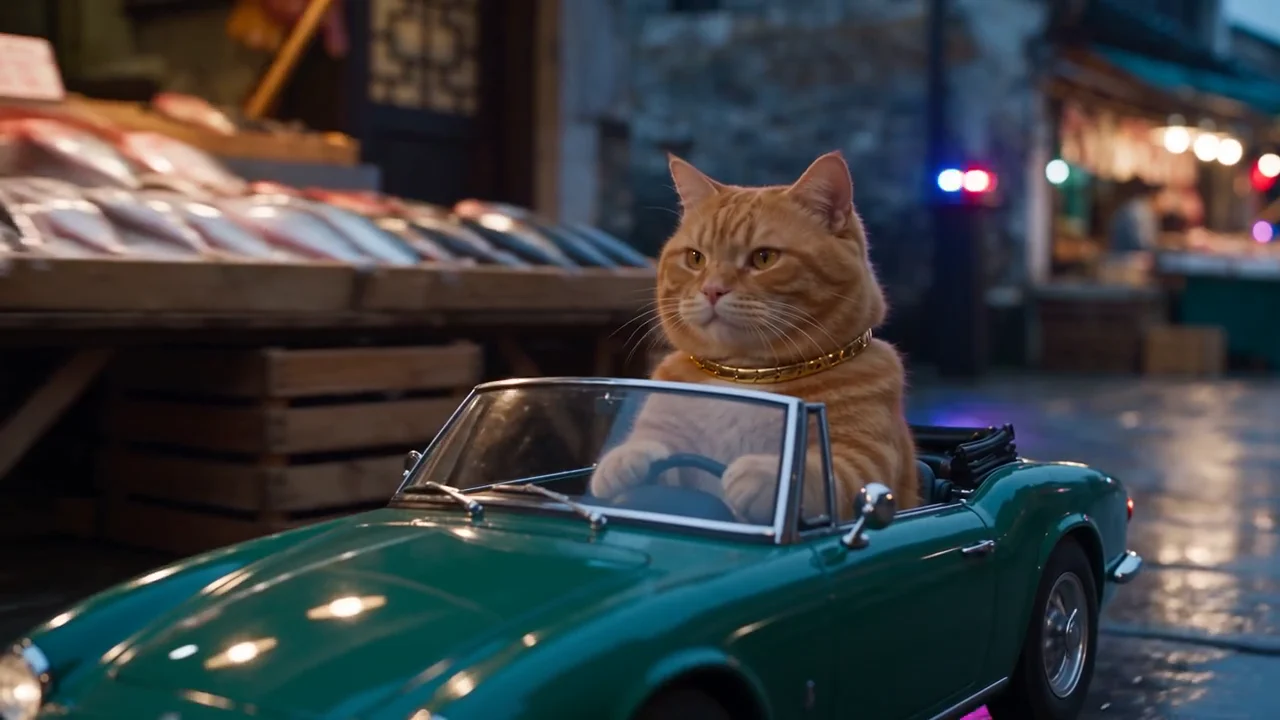
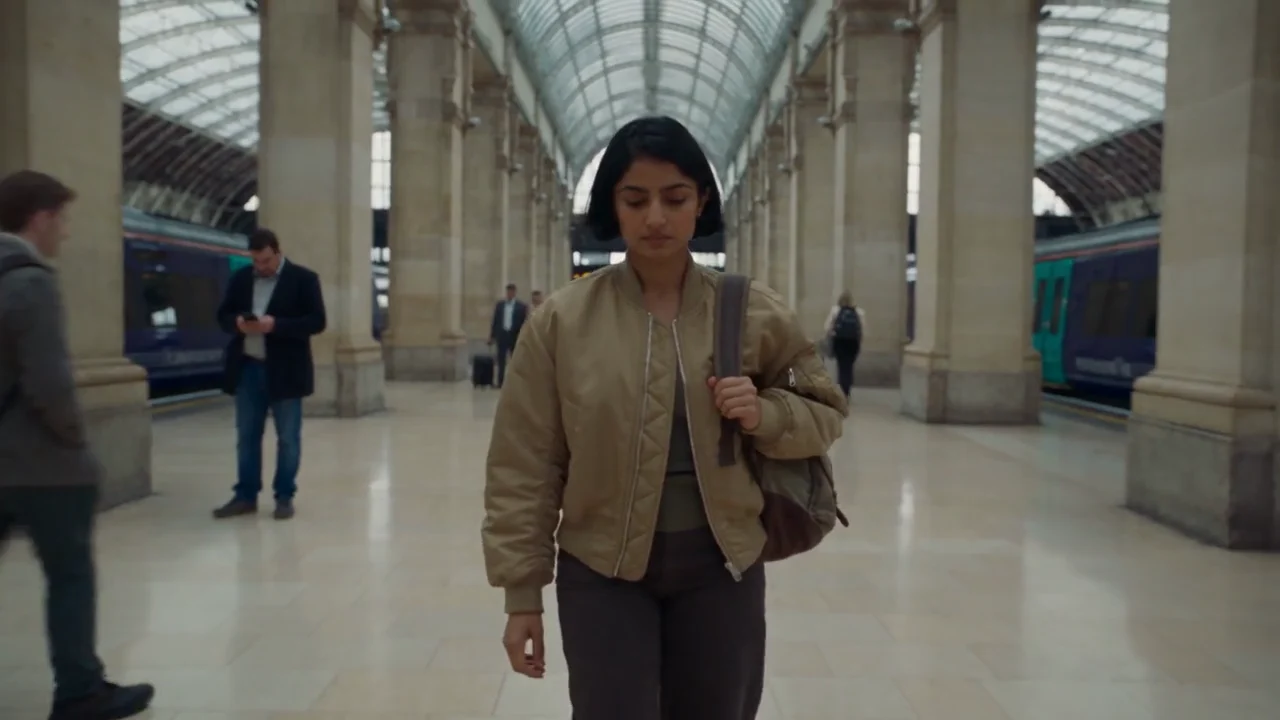
ショットを描写. プロンプトで被写体、構図、光を指定します。
テキストや画像を動画に。5つのAIモデルから選んで、SNS、商品紹介、ストーリー向けの映像を作成。
プロンプトを書き、画像や参考素材を追加。 モデル、長さ、形式をひとつのワークスペースで選べます。
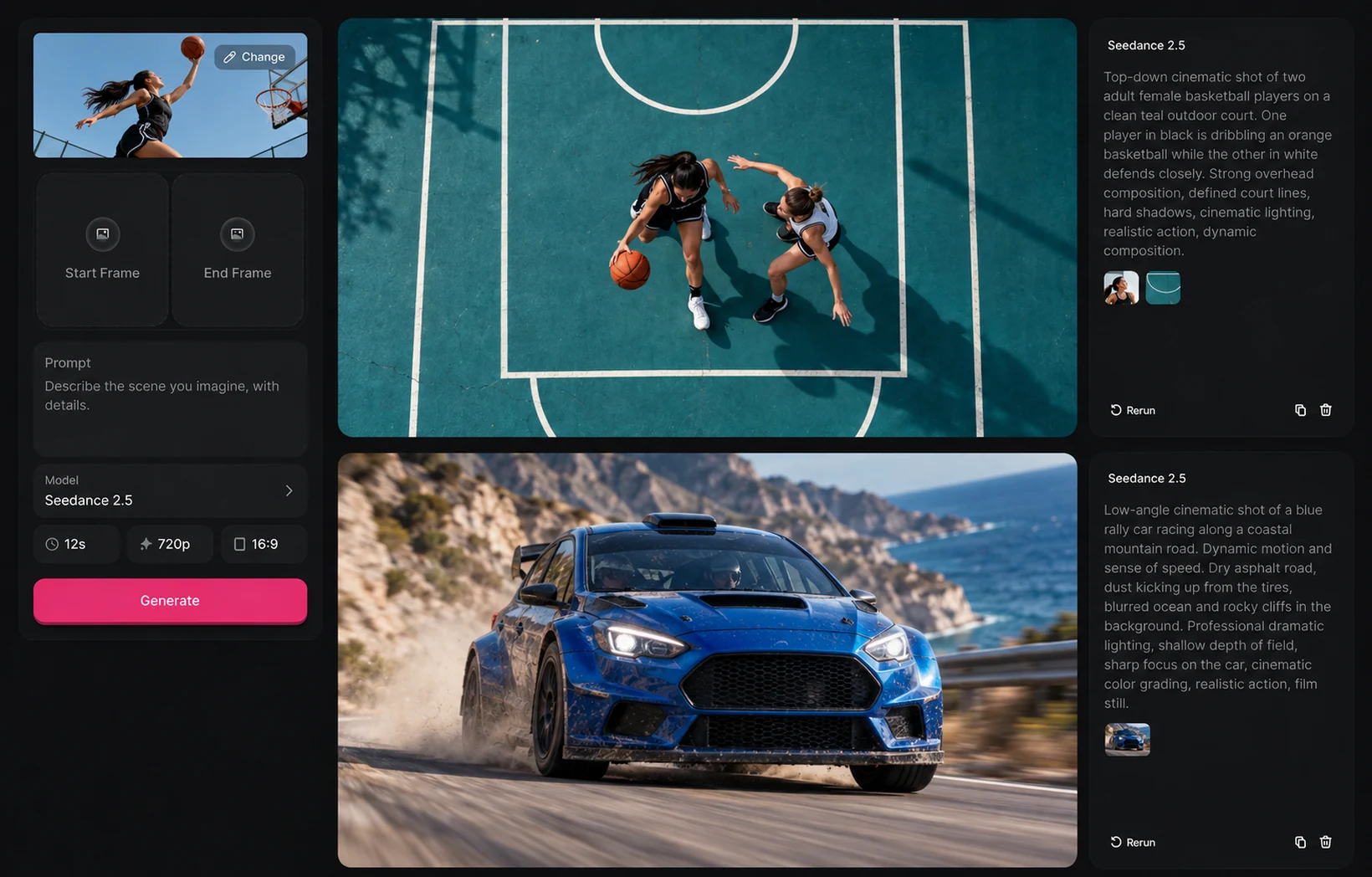
思い描いたショットを形に。動きを説明し、参考素材を加え、次の動画に合う形式を選びましょう。
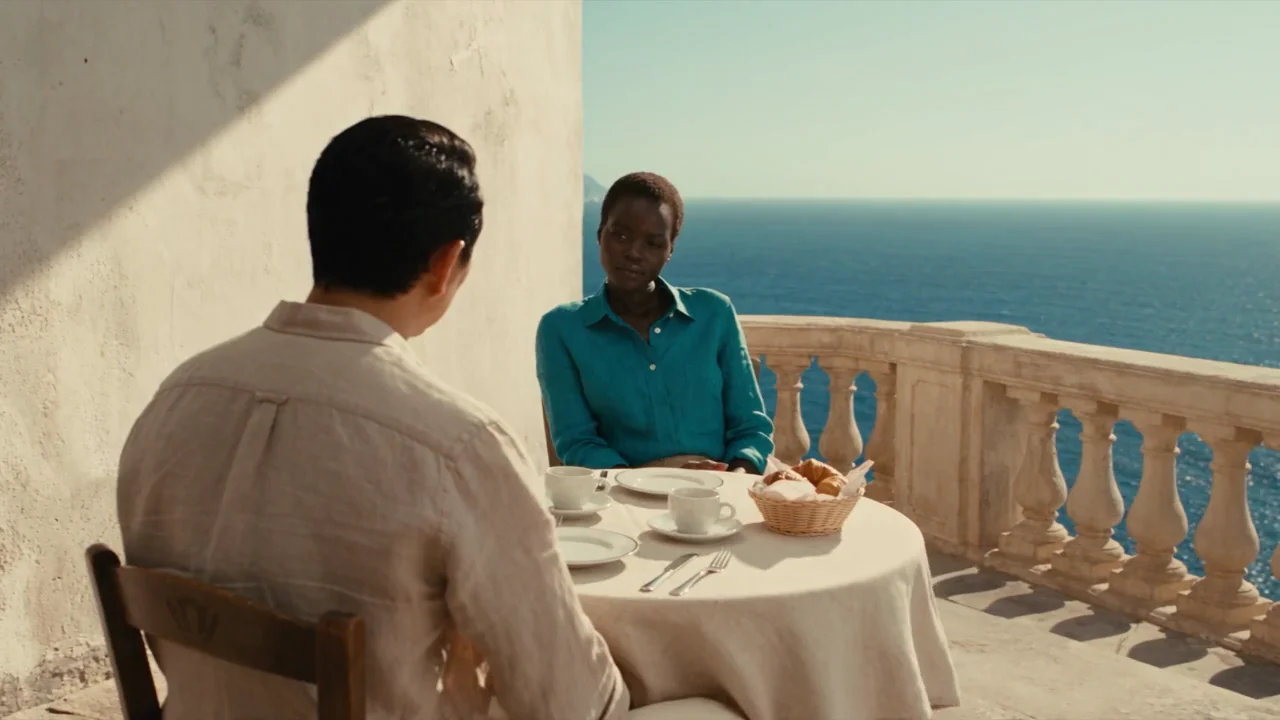
被写体、背景、カメラの動きを記述。テキストから動画を生成し、撮影前にシーンの表現を試せます。

ショットを描写. プロンプトで被写体、構図、光を指定します。
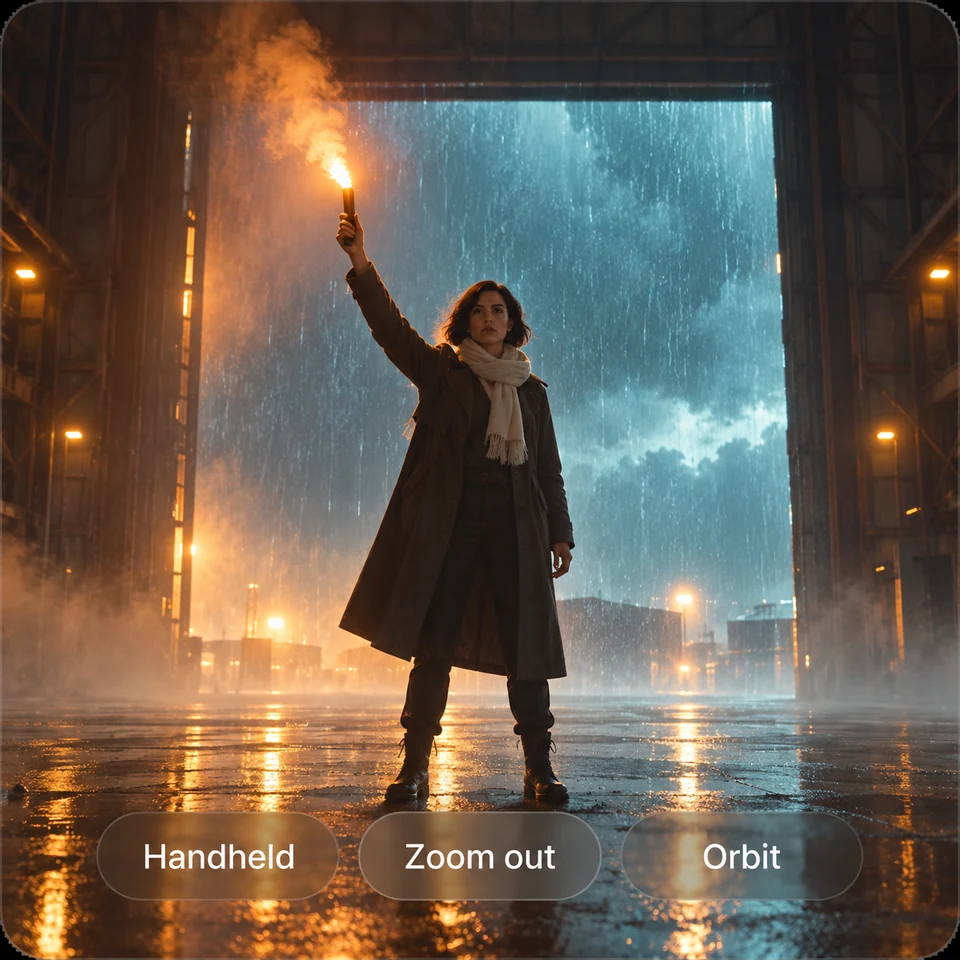
カメラの動きを提案. パン、回り込み、追従などの動きを文章で伝えます。
写真からスタート. 画像を開始フレームにして、その後の動きを説明します。
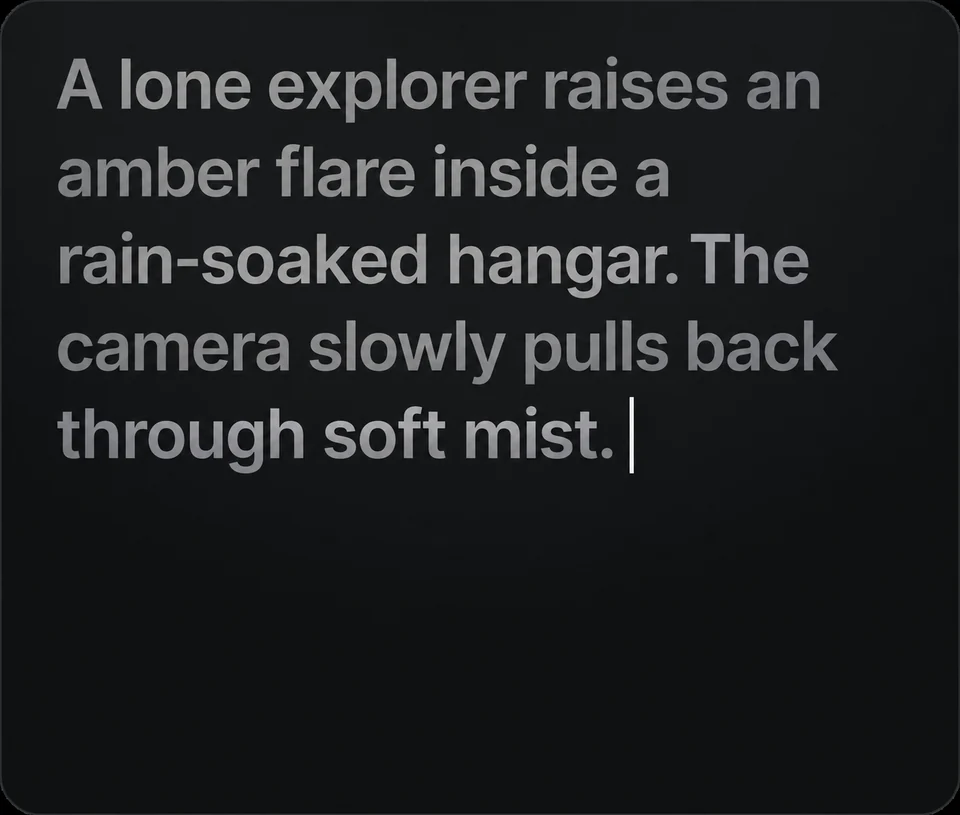
シーンを組み立てる. 試したい動作、背景、雰囲気を記述します。
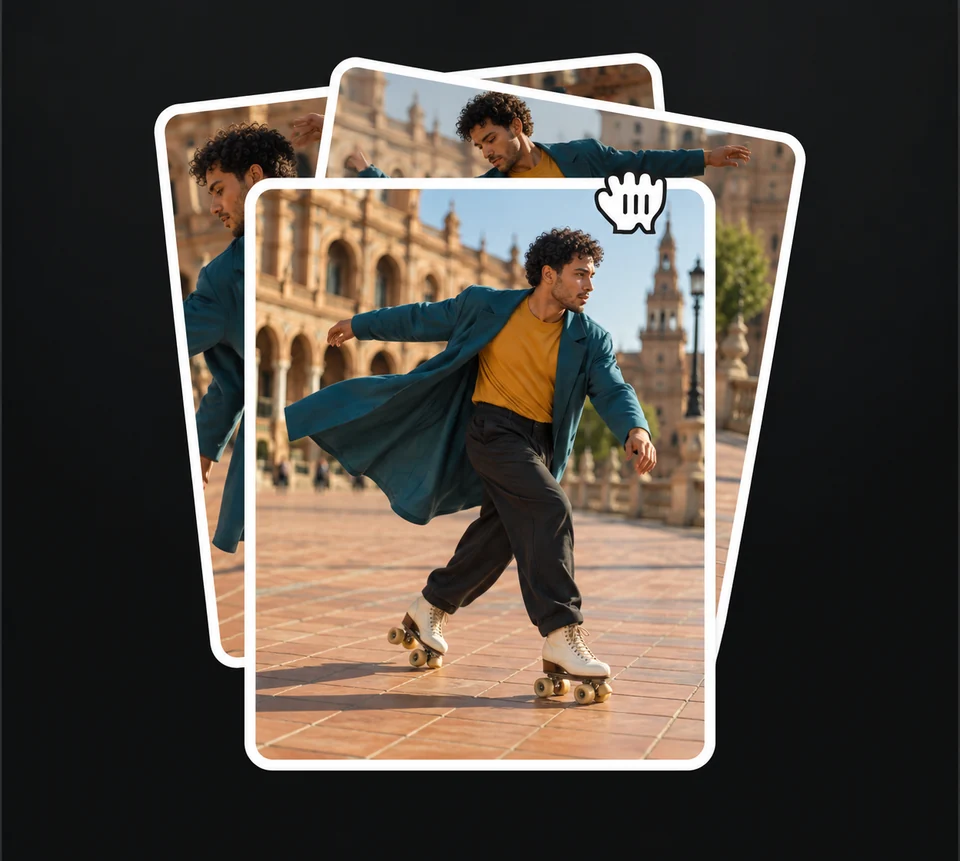
ビジュアル参考を追加. モデルが対応する画像で、被写体や見た目の方向性を伝えます。

次のクリップにwan2.2 fast、Seedance、Kling、MiniMaxから選択。
ストーリー、SNS、商品紹介のためのAI動画作成ツール。新しいアイデアや静止画を、次の動画へと変えましょう。
サブスクリプションのクレジットや買い切りパックを使えます。
元の写真を鮮明にし、商品画像を整える方法を紹介。画像を動かす前に、編集のヒントを確認しましょう。
画像編集ガイドを見る初めての動画を作る前によくある質問にお答えします。
テキストから動画のモードを選び、被写体と動きを説明して、モデル・長さ・解像度を設定します。EzEnhancerのオンラインAI動画生成ツールでは、送信前に必要な合計クレジットを確認できます。ログインして生成を開始し、「マイ動画」でプレビューやダウンロードができます。
はい。画像から動画のモードで写真を開始フレームに追加し、どのように動かしたいかを説明します。ポートレート、風景、商品写真などを動かせます。終了フレームや追加の画像・動画参照への対応はモデルによって異なり、対応する入力だけが表示されます。
動画生成には毎回クレジットが必要です。残りの1日分の無料枠がタスク全体をカバーできる場合は、その枠を利用できます。不足する場合は、全額をサブスクリプションまたは永久クレジットから消費します。定期契約なしで買い切りのクレジットパックも購入できます。開始前に送信ボタンの合計を確認してください。
wan2.2 fast、Seedance 2.0、Seedance 2.5、Kling 3.0 Omni、MiniMax H3から選べます。低コストの短いクリップにはwan2.2 fast、最大30秒ならSeedance 2.5、4Kの選択肢が必要ならSeedance 2.0またはKling 3.0 Omniが候補です。モデルメニューに長さと解像度の上限が表示され、対応する入力素材はモデルごとに異なります。
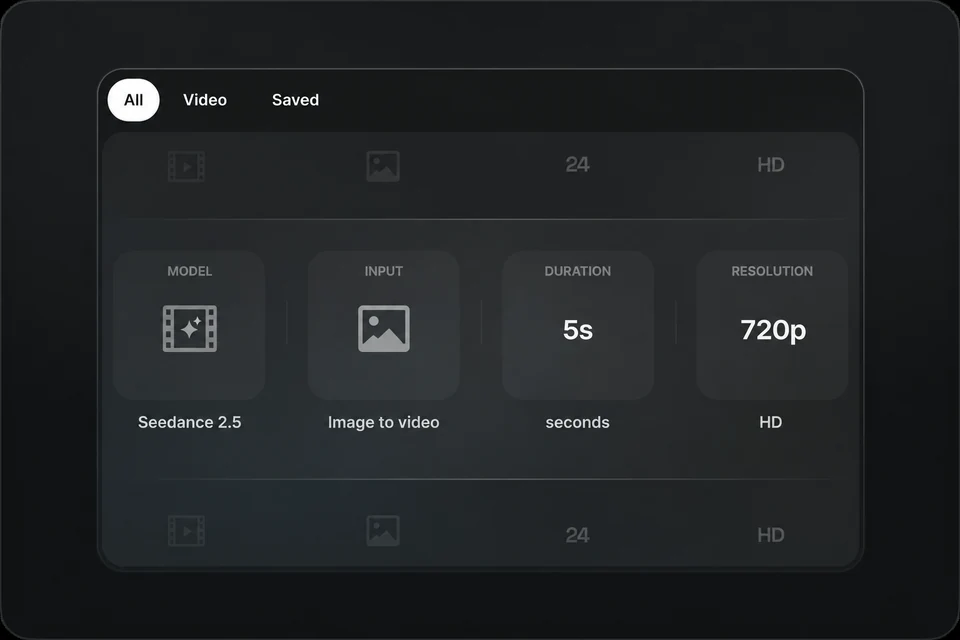
wan2.2 fastは1~10秒、Seedance 2.0は最大15秒、Seedance 2.5は最大30秒、Kling 3.0 OmniとMiniMax H3は最大15秒に対応しています。最短の長さは入力モードによって異なります。長いストーリーには複数のショットを生成し、動画編集ソフトでつなげてください。
解像度はモデルと入力モードによって異なります。Seedance 2.0とKling 3.0 Omniは最大4K、MiniMax H3は最大2K、wan2.2 fastとSeedance 2.5は最大720pの設定を選べます。参照動画を使うと選択肢が制限される場合があります。生成前に現在の設定を確認してください。
はい。AI動画メーカーでSNS用の短いクリップ、商品紹介、物語のシーンなどを作れます。モデルとモードが対応していれば9:16を選びます。入力画像の比率に合わせるモードでは縦長の参照画像がおすすめです。ダウンロード後、お好みの編集ソフトで字幕の追加やショットの結合ができます。
AI動画作成ツールに、被写体・動作・場所・光・カメラの動きを明確に伝えます。例:夜明けの霧に包まれた湖を赤いカヤックが進み、空からゆっくり追いかける。短いクリップでは一つの動作に絞り、外観や構図が重要な場合は鮮明な参照画像を使ってください。
Seedance 2.0と2.5は音声生成に対応し、参照から動画のモードでは参照音声も利用できます。Kling 3.0 Omniは対応設定でネイティブ音声を使えますが、参照動画を使う場合は音声をオフにする必要があります。wan2.2 fastとMiniMax H3には現在音声スイッチがありません。利用可能な設定だけが表示されます。
合計はモデルの1秒あたりの料金に出力時間を掛けた値です。解像度や一部の音声・参照動画設定によって単価が変わります。例えばwan2.2 fastで5秒生成する場合、480pの設定では20クレジット、720pでは30クレジットです。送信ボタンに現在の合計が表示されます。
処理時間はモデル、動画の設定、提供元の待ち状況によって変わります。長い動画や高解像度の動画は時間がかかる場合があり、固定の完了時間はありません。「マイ動画」で進捗を確認し、結果が確定するまで同じリクエストを再送しないでください。
いいえ。送信完了が確認されたタスクは、ページを離れてもサーバー上で続行されます。同じアカウントでログインし、「マイ動画」で進捗や結果を確認できます。未送信の下書きでは生成は始まらないため、送信完了を確認してからページを離れてください。
タスクの失敗が確定すると、消費したサブスクリプションまたは永久クレジットは自動的に返還されます。再試行の前に「マイ動画」とクレジット履歴を確認してください。処理の遅延や一時的な接続エラーだけでは失敗とは限りません。必要な場合はタスクIDを添えてサポートにお問い合わせください。
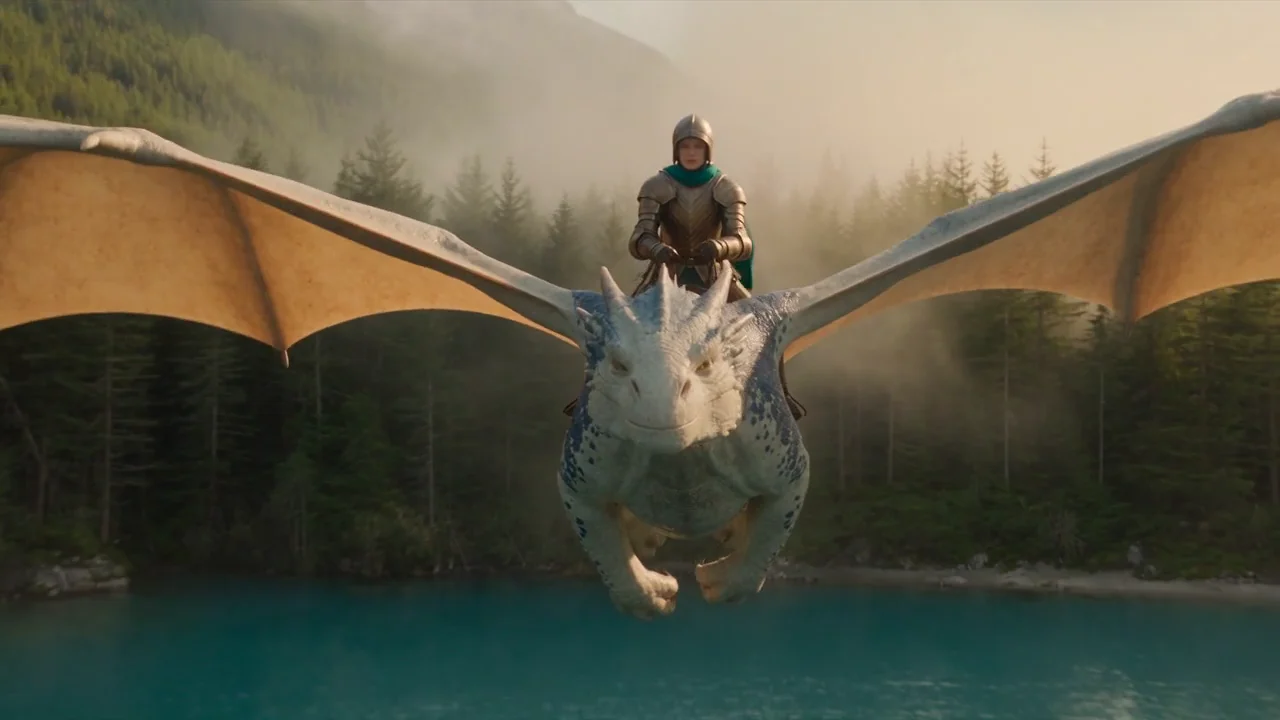
はい。紹介動画はSeedance 2.5でプロンプトと参照動画から生成しました。創作の可能性を示すもので、すべてのモデルで同じ結果を保証するものではありません。ご自身の生成結果は「マイ動画」で確認できます。