













商品写真に最適なAI画像編集ツール
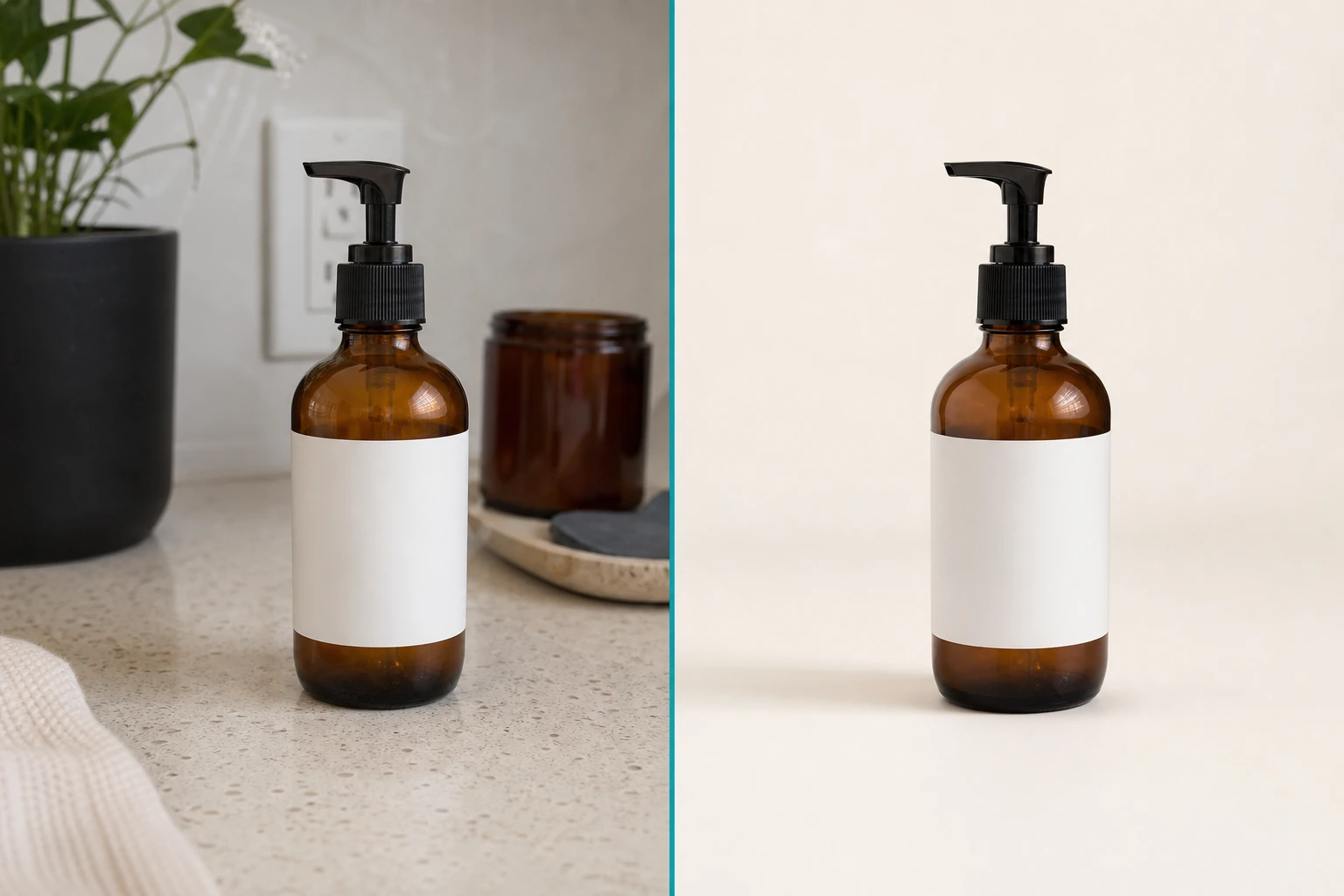
商品写真を見やすく統一し、オンラインストアですぐ使える品質に仕上げるために、大がかりな撮影スタジオは必須ではありません。元写真がしっかりしていれば、AI画像編集ツールを使って、小規模な事業者でも不要なものを取り除き、明るさを整え、清潔感のあるカタログ用背景を作り、商品の大切な特徴を損なわずにライフスタイルシーンを試せます。
重要なのは、AIで画像をどれだけ華やかにできるかではありません。お客様が購入を判断する場所で、正確かつ見分けやすい商品画像を作れるかどうかです。マーケットプレイスのメイン画像なら、通常は商品全体をありのままに見せる必要があります。一方、商品ページ、メール、SNS投稿では、使用場面や雰囲気、具体的な用途も伝えられます。
まず結論
商品写真に適した最高のAI画像編集ツールは、変更したい内容と、変えてはいけない要素の両方を指定できるものです。まず鮮明な元画像を用意し、プロンプトでラベル、形状、色、素材を保護したうえで、一度に一つの編集へ集中しましょう。
商品写真向けAI画像編集ツールに必要なこと
AI画像編集ツールは、商品をきちんと識別できる状態に保ちながら、繰り返し発生する制作作業を減らすときに最も役立ちます。次の用途に対応できるワークフローを選びましょう。
| 商品画像の用途 | 保持すべき要素 | 有効なAI編集 |
|---|---|---|
| カタログのメイン画像 | 商品の輪郭、ラベル、比率 | 雑然とした背景を清潔なニュートラル背景に置き換える |
| ディテール画像 | 質感、仕上げ、パッケージの文字 | 露出を改善し、小さな不要物を減らす |
| ライフスタイル画像 | 商品の大きさと本来の用途 | 関連性があり、自然に見える場面へ商品を配置する |
| 季節キャンペーン画像 | ブランドカラーと商品本体 | 小物、光、周囲の雰囲気を変える |
| SNS広告のバリエーション | 商品らしさと安全なトリミング範囲 | ターゲットやフォーマット別に別シーンを作る |
すべての画像を同じ考え方で扱わないことが大切です。商品一覧のメイン画像とSNS広告では役割が異なります。Googleに商品を登録する場合、Merchant Centerの商品画像に関する要件では、演出を最小限に抑え、商品全体を正確に表示することが求められています。また、可能な場合は1500×1500ピクセル前後以上の画像が推奨されています。まずはシンプルで正確なメイン画像を用意し、追加画像で細部、大きさ、使用場面を伝えましょう。
AIが推測しなくてもよい元画像を用意する
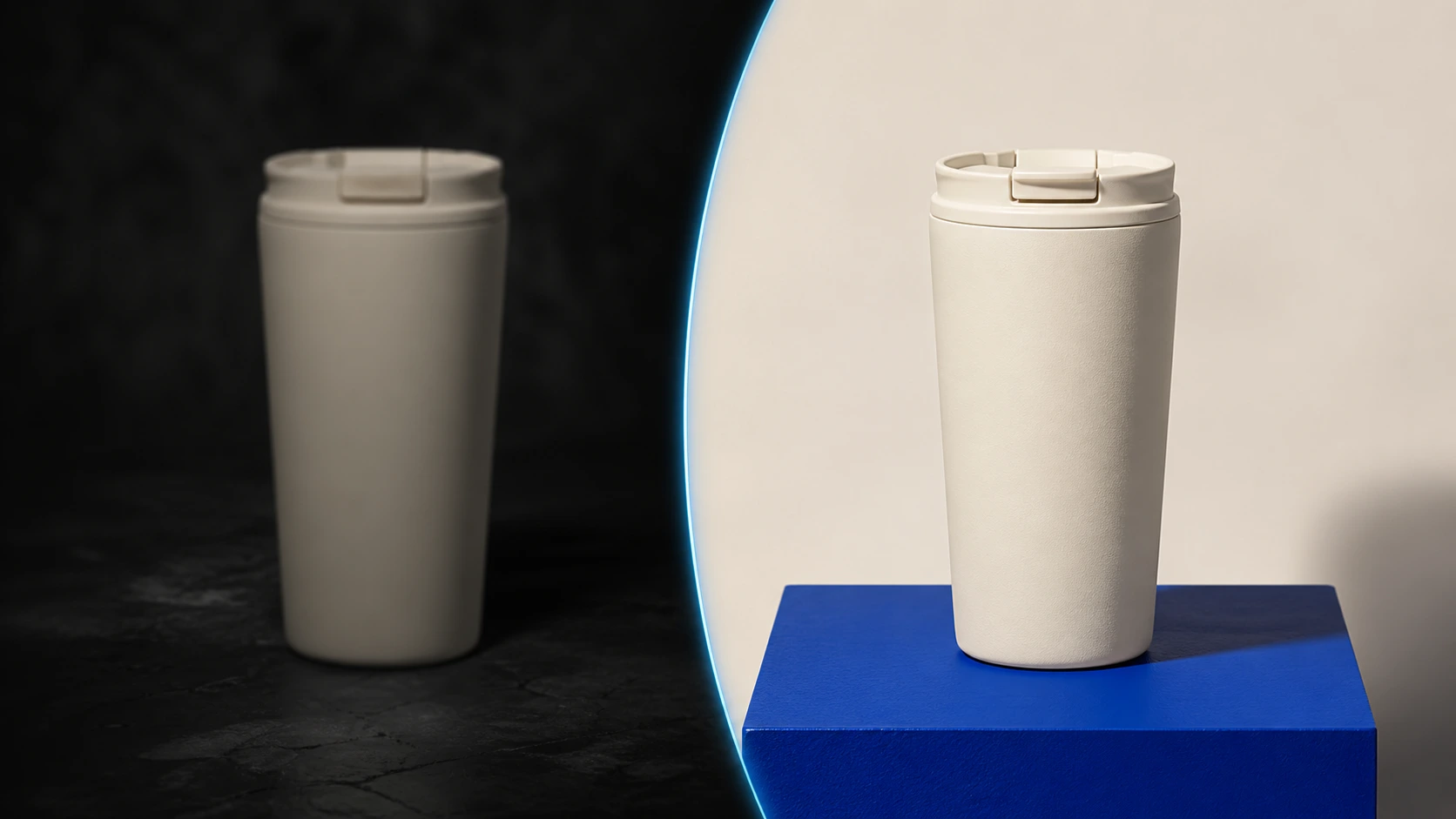
元画像の段階で商品を識別しやすいほど、AI編集は安定します。アップロード前に、次の基本項目を確認してください。
- 重要な輪郭やパッケージを含め、商品全体を撮影する。
- 本来の色と表面が分かるよう、できるだけ均一な光を使う。
- 商品にピントを合わせ、必要な細部を切り落とす構図を避ける。
- 背面、側面、サイズ、質感を伝える必要がある場合は複数の角度から撮影する。
- 新しいバージョンを作る前に、元ファイルを保存する。
完璧なスタジオ写真である必要はありませんが、商品がはっきり見えることは必要です。暗いキッチンカウンターで撮ったボトルでも、ボトル本体、キャップ、ラベル、シルエットが確認できれば、十分な出発点になります。反対に、小さく強く圧縮され、ラベルに反射がかかった画像では、編集ツールが多くの要素を推測して作り直すことになります。
実践的な商品写真ワークフロー
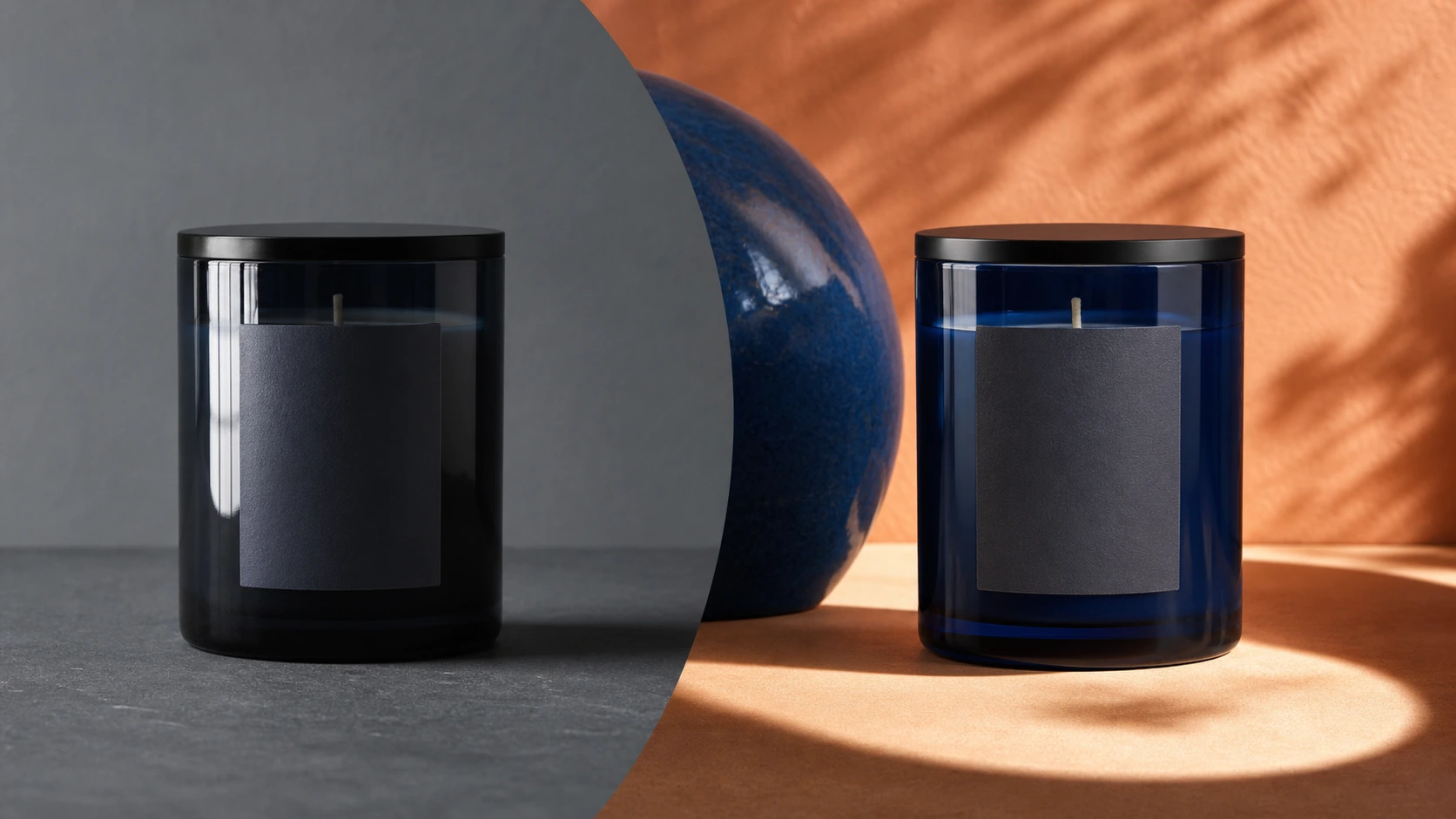
1. 最初にカタログ版を作る
演出のある画像を試す前に、清潔でニュートラルな商品画像を作ります。マーケットプレイス、コレクションページ、見た目の統一が必要な商品フィードに使う基準画像になります。
プロンプトには、希望する編集と保護したい要素の両方を記述します。
室内の背景を、清潔感のある温かい白のスタジオ背景に置き換えてください。商品の下に柔らかく自然な影を加え、商品全体を均一に明るくしてください。ラベル、ポンプ、比率、マットな質感、商品の色は変更しないでください。
最後の一文が重要です。「ラベルを変更しない」「商品の正確な形状を保つ」「パッケージの文字を変えない」といった表現により、どこを基準に結果を確認するかが明確になります。
2. 新しいシーンを作る前に光を補正する
元画像が暗い、色かぶりがある、細部が見えにくいといった場合は、複雑なライフスタイル構図を依頼する前に補正します。一度に起こる変化を減らせるため、間違いも見つけやすくなります。
編集結果は原寸で確認してください。エンボス文字、透明パッケージ、反射する表面、縫い目、ステッチ、小さなロゴなど、実物の一部である細部には特に注意が必要です。重要な部分が変わっていたら、一つの指示で何項目も直そうとせず、元画像に戻ってプロンプトを簡潔にしましょう。
3. 実際の使用場面に基づくライフスタイル画像を作る
ライフスタイル画像は、その商品が購入者の生活にどうなじむかを伝えるものです。コーヒーカップなら朝食テーブル、スキンケアボトルなら洗面台の棚、バックパックなら通勤場面が考えられます。背景は商品を引き立てるものであり、競い合うものではありません。
大きさ、遠近感、構図を具体的に指定します。
このスキンケアボトルを、折りたたんだ白いタオルの近くにある淡い石材の洗面カウンターへ置いてください。柔らかな朝の窓光と控えめな影を使ってください。ボトルは直立かつ中央に配置し、大きさと形状、ラベルの全テキストを変更しないでください。
構図を考える際は、ShopifyのEC商品写真ガイドも参考になります。一枚だけを独立して考えるのではなく、商品、その用途、ストア全体の視覚的な統一感を軸に撮影を計画することが大切です。
4. 承認済みの基準画像からキャンペーン版を作る
カタログ版が承認されたら、それを元にキャンペーン画像を作ります。確認済みの商品表現を引き継げるため、季節別やチャネル別の素材でも一貫性を保ちやすくなります。
次のように、変更点を絞った指示が有効です。
- 「暖かな午後の光と小さなリネンナプキンを加え、商品は中央に保ってください。」
- 「常緑樹の装飾を控えめに添えた冬のギフトテーブルを作り、商品とラベルは正確に保ってください。」
- 「商品を清潔なデスクに置き、左側にレイアウト用の十分な余白を残してください。文字は追加しないでください。」
各バージョンが商品を正直に表現しているか、必ず確認してください。AIは演出、整理、用途別の調整に役立ちますが、素材、付属品、サイズ、機能を実際に届く商品と違って見せてはいけません。
EzEnhancerをワークフローに取り入れる方法
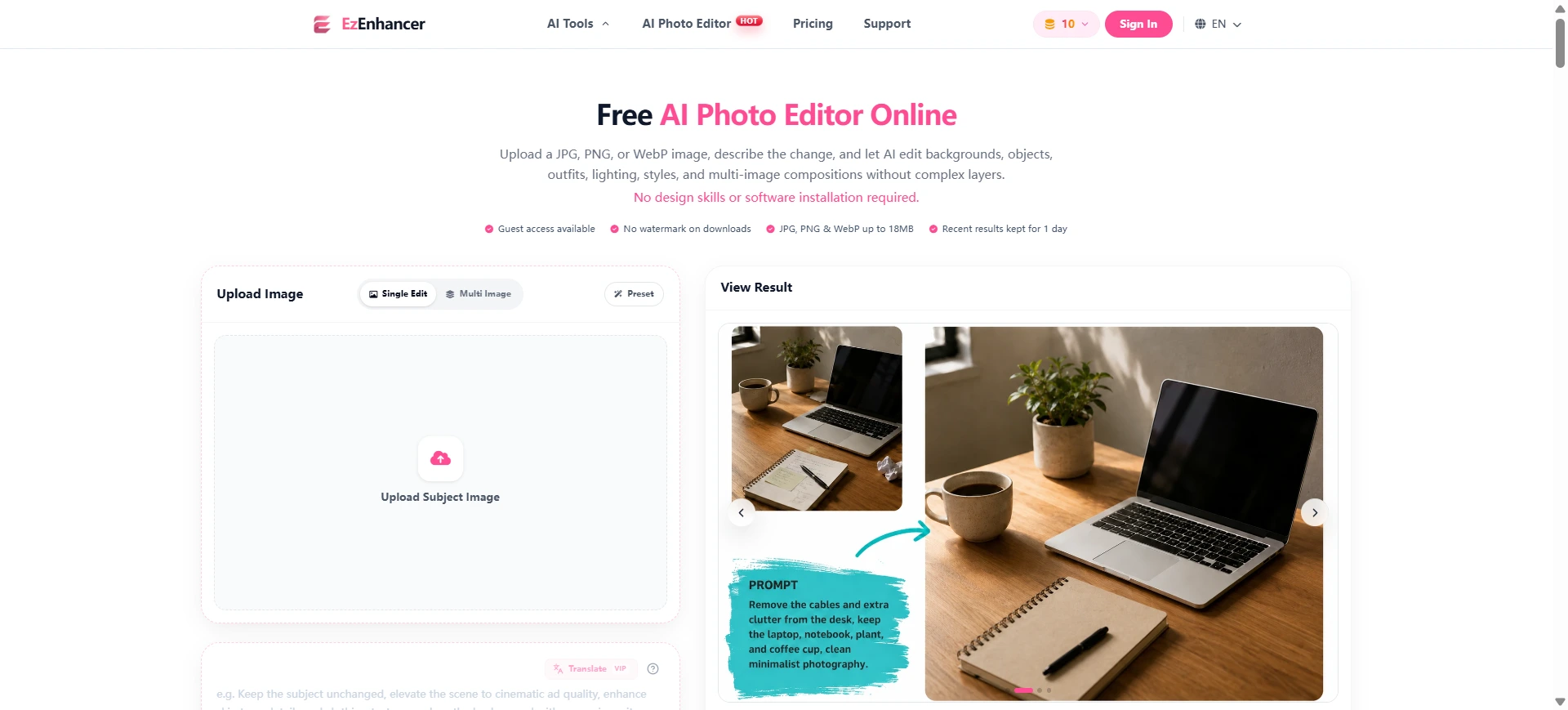
EzEnhancerのAI画像編集ツールは、テキスト指示による背景、オブジェクト、光、スタイル、複数画像の合成に対応しています。JPG、PNG、WebP画像をアップロードし、変更内容と、維持すべき要素を記述できます。
商品写真では、次のシンプルな順序で作業すると結果を管理しやすくなります。
- 新しいシーンへ配置する前に切り抜きが必要な場合は、背景透過ツールを使います。
- AI画像編集ツールで、背景の置き換え、不要物の削除、光の調整、商品画像と参考背景の合成を行います。
- クリエイティブ編集後、画像高画質化ツールで鮮明さと露出を整えます。
- 高解像度の商品ページやキャンペーン枠向けに大きな画像が必要な場合は、画像拡大ツールを使います。
すべてブラウザ上で完結するため、画像を一から作り直さず、小さく明確な変更を複数作成して確認したいチームにも適しています。元ファイルを保管し、承認済みの結果は早めにダウンロードしてください。画像編集ツールの最近の生成結果は一時的にのみ保存されます。
商品を正確に保つプロンプトの書き方
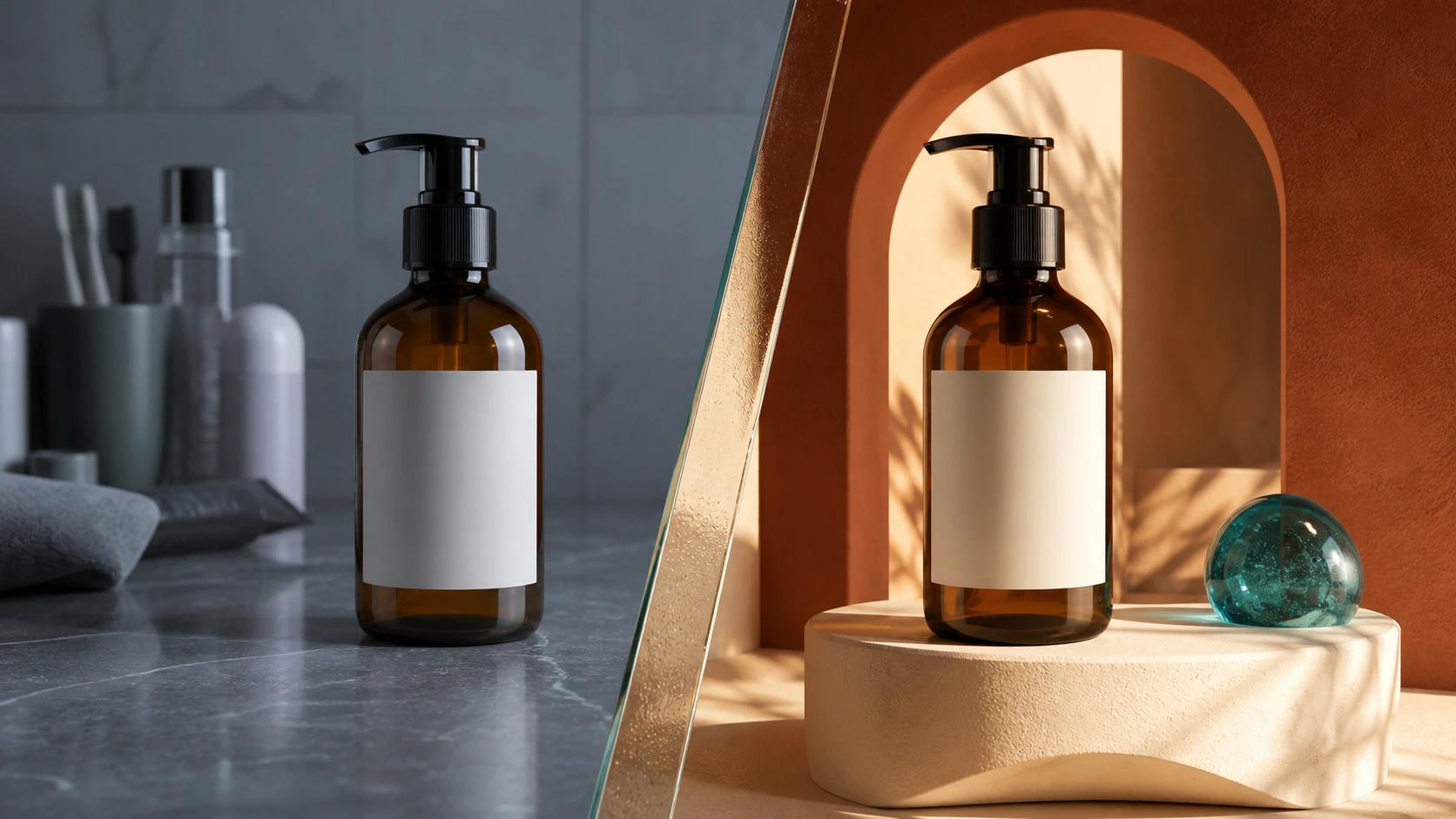
AI商品写真の精度を上げる最も簡単な方法は、プロンプトを四つの要素に分けることです。
| プロンプトの要素 | 例 |
|---|---|
| 商品 | 「現在の容器に入った、この琥珀色ガラスのキャンドル」 |
| 変更 | 「背景をライトグレーのスタジオ用シームレス背景に置き換える」 |
| 見た目 | 「柔らかなサイドライトと短く自然な影を使う」 |
| 保護条件 | 「ラベル、容器の形、ロウの色、大きさ、カメラアングルを変更しない」 |
以下は用途に合わせて変更できる三つの例です。
清潔な商品一覧画像
清潔感のあるオフホワイトのスタジオ背景と、控えめで接地感のある影を作ってください。商品全体を表示し、正確なラベル、商品色、パッケージ形状、質感、カメラアングルを維持してください。小物、文字、ロゴは追加しないでください。
ライフスタイル商品画像
商品本来の用途に合う、明るくミニマルな室内空間へ配置してください。自然な窓光と現実的な大きさを使い、商品にしっかりピントを合わせてください。ラベル、形状、色、素材、比率は正確に維持してください。
季節キャンペーン版
商品をニュートラルな台の中央に保ってください。控えめな季節の演出、暖かな方向性のある光、二つの小さな補助小物を加えてください。商品を正確に維持し、周囲に明確な余白を残してください。販促テキストは追加しないでください。
よくある失敗と対策
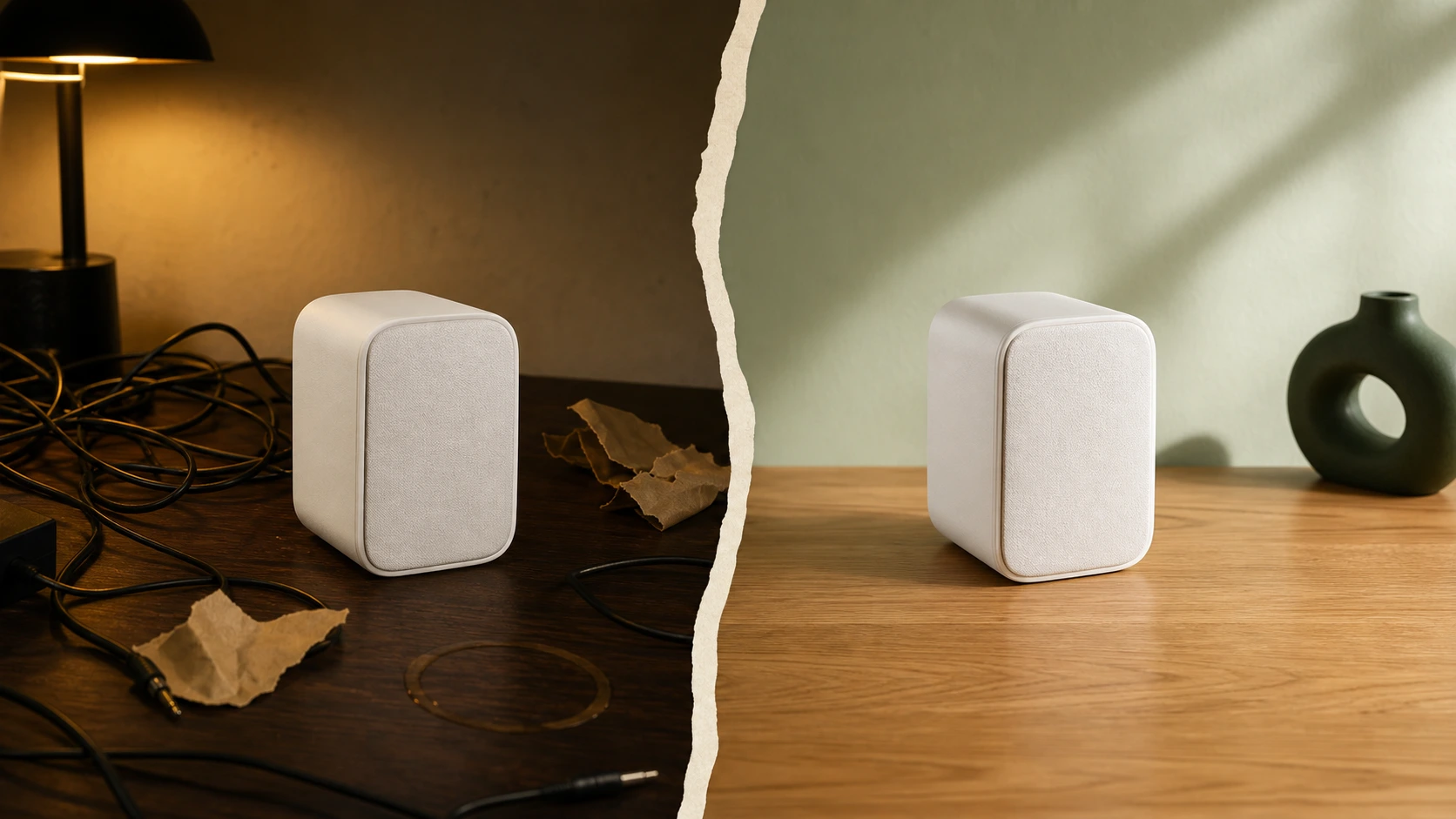
一度に多くの変更を求める
背景、商品角度、素材、光、トリミング、小物を一度に変更すると、不正確な結果になりやすくなります。まず清潔なカタログ画像を作り、クリエイティブな変更は一つずつ追加してください。
ラベルと商品の形状を保護し忘れる
ラベル、寸法、仕上げ、パッケージは、購入者が商品を見分けるための重要な情報です。ボトル、電子機器、食品パッケージ、ファッション小物、印刷文字のある商品では、毎回のプロンプトで明記しましょう。
ライフスタイル画像だけを商品一覧に使う
使用場面は説得力を高めますが、商品を見えにくくすることもあります。シンプルなメイン画像を残し、ライフスタイル画像は補助素材として使いましょう。商品の正確な表示を優先するマーケットプレイスの規定にも合わせやすくなります。
生成画像を商品効果の証明として扱う
付属していないアクセサリーが含まれる、商品が実際より大きい、美容効果が必ず得られる、といった誤解をAI編集で生まないようにしてください。公開前に実物と商品ページの説明を基準に、すべての画像を確認します。
公開前の簡単なチェックリスト
- チャネルの要件に応じて、商品全体が見えているか。
- 色、素材、ラベル、付属品が正しいか。
- 背景が商品を引き立て、注意をそらしていないか。
- 歪んだ輪郭、変わってしまった文字、不自然な反射、矛盾する影がないか。
- 各掲載場所に合わせて、商品を隠さず安全にトリミングできる余白があるか。
- 正しいファイル名とサイズで保存し、元画像と一緒に管理しているか。
まとめ
商品写真に最適なAI画像編集ツールは、見た目の新奇さで正確性を置き換えるものではなく、実際の商品写真から用途の異なる画像を効率よく作るためのものです。鮮明な元写真と清潔なカタログ画像から始め、目的を絞ったプロンプトで光を整え、不要物を取り除き、用途別のバリエーションを作りましょう。
EzEnhancerのようなワークフローを使えば、一枚の素材写真から、商品一覧向け画像、ライフスタイルシーン、キャンペーン向けバリエーションへ展開しながら、商品情報を継続して確認できます。最後に人の目でチェックすることは欠かせません。画像に写っているものと、購入者に届くものが一致している必要があります。
よくある質問
商品写真に最適なAI画像編集ツールはどれですか?
商品写真に最適なAI画像編集ツールは、ラベル、比率、素材、色を保護しながら、テキストで正確に編集を指示できるものです。背景の整理、光の調整、不要物の削除、参考シーンを使った編集に対応するツールを選び、すべての出力を実物と比較してください。
AIで編集した画像をマーケットプレイスの商品ページに使えますか?
商品を正確に表現し、各マーケットプレイスの規定を満たしていれば使用できます。Google Merchant Centerでは、メイン画像に演出を抑えた明瞭な商品画像を使い、文脈を見せる画像は追加画像として活用します。公開前に各チャネルの最新要件を確認してください。
AIに商品ラベルを変えさせない方法はありますか?
鮮明な元画像を使い、プロンプトに「ラベルの全テキストを変更しない」「パッケージの正確な形状と比率を維持する」と明記します。結果は原寸で確認してください。ラベルが変わる場合は編集内容を簡潔にし、背景と光の調整を別々に行います。
すべての商品画像に白い背景を使うべきですか?
必ずしも必要ではありません。メインの商品画像にはシンプルなニュートラル背景が最も安全ですが、補助画像では現実的な場面を使って大きさ、用途、雰囲気を伝えられます。商品を明確に見せ、実際には含まれない機能や付属品を想起させないようにしてください。
AIで低品質な商品写真を改善できますか?
AIは露出、ノイズ、背景の整理、拡大を改善できますが、元画像に存在しない商品情報を正確に復元することはできません。できるだけ鮮明な元画像を使い、編集後にラベルと質感を確認してください。重要な細部が写っていない場合は、再撮影が最も確実です。