














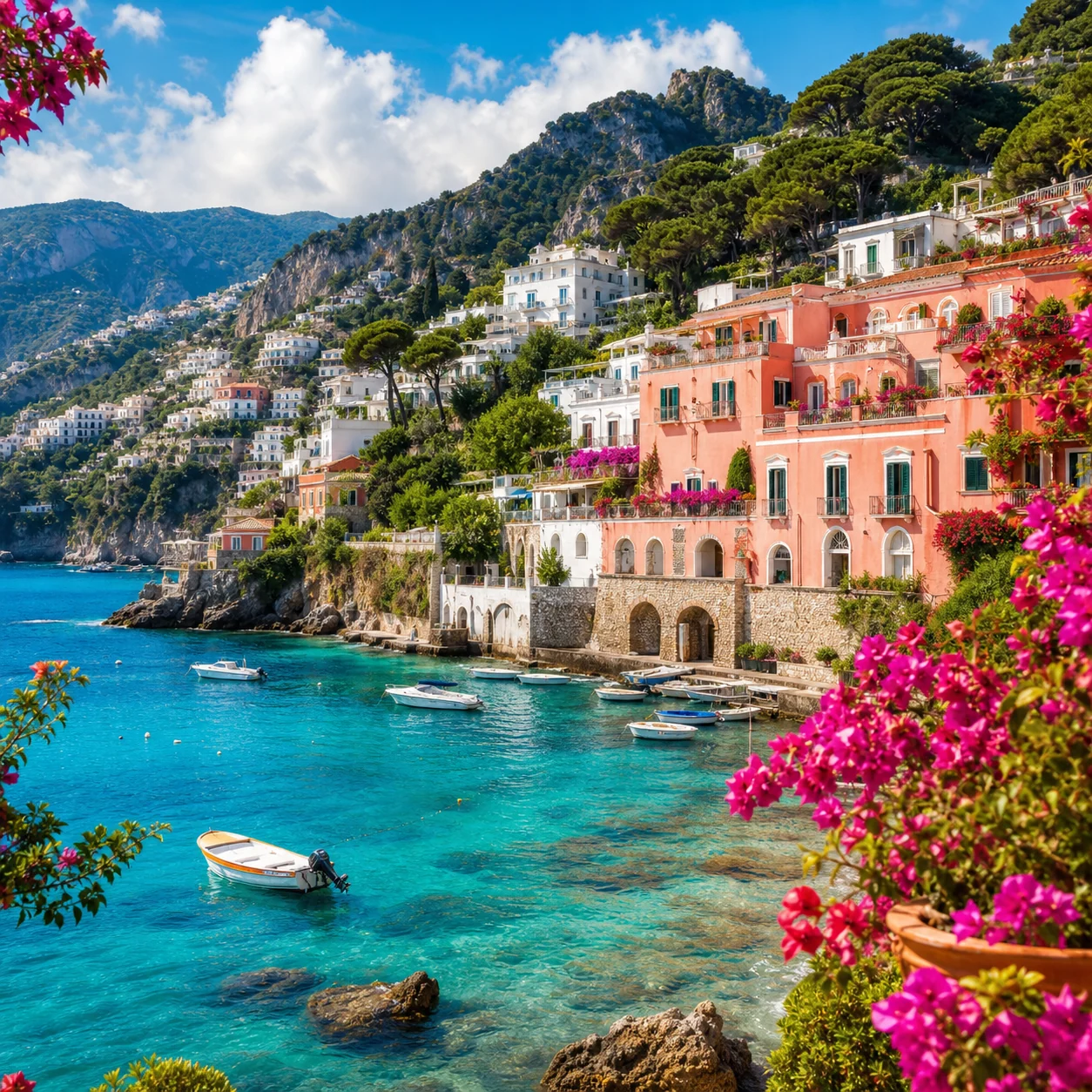
SNS向け3×3グリッド
正方形の写真を9枚に分け、パズルフィード、キャンペーン告知、プロフィールグリッドに活用できます。
- モード
- グリッド分割
- 設定
- 3 × 3
- すべてのタイルを同じ形にするには正方形の元画像が適しています。
- 顔や重要な文字が分割線に重ならないように配置します。
写真の切り抜き、背景が透明な丸型アイコン、3×3グリッド、縦長画像の分割まで、すべてブラウザ内で処理できます。
JPG、PNG、WebP 画像をアップロードできます。処理はブラウザ内でローカルに実行されます。
各サンプルはそのまま加工できる元画像です。おすすめ設定で読み込み、操作を確認してから自分の画像に置き換えられます。
正方形の写真を9枚に分け、パズルフィード、キャンペーン告知、プロフィールグリッドに活用できます。

中央に人物が写った写真から、外側が透明な丸型アイコンを作成できます。
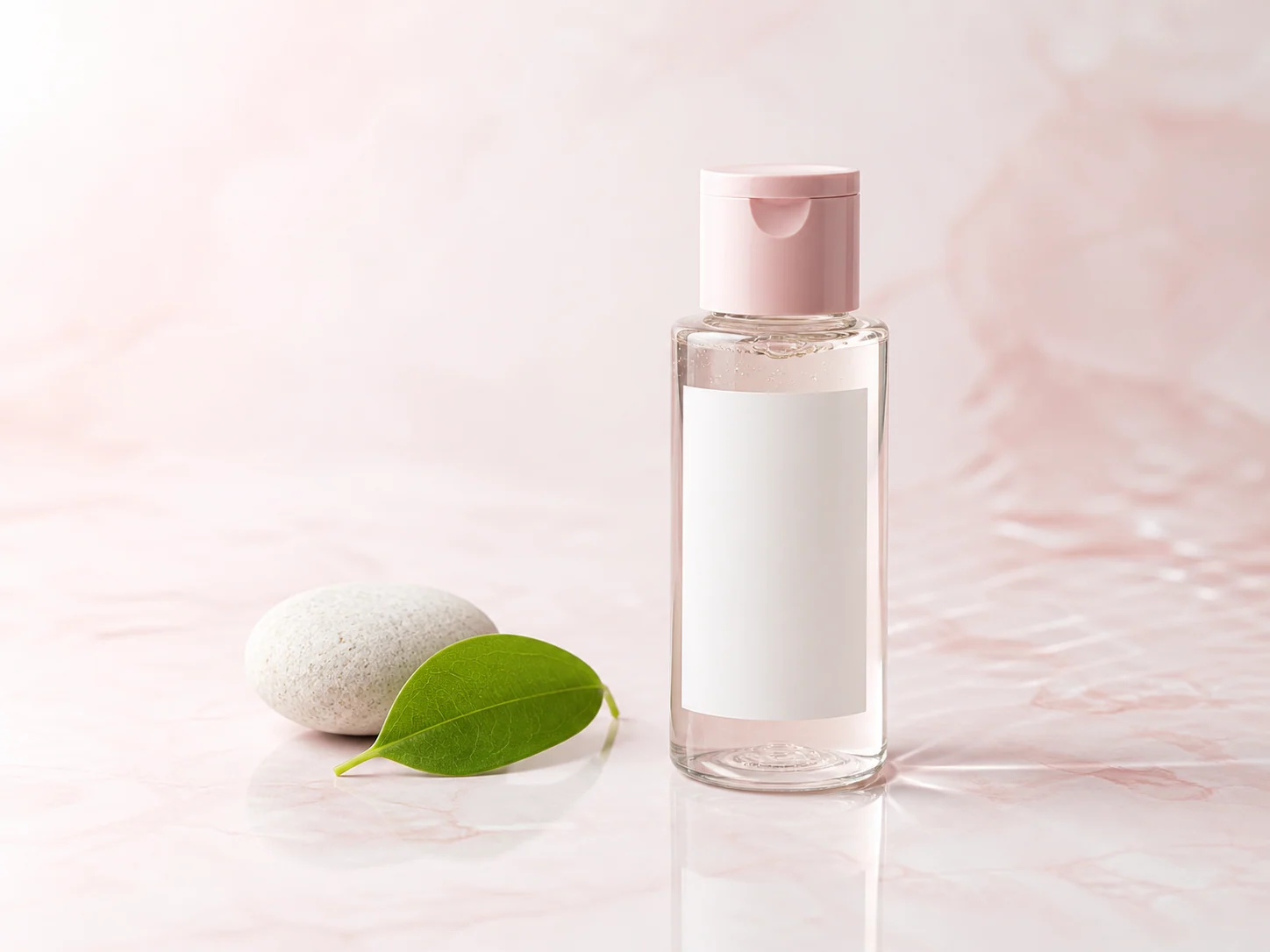
商品写真を1:1に整え、ショップ一覧、カタログ、広告、マーケットプレイスに使えます。
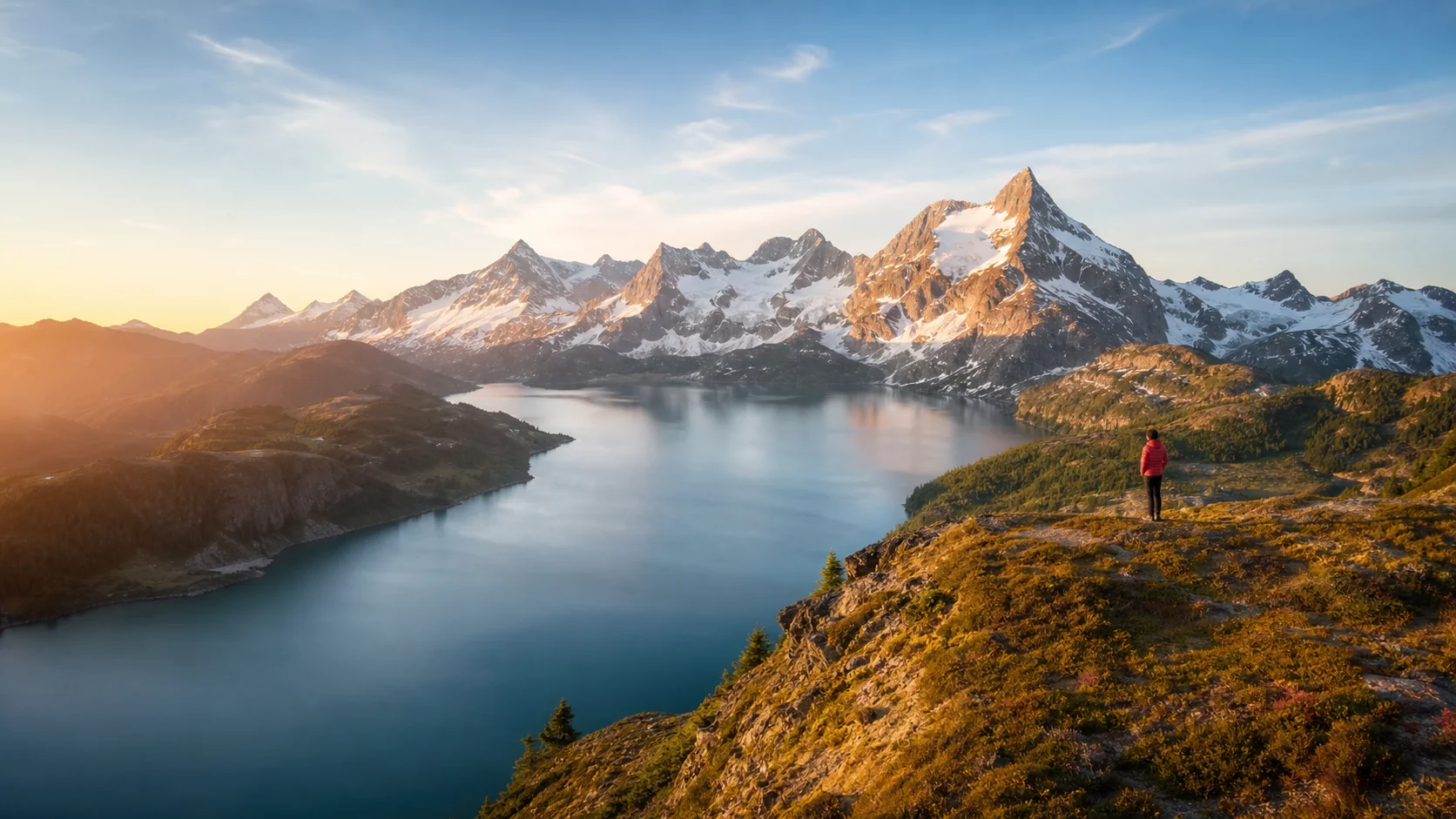
横長写真を16:9に整え、記事ヘッダー、プレゼン表紙、動画サムネイルに使用できます。
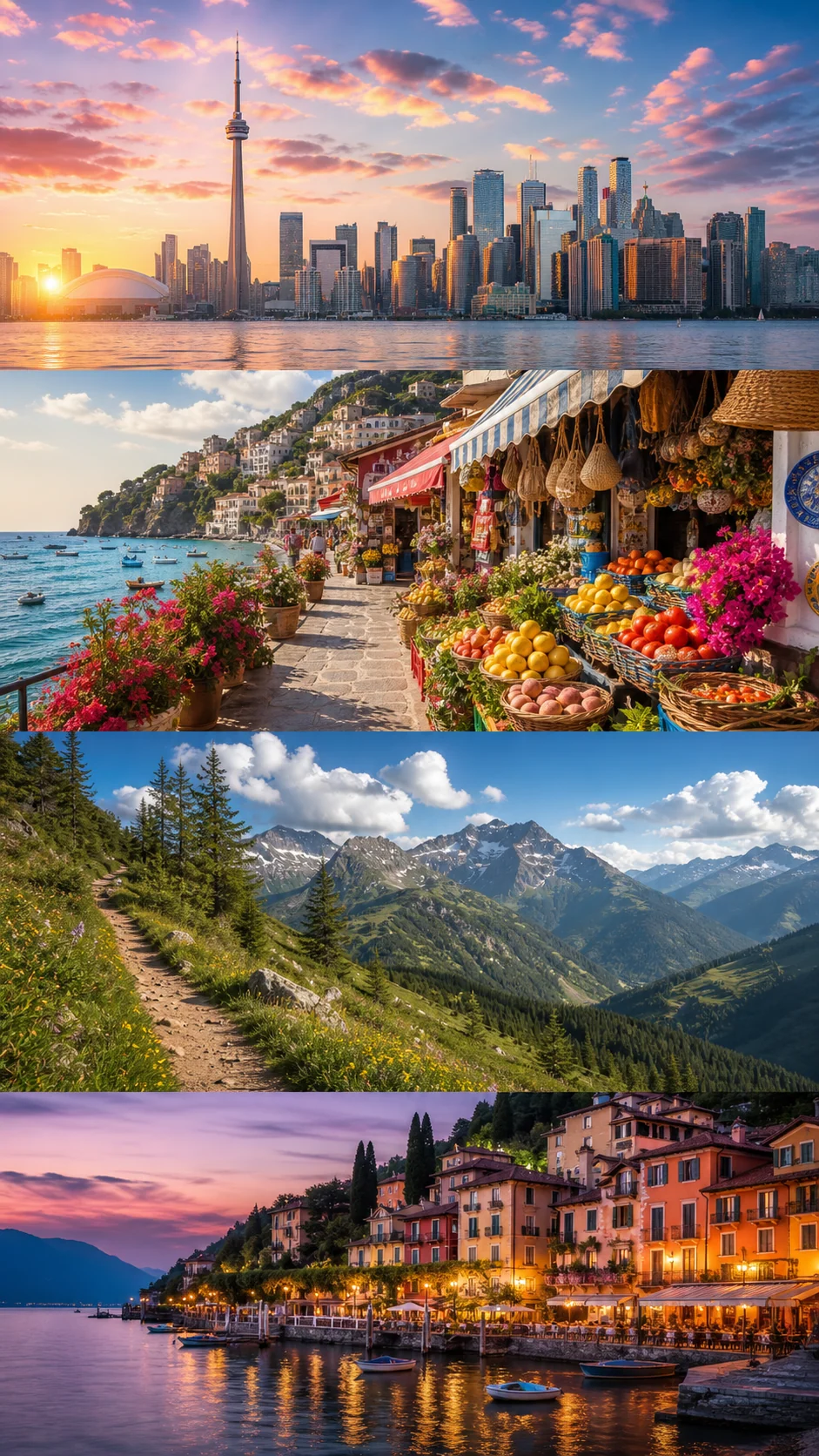
縦長のスクリーンショット、解説、漫画、ビジュアルストーリーを読みやすい画像に分割します。

ポスター、テクスチャ、デザイン素材を固定ピクセルで分け、印刷やレビュー、開発引き渡しに使えます。
必要な結果から選びます。トリミングは1つの範囲を残し、分割は元画像全体を覆う複数ファイルを作ります。
カバー、商品カード、サムネイル、自由なフレームの1枚画像。
設定項目: 自由範囲または固定比率
縦長スクリーンショット、パノラマ、解説、漫画、連続画像。
設定項目: 分割数と方向
3×3グリッド、モザイク、ギャラリー、複数パネル投稿。
設定項目: 行数と列数
印刷パネル、ゲーム素材、デザインシステム、検証、寸法指定の納品。
設定項目: ピクセル単位の幅と高さ
正方形サムネイル、透明な丸型アイコン、ロゴ、バッジ。
設定項目: 正方形または円形。円形はPNG
画像を読み込み、用途に合う方法を選び、出力を確認して1枚またはZIPでまとめて保存します。
JPG、PNG、WebPを選ぶと、編集可能なプレビューがすぐに表示されます。
範囲、比率、グリッド、分割数、形、固定タイルサイズを調整します。
各結果を確認し、1枚の画像または順番付きのZIPをダウンロードします。
良いトリミングはサイズだけでなく、主役を守り、用途に必要な解像度とファイル形式を選ぶことが大切です。
構図調整の前に比率やグリッドを選びます。1:1の商品画像と16:9のカバーでは残す空間が異なります。
目、顔、商品、重要な要素を端や分割線から離し、単体でも自然に見えるようにします。
トリミングは画素を減らし、分割は新しい細部を作れません。大きく使う場合は最も高精細な原稿を選びます。
詰めすぎを避けると、丸型アイコン、レスポンシブカード、プラットフォーム側の再トリミングにも対応できます。
全体が良くても、1枚だけ空白や不自然な切れ方になることがあります。ZIP保存前にすべて確認します。
透明や図形にはPNG、容量を抑えたい写真にはJPG、画質と容量のバランスにはWebPが向いています。
ログインせずにブラウザから利用できます。アップロード、プレビュー、トリミング、分割、保存を同じページで行えます。
いいえ。ブラウザのCanvasで処理するため、JPG、PNG、WebPは端末内に保持されます。
JPG、JPEG、PNG、WebPを読み込めます。多くのモードでJPG、PNG、WebPを出力し、円形は透明保持のためPNGになります。
グリッド分割を選び、行と列を3に設定します。9枚のプレビューを確認してZIPでまとめて保存できます。
形状モードで円形を選び、主役に範囲を合わせます。外側が透明なPNGとして書き出されます。
選択範囲の元画素は使われますが、トリミング後の総画素数は減ります。高解像度の元画像を使い、小さな出力を後から拡大しないでください。
はい。長辺分割は数と方向を指定でき、グリッド分割は均等な行と列を作成します。
固定タイルで幅と高さを入力できます。元画像が割り切れない場合、端のタイルは小さくなります。
はい。モバイルブラウザとタッチ操作に対応しています。非常に大きな画像は端末の空きメモリに左右されます。
複数結果は順番付きのファイル名でZIPにまとめられます。1枚のトリミング結果は画像として直接保存できます。