














01
AIで輪郭や質感を補う
AIが輪郭や質感を推定しながら画素を追加します。小さな写真を大きく使いやすくしますが、元画像にない情報を正確に復元できるとは限りません。
AIで低解像度の画像を拡大し、輪郭をくっきり、質感を豊かに。写真の細部まで見やすく仕上げます。 2倍・4倍の拡大に対応。最大16Kの高解像度で出力できます。
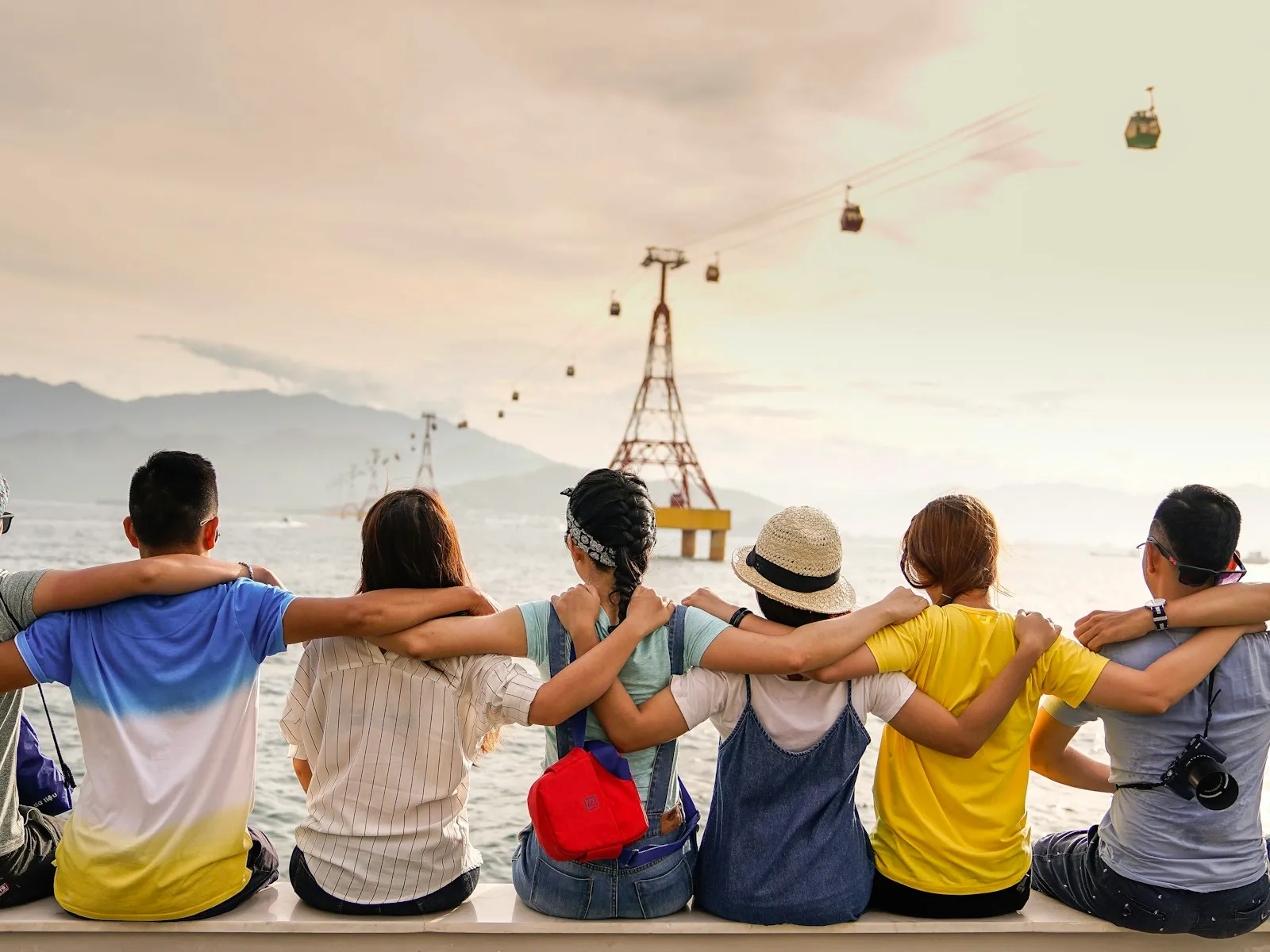
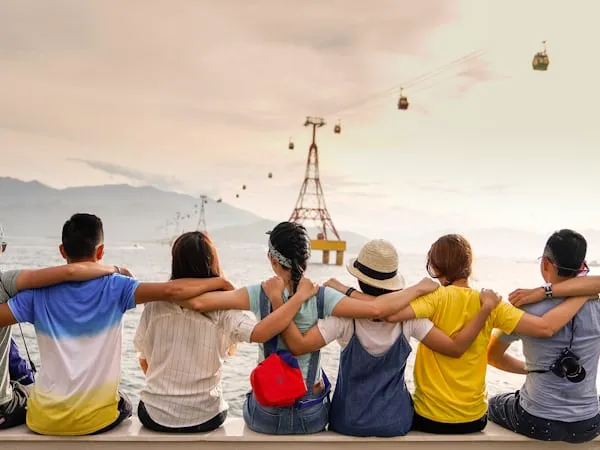
印刷や大きな画面に合わせて写真を拡大
ドラッグ&ドロップまたはクリックして参照
1〜20枚をアップロード。複数枚はVIP限定。
必要な大きさを選び、実際に使うサイズで仕上がりを判断できます。
AIが輪郭や質感を推定しながら画素を追加します。小さな写真を大きく使いやすくしますが、元画像にない情報を正確に復元できるとは限りません。
縦横をそれぞれ2倍・4倍にするほか、2K・4K・8K、標準モデルでは16Kも選べます。プリセットは16:9への固定トリミングを意味しません。
標準モデルは最大16K、高速モデルは最大8Kの選択肢があります。高速モデルは各辺8192ピクセルが上限です。実行前にサイズと必要クレジットを確認してください。
1枚あたり18 MBまでのJPG・PNG・WebPをアップロードし、出力形式を選べます。1枚ずつの拡大に加え、VIPなら同じ設定で最大20枚を一括拡大できます。
風景、人物、商品、イラストの拡大例を比較。輪郭や質感を確認し、用途に合ったサイズを選びましょう。
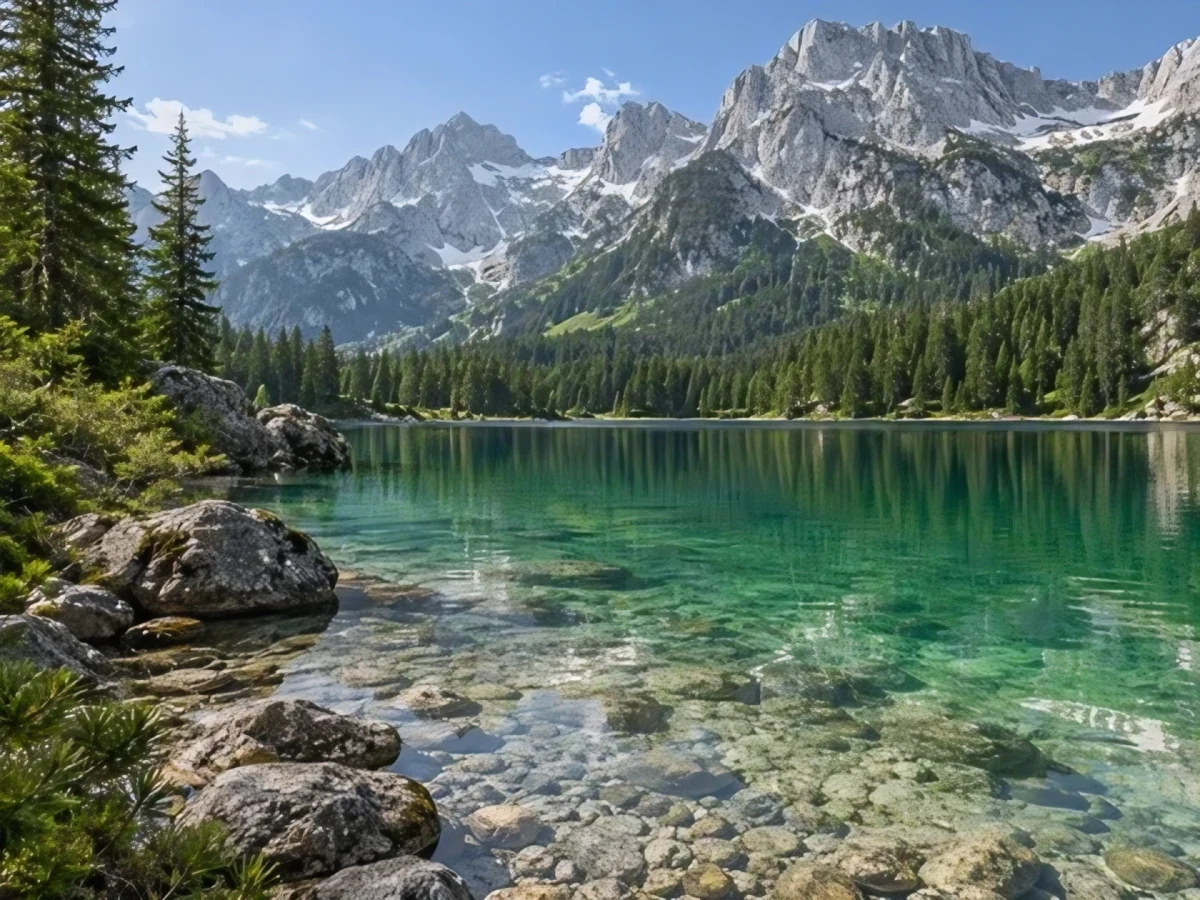
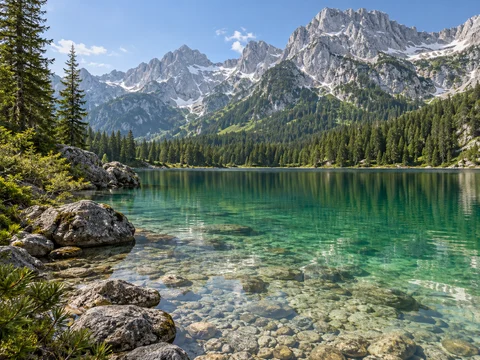
480 × 360の画像を4倍で1920 × 1440ピクセルに。ファイルサイズだけでなく、木々や岩の質感を見比べてください。
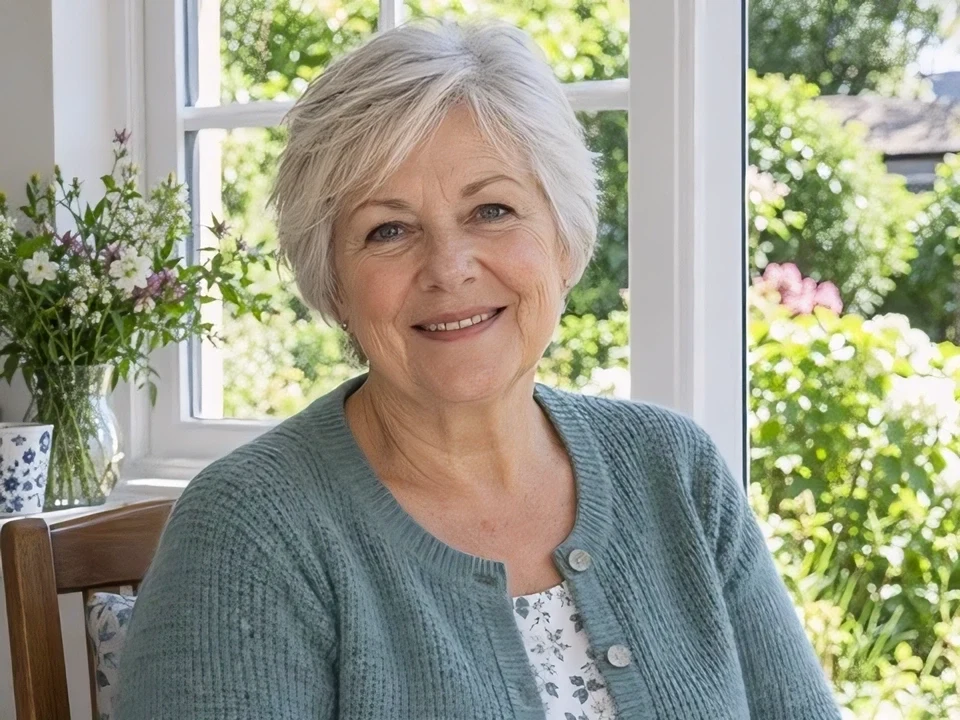
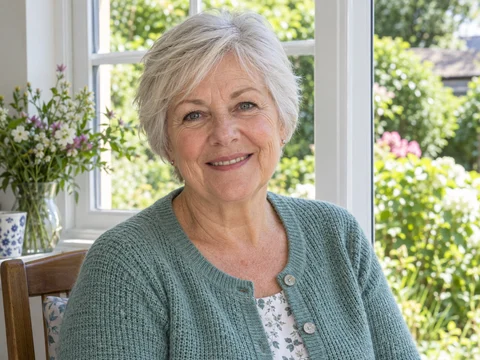
2倍の例で髪、肌、ニットの質感を確認。プリントを注文する前に、顔立ちを元の写真と照らし合わせましょう。
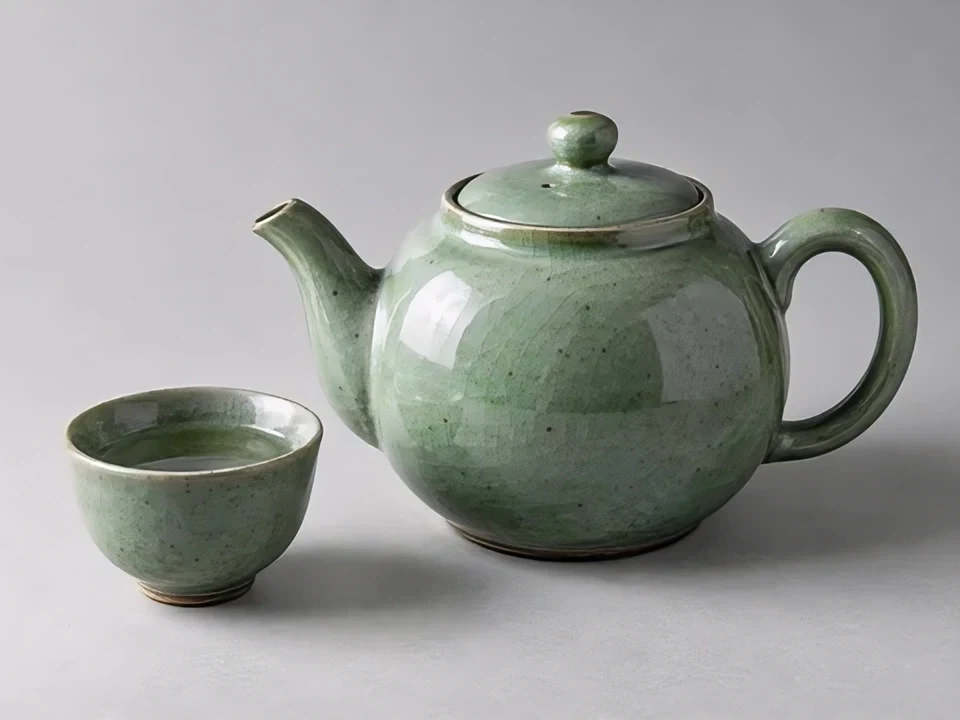
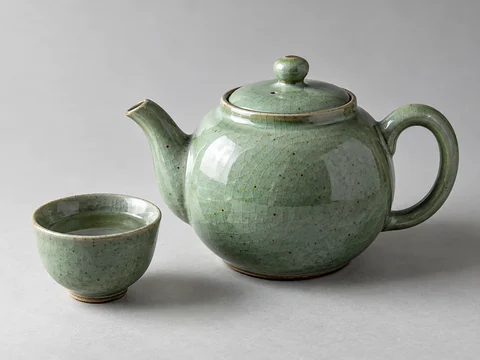
2倍にしたティーポットの釉薬や輪郭を確認できます。形、色、表示が実物と一致しているかも確認してください。
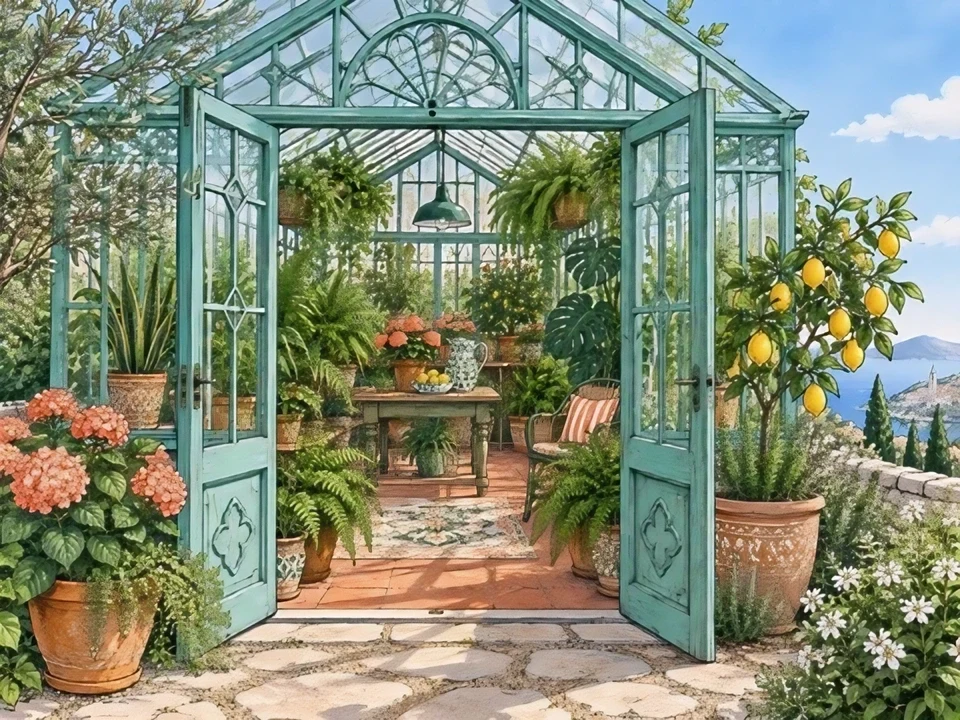
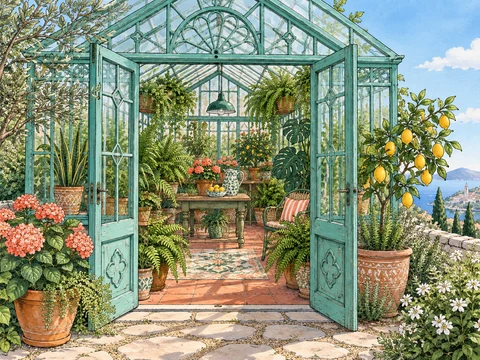
2倍にした温室の線画と筆の質感を比較。サイズが大きくなっても、すべての線が同じままとは限りません。
最大の数値ではなく、仕上がりの用途に合わせて解像度を決めましょう。
小さな写真を額装やアルバム、ポスター用に拡大。印刷店に必要なピクセル数を確認し、大判印刷の前に試し刷りで仕上がりを見ましょう。
小さな壁紙を大画面向けに調整。縦横比は別途合わせる必要があり、拡大だけで背景が広がったり縦写真が横長になったりはしません。
小さな商品画像をギャラリーや詳細表示に使いやすいサイズへ。掲載前にラベル、ロゴ、素材感を実物と比較してください。
小さな人物写真やトリミング済みのスキャンを拡大。可能なら原本を高解像度で再スキャンし、傷は先に修復しましょう。
作品集や印刷用に解像度をアップ。まず控えめな倍率で試し、線や筆跡を比較して意図した画風が保たれているか確認しましょう。
元ファイルが見つからないときに、小さな共有画像を活用。まず送信者に原本を確認してください。圧縮で失った情報はすべて戻せるわけではありません。
元の横幅と高さを確認しましょう。画素が増えることと、細部が正確になることは別です。
編集とトリミングを終えてから、最後に一度拡大します。ダウンロード後の寸法を確認し、不自然な場合は出力サイズを小さくしてみましょう。
最大解像度よりも、良い元画像と丁寧な仕上がり確認が大切です。
繰り返しのスクリーンショットを避け、原本を残してください。拡大前に画像をトリミングして構図を決めましょう。
小さな画像と手ブレした画像は別の問題です。先にぼけた写真を鮮明にする処理を試し、確認してから拡大しましょう。
AIはもっともらしい細部を補うことがあります。画像内のぼけた文字を鮮明化しても、重要な文字は原本と照合してください。ロゴはベクター原稿を優先しましょう。
無料クレジットには上限があります。料金とクレジットを確認し、機密性の高い写真を送る前にプライバシーポリシーをお読みください。
他のツールは元画像に必要な場合だけ使いましょう。編集や修復を終えてから、印刷や画面に合う最終サイズを選べます。
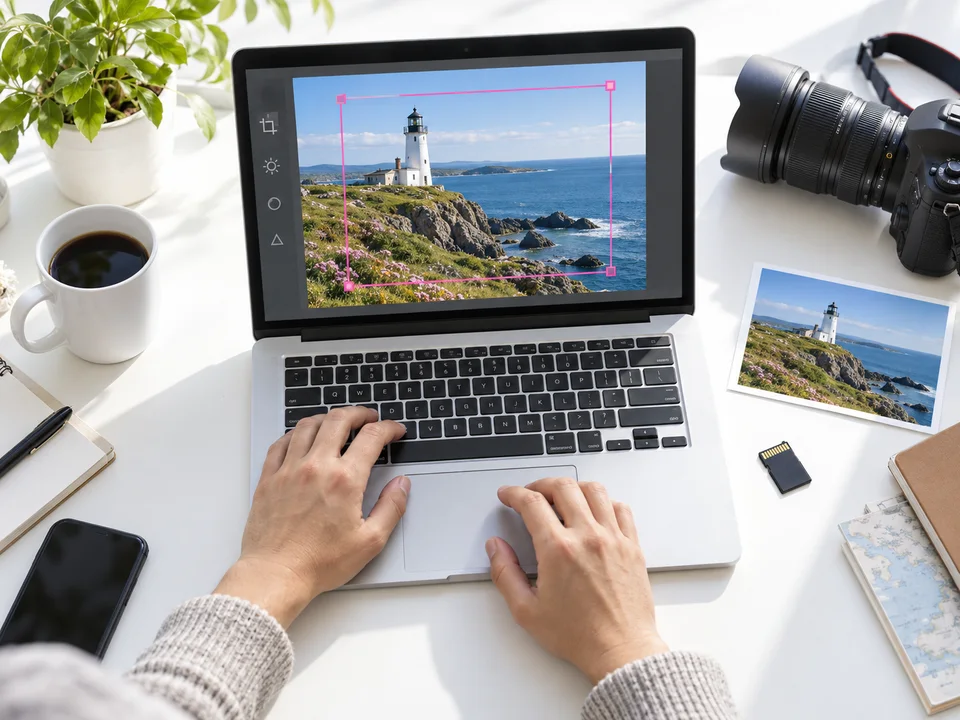
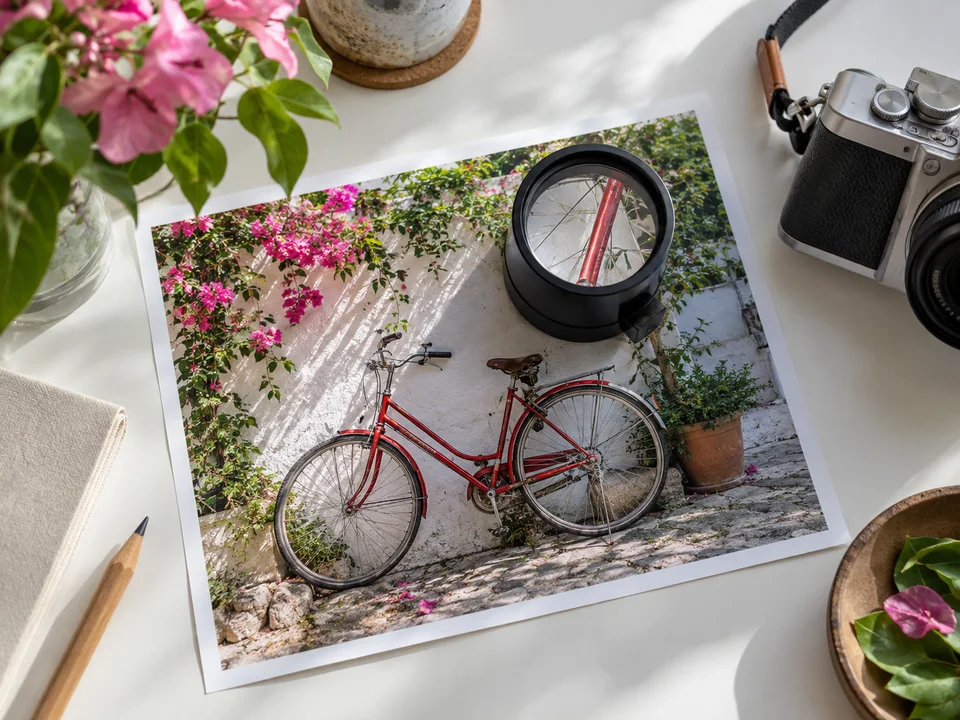
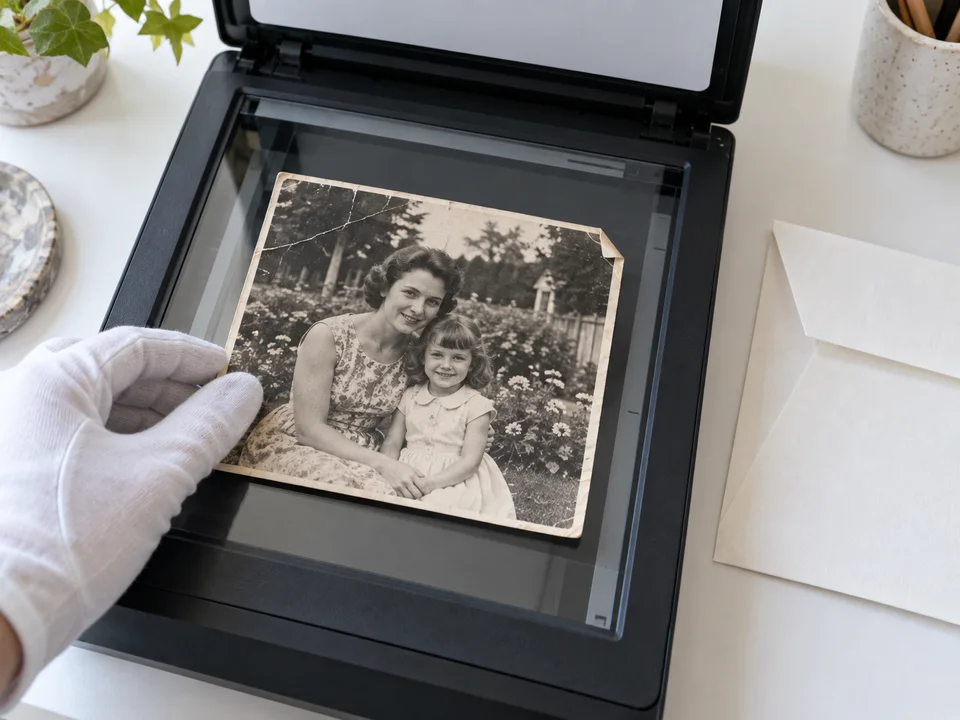
まずJPG・PNG・WebPの画像をアップロードし、モデル、倍率または解像度、出力形式を選びます。必要なクレジットを確認して処理を開始し、結果を比較してからダウンロードしてください。
はい。VIP会員は最大20枚を一括拡大でき、VIP以外の方は1回につき1枚をアップロードできます。画像をアップロードしてモデル、出力サイズ、形式を選び、確認して処理を開始します。選んだ設定はすべての画像に適用されます。クレジットは画像ごとに計算され、開始前に合計が表示されます。
AIは引き伸ばしたときのぼけや粗さを抑える助けになりますが、完全な無劣化や正確な復元は保証されません。元画像を保存し、100%表示で細部を比較してください。
利用可能な無料クレジットで試せます。処理ごとに設定画面に表示されるクレジットを消費し、大きなサイズほど多く必要になる場合があります。アカウントや利用条件はツールと料金ページをご確認ください。
用途を満たす最小サイズを選びましょう。両モデルに2倍と4倍があり、高速モデルは8Kまで、標準モデルは16Kも選べます。16Kだから必ず正確、または印刷向きとは限りません。
印刷サイズのインチ数に指定PPIを掛けると必要な画素数が分かります。8 × 10インチを300 PPIで印刷するなら2400 × 3000ピクセルです。必要に応じて拡大し、トリミングと試し刷りを確認してください。
DPIやPPIのメタデータだけを変えても画素は増えません。拡大はピクセル寸法を変え、印刷設定は紙上の密度を決めます。印刷レイアウトや色校正は別に行う必要があります。
対応形式でアップロードできます。まず2倍で試し、線、顔、筆跡を比較しましょう。画風が変わる場合は倍率を下げるか、高解像度の原本を使ってください。
確実には戻せません。鮮明に見える文字や顔の細部がAIの推定である可能性があります。正確さが重要な場合は原本やより鮮明な写真を探し、欠けた情報の証拠として使わないでください。
1枚あたり18 MBまでのJPG・PNG・WebPを受け付け、出力も同じ3形式から選べます。解像度や出力上限はモデルによって異なります。
はい。対応するスマホブラウザーでページを開き、スマホから写真をアップロードします。その後、出力設定を選んで確定し、処理を開始してください。安定した通信環境を使い、プレビューのスクリーンショットではなく処理後の画像をダウンロードしてください。