














01
画像全体の印象と細部を改善
被写体の輪郭や明暗の階調を整え、物や衣服、背景の表現を豊かにします。強いフィルターに頼らず、低画質の写真にも奥行きを加えます。
写真の細部を再構成し、色や明るさ、質感をまとめて改善します。小さい画像や低画質の写真はもちろん、強くぼけた写真でも画質改善を試せます。 無料で試せる • 登録不要 • 元画像と比較できる
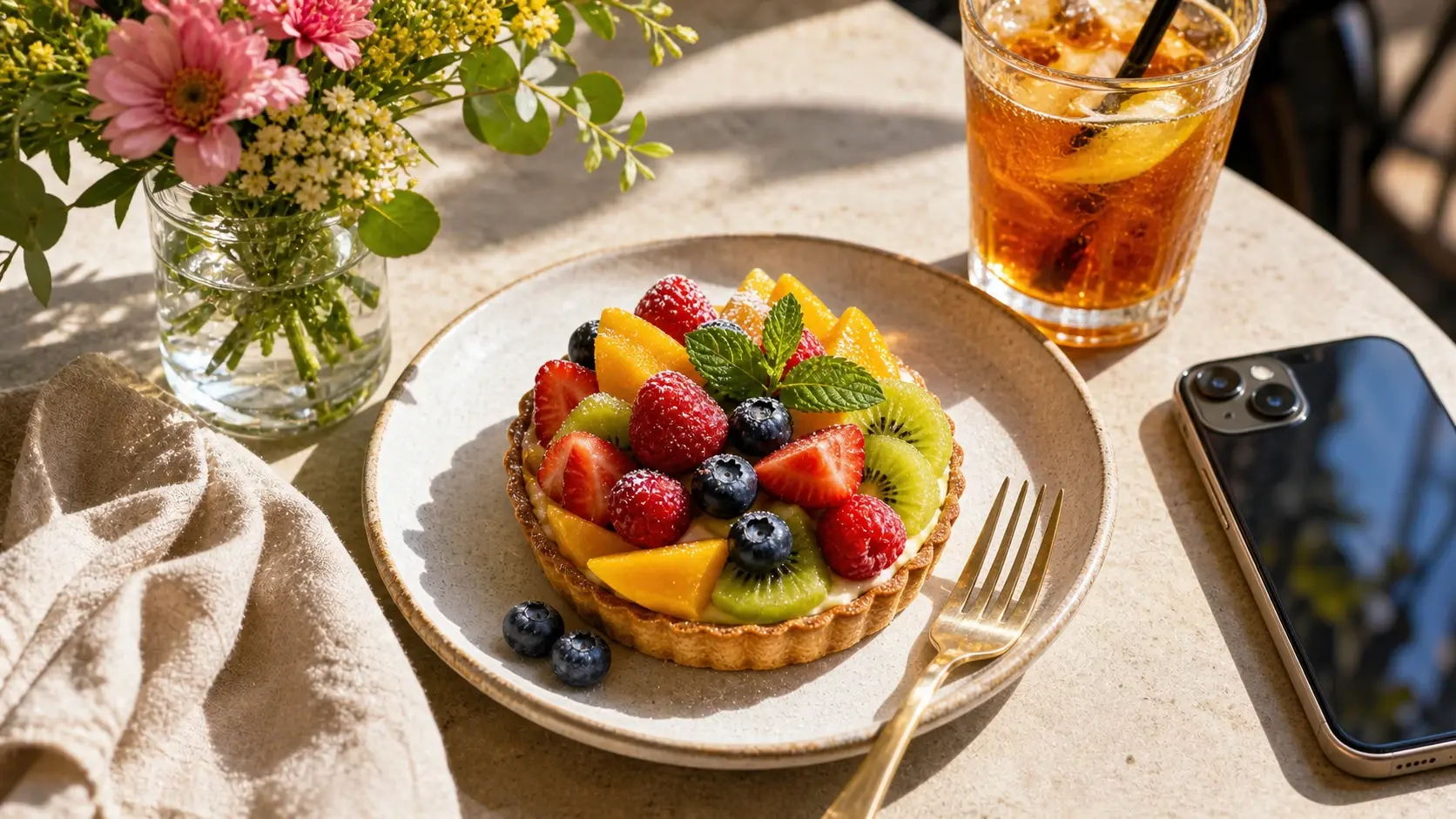
ドラッグ&ドロップまたはクリックして参照
通常は1枚ずつ。VIPなら最大20枚をまとめてアップロードできます。
衣服や素材の質感から、顔の細部や肌の色まで。AIが画像全体の細部と明るさのバランスを整え、自然な立体感を引き出します。
被写体の輪郭や明暗の階調を整え、物や衣服、背景の表現を豊かにします。強いフィルターに頼らず、低画質の写真にも奥行きを加えます。
くすんだ色を引き出し、ハイライトと影のバランスを調整します。肌色や素材、周囲の光を調和させ、彩度を上げすぎない自然な色合いを目指します。
布の織り目、木目、金属など、表面の細かな質感を豊かにします。衣服や商品、身近な物の素材感と立体感を引き立てます。
目元や眉、髪の細部を引き出し、顔の光と肌色を整えます。過度な肌の平滑化や顔立ちの変更ではなく、自然な肌の質感を目指します。
作例で光、色、見える細部の変化を比較できます。仕上がりは元画像の状態によって異なります。
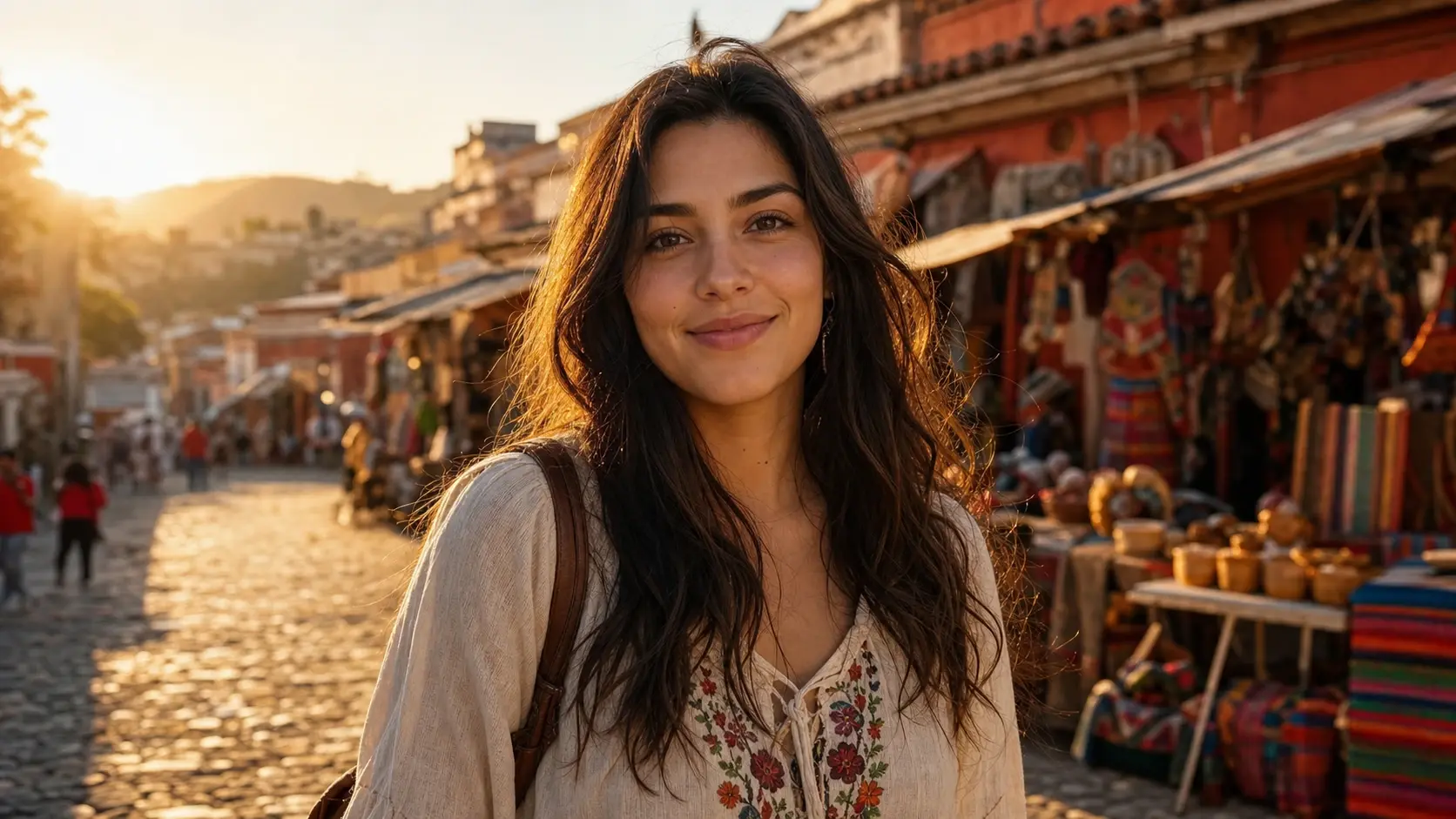
明るい街並みと日陰の顔を比較します。全体の明るさだけでなく、肌色、髪の毛、ブラウスの刺繍に注目してください。
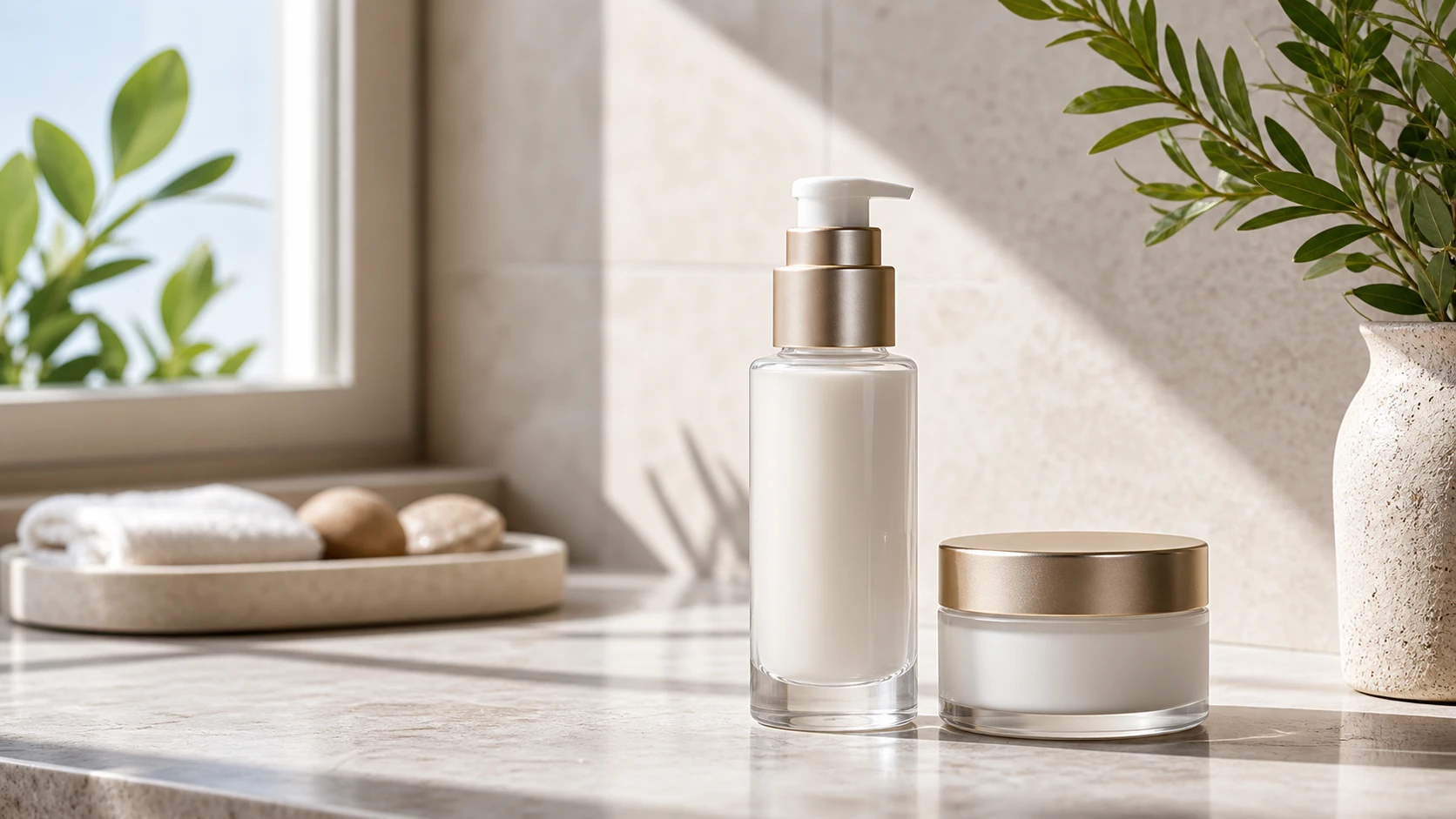
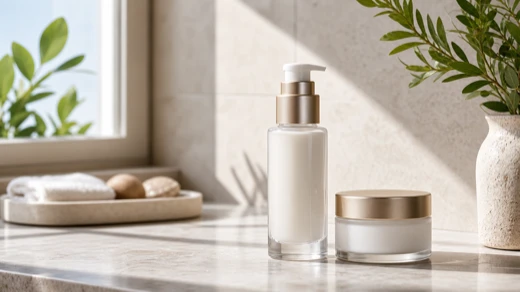
明るい背景に対して、ボトルの輪郭や容器のふたが見分けられるかを確認します。形を伝える影を残し、掲載前に実物の色と照合してください。
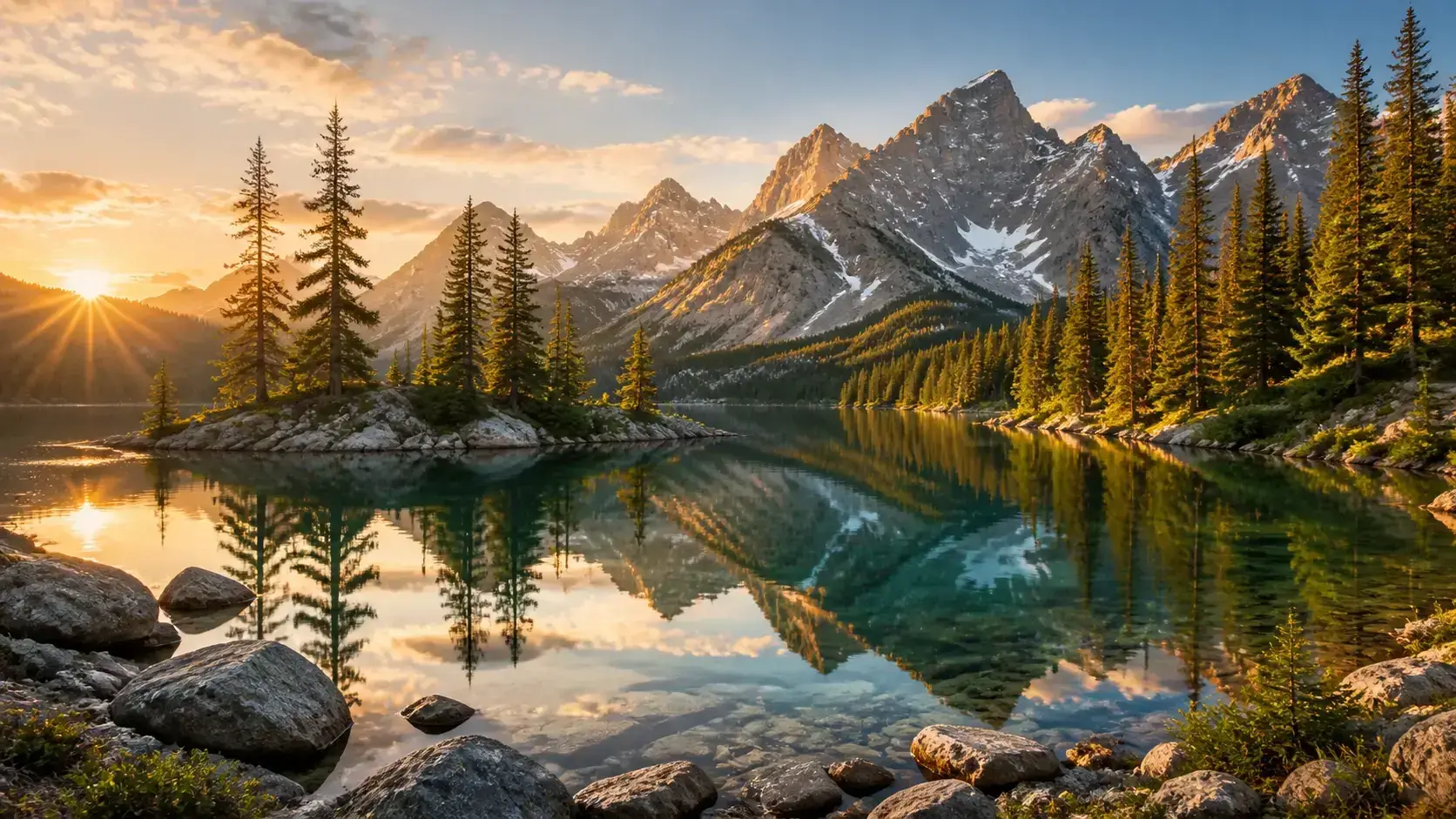
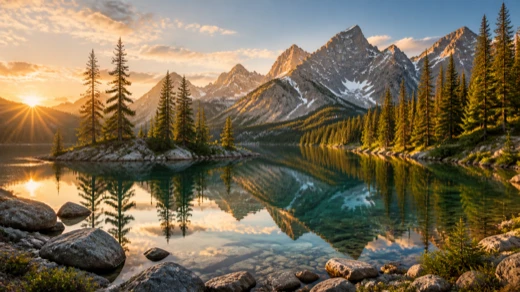
山の稜線、手前の岩、湖の映り込みを見比べます。空や木々の色が不自然にならず、奥行きが分かりやすくなっているかを確認しましょう。
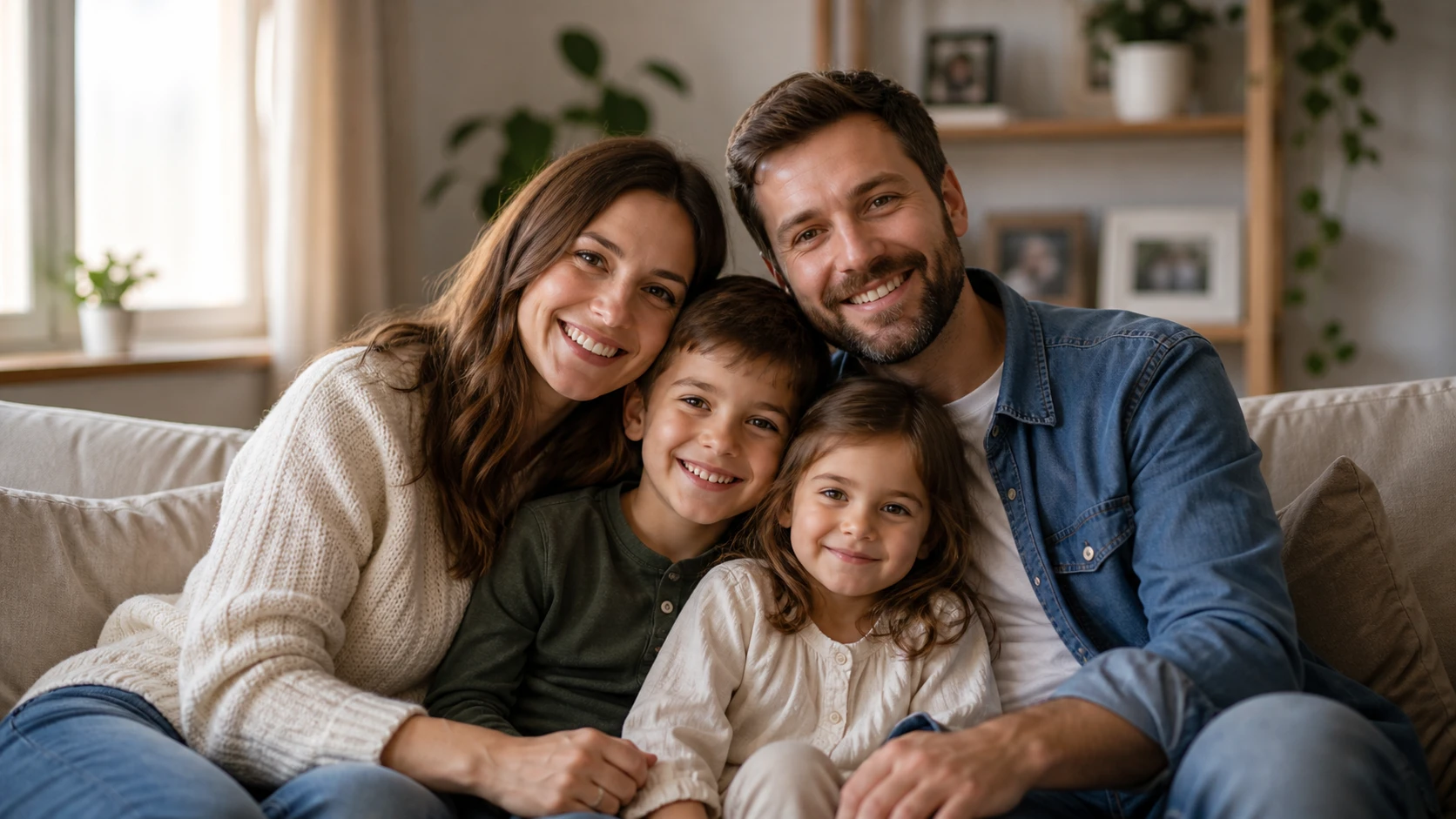
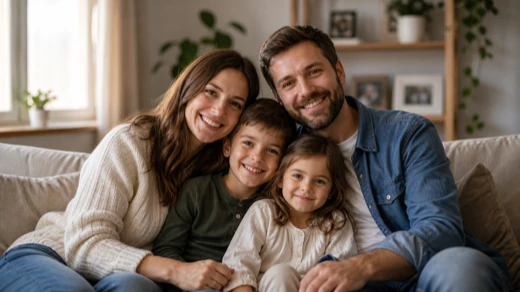
一人ひとりの顔、ニットの編み目、ソファの質感を確認します。見慣れた表情を変えずに、細部が見やすくなっているかがポイントです。
写真をアップロードし、設定を選んで処理したら、元画像と比較してダウンロードします。撮影シーンの選択や指示文の入力は必要ありません。
JPG、PNG、WebP画像をアップロード。VIPなら最大20枚をまとめて処理できます。
モデルと利用可能な出力形式を選んで処理を開始します。AIが細部を再構成し、明るさや色もまとめて整えます。
元画像と結果を比較し、選択した形式でダウンロードします。
小さい画像、強くぼけた写真、圧縮されたコピーもお試しいただけます。色や明るさを改善したい写真にも使えます。
暗く写った顔や衣服の細部を見やすくします。肌の色や顔立ちが変わっていないか、元画像と見比べてください。
光と色の見え方を整えます。掲載前にラベルや商品の正確な色を確認してください。
コントラストが弱い景色に奥行きを出しつつ、空や緑の自然な色を保ちます。
小さな保存画像や強く圧縮されたコピーしかなくても、そのままアップロードできます。事前に拡大せず、AIでより鮮明な画像へ再構成しましょう。
再構成の強みが生きるのは低画質の画像です。すべての写真が必ず良くなるとは考えず、用途に合う仕上がりかで判断してください。
高解像度で細部まで鮮明な写真は、改善が小さい場合や劣化する場合もあります。出力解像度には上限があり、大きい元画像ほど高精細になるとは限りません。
まず同じ大きさで見比べ、次に顔や文字、輪郭を拡大します。文字の変化、縁の不自然な光、肌の滑らかになりすぎた部分を確認してください。
ぼけが強いほど、多くの再構成が必要です。顔、文字、質感はAIが推測して生成する場合があるため、正確さが必要な部分は確認してください。
まず代表的な1枚を試し、色や細部が合うモデルで残りを処理しましょう。光の条件は写真ごとに異なるため、結果は1枚ずつ確認してください。
画像のサイズを大きくする、輪郭をくっきりさせる、古い写真の傷を修復するなど、目的に合ったツールを選べます。
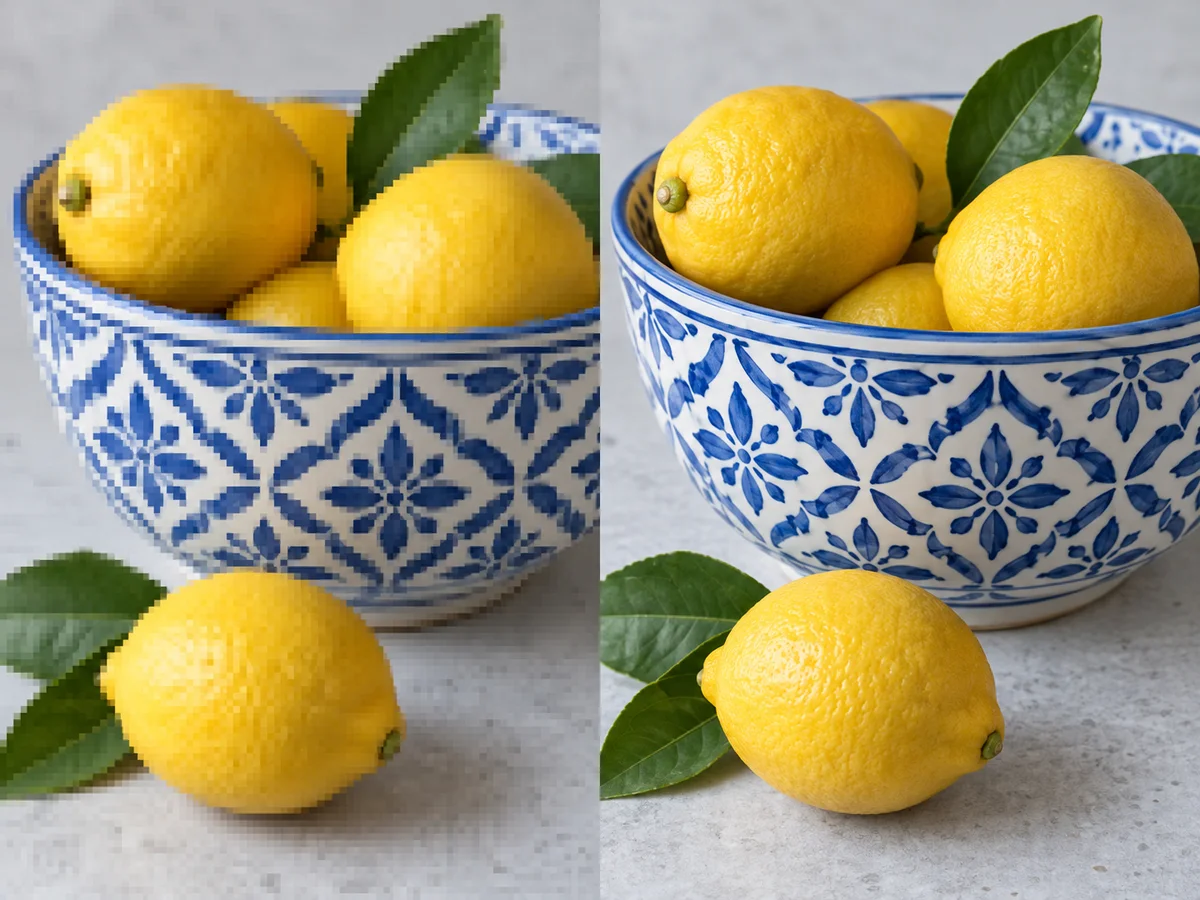
掲載画像はAIで作成したイメージであり、このモデルで処理した結果ではありません。実際の仕上がりは元画像によって異なります。
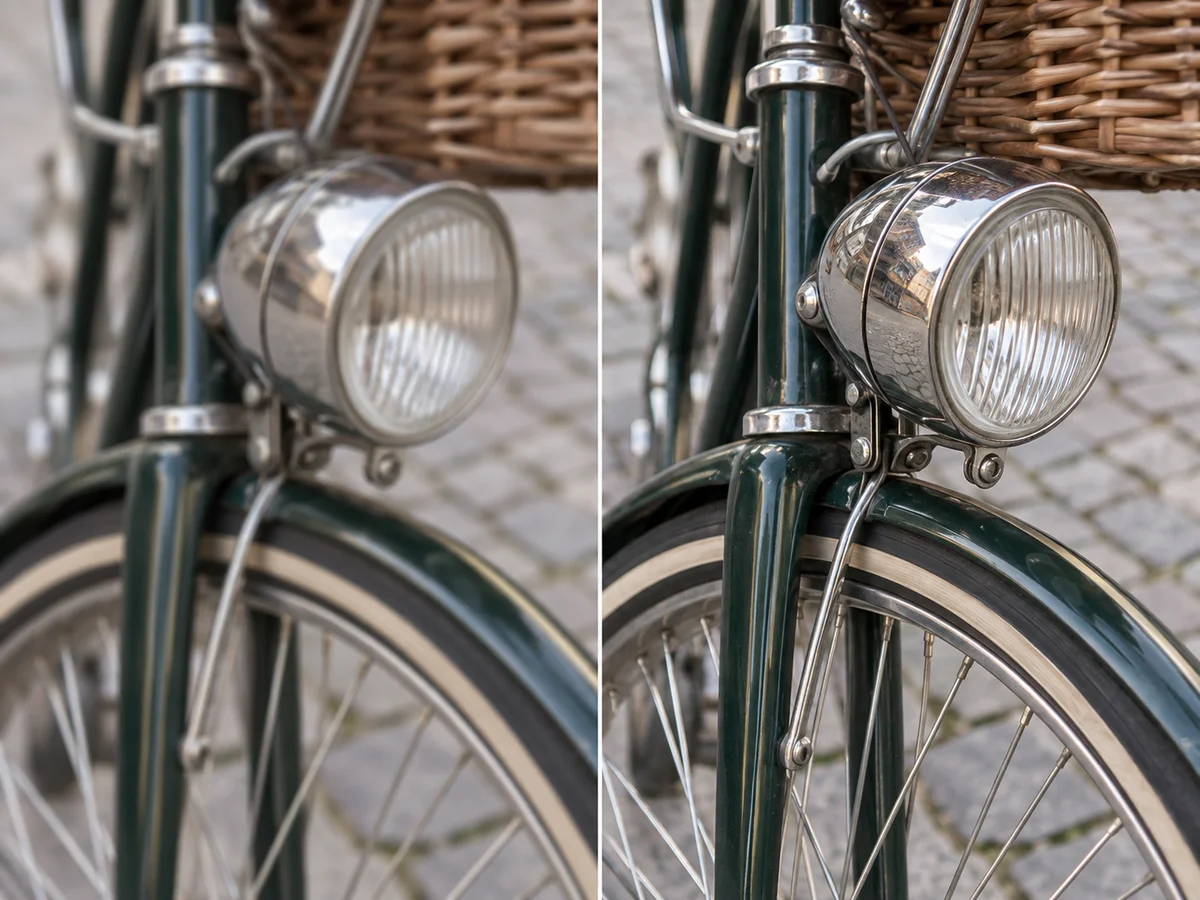
掲載画像はAIで作成したイメージであり、このモデルで処理した結果ではありません。実際の仕上がりは元画像によって異なります。
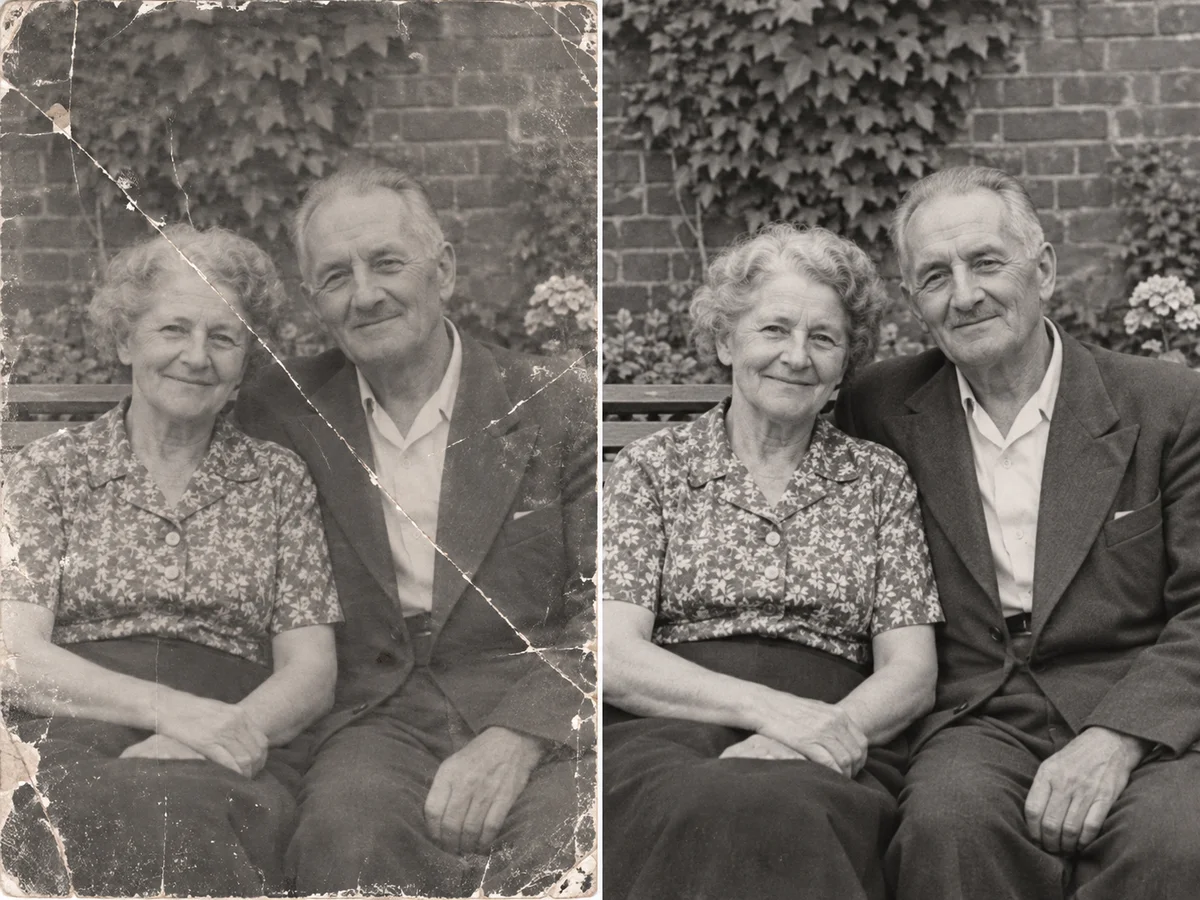
掲載画像はAIで作成したイメージであり、このモデルで処理した結果ではありません。実際の仕上がりは元画像によって異なります。
はい。低解像度の画像や圧縮を繰り返して劣化した写真、強くぼけた画像でも、AIで細部を再構成できます。輪郭を強調するだけの処理ではありません。元画像があれば優先して使うのがおすすめですが、圧縮された画像でも試せます。ただし、再構成された細部が元の被写体と完全に一致するとは限りません。
彩度を上げるだけでなく、色のバランスやコントラストを整えることで、平坦な写真に立体感を出すことができます。肌、植物、商品の表面など、見慣れた色を元画像と比べて確認してください。目指すのは自然な見た目であり、フィルター効果を加えたり、撮影時の色を正確に再現したりすることを保証する機能ではありません。
AIが全体の明暗バランスを整え、影になった被写体を見やすくします。逆光のポートレート、暗い室内写真、影の強い旅行写真などで試せます。完全に黒くつぶれた部分や白飛びした部分に現れる新しい細部は、AIの推測による再構成であり、元の情報を確実に復元したものではありません。
顔の細部や肌の質感を見やすくできますが、顔立ちがまったく変わらないとは限りません。顔が小さいほど、また画質が低いほど再構成が必要になり、表情が変わったり肌が滑らかになりすぎたりすることがあります。結果を使う前に、目元、口元、肌の質感を元画像と見比べてください。
布地の織り目、木目、表面の細部を見やすくし、商品写真全体の印象を改善できます。元画像に十分な情報がない場合、一部の質感はAIが生成することがあります。商品ページに掲載する前に、素材の模様、色、ロゴ、パッケージの文字を実物と照合してください。
この機能は、細部の再構成が必要な低画質画像で特に役立ちます。すでに鮮明で解像度の高い写真は改善の余地が少なく、出力解像度の上限によって細部が失われる場合もあります。元画像を残し、同じ表示サイズで細かな質感、髪の毛、小さな文字などを比較してから選んでください。
細部の見え方、色、明るさを改善したい場合は画像補正が適しています。印刷、商品ページ、大きな画面での表示などでピクセル数を増やしたい場合は、画像拡大を選んでください。印刷前には、ダウンロードした画像のサイズが希望する印刷サイズに足りるか確認しましょう。プレビューが鮮明でも、十分なピクセル数があるとは限りません。
画像拡大ツールでピクセルサイズを大きくするはい。VIP会員は最大20枚をまとめてアップロードして処理できます。VIP以外の方は1回につき1枚です。まず代表的な1枚で仕上がりを確認してから、残りの写真を処理するのがおすすめです。同じ設定でも写真によって色や細部の仕上がりは異なるため、使用前に1枚ずつ確認してください。