














広告向けAIフォトエディタで1枚の画像から複数の広告クリエイティブを作成
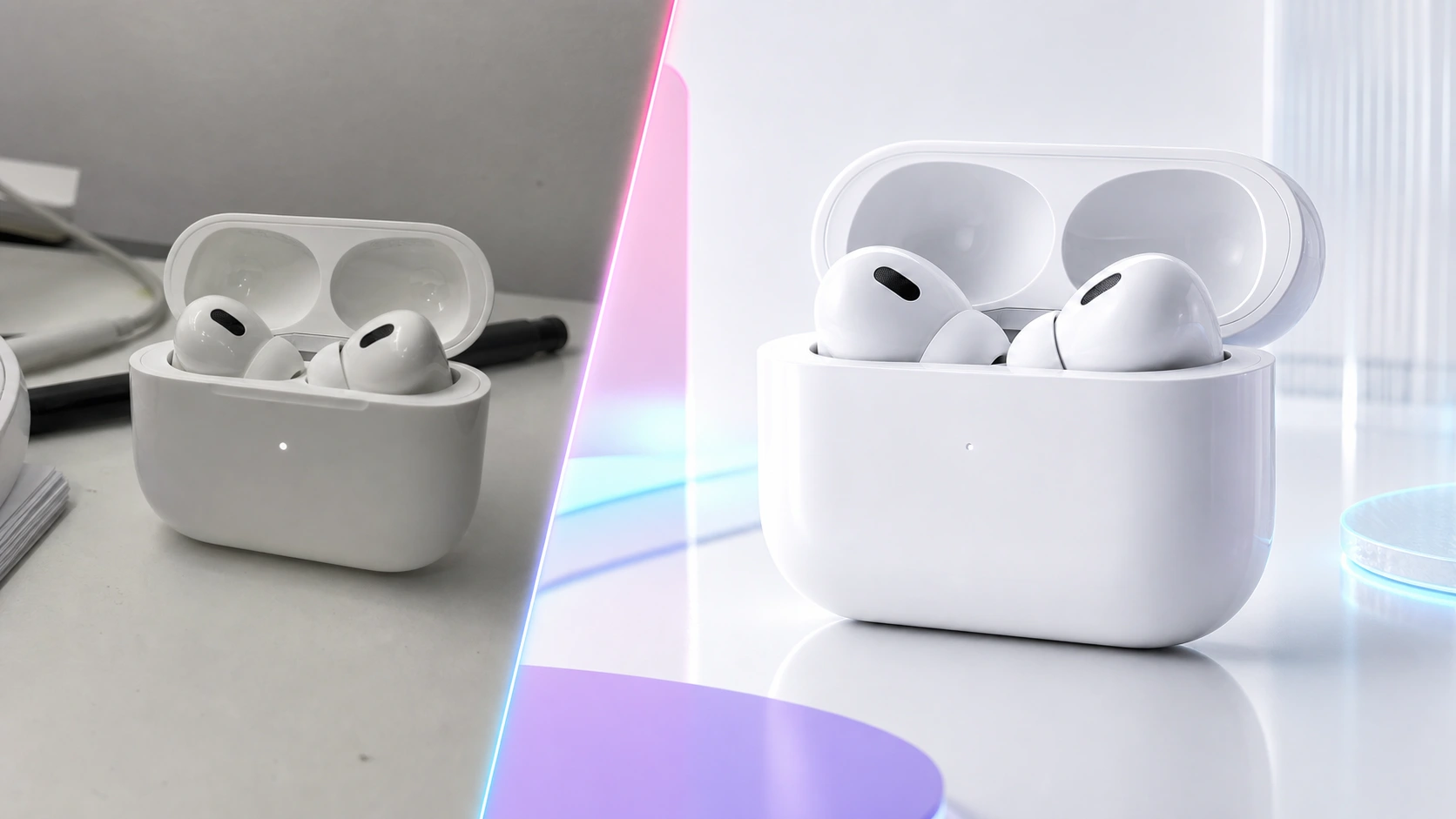
広告クリエイティブはすぐに疲労します。あるオーディエンスやプレイスメント、季節に効いた製品画像が、次の施策でも同じように効くとは限りません。多くのチームには、無限に撮影・デザイン・素材を用意する余力がないことが、この課題の根底にあります。
広告向けAIフォトエディタを使えば、「バリエーションが足りない」という問題を解決できます。製品写真やポートレート、部屋、ライフスタイル画像を1枚用意するだけで、背景・光の当たり方・構図・キャンペーンコンセプトを自在に変え、すべてを手作業で作り直す必要がなくなります。
狙いは製品を偽ることではありません。主体・オファー・ブランドの真実性を保ちながら、より役立つ視覚的な角度を生み出すことです。
結論(Quick Answer)
広告向けAIフォトエディタは、マーケターが1枚の元画像(元画像)から複数の配信可能なクリエイティブバリエーションを作るためのツールです。背景・シーン・光・季節のスタイル・製品の使用文脈・レイアウトに配慮した構図をテストするために活用しましょう。製品の正確さを保ち、各バリエーションを必ず人手で確認し、各広告プラットフォームの画像要件に合わせたサイズで書き出します。
なぜ広告クリエイティブは1枚では足りないのか
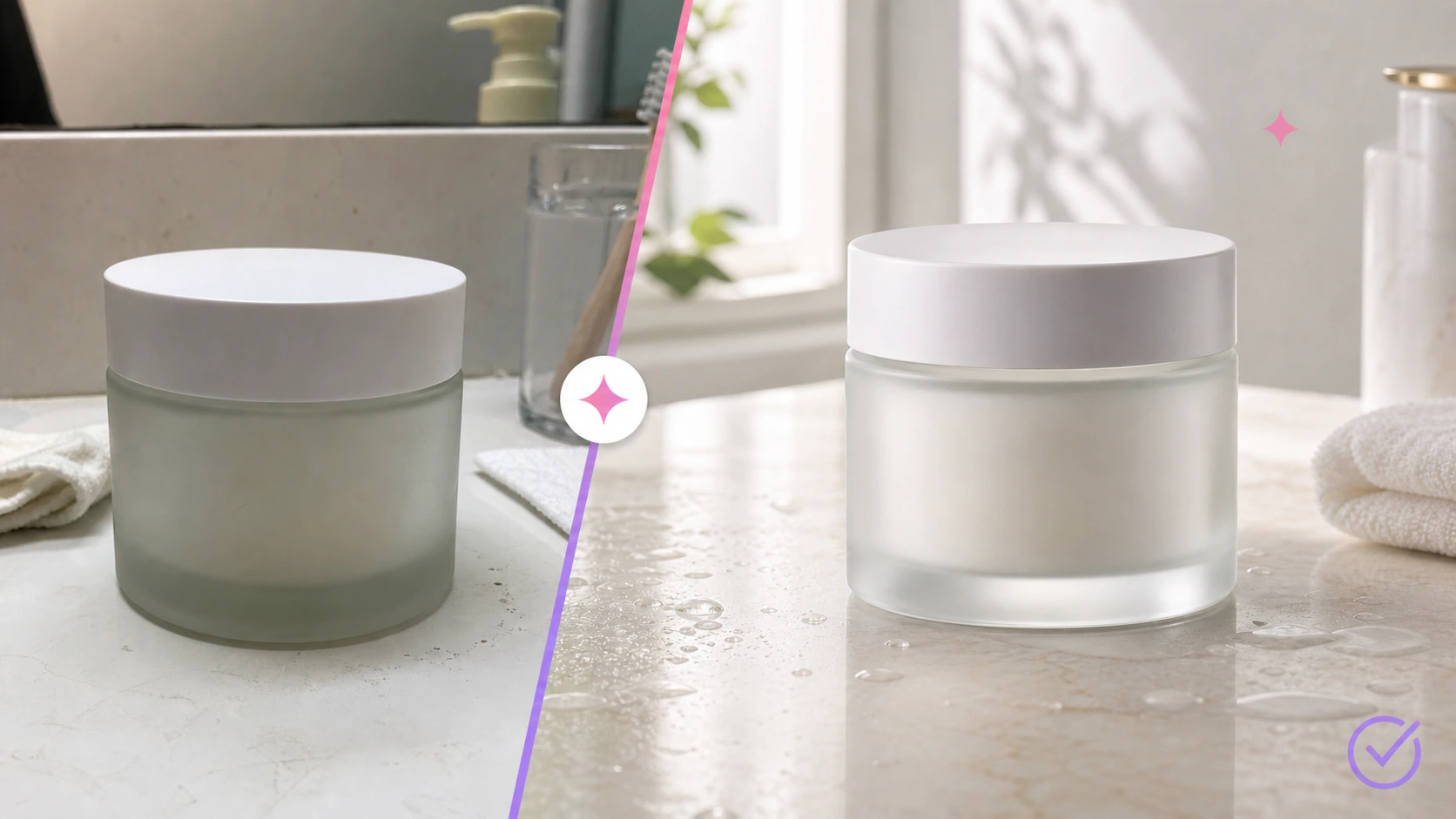
1枚の画像がすべてのプレイスメントにぴったり合うことは稀です。正方形の製品広告、縦長のストーリー画像、横長のディスプレイ素材、ライフスタイル風のランディングページバナーは、それぞれ異なる構図の判断を必要とします。
以下のようなケースに合わせてバリエーションが必要になる場合があります。
- 異なるオーディエンス
- 異なるベネフィットや懸念への対応
- 季節限定キャンペーン
- マーケットプレイスの商品ページ
- ソーシャル広告
- リターゲティング広告
- ランディングページのヒーロー画像
- メールバナー
- 新製品ローンチのティザー
AI編集なら、元となる素材の周囲のシーンを変えつつ主体を認識可能なまま保てるため、こうしたバリエーションをより速く作れます。
AI広告クリエイティブのワークフローで何を変えるか
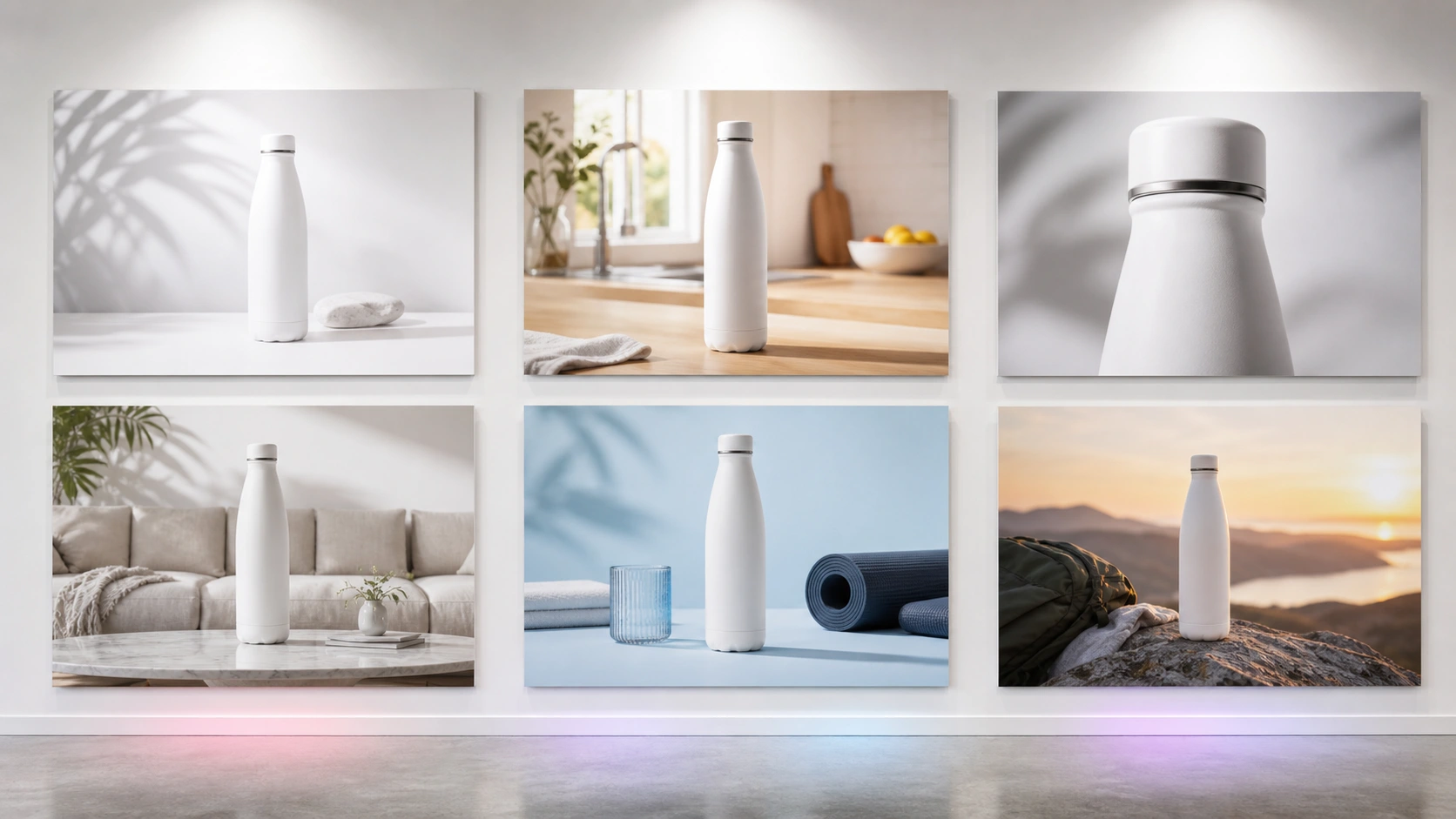
一度にすべてを変えてはいけません。効果的な広告テストでは、クリエイティブの次元を1つずつ変えるのが一般的で、そうすれば結果の判断が容易になります。
| クリエイティブの次元 | 変わるもの | 適した用途 |
|---|---|---|
| 背景 | スタジオ、ライフスタイル、季節感、室内、屋外 | 文脈とブランドの雰囲気をテスト |
| 光 | 柔らかな自然光、スタジオライト、暖かな夕暮れ、ハイコントラスト | 注目度と品質感をテスト |
| 構図 | 製品中央配置、余白(ネガティブスペース)、クローズアップ、見出し用の余白 | 異なるプレイスメントへ対応 |
| 使用文脈 | デスク、バスルーム、キッチン、旅先、フィットネス、店頭棚 | オーディエンスの状況に合わせる |
| カラー感 | 明るい、落ち着いた、プレミアム、遊び心、ナチュラル | キャンペーンのトーンに合わせる |
| 素材フォーマット | 正方形、縦長、横長のトリミング | プラットフォームへの配信準備 |
よりクリーンにテストするには、製品・オファー・主要な視覚メッセージを安定させたまま、環境や表現スタイルのみを変更します。
ステップ解説:1枚の画像から広告バリエーションを作る
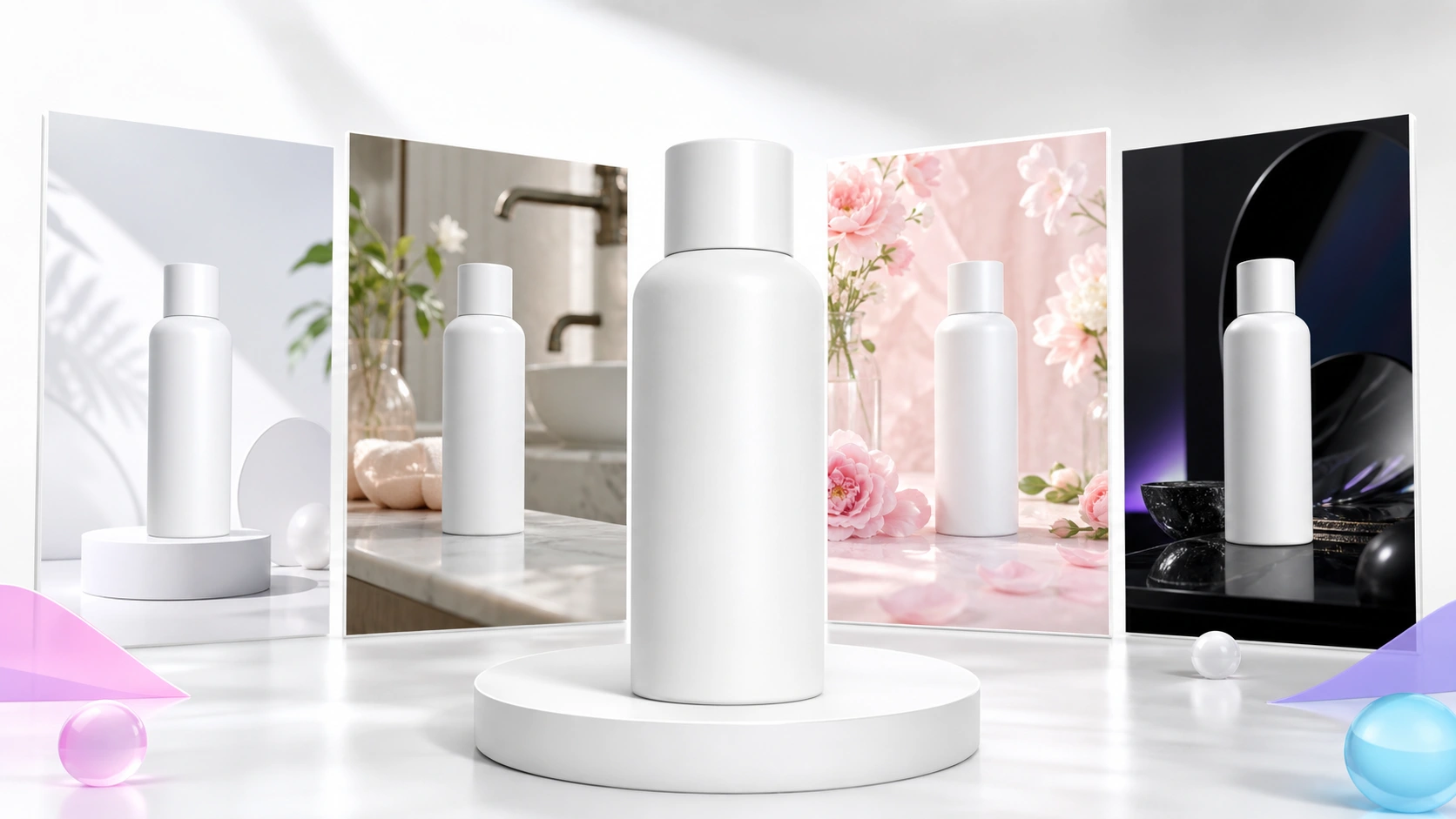
1. トリミングに耐える元画像を選ぶ
製品や主体が完全に写っている写真から始めます。周囲に十分なスペースを残し、最終的な画像が正方形・縦長・横長のいずれになっても、重要なディテールが切れないようにします。
編集前に確認すること:
- 主体はシャープか?
- 主要な輪郭は見えているか?
- ラベル・顔・物体の形状は明確か?
- 安全にトリミングできるか?
- 広告コピーやプラットフォームのオーバーレイ用のスペースはあるか?
Googleの公式広告スペックによれば、一般的な画像サイズには1200 x 628や1200 x 1200が含まれ、Performance Maxのガイドラインでは重要なコンテンツを画像の中央エリアに収めることが推奨されています。これを実用的な注意点として捉えましょう。製品を端に近すぎる位置に置かないことです。
2. キャンペーンの「役割」を定義する
広告画像には役割が必要です。クリエイティブが何を伝えるべきかを把握する前に、きれいな背景を生成してはいけません。
次のいずれかの役割を選びます。
- 製品を明確に見せる
- ユースケースを説明する
- 製品をプレミアムに見せる
- 製品を実用的に見せる
- セールやローンチを後押しする
- 季節の角度を作る
- 清潔でリアルなシーンで信頼を築く
役割が明確になれば、プロンプト(指示文)はずっと書きやすくなります。
3. 製品保真(プロダクトセーフ)なプロンプトを書く
広告向けでは、プロンプトが画像の商業的な真実性を守る必要があります。編集結果によって、製品の色・縮尺・機能・パッケージ詳細・主張が変わってはなりません。
次の式を使います。
元の主体 + キャンペーンの役割 + シーン + 光 + セーフエリア + 保護するディテール
例:
この製品をヒーロー(主役)にした、清潔なSNS広告画像を作成してください。暖かみのある白いスタジオ台に置き、柔らかな自然な影と、見出し用の余白(ネガティブスペース)を右側に十分に確保してください。製品の形状・ラベル・色・素材・縮尺・カメラアングルは変更しないでください。
ライフスタイル広告の場合:
このリユースボトルを、明るいキッチンカウンターに置き、柔らかな朝の光とシンプルな健康ライフスタイルの雰囲気で配置してください。ボトルの形状・ロゴ位置・色・素材・キャップ・比率は変更しないでください。上部に広告コピー用の清潔なスペースを残してください。
4. バリエーションセットを生成する
数十枚のランダムな画像を作るのではなく、意図を持った小さなセットを作ります。実用的な最初のバッチは、広告バリエーション6枚です。
| バリエーション | プロンプトの方向性 | 目的 |
|---|---|---|
| クリーンなスタジオ | 無難な背景、柔らかな影 | メインの明瞭画像 |
| ライフスタイル使用 | 実際の環境にある製品 | 文脈を示す |
| 季節感 | ほどほどの季節小物や光 | キャンペーンの新鮮さ |
| プレミアム | 洗練された台、制御された光 | 知覚価値の向上 |
| 問題解決 | 散らかりから清潔へ、あるいはビフォーアフター | ベネフィットを説明 |
| 余白(ネガティブスペース) | コピー用スペースのあるシンプル背景 | 有料広告のレイアウト |
キャンペーンで使う前に、各バリエーションの製品正確性を確認してください。
5. プレイスメントに合わせて最適化する
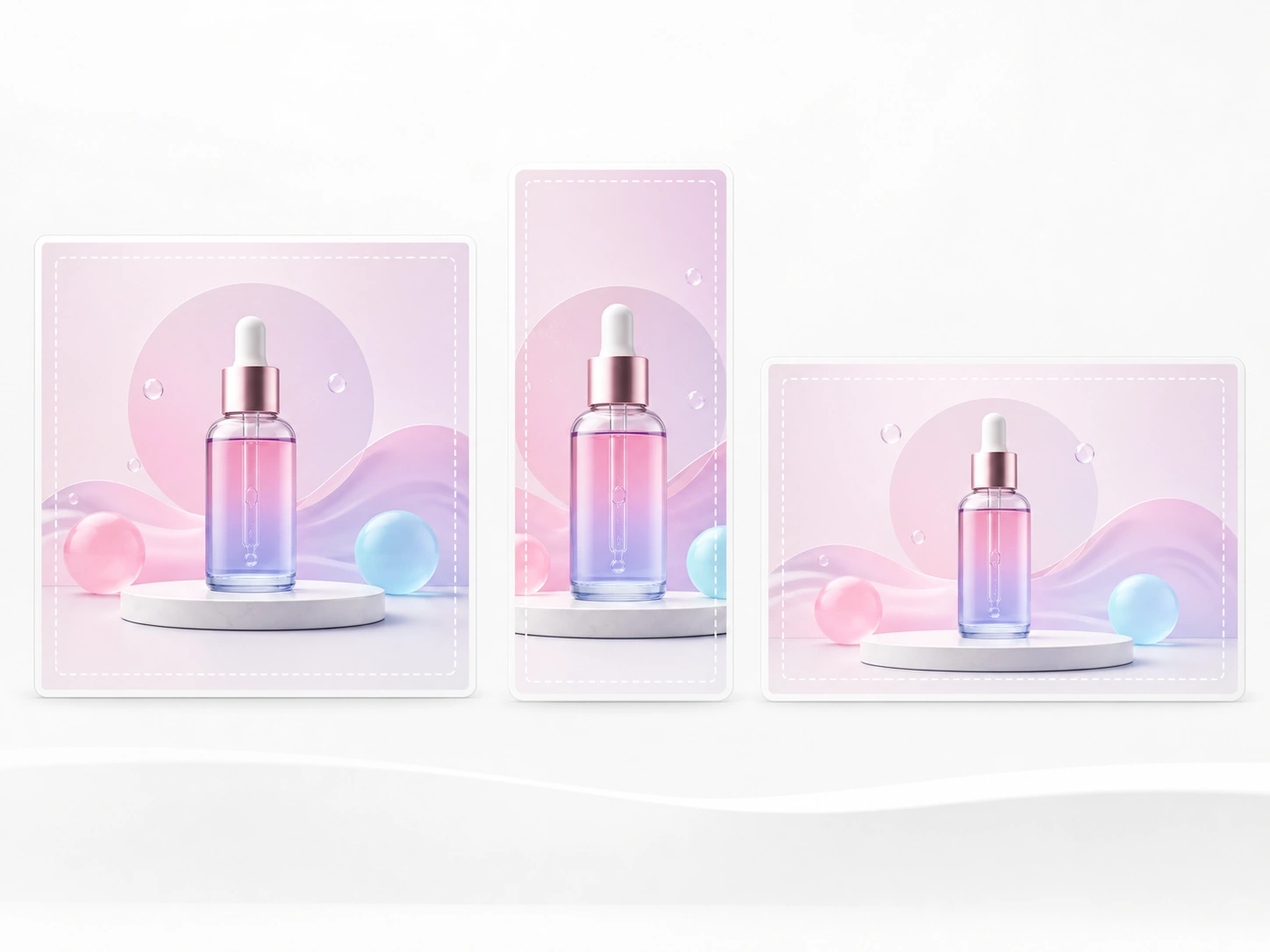
最も強いコンセプトを選んだら、プレイスメント向けに最適化します。同じ画像を単に引き伸ばしたりトリミングしたりしてはいけません。
| プレイスメント | 有用なフォーマットの方向性 | クリエイティブの注意点 |
|---|---|---|
| Instagramフィード | 正方形または4:5縦長 | 製品を大きく読みやすく保つ |
| Instagramストーリー/Reelsカバー | 9:16縦長 | 重要な要素をUIゾーンから避ける |
| Facebookフィード | 正方形または縦長 | 明確な主体とシンプルな背景を使う |
| Google画像アセット | 正方形と横長 | 重要なコンテンツを中央に、清潔に保つ |
| ランディングページヒーロー | ワイドな横長 | 見出しとCTA用のスペースを残す |
| メールバナー | ワイドなトリミング | 細かすぎる製品ディテールを避ける |
Metaの広告ガイドはMeta傘下の多くのフォーマットとプレイスメントを掲載しているため、最も安全なワークフローは、まずプレイスメントを中心に設計し、その後にそのプレイスメント向けの画像を生成またはトリミングすることです。
AI広告クリエイティブのプロンプトテンプレート
新製品ローンチ広告
この製品を清潔なスタジオ台の中央に配置した、洗練された新製品ローンチ広告画像を作成してください。明るくプレミアムな光、ほどほどの影、見出しコピー用の十分な余白(ネガティブスペース)を使用してください。製品の形状・ラベル・素材・色・比率は正確に保ってください。
季節キャンペーン広告
この製品をヒーローにした季節広告画像を作成してください。シンプルな冬のホリデー設定を、柔らかな暖かい光と質の高い控えめな小物とともに加えてください。製品は正確で、完全に見え、変更されないままにしてください。雑然を避け、コピー用の清潔なスペースを残してください。
ライフスタイル使用シーン広告
この製品を、そのカテゴリーに合う実際の日常的な使用シーンに配置してください。製品を視覚的な焦点に保ち、自然な光とシンプルな背景を使ってください。ラベル・形状・色・素材・縮尺を保ってください。
問題解決のビジュアル
製品のユースケースを示す、清潔なビフォーアフター形式の広告コンセプトを作成してください。製品は正確で中央にしてください。問題の状態と改善された結果の間に視覚的対比を持たせた、シンプルなエディトリアルレイアウトを使ってください。読み取れる文字は入れないでください。
余白(ネガティブスペース)クリエイティブ
製品がフレームの左3分の1にあり、右側にコピー用の清潔な余白(ネガティブスペース)がある、ミニマルな広告画像を作成してください。柔らかなスタジオライト、ニュートラルな背景、リアルな影を使ってください。すべての製品ディテールを正確に保ってください。
AI広告画像で変えてはいけないもの
AIのおかげでバリエーション作成は簡単になりましたが、広告には正確性が求められます。購入者が頼りにするディテールは守りましょう。
変えてはいけないもの:
- 製品の形状やサイズ
- ラベルの文字、用量、成分、または規制対象の詳細
- 色や素材
- ロゴの位置
- 付属のアクセサリー
- パッケージの主張(クレーム)
- ビフォーアフターの結果
- 人物の同一性や体の比率
- 許可なく使った実際の顧客の肖像
生成画像が、製品そのものを変えることで「より良く見せかけている」場合は、却下してください。
EzEnhancerが広告クリエイティブワークフローにどう馴染むか
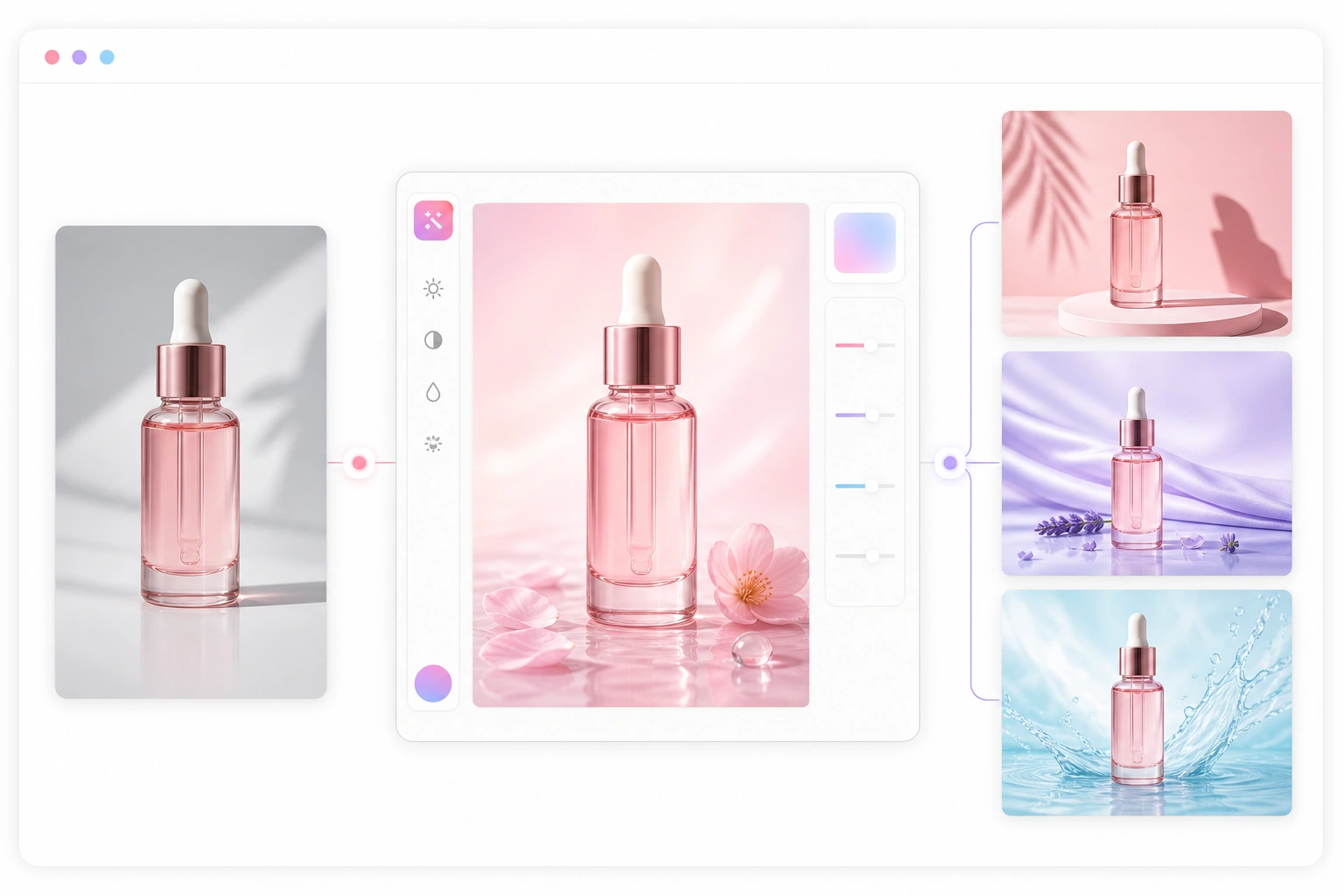
EzEnhancerのオンラインAIフォトエディタは、背景・物体・衣装・光・スタイル・複数画像参照に対するプロンプトベースの編集に対応しています。これにより、マーケターが1枚の元画像から複数の広告向け方向性を作り出す必要がある際に役立ちます。
| 広告ワークフローのニーズ | EzEnhancerの対応 |
|---|---|
| ブラウザベースの高速編集 | モダンなデスクトップやモバイルブラウザからアップロードして編集 |
| 製品広告の背景 | 雑然とした設定を清潔なスタジオやライフスタイルシーンに置き換え |
| ソーシャルクリエイティブのバリエーション | 1枚の元画像から光・ムード・スタイル・環境を変更 |
| 主体の保持 | 製品の形状・顔・ポーズ・カメラアングルなどの保護ディテールをプロンプトで指定 |
| 参照ベースのアートディレクション | 主体・背景・スタイルの参照として複数画像を使用 |
| 最終素材の準備 | Background Remover、Photo Enhancer、Image Upscaler、またはImage Converterと併用 |
例えば、プロダクトマーケターは粗いデスクの背景を除去し、スタジオ版を作り、ライフスタイル版を構築し、季節キャンペーン画像を生成し、最も強い編集をアップスケールしてより大きなキャンペーンプレイスメントに使うことができます。
AI広告クリエイティブのQAチェックリスト
AI編集した画像をメディアバイヤーに渡したり、広告アカウントにアップロードしたりする前に、以下を確認してください。
- 画像は製品やオファーに正確に対応しているか?
- 主体はまだ認識可能か?
- 製品ラベルや重要なディテールは保たれているか?
- プラットフォームのトリミングやUIオーバーレイ用の安全なスペースは十分か?
- モバイルサイズでも機能するか?
- 背景は製品カテゴリーにとってリアルか?
- クレーム・ビフォーアフターの視覚・人物の肖像はコンプライアンスを満たしているか?
- ファイル形式とサイズはプレイスメントに適しているか?
このチェックリストは、1つのクリエイティブが多くのプレイスメントにまたがって表示されうる自動化キャンペーンにおいて特に重要です。
生成編集を使うキャンペーンの場合、ローンチ前にプラットフォームの開示ルールも確認してください。Metaの現在のAI広告の透明性に関するガイダンスは、生成AIで作成または大幅に編集された広告、第三者のAIツールからのものと検知されたコンテンツを含め、どのようにラベル付けするかを説明しています。
まとめ
広告向けAIフォトエディタの真の価値は、1枚の強い元画像から構造的なクリエイティブバリエーションを生み出す際に発揮されます。背景・文脈・光・レイアウト・季節の方向性をテストするために使いつつ、製品とメッセージの正確さは保ちましょう。
最良のワークフローはシンプルです。明確な元画像を選び、キャンペーンの役割を定義し、製品保真なプロンプトを書き、小さなバリエーションセットを生成し、各プレイスメント向けに最も強いコンセプトを最適化し、ローンチ前に最終素材を1枚ずつ確認する。EzEnhancerは、プロンプト編集・背景置換・物体のクリーンアップ・光とスタイルの変更・複数画像参照、そして仕上げの関連ツールを通じて、この種のブラウザベースのワークフローを支援します。
よくある質問(FAQ)
広告向けAIフォトエディタとは何ですか?
広告向けAIフォトエディタとは、マーケターが元の写真からキャンペーン用画像バリエーションを作成するためのツールです。背景・光・構図・使用文脈・視覚スタイルを変えつつ、製品・人物・主体を保つことができます。
広告にAI生成画像を使ってもいいですか?
はい、ただし各画像の正確性・権利・プラットフォームポリシー・ブランド適合性を確認すべきです。製品を不正に表現したり、虚偽の結果をほのめかしたり、規制対象の詳細を改ざんしたり、許可なく他人の肖像を使ったりするAI編集は使用しないでください。
まずどの広告クリエイティブバリエーションを作るべきですか?
実用的なバリエーション6枚から始めましょう。クリーンなスタジオ、ライフスタイル使用シーン、季節テーマ、プレミアム製品シーン、問題解決コンセプト、そしてコピー用の余白(ネガティブスペース)レイアウトです。これにより、ランダムな雑然を生むことなく、有用なテスト幅が得られます。
AI編集で製品広告の正確さを保つにはどうすればいいですか?
保護するディテールをプロンプトに直接書き込みます。製品の形状・ラベル・素材・色・縮尺・ロゴ位置・パッケージ・カメラアングルに言及してください。そして公開前に、最終画像をオリジナルと照らし合わせます。
広告にはどの画像サイズを用意すべきですか?
プレイスメントごとに画像を用意してください。正方形と横長はGoogle画像アセットで一般的ですが、Metaのプレイスメントでは正方形・縦長・横長のいずれかが必要になる場合があります。重要なコンテンツは中央に収め、トリミングやオーバーレイ用の安全なスペースを残してください。
広告の最終制作にAIフォトエディタだけで十分ですか?
シンプルな視覚バリエーションであれば、慎重な確認の後に十分な場合があります。規制対象の製品・大規模キャンペーン・厳格なブランドシステムの場合は、ドラフトとバリエーションにAIを使い、最終素材はデザイナーやコンプライアンス担当者に承認してもらってください。