














AI写真カラー化とPhotoshop:古い家族写真にはどちらが向いている?
古い白黒の家族写真をよみがえらせたいとき、多くの人がAI写真カラー化ツールとPhotoshopのどちらを使うか迷います。どちらも色を加えられますが、想定する利用者、作業時間、求められる操作性は異なります。
ほとんどの家族写真では、まずAIカラー化ツールを使うのが実用的です。短時間で使いやすく、家族との共有や軽い写真修復に向いています。ピクセル単位の調整、史実に基づく色の指定、プロ品質の合成が必要な場合は、Photoshopがより強力です。
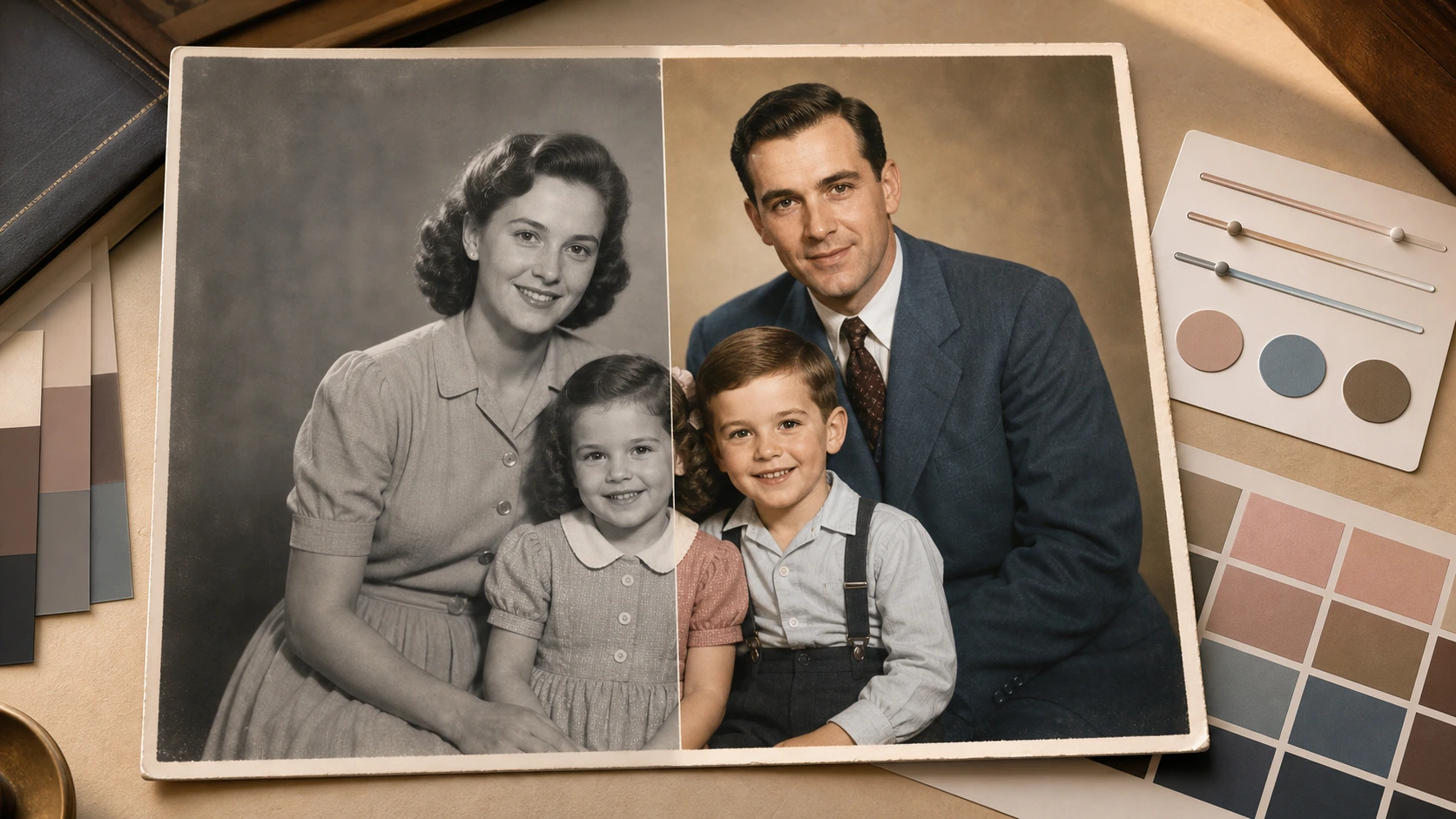
先に結論
数分で自然な色を付けたい、手作業の編集を学びたくないという場合はAI写真カラー化ツールが適しています。細かな創作コントロール、部分的な色補正、カラー化後の高度なレタッチにはPhotoshopが向いています。
| おすすめ | こんな場合に最適 |
|---|---|
| AI写真カラー化 | 家族の肖像、結婚式、学校写真、スキャン画像をすばやくカラー化したい。 |
| Photoshop | 色、レイヤー、マスク、傷、背景、印刷用の仕上げを細かく管理したい。 |
| 両方 | AIで最初の色付けを行い、Photoshopで細部の修正や印刷向けの作業をする。 |
それぞれのツールでできること
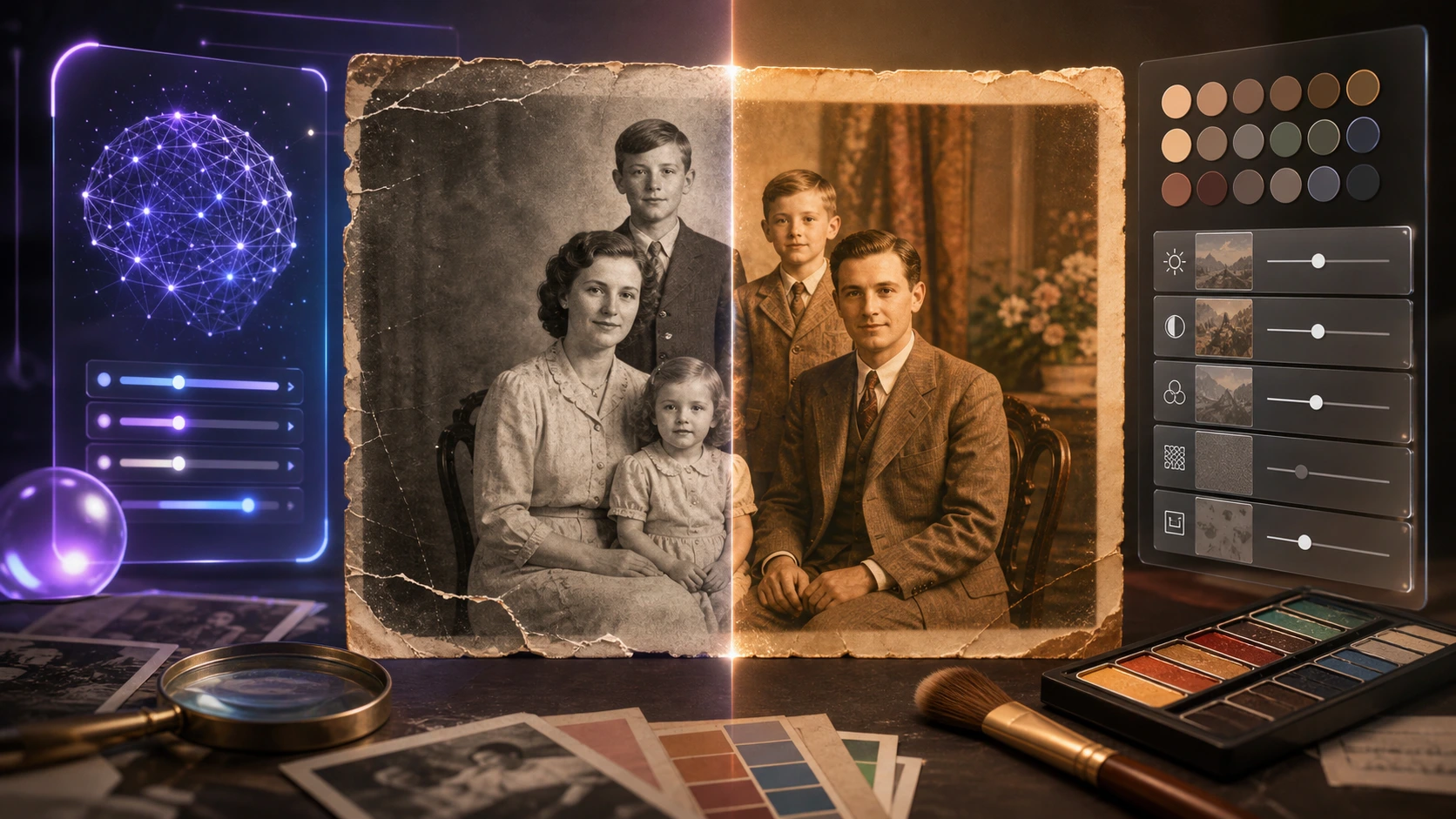
カラー化は単に色を足す作業ではありません。顔の認識、自然な肌色、服と背景の分離、輪郭の処理、必要に応じた軽い修復も大切です。
AI写真カラー化ツール
AIカラー化ツールは画像を分析し、もっともらしい色を予測して自動で適用します。EzEnhancerのPhoto Colorizerは白黒写真向けで、自然な肌色、HDカラー化、質感の認識、軽い傷やぼけの補正に重点を置いています。
祖父母の結婚写真、子どもの頃の肖像、家族の記念写真などを、長い編集作業なしで身近に感じられる一枚へ変えたいときに便利です。
Photoshop
Photoshopには手動の方法だけでなくAI支援機能もあります。AdobeのColorize Neural Filterは自動で色を割り当て、その後に色のバランスを調整できます。
つまりPhotoshopもAIから始められます。違いは、最初の結果の後で得られる自由度が大きい一方、編集の知識も必要になる点です。
AI写真カラー化とPhotoshopの主な比較
| 項目 | AI写真カラー化 | Photoshop | 向いている方 |
|---|---|---|---|
| 使いやすさ | アップロード、処理、ダウンロード | レイヤー、マスク、フィルター、書き出しの知識が必要 | AI |
| 速度 | 最初の結果は通常数分 | Neural Filtersは速いが手作業は時間がかかる | AI |
| 肌色 | 自然な肖像を短時間で作りやすい | 高品質だが手動補正が必要なこともある | スキル次第 |
| 服の色 | 文脈から自然な色を推定 | 実際の色が分かれば指定できる | Photoshop |
| 背景 | シンプルな風景や室内に強い | 複雑な背景や選択範囲に強い | Photoshop |
| 古い家族写真 | 手軽で実用的 | 制御は多いが作業量も多い | AI |
| 歴史的な正確さ | もっともらしいが保証はない | 資料と手動調整で精度を上げられる | Photoshop |
| 修復 | 軽い補正と組み合わせられる | 深いレタッチや再構成に強い | Photoshop |
| 導入 | ブラウザで完結 | Photoshopと学習時間が必要 | AI |
どちらがより自然に見える?
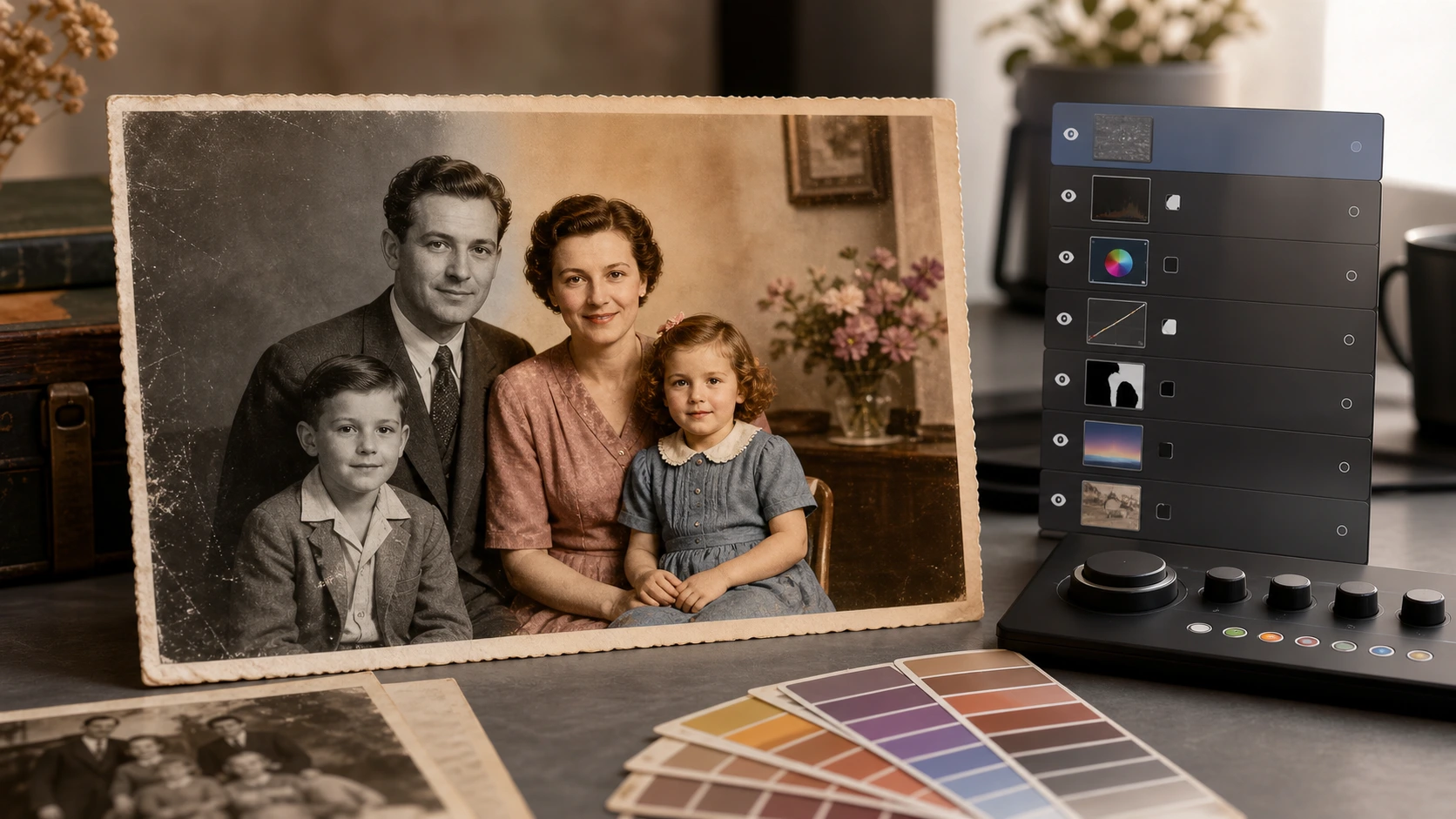
自然さはツール名よりも、元の写真の状態に左右されます。
肖像と家族の顔
家族の肖像では肌色が自然さの出発点です。顔が灰色、黄色、ろうのような質感、過度な彩度になるとすぐに不自然に見えます。
EzEnhancerはビンテージ肖像の自然な肌色を重視しており、次のような写真に適しています。
- 祖父母の結婚写真
- 学校の肖像写真
- 軍服姿の肖像
- 家族の集まりの写真
- 子どもの頃のスナップ
- スキャンしたアルバム写真
Photoshopでも、色相、彩度、レイヤーマスク、局所補正を手動で調整すれば優れた肌色を作れます。ただし時間が必要です。
服、部屋、背景
対象物の実際の色を知っているならPhotoshopが有利です。ドレスが紺色、車が赤、居間の壁が淡い緑だったと分かっていれば、その選択を確実に反映できます。
AIは文脈から色を推定します。家族で楽しむ用途には十分なことが多いですが、歴史的な事実の証明として扱うべきではありません。
傷みやぼけのある写真
古い家族写真は、色あせ、ほこり、傷、ぼけ、スマートフォンでのスキャンによる圧縮を含むことがあります。この場合はカラー化だけでなく、修復や画質向上も必要です。
| 写真の状態 | 最初に行うこと | 理由 |
|---|---|---|
| きれいな白黒肖像 | AI写真カラー化 | 自然な最初の色付けをすばやく得られる。 |
| 軽い傷のある色あせたプリント | AIカラー化と軽い修復 | 家族用途には効率的。 |
| 破れ、折れ、強い汚れ | 先に修復 | 損傷が色の推定を妨げる。 |
| 顔がぼけている | 先にシャープ化またはぼけ除去 | 明確な細部の方が色が乗りやすい。 |
| アーカイブ用途 | AI後に手動確認 | 正確さと背景情報が重要。 |
時間、スキル、コスト
古い家族写真で本当に重要なのは「どちらが高機能か」ではなく、「どちらがこの思い出のプロジェクトを完了させてくれるか」です。
| 質問 | AI写真カラー化 | Photoshop |
|---|---|---|
| 初心者でも使える? | はい。通常は数ステップで完了。 | 可能だが未経験者には時間がかかる。 |
| 一枚をすばやく処理できる? | はい。 | ワークフローを知っていれば可能。 |
| 多くの家族写真を扱える? | 一括処理や最初の仕上げに向く。 | 選び抜いた重要な写真に向く。 |
| 正確な色を決められる? | 安定しては難しい。 | 資料と手動調整で可能。 |
| 難しい局所的な失敗を直せる? | 限定的。 | 強い。 |
| デザイン経験がない人向け? | はい。 | 一般には難しい。 |
AI写真カラー化ツールを選ぶべき場面
古い家族写真を温かく、見やすく、共有しやすい状態にしたいが、重い編集は避けたい場合に選びます。スキャンした写真がたくさんある、家族会・家系図・追悼・スライドショーを準備している、Photoshopを使わない、ブラウザでPNG、JPG、WEBPを受け取りたい場合に特に向いています。
EzEnhancerのPhoto Colorizerは、オンラインでの白黒写真カラー化、自然な肖像、HD出力、関連するクリーニング作業のために設計されています。
Photoshopを選ぶべき場面
カラー化が、より制御された編集作業の一部である場合はPhotoshopが適しています。服、制服、車、部屋の正確な色が必要、歴史資料がある、高度なマスクや手動レタッチが必要、損傷が複雑、プロの印刷・書籍・展示に使う、複数画像を組み合わせる、欠けた細部を再構築する、といった場合です。
Photoshopは単純に優劣で語るものではなく、より柔軟なツールです。家族で見るための色付けを超えて、専門的な修復が必要な写真ではその柔軟さが役立ちます。
古い家族写真のおすすめワークフロー
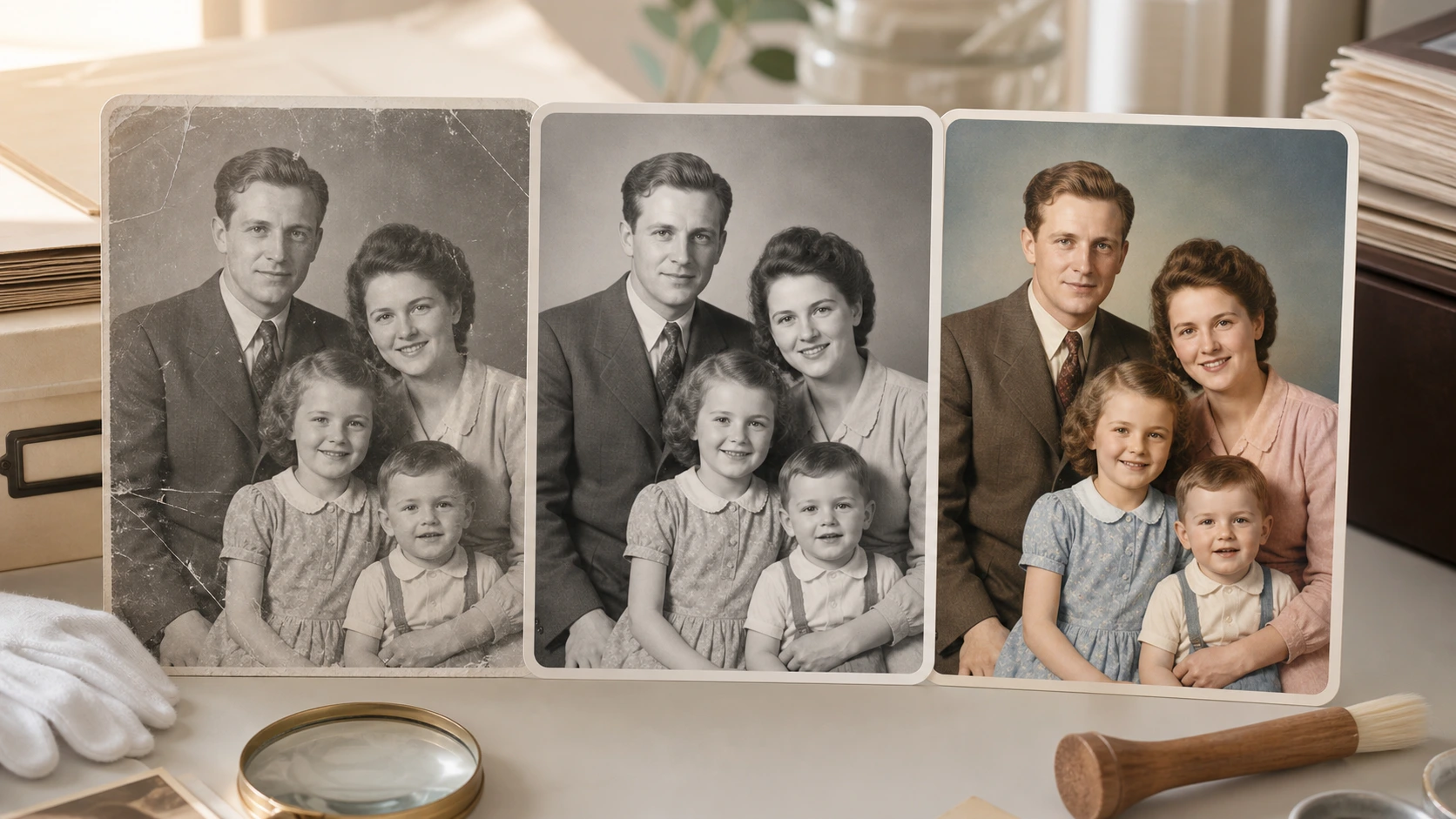
最良の方法は二者択一ではなく、適切な段階で適切なツールを使うことです。
1. きれいなデジタルスキャンから始める
カラー化の前に、できるだけきれいなデジタルコピーを作ります。米国議会図書館は、ほこり、光、頻繁な取り扱いから写真を守ることを勧めています。写真を丁寧に保存することと作業用コピーの利用は、傷みやすい原本を守ります。
- 可能なら写真を平らにしてスキャンする。
- スマートフォンの強い反射を避ける。
- スキャン後は原本を安全に保管する。
- 編集前に未加工のバックアップを保存する。
- 元のスキャンを上書きしない。
2. 必要なら修復・シャープ化する
傷、ぼけ、失われた細部は、最終的な色を決める前に直しましょう。ぼけた顔はどのカラー化ツールにも少ない構造情報しか与えません。
EzEnhancerでは、傷には古い写真の復元、出力解像度が足りない場合にはAI画像アップスケーラーをカラー化と組み合わせられます。
3. カラー化して結果を確認する
色付けは、保証された歴史記録ではなく視覚的な再構築として確認してください。肌、唇、頬、髪、服の輪郭、手と耳、背景への色漏れ、灰色が濁った色になった部分をよく見ます。
EzEnhancer.aiがこの選択を支える方法
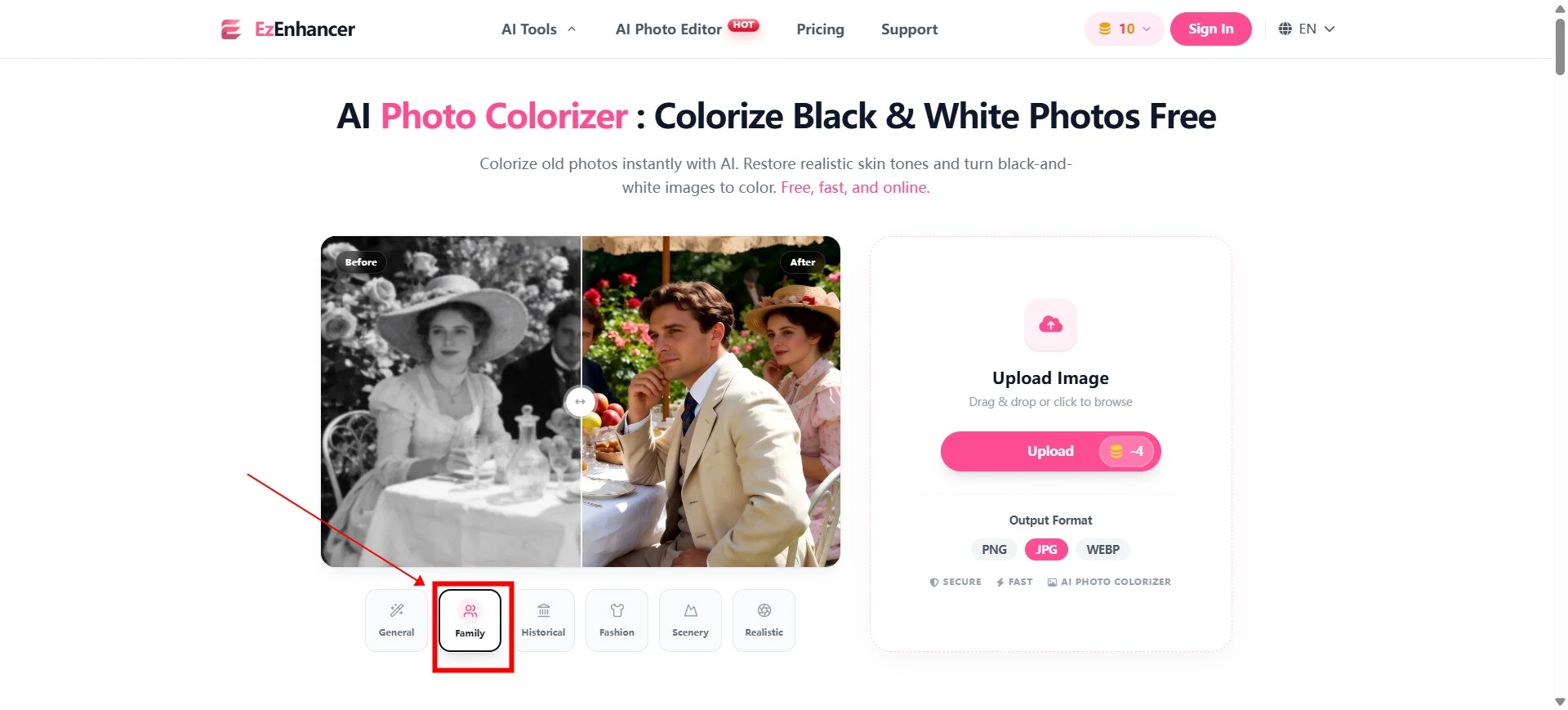
EzEnhancerは、すべてのプロ向けPhotoshopワークフローを置き換えるものではありません。Photo Colorizerは、完全な編集環境を用意せずに白黒写真をカラー化したい人のための、速く使いやすい選択肢です。
| 必要なこと | EzEnhancerの機能 | 重要な理由 |
|---|---|---|
| 古い家族の肖像をカラー化 | Photo Colorizer | 自然な顔と高速なオンライン処理。 |
| ぼやけた・色あせたスキャンを改善 | カラー化と画質向上 | より明瞭な顔や布地の細部に色がなじむ。 |
| 大きく印刷する | AI Image Upscaler | カラー化後の解像度が不足するときに便利。 |
| 色付け前に傷を直す | Old Photo Restoration | 元画像が良いほど最終結果も良くなる。 |
| すぐにオンライン共有 | ブラウザと一般的な出力形式 | アルバムや家族のスライドショーに便利。 |
避けたいよくある失敗
AIの色を歴史的な証拠として扱う
AIはもっともらしい色を作れますが、写真に見えている、または編集で補足された情報がない限り、ドレス、制服、家の正確な色は知りません。
大きな損傷を直す前にカラー化する
深い傷や折れ目は不自然な色むらを作ります。顔、服、重要な背景を横切る損傷は先に修復しましょう。
古い写真を彩度過多にする
古い家族写真はやさしい色の方が美しく見えることが多いです。彩度を上げすぎると、不自然に現代的な印象になります。
元ファイルを残さない
必ずきれいな元スキャンを保管してください。カラー化は新しいバージョンを作るものであり、アーカイブ用の原本を置き換えるものではありません。
最終的なおすすめ
ほとんどの古い家族写真では、AI写真カラー化ツールの方が早く、簡単で、思い出を生き生きとさせる実用的な方法です。深い制御、検証済みの歴史的な色、高度な修復、プロ向けの印刷準備が必要なときはPhotoshopを選びましょう。
| 目的 | 選ぶもの |
|---|---|
| 家族とすぐ共有したい | AI写真カラー化 |
| 自然な最初の色を得たい | AI写真カラー化 |
| 正確な色補正をしたい | Photoshop |
| プロ品質の修復 | Photoshopまたは両方 |
| すばやいオンライン作業 | EzEnhancer Photo Colorizer |
AIは意味のある結果により早く到達させてくれます。Photoshopは、より深い手作業をかける価値のある写真のための精密なツールです。
よくある質問
初心者にはAI写真カラー化とPhotoshopのどちらがよい?
古い家族写真をすばやく簡単にカラー化するなら、AIカラー化が初心者向けです。Photoshopは、手動補正、正確な色、高度なレタッチ、プロ向け出力に適しています。
Photoshopは白黒写真を自動でカラー化できる?
はい。PhotoshopはNeural FiltersのColorizeフィルターなど、AI支援のカラー化を提供しています。その後に手動で調整できます。
AIカラー化の色は歴史的に正確?
常に正確とは限りません。画像の文脈からもっともらしい色を作ります。歴史的な正確さが重要なら、資料と比較し、重要な色を手動で修正してください。
古い写真はカラー化前に修復すべき?
傷、ぼけ、破れ、強い色あせがあるなら、先に修復またはシャープ化しましょう。きれいな画像ほどAIにも手動編集にも良い細部を渡せます。
古い家族写真をオンラインで簡単にカラー化する方法は?
ブラウザのAI写真カラー化ツールを使います。白黒画像をアップロードし、自動処理後にPNG、JPG、WEBPなどでカラー結果をダウンロードできます。