







オンライン 画像ウォーターマーク除去 でクリーンな写真へ
AIで画像から透かしを削除します。全画面プレビュー印、繰り返しパターン、角のロゴ、文字オーバーレイを、元写真の自然な雰囲気を保ちながらクリーンにします。 JPG、PNG、WebP対応
 クリーン
クリーン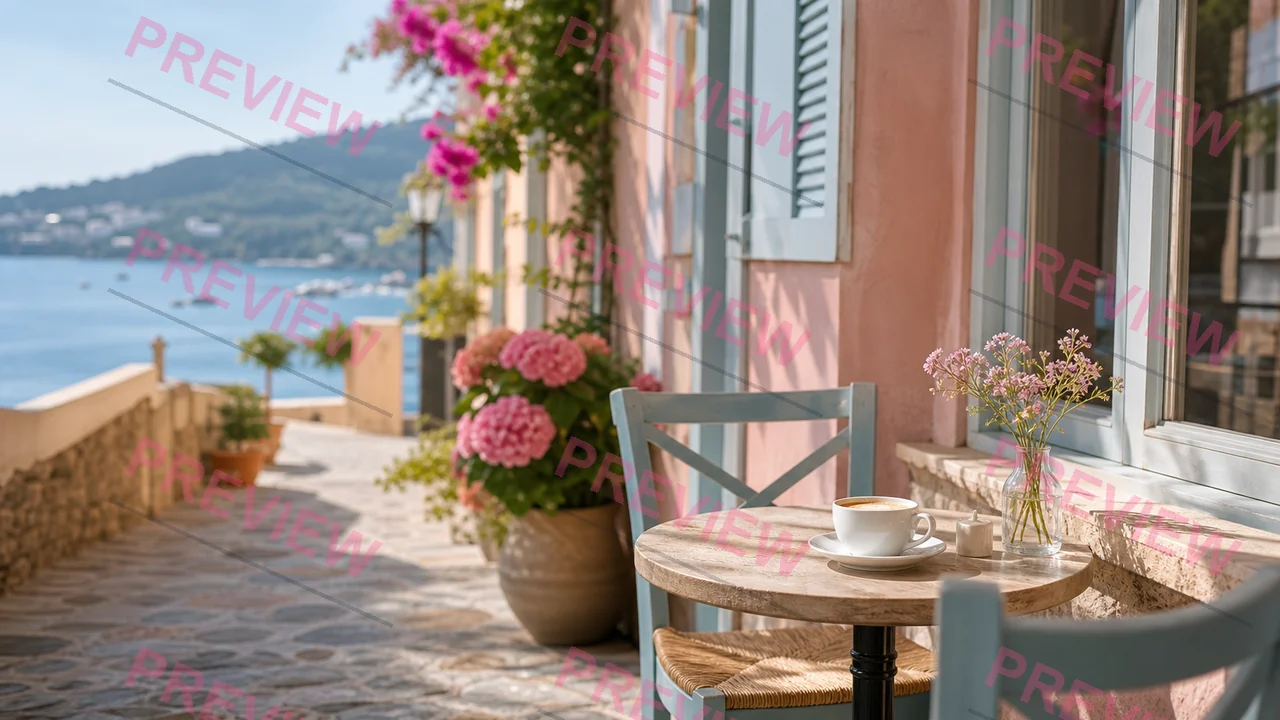 透かしあり
透かしありドラッグ&ドロップまたはクリックして選択
出力形式
出力形式
EzEnhancerの画像ウォーターマーク除去を選ぶ理由
実際の透かしパターンに対応
斜めのプレビュー文字、繰り返しロゴ、角のバッジ、中央スタンプ、半透明オーバーレイなど、よくある透かしを処理します。AIが覆われた領域を分析し、自然な結果を再構築します。
画像の透かしをオンラインで削除
JPG、PNG、WebP画像をアップロードして、ブラウザ上でそのまま処理できます。複雑なマスク、デスクトップソフト、手作業のレタッチは不要です。
品質重視のAIクリーンアップ
EzEnhancerは透かし除去後も質感、光、色の一貫性を保ち、つぎはぎではなく自然なクリーン写真に見える結果を目指します。
クリエイター向けの高速ワークフロー
EzEnhancerの他のAI写真ツールと同じアップロード、クレジット、プレビュー、ダウンロードの流れを使えます。SNS素材、商品画像、下書き、日常の画像整理に便利です。
ウォーターマーク
除去結果
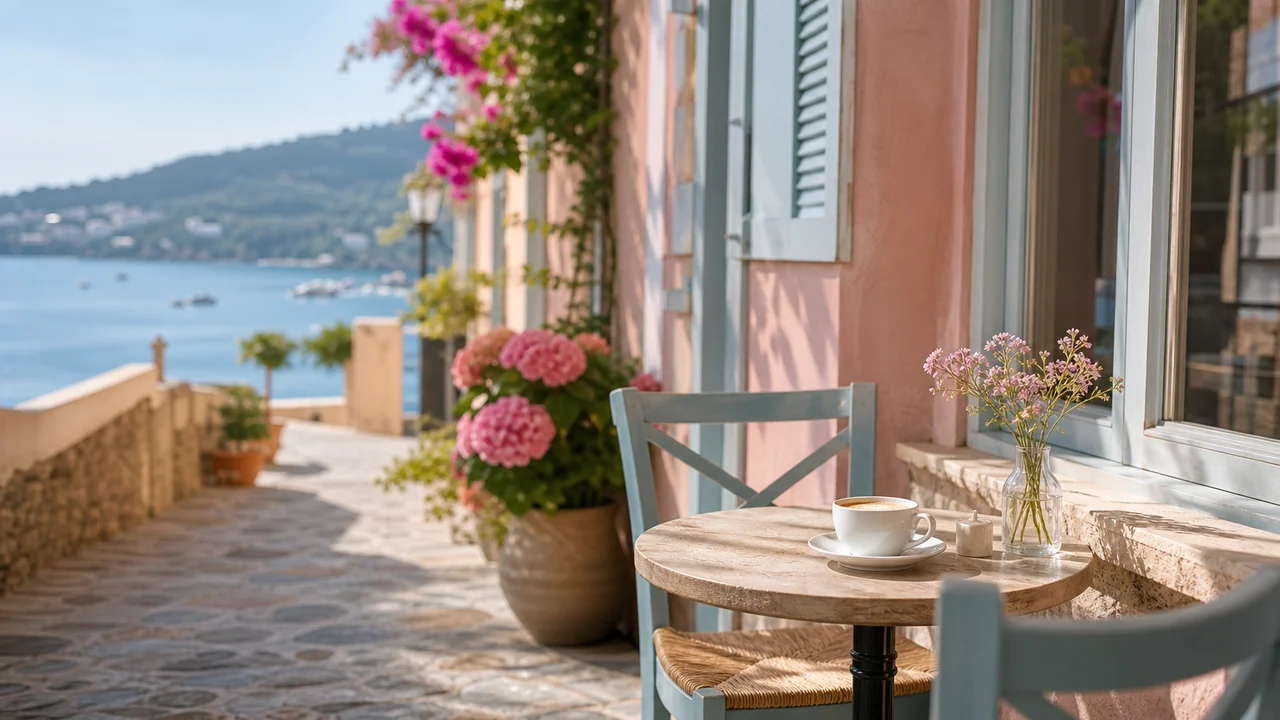
AIクリーンアップ前後で、全画面プレビュー透かし、ロゴパターン、角バッジ、中央サンプル印などの一般的な透かしを比較できます。
クリエイター、オンライン販売者、デザイナー、日常の写真整理向け
全画面プレビュー透かし
旅行、ライフスタイル、ストック風写真にある斜めのプレビュー印を、背景や細部を自然に保ちながら除去します。
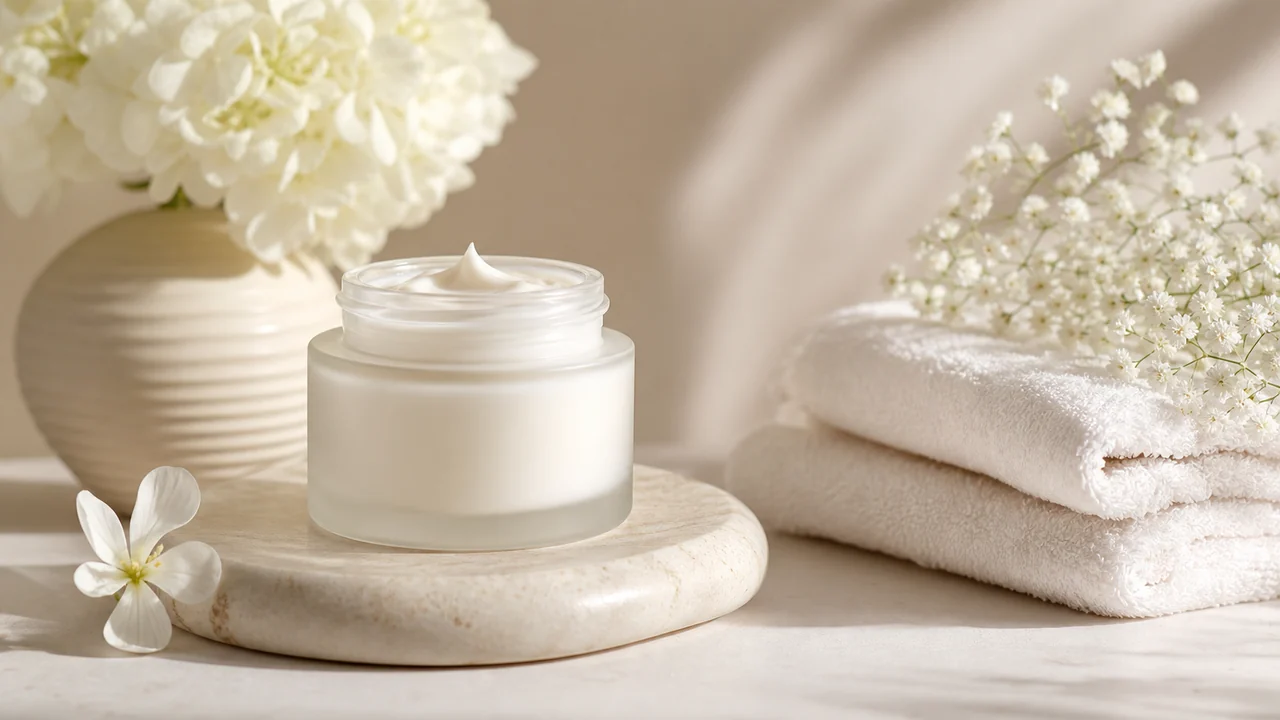
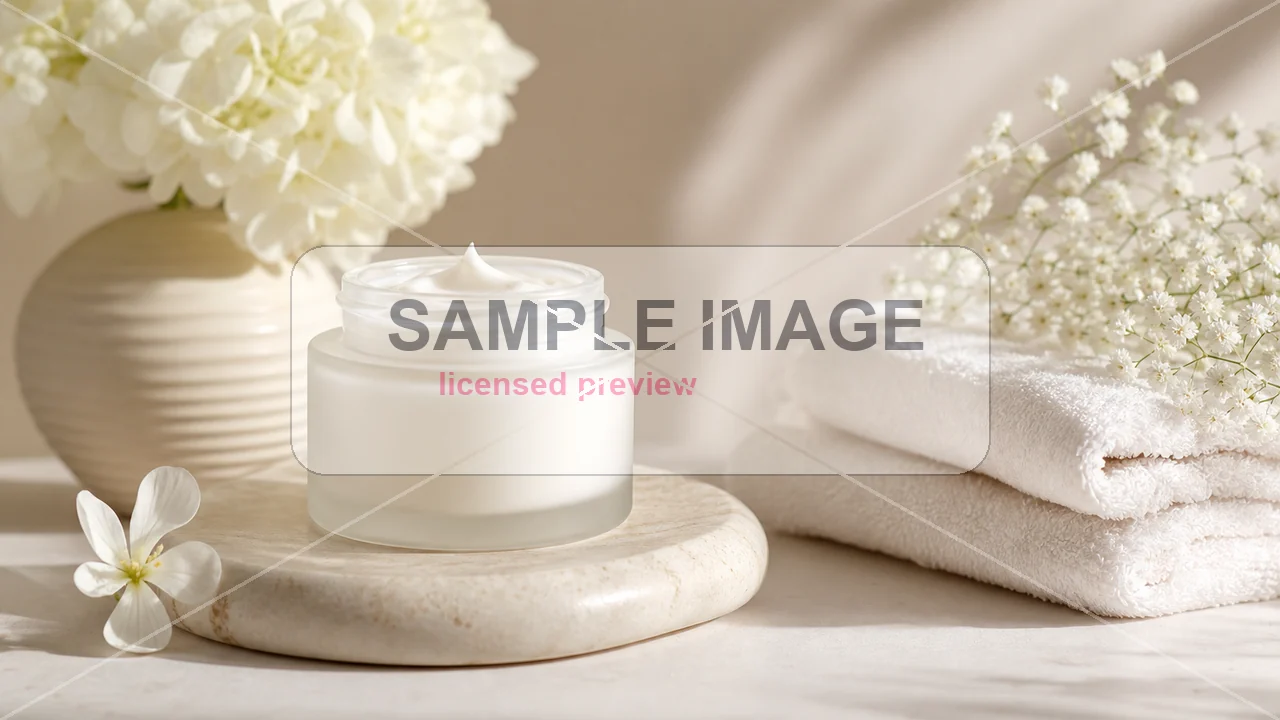
中央サンプルスタンプ
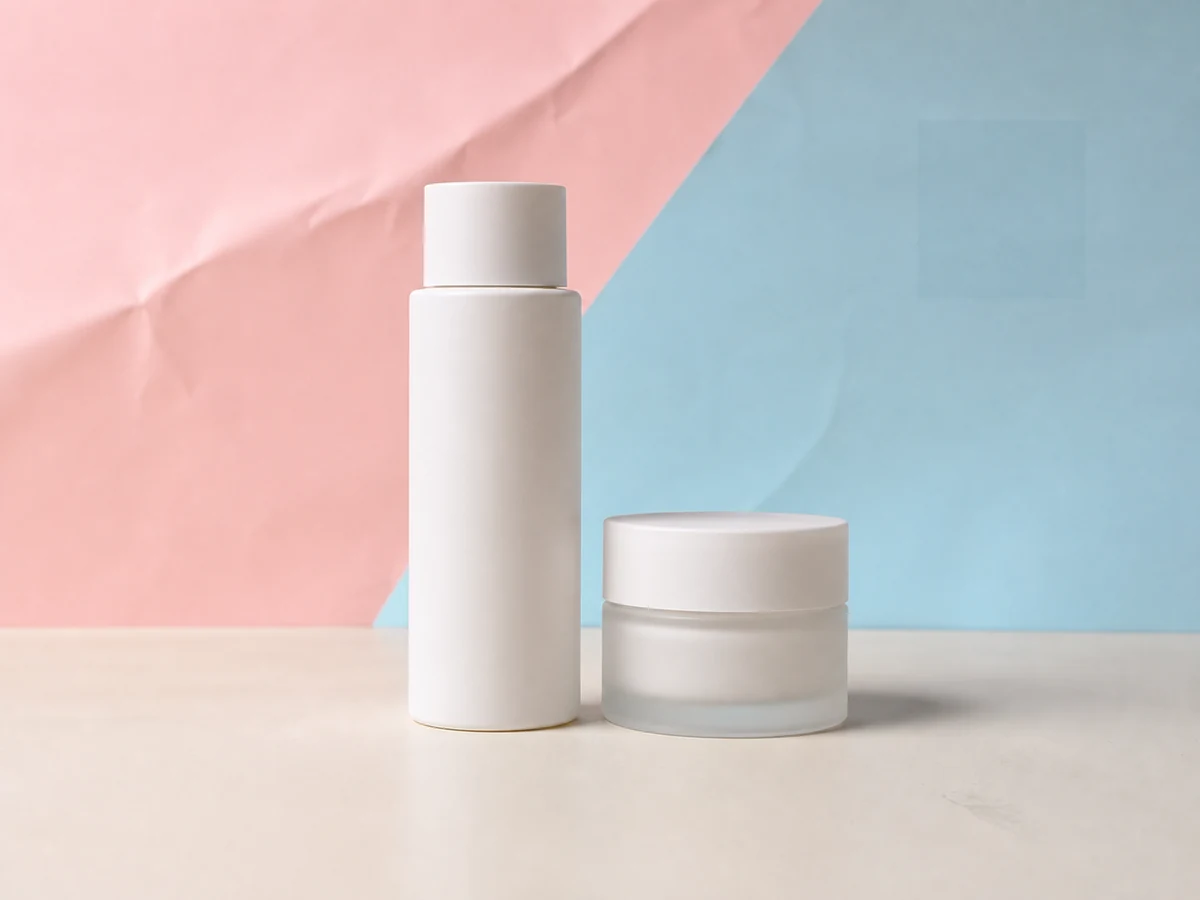
商品風画像の大きな中央サンプル印を、被写体を不自然に滑らかにせず、目立つ修正跡も抑えて削除します。
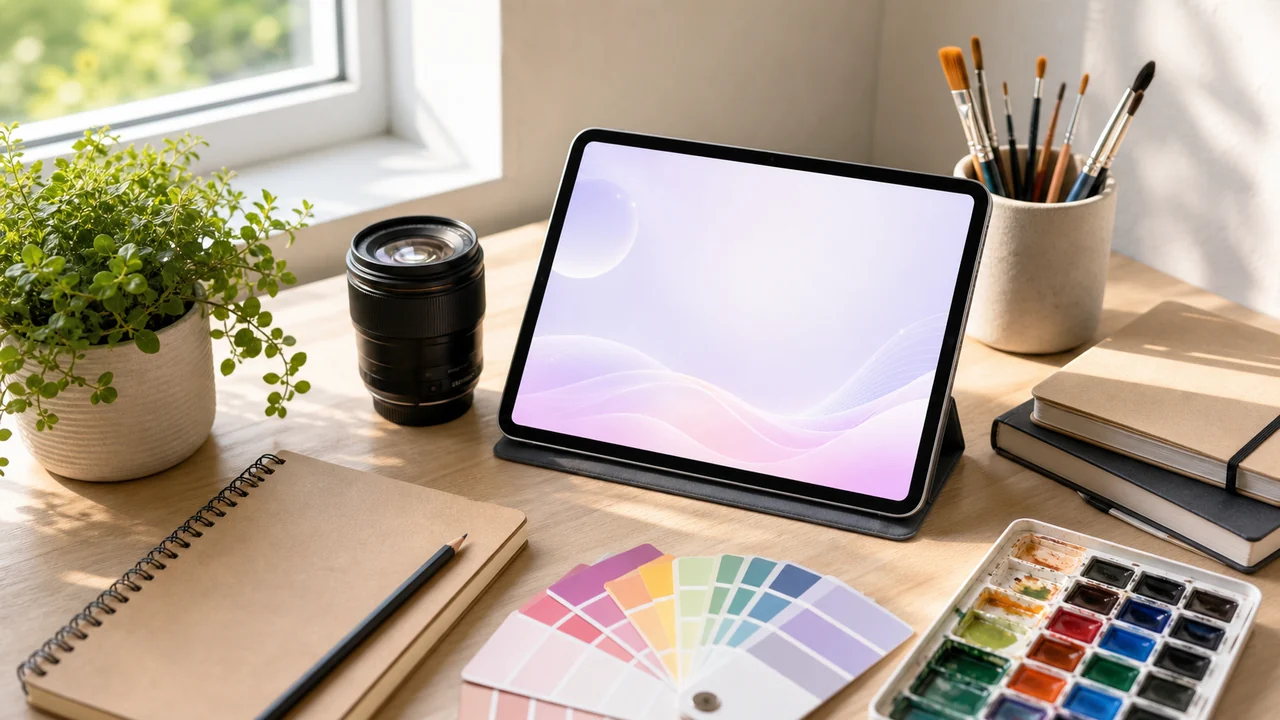
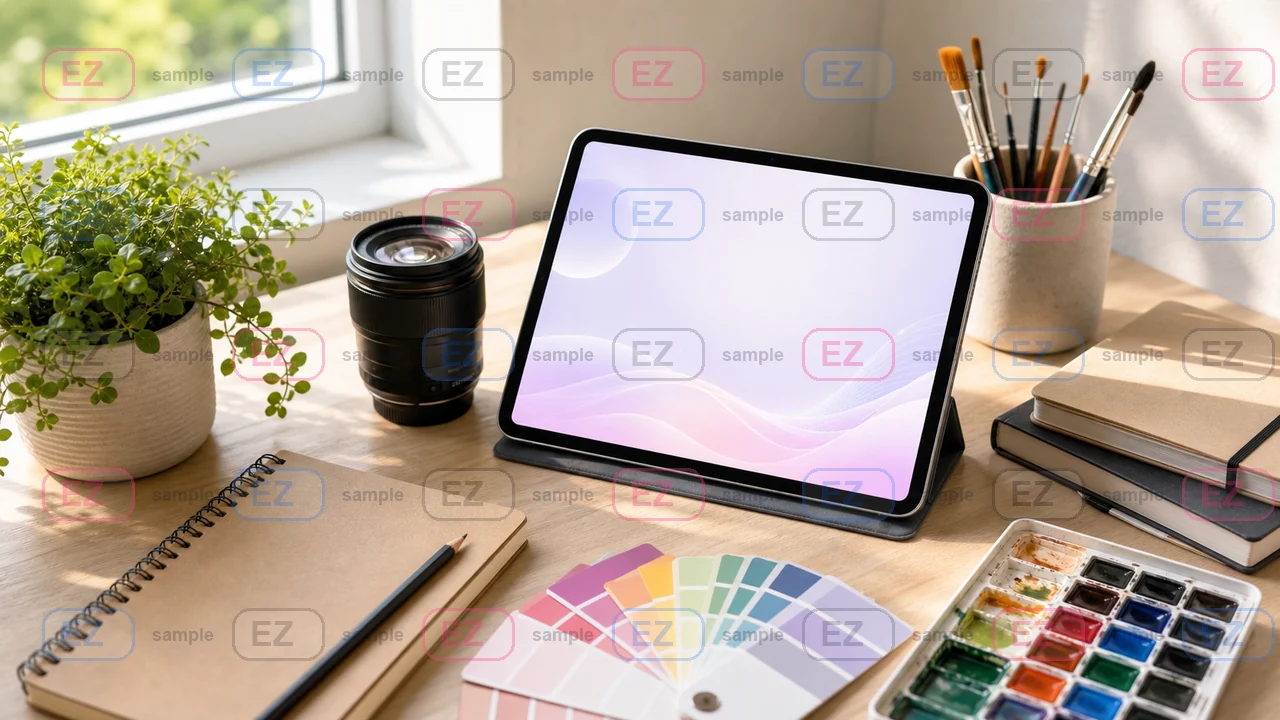
繰り返しロゴパターン
クリエイター画像、モックアップ、デザイン参考画像にある繰り返しロゴ透かしやタイル状のプレビュー印を消します。


角のロゴバッジ
布、商品、背景のディテールを保ちながら、目立つ角ロゴやクリエイターバッジを削除します。
3ステップで画像の透かしを削除
透かし、ロゴ、文字オーバーレイ、サンプル印があるJPG、PNG、WebP画像をアップロードします。
AIが見える透かし領域を検出し、覆われたディテールを再構築して自然な結果を作ります。
結果をプレビューし、クリーンな画像をJPG、PNG、WebP形式でダウンロードします。
AIウォーターマーク除去機能
全画面透かし除去
画像の広い範囲を覆う繰り返し文字やプレビュー透かしを除去します。
ロゴとバッジのクリーンアップ
角のロゴ、小さなバッジ、目立つブランド風スタンプを削除します。
文字オーバーレイ除去
サンプル文字、ドラフトラベル、半透明のタイポグラフィを除去します。
自然なディテール再構築
光、色、質感、画像スタイルを保ちながら、覆われた領域を再構築します。
完全なクリーンアップに使える他のAI写真ツール
オンラインで画像の透かしを削除した後は、無料AI写真ツールで補正、拡大、編集、カラー復元まで続けられます。

クリーンな4K結果にするAI画像拡大
画像ウォーターマーク除去後にクリーンな写真をオンライン拡大し、解像度を回復して印刷、ショップ、ポートフォリオ、SNS向けの鮮明な4K画像を作ります。
クリーン写真を拡大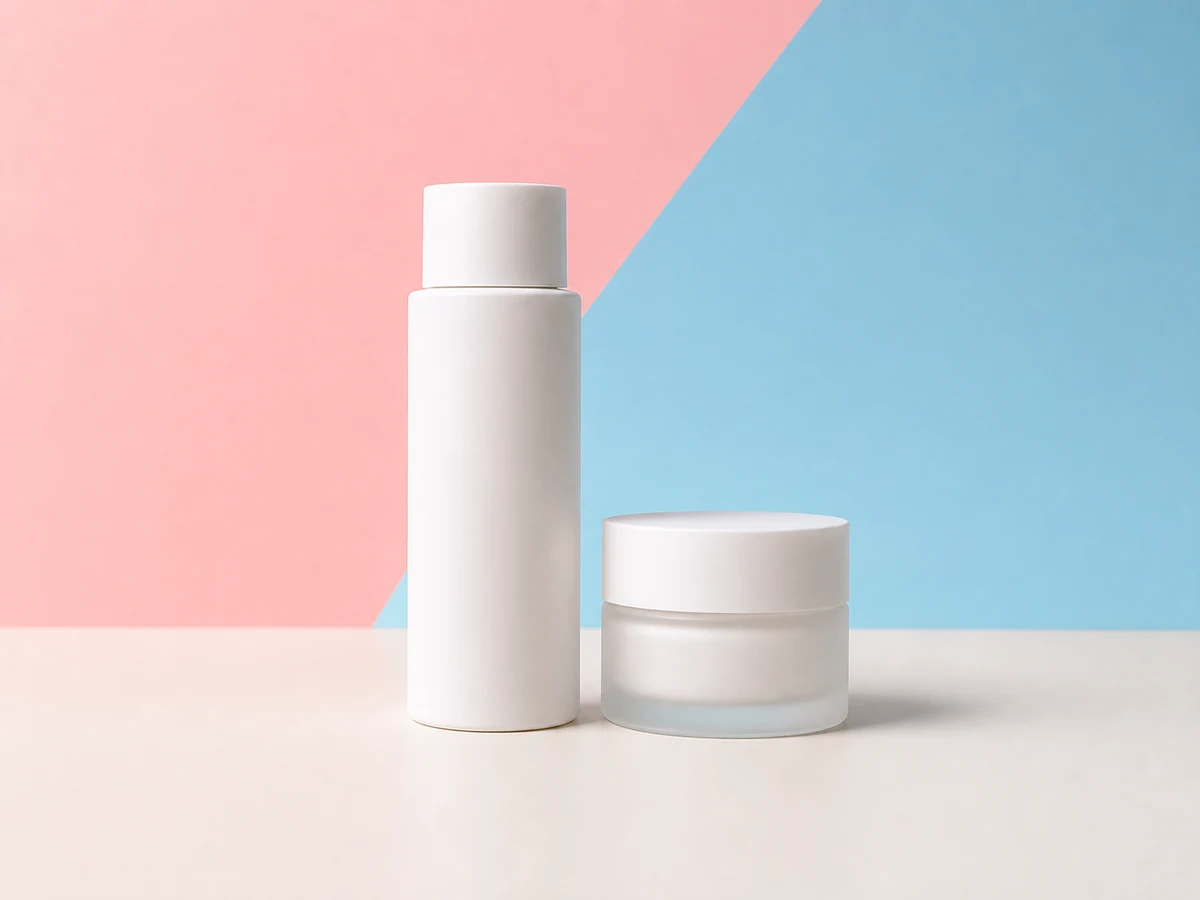

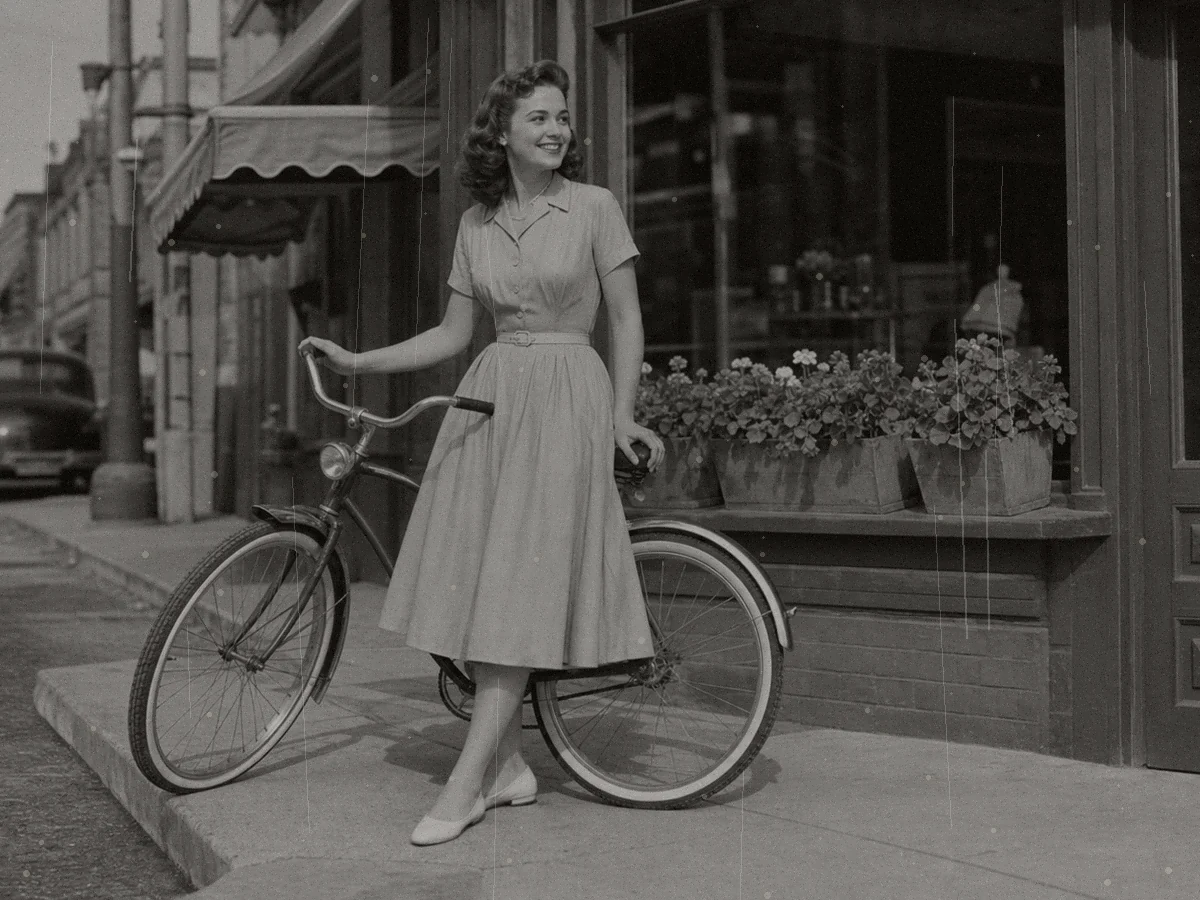
ユーザーの画像ウォーターマーク除去活用例
Maya - オンライン販売者
商品モックアップや仕入先のプレビュー画像をきれいにしてから、出品用の新しいビジュアルを作っています。流れが速くて簡単です。
Jon - コンテンツクリエイター
繰り返しロゴのクリーンアップが一番必要でした。手作業のレタッチなしでクリーンな下書き画像が作れます。
Elena - デザイナー
クライアント用のムードボードやデザイン提案を作る前に、参考画像のサンプル印を消すのに便利です。