














AI画像カラー化の設定ガイド:モード・モデル・色指定の選び方
AI画像カラー化は、白黒写真に自動で色を付けるだけの機能ではありません。適切なツールなら、色あせた家族写真と漫画のコマを区別し、ペン線や吹き出しを保護しながら、文章による色指定や参照画像を使った配色も行えます。
EzEnhancer AI Image Colorizer では、入力画像を「写真」「漫画・コミック」「線画・スケッチ」「イラスト・アート」の4モードに分け、それぞれに合った設定を表示します。
本記事では、主なボタンと設定の役割、結果への影響、用途別に使いやすい組み合わせをまとめます。
**結論を先に:**一般的な白黒写真なら、まず 写真 → EModel → 写真 → ナチュラル → 自動 を選びます。服や物の色を指定したい場合は色を文章で記述し、既存キャラクターや商品、衣装の配色に合わせたい場合は参照画像を使います。
AI画像カラー化の基本手順
- 写真、漫画・コミック、線画・スケッチ、イラスト・アートからモードを選びます。
- アップロードまたは画像を追加を押し、18MB以下のJPG、PNG、WebPを読み込みます。
- AIモデルを選び、対応モデルでは品質または解像度も指定します。
- 写真タイプ、カラーパレット、線の保護、背景処理、陰影などを調整します。
- 色の指定方法を自動、色を説明、参照画像から選びます。
- 出力形式をPNG、JPG、WebPから選びます。
- 画像をカラー化を押し、仕上がりを確認してダウンロードします。
現在、無料ユーザーは一度に1枚、VIPユーザーは最大10枚まで追加できます。実行ボタンに表示される数字は消費予定クレジットです。料金や上限は変更される場合があるため、処理前に画面上の数値を確認してください。
最初に画像に合うモードを選ぶ
モードは単なるカテゴリ名ではありません。グレースケールを写真の光として読むのか、漫画のスクリーントーン、スケッチ線、絵画の質感として読むのかをモデルに伝えます。選択を誤ると、線が濁る、絵が不自然に写実化する、肌が漫画調になる、背景に色が付きすぎるといった問題が起こります。
| モード | 向いている画像 | 主な設定 | 避けたい用途 |
|---|---|---|---|
| 写真 | 白黒写真、古写真、色あせ写真、フィルム、人物、歴史写真 | 写真タイプ、カラーパレット | 漫画やクリーンな線画 |
| 漫画・コミック | 漫画のコマ、コミックページ、アニメ絵、吹き出し付き作品 | 描画、線保護、背景、陰影、文字処理 | 実写ポートレート |
| 線画・スケッチ | キャラクター、商品スケッチ、背景線画、デザイン下書き | 被写体、塗り、線保護、背景、陰影 | 線がほとんどない階調絵 |
| イラスト・アート | デジタル絵、伝統画材、コンセプトアート、子どもの絵 | 作品タイプ、配色、描画、ライティング | 史実性が重要な写真復元 |
迷ったときは題材ではなく表現方法で判断します。レンズ由来の光と実写の質感がある人物は写真、インクの輪郭で描かれた人物は漫画または線画、筆致が完成しているグレー絵はイラスト・アートが適しています。
AIモデルの選び方
モデルによって速度、クレジット、指示への追従、参照画像への対応、出力サイズが変わります。
| モデル | 対応モード | 現在の品質・クレジット | 特長 | おすすめ用途 |
|---|---|---|---|---|
| EModel | 4モードすべて | 5クレジット | 低コストで高速、原画に忠実 | 初回テスト、自動着色、一般的な写真や絵 |
| GPT Image 2 | 写真、線画、イラスト | Low 6 / Medium 10 / High 20 | 詳細な色指定と参照画像の理解に強い | 複雑な人物、素材、商品、アートディレクション |
| Nano Banana 2 | 漫画・コミック | 1K 5 / 2K 8 / 4K 12 | 漫画向けで出力解像度を選べる | 漫画のコマ、キャラクター、大きな出力 |
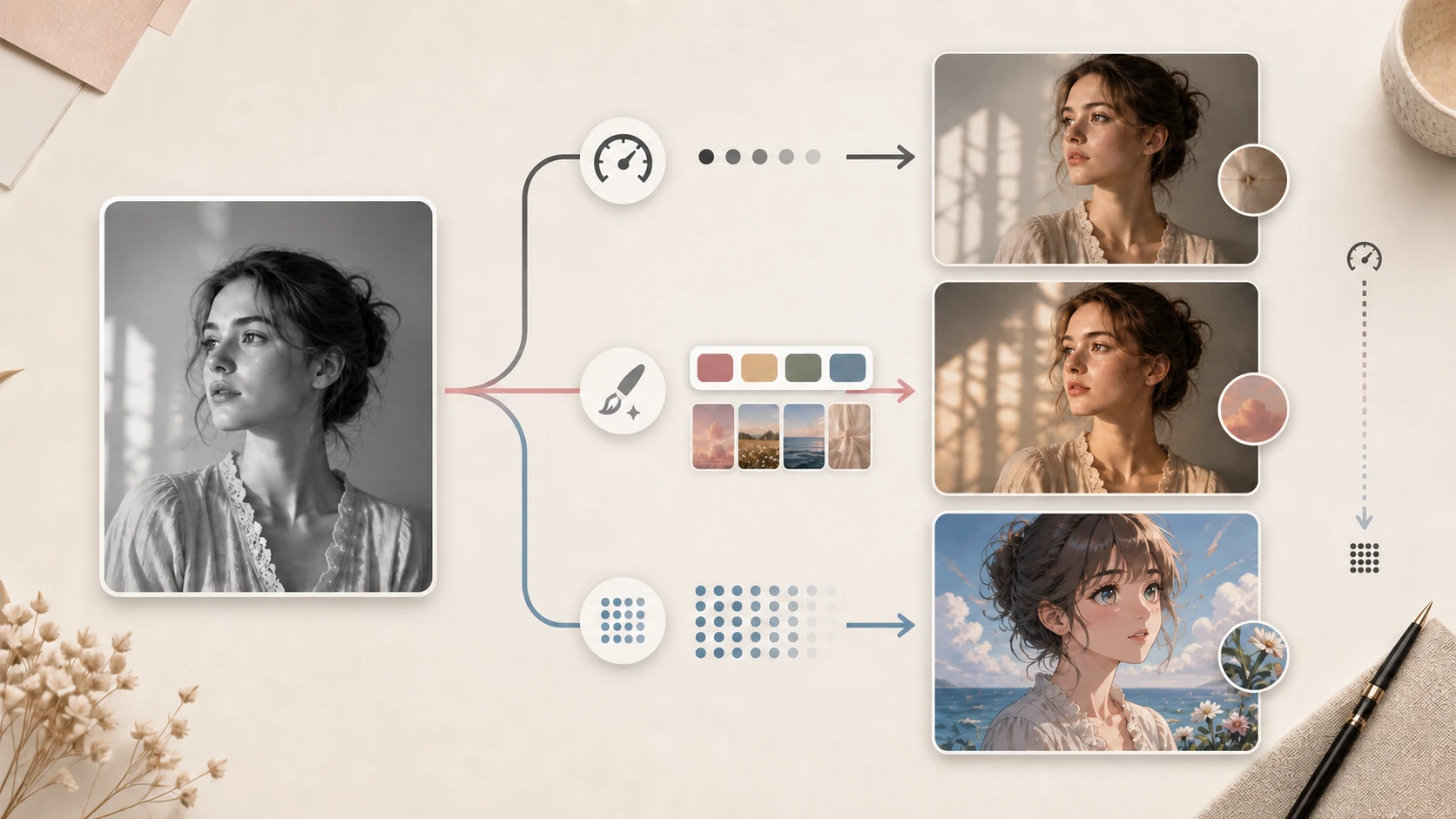
EModel:まず基準となる結果を作る
どの設定が必要か分からない場合、EModelが実用的な出発点です。個別の品質メニューはなく、自動と色の説明に対応し、多くの処理で最も低コストです。
まず「モードは正しいか」「パレットや描画スタイルは合っているか」を確認します。結果が合わないときは、すぐ高価なモデルへ変えるより、内容設定を見直す方が効果的です。
EModelでは参照画像を使えません。既存の色見本に合わせる必要がある場合は、対応モデルを選びます。
GPT Image 2:細かな色指定に使う
- **Low:**プロンプトや配色を低コストで試す用途。
- **Medium:**重要な画像や中程度の指示に向くバランス設定。
- **High:**複雑な人物、商品、素材、色漏れや指示不足が残るケース向け。
品質を上げてもモードの選択ミスは直りません。線が汚れる場合は、MediumからHighへ上げる前にモードと線保護を確認します。
Nano Banana 2:解像度で選ぶ漫画向けモデル
- **1K:**キャラクター配色テスト、下書き、SNSプレビュー。
- **2K:**単一コマ、設定画、通常のデジタル公開。
- **4K:**大型表示、細部確認、印刷、後からのトリミング。
Nano Banana 2では現在WebPを出力できないため、PNGまたはJPGを選択してください。
写真モード:各設定の意味
写真モードには写真タイプとカラーパレットがあります。写真タイプはモデルが読む写真情報を指定し、パレットは個別物体ではなく画面全体の色調を決めます。
写真タイプ
| 設定 | 期待できる効果 | 向いている画像 | ヒント |
|---|---|---|---|
| 写真 | 汎用的で自然な写真色 | 日常の白黒スナップ、室内、風景 | 特別な分類がなければ最初に選ぶ |
| 古写真 | 古い人物、衣服、時代背景を考慮 | アルバム写真、昔の肖像 | 先に傷や折れを修復する |
| 色あせ写真 | 残った弱い色と色バランスを回復 | 黄変・退色したカラー写真 | 純粋な白黒写真には優先しない |
| フィルム | 粒子と雰囲気を生かした色 | フィルムスキャン、映画的な街並み | 鮮やかさより空気感を重視するとき |
| 人物 | 肌、髪、服、顔を優先 | 個人・集合ポートレート | 複雑な背景より人物を重視したいとき |
| 歴史写真 | 時代資料を控えめに着色 | アーカイブ、制服、古い建築 | 色は史実ではなく推定として扱う |
破れ、折り目、汚れ、顔の欠損がある場合は、先に AI写真復元 を行います。構造を整えると、輪郭、布地、顔をモデルが判断しやすくなります。
カラーパレット
| 設定 | 色の方向性 | おすすめ用途 |
|---|---|---|
| ナチュラル | 彩度を抑え、肌と環境を自然に | 家族写真、記録写真、初回テスト |
| 鮮やか | 彩度と被写体の色分離を強く | SNS、商品、現代的な場面 |
| 暖色 | オレンジ、金色、暖かいピンクを強調 | 夕景、室内、家族、暖色照明 |
| ヴィンテージ | 柔らかな古いプリント風 | 古写真、レトロな編集 |
| シネマティック | 暖色と寒色の対比を強く | 映画風人物、都市、コンセプト |
| パステル | 明るく柔らかい低コントラスト | 結婚式、子ども、ライフスタイル |
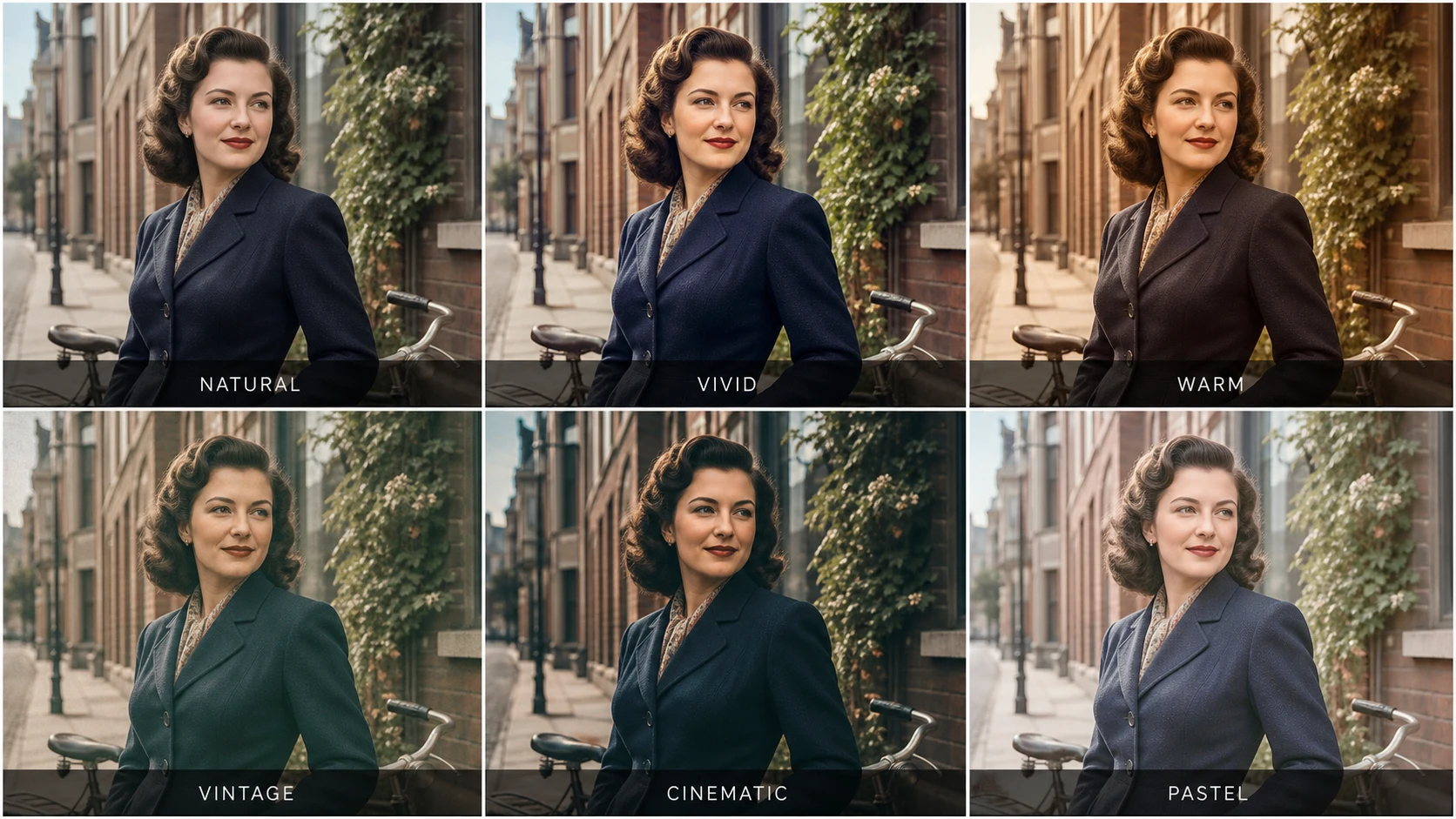
人物、ポーズ、構図、背景を固定し、全体の配色だけを変更した比較です。ナチュラルは控えめ、鮮やかは色差を強調、暖色は金色を加え、ヴィンテージは柔らかく、シネマティックは寒暖差を深め、パステルはコントラストを下げます。
パレットは全体の方向性であり、ジャケットを必ず紺色にするような個別指定ではありません。特定の物の色を固定するには「色を説明」または参照画像を使います。
漫画・コミックモード:線、文字、配色の一貫性を守る
漫画自動着色では、インク線の明瞭さ、文字の読みやすさ、キャラクター色の統一が重要です。Comicolorizationの研究論文でも、キャラクター参照を利用して複数コマの色をそろえる方法が説明されています。
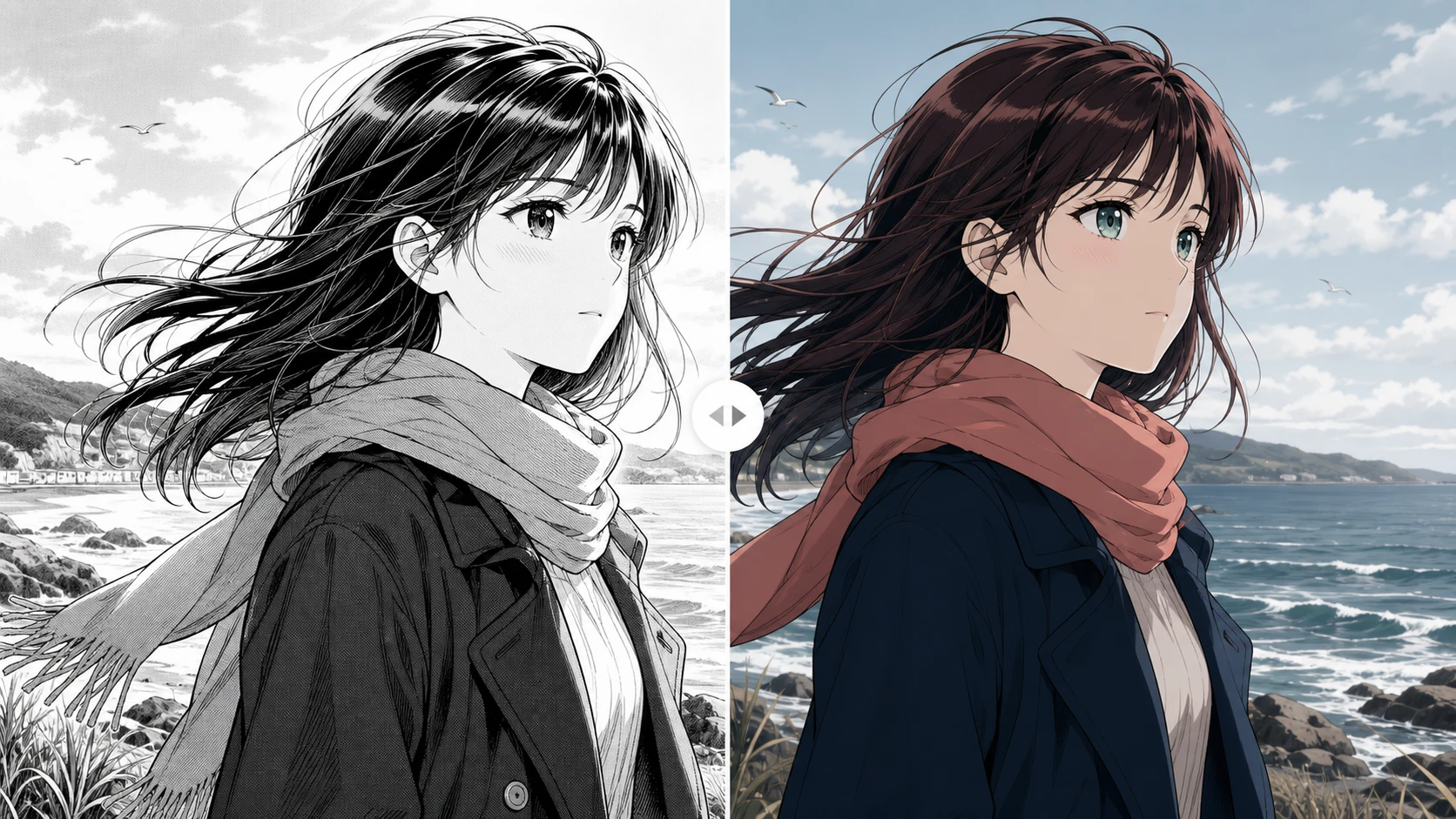
描画スタイル
- **セル塗り:**明暗をはっきり分けるアニメ調。人物絵やアクションコマに向く標準設定です。
- **フラットカラー:**陰影を抑えたベース色。設定画、Webtoonの下塗り、後加工向けです。
- **ソフトアニメ:**なめらかな明暗と柔らかな光。恋愛、日常、優しい人物表現に向きます。
- **ヴィンテージ漫画:**古い印刷や年代色を意識した表現。時代物や表紙向けです。
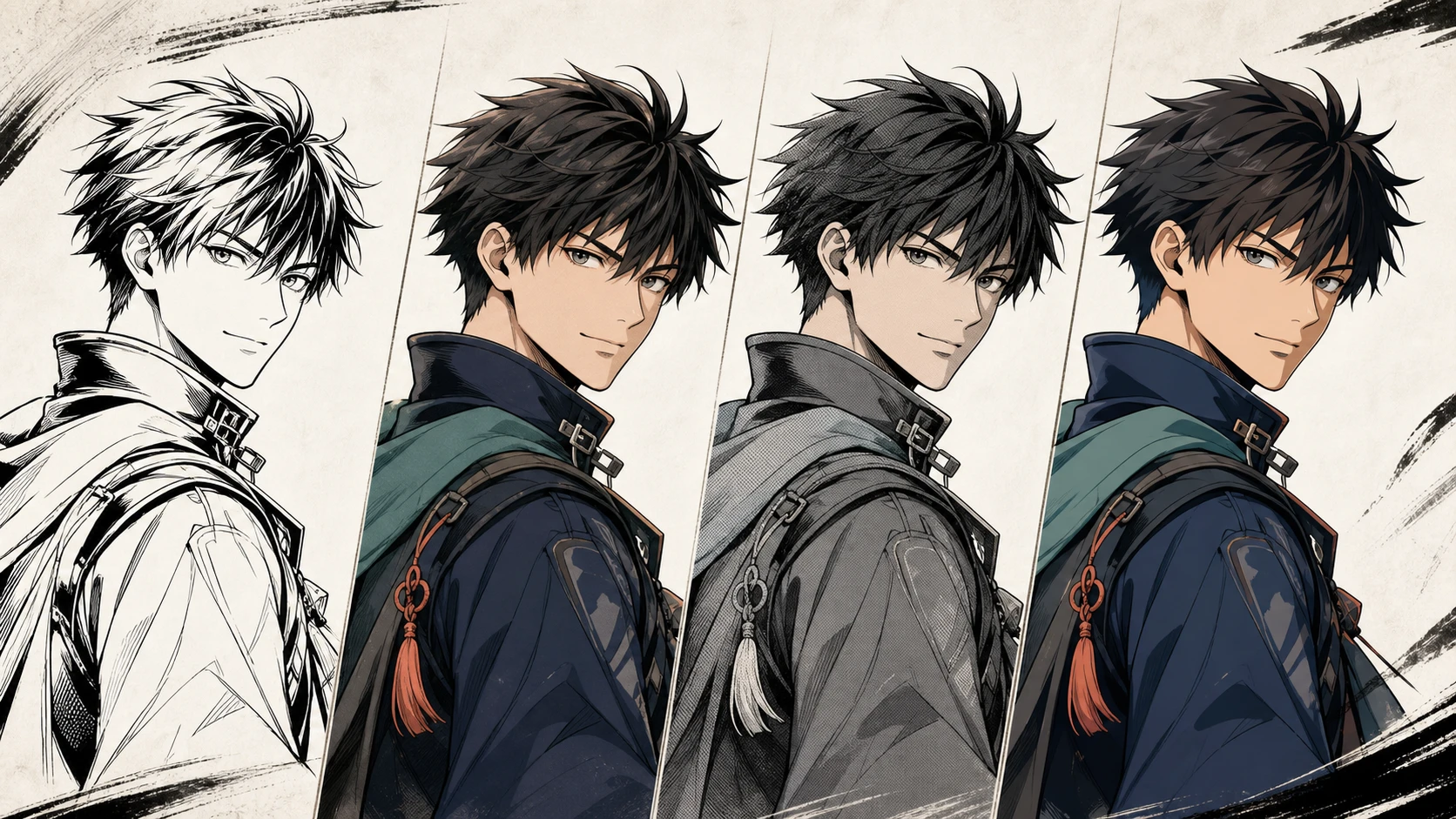
線の保護
- **厳密:**輪郭を強く保護します。完成原稿、細い線、文字入り画像に安全です。
- **バランス:**色と影を線になじませます。太線やイラスト寄りの漫画に向きます。
色が輪郭を越える場合は厳密へ変更し、硬いシールのように見える場合はバランスを試します。
背景
- **自動:**背景をどこまで着色するかモデルに任せます。
- **カラー化:**環境にも積極的に色を付けます。
- **モノクロ維持:**背景を白黒のまま残し、主役を選択的にカラー化します。
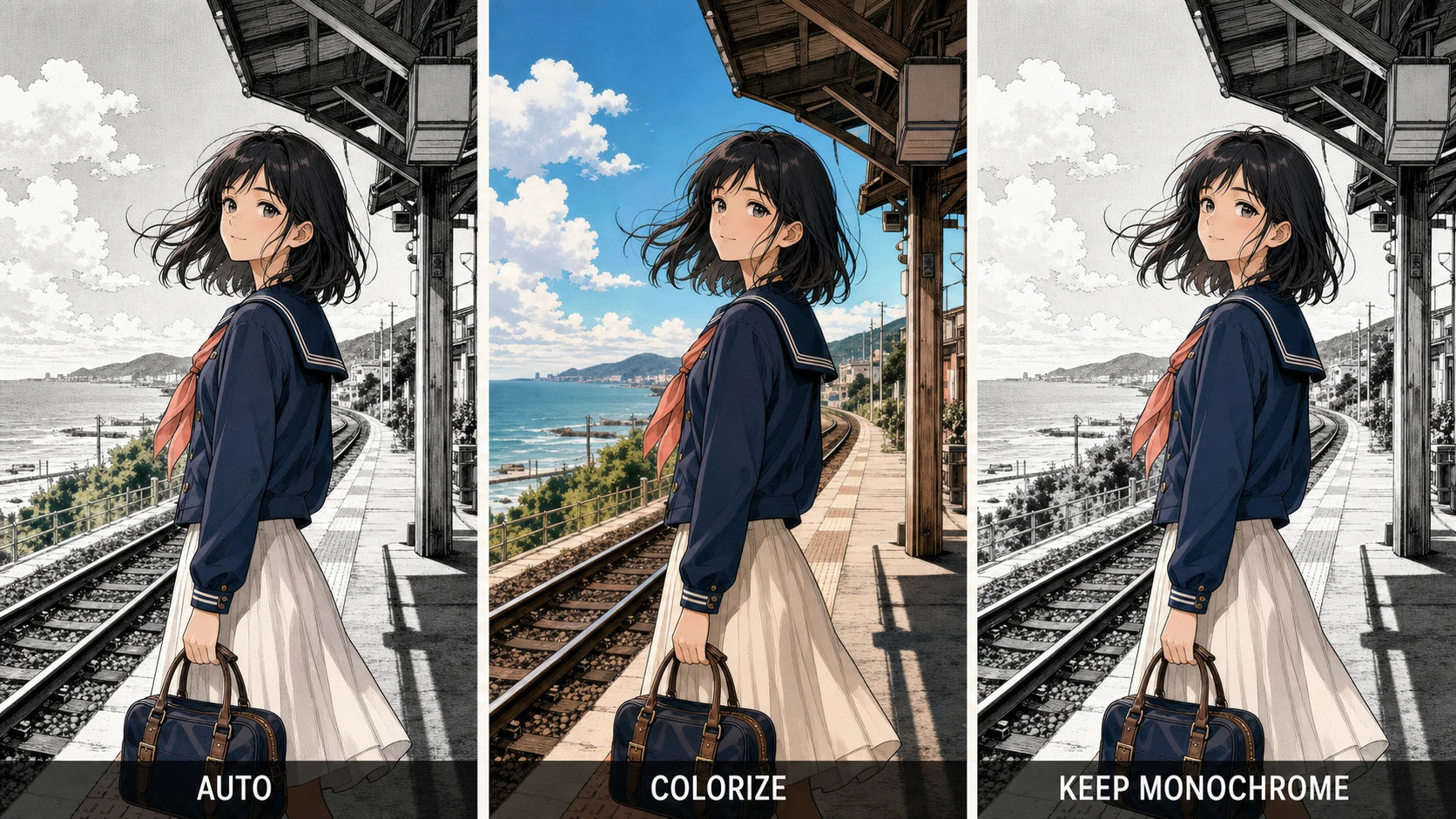
陰影
- **オリジナル:**既存のトーン、グレー、影をできるだけ維持します。
- **ソフト:**光の移り変わりを滑らかにします。
- **セル:**アニメ風の明確な影を加えます。
文字処理
- **保持:**吹き出し、効果音、文字を優先的に守ります。
- **文字周辺を着色:**文字を残しながら周囲の絵を着色します。
台詞入り漫画ページは、まず セル塗り + 厳密 + カラー化 + オリジナル + 保持 を試してください。文字のない表紙や絵画的な作品だけ、保護を緩めます。
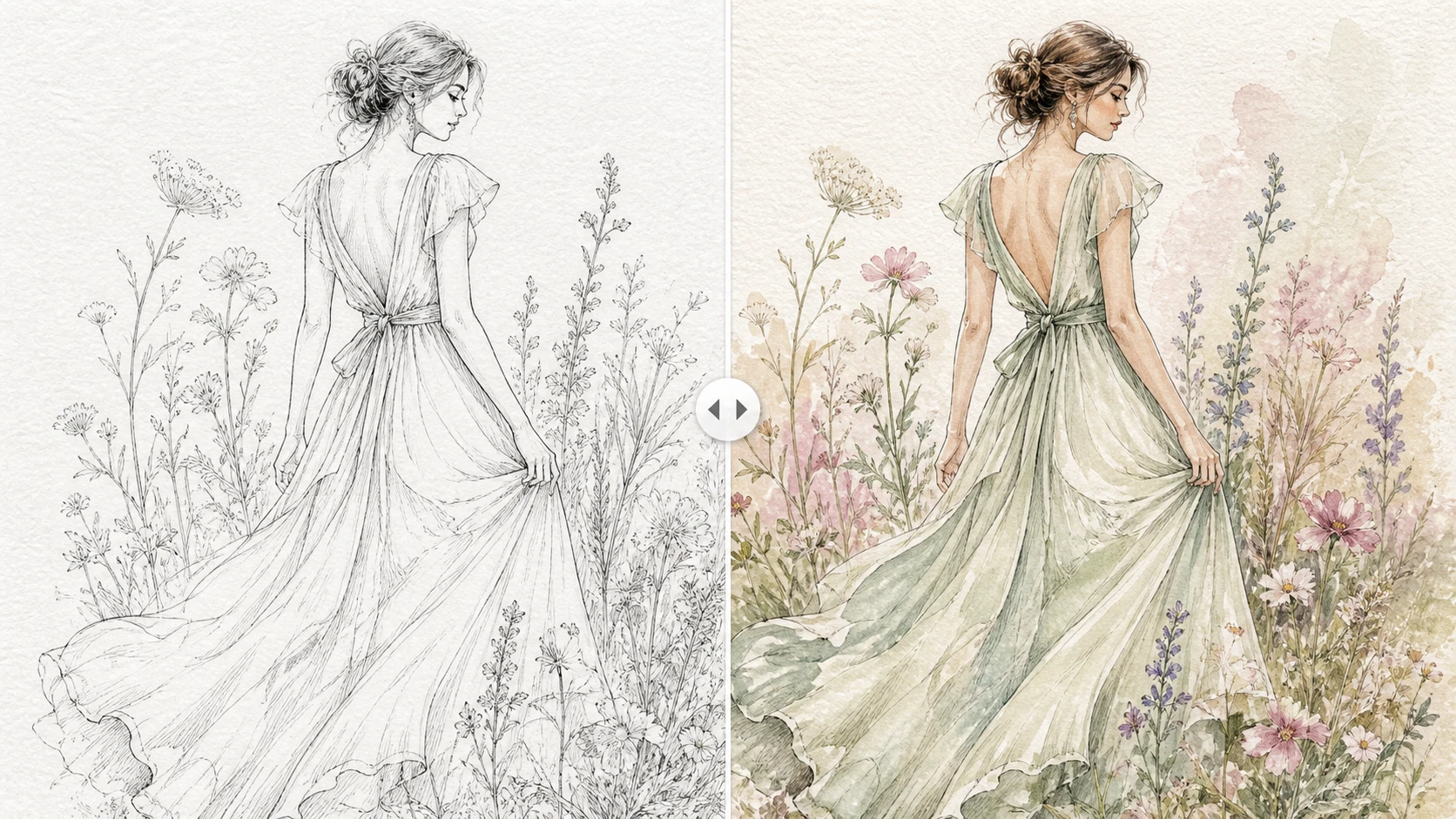
線画・スケッチモード:塗り方より先に被写体を決める
線画モードは、輪郭が何を表すかを先に指定します。AIが主役と背景を分け、素材に合った色を判断しやすくなります。
被写体タイプ
- **キャラクター:**人物、生き物、衣装、設定画。
- **オブジェクト:**商品、家具、小物、乗り物。
- **シーン:**室内、建築、街、風景、複数物体。
- **デザイン:**模様、工業デザイン、装飾、抽象的な下書き。
商品をキャラクターにすると肌や服のような配色になり、複雑な街をオブジェクトにすると環境色の関係が弱くなる場合があります。
塗りスタイル
- **フラットカラー:**均一な色で階調が少なく、後から描き込む下地に最適。
- **セル塗り:**ベース色に明確な影を加え、アニメ人物や商品イラスト向け。
- **水彩:**柔らかな境界と透明感のある色。ラフスケッチや手描き題材向け。
- **パステル:**明るく穏やかな低コントラスト。子どもの絵や生活提案向け。
商品線画なら 厳密 + フラットカラー + オリジナル、ラフな鉛筆画なら バランス + 水彩 + ソフト を試します。
イラスト・アートモード:画材を保つか表現を変えるか
イラストモードでは、原画の質感自体に意味があると考えます。色だけを加えて表面を保つのか、別の描画表現へ寄せるのかを選びます。
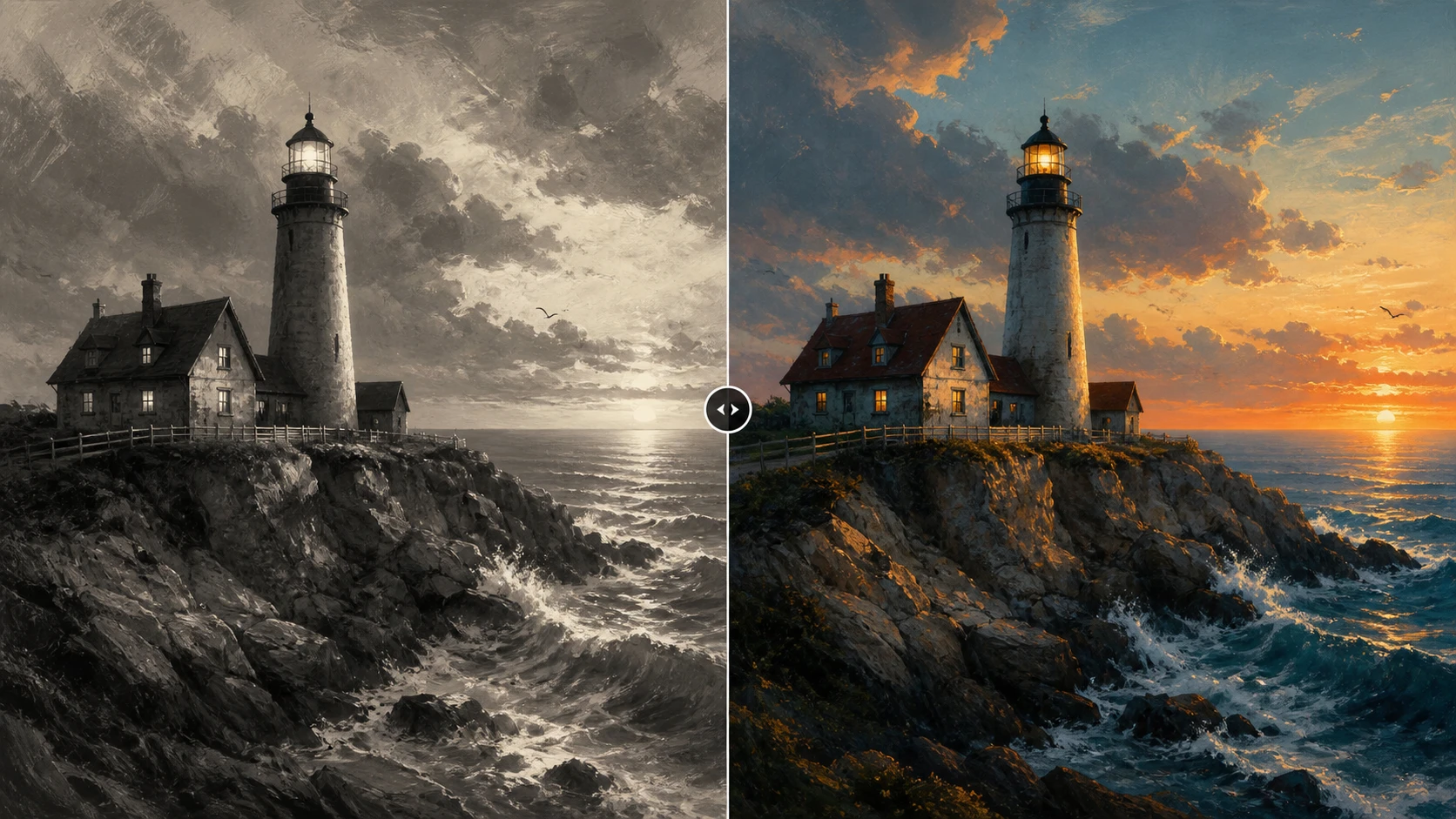
作品タイプ
- **デジタルアート:**デジタルペイント、グレー塗り、完成度の高いイラスト。
- **伝統画材:**鉛筆、水彩、油彩、墨など。
- **コンセプトアート:**人物、環境、映画、ゲーム開発用アート。
- **子どもの絵:**単純な形、児童向けイラスト、子どもの作品。
パレットと描画スタイル
写真と同じ6種類のパレットに加え、次を選べます。
- **保持:**筆致、質感、描画の特徴をできるだけ維持。
- **ペインタリー:**色の混ざりと描かれた表面感を強化。
- **水彩:**透明な色層と紙の質感を重視。
- **セル塗り:**形を明確にし、アニメ風の影を追加。
ライティング
- **保持:**原画の光と影の関係を維持。
- **自然化:**自然な場面に合う光と色温度へ整えます。
完成済みのグレー作品では 描画を保持 + 光を保持 から始めます。元の光が弱い、または不整合な場合だけ自然化を試します。
色の指定は自動・文章・参照画像のどれがよいか
最適な設定は、要件を満たす最も単純な設定です。まず自動で基準を作り、その後に文章または参照画像のどちらかを追加します。
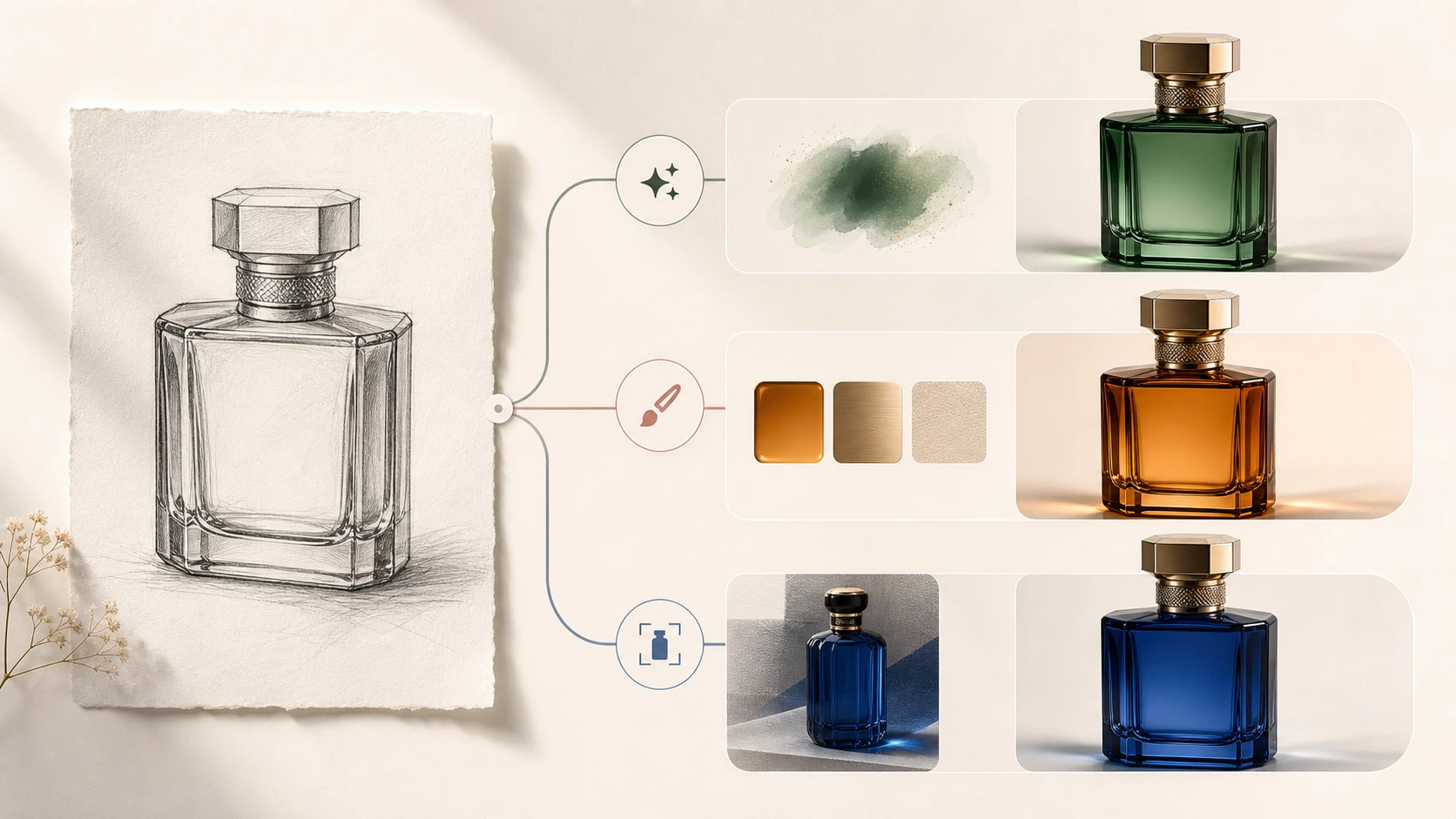
自動
人物、物、素材、場面から自然な色を推測します。次の場合に適しています。
- 史実の色や公式キャラクター色が不明。
- 素早く自然な結果が欲しい。
- モードとスタイルの適否を先に確認したい。
- 商品や衣装の正確な色が重要ではない。
ただし推測なので、自然な紺のジャケットを生成しても、実物は茶色だった可能性があります。
色を説明
被写体 + 色 + 素材 + 光の順で具体的に書きます。
写真:
自然な肌色、濃い赤褐色の髪、アイボリーの綿シャツ、ネイビーのウールジャケット、暖かな午後の光
漫画:
黒髪、琥珀色の瞳、深緑の制服、暖かな肌色、淡い青の教室、きれいなセル塗り
商品:
マットなフォレストグリーンのボトル、ヘアライン加工の銀色キャップ、中間グレーの背景、柔らかなスタジオ照明
最初は重要な関係を3〜5個に絞ります。暖色映画風、冷たい青影、パステル、ヴィンテージ印刷、ネオンを同時に指定すると指示が競合します。
参照画像
別画像を使い、原画像内の対応する主被写体の色を案内します。参照側のポーズ、背景、構図、光を丸ごとコピーするものではありません。
向いている用途:
- 公式配色がある継続キャラクター。
- 別角度から撮った同一商品。
- 衣装や制服の統一。
- 連続する漫画コマやイラスト。
関連する被写体が見やすく、標準的な光の参照画像を選びます。角度が近いほど対応付けしやすくなります。
参照は独立したワークフローで、競合を減らすためプリセットや色メモとは併用しません。EModelは非対応、GPT Image 2は写真・線画・イラストで、Nano Banana 2は漫画で対応します。
一部の色だけ直したい場合は、全体を再生成せず AI写真編集 で局所修正できます。
PNG・JPG・WebPの違い
| 形式 | 長所 | 向いている用途 | 注意点 |
|---|---|---|---|
| PNG | 線、文字、輪郭を劣化なく保存 | 漫画、線画、デザイン、再編集 | 容量が大きい |
| JPG | 軽く互換性が高い | 写真、プレビュー、SNS | 非可逆圧縮、透過不可 |
| WebP | 品質と容量のバランスが良い | Webサイト、ブログ | Nano Banana 2では非対応 |
漫画や線画は容量を最優先しない限りPNG、一般写真はJPGが適しています。Web用ではPNG原版を残し、対応する場合はWebPを書き出します。
大きく出力したい場合は、色を確定してから 画像を高画質に拡大 します。先に拡大すると、色の誤りや輪郭の乱れまで強調されます。
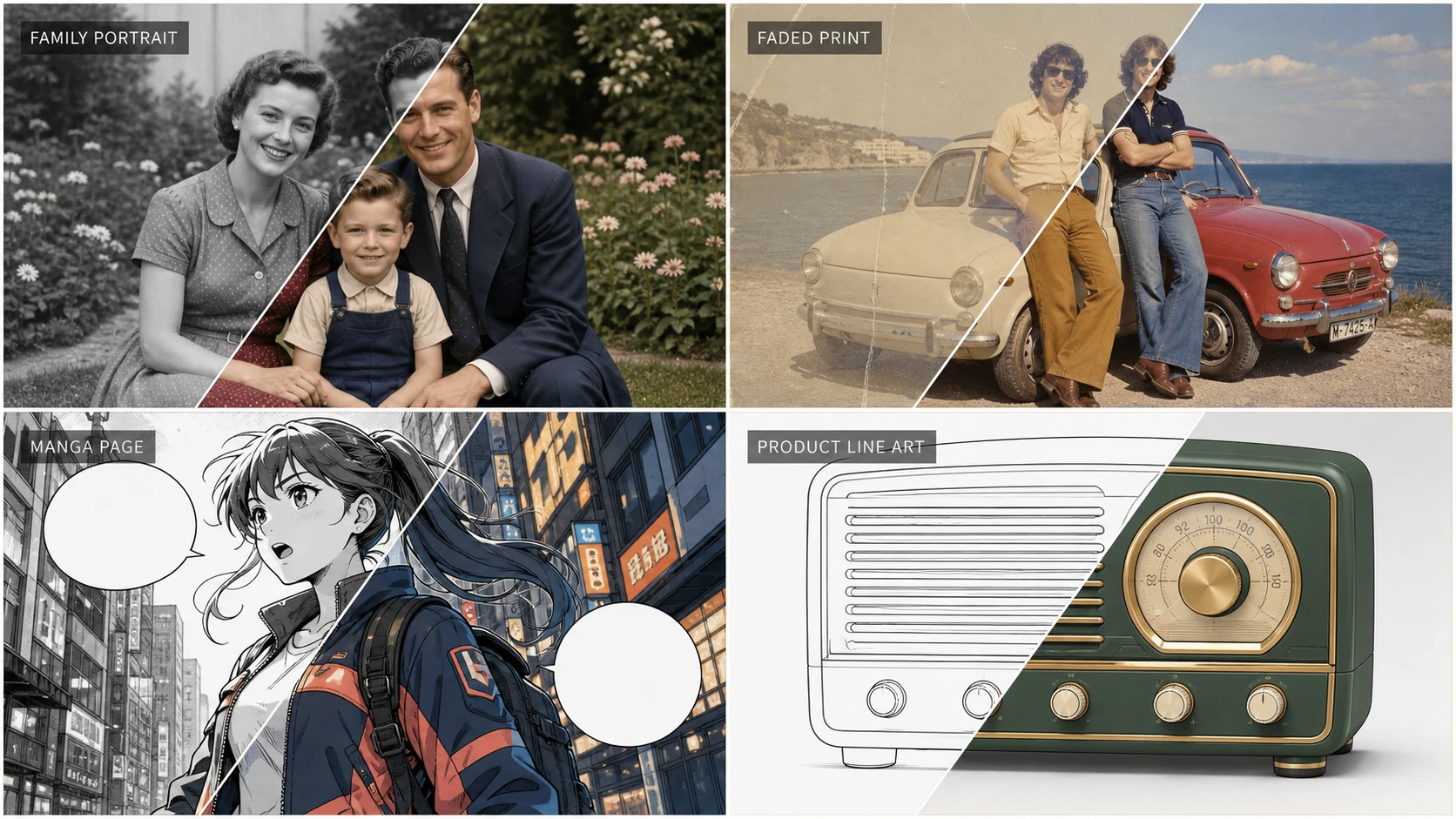
そのまま使える4つの設定例
| 用途 | 推奨設定 | 理由 |
|---|---|---|
| 家族の人物写真 | 写真 → EModel → 人物 → ナチュラル → 自動 → JPG | 高速・低コストで肌と人物を優先 |
| 傷のある退色写真 | 先に写真復元 → 古写真または色あせ写真 → ナチュラル/ヴィンテージ | 色を推測する前に壊れた構造を修復 |
| 台詞入り漫画 | 漫画 → Nano Banana 2 2K → セル塗り → 厳密 → カラー化 → オリジナル → 保持 → PNG | 線と文字を守り、使える漫画仕上げに |
| ブランド色指定の商品線画 | 線画 → GPT Image 2 Medium → オブジェクト → フラット → 厳密 → 色を説明 → PNG | 輪郭を守りながら素材とブランド色を指定 |
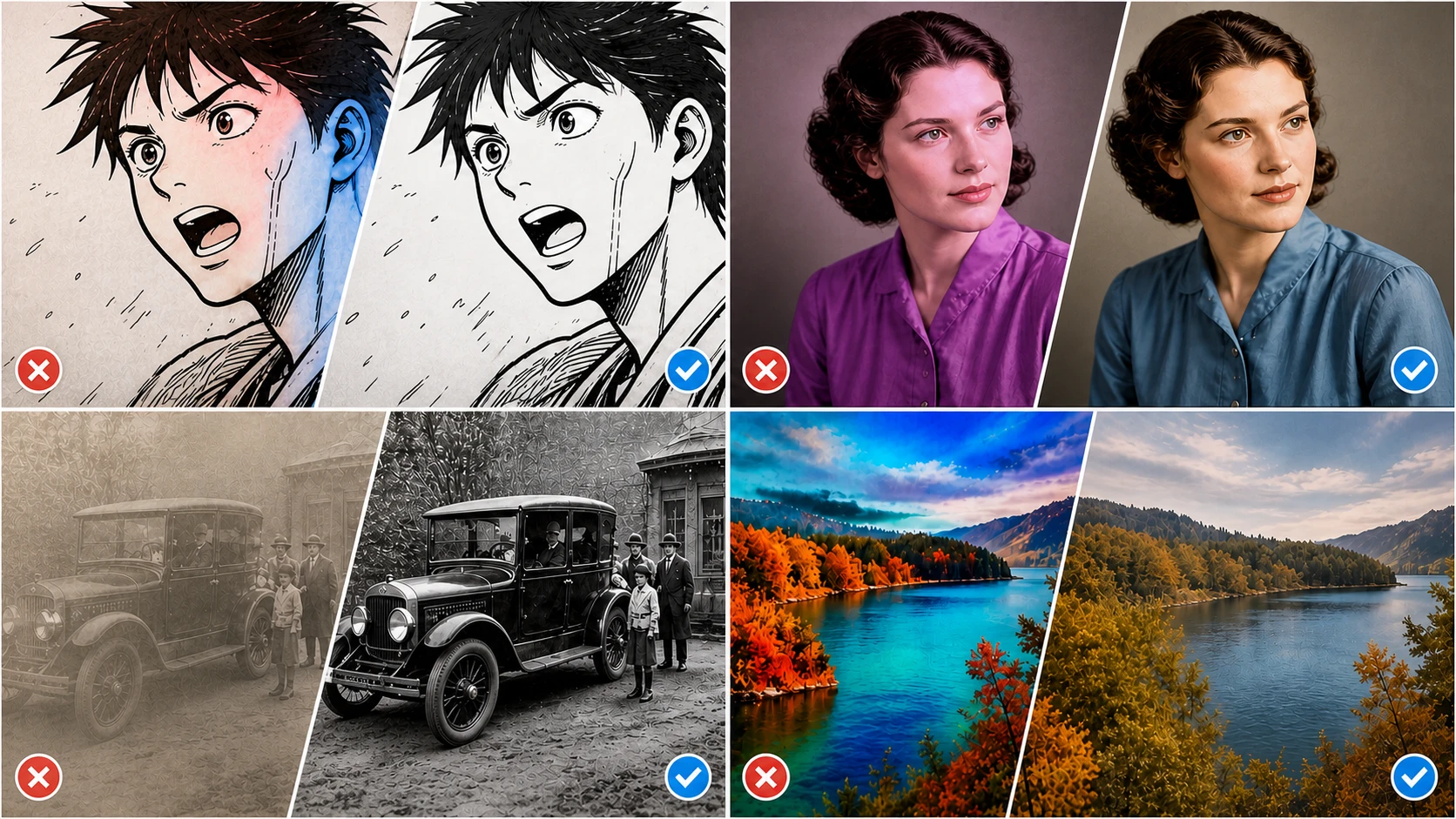
よくある失敗と直す設定
顔は自然だが服の色が違う
自動着色は推測です。「色を説明」に切り替え、「ネイビーのウールジャケット」のように服、色、素材を指定します。実物見本があれば参照画像を使います。
漫画のインク線が色で隠れる
線保護を厳密、陰影をオリジナルにし、PNGで保存します。線が灰色、ノイズが多い、切れている場合は先に線画を清掃します。
古写真が灰色でくすんだまま
純粋な白黒写真なら古写真、退色したカラー写真なら色あせ写真を選びます。暗すぎる・白飛びした画像は色の手掛かりが弱くなります。Adobe公式の Photoshopカラー化ガイド でも、露出不足時は明るさとコントラストの改善が推奨されています。
背景が主役より目立つ
漫画・線画では背景をモノクロ維持にします。写真では鮮やかやシネマティックからナチュラルへ戻し、不要な背景色指定を削除します。
同じキャラクターの色が画像ごとに変わる
同じ参照画像と似た角度を使います。文章指定では毎回言い換えず、同じ色・素材・光の表現を維持します。
高品質にしても改善しない
品質は詳細と指示追従を改善しますが、誤ったモードや矛盾した設定は直せません。モード、被写体、線保護、背景、プロンプトを再確認してからクレジットを増やします。
AIカラー化設定を効率よく試す方法
一度に変える項目は1つだけにします。
- 標準モデル、最も近い画像タイプ、自動指定で基準を作る。
- 問題が全体色、特定の物、線、背景、細部のどれかを判断する。
- その問題に対応する項目だけ変える。
- 新しい結果を基準と比較する。
- 構造設定が正しくなってから品質を上げる。
これなら、どの設定が改善または悪化させたのか分からない組み合わせにクレジットを使わずに済みます。
まとめ
AI画像カラー化は、画像の表現方法を判断し、適切なモデルを選び、基準結果を作り、必要な色制御だけを追加する順番が重要です。
家族写真や記録写真はナチュラルと自動で十分な場合が多く、歴史写真の色は事実ではなく視覚的な復元として扱う必要があります。漫画、線画、商品では、最大彩度よりも、きれいな輪郭、文字保護、再現可能な色が重要です。
EzEnhancerはこれらを1つのブラウザ画面にまとめていますが、各設定を明確な問題の解決に使うことで最も効果を発揮します。
よくある質問
AI Image ColorizerとPhoto Colorizerの違いは?
Photo Colorizerは一般的な白黒写真向けのシンプルな自動処理です。AI Image Colorizerは漫画、線画、イラスト、スタイル、文章指定、参照色にも対応します。通常の家族写真なら、専用の白黒写真カラー化が手早い場合があります。
色あせたカラー写真も復元できますか?
はい。写真 → 色あせ写真を選び、ナチュラルまたは暖色から始めます。破れ、傷、汚れ、欠損がある場合は先に復元してください。
参照画像の人物や背景がコピーされますか?
いいえ。対応する被写体の色だけを案内し、元画像の人物、ポーズ、背景、構図、光を維持する設計です。商用の重要画像は必ず確認してください。
対応する入出力形式は?
JPG、PNG、WebPを入力でき、PNG、JPG、WebPで出力できます。Nano Banana 2は現在WebP出力に対応していません。
1回のカラー化に必要なクレジットは?
モデルと品質によります。現在はEModelが5、GPT Image 2が6/10/20、Nano Banana 2が5/8/12です。実行前にボタン上の最新数値を確認してください。
白黒写真を自然にカラー化するおすすめ設定は?
写真 → 写真または人物 → ナチュラル → 自動から始めます。古いスキャンは古写真、退色したカラー写真は色あせ写真を選び、特定の物に既知の色があるときだけ文章で指定します。