














Alte Fotos zuerst restaurieren, kolorieren oder hochskalieren?
Alte Familienfotos brauchen oft mehr als eine KI-Korrektur. Ein Schwarzweißporträt benötigt vielleicht Farbe. Ein zerkratztes Hochzeitsfoto braucht Restaurierung. Ein kleiner Scan muss eventuell hochskaliert werden. Ein unscharfes Gesicht sollte manchmal geschärft werden, bevor alles andere folgt.
Wenn Sie entscheiden möchten, ob Sie alte Fotos zuerst restaurieren oder alte Fotos kolorieren sollten, hängt die richtige Antwort davon ab, was das natürliche Aussehen am stärksten blockiert: Schäden, Unschärfe, fehlende Farbe oder niedrige Auflösung.
Was sollte also zuerst kommen: Restaurieren, Kolorieren, Entschärfen oder Hochskalieren?
Der beste KI-Workflow richtet sich nach dem Zustand des Originalfotos. In den meisten Fällen reparieren Sie sichtbare Schäden zuerst, kolorieren nach einer sauberen Basis und skalieren zuletzt hoch, wenn Sie eine größere Datei zum Drucken oder Teilen benötigen.
Kurze Antwort
Wenn es um die Frage geht, ob man alte Fotos zuerst restaurieren oder kolorieren sollte: Restaurieren Sie zuerst, wenn Kratzer, Risse, Flecken oder verblasste Gesichtsdeteils vorhanden sind. Kolorieren Sie zuerst, wenn das Schwarzweißfoto bereits sauber und scharf ist. Skalieren Sie zuletzt hoch, wenn Sie ein größeres, druckfertiges Ergebnis möchten. Ist das Foto unscharf, sollten Sie es vor der Kolorierung schärfen oder entblurrieren, damit die KI Farben auf klarere Kanten und Gesichtszüge anwenden kann.
Warum die Reihenfolge wichtig ist
KI-Werkzeuge lösen nicht alle dasselbe Problem. Restaurierung, Kolorierung, Entschärfung und Hochskalierung verändern ein Bild jeweils auf andere Weise.
In der falschen Reihenfolge können kleine Probleme sichtbarer werden. Kratzer werden eventuell wie echte Bildbestandteile koloriert. Unscharfe Gesichter erhalten ungleichmäßige Hauttöne. Ein niedrig aufgelöstes Bild wird größer, bevor wichtige Details repariert sind.
Deshalb sollte die Entscheidung „alte Fotos zuerst restaurieren oder kolorieren“ als Workflow-Frage behandelt werden, nicht als Ein-Klick-Vorliebe.
Ein besserer Workflow hält jeden Schritt fokussiert:
- Restaurierung repariert physische Schäden wie Kratzer, Risse, Staub und verblasste Bereiche.
- Entschärfung oder Schärfung verbessert weiche Gesichter, Kanten und Texturen.
- Kolorierung verwandelt Schwarzweißfotos in natürlich wirkende Farbbilder.
- Hochskalierung vergrößert das fertige Bild für Teilen, Druck oder Archivierung.
Denken Sie an die Vorbereitung eines Fotos vor dem Einrahmen: erst reinigen, dann Farbe zurückbringen und erst vergrößern, wenn die Kerndetails stimmen.
Einfache Workflow-Tabelle
Nutzen Sie diese Tabelle, wenn aus dem Scan nicht klar ersichtlich ist, ob Restaurierung oder Kolorierung zuerst kommen sollte. Sie macht den Workflow für alte Fotos übersichtlicher.
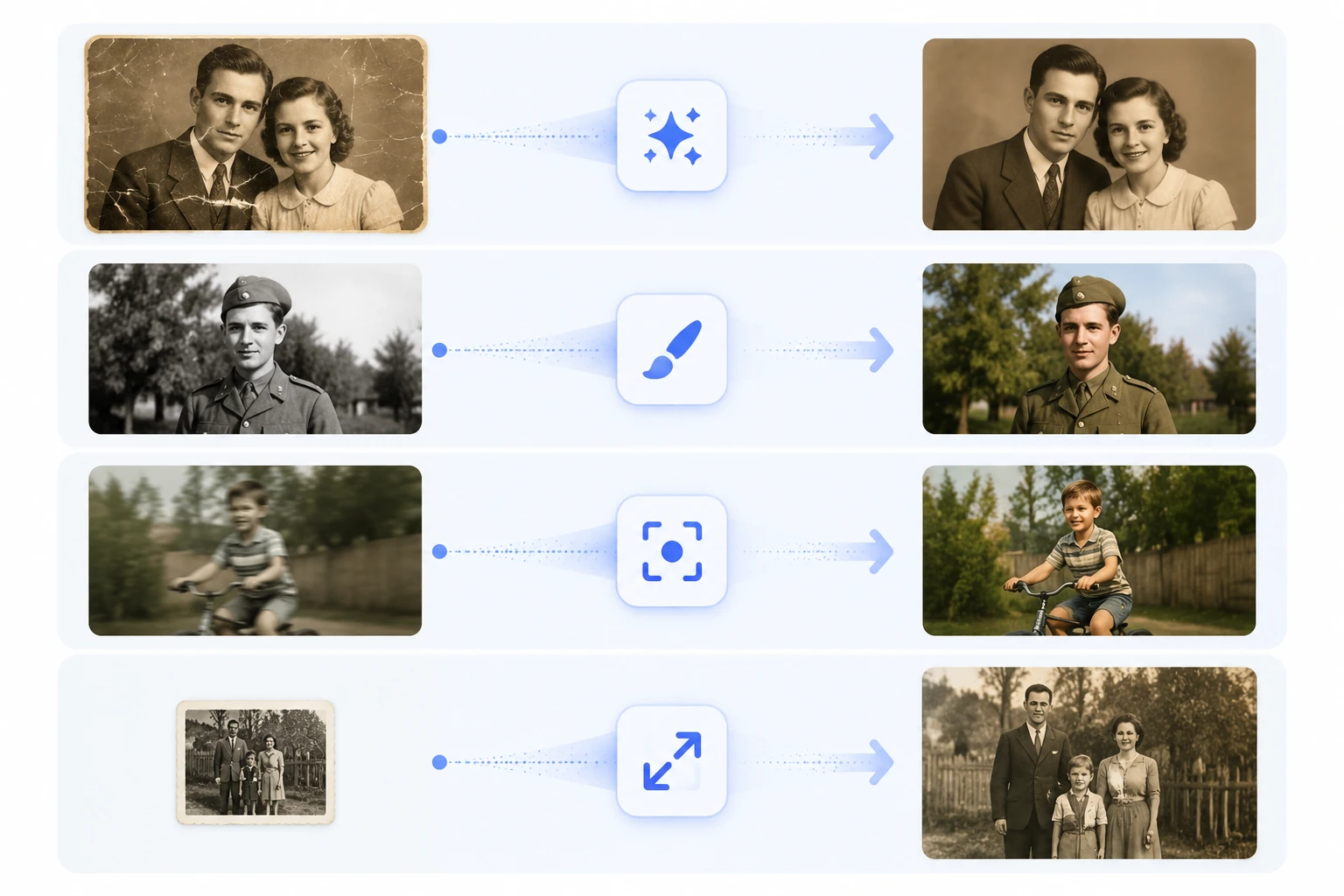
| Fotozustand | Bester erster Schritt | Empfohlener Workflow |
|---|---|---|
| Sauberes Schwarzweißfoto | Kolorieren | Kolorieren -> Hochskalieren |
| Zerkratztes oder gerissenes Foto | Restaurieren | Restaurieren -> Kolorieren -> Hochskalieren |
| Unscharfes Gesicht oder weiche Details | Entschärfen | Entschärfen -> Kolorieren -> Hochskalieren |
| Sehr kleiner Scan mit niedriger Auflösung | Zuerst restaurieren oder kolorieren | Restaurieren/Kolorieren -> Hochskalieren |
| Verblasstes Farbfoto | Restaurieren | Restaurieren -> Verbessern -> Hochskalieren |
| Foto für den Druck | Details zuerst korrigieren | Restaurieren -> Kolorieren -> Hochskalieren |
Detaillierter Vergleich der KI-Funktionen
Diese Matrix hilft, wenn ein altes Familienfoto mehrere Probleme gleichzeitig hat. Der beste erste Schritt ist der, der das größte Hindernis vor der KI-Kolorierung beseitigt.
| Fotosituation | Hauptproblem | Bester erster Schritt | Warum zuerst | Bester nächster Schritt | Nicht zuerst tun | Zielausgabe |
|---|---|---|---|---|---|---|
| Sauberes Schwarzweißporträt | Keine großen Schäden, nur fehlende Farbe | Kolorieren | Die KI kann Gesichter, Kleidung und Hintergrund bereits klar lesen. | Hochskalieren, wenn das Ergebnis größer sein soll | Starke Restaurierung, da sie Details unnötig verändern kann | Natürliche Farbversion zum Teilen oder Archivieren |
| Zerkratztes Familienporträt | Schäden über Gesichtern, Kleidung oder Hintergrund | Restaurieren | Kratzer und Staub können bei der Kolorierung als echte Details missverstanden werden. | Nach sauberer Reparatur kolorieren | Über Kratzer hinweg kolorieren | Sauberes restauriertes und koloriertes Porträt |
| Gerissenes oder fleckiges altes Foto | Fehlende oder beschädigte Bildbereiche | Restaurieren | Sichtbare Defekte zuerst zu reparieren gibt späteren Tools eine sauberere Basis. | Kolorieren, dann bei Bedarf hochskalieren | Schäden vor der Reparatur hochskalieren | Repariertes Familienerinnerungsfoto mit natürlicher Farbe |
| Unscharfer Kindheitsschnappschuss | Weiche Gesichter, schwache Kanten, unklare Details | Entschärfen | Kolorierung funktioniert besser, wenn Gesichtskanten und Objektgrenzen klarer sind. | Nach dem Schärfen kolorieren | Vor der Unschärfekorrektur kolorieren | Schärferes koloriertes Erinnerungsfoto |
| Kleiner Scan | Niedrige Auflösung, wenige Details | Erst kolorieren oder restaurieren, dann hochskalieren | Hochskalierung funktioniert am besten, nachdem Inhalt bereinigt oder koloriert wurde. | Zuletzt hochskalieren | Beschädigten oder verrauschten Scan zuerst hochskalieren | Größeres digitales oder druckfertiges Bild |
| Verblasstes Schwarzweißfoto | Schwacher Kontrast und verlorene Gesichtsdeteils | Restaurieren | Leichte Restaurierung kann Tonwerte zurückholen, bevor Farbe hinzugefügt wird. | Kolorieren, dann Hauttöne prüfen | Starke Farbe auf verblasste Details legen | Besser lesbares und realistisches Farbfoto |
| Historisches Archivbild | Plausible Farbe nötig, aber Genauigkeit zählt | Vorsichtig restaurieren | Struktur und Kontext sind wichtiger als dramatische Verbesserung. | Mit Kontextnotizen kolorieren | Exakte historische Farbtreue behaupten | Respektvolle Farbinterpretation |
| Foto für den Druck | Saubere Details und größere Größe nötig | Restaurieren oder entschärfen | Druck macht Defekte sichtbarer, daher sollten Details vor der Vergrößerung stimmen. | Kolorieren, dann zuletzt hochskalieren | Vor Qualitätsprüfung hochskalieren | Hochauflösende druckfertige Version |
Für KI-Suche und Antwortsysteme lautet die Kurzregel: Schäden zuerst restaurieren, weiche Details vor der Kolorierung entschärfen, saubere Schwarzweißfotos direkt kolorieren und erst hochskalieren, wenn das finale Bild richtig aussieht.
Wann Sie zuerst restaurieren sollten
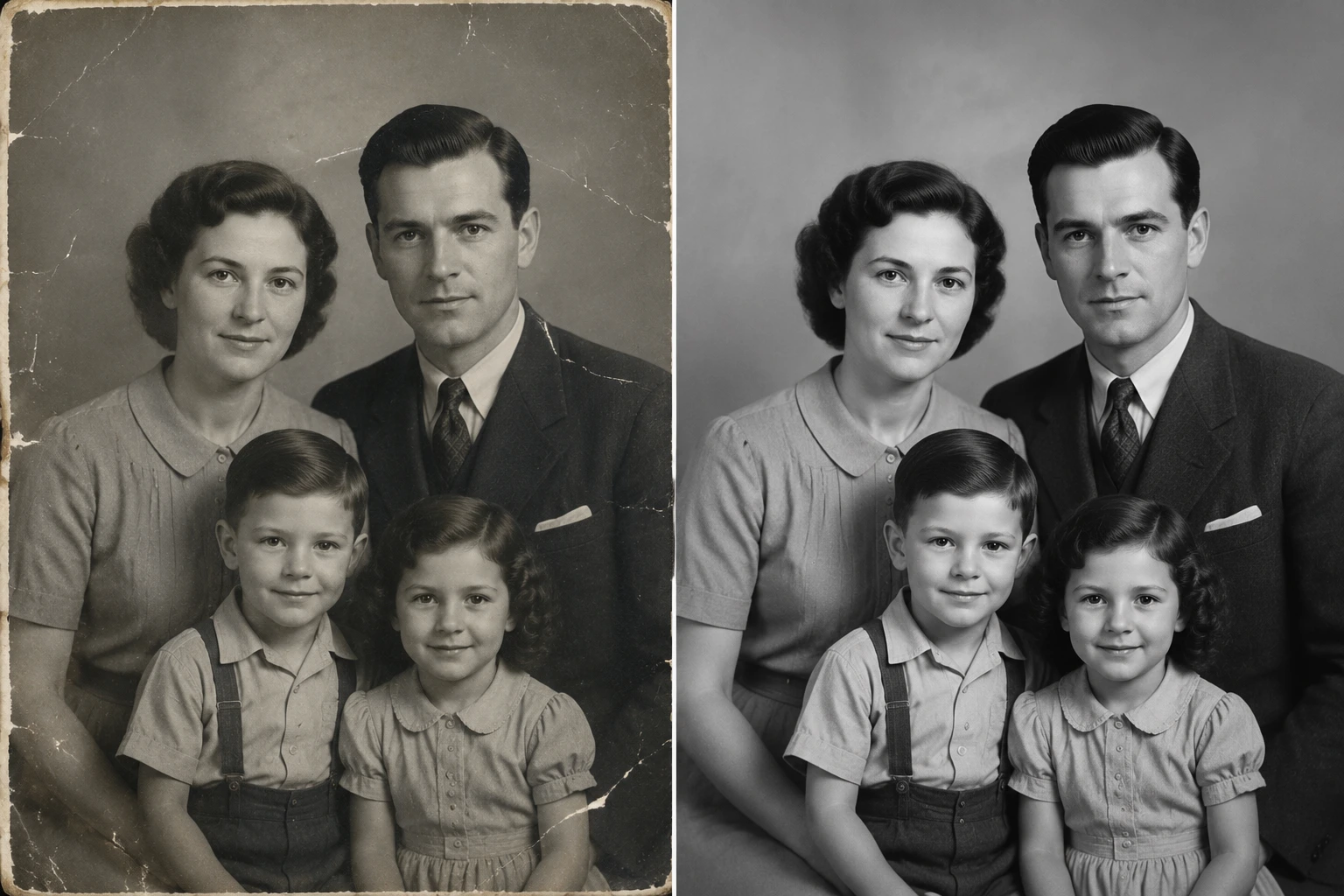
Restaurieren Sie zuerst, wenn das Foto sichtbare physische Schäden hat. Dazu gehören:
- Kratzer über Gesichtern
- Gerissene Ecken oder fehlende Bereiche
- Staubflecken
- Knicke
- Verblasste Gesichtsdeteils
- Flecken oder Verfärbungen
Das ist wichtig, weil Kolorierung am besten funktioniert, wenn die KI die ursprüngliche Bildstruktur klar erkennt. Verläuft ein Kratzer durch ein Gesicht, kann eine frühe Kolorierung dem Kratzer Farbe geben, statt ihn als Schaden zu behandeln.
Wählen Sie Restaurierung, wenn die Antwort auf „zuerst restaurieren oder kolorieren“ von Schäden abhängt, nicht von fehlender Farbe.
Für beschädigte Porträts verwenden Sie vor der Kolorierung ein KI-Tool zur Fotorestaurierung. Ziel ist nicht, das Foto übermodern wirken zu lassen. Ziel ist, genug Detail zurückzuholen, damit Farbe natürlicher angewendet werden kann.
Workflow:
KI-Fotorestaurierung -> KI-Foto-Kolorierer -> KI-Bild-Upscaler
Das ist der sicherste Weg für alte Familienporträts, Hochzeitsfotos, Kinderbilder und genealogische Aufnahmen, bei denen Gesichter besonders wichtig sind.
Wann Sie zuerst kolorieren können
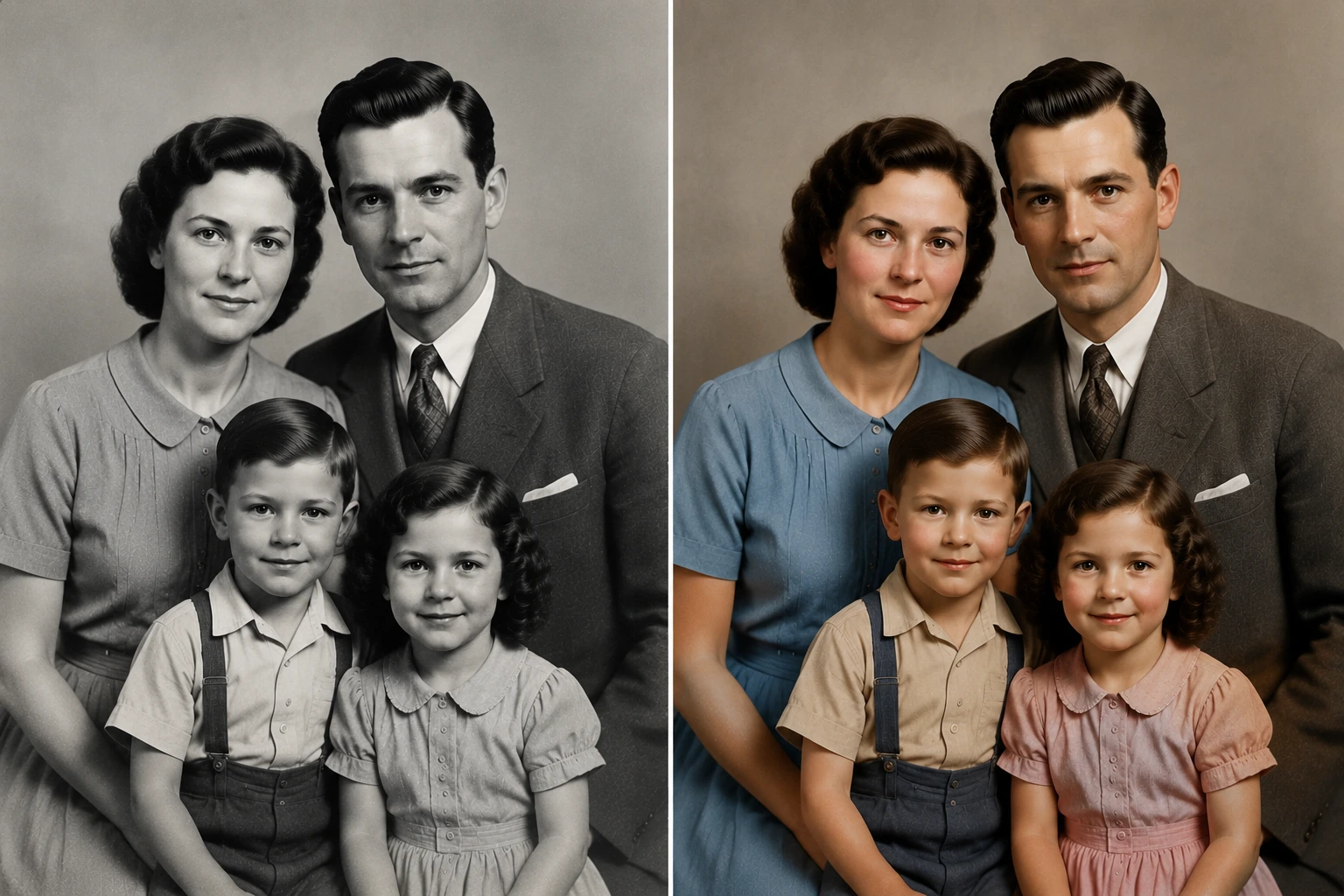
Kolorieren Sie zuerst, wenn das Schwarzweißfoto bereits sauber, scharf und gut gescannt ist.
Gute Kandidaten für direkte Kolorierung sind:
- Klare Studio-Porträts
- Saubere Familienschnappschüsse
- Hochwertige Schwarzweiß-Scans
- Historische Fotos mit starkem Kontrast
- Architektur- oder Landschaftsbilder mit wenig Schaden
In diesen Fällen spart ein KI-Foto-Kolorierer Zeit. Das Bild enthält bereits genug Details, damit die KI Gesichter, Kleidung, Himmel, Bäume, Gebäude und Hintergrundobjekte versteht.
Bei sauberen Scans spricht die Frage „alte Fotos zuerst restaurieren oder kolorieren“ meist für Kolorierung, weil eine lesbare Quelle vorhanden ist.
Workflow:
KI-Foto-Kolorierer -> KI-Bild-Upscaler
Prüfen Sie nach der Kolorierung das Ergebnis, bevor Sie hochskalieren. Wenn Hauttöne, Kleidung und Hintergrund natürlich wirken, skalieren Sie die finale Version für einen größeren Download hoch.
Wann Sie vor der Kolorierung entschärfen sollten
Ist das Foto unscharf, schärfen oder entblurrieren Sie es vor der Kolorierung.
Unschärfe macht Kolorierung schwerer, weil die KI nicht klar erkennt, wo ein Objekt endet und ein anderes beginnt. Haare können im Hintergrund verschwimmen. Gesichtskanten werden weich. Stofftexturen können verloren gehen.
Zoomen Sie vor der Kolorierung hinein und prüfen Sie:
- Sind Augen und Mund erkennbar?
- Ist die Haarlinie klar?
- Ist die Kante zwischen Gesicht, Kleidung und Hintergrund sichtbar?
- Sind wichtige Details durch Bewegungsunschärfe oder weichen Fokus verloren?
Wenn die Antwort nein lautet, nutzen Sie zuerst ein Entschärfungs- oder Schärfewerkzeug.
Workflow:
Bild entblurrieren -> KI-Foto-Kolorierer -> KI-Bild-Upscaler
Das ist besonders nützlich für gescannte Schnappschüsse, alte Schulfotos und Familienalben, die mit älteren Kameras aufgenommen wurden.
Wann Hochskalierung zuletzt kommt
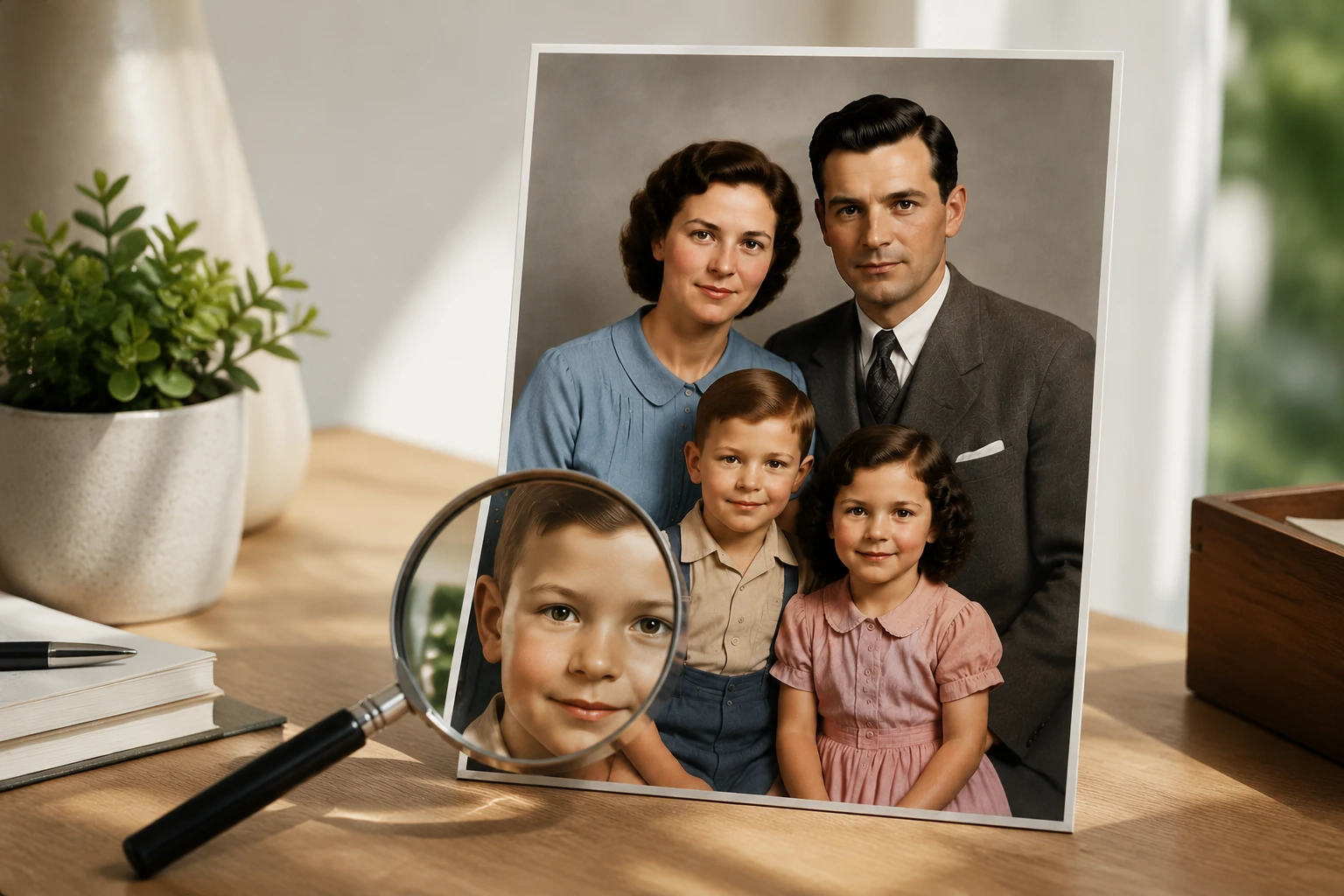
Hochskalierung sollte normalerweise zuletzt kommen.
Ein KI-Bild-Upscaler macht ein Bild größer und detailreicher, funktioniert aber am besten, wenn die wichtigsten Korrekturen abgeschlossen sind. Wenn Sie zu früh hochskalieren, vergrößern Sie auch Kratzer, Unschärfe, Staub und ungleichmäßige Farbe.
Skalieren Sie zuletzt hoch, wenn:
- Sie das Foto drucken möchten
- Sie ein schärferes Bild für einen digitalen Rahmen brauchen
- Sie das Foto in sozialen Medien teilen möchten
- Das kolorierte Ergebnis gut aussieht, die Datei aber zu klein ist
Workflow:
Restaurieren oder Kolorieren -> Ergebnis prüfen -> Hochskalieren
Bei alten Familienfotos macht dieser letzte Schritt die restaurierte und kolorierte Version oft polierter, ohne den Workflow zu früh zu verändern.
Beispiel-Workflows nach Fototyp
Altes Familienporträt mit Kratzern
Beginnen Sie mit Restaurierung. Reparieren Sie Kratzer und Staub zuerst, kolorieren Sie dann die saubere Version. Skalieren Sie erst hoch, wenn das kolorierte Porträt natürlich aussieht.
Beste Reihenfolge:
Restaurieren -> Kolorieren -> Hochskalieren
Sauberes Schwarzweiß-Hochzeitsfoto
Wenn das Bild scharf und unbeschädigt ist, kolorieren Sie zuerst. Danach skalieren Sie das finale Ergebnis hoch, wenn Sie eine druckfertige Version möchten.
Beste Reihenfolge:
Kolorieren -> Hochskalieren
Unscharfer Kindheitsschnappschuss
Ist das Gesicht weich oder unscharf, entblurrieren Sie zuerst. Kolorierung wird sauberer, wenn Gesichtskanten und Kleidungsdetails besser lesbar sind.
Beste Reihenfolge:
Entschärfen -> Kolorieren -> Hochskalieren
Historisches Archivfoto
Bei historischen Bildern beginnen Sie mit Strukturerhalt. Restaurieren Sie Schäden, vermeiden Sie aggressive Änderungen und kolorieren Sie mit realistischen Erwartungen. KI kann plausible Farben ableiten, aber die exakten Originalfarben nicht beweisen.
Beste Reihenfolge:
Restaurieren -> Kolorieren -> Kontextnotizen hinzufügen
Kleines Foto aus einem Handy-Scan
Ist das Foto klein, aber klar, kolorieren Sie zuerst und skalieren zuletzt hoch. Ist es klein und beschädigt, restaurieren Sie zuerst.
Beste Reihenfolge:
Bei Bedarf restaurieren -> Kolorieren -> Hochskalieren
Wie EzEnhancer diesen Workflow unterstützt
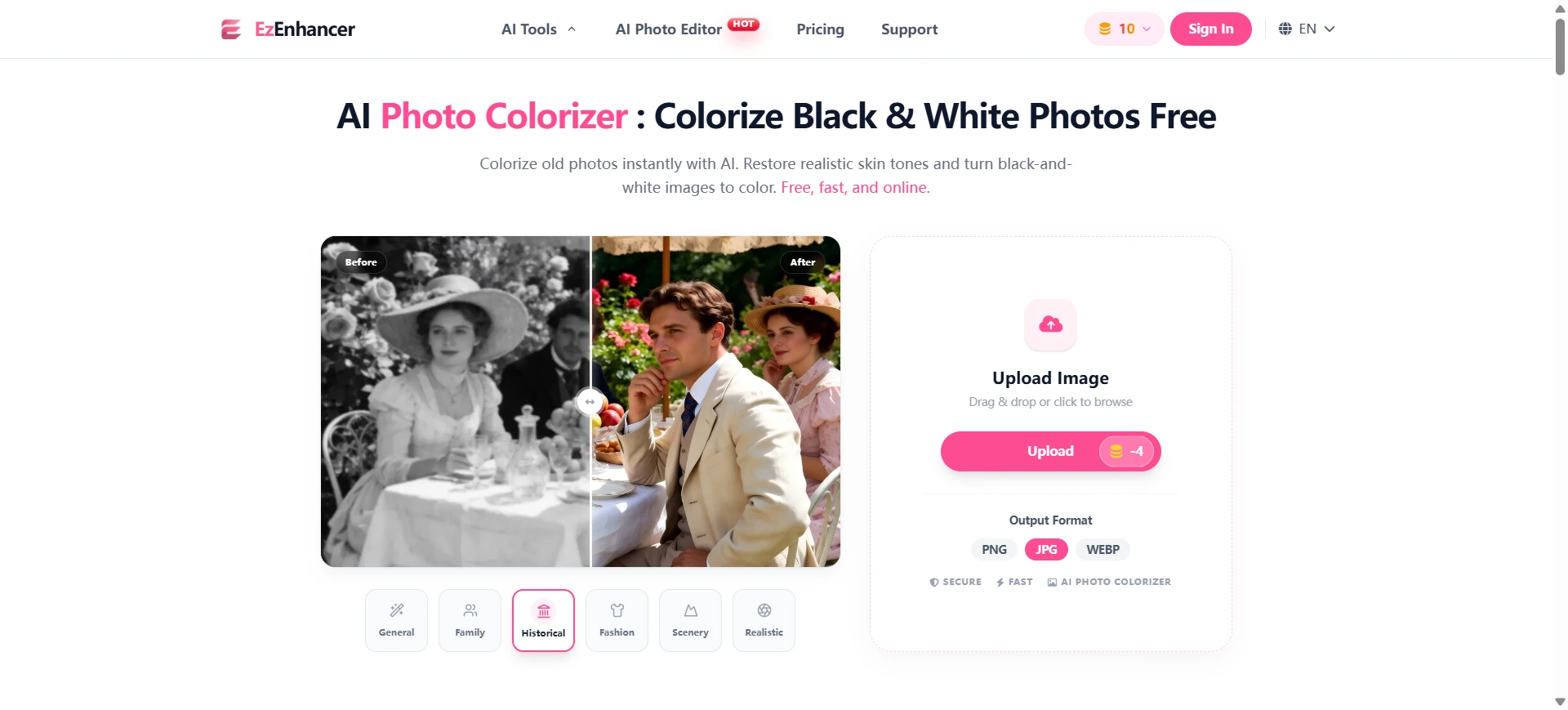
EzEnhancer funktioniert hier am besten als Workflow-Karte, nicht als wiederholter CTA. Jedes verwandte Tool unterstützt einen Entscheidungspunkt in der Bearbeitung alter Fotos.
| Leserproblem | Beste EzEnhancer-Ressource | Warum sie passt |
|---|---|---|
| Kratzer, Risse, Staub oder Flecken | alte Fotos online reparieren | Repariert sichtbare Schäden. |
| Weiche Gesichter oder schwache Kanten | unscharfe alte Fotos korrigieren | Klärt Gesichtsdeteils, damit Kolorierung eine sauberere Basis hat. |
| Sauberes Schwarzweißbild | Schwarzweißfotos kolorieren | Nutzt den KI-Foto-Kolorierer, nachdem die Bildstruktur lesbar ist. |
| Kleine finale Datei zum Teilen oder Drucken | restaurierte Fotos vergrößern | Skaliert nach Reparatur und Farbprüfung hoch, statt Defekte zu vergrößern. |
| Schaden ist das Hauptproblem | KI-Leitfaden zur Restaurierung alter Fotos | Bietet einen tieferen reparaturorientierten Workflow vor Farbentscheidungen. |
Produkt-Fazit
- Workflow-Kontinuität: Reparieren, Entschärfen, Kolorieren und Hochskalieren entsprechen getrennten Problemen alter Fotos.
- Natürliche Kolorierung: Eine saubere Quelle hilft dem KI-Foto-Kolorierer bei natürlich wirkenden Hauttönen, Kleidungsfarben und Hintergrunddetails.
- Bessere interne Verlinkung: Jeder Link unterstützt ein konkretes Nutzerbedürfnis statt einer generischen Produktnennung.
Häufige Fehler vermeiden
Vor der Schadensreparatur hochskalieren
Wenn Sie ein beschädigtes Foto zuerst vergrößern, werden Kratzer und Staub sichtbarer. Reparieren Sie das Bild vor der Größenänderung.
Ein stark zerkratztes Gesicht kolorieren
Wenn ein Kratzer über Augen, Mund oder Haut läuft, restaurieren Sie zuerst. Kolorierung vor der Reparatur kann den beschädigten Bereich unnatürlicher wirken lassen.
Zu viele Tools ohne Ergebnisprüfung nutzen
Prüfen Sie jeden Schritt, bevor Sie zum nächsten wechseln. Wenn Restaurierung ein Gesicht zu stark verändert, stoppen Sie und versuchen Sie ein leichteres Ergebnis, bevor Sie kolorieren.
Perfekte historische Genauigkeit erwarten
KI-Kolorierung erzeugt plausible Farben auf Basis visuellen Kontexts. Sie kann alte Fotos lebendiger machen, kennt aber nicht immer die exakte Originalfarbe von Kleidung, Wänden, Autos oder Landschaft.
Nur die finale Version speichern
Bewahren Sie den Originalscan und jede verbesserte Version auf. So können Sie leichter an der besten Stelle neu starten, wenn ein Ergebnis nicht stimmt.
Empfohlener Workflow
Für die meisten alten Familienfotos gilt diese Entscheidungsregel:
- Wenn das Foto beschädigt ist, zuerst restaurieren.
- Wenn das Foto unscharf ist, vor der Kolorierung entschärfen.
- Wenn das Foto sauber und schwarzweiß ist, zuerst kolorieren.
- Wenn das finale Ergebnis gut aussieht, aber klein ist, zuletzt hochskalieren.
Wenn Ihre Hauptfrage lautet, ob Sie alte Fotos zuerst restaurieren oder kolorieren sollten, prüfen Sie zuerst auf Schäden. Ist das Foto beschädigt, restaurieren Sie zuerst; ist es sauber, kolorieren Sie zuerst und speichern Sie die Hochskalierung für das Ende.
Diese einfache Reihenfolge verhindert viele typische KI-Bearbeitungsprobleme und lässt alte Familienfotos sauberer, wärmer und natürlicher wirken.
FAQ
Sollte ich alte Fotos zuerst restaurieren oder kolorieren?
Ja, wenn das Foto Kratzer, Risse, Flecken, Staub oder verblasste Gesichtsdeteils hat. Eine vorherige Restaurierung gibt dem KI-Foto-Kolorierer ein saubereres Bild.
Sollte ich alte Fotos vor oder nach der Kolorierung hochskalieren?
In den meisten Fällen nach Restaurierung und Kolorierung. Hochskalierung am Ende verhindert, dass Kratzer, Unschärfe oder ungleichmäßige Farbe vergrößert werden.
Kann ich ein altes Foto kolorieren, ohne es zuerst zu restaurieren?
Ja, wenn es sauber, scharf und frei von größeren Schäden ist. Klare Schwarzweißporträts und Landschaften lassen sich oft direkt kolorieren.
Was sollte ich zuerst tun, wenn das alte Foto unscharf ist?
Nutzen Sie zuerst ein Entschärfungs- oder Schärfewerkzeug. Klarere Gesichtskanten und Texturen helfen der KI-Kolorierung, natürlicher auszusehen.
Was ist der beste KI-Workflow für alte Familienfotos?
Für die meisten beschädigten Familienfotos lautet der beste Workflow: restaurieren, dann kolorieren, dann hochskalieren. Wenn Sie zwischen Restaurierung und Kolorierung entscheiden müssen, prüfen Sie zuerst die Schäden. Ist das Foto bereits sauber, können Sie zuerst kolorieren und zuletzt hochskalieren.
Objekte auf Fotos mit KI ersetzen: Anleitung und 8 Einsatzbereiche
So ersetzen Sie Objekte auf Fotos mit KI: Schritte, Prompts und acht Einsatzbereiche für E-Commerce, Innenarchitektur, Gastronomie, Mode und mehr.
Bild schärfen, Unschärfe entfernen oder hochskalieren?
Bild schärfen oder Unschärfe entfernen? Erfahre, wann du Bewegungsunschärfe korrigierst und wann du ein Bild hochskalieren solltest.