














Bild schärfen, Unschärfe entfernen oder hochskalieren?
Ein Foto kann aus drei ganz unterschiedlichen Gründen unklar wirken: Die Kanten sind etwas weich, bei der Aufnahme entstanden Bewegungs- oder Fokusunschärfe oder die Datei enthält schlicht zu wenige Pixel. Deshalb ist die Entscheidung Schärfen oder Unschärfe entfernen wichtig. Schärfen betont sichtbare Kanten, Entschärfen korrigiert aufgezeichnete Unschärfe und Hochskalieren erhöht die Auflösung.
Das falsche Verfahren verschlimmert den Fehler oft. Zu viel Schärfe erzeugt Halos und Rauschen. Das Hochskalieren eines unscharfen Fotos ergibt möglicherweise nur ein größeres unscharfes Foto. Eine saubere, aber sehr kleine Datei zu entblurrieren, kann unnötige Details erfinden. Dieser Ratgeber hilft dir, das Bild zuerst zu beurteilen und nur die kleinste sinnvolle Korrektur anzuwenden.
Kurzantwort: Schärfen, Unschärfe entfernen oder hochskalieren?
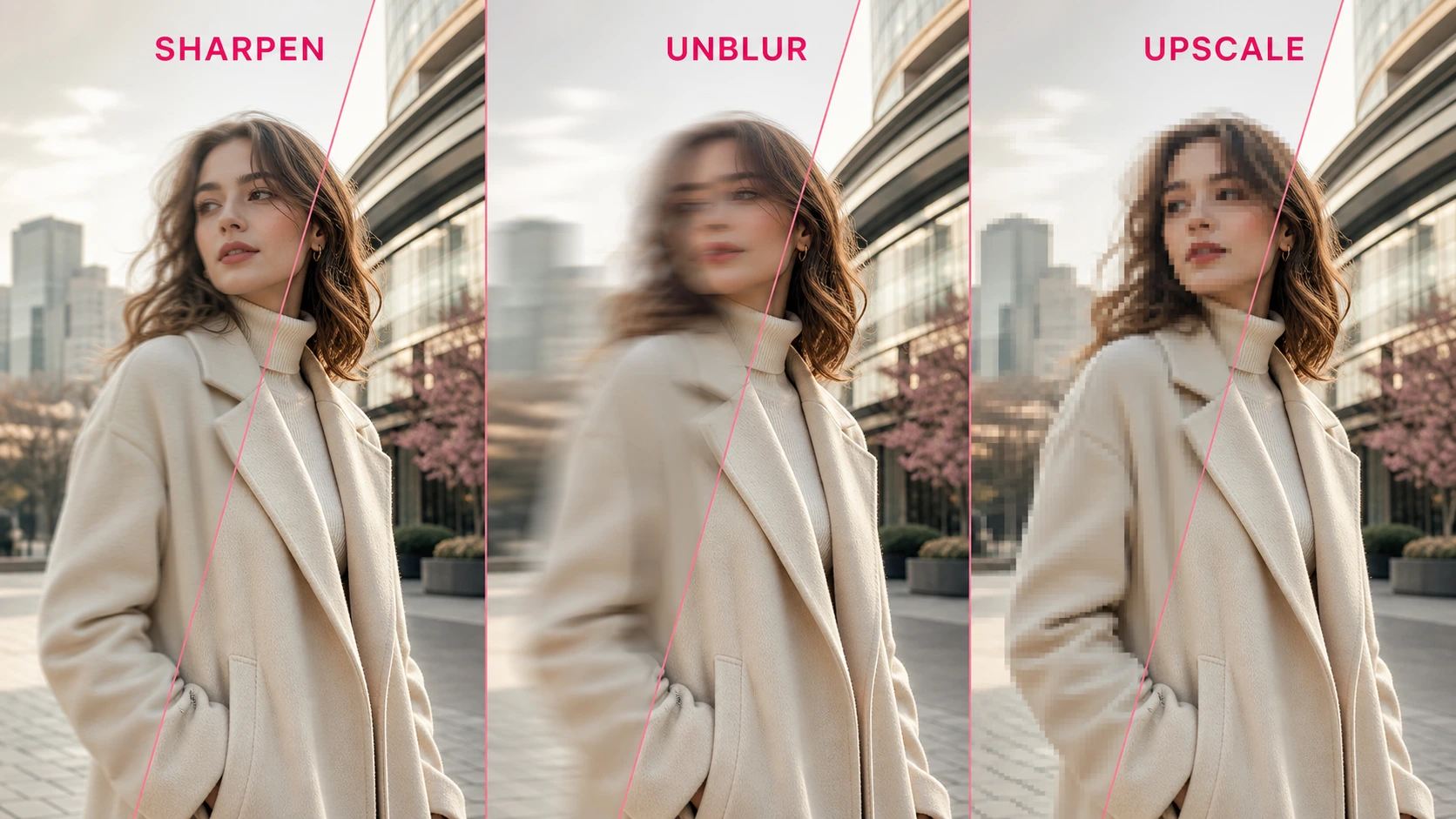
Schärfe ein Bild, wenn es bereits fokussiert ist, den Kanten aber Klarheit fehlt. Entferne Unschärfe, wenn Details durch Kamera- oder Motivbewegung beziehungsweise einen verfehlten Fokus verwischt sind. Skaliere hoch, wenn das Bild in Originalgröße brauchbar aussieht, beim Vergrößern aber blockig oder pixelig wird.
Für einen schnellen Test Schärfen vs. Unschärfe entfernen betrachtest du eine Kante, die sauber sein sollte: Eine schwache, aber stabile Kante spricht für Schärfen; eine gezogene, doppelte oder gleichmäßig diffuse Kante für Entblurrieren.
| Was du siehst | Wahrscheinliches Problem | Bestes erstes Werkzeug | Was das Werkzeug verändert |
|---|---|---|---|
| Details sind vorhanden, wirken aber leicht weich | Schwacher Kantenkontrast oder Weichzeichnung durch Skalierung | Schärfen | Erhöht die wahrgenommene Kantendefinition |
| Kanten ziehen in eine Richtung nach | Kamera- oder Motivbewegung | Unschärfe entfernen | Reduziert das sichtbare Bewegungsmuster |
| Das gesamte Motiv ist unscharf | Fokusunschärfe | Unschärfe entfernen | Rekonstruiert plausible Kanten und Texturen |
| Beim Vergrößern entstehen Quadrate oder Treppenkanten | Zu geringe Pixelmaße | Hochskalieren | Fügt Pixel hinzu und rekonstruiert Details |
| Ein klares Bild ist für Poster oder große Displays zu klein | Unzureichende Ausgabeauflösung | Hochskalieren | Erhöht die Abmessungen für den Zielzweck |
| Ein kleines Bild ist zugleich pixelig und unscharf | Gemischtes Problem | Zuerst die Stärke diagnostizieren | Kann einen vorsichtigen mehrstufigen Ablauf erfordern |
Klarheit und Auflösung sind nicht dasselbe. Ein 4000 Pixel breites Bild kann unscharf sein, während ein scharfes Bild mit 500 Pixel Breite trotzdem zu klein zum Drucken ist.
Was passiert beim Schärfen eines Bildes?
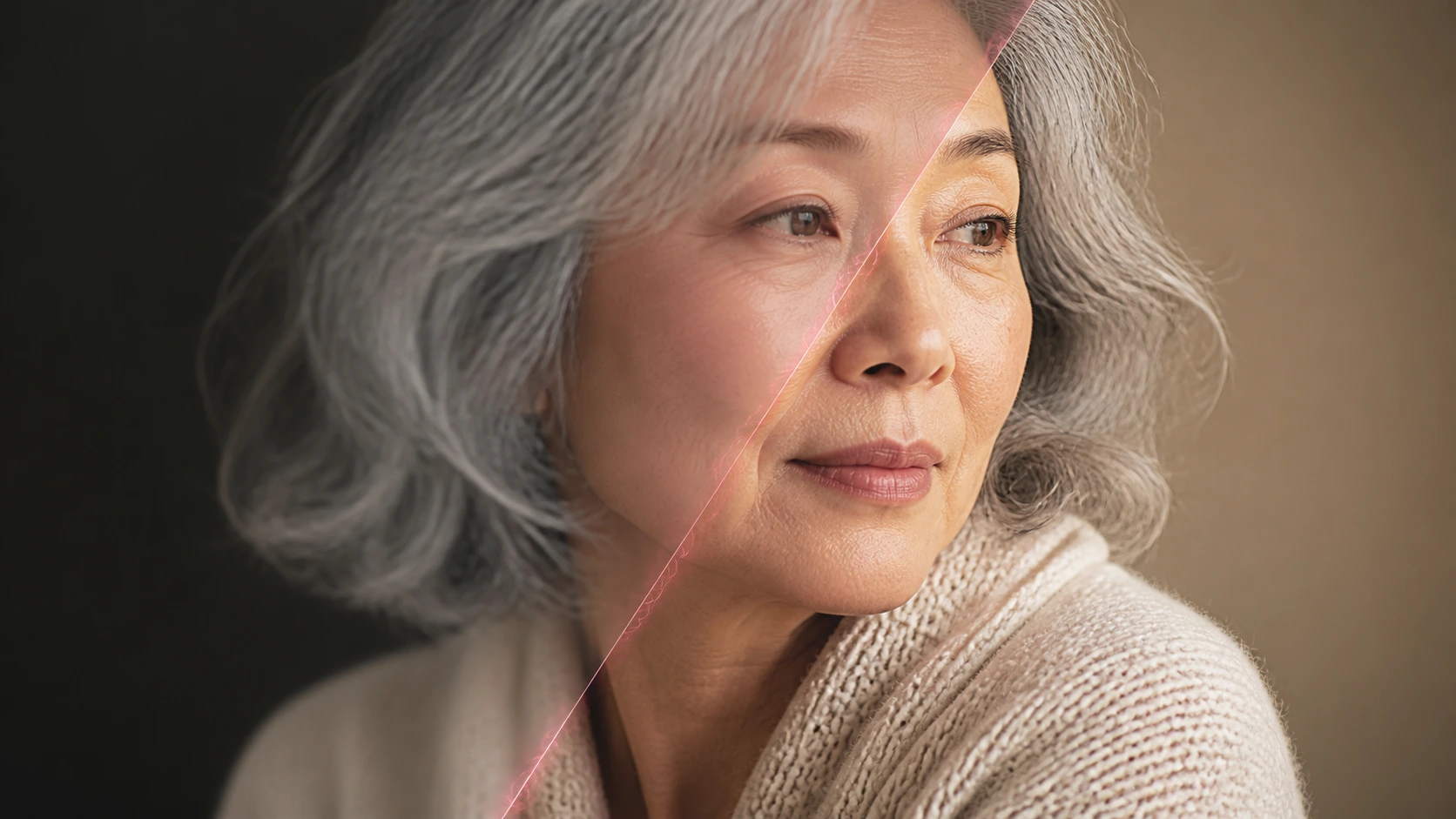
Schärfen lässt vorhandene Details definierter erscheinen, indem der Kontrast an Kanten erhöht wird. Es wirkt am besten, wenn die Kamera die Details erfasst hat, das Bild durch Objektiv, Sensorverarbeitung, Scan, Größenänderung oder Export aber etwas flach oder weich aussieht.
Adobes offizielle Anleitung zum Schärfen nennt eine wichtige Grenze: Schärfen kann keine fehlenden Details wiederherstellen und keinen unscharfen Bereich nachträglich fokussieren. Es kann nur aufgezeichnete Begrenzungen deutlicher erscheinen lassen.
Gute Gründe, ein Bild zu schärfen
- Augen und Haare in einem fokussierten Porträt sollen etwas klarer werden.
- Ein gescanntes Dokument ist lesbar, hat aber weiche Buchstabenkanten.
- Ein Produktfoto hat nach dem Verkleinern für einen Marktplatz an Klarheit verloren.
- Eine Landschaft ist sauber, ihr fehlt jedoch lokale Kantendefinition.
- Nach der endgültigen Größenänderung ist eine leichte Ausgabeschärfung nötig.
Anzeichen für zu starkes Schärfen
- Helle oder dunkle Konturen erscheinen um Objekte.
- Haut, Stoff, Laub oder Haare wirken hart und krümelig.
- Rauschen in Himmel und Schatten wird deutlicher.
- Feine Schrift erhält gezackte oder doppelte Kanten.
- Weiche Verläufe wirken körnig.
Sind die ursprünglichen Kanten sichtbar verschmiert oder doppelt, wechsle vom KI-Tool zum Bilder schärfen zu einem Entblurrierungsablauf, statt die Stärke weiter zu erhöhen.
Was bewirkt das Entfernen von Unschärfe?
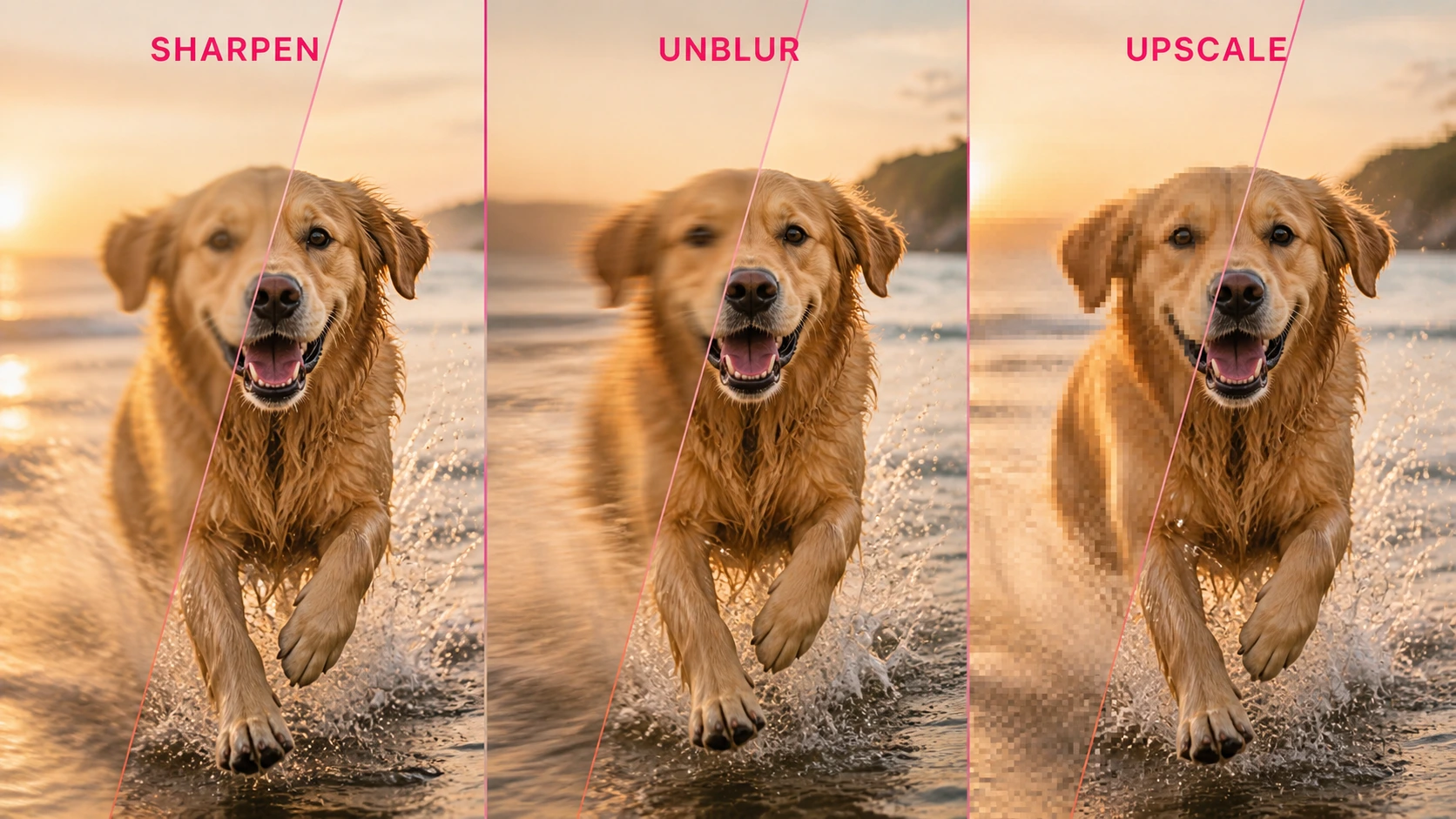
Entblurrieren zielt auf Schäden, die bei Aufnahme oder Komprimierung entstanden sind. Bewegungsunschärfe zieht Details in eine Richtung, Fokusunschärfe verteilt sie gleichmäßiger. Starke Kompression kann weiche Blöcke und Ringing erzeugen, die wie Unschärfe aussehen, aber vorsichtiger behandelt werden müssen.
Moderne KI-Werkzeuge analysieren benachbarte Strukturen und rekonstruieren eine plausibel klarere Version. Das kann Alltagsfotos deutlich verbessern, doch rekonstruierte Details sind Schätzungen und keine Wiederherstellung nie aufgezeichneter Informationen. Behandle ein KI-entblurriertes Ergebnis weder als forensischen Beweis noch als exakte historische Aufnahme.
Im Vergleich Schärfen oder Entblurrieren ist diese Rekonstruktion der entscheidende Unterschied: Schärfen hebt aufgezeichnete Strukturen hervor, während Entblurrieren abschätzt, wie verzerrte Strukturen vor der Unschärfe ausgesehen haben könnten.
Für diese Probleme eignet sich Entblurrieren
- Ein aus der Hand aufgenommenes Foto zeigt Verwacklung.
- Ein Kind, Haustier, Fahrzeug oder Sportler in Bewegung wirkt verschmiert.
- Die Kamera fokussierte vor oder hinter das Motiv.
- Ein heruntergeladenes oder per Messenger versendetes Foto ist weich komprimiert.
- Ein Gesicht ist erkennbar, den Merkmalen fehlt aber brauchbare Klarheit.
Prüfe vor der Bearbeitung das Unschärfemuster
Zoome auf 100 % und untersuche kontrastreiche Kanten wie Augen, Fensterrahmen, Schrift oder Dachlinien. Eine gerichtete Spur deutet meist auf Bewegung hin. Ein weicher Schein um jede Kante spricht für Fokusunschärfe. Blockförmige Details weisen eher auf geringe Auflösung oder Kompression als auf reine Unschärfe hin.
Bei Bewegungs- oder Fokusproblemen solltest du zuerst ein KI-Tool zum Entblurrieren von Bildern verwenden und danach entscheiden, ob die Ausgabe zusätzlich vergrößert werden muss.
Was bewirkt das Hochskalieren eines Bildes?
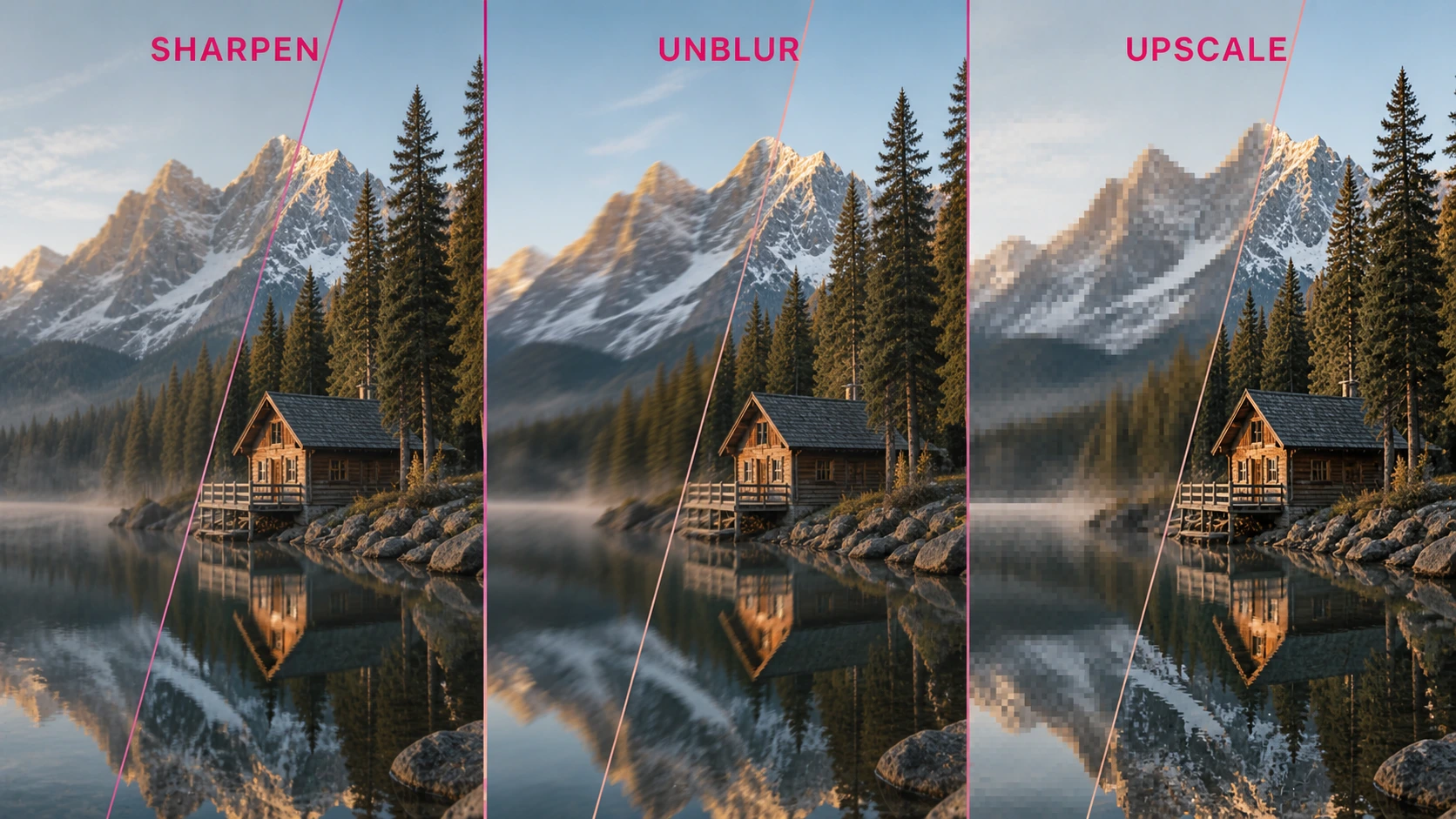
Hochskalieren erhöht die Pixelmaße eines Bildes. Eine einfache Größenänderung interpoliert neue Pixel aus Nachbarwerten. KI-Upscaling versucht zusätzlich, plausible Kanten und Texturen zu rekonstruieren, wodurch das vergrößerte Ergebnis natürlicher als bei konventioneller Skalierung wirken kann.
Upscaling passt, wenn die Quelle in ihrer Originalgröße ausreichend klar aussieht, bei der benötigten Größe aber zerfällt. Typische Beispiele sind kleine Web-Downloads, beschnittene Fotos, alte Handyfotos, Vorschaubilder, KI-generierte Kunst und Bilder für große Displays oder den Druck.
Die offizielle Upscaling-Dokumentation von Topaz empfiehlt das Original statt einer komprimierten Kopie und warnt vor Artefakten bei sehr schwachem Ausgangsmaterial. Das gilt für jeden Verbesserungsablauf: Beginne mit der am wenigsten komprimierten Quelle in der höchsten verfügbaren Auflösung.
Hochskalieren ist sinnvoll, wenn
- das Bild beim Vergrößern pixelig wird,
- ein enger Ausschnitt nicht mehr genügend Pixel enthält,
- ein kleines Bild ein größeres Web- oder Präsentationslayout füllen muss,
- ein ansonsten klares Foto mehr Auflösung für den Druck braucht,
- KI-Kunst größer ausgegeben werden soll, ohne saubere Kanten zu verlieren.
Ein KI-Bild-Upscaler kann keine authentischen fehlenden Details garantieren. Prüfe Gesichter, Text, Logos, wiederkehrende Muster und kleine Objekte nach der Bearbeitung genau, da dort generierte Artefakte besonders leicht auftreten.
Schärfen vs. Unschärfe entfernen: So diagnostizierst du dein Bild
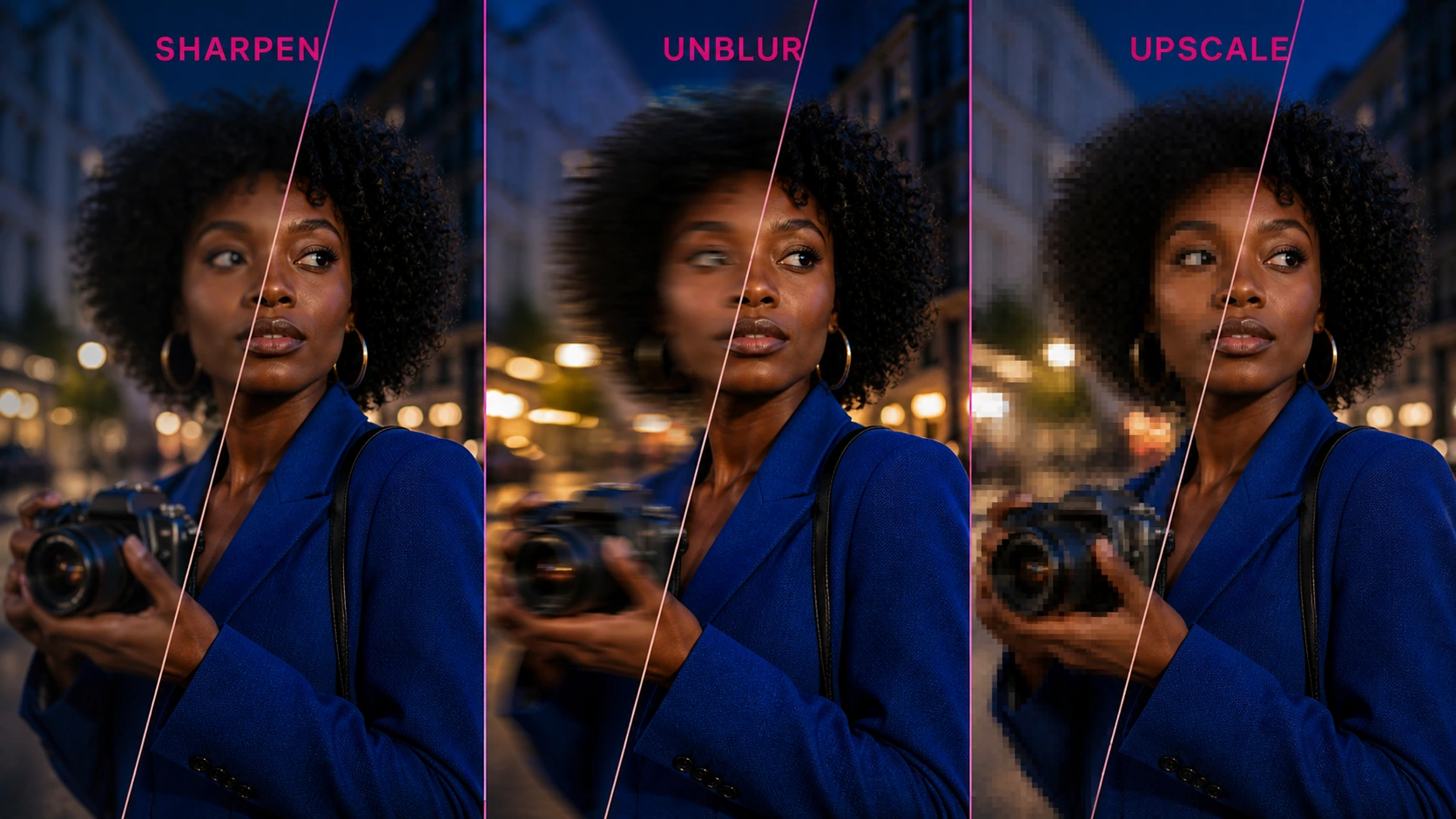
Der sicherste Ablauf beginnt mit einer Diagnose, nicht mit Automatik. Führe diese Prüfungen aus, bevor du die Datei in ein Verbesserungswerkzeug hochlädst.
1. Betrachte das Bild bei 100 %
An Bildschirm angepasste Ansichten verbergen Pixelbildung und können die scheinbare Schärfe übertreiben. Bei 100 % wird ein Bildpixel konsistenter auf dem Bildschirm dargestellt, sodass Spuren, Halos, Rauschen und Blockbildung leichter zu erkennen sind.
2. Prüfe die Pixelmaße
Beurteile die Auflösung nicht nur anhand der Dateigröße. Ein stark komprimiertes JPEG mit 4000 × 3000 Pixeln kann weniger Megabyte benötigen als ein sauberes PNG mit 1500 × 1000 Pixeln. Breite und Höhe zeigen, ob eine Vergrößerung wahrscheinlich nötig ist.
3. Untersuche eine kontrastreiche Kante
Wähle ein Auge, ein Schild, eine Gebäudekante, eine Haarsträhne oder einen anderen klar definierten Bereich.
- Eine saubere, aber schwache Kante braucht meist Schärfung.
- Eine gezogene oder doppelte Kante braucht meist Entblurrierung.
- Eine blockige oder treppenförmige Kante braucht meist Upscaling.
4. Vergleiche wichtige und unwichtige Bereiche
Manche Bilder haben mehrere Defekte. Ein Gesicht kann leicht unscharf sein, während der Hintergrund scharf ist. Ein niedrig aufgelöster Screenshot kann lesbare Symbole, aber beschädigten Text enthalten. Priorisiere das entscheidende Motiv, statt die stärkste Einstellung auf das ganze Bild anzuwenden.
5. Lege die endgültige Ausgabe fest
Ein Foto für einen mobilen Beitrag benötigt weniger Auflösung als ein Poster. Bei einem Familienarchiv zählen Identität und Authentizität, bei einem E-Commerce-Bild gut erkennbare Form und Textur. Werkzeug und Stärke hängen vom Verwendungszweck ab.
Was tun, wenn das Bild unscharf und niedrig aufgelöst ist?
Für Dateien mit gemischten Qualitätsproblemen gibt es keine universelle Reihenfolge. Sie hängt davon ab, welcher Defekt dominiert und ob die Quelle für die Analyse durch das erste Modell genügend Struktur enthält.
Die Frage Schärfen oder Unschärfe entfernen wird bei einer winzigen Datei komplexer. Zuerst zu entblurrieren verhindert, dass das Unschärfemuster vergrößert wird. Eine stark unterabgetastete Quelle kann jedoch von vorsichtigem Upscaling vor der abschließenden Detailkorrektur profitieren.
| Ausgangszustand | Empfohlener Ablauf | Warum |
|---|---|---|
| Ausreichende Maße mit deutlicher Bewegungsunschärfe | Entblurrieren → optional hochskalieren → leicht schärfen | Den dominanten Aufnahmefehler vor dem Vergrößern korrigieren |
| Sehr kleines Bild mit erkennbaren, stabilen Kanten | Vorsichtig hochskalieren → neu beurteilen → leicht schärfen | Mehr Arbeitspixel können die spätere Detailverfeinerung unterstützen |
| Kleines Porträt mit unscharfem Gesicht | Beide Reihenfolgen mit geringer Stärke testen | Gesichtsrekonstruktion kann die Identität verändern; genau vergleichen |
| Pixeliger Screenshot mit Text | Sanft hochskalieren oder textspezifisch verbessern | Starke generative Bearbeitung kann Zeichen verändern |
| Verrauschtes Schwachlichtbild | Vor dem finalen Schärfen vorsichtig entrauschen | Schärfung kann vorhandenes Rauschen verstärken |
Speichere jedes Zwischenergebnis als eigene Datei. Überschreibe und komprimiere nicht wiederholt dasselbe JPEG. Beim Vergleich mit identischer Zoomstufe erkennst du besser, ob ein weiterer Schritt echten Nutzen oder nur Artefakte bringt.
Häufige Fehler beim Schärfen und Entblurrieren
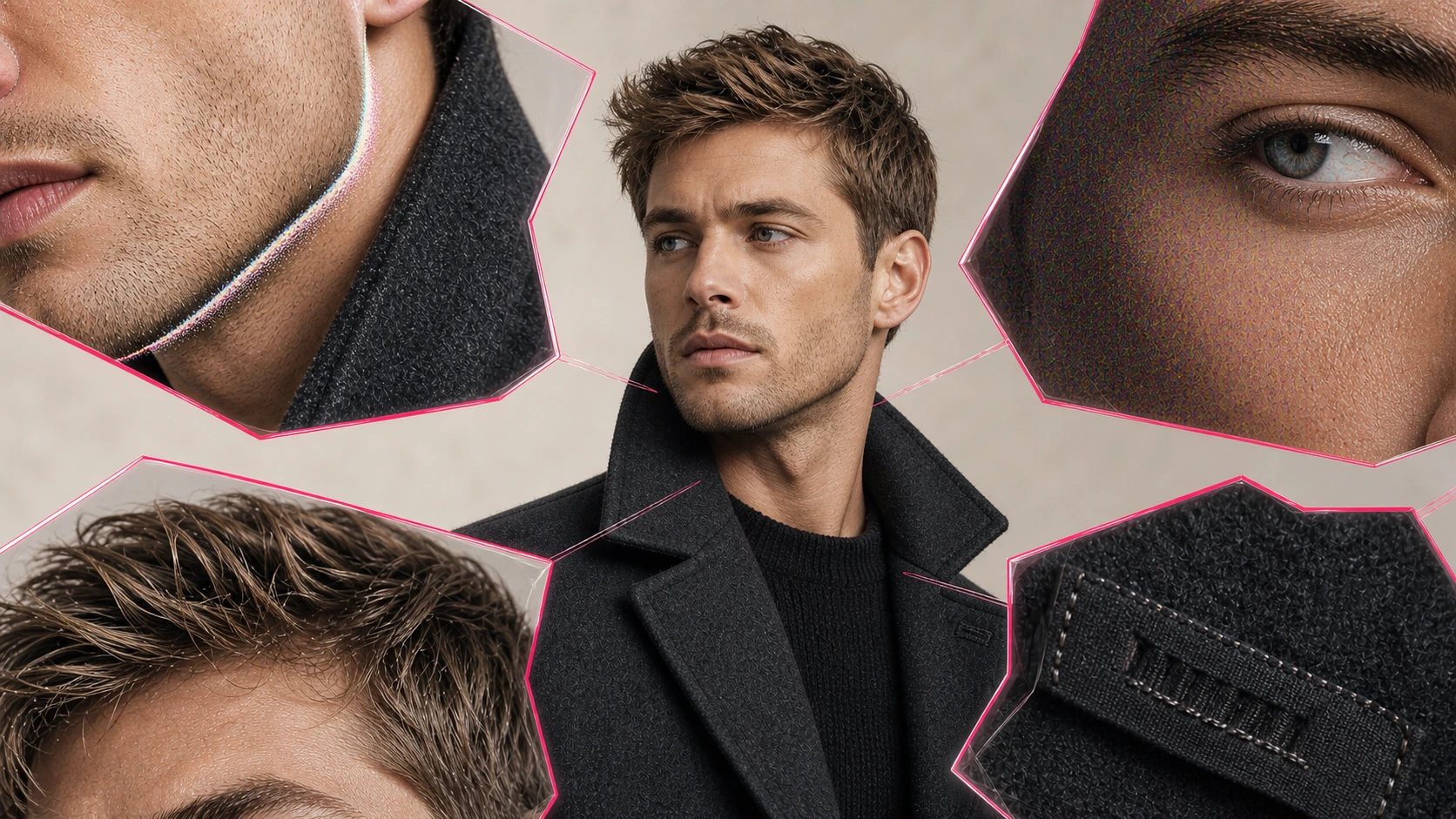
Fehler 1: Starke Bewegungsunschärfe schärfen
Schärfen erhöht nur den Kontrast an verschmierten Kanten, macht die Verschmierung aber nicht rückgängig. Es entstehen oft harte Streifen und doppelte Konturen. Beginne mit Entblurrieren.
Fehler 2: Vor der Fokusprüfung hochskalieren
Upscaling kann ein Unschärfemuster größer und sichtbarer machen. Hat die Quelle genug Auflösung für eine Analyse, korrigiere deutliche Bewegungs- oder Fokusunschärfe zuerst.
Fehler 3: Eine größere Datei automatisch für klarer halten
Die Pixelmaße können wachsen, ohne dass echte Klarheit hinzukommt. Untersuche nach dem Hochskalieren wichtige Details, statt das Ergebnis anhand der Auflösungsangabe zu bewerten.
Fehler 4: Jede Verbesserung maximal anwenden
Starkes Entblurrieren, aggressives Upscaling und schwere Schärfung können erfundene Texturen, Halos, Rauschen und unnatürliche Gesichter verstärken. Nutze möglichst wenige Schritte und die niedrigste wirksame Stärke.
Fehler 5: Text- und Identitätsgenauigkeit ignorieren
Generative Verbesserung kann Buchstaben, Gesichtszüge, Schmuck, Produktmarkierungen und architektonische Details verändern. Vergleiche bei Dokumenten, Familienarchiven, Katalogprodukten und beweissensiblen Bildern die Ausgabe sorgfältig mit der Quelle.
So passt EzEnhancer in den Arbeitsablauf
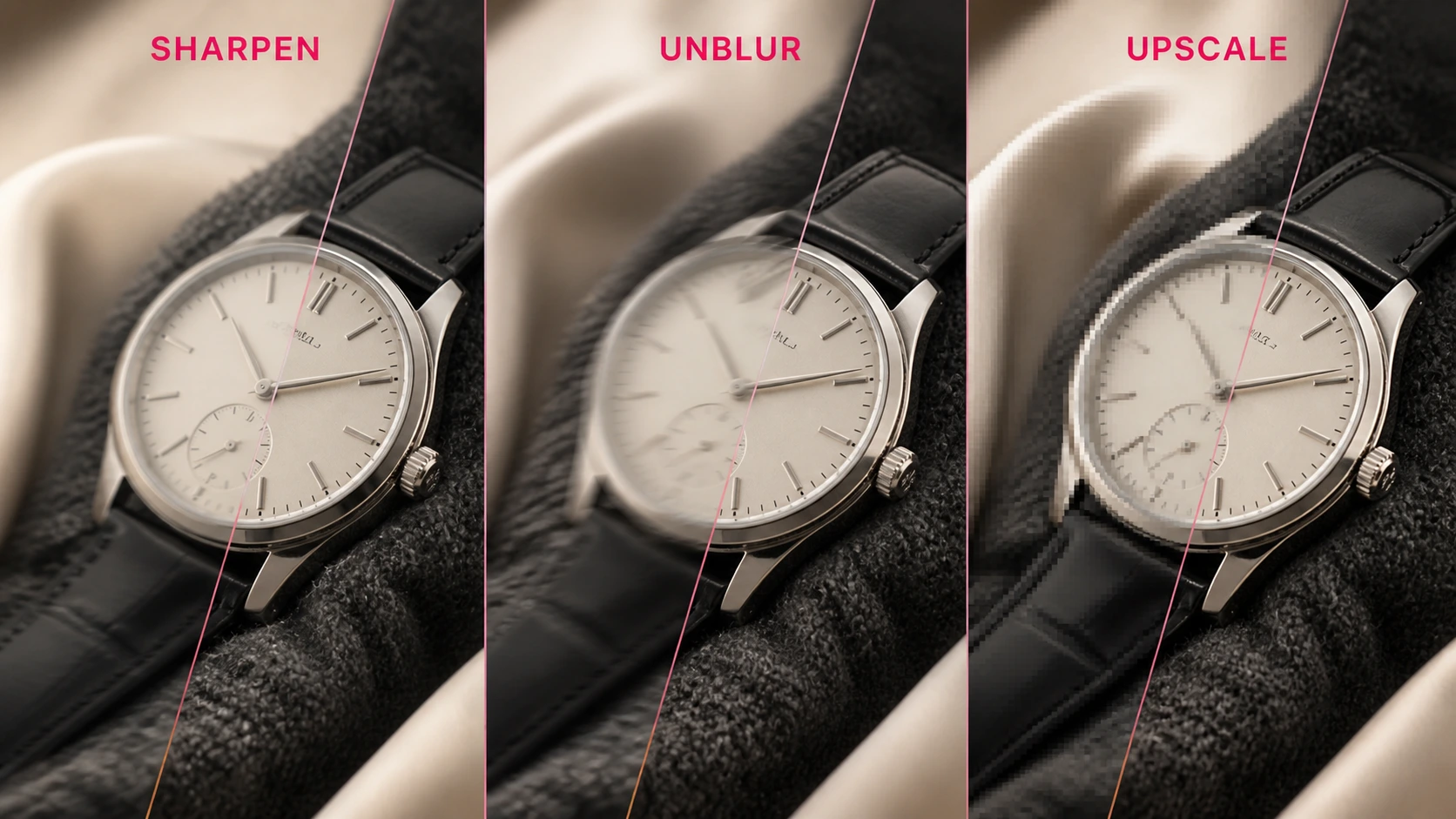
EzEnhancer teilt häufige Klarheitsprobleme auf spezialisierte Browser-Werkzeuge auf. So kannst du mit dem tatsächlich sichtbaren Defekt beginnen, statt einen aggressiven Universalfilter anzuwenden.
| Dein Ziel | EzEnhancer-Werkzeug | Praktischer Einsatz |
|---|---|---|
| Schwache Kantendefinition verbessern | Bild schärfen | Vorhandenen Details kontrolliert mehr Klarheit geben |
| Bewegungs- oder Fokusunschärfe reduzieren | Bild entblurrieren | Klarere Strukturen aus einer unscharfen Quelle rekonstruieren |
| Pixelmaße erhöhen | Bild mit KI hochskalieren | Ein kleines, brauchbares Bild für eine größere Ausgabe vorbereiten |
| Allgemeine Fotoqualität verbessern | KI-Fotoverbesserer | Bei leichten oder gemischten Defekten mit einer breiten Verbesserung beginnen |
Lade das hochwertigste Original hoch, verarbeite zunächst ein repräsentatives Bild und prüfe das Ergebnis bei 100 %. Falls ein zweites Werkzeug nötig ist, bleibe bei der nächsten Anpassung zurückhaltend.
Abschließende Entscheidung: Welche Korrektur braucht dein Bild?
Bei Schärfen vs. Unschärfe entfernen geht es darum, ob nützliche Details vorhanden, aber weich sind oder ob die aufgezeichnete Struktur tatsächlich verwischt ist. Schärfen verbessert vorhandene Kanten. Entblurrieren versucht Bewegungs- oder Fokusunschärfe zu reduzieren. Upscaling löst ein anderes Problem, indem es Abmessungen erhöht und Details für eine größere Ausgabe rekonstruiert.
Beginne mit der Diagnose. Prüfe das Bild bei 100 %, bestimme den dominanten Fehler und den Verwendungszweck und wende die leichteste geeignete Korrektur an. Ein glaubwürdiges, leicht weiches Ergebnis ist meist besser als ein technisch scharfes Bild voller erfundener Details und Artefakte.
Häufig gestellte Fragen
Ist Schärfen dasselbe wie Entblurrieren?
Nein. Schärfen erhöht den Kontrast um bereits vorhandene Details. Entblurrieren versucht ein Muster zu reduzieren, das durch Bewegung, verfehlten Fokus oder ähnliche Aufnahmeprobleme entstanden ist. Schärfen allein kann verlorenen Fokus nicht zuverlässig wiederherstellen.
Sollte ich zuerst entblurrieren oder hochskalieren?
Bei ausreichenden Bildmaßen und deutlicher Bewegungs- oder Fokusunschärfe zuerst entblurrieren. Ist das Bild extrem klein, seine Kanten aber stabil, kann vorsichtiges Upscaling die bessere Grundlage bieten. Teste bei schwierigen Porträts beide Reihenfolgen und vergleiche die Identität genau.
Macht Upscaling ein unscharfes Bild klar?
Nicht automatisch. Upscaling erhöht die Pixelmaße und kann plausible Texturen rekonstruieren, entfernt aber nicht garantiert Bewegungs- oder Fokusunschärfe. Ein eigener Entblurrierungsschritt kann weiterhin nötig sein.
Kann Schärfen ein niedrig aufgelöstes Bild verbessern?
Schärfen verbessert die wahrgenommene Kantendefinition, fügt aber nicht genug Pixel für eine wirklich größere Ausgabe hinzu. Wird das Bild beim Vergrößern blockig, skaliere es zuerst hoch und schärfe anschließend leicht.
Warum hat mein geschärftes Bild weiße Konturen?
Das sind Schärfungshalos, meist verursacht durch zu hohe Stärke oder einen zu großen Radius. Reduziere die Schärfung, beurteile bei 100 % und schärfe keine bereits verrauschten oder stark kontrastierten Bereiche.
Kann KI-Verbesserung Gesichter oder Text verändern?
Ja. KI kann plausible Details rekonstruieren, die in der Quelle nicht klar vorhanden waren. Prüfe Gesichtszüge, Buchstaben, Zahlen, Logos und wiederholte Muster, bevor du das Ergebnis veröffentlichst oder archivierst.
Alte Fotos zuerst restaurieren, kolorieren oder hochskalieren?
Lernen Sie den besten KI-Workflow für alte Familienfotos: wann Schäden restauriert, Schwarzweißbilder koloriert, Gesichter entwischt oder Fotos für den Druck hochskaliert werden sollten.
10 beste KI-Bildvergrößerer 2026 (Midjourney im Test)
Die 10 besten KI-Bildvergrößerer für Midjourney, KI-Kunst, Fotografie und Posterdruck im Test. Vergleiche Funktionen, Bildqualität, Preise und Restaurierung.